
Установите JAVA_HOME в Windows 7, 8, 10, Mac OS X, Linux
В этом кратком руководстве мы рассмотрим, как установить переменную JAVA_HOME в Windows, Mac OS X и Linux.
2. Окна
2.1. Виндовс 10 и 8
- Откройте Поиск и введите дополнительные параметры системы.
- В показанных параметрах выберите ссылку Просмотр дополнительных параметров системы .
- На вкладке « Дополнительно » нажмите « Переменные среды».
- В разделе « Системные переменные » нажмите « Создать » (или « Пользовательские переменные » для настройки одного пользователя).
- Задайте JAVA_HOME в качестве имени переменной и путь к установке JDK в качестве значения переменной и нажмите OK.
- Нажмите OK и нажмите Применить , чтобы применить изменения.
2.2. Windows 7
- На рабочем столе щелкните правой кнопкой мыши Мой компьютер и выберите Свойства.
- На вкладке « Дополнительно » нажмите « Переменные среды».
- В разделе « Системные переменные » нажмите « Создать » (или « Пользовательские переменные » для настройки одного пользователя).
- Задайте JAVA_HOME в качестве имени переменной и путь к установке JDK в качестве значения переменной и нажмите OK.
- Нажмите OK и нажмите Применить , чтобы применить изменения.
Откройте командную строку и проверьте значение переменной JAVA_HOME :
echo %JAVA_HOME% В результате должен получиться путь к установке JDK:
C:\Program Files\Java\jdk1.8.0_111 3. Мак ОС Х
3.1. Один пользователь — Mac OS X 10.5 или новее
Начиная с OS X 10.5, Apple представила инструмент командной строки ( /usr/libexec/java_home ), который динамически находит верхнюю версию Java, указанную в настройках Java для текущего пользователя.
Откройте ~/.bash_profile в любом текстовом редакторе и добавьте следующее:
export JAVA_HOME=$(/usr/libexec/java_home) Сохраните и закройте файл.
Откройте терминал и запустите исходную команду, чтобы применить изменения:
source ~/.bash_profile Теперь мы можем проверить значение переменной JAVA_HOME :
echo $JAVA_HOME В результате должен получиться путь к установке JDK:
/Library/Java/JavaVirtualMachines/jdk1.8.0_111.jdk/Contents/Home 3.2. Один пользователь — старые версии Mac OS X
Для более старых версий OS X мы должны указать точный путь к установке JDK.
Откройте ~/.bash_profile в любом редакторе и добавьте следующее:
export JAVA_HOME=/path/to/java_installation Сохраните и закройте файл.
Откройте терминал и запустите исходную команду, чтобы применить изменения:
source ~/.bash_profile Теперь мы можем проверить значение переменной JAVA_HOME :
echo $JAVA_HOME В результате должен получиться путь к установке JDK:
/Library/Java/JavaVirtualMachines/jdk1.8.0_111.jdk/Contents/Home 3.3. Глобальные настройки
Чтобы установить JAVA_HOME глобально для всех пользователей, шаги такие же, как и для одного пользователя, но мы используем файл /etc/profile .
4. Линукс
Здесь мы, конечно же, будем манипулировать PATH, поэтому вот подробные инструкции , как это сделать.
4.1. Один пользователь
Чтобы установить JAVA_HOME в Linux для одного пользователя, мы можем использовать /etc/profile или /etc/environment (предпочтительнее для общесистемной настройки) или ~/.bashrc (зависимая от пользователя настройка).
Откройте ~ /.bashrc в любом текстовом редакторе и добавьте следующее:
export JAVA_HOME=/path/to/java_installation Сохраните и закройте файл.
Запустите исходную команду, чтобы загрузить переменную:
source ~/.bashrc Теперь мы можем проверить значение переменной JAVA_HOME :
echo $JAVA_HOME В результате должен получиться путь к установке JDK:
/usr/lib/jvm/java-8-oracle 4.2. Глобальные настройки
Чтобы установить JAVA_HOME в Linux для всех пользователей, мы можем использовать /etc/profile или /etc/environment (предпочтительно).
Откройте /etc/environment в любом текстовом редакторе и добавьте следующее:
JAVA_HOME=/path/to/java_installation Обратите внимание, что /etc/environment — это не скрипт, а список выражений присваивания (поэтому экспорт не используется). Этот файл читается во время входа в систему.
Чтобы установить JAVA_HOME с помощью /etc/profile , вот что мы добавим в файл:
export JAVA_HOME=/path/to/java_installation Запустите исходную команду, чтобы загрузить переменную:
source /etc/profile Теперь мы можем проверить значение переменной JAVA_HOME :
echo $JAVA_HOME В результате должен получиться путь к установке JDK:
/usr/lib/jvm/java-8-oracle 5. Вывод
В этой статье мы рассмотрели способы установки переменной среды JAVA_HOME в Windows, Mac OS X и Linux.
Переменная окружения JAVA_HOME
Во многих статьях в интернете, документации к инструментам для разработки на Java и в книгах зачастую упоминается JAVA_HOME. Что же такое JAVA_HOME?
Что такое JAVA_HOME
JAVA_HOME это переменная окружения, указывающая на директорию с установленным JDK (Java Development Kit, комплект разработчика Java). JAVA_HOME это соглашение, используемое во многих программах из экосистемы Java.
Какие программы используют JAVA_HOME
- Intellij IDEA, Eclipse, NetBeans
- Apache Maven, Apache Ant, Gradle
- Apache Tomcat
- Jenkins
Некоторые игры, написанные на Java (например, Minecraft), тоже могут требовать установленной переменной JAVA_HOME.
Ошибки, связанные с JAVA_HOME
Если переменная окружения JAVA_HOME не определена, некоторые программы могут выдавать следующие ошибки:
- Переменная среды java_home не определена
- Cannot determine a valid Java Home
- JAVA_HOME is set to an invalid directory
- JAVA_HOME is not defined correctly
- JAVA_HOME environment variable is not set
- JAVA_HOME command not found
- JAVA_HOME not found in your environment
- JAVA_HOME does not point to the JDK
При появлении таких ошибок просто установите переменную JAVA_HOME
Как установить переменную окружения JAVA_HOME в Windows
Сперва вам нужно установить JDK или JRE.
- Установите JDK, если вы занимаетесь разработкой программ на Java
- Установите JRE, если вам нужно только запустить прикладную программу на Java
После установки JDK либо JRE запишите путь установки, он понадобится.
Теперь щёлкните правой кнопкой на «Мой компьютер» → «Свойства» → «Дополнительные параметры системы» → «Переменные среды…». В разделе «Системные переменные» нажмите кнопку «Создать…» и укажите следующие данные:
| Имя переменной | JAVA_HOME |
| Значение переменной | Путь к директории JDK / JRE, например: C:\Java\jdk-11.0.6 |
Сохраните изменения, кликнув «OK». Теперь выберите в списке переменную окружения Path и нажмите «Изменить…». В конце списка добавьте строчку со значением «%JAVA_HOME%\bin«

Для проверки откройте консоль (Win+R, cmd) и укажите последовательно укажите две команды:
echo %JAVA_HOME%
java --version
Если вы правильно установили JDK/JRE и правильно установили переменные окружения, вы увидите вывод наподобие этого:
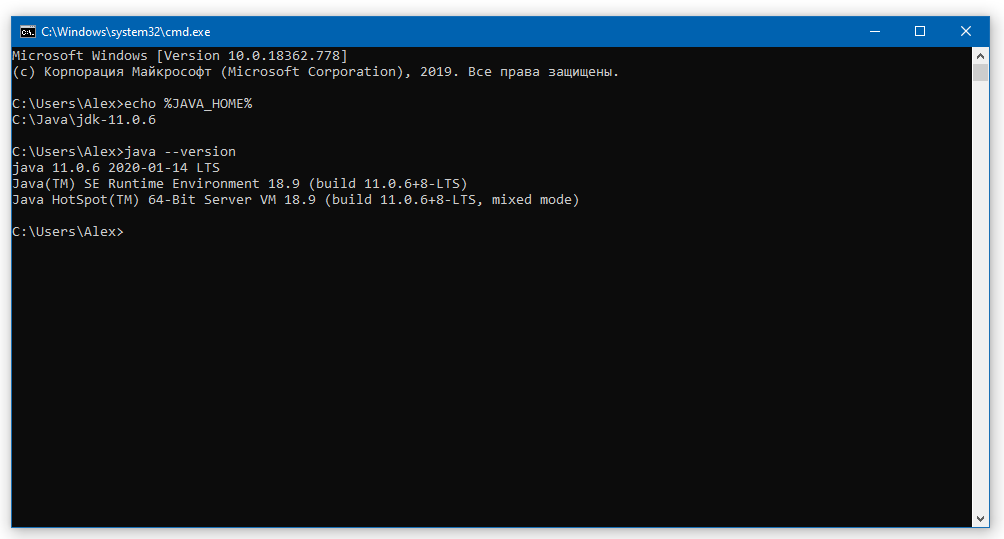
Это будет служить результатом того, что переменная JAVA_HOME установлена правильно и Java работает из командной строки.
Резюме
В данной статье мы рассказали вам, что являет собой переменная окружения JAVA_HOME, где она используется и как её корректно указать.
Переменная окружения JAVA_HOME
- ← Топ 30 вопросов для дистанционного собеседования
- Простой калькулятор на Java →
Как добавить java home в windows 10
Для начала проверим прописана ли системная переменная JAVA_HOME у вас в Windows.
В командной строке наберите:
echo %JAVA_HOME%
Как быстро вызвать командную строку? Нажмите Win+R. И в окне «Выполнить» наберите команду «cmd»
Если будет выведен следующий результат: «%JAVA_HOME%», значит системная переменная не установлена.

Приступим к настройке. Откройте свойства компьютера, для этого на значке «Мой компьютер» («Компьютер») вызовите контекстное меню и выберите пункт «Свойства». Зайдите в «Дополнительные параметры системы» («Дополнительно»). Нажмите кнопку «Переменные среды. «. Во второй таблице под названием «Системные переменные» нажмите кнопку «Создать».
В окне «Новая системная переменная» в поле «Имя переменной» укажите «JAVA_HOME» и в поле «Значение переменной» укажите путь к JDK или JRE (В чем разница JDK и JRE?). Чтобы не было опечаток, лучше скопируйте этот путь. Нажмите «OK», в окне «Переменные среды» также нажмите «OK». Переменная JAVA_HOME создана!
Для проверки перезапустите командную строку и снова набери команду:
echo %JAVA_HOME%
Должен появиться путь к вашей JDK или JRE (в данном примере указан путь к JDK): C:\Program Files\Java\jdk1.6.0_43
Как добавить java в path
Для добавления пути к JDK ( Java Development Kit ) в переменную среды PATH в Windows , следуйте этим шагам:
- Откройте «Системные настройки» в Windows . Это можно сделать несколькими способами, например, нажав на клавишу Windows и искать «системные настройки» или нажав правой кнопкой мыши на значке «Этот компьютер» и выбрав «Свойства»
- В меню слева выберите «Дополнительные параметры системы»
- Нажмите на кнопку «Переменные среды» в нижней части окна.
- В разделе «Системные переменные» найдите переменную Path и выберите «Изменить»
- Нажмите на кнопку «Новый» _ и введите путь к JDK . Обычно это путь к папке _»bin» в установленной JDK , например: C:\Program Files\Java\jdk1.8.0_291\bin
- Нажмите «ОК» во всех открытых окнах, чтобы сохранить изменения.
После этого вы можете использовать команды java и javac в командной строке Windows из любого места в файловой системе.