
Настройка iTunes для работы с Serato/Rekordbox/Traktor/Mixed In Key
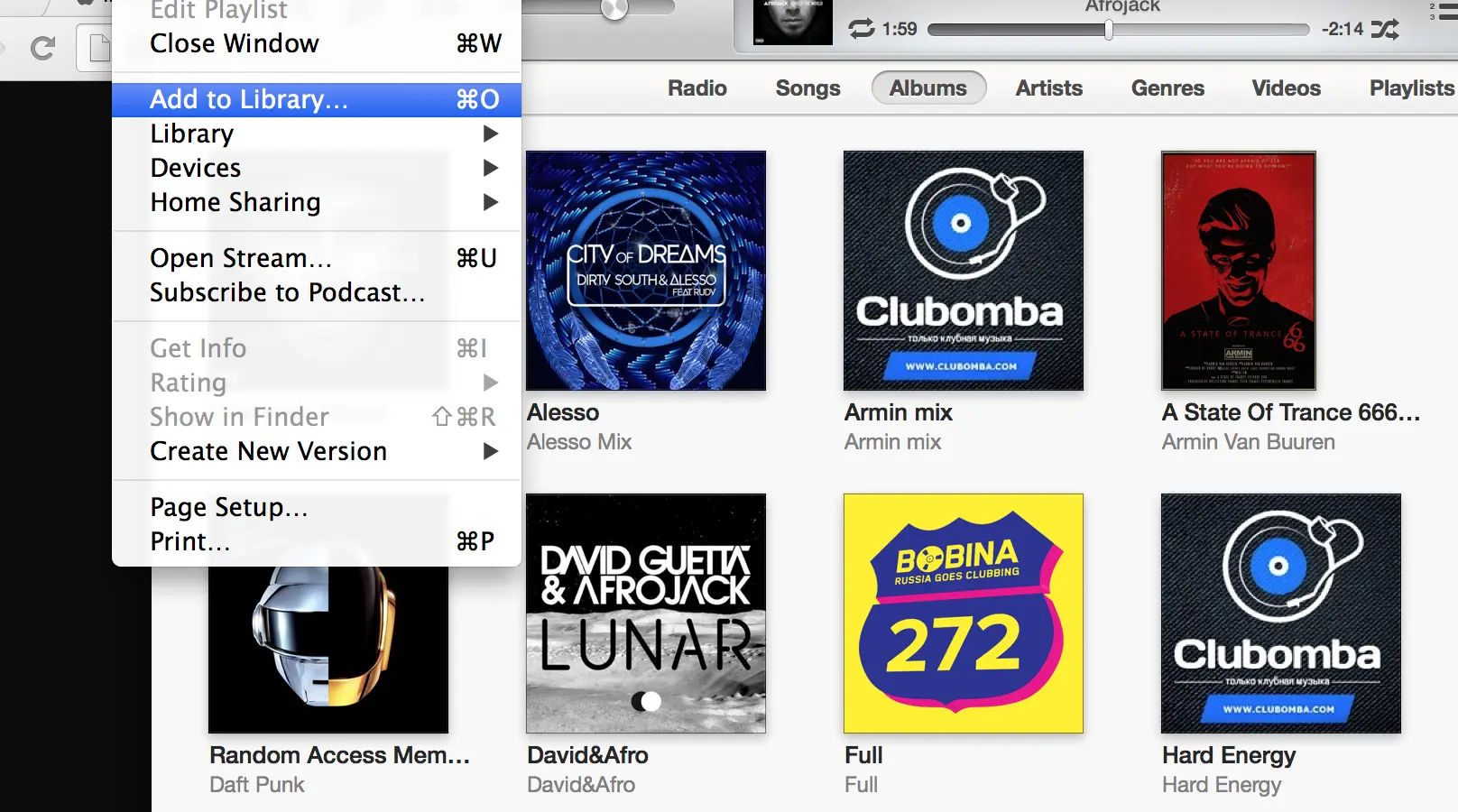
iTunes позволяет сортировать музыку при импорте в файловую структуру (Исполнитель — Альбом — Трек — Дата релиза — Группа) и затем редактировать теги внутри программы — это критически необходим для правильного менеджмента вашей музыкальной/DJ библиотеки.
Создаем плейлисты в iTunes
• Наводим курсор на «плейлисты» -> правая кнопка мыши на слове
• Всплывающее меню позволяет нам создавать плейлисты, смарт-плейлисты или плейлисты по тегам (жанр/дата/тональность/темп) и группировать плейлисты в папки
Синхронизация Rekordbox и iTunes библиотеки
• В верхнем меню справа открываем «Настройки» (иконка шестеренка)
• Во вкладке Просмотр, раздел «Схема», ставим галочку напротив «iTunes»
• Закрываем Настройки, двигаемся в раздел Sync Manager (снизу-слева)
• В верхнем меню «iTunes/Музыка» -> Настройки -> Дополнения
• Ставим галочку напротив «Синхронизация списков воспроизведения iTunes»
• Ставим галочки напротив нужных плейлистов iTunes
• Нажимаем большую стрелку (импорт), которая направляет нас в среднее окно RekordBox. После этого происходит перенос ваших плейлистов в RekordBox
Синхронизация Serato Dj Pro и iTunes библиотеки
• Открываем настройки Serato;
• далее вкладка Library + Display;
• напротив меню «show itune library» ставим галочку.
Синхронизация Mixed In Key и iTunes библиотеки
• Открываем программу;
• нажимаем +Add Tracks;
• в меню жмем добавить «Add iTunes Playlist».
Синхронизация Traktor и iTunes библиотеки
• Нажмите кнопку «Настройка» и кнопку «Управление файлами«.
• Появится окно с надписью Import Music-Floders при запуске.
• Найдите часть «Музыкальные папки» и нажмите кнопку «Добавить«.
• Нажмите кнопку Track Collection и кнопку Import Music Folders, чтобы перенести Apple Music в Traktor DJ.
Преобразование песни в другой формат файла с помощью приложения Apple Music или iTunes для Windows
В этой статье описано, как преобразовать песню в другой формат файла и при этом сохранить копию оригинала.
- преобразование из одного формата без сжатия в другой;
- преобразование из формата со сжатием в формат без сжатия.
Снижение качества звука возможно в следующих случаях:
- преобразование из одного формата со сжатием в другой;
- преобразование из формата без сжатия в формат со сжатием.
Дополнительную информацию о сжатии аудиофайлов см. в разделе ниже.
Если музыка понадобится вам в другом формате, для наилучших результатов заново импортируйте файлы из первоначального источника в новом формате кодирования.
Преобразование в другой формат возможно для песен из медиатеки, из папки или с диска.
Преобразование песен в медиатеке
Выполните действия, относящиеся к вашему устройству.
На компьютере Mac
- Откройте приложение Apple Music.
- В строке меню выберите «Музыка» > «Настройки».
- Откройте вкладку «Файлы», а затем щелкните «Настройки импорта».
- Щелкните меню в разделе «Импортер» и выберите формат кодирования, в который требуется преобразовать песню.
- Нажмите кнопку «ОК».
- Выберите в медиатеке песни для преобразования.
- Выберите «Файл» > «Конвертировать», а затем щелкните «Создать версию в формате [формат]».
В медиатеке рядом с исходными файлами появятся новые файлы песен.
На компьютере с Windows
- Откройте приложение iTunes для Windows.
- В строке меню выберите «Правка» > «Настройки».
- Откройте вкладку «Основные», а затем щелкните «Настройки импорта».
- Щелкните меню в разделе «Импортер»·и выберите формат кодирования, в который требуется преобразовать песню.
- Нажмите кнопку «ОК».
- Выберите в медиатеке песни для преобразования.
- Выберите «Файл» > «Конвертировать», а затем щелкните «Создать версию в формате [формат]».
В медиатеке рядом с исходными файлами появятся новые файлы песен.

Преобразование песен и файлов в папке или на диске
Можно импортировать песни в приложение Apple Music или iTunes для Windows и одновременно преобразовать их. При этом в медиатеке создается преобразованная копия файла с учетом ваших настроек в приложении Apple Music или iTunes для Windows.
Чтобы преобразовать все песни в папке или на диске, выполните следующие действия на устройстве.
Песни в защищенном формате AAC, приобретенные ранее, нельзя преобразовать.
На компьютере Mac
- Откройте приложение Apple Music.
- В строке меню выберите «Музыка» > «Настройки».
- Откройте вкладку «Файлы», а затем щелкните «Настройки импорта».
- Щелкните меню в разделе «Импортер» и выберите формат кодирования, в который требуется преобразовать песни.
- Нажмите кнопку «ОК».
- Нажмите и удерживайте клавишу Option, а затем выберите «Файл» > «Преобразовать» > «Преобразовать в» [выбранный вариант импорта].
- Выберите папку или диск с песнями, которые требуется импортировать и преобразовать.
Песни в исходном формате и преобразованные песни добавляются в вашу медиатеку.
На компьютере с Windows
- Откройте приложение iTunes для Windows.
- В строке меню выберите «Правка» > «Настройки».
- Откройте вкладку «Основные», а затем щелкните «Настройки импорта».
- Щелкните меню в разделе «Импортер» и выберите формат кодирования, в который требуется преобразовать песни.
- Нажмите кнопку «ОК».
- Нажмите и удерживайте клавишу Shift и выберите «Файл» > «Преобразовать» > «Преобразовать в» [выбранный вариант импорта].
- Выберите папку или диск с песнями, которые требуется импортировать и преобразовать.
Песни в исходном формате и преобразованные песни добавляются в вашу медиатеку.
Дополнительная информация
Когда вы преобразовываете файл в приложении Apple Music или iTunes для Windows, исходный файл остается на месте без изменений. Приложение Apple Music и iTunes для Windows создают преобразованный файл из копии исходного файла.
О сжатии
При преобразовании песен в определенные форматы со сжатием возможна потеря части данных. Сжатие позволяет значительно уменьшить размеры файлов, благодаря чему в медиатеке можно хранить больше песен. Однако качество звука может ухудшиться по сравнению с несжатыми исходными файлами.
Определить разницу между сжатой и несжатой песнями на слух иногда невозможно. Все зависит от самой песни, динамиков или наушников, а также от устройства, на котором воспроизводится музыка.
Если при сжатии песни часть данных будет утеряна, обратить это действие не удастся. Качество звука в песне, преобразованной из формата со сжатием в формат без сжатия, не повышается. Это приведет только к тому, что файл займет больше места на диске. Примером может служить преобразование песни из формата MP3 (формат со сжатием) в AIFF (формат без сжатия). Песня занимает гораздо больше места на жестком диске, но звучит так же, как сжатый файл. Для использования преимуществ форматов без сжатия следует выбирать один из них при импорте песен.
Сведения об авторских правах
Приложение Apple Music и iTunes для Windows можно использовать для воспроизведения материалов. Лицензия позволяет использовать ее только для воспроизведения содержимого, удовлетворяющего следующим условиям:
- защита авторским правом отсутствует;
- авторские права принадлежат пользователю;
- у пользователя есть разрешение или официальная лицензия на воспроизведение.
В случае сомнений относительно обладания правами на воспроизведение какого-либо материала обратитесь за советом к консультанту по юридическим вопросам. Дополнительную информацию см. в статье Условия и положения пользования Мультимедийными сервисами Apple.
macOS Catalina может стать большой проблемой, если вы сортировали треки в iTunes

В закладки

В macOS Catalina больше нет iTunes. Большинство пользователей не сильно переживают на этот счёт, но для некоторых это серьёзная проблема.
Наряду с удалением iTunes, пользователи также теряют поддержку XML-файлов. В стандартном приложении Музыка используется новый формат библиотеки.
С помощью XML многие пользователи организовывали свою музыкальную коллекцию и использовали опцию «Совместное использование библиотеки iTunes XML с другими приложениями» для синхронизации iTunes с другими программами.
Множество популярных приложений для диджеев, таких как Rekordbox и Traktor поддерживают XML. Фактически iTunes был главным приложением, в котором диджеи могли сортировать свои большие массивы данных и быстро находить треки во время выступления.
Apple советует пользователям, которым важна поддержка XML, подождать с обновлением до macOS Catalina, пока разработчики не оптимизируют свои приложения под новый стандарт. [The Verge]
Как загрузить музыку из Itunes в rekordbox
Чтобы перенести любимые треки из Apple Music в Rekordbox, вам необходимо выполнить 3 простых шага:
- Выберите Apple Music в качестве исходной платформы
- На вкладке «Tracks» выберите треки, которые хотите перенести и нажмите «Transfer».
- Выберите Rekordbox в качестве целевой платформы
Для того чтобы перенести альбомы из Apple Music в Rekordbox вам нужно выполнить 3 простых шага:
1 Выберите Apple Music в качестве исходной платформы
2 На вкладке «Albums» выберите альбомы, которые хотите перенести и нажмите «Transfer»
3 Выберите Rekordbox в качестве целевой платформы.
Начнется перемещение. После завершения ваши альбомы будут доступны в Rekordbox.
В каком формате форматировать флешку для rekordbox
Подключаем флешку и через дисковую утилиту форматируем её в формат «FAT32».
1. Скачиваем и устанавливаем программу «RekordBox» с сайта rekordbox.com. 2. Подключаем флешку и через дисковую утилиту форматируем её в формат «FAT32». («Дисковая утилита — программа для форматирования флеш-накопителей на macOS. На Windows воспользуйтесь «Проводником», в разделе «Устройства и драйверы» щелкните правой кнопкой мыши флеш-диск и выберите параметр «Форматирование»).
Как создать папку в rekordbox
- Щелкните по . Отображается окно [Список воспроизведения].
- Щелкните правую клавишу по папке [Список воспроизведения] и выберите [Создать новую папку]. …
- С помощью компьютерной клавиатуры введите имя папки и нажмите кнопку Enter.
- Перетащите Список воспроизведения во вновь
Как подключить микрофон к rekordbox
3 Щелкните кнопку [ON] на rekordbox dj….Pioneer DDJ-1000 [25/34] Использование микрофона
- Подсоедините микрофон к входному разъему [MIC1] или [MIC2].
- Установите селекторный переключатель [OFF, ON, TALK OVER] на [ON] или [TALK OVER]. …
- Вращайте ручку [MIC1 LEVEL] или [MIC2 LEVEL]. …
- Запустите ввод звука на микрофон.
Как изменить язык в rekordbox
1 Запустите веб-браузер на ПК/Mac и откройте “rekordbox.com”. 2 Нажмите [Manual] в [Support]. 3 Нажмите язык в “rekordbox introduction”.
Как подключить CDJ 2000 к компьютеру
как администратор компьютера.
- 1 Вставьте поставляемый CD-ROM в CD дисковод
- 2 При отображении меню CD-ROM выберите [CDJ-2000/
- 3 Выполните установку, следуя инструкциям на экране. Если во время установки на экране отображается [
- 1 Подключите данный аппарат к компьютеру через USB.
Какие контроллеры работают с rekordbox
Программа rekordbox версии 4.1.1 полностью поддерживает DDJ-RB и DDJ-RR с доступом к закладкам специальных настроек и PC Master Out выходу, функциям Sequence Load и Sequence Call.
Как сделать плейлист в Рекордбоксе
Создаем плейлист Нажмите “+” напротив Playlist или в области Playlist и выберите Create New Playlist. Впишите название нового плейлиста. Сразу несколько плейлистов можно расположить в предварительно созданной папке.
Как добавить видео в плейлист
Чтобы перейти ко всем своим плейлистам, откройте Гид и нажмите Библиотека. Откройте видео, которое хотите добавить в плейлист. Нажмите Сохранить под проигрывателем. Выберите один из существующих плейлистов (например, «Смотреть позже») или нажмите Новый плейлист . Если вы создаете новый плейлист, введите его название.
Что такое плейлист в YouTube
Плейлист – это подборка видео, созданная пользователем. Его можно разместить на своем канале или отправить другу. Также вы можете разрешить другим авторам добавлять контент в свои плейлисты. Все созданные и сохраненные вами плейлисты собраны на вкладке Библиотека .
Как настроить доступ к плейлистам в своем профиле
Подписчики плейлиста могут показывать его в своем профиле. Общие плейлисты могут изменять все, у кого есть к ним доступ. Чтобы узнать, как настроить доступ к плейлистам в своем профиле, выберите нужное устройство. По умолчанию созданные вами плейлисты показываются в профиле. Это можно изменить в настройках.
Как записать микс в RekordBox
Скачиваем и устанавливаем программу «RekordBox» с сайта rekordbox.com. Подключаем флешку и через дисковую утилиту форматируем её в формат «FAT32». … Открываем программу «RekordBox» и в левом верхнем углу переключаемся с режима «PERFORMANCE» на режим «EXPORT».
Какие тональности сочетаются
Те тональности, которые отличаются на одну ноту, стоят рядом друг с другом, а параллельные мажорная и минорная тональности стоят друг напротив друга. Возьмем тональность до мажор. Рядом с ней в том же круге мы видим фа мажор и соль мажор, а напротив нее на внутреннем круге стоит ля минор.
Что такое тональность
По Шорону, тональность — это объединение тонических, доминантовых и субдоминантовых аккордов, известных музыкантам со времён Ж. Ф. Рамо. Кастиль-Блаз (1821) описывал тональность как «свойство музыкального строя, выражающееся в использовании его существенных ступеней» [6] [7]. Термин tonalité также фигурирует в «Курсе гармонии» Ф.
Как обозначается тональность
В русской традиции тональности обозначаются двояко — русским слоговым обозначением ступени диатонического звукоряда (см. Сольмизация) либо буквой латинской буквенной нотации. В обоих случаях к обозначению добавляется слово, идентифицирующее тип лада — мажор (dur) или минор (moll).
Что такое тональность в музыке
Это значение было унаследовано от французской музыкальной теории XIX в. (прежде всего, Фетиса), которая различала «старинную тональность» ( фр. tonalité antique ) — к ней относили, например, монодические церковные тоны — и «современную тональность» ( фр. tonalité moderne ).
Что такое тональность в утилите
Тональность в утилите указывается по колесу Камелота — комбинацией из цифры и буквы. Также программа выполняет подробный анализ трека, где отображается график тональности в соответствии с пианино. Пригодится тем, кто привык определять звучание по старинке и не до конца доверяет программам.
Как выделить все треки в Рекордбокс
Прямым перетаскиванием Drag and Drop (можно выделить сразу несколько файлов и перетащить их все вместе). 30 мар. 2022 г.
Как добавить папку в Рекордбокс
Как добавить папку в Рекордбокс?
- Щелкните по . Отображается окно [Список воспроизведения].
- Щелкните правую клавишу по папке [Список воспроизведения] и выберите [Создать новую папку]. …
- С помощью компьютерной клавиатуры введите имя папки и нажмите кнопку Enter.
- Перетащите Список воспроизведения во вновь