
Как настроить 1С для выгрузки на сайт
Каждая торговая компания открывает свой интернет-магазин или сайт, чтобы удаленно предоставлять доступ пользователям к своим товарам или услугам. Программное обеспечение 1С позволяет обменивать данные с сайтом, выгружая номенклатуру на интернет-портал или загружая заказы клиентов в базу хранения 1С. Конфигурации могут выглядеть по-разному, но принцип их настройки для работы с сайтом будет одинаковым. Ниже будет представлен пример настройки и выгрузки данных на сайт при использовании «1С:Управление торговлей», которая была создана на платформе «1С:Предприятие 8.3».
Сайт компании и его настройка в 1С
Среди всего функционала «1С:УТ» имеется в наличии возможность создания сайта. Если у торговой компании нет своего портала, то его можно создать при помощи программного обеспечения 1С. Для начала необходимо зайти в меню пункт, где осуществляется работа с сайтом. Для этого следует перейти в «Продажи» –> «Сайт компании». В данном разделе выполняется создание непосредственно сайта, переход на него и настройка обмена данных с порталом.
Раздел меню «Создать сайт» позволяет создать торговую площадку. Для создания портала используется платформа 1С-UMI. Сам процесс является совершенно бесплатным, но также предусмотрена плата за расширение возможностей.
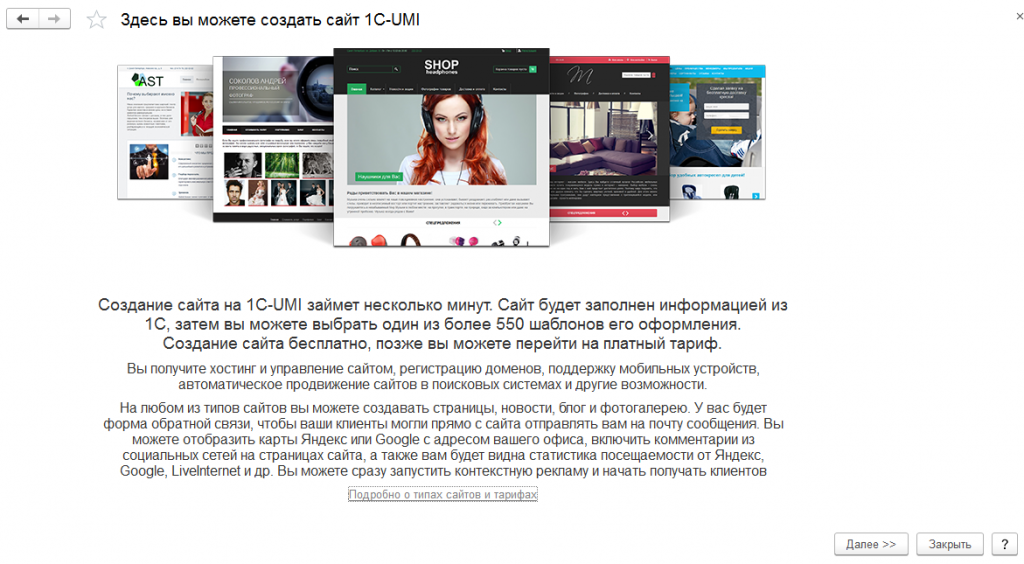
Процесс разработки интернет-портала заключается в изначальном выборе сайта и ввода своих данных (желаемый интернет-адрес, электронная почта, показ уведомлений и заказы клиентов). Предоставляемый процесс будет продемонстрирован на примере интернет-магазина. Когда указывается адрес, система сообщается о занятости данного места. После удачной проверки необходимо поставить галочку рядом с «Я принимаю лицензионное соглашение». Останется только выбрать «Создать сайт».
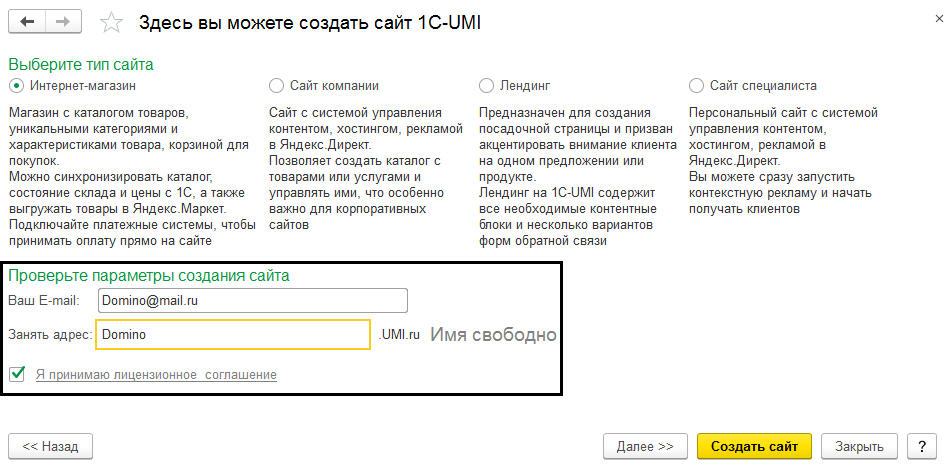
Когда создание сайта было завершено, новоиспеченный портал откроется в браузере. Адрес сайта был указан domino и в браузерной строке к нему добавлено UMI. Таковым является условие лицензионного соглашения. Платный режим создания позволит компании использовать собственный домен. Сайт создается по шаблону. Внешнее оформление можно будет изменить в дальнейшем. Для товаров будет выделено место «Каталог».
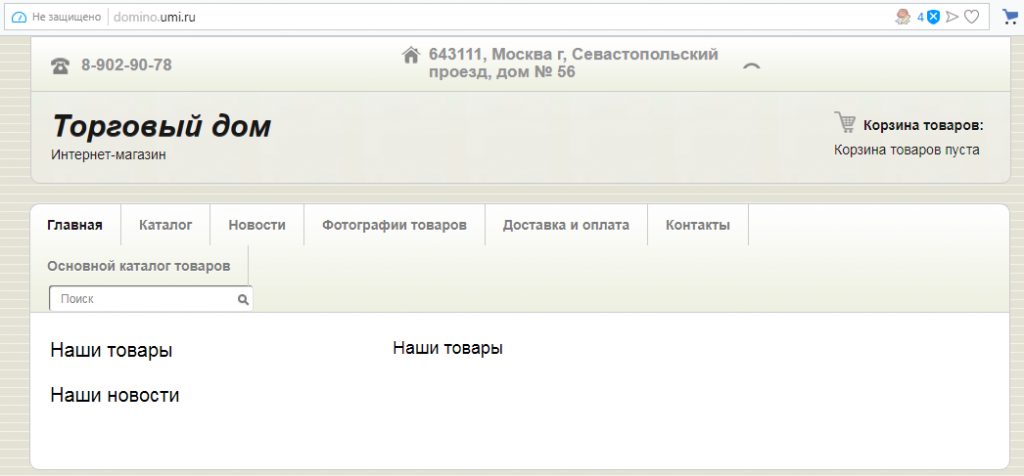
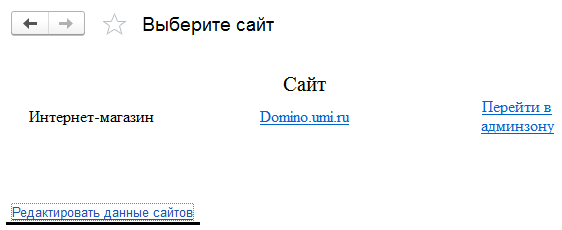
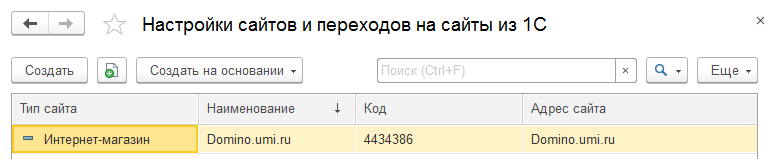
Пункт «Продажи» –> «Сайт компании» –> «Перейти на сайт» позволит в дальнейшем заходить на портал в качестве пользователя или администратора для выполнения настроек. Программой 1С была также автоматически создана гиперссылка «Редактировать данные сайта», которая позволит посмотреть настройку для перехода на портал.
Выполнение настройки выгрузки из 1С 8.3 на сайт
Чтобы выполнить настройку обмена данных с сайтом, необходимо перейти в пункт «Обмен с сайтом». Он находится в разделе меню «Продажи» –> «Сайт компании».
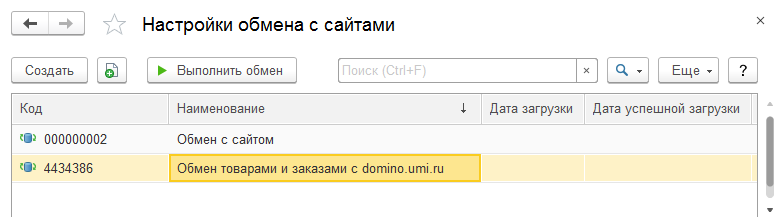
Раздел настройки под названием «Обмен товарами и заказами с domino.umi.ru» был создан автоматически. Необходимо последовать в него, где находятся несколько закладок, которые будут видоизменяться в зависимости от выбранного режима обмена данными. Таких режимов два: «Обмен заказами» и «Выгрузка товаров». В этом месте также можно выбрать выполнение выгрузки прямиком на сайт или для этого использовать каталог.
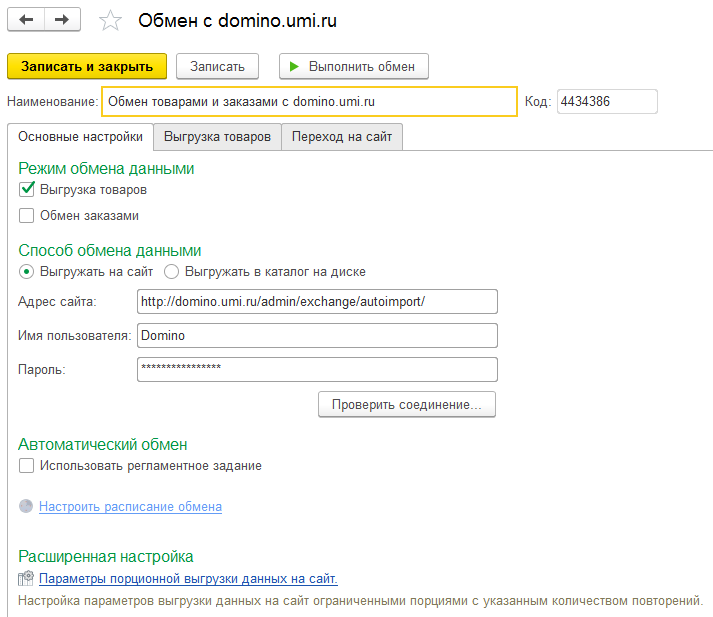
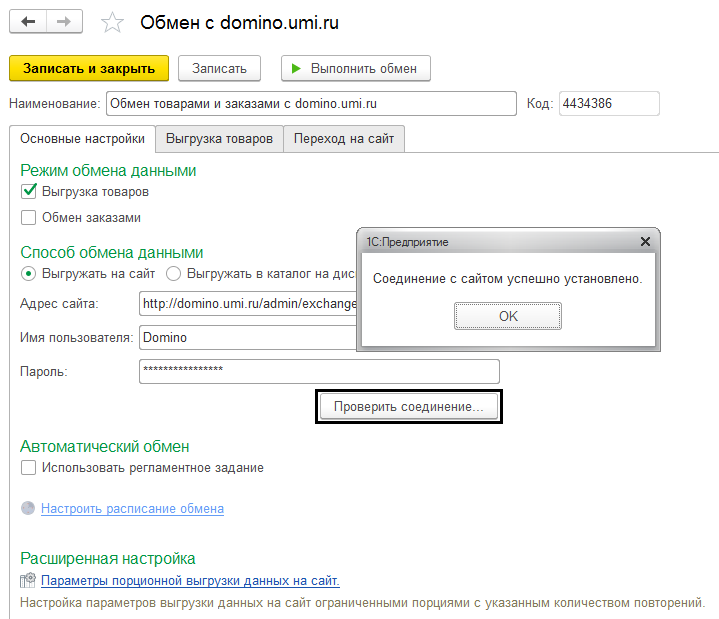
Такая настройка содержит прописанный адрес с данными для доступа. Здесь также можно проверить связь с порталом. Для этого необходимо нажать кнопку «Проверить соединение. ».
Раздел «Выгрузка товаров» предоставляет возможность дополнительно выполнить настройку. В данном разделе можно указать склад, установить параметры для выгрузки или выбрать товар, который необходимо загрузить на сайт. Чтобы выполнить выгрузку данных на портал, необходимо нажать «Выполнить обмен».
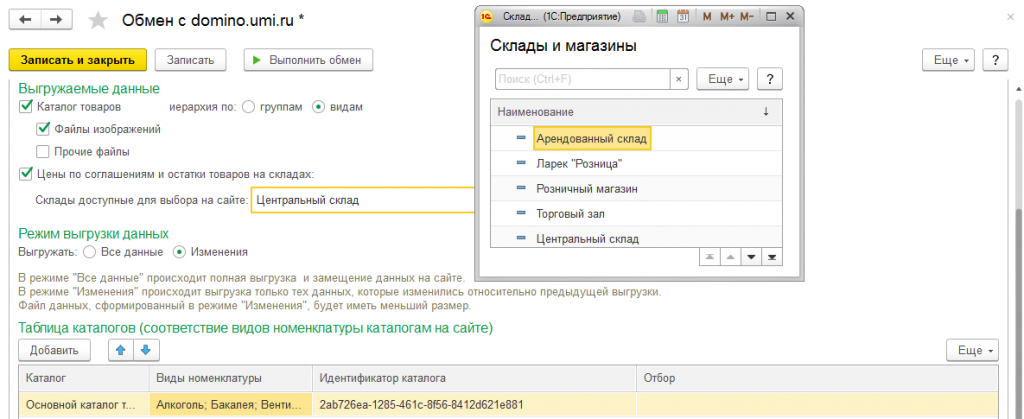
Выгрузка из 1С на портал
Когда была выполнена выгрузка, необходимо проверить изменения, которые произошли на сайте. Для этого присутствует меню «Каталог», где будет отображаться группа номенклатуры, которая имеет в наличии саму номенклатуру по названию и цене.
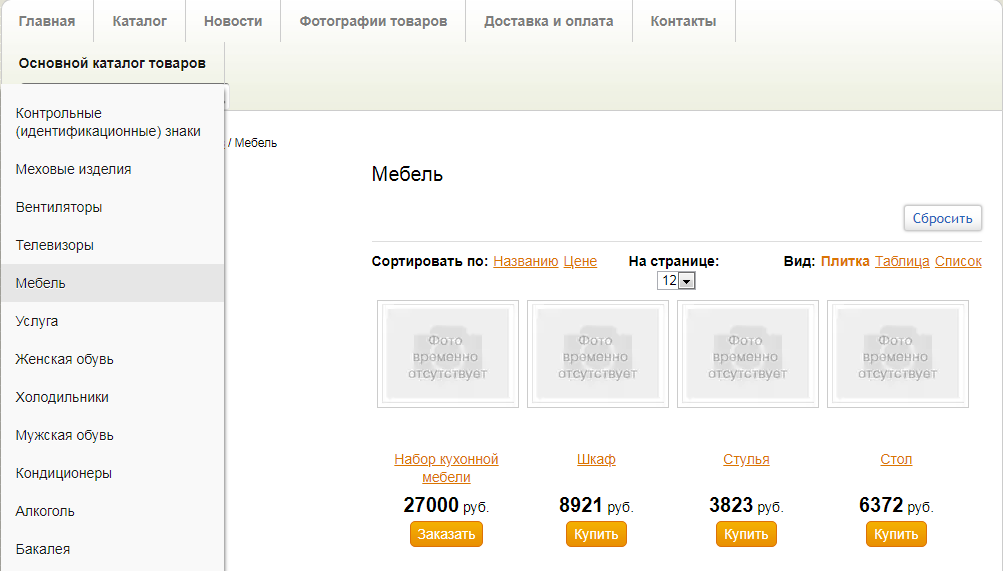
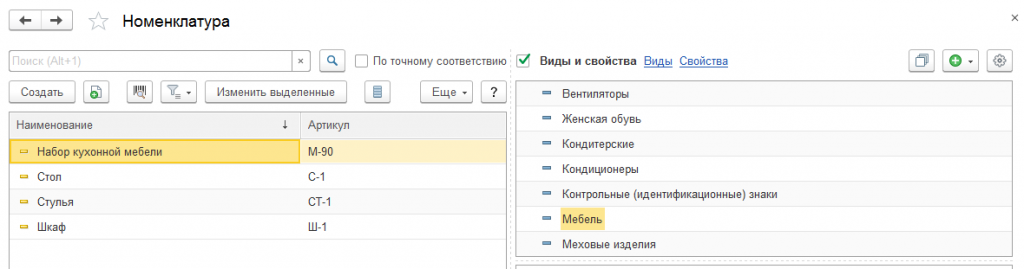
Предоставленных данных будет недостаточно, но уже будет понятно, что произведенные настройки начали работать. Теперь можно непосредственно в настройках номенклатуры указать дополнительную информацию о товарах (их описание, фотографии и прочее). Для этого необходимо открыть справочник «Номенклатура» из пункта меню «Продажи».
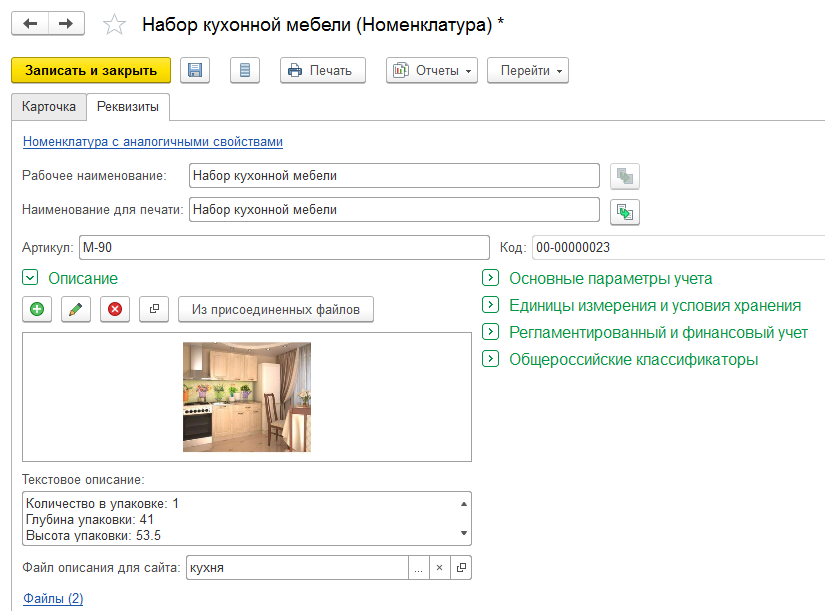
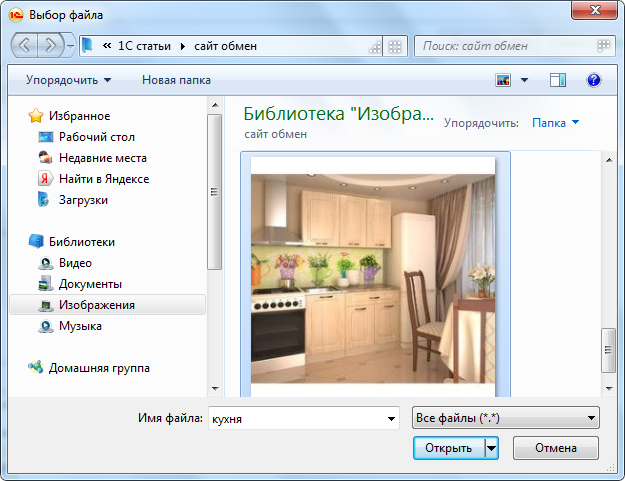
Теперь следует перейти в закладку «Реквизиты», которая находится в карточке номенклатуры. Здесь можно добавить описание и медиафайлы в виде фотографий. Поле «Файл описания для сайта» предназначено для добавления файлов, которые будут добавлены в раздел «Описание». Для этого необходимо нажать «Из присоединенных файлов».
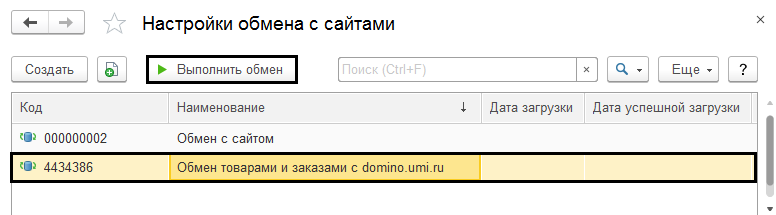
Когда внесенные изменения были указаны, необходимо выполнить обмен с сайтом. Для этого необходимо повторно нажать «Выполнить обмен», предварительно выбрав в разделе «Продажи» –> «Сайт компании» –> «Обмен с сайтом» необходимую настройку.
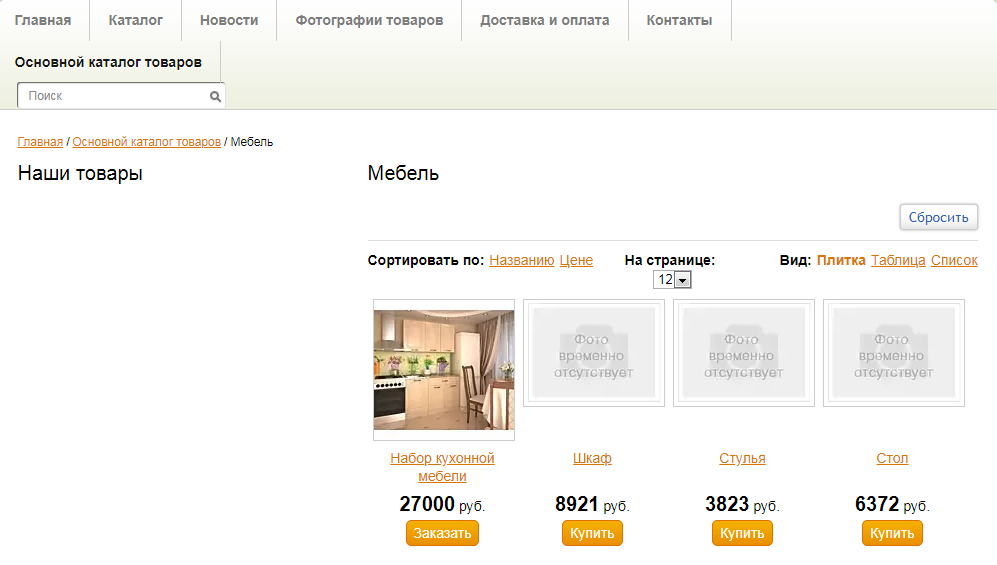
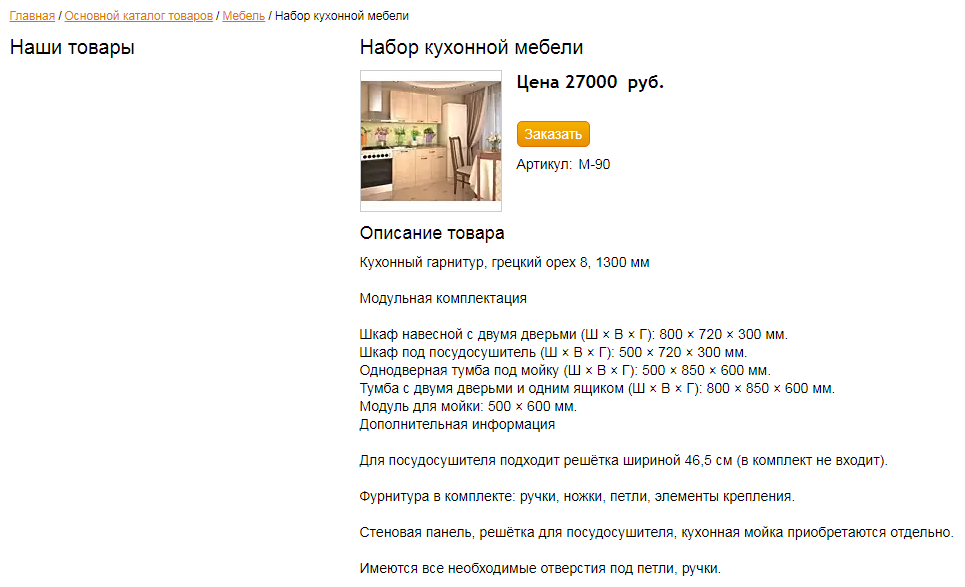
Теперь можно зайти на сайт и проверить обновленную информацию. Каталог пополнится первой номенклатурой с наличием текстового описания и картинки.
Загрузка заказов с портала
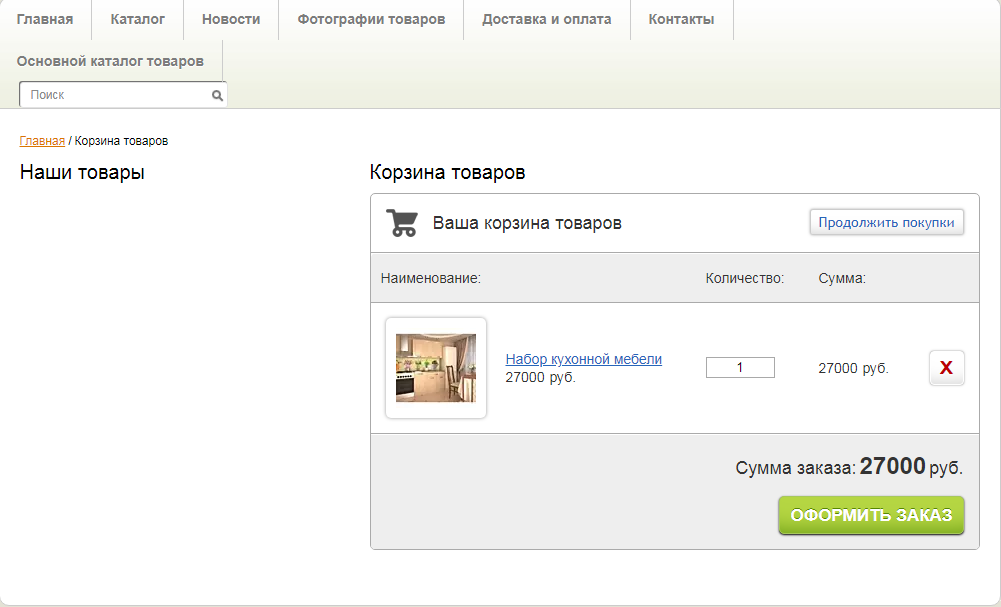
В настройках раннее можно было увидеть, что в «1С:Управлнеие торговлей 11.4» присутствует функционал для синхронизации с сайтом и загрузки заказов покупателя. Чтобы это проверить, можно самому попробовать оформить заказ. Следует нажать «Заказать» рядом с товаром, перейти в корзину и оформить заказ при помощи кнопки «Оформить заказ».
После этого на электронную почту поступят данные о заказе.
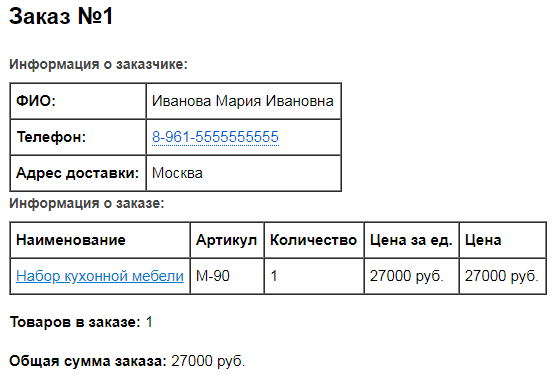
Предоставленные в письме данные можно загрузить в программу. Чтобы это выполнить, необходимо перейти в настройки выгрузки и установить галочку рядом с «Обмен заказами» и на появившейся закладке заполнить параметры.
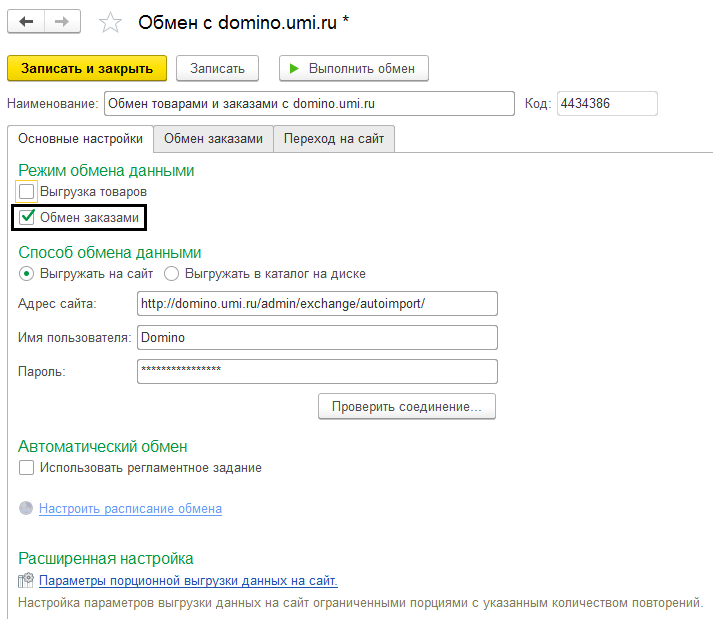
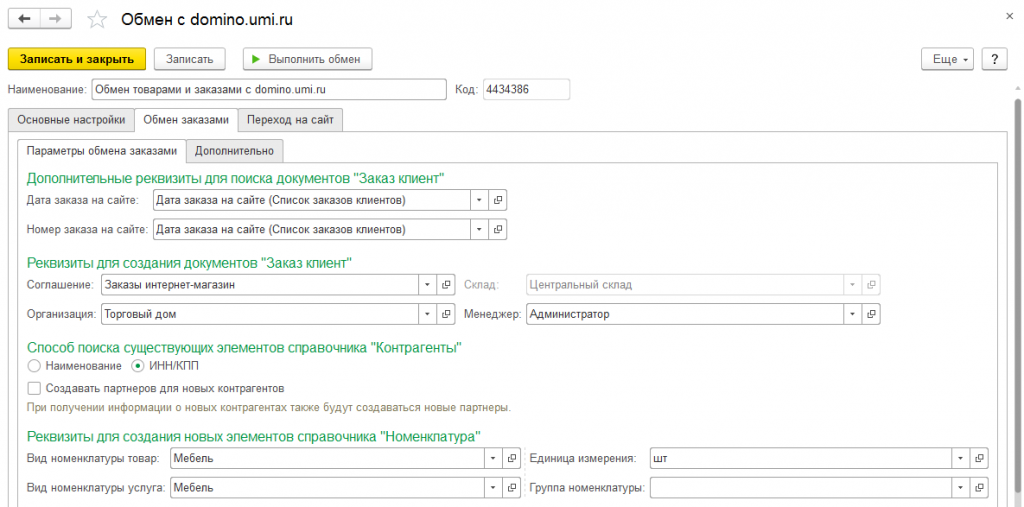
Такая настройка позволит установить способ идентификации контрагентов. Если появится новый контрагент, то он автоматически добавиться в программу. Затем останется установить склад, откуда будут поставляться товары, и менеджера, который будет отвечать за благополучие реализации товарообмена.
Теперь следует выбрать «Выполнить обмен», а затем проверить состояние заказа в 1С. Для этого необходимо перейти в меню «Продажи» –> «Ведение заказов клиентов».
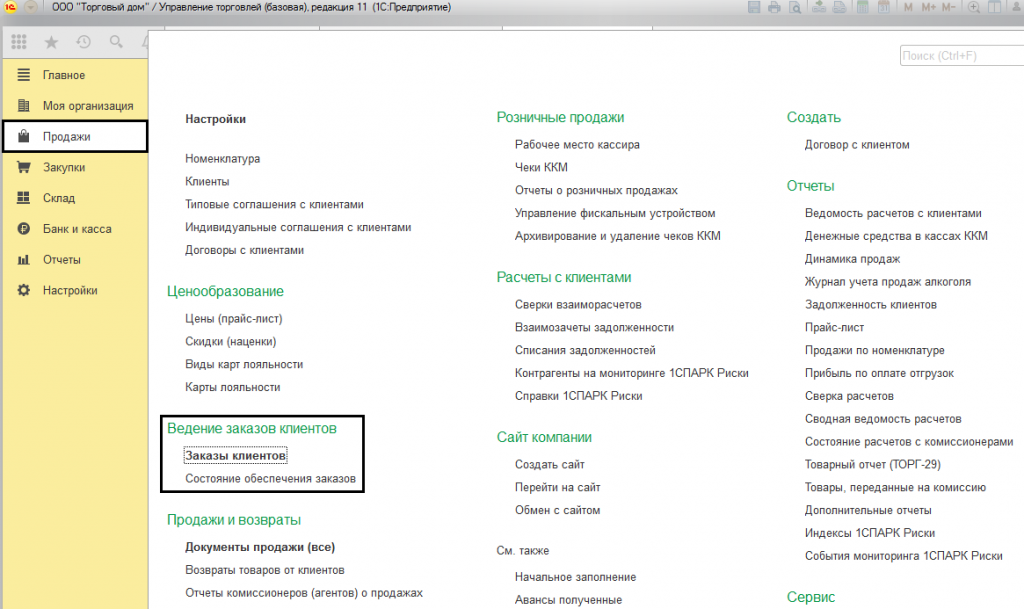
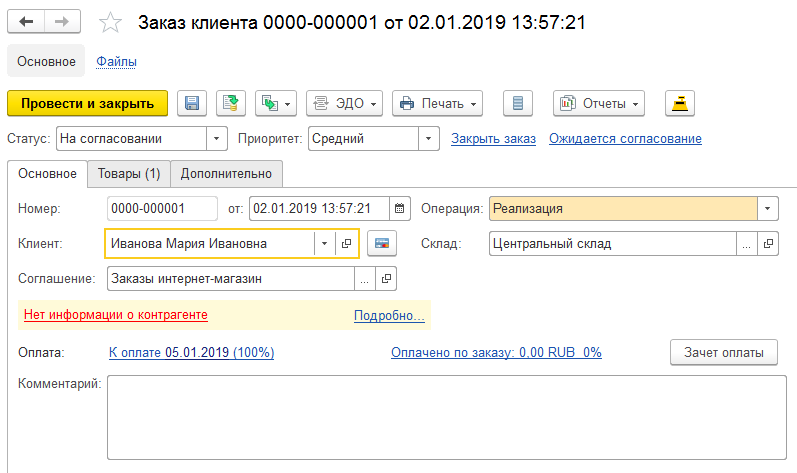
В журнале «Заказы клиентов» будет отображаться сформированный ранее заказ в интернет-магазине.

Обмен данными с порталом в автоматическом режиме
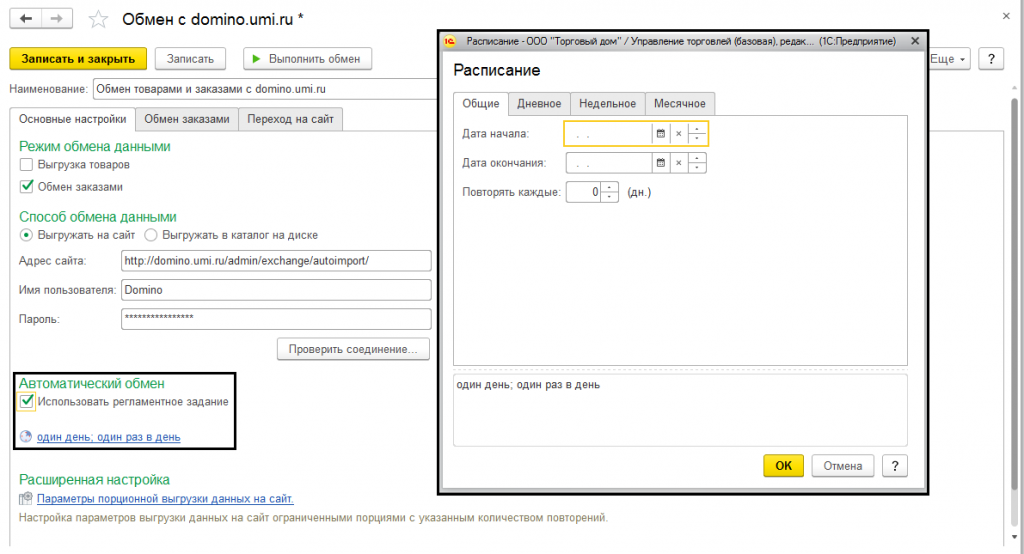
Чтобы выполнить обмен данными с порталом в автоматическом режиме, необходимо произвести настройку расписания данного процесса. Необходимо поставить галочку рядом с «Использовать регламентное задание», чтобы потом настроить расписание обмена.
Программное обеспечение 1С позволяет автоматизировать процессы торговли в интернете. Под автоматизацию попадает выгрузка каталога товаров на портал и управление заказами клиентов. Использование данного ПО позволит увеличить объем продаж и значительно облегчить обработку информации, что повысит эффективность сотрудников.
Хотите получать подобные статьи по четвергам?
Быть в курсе изменений в законодательстве?
Подпишитесь на рассылку
Руководство пользователя UMI.CMS
- Введение

 Предисловие
- О Руководстве Пользователя
- О системе UMI.CMS
- Соглашения по форматированию
- Обратная связь
- Глоссарий
- Установка и настройка
- Системные требования
- Начало установки
- Проверка подлинности
- Настройка базы данных
- Проверка бэкапа
- Проверка сервера
- Установка системы
- Выбор решения
- Установка сайта
- Настройки доступа
- Всё готово
- Если при установке возникли проблемы
- Установка и удаление модулей
- Начало работы
- Требования к компьютеру администратора
- Вход в систему
- Области экрана
- Панель администратора
- Быстрое редактирование
- Редактирование на месте
- Условные обозначения
- Редактирование содержимого
- Текстовые поля
- Даты
- Выпадающие списки
- HTML-текст
- Изображения, видео и файлы
- Действия над элементами
- Добавление и удаление элементов
- Перемещение элементов
- Горячие клавиши
- Мультивозможности UMI.CMS
- Интеграция с 1С: Управление торговлей
- Поведенческие технологии UMI.CMS
- Мобильное приложение
- Работа с мобильным приложением
- Настройки мобильного приложения
- Анти-спам сервис Akismet
- Работа с модулями

- Модуль «События»
- Новые события
- История событий
- Настройки модуля «Cобытия»
- Модуль «Структура»
- Управление структурой сайта
- Как перемещать страницы
- Редактирование страниц/объектов сайта
- Редактирование основных настроек страницы
- Визуальный редактор содержимого
- Настройка дополнительных параметров страницы
- Настройка актуальности публикации
- Настройка прав доступа к странице
- История изменений и версии страниц
- Заполнение атрибутов alt и title у изображений
- Настройки модуля «Структура»
- Управление шаблонами
- Управление контентом
- Вкладка «Страницы контента»
- Управление структурой сайта
- Модуль «Новости»
- Список лент новостей
- Редактирование новости
- Настройки ленты новостей
- Организация новостей в сюжеты
- Импорт RSS-лент
- Настройки модуля «Новости»
- Модуль «Блоги»
- Список публикаций
- Блоги
- Добавление блога
- Создание публикации
- Комментарии
- Анти-спам
- Настройки модуля «Блоги»
- Модуль «Форум»
- Список конференций
- Добавление конференции и редактирование её свойств
- Редактирование топика
- Редактирование сообщения
- Регистрация пользователей
- Использование специальных тэгов
- Настройки модуля «Форум»
- Модуль «Комментарии»
- Просмотр комментариев
- Редактирование комментария
- Использование специальных тэгов
- Анти-спам
- Настройки модуля «Комментарии»
- Модуль «Опросы»
- Список опросов
- Редактирование опроса
- Настройки модуля «Опросы»
- Модуль «Конструктор форм»
- Списки адресов
- Формы
- Шаблоны писем
- Сообщения
- Модуль «Фотогалереи»
- Список фотогалерей
- Добавление фотографий
- Настройки модуля «Фотогалереи»
- Модуль «FAQ»
- Список проектов
- Категории вопросов
- Список вопросов
- Анти-спам
- Настройки модуля «FAQ»
- Модуль «Рассылки»
- Список рассылок
- Создание рассылки
- Редактирование рассылки
- Редактирование сообщения
- Управление подписчиками
- Импорт и экспорт подписчиков
- Модуль «Каталог»
- Список объектов каталога
- Редактирование раздела каталога
- Редактирование объекта каталога
- Интеграция с 1С:Управление торговлей 10
- Редактирование разделов, загруженных из 1C:Предприятие
- Редактирование объектов, загруженных из 1C:Предприятие
- Настройки модуля «Каталог»
- Индексация разделов каталога
- Торговое предложение
- Модуль «Интернет-магазин»
- Работа с заказами
- Процесс покупки товара
- Просмотр и редактирование заказа
- Обмен заказами с 1С:Управление торговлей
- Обработка кредитной заявки КупиВКредит
- Редактирование способа оплаты и доставки на странице заказа
- Скидки
- Скидки на заказ
- Скидки на товары
- Накопительные скидки
- Депозит
- Доставка
- Оплата
- Валюты
- Управление складами
- Настройки модуля «Интернет-магазин»
- Статистика
- Работа с заказами
- Модуль «Баннеры»
- Список баннеров
- Создание и редактирование баннеров
- Рекламные места на сайте
- Как пользоваться тегами
- Настройки модуля «Баннеры»
- Модуль «Пользователи»
- Управление Пользователями
- Добавление Пользователя
- Редактирование Пользователя
- Управление Группами Пользователей
- Добавление Группы Пользователей
- Добавление Пользователя в Группу
- Настройка Группы Пользователей
- Управление правами доступа
- Настройка модуля «Пользователи»
- Управление Пользователями
- Модуль «Статистика»
- Обзор сводной статистики
- Статистика популярности
- Популярность страниц
- Популярность разделов
- Посещения, аудитория
- Хиты
- Сессии
- Посетители
- Активность аудитории
- Лояльность аудитории
- Глубина просмотра сайта
- Время просмотра сайта
- Размещение аудитории
- Источники и пути
- Источники переходов
- Поисковые системы
- Поисковые фразы
- Точки входа и пути
- Точки выхода
- Openstat
- Яндекс.Метрика
- Настройки модуля «Статистика»
- Модуль «SEO»
- Настройки модуля «SEO»
- Вкладка «Яндекс.Вебмастер»
- Вкладка «Страницы с незаполненными meta тегами»
- Вкладка «Страницы с битыми ссылками»
 Модуль «Обмен данными»
- Импорт данных
- Экспорт данных
- Интеграция с 1С
- Настройка обмена данными в 1С:Управление торговлей 10
- Настройка обмена данными в 1С:Управление торговлей 11
- Обмен данными с 1С:Управление торговлей
- Особенности CommerceML
- Экспорт каталогов из UMI.CMS в 1С:Управление торговлей
- Торговое предложение
- Настройка обмена данными в 1С:Управление нашей фирмой (УНФ)
- Доступные форматы
- Импорт и экспорт из CSV
- Перенос сайта (umiDump 2.0)
- Яндекс.Маркет (yml)
- Модуль «Социальные сети»
- Интеграция с «ВКонтакте»
- Модуль «Конфигурация»
- Вкладка «Глобальные»
- Вкладка «Решения»
- Вкладка «Модули»
- Вкладка «Расширения»
- Вкладка «Языки»
- Вкладка «Домены»
- Работа с дополнительными доменами
- Вкладка «Почта»
- Вкладка «Производительность»
- Вкладка «Безопасность»
- Вкладка «phpinfo»
- Вкладка «CAPTCHA»
- Модуль «Шаблоны данных»
- Объекты и параметры системы
- Типы данных
- Поля и группы полей
- Свойства типов данных
- Свойства полей
- Типы полей
- Процедура работы с модулем
- Настройки модуля «Шаблоны данных»
- Черный список IP-адресов
- Черный список слов
- Объекты и параметры системы
- Модуль «Автообновления»
- Вкладка «Целостность»
- Вкладка «Манифесты»
- Модуль «Резервирование»
- Модуль «Поиск»
- Поиск и Замена
Вкладка «Поиск и Замена»
Настройки модуля «Поиск»
Настройки поиска Sphinx
- Поиск и Замена
- Модуль «Файловая система»
- Вкладка «Водяной знак»
- Работа с модулем
- Файловый менеджер
- Модуль «Корзина»
- Модуль «Geo IP»
- Модуль «Меню»
- Создание и редактирование меню
- Модуль «Заметки»
- Управление заметками
- Модуль «Редиректы»
- Список редиректов
- Редактирование редиректа
- Настройки модуля «Редиректы»
- Модуль «Онлайн-запись»
- Заявки
- Услуги
- Сотрудники
- Страницы
- Настройки почтовых уведомлений
- Расписание работы сервиса
- Модуль «Настройки сайта»
- Редактирование настроек сайта
- Права пользователей
- Модуль «Слайдеры»
- Создание и редактирование слайдеров
- Создание и редактирование слайдов
- Настройки модуля
- Виджет в EIP
- Модуль «Шаблоны уведомлений»
- Редактирование шаблонов уведомления
- Модуль «Доступ к сайту»
Протокол обмена с сайтом
Данный открытый протокол разработан компаниями «1С» и «1С-Битрикс».
Протокол используется штатной процедурой обмена коммерческими данными между системой «1С: Предприятие», с одной стороны, и системой управления сайтом, с другой стороны.
Функционально обмен делится на два блока:
- выгрузка на сайт торговых предложений (каталогов продукции), данных об остатках на складах (с разбивкой и сводно), данных только о ценах и остатках (без описания номенклатуры);
- обмен информацией о заказах.
Первый блок обеспечивает публикацию на сайте каталога номенклатурных позиций и данных. Второй блок необходим для передачи с сайта в систему «1С: Предприятие» информации о заказах интернет-магазина, и дальнейшую синхронизацию статусов и параметров заказов.
В обоих случаях инициатором обмена выступает система «1С: Предприятие». Обмен электронными документами осуществляется в соответствии с правилами и форматами, описанными в стандарте CommerceML 2.
При инициализации взаимодействия устанавливается HTTP соединение. Система «1С: Предприятие» запрашивает у сайта необходимые параметры, такие, как максимальный объем пакета, поддержка сжатия и др. На основании этих данных система 1С: Предприятие формирует XML сообщения и передает их на сайт.
Выгрузка на сайт
Данные для публикации на сайте выгружаются одним пакетом.
A. Начало сеанса
Выгрузка данных начинается с того, что система «1С: Предприятие» отправляет http-запрос следующего вида:
http:/// /1c_exchange.php? type=catalog& mode=checkauth.
В ответ система управления сайтом передает системе «1С: Предприятие» три строки (используется разделитель строк «\n»):
- слово «success»;
- имя Cookie;
- значение Cookie.
Примечание. Все последующие запросы к системе управления сайтом со стороны «1С: Предприятия» содержат в заголовке запроса имя и значение Cookie.
B. Запрос параметров от сайта
Далее следует запрос следующего вида:
http:/// /1c_exchange.php? type=catalog& mode=init
В ответ система управления сайтом передает две строки:
- zip=yes, если сервер поддерживает обмен в zip-формате — в этом случае на следующем шаге файлы должны быть упакованы в zip-формате
или
zip=no — в этом случае на следующем шаге файлы не упаковываются и передаются каждый по отдельности. - file_limit=, где — максимально допустимый размер файла в байтах для передачи за один запрос. Если системе «1С: Предприятие» понадобится передать файл большего размера, его следует разделить на фрагменты.
C. Выгрузка на сайт файлов обмена
Затем «1С: Предприятие» запросами с параметрами вида
http:/// /1c_exchange.php? type=catalog& mode=file& filename=
выгружает на сайт файлы обмена в формате CommerceML 2, посылая содержимое файла или его части в виде POST.
В случае успешной записи файла система управления сайтом выдает строку «success».
D. Пошаговая загрузка данных
На последнем шаге по запросу из «1С: Предприятия» производится пошаговая загрузка данных по запросу с параметрами вида http:/// /1c_exchange.php? type=catalog& mode=import& filename=
Во время загрузки система управления сайтом может отвечать в одном из следующих вариантов.
- Если в первой строке содержится слово «progress» — это означает необходимость послать тот же запрос еще раз. В этом случае во второй строке будет возвращен текущий статус обработки, объем загруженных данных, статус импорта и т. д.
- Если в ответ передается строка со словом «success», то это будет означать сообщение об успешном окончании обработки файла.
Примечание. Если в ходе какого-либо запроса произошла ошибка, то в первой строке ответа системы управления сайтом будет содержаться слово «failure», а в следующих строках — описание ошибки, произошедшей в процессе обработки запроса. Если произошла необрабатываемая ошибка уровня ядра продукта или sql-запроса, то будет возвращен html-код.
Примеры файлов выгрузки
Сведения о товарах в формате XML.
<КоммерческаяИнформация xmlns="urn:1C.ru:commerceml_210" xmlns:xs="http://www.w3.org/2001/XMLSchema" xmlns:xsi="http://www.w3.org/2001/XMLSchema-instance" ВерсияСхемы="2.08" ДатаФормирования="2021-02-11T16:24:39"> <Классификатор><Ид>33fc4cb7-9333-45bc-863f-9f7274af7a22 <Наименование>Классификатор (рр) <Владелец><Ид>6e3445bb-b5b8-11e4-8355-74d02b7dfd8c <Наименование>Кухни Ассоль <ОфициальноеНаименование>ООО "Кухни Ассоль" <ИНН>7727233711 <КПП>772701001 <ОКПО>1027739829 <Адрес><Представление>142750, Москва г, Внуковское п, Абабурово п, Майская ул, дом № 10, корпус 3, офис 20 <Группы> <Группа><Ид>429c26e0-b5b9-11e4-8355-74d02b7dfd8c <Наименование>Материалы <Категории> <Категория><Ид>429c26e0-b5b9-11e4-8355-74d02b7dfd8c <Наименование>Материалы <ЕдиницыИзмерения> <ЕдиницаИзмерения><Код>625 <НаименованиеПолное>Лист <МеждународноеСокращение>LEF <ЕдиницаИзмерения><Код>166 <НаименованиеПолное>Килограмм <МеждународноеСокращение>KGM <ЕдиницаИзмерения><Код>616 <НаименованиеПолное>Бобина <МеждународноеСокращение>NBB <ЕдиницаИзмерения><Код>006 <НаименованиеПолное>Метр <МеждународноеСокращение>MTR <ЕдиницаИзмерения><Код>055 <НаименованиеПолное>Квадратный метр <МеждународноеСокращение>MTK <ЕдиницаИзмерения><Код>796 <НаименованиеПолное>Штука <МеждународноеСокращение>PCE <Каталог СодержитТолькоИзменения="false"><Ид>33fc4cb7-9333-45bc-863f-9f7274af7a22 <ИдКлассификатора>33fc4cb7-9333-45bc-863f-9f7274af7a22 <Наименование>рр <Владелец><Ид>6e3445bb-b5b8-11e4-8355-74d02b7dfd8c <Наименование>Кухни Ассоль <ОфициальноеНаименование>ООО "Кухни Ассоль" <ИНН>7727233711 <КПП>772701001 <ОКПО>1027739829 <Адрес><Представление>142750, Москва г, Внуковское п, Абабурово п, Майская ул, дом № 10, корпус 3, офис 20 <Товары> <Товар><Ид>f8c9ef49-47e1-11e5-8073-74d02b7dfd8c <Артикул/><Код>ФР-00000223 <Наименование>Лак мебельный <Группы><Ид>429c26e0-b5b9-11e4-8355-74d02b7dfd8c <Категория>429c26e0-b5b9-11e4-8355-74d02b7dfd8c <СтавкиНалогов> <СтавкаНалога><Наименование>НДС <Ставка>20 <ЗначенияРеквизитов> <ЗначениеРеквизита><Наименование>ВидНоменклатуры <Значение>Товар <ЗначениеРеквизита><Наименование>ТипНоменклатуры <Значение>Запас <ЗначениеРеквизита><Наименование>Полное наименование <Значение>Лак мебельный <Товар><Ид>f8c9ef4c-47e1-11e5-8073-74d02b7dfd8c <Артикул/><Код>ФР-00000224 <Наименование>Клей ПВА столярный <Группы><Ид>429c26e0-b5b9-11e4-8355-74d02b7dfd8c <Категория>429c26e0-b5b9-11e4-8355-74d02b7dfd8c <СтавкиНалогов> <СтавкаНалога><Наименование>НДС <Ставка>20 <ЗначенияРеквизитов> <ЗначениеРеквизита><Наименование>ВидНоменклатуры <Значение>Товар <ЗначениеРеквизита><Наименование>ТипНоменклатуры <Значение>Запас <ЗначениеРеквизита><Наименование>Полное наименование <Значение>Клей ПВА столярный <Товар><Ид>f8c9ef5f-47e1-11e5-8073-74d02b7dfd8c <Артикул/><Код>ФР-00000226 <Наименование>Гелькоут <Группы><Ид>429c26e0-b5b9-11e4-8355-74d02b7dfd8c <Категория>429c26e0-b5b9-11e4-8355-74d02b7dfd8c <Картинка>import_files/f8/f8c9ef5f47e111e5807374d02b7dfd8c_08ba340e6d1411e59811e0cb4ed5f4c3.jpg <СтавкиНалогов> <СтавкаНалога><Наименование>НДС <Ставка>20 <ЗначенияРеквизитов> <ЗначениеРеквизита><Наименование>ОписаниеФайла <Значение>import_files/f8/f8c9ef5f47e111e5807374d02b7dfd8c_08ba340e6d1411e59811e0cb4ed5f4c3.jpg#market_yaJmdkbt8OK5aVmAoKq43A_190x250 <ЗначениеРеквизита><Наименование>ВидНоменклатуры <Значение>Товар <ЗначениеРеквизита><Наименование>ТипНоменклатуры <Значение>Запас <ЗначениеРеквизита><Наименование>Полное наименование <Значение>Гелькоут <Товар><Ид>f8c9ef60-47e1-11e5-8073-74d02b7dfd8c <Артикул/><Код>ФР-00000227 <Наименование>Жидкий гранит (наполнитель) <Группы><Ид>429c26e0-b5b9-11e4-8355-74d02b7dfd8c <Категория>429c26e0-b5b9-11e4-8355-74d02b7dfd8c <СтавкиНалогов> <СтавкаНалога><Наименование>НДС <Ставка>20 <ЗначенияРеквизитов> <ЗначениеРеквизита><Наименование>ВидНоменклатуры <Значение>Товар <ЗначениеРеквизита><Наименование>ТипНоменклатуры <Значение>Запас <ЗначениеРеквизита><Наименование>Полное наименование <Значение>Жидкий гранит (наполнитель) <Товар><Ид>f8c9ef61-47e1-11e5-8073-74d02b7dfd8c <Артикул/><Код>ФР-00000228 <Наименование>Отвердитель <Группы><Ид>429c26e0-b5b9-11e4-8355-74d02b7dfd8c <Категория>429c26e0-b5b9-11e4-8355-74d02b7dfd8c <СтавкиНалогов> <СтавкаНалога><Наименование>НДС <Ставка>20 <ЗначенияРеквизитов> <ЗначениеРеквизита><Наименование>ВидНоменклатуры <Значение>Товар <ЗначениеРеквизита><Наименование>ТипНоменклатуры <Значение>Запас <ЗначениеРеквизита><Наименование>Полное наименование <Значение>Отвердитель <Товар><Ид>429c2703-b5b9-11e4-8355-74d02b7dfd8c <Артикул>503 <Код>ФР-00000021 <Наименование>Пластик ПВХ <Группы><Ид>429c26e0-b5b9-11e4-8355-74d02b7dfd8c <Категория>429c26e0-b5b9-11e4-8355-74d02b7dfd8c <Страна>РОССИЯ <СтавкиНалогов> <СтавкаНалога><Наименование>НДС <Ставка>20 <ЗначенияРеквизитов> <ЗначениеРеквизита><Наименование>ВидНоменклатуры <Значение>Товар <ЗначениеРеквизита><Наименование>ТипНоменклатуры <Значение>Запас <ЗначениеРеквизита><Наименование>Полное наименование <Значение>Пластик ПВХ <Товар><Ид>429c2704-b5b9-11e4-8355-74d02b7dfd8c <Артикул>504 <Код>ФР-00000022 <Наименование>Пластиковая кромка <Группы><Ид>429c26e0-b5b9-11e4-8355-74d02b7dfd8c <Категория>429c26e0-b5b9-11e4-8355-74d02b7dfd8c <Страна>РОССИЯ <СтавкиНалогов> <СтавкаНалога><Наименование>НДС <Ставка>20 <ЗначенияРеквизитов> <ЗначениеРеквизита><Наименование>ВидНоменклатуры <Значение>Товар <ЗначениеРеквизита><Наименование>ТипНоменклатуры <Значение>Запас <ЗначениеРеквизита><Наименование>Полное наименование <Значение>Пластиковая кромка <Товар><Ид>429c2705-b5b9-11e4-8355-74d02b7dfd8c <Артикул>505 <Код>ФР-00000023 <Наименование>Клей ПВХ <Группы><Ид>429c26e0-b5b9-11e4-8355-74d02b7dfd8c <Категория>429c26e0-b5b9-11e4-8355-74d02b7dfd8c <Страна>РОССИЯ <СтавкиНалогов> <СтавкаНалога><Наименование>НДС <Ставка>20 <ЗначенияРеквизитов> <ЗначениеРеквизита><Наименование>ВидНоменклатуры <Значение>Товар <ЗначениеРеквизита><Наименование>ТипНоменклатуры <Значение>Запас <ЗначениеРеквизита><Наименование>Полное наименование <Значение>Клей ПВХ <Товар><Ид>429c2706-b5b9-11e4-8355-74d02b7dfd8c <Артикул>506 <Код>ФР-00000024 <Наименование>Пленка ПВХ <Группы><Ид>429c26e0-b5b9-11e4-8355-74d02b7dfd8c <Категория>429c26e0-b5b9-11e4-8355-74d02b7dfd8c <Страна>РОССИЯ <СтавкиНалогов> <СтавкаНалога><Наименование>НДС <Ставка>20 <ЗначенияРеквизитов> <ЗначениеРеквизита><Наименование>ВидНоменклатуры <Значение>Товар <ЗначениеРеквизита><Наименование>ТипНоменклатуры <Значение>Запас <ЗначениеРеквизита><Наименование>Полное наименование <Значение>Пленка ПВХ <Товар><Ид>429c2707-b5b9-11e4-8355-74d02b7dfd8c <Артикул>507 <Код>ФР-00000025 <Наименование>Столешница <Группы><Ид>429c26e0-b5b9-11e4-8355-74d02b7dfd8c <Категория>429c26e0-b5b9-11e4-8355-74d02b7dfd8c <Картинка>import_files/42/429c2707b5b911e4835574d02b7dfd8c_80eca3a4739b11e88780b06ebf31a92f.png <Страна>РОССИЯ <СтавкиНалогов> <СтавкаНалога><Наименование>НДС <Ставка>20 <ЗначенияРеквизитов> <ЗначениеРеквизита><Наименование>ОписаниеФайла <Значение>import_files/42/429c2707b5b911e4835574d02b7dfd8c_80eca3a4739b11e88780b06ebf31a92f.png#Столешница <ЗначениеРеквизита><Наименование>ВидНоменклатуры <Значение>Товар <ЗначениеРеквизита><Наименование>ТипНоменклатуры <Значение>Запас <ЗначениеРеквизита><Наименование>Полное наименование <Значение>Столешница <Товар><Ид>5cb8d101-b78f-11ea-9036-ed187bb1ae53 <Артикул/><Код>ФР-00000248 <Наименование>Доводчик двери <Группы><Ид>429c26e0-b5b9-11e4-8355-74d02b7dfd8c <Категория>429c26e0-b5b9-11e4-8355-74d02b7dfd8c <СтавкиНалогов> <СтавкаНалога><Наименование>НДС <Ставка>20 <ЗначенияРеквизитов> <ЗначениеРеквизита><Наименование>ВидНоменклатуры <Значение>Товар <ЗначениеРеквизита><Наименование>ТипНоменклатуры <Значение>Запас <ЗначениеРеквизита><Наименование>Полное наименование <Значение>Доводчик двери мебельный
Обмен информацией о заказах
Заказы, оформленные на сайте, загружаются в систему «1С: Предприятие».
Последовательность действий при работе с заказом:
- Заказ оформляется на сайте
- При передаче в систему «1С: Предприятие» в заказе устанавливается категория «Заказ с сайта».
При формировании заказа в системе «1С: Предприятие» записываются номер и дата заказа, с которыми он оформлен на сайте. Поиск контрагента осуществляется по ИНН или наименованию, в зависимости от указанных настроек. - При загрузке заказа производится поиск договора с контрагентом. Договор ищется среди существующих договоров с клиентом, с признаком ведения взаиморасчетов по заказам (по указанной в настройках загрузки Организации). Если не находится ни один договор, то создается новый.
- При загрузке заказа загружаются все его свойства, переданные с сайта. Свойства ищутся в системе «1С: Предприятие» по наименованию. Если с таким наименованием свойства нет, то заводится новое свойство со значениями типа строка или число.
- Заказ может модифицироваться в системе «1С: Предприятие», при этом его изменения будут выгружаться на сайт
- Если заказ оплачивается или отгружается в системе «1С: Предприятие», то состояния заказа по оплате и по отгрузке выгружаются на сайт только при полном выполнении операции (полной оплате и полной отгрузке). До этого момента заказ считается не оплаченным и не отгруженным.
- При попытке в системе «1С: Предприятие» изменить заказ, по которому произведена оплата или отгрузка, заказ на сайт не загрузится как измененный. При этом пользователь получит об этом сообщение.
- После каждой выгрузка заказа на сайт, на стороне сайта определяются значения его категорий (ссылка на категории). Эти значения устанавливаются в системе «1С: Предприятие» так, как они присвоены заказу на сайте
A. Начало сеанса
Выгрузка данных начинается с того, что система «1С: Предприятие» отправляет http-запрос следующего вида:
http:/// /1c_exchange.php? type=sale& mode=checkauth.
В ответ система управления сайтом передает системе «1С: Предприятие» три строки (используется разделитель строк «\n»):
- слово «success»;
- имя Cookie;
- значение Cookie.
Примечание. Все последующие запросы к системе управления сайтом со стороны «1С: Предприятия» содержат в заголовке запроса имя и значение Cookie.
B. Уточнение параметров сеанса
Далее следует запрос следующего вида:
http:/// /1c_exchange.php? type=sale& mode=init
В ответ система управления сайтом передает две строки:
- zip=yes, если сервер поддерживает обмен в zip-формате — в этом случае на следующем шаге файлы должны быть упакованы в zip-формате
или
zip=no — в этом случае на следующем шаге файлы не упаковываются и передаются каждый по отдельности. - file_limit=, где — максимально допустимый размер файла в байтах для передачи за один запрос. Если системе «1С: Предприятие» понадобится передать файл большего размера, его следует разделить на фрагменты.
C. Получение файла обмена с сайта
Затем на сайт отправляется запрос вида
http:/// /1c_exchange.php? type=sale& mode=query.
Сайт передает сведения о заказах в формате CommerceML 2. В случае успешного получения и записи заказов «1С: Предприятие» передает на сайт запрос вида
http:/// /1c_exchange.php? type=sale& mode=success
D. Отправка файла обмена на сайт
Затем система «1С: Предприятие» отправляет на сайт запрос вида
http:/// /1c_exchange.php? type=sale& mode=file& filename=,
который загружает на сервер файл обмена, посылая содержимое файла в виде POST.
В случае успешной записи файла система управления сайтом передает строку со словом «success». Дополнительно на следующих строчках могут содержаться замечания по загрузке.
Примечание. Если в ходе какого-либо запроса произошла ошибка, то в первой строке ответа системы управления сайтом будет содержаться слово «failure», а в следующих строках — описание ошибки, произошедшей в процессе обработки запроса.
Если произошла необрабатываемая ошибка уровня ядра продукта или sql-запроса, то будет возвращен html-код.
Примеры файлов обмена информацией
Заказ на сайт в формате XML
<КоммерческаяИнформация ВерсияСхемы="2.03" ДатаФормирования="2008-03-28"> <Документ><Ид>20 <Номер>20 <Дата>2007-10-16 <ХозОперация>Заказ товара <Роль>Продавец <Валюта>RUB <Курс>1 <Сумма>9683.42 <Контрагенты> <Контрагент><Ид>1#admin#Петров Петр <Наименование>Петр Петров <Роль>Покупатель <ПолноеНаименование>Петр Петров <Фамилия>Петров <Имя>Петр <АдресРегистрации><Представление>87698 <АдресноеПоле><Тип>Почтовый индекс <Значение>6546 <АдресноеПоле><Тип>Улица <Значение>87698 <Представители> <Представитель> <Контрагент><Отношение>Контактное лицо <Ид>ab7399a8aa62c20e0e9f3ea53c6dac81 <Наименование>Петр Петров <Время>15:40:40 <Товары> <Товар><Ид>ORDER_DELIVERY <Наименование>Доставка заказа <БазоваяЕдиница Код="796" НаименованиеПолное="Штука" МеждународноеСокращение="PCE">шт <ЦенаЗаЕдиницу>348.00 <Количество>1 <Сумма>348.00 <ЗначенияРеквизитов> <ЗначениеРеквизита><Наименование>ВидНоменклатуры <Значение>Услуга <ЗначениеРеквизита><Наименование>ТипНоменклатуры <Значение>Услуга <Товар><Ид>cbcf498f-55bc-11d9-848a-00112f43529a <ИдКаталога>bd72d8f9-55bc-11d9-848a-00112f43529a <Наименование>Комбайн MOULINEX A77 4C <БазоваяЕдиница Код="796" НаименованиеПолное="Штука" МеждународноеСокращение="PCE">шт <ЦенаЗаЕдиницу>9335.42 <Количество>1.00 <Сумма>9335.42 <ЗначенияРеквизитов> <ЗначениеРеквизита><Наименование>ВидНоменклатуры <Значение>Товар <ЗначениеРеквизита><Наименование>ТипНоменклатуры <Значение>Товар <ЗначенияРеквизитов> <ЗначениеРеквизита><Наименование>Дата оплаты <Значение>2007-10-16 15:44:47 <ЗначениеРеквизита><Наименование>Номер платежного документа <Значение>ТК000000026 <ЗначениеРеквизита><Наименование>Метод оплаты <Значение>Наличный расчет <ЗначениеРеквизита><Наименование>Дата разрешения доставки <Значение>2007-10-16 15:51:27 <ЗначениеРеквизита><Наименование>Заказ оплачен <Значение>true <ЗначениеРеквизита><Наименование>Доставка разрешена <Значение>true <ЗначениеРеквизита><Наименование>Отменен <Значение>false <ЗначениеРеквизита><Наименование>Финальный статус <Значение>true <ЗначениеРеквизита><Наименование>Статус заказа <Значение>[F] Доставлен <ЗначениеРеквизита><Наименование>Дата изменения статуса <Значение>2007-10-16 15:51:58
Заказ с сайта в формате XML
<КоммерческаяИнформация ВерсияСхемы="2.03" ДатаФормирования="2008-03-28"> <Документ><Ид>20 <Номер>20 <Дата>2007-10-16 <ХозОперация>Заказ товара <Роль>Продавец <Валюта>RUB <Курс>1 <Сумма>9683.42 <Контрагенты> <Контрагент><Ид>1#admin#Петров Петр <Наименование>Петр Петров <Роль>Покупатель <ПолноеНаименование>Петр Петров <Фамилия>Петров <Имя>Петр <АдресРегистрации><Представление>87698 <АдресноеПоле><Тип>Почтовый индекс <Значение>6546 <АдресноеПоле><Тип>Улица <Значение>87698 <Представители> <Представитель> <Контрагент><Отношение>Контактное лицо <Ид>ab7399a8aa62c20e0e9f3ea53c6dac81 <Наименование>Петр Петров <Время>15:40:40 <Товары> <Товар><Ид>ORDER_DELIVERY <Наименование>Доставка заказа <БазоваяЕдиница Код="796" НаименованиеПолное="Штука" МеждународноеСокращение="PCE">шт <ЦенаЗаЕдиницу>348.00 <Количество>1 <Сумма>348.00 <ЗначенияРеквизитов> <ЗначениеРеквизита><Наименование>ВидНоменклатуры <Значение>Услуга <ЗначениеРеквизита><Наименование>ТипНоменклатуры <Значение>Услуга <Товар><Ид>cbcf498f-55bc-11d9-848a-00112f43529a <ИдКаталога>bd72d8f9-55bc-11d9-848a-00112f43529a <Наименование>Комбайн MOULINEX A77 4C <БазоваяЕдиница Код="796" НаименованиеПолное="Штука" МеждународноеСокращение="PCE">шт <ЦенаЗаЕдиницу>9335.42 <Количество>1.00 <Сумма>9335.42 <ЗначенияРеквизитов> <ЗначениеРеквизита><Наименование>ВидНоменклатуры <Значение>Товар <ЗначениеРеквизита><Наименование>ТипНоменклатуры <Значение>Товар <ЗначенияРеквизитов> <ЗначениеРеквизита><Наименование>Дата оплаты <Значение>2007-10-16 15:44:47 <ЗначениеРеквизита><Наименование>Номер платежного документа <Значение>ТК000000026 <ЗначениеРеквизита><Наименование>Метод оплаты <Значение>Наличный расчет <ЗначениеРеквизита><Наименование>Дата разрешения доставки <Значение>2007-10-16 15:51:27 <ЗначениеРеквизита><Наименование>Заказ оплачен <Значение>true <ЗначениеРеквизита><Наименование>Доставка разрешена <Значение>true <ЗначениеРеквизита><Наименование>Отменен <Значение>false <ЗначениеРеквизита><Наименование>Финальный статус <Значение>true <ЗначениеРеквизита><Наименование>Статус заказа <Значение>[F] Доставлен <ЗначениеРеквизита><Наименование>Дата изменения статуса <Значение>2007-10-16 15:51:58
Представленный протокол используется для интеграции системы «1С: Предприятие» с системами «1С-Битрикс: Управление сайтом», «UMI.CMS» и другими.
Выгрузка на сайт Примеры файлов выгрузки Обмен информацией о заказах Примеры файлов обмена информацией
- Протокол обмена с сайтом
- Стандарты CommerceML
- Стандарт обмена с системами «Клиент банка»
- Стандарт взаимодействия по технологии DirectBank
- Стандарт обмена данными по зарплатным проектам
- Стандарты обмена для государственных (муниципальных) учреждений
- Стандарт обмена данными по операциям эквайринга
- Технология подключения торгового оборудования
- Национальный стандарт штрихкодирования платежных реквизитов
- Стандарт обмена данными по выплатам самозанятым через 1С:ДиректБанк
- Формат EnterpriseData
- Архив cтандартов
Настройка типового обмена с сайтом БП 3.0
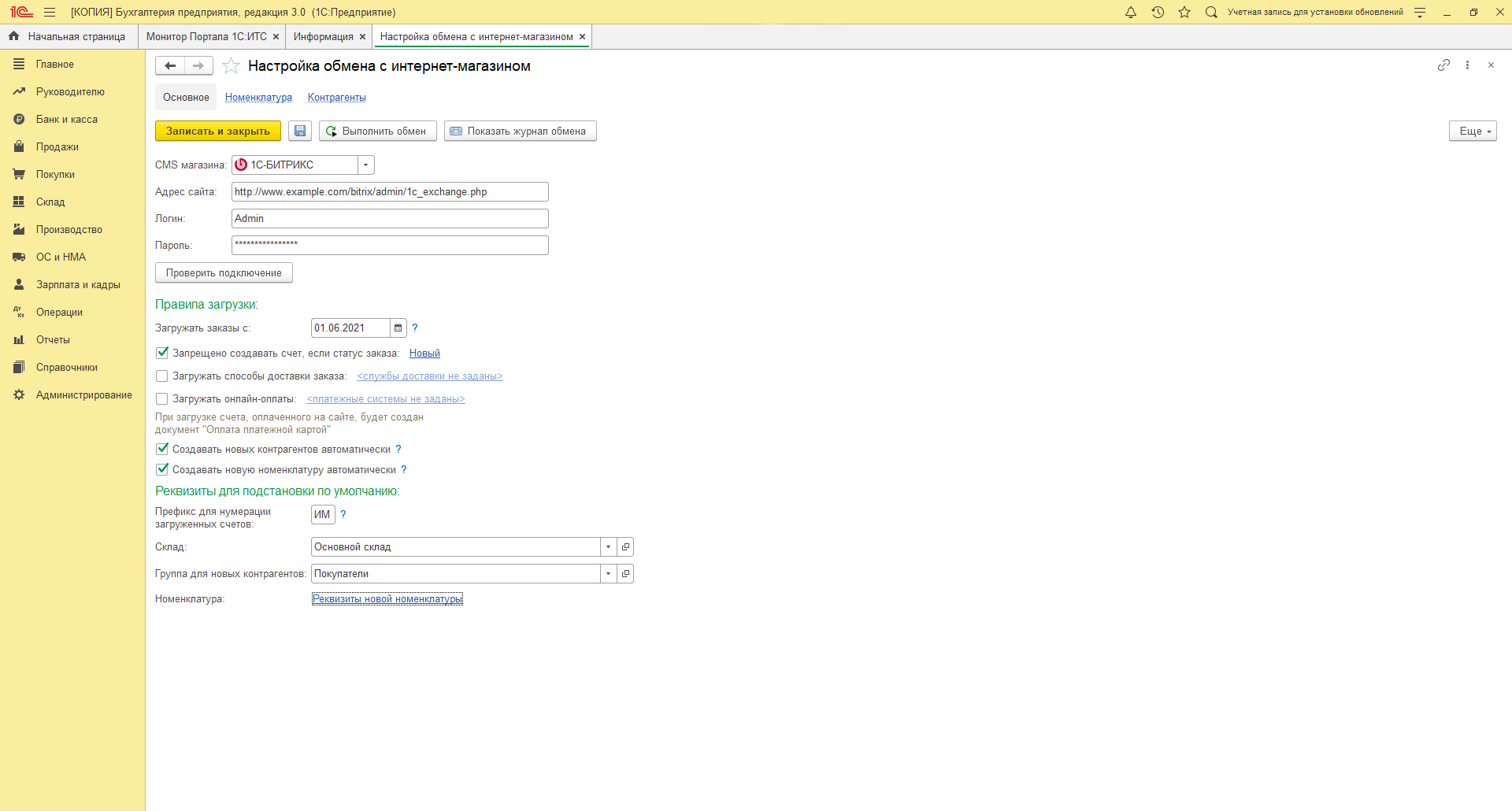
Заказы, оформленные в интернет-магазине, можно загружать в программу. Для этого необходимо настроить обмен с интернет-магазином: Администрирование – Настройки обмена с интернет-магазином.
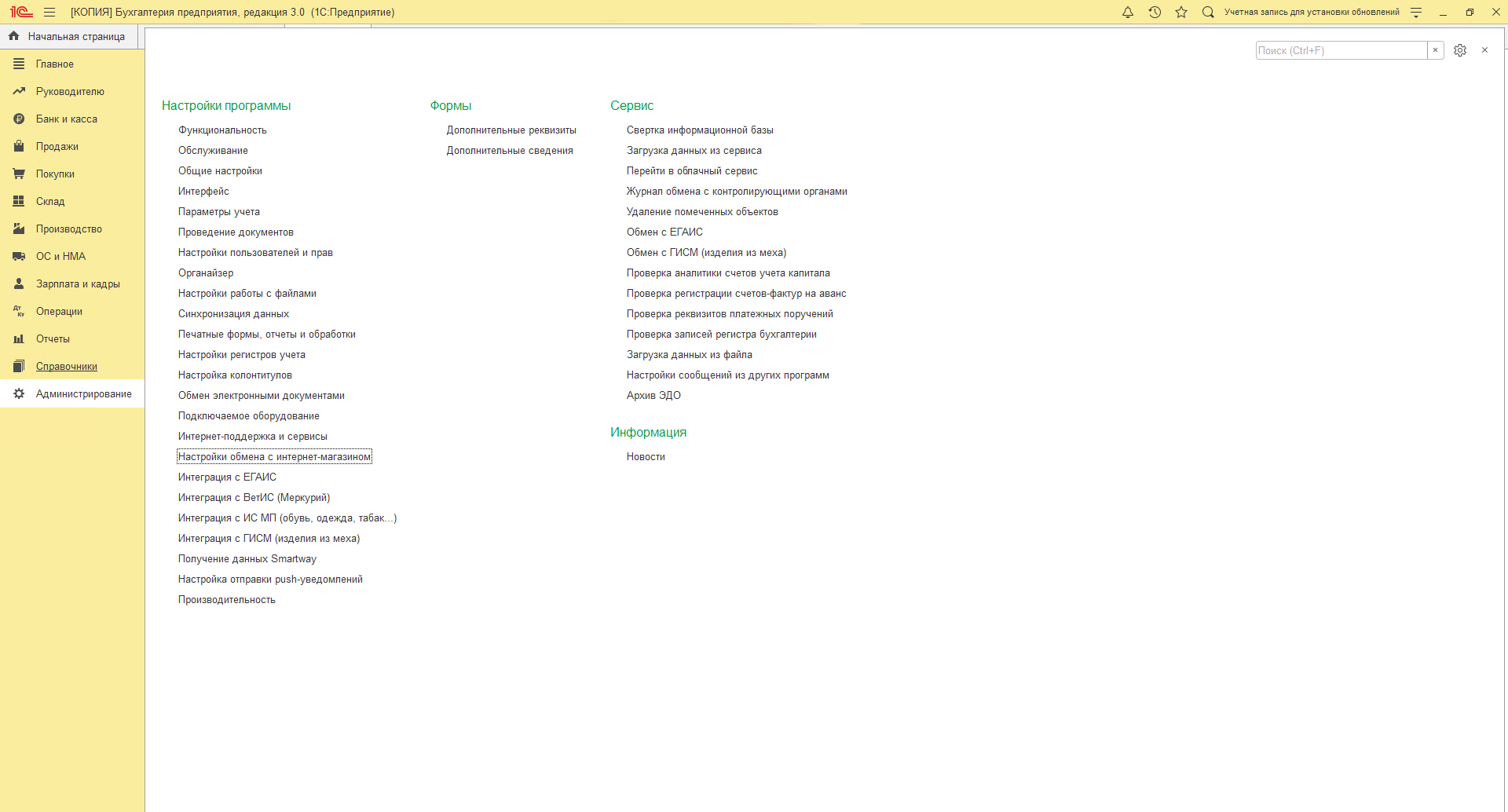
На форме настроек необходимо указать путь к скрипту обмена. Для сайтов на битриксе путь выглядит так: http://www.example.com/bitrix/admin/1c_exchange.php. Обратите внимание, что для некоторых сайтов нужно указывать протокол не https, а не http.
В правилах загрузки можно указать следующие настройки:
— с какой даты загружать заказы;
— исключаемые статусы заказов;
— какие способы доставки нужно загружать;
— какие способы онлайн-оплаты нужно загружать;
— нужно ли автоматически создавать новых контрагентов и новую номенклатуру.
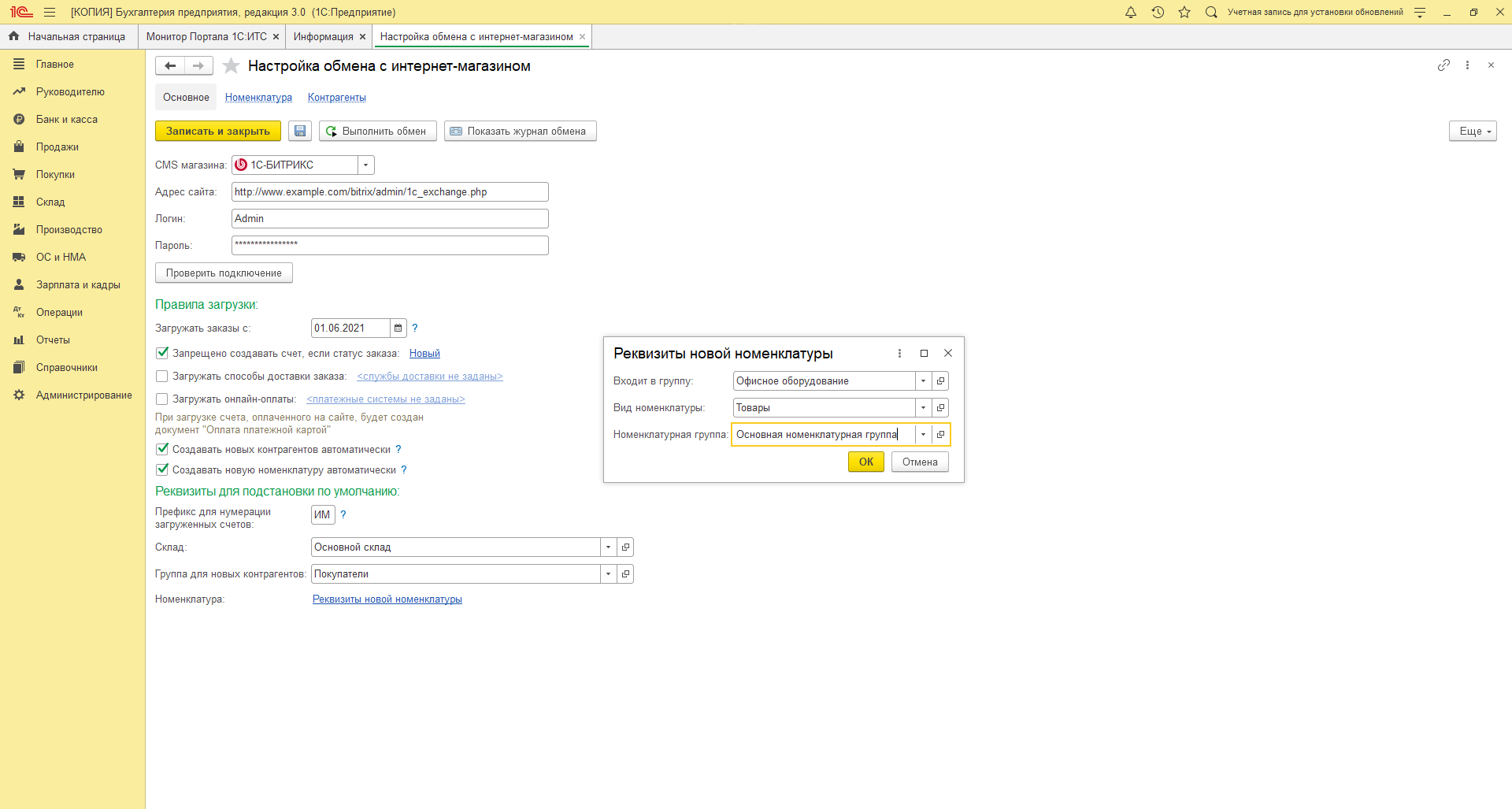
В разделе «Реквизиты для подстановки по умолчанию» можно указать префикс для нумерации загруженных счетов, склад, группу для новых контрагентов и реквизиты новой номенклатуры.
Заказы, оформленные в интернет-магазине, загружаются из формы списка счетов покупателям: Продажи – Счета покупателям.
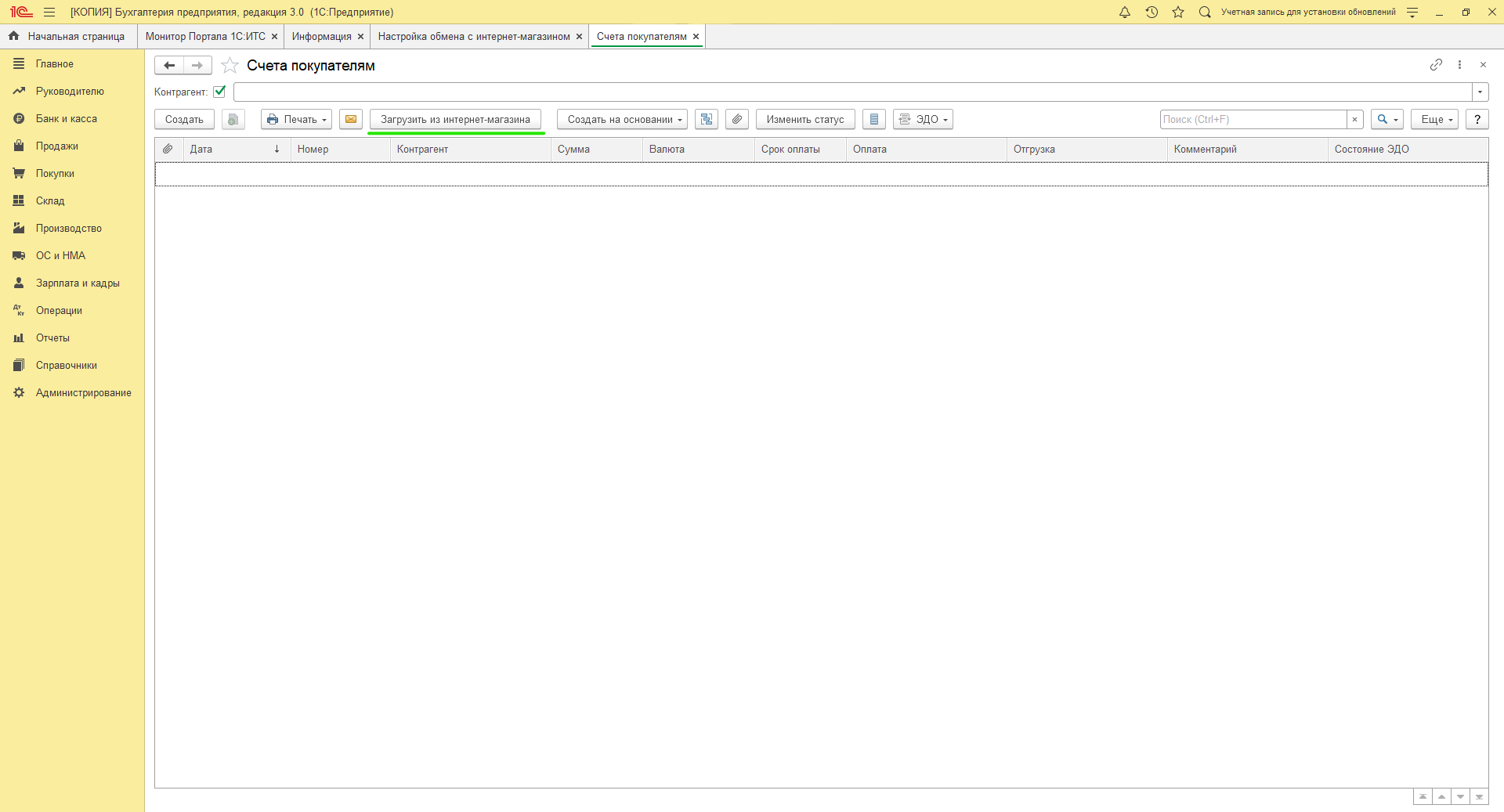
Загрузка происходит по нажатию на кнопку «Загрузить из интернет-магазина». При этом открывается помощник, который сопоставит загружаемых контрагентов, наименование и цены товаров. В случае их отсутствия в информационной базе программа предложит создать новую позицию или выбрать существующую. На основании загруженных данных автоматически формируются счета покупателям. Загруженные счета можно использовать для оформления реализации, поступления денежных средств или подготовки пакета документов на отгрузку.
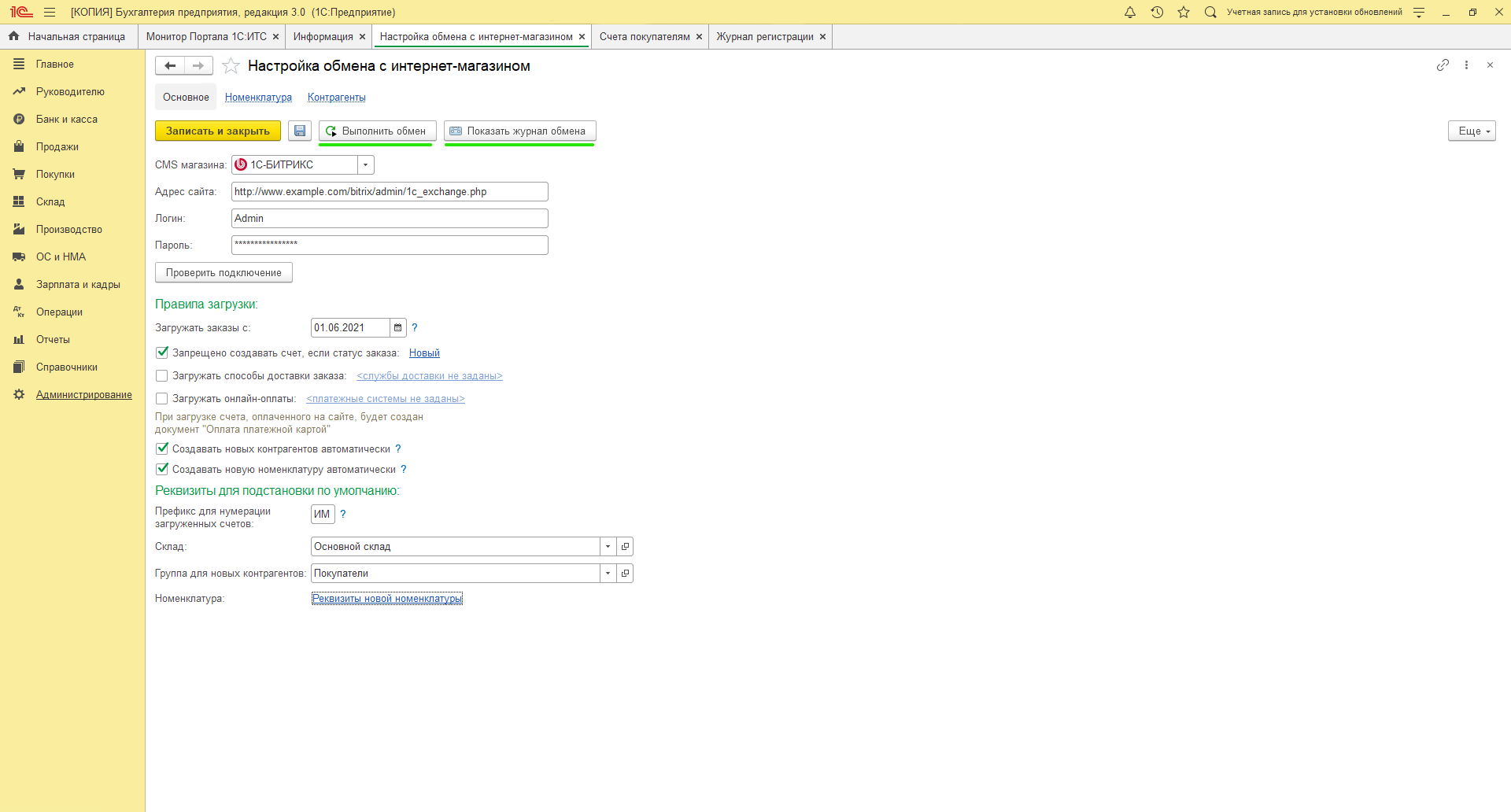
Также загрузку можно выполнить из формы настойки обмена с интернет-магазином по нажатию кнопки «Выполнить». Детальную информацию о процессе обмена можно посмотреть по команде «Показать журнал обмена».
Обмен данными «1С:Бухгалтерия 8» с интернет-магазинами является:
- односторонним — сведения переносятся только из интернет-магазина в «1С:Бухгалтерию 8»;
- упрощенным — переносятся только данные о полученных через интернет-магазин заказах, а также использованные в заказах данные о номенклатуре, контрагентах и ценах. По этим сведениям в «1С:Бухгалтерии 8» создаются счета покупателям. Выполнение каких-либо других операций с интернет-магазином не предусмотрено.
Так как модули и в 1С и на сайте постоянно обновляются, то некоторые настройки могут отличаться от инструкции.