
Как обрезать видео в Windows 10 тремя лучшими способами
Мне трудно обрезать видео на рабочем столе. Как лучше всего обрезать видео в Windows?
Вы уже слышали этот вопрос? Продолжайте читать эту статью, потому что мы предоставим вам самые невероятные варианты кадрирования, доступные для вас.
Обрезка видео в Windows 10 довольно популярна, когда вы фокусируетесь на определенной области снятого видео или вырезаете ненужные области. Тем не менее, неквалифицированным любителям может быть сложно выбрать инструмент, с которым они справятся самостоятельно. Давайте рассмотрим различные способы обрезки видео в Windows онлайн и офлайн.
- Часть 1. Надежное решение для обрезки видео в Windows
- Часть 2. Простой метод изменения размера видео в Windows
- Часть 3. Бесплатный онлайн-инструмент для обрезки видео в Windows
- Часть 4. Часто задаваемые вопросы об обрезке видео в Windows 10
Часть 1. Надежное решение для обрезки видео в Windows
Видео конвертер Ultimate ваш друг, когда дело доходит до обрезки и редактирования ваших видео. Вырежьте ненужные части вашего клипа, используя параметр обрезки инструмента. Кроме того, вы можете улучшить качество клипа, обрезав его до нужного размера. Более того, он не только позволяет вам обрезать фильмы в несколько кликов, но также включает в себя множество фантастических бесплатных фильтров и переходов, которые вы можете использовать в своих видео. Более того, после редактирования видео конвертируйте его в кратчайшие сроки. Поскольку этот инструмент обеспечивает преобразование в 70 раз быстрее, он предоставит вам лучший опыт редактирования. Между тем, это пошаговое руководство научит вас, как обрезать видео в Windows 10 с помощью Video Converter Ultimate.
- 1. Улучшите качество видео, повернув / обрезав / обрезав видео, добавив фильтр и водяной знак и настроив эффект.
- 2. Используя свои любимые видео, изображения и музыку, вы можете создавать великолепные клипы или видеоролики с разделенным экраном.
- 3. Создайте видео в формате GIF, сожмите видеофайл и измените теги ID3.
- 4. Копировать DVD в MP4, MOV, AVI, WMV, MKV, FLV и копирование DVD в формате 1:1.
- 5. Конвертируйте HD-видео 8K/5K/4K/1080p в более 500 форматов, таких как MP4, MOV, MKV, AVI и другие.
Посетите официальный сайт
Для начала перейдите на главный сайт Video Converter Ultimate и установите инструмент на свой рабочий стол. В противном случае вы можете нажать кнопки загрузки выше.
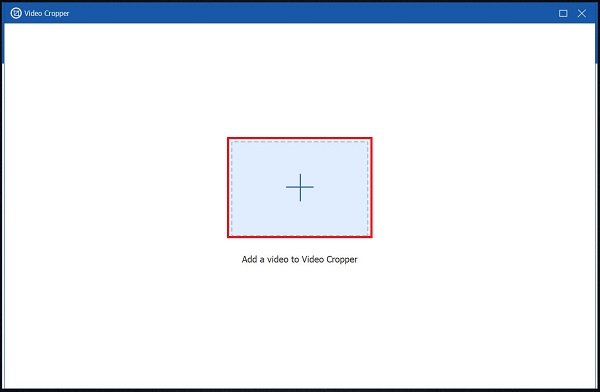
Добавьте видео, которое хотите обрезать
Затем загрузите видеоклип, нажав кнопку Плюс (+) кнопка в центре интерфейса.
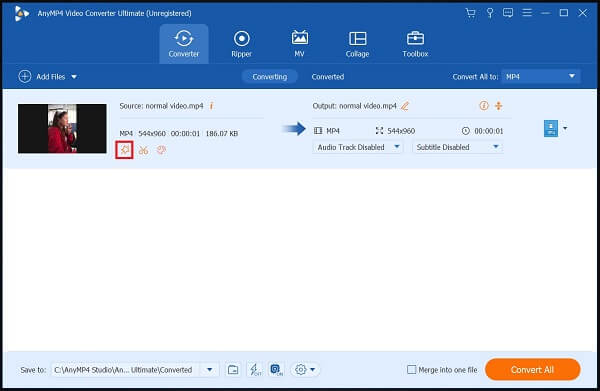
Ищите кнопку редактирования
После этого, чтобы перейти к инструменту обрезки, перейдите Редактировать кнопку.
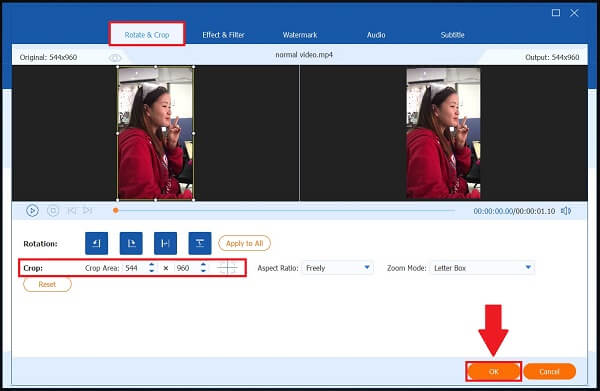
Обрезать видео сейчас
После нажатия вы попадете в другое окно, нажмите Повернуть и обрезать . Используя руль, вручную обрежьте видео в соответствии с вашими потребностями. Когда вы закончите, нажмите OK .
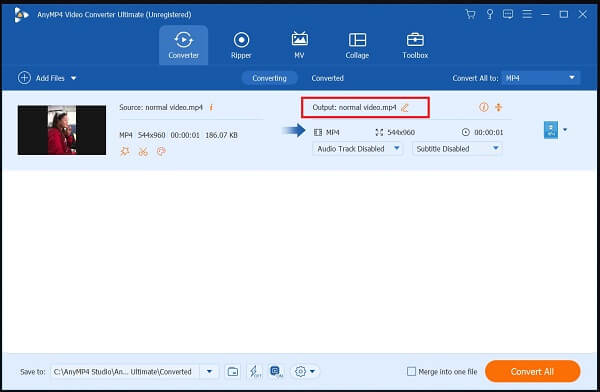
Переименуйте обрезанное видео
Перед преобразованием вы можете переименовать видеоклип, щелкнув значок Пен нажмите на вкладку «Преобразованные».
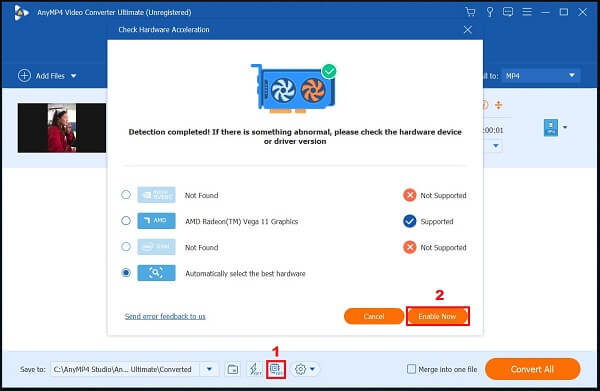
Включить аппаратное ускорение
Чтобы активировать это, нажмите кнопку Аппаратное ускорение в нижнем углу интерфейса.
Начать процесс конвертации
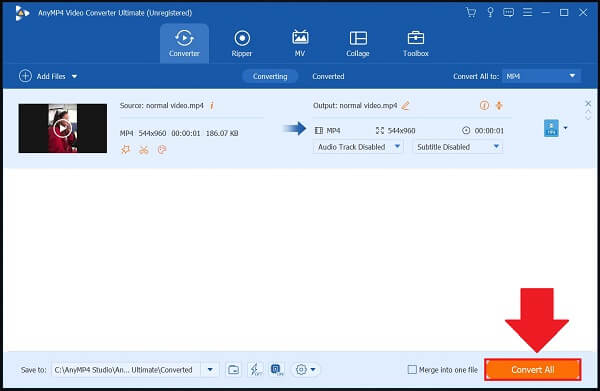
Наконец, чтобы преобразовать только что обрезанное видео, выберите Конвертировать все Кнопка в правом нижнем углу интерфейса.
Часть 2. Простой метод изменения размера видео в Windows
Следующее решение для обрезки видео в Windows 10 — Microsoft Редактор видео приложение, которое включает в себя встроенный редактор с операционной системой. Его можно использовать для обрезки фильмов или создания видеоклипов и слайд-шоу. Этот Microsoft Video Editor может обрезать видео, удаляя черные линии, превращая видео 16:9 в 4:3 и превращая горизонтальное видео в вертикальное 9:16 или 3:4. К сожалению, Windows 10 не позволяет изменять поле обрезки, чтобы легко обрезать видеокадр. Тем не менее, он также не позволяет вам выбирать область для показа, регулируя положение видео. Ниже приведены инструкции по изменению размера видео в Windows 10.
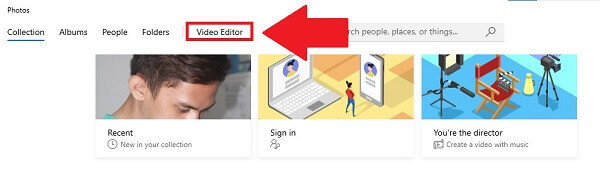
Откройте приложение «Фотографии Windows». Найдите и нажмите Редактор видео , Затем нажмите Новый проект и импортируйте видео, которое вы хотите обрезать.
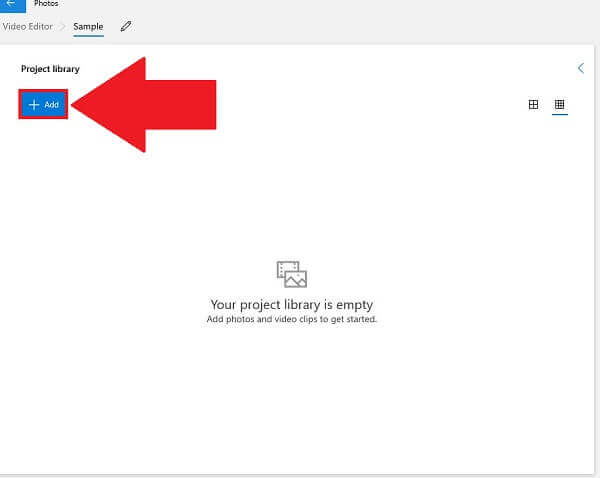
Чтобы импортировать файл, нажмите кнопку Добавить кнопка. Перетащите недавно добавленные клипы в нижнюю раскадровку. Перетащите видео на первую раскадровку, если хотите обрезать только одно.
Примечание: Когда вы добавляете несколько клипов в раскадровку, при экспорте они будут объединены в один фильм.
Чтобы обрезать видео, выберите значок с тремя точками в верхнем правом углу и измените 16:9 на 4:3. Вы даже можете сделать ландшафтное видео вертикальным, используя то же меню.
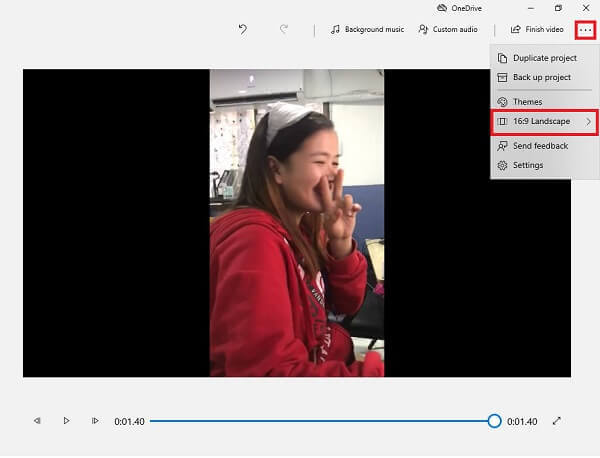
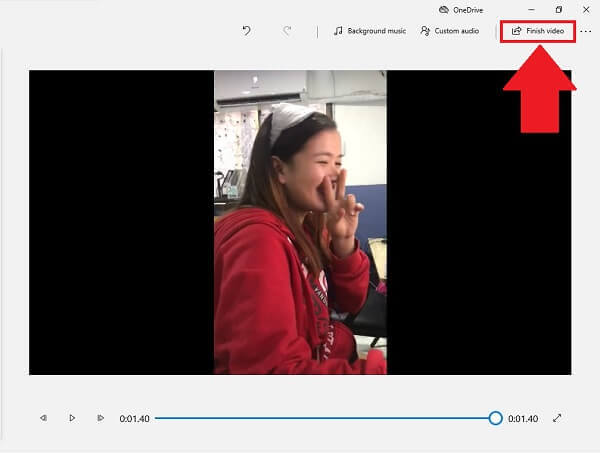
Наконец, нажмите Готово Видео чтобы экспортировать только что обрезанный файл.
Часть 3. Бесплатный онлайн-инструмент для обрезки видео в Windows
Если вам нужен онлайн-инструмент, который поможет вам обрезать видео, вам может помочь EZGIF. EZGIF — это веб-приложение с открытым исходным кодом, которое, помимо кадрирования, позволяет редактировать видео многими другими способами. Он поддерживает различные популярные форматы, включая FLV, MOV, MP4, M4V и другие. Более того, максимальный размер файла для обрезки видео составляет всего 100 МБ. Без суеты посмотрите на шаги ниже, чтобы обрезать видео в Windows с помощью EZGIF.
Вытащите браузер и зайдите на официальный сайт Ezgif. После этого нажмите Видео в формате GIF , а в списке инструментов редактирования нажмите Обрезать видео .

Просмотрите файлы на своем компьютере, чтобы загрузить видео. Вы также можете вставить фактический URL-адрес видео.
Затем обрежьте видео с помощью инструмента обрезки видео на панели инструментов над видеоплеером. Используйте руль, чтобы обрезать видео в соответствии с вашими предпочтениями.
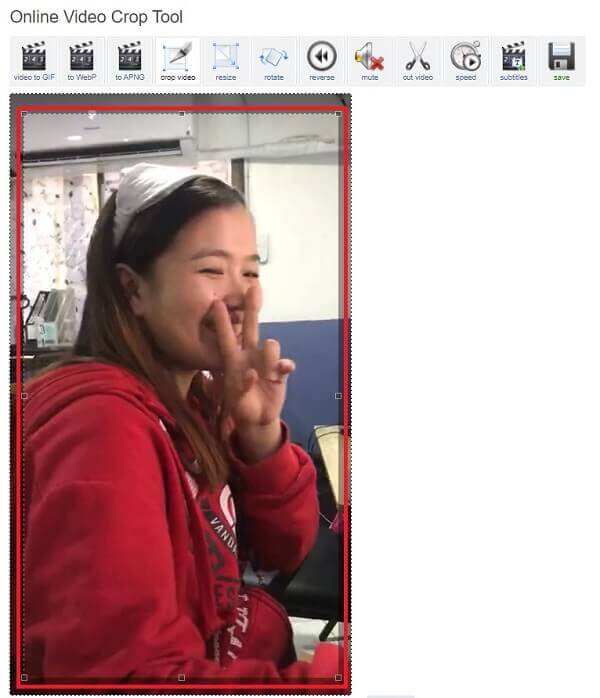
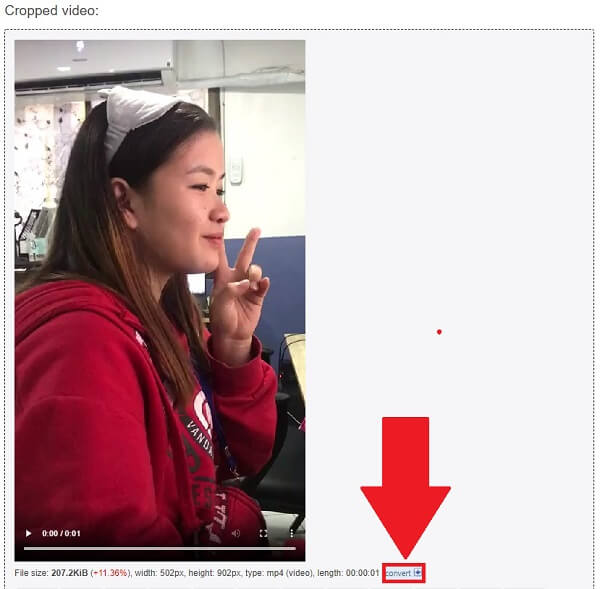
После этого найдите урожай кнопка сохранения изменений. Недавно обрезанное видео будет показано ниже. Вы можете просмотреть и отредактировать перед преобразованием.
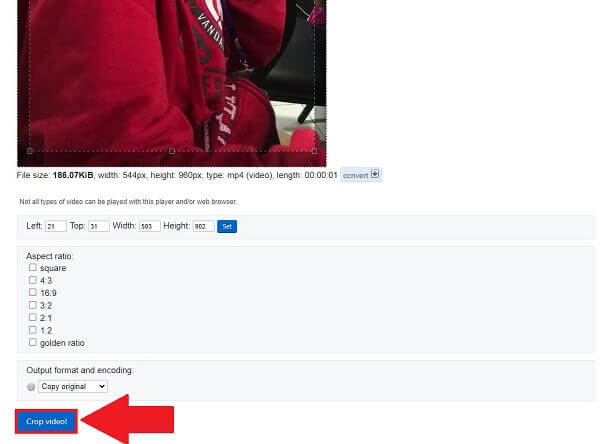
Когда вы довольны обрезанным видео, нажмите Конвертировать кнопку для быстрого экспорта обрезанного видео.
Часть 4. Часто задаваемые вопросы об обрезке видео в Windows 10
Есть ли видеоредактор в Windows 10?
В Windows 10 есть Video Editor — полнофункциональный набор инструментов для создания и редактирования видео, которые используют музыку, текст, движение и 3D-эффекты для передачи вашей истории. Видеоредактор — это замена Movie Maker в Windows 10, ориентированная на простые творческие инструменты, которые позволяют вам поделиться своей историей.
Как проще всего обрезать видео?
Простой и удобный видеоредактор может сэкономить вам много времени при обрезке видео, что, по моему мнению, было бы самым простым способом обрезки видео. Видео конвертер Ultimate, универсальный редактор, который не ставит водяной знак на экспортируемый файл и предлагает множество надежных возможностей редактирования видео, может быть самым простым и удобным способом обрезки видео в Windows 10.
Поддерживается ли MP4 видеоредактором Windows 10?
Да, в Windows 10 есть бесплатный видеоредактор, преемник Windows Movie Maker. Он включает в себя множество основных инструментов редактирования видео для модификации видео MP4.
Заключение
Онлайн-инструменты предоставляют возможность быстрой обрезки, когда вы спешите. Тем не менее, у них есть ограничения по размеру, потеря доступа в Интернет и отсутствие некоторых функций в их бесплатных планах. С другой стороны, видеоредакторы, такие как Видео конвертер Ultimate, предоставить быстрый и доступный ответ на повседневные потребности в редактировании видео, когда вам нужно обрезать видео в Windows.
Что вы думаете об этом посте.
Рейтинг: 4.7 / 5 (179 голосов)
Видео с разделенным экраном может точно передать то, что вы хотите показать. Следуйте пошаговому руководству, чтобы разместить несколько видеороликов рядом, чтобы сделать видео на разделенном экране с помощью видеоредактора за несколько простых шагов.
Хотите сжимать видео для загрузки или экономии места для хранения? Продолжай читать! В этой статье мы рассмотрим несколько бесплатных видеокомпрессоров. Прочтите и попробуйте.
Как только вы обнаружите, что ваши клипы находятся в неправильной ориентации, прочтите это руководство и следуйте конкретному руководству, чтобы легко повернуть видео на устройстве Android.
Легко следовать нашему руководству по переворачиванию видеоклипов на Windows, Mac, iPhone и Android, чтобы они воспроизводились в обратном порядке на любых устройствах по вашему желанию.
Как повернуть видео в проигрывателе Windows Media
У меня есть видеоклип, снятый на мой телефон, но когда я воспроизводю его на своем компьютере с помощью проигрывателя Windows Media, я замечаю, что он имеет угол 90 градусов относительно нормы. Мне нужно повернуть видео в проигрывателе Windows Media, возможно ли это? Любая помощь?
Проигрыватель Windows Media — это бесплатный и популярный проигрыватель мультимедийных файлов, разработанный Microsoft. Это медиаплеер по умолчанию на большинстве компьютеров с Windows. Если вы используете ПК с Windows 10/8/7 / XP / Vista, вы должны быть с ним знакомы.
Во многих случаях вам потребуется повернуть видео в проигрывателе Windows Media. Ваши смартфоны и планшеты носят с собой все лучше и лучше камеры, помимо фотографий, вы обязательно будете использовать их для съемки видео. Однако при воспроизведении этих захваченных видео с помощью проигрывателя Windows Media повышается вероятность воспроизведения неправильной ориентации.
Конечно, есть и другие ситуации, когда вы хотите повернуть видео в проигрывателе Windows Media. Но разве там можно повернуть видеоклип? Этот пост покажет вам 3 способа повернуть видео, включая повернуть видео в проигрывателе Windows Media.
- СОДЕРЖАНИЕ СТРАНИЦЫ:
- Часть 1. Как повернуть видео в проигрывателе Windows Media
- Часть 2. Лучший способ повернуть видео без Windows Movie Maker
- Часть 3. Как повернуть видео в VLC Media Player
- Часть 4. Часто задаваемые вопросы о повороте видео в проигрывателе Windows Media
Часть 1. Как повернуть видео в проигрывателе Windows Media
Во-первых, вернемся к ключевому моменту: можно ли повернуть видео в проигрывателе Windows Media? К сожалению, для этого нет собственного способа. Хотя бесчисленное количество пользователей говорят об этой нормальной и полезной функции, Microsoft до сих пор не реализовала собственный способ поворота видео в проигрывателе Windows Media. Чтобы повернуть видео, вы должны полагаться на Windows Media Maker.
Windows Media Maker является программным обеспечением для редактирования мультимедиа по умолчанию для пользователей ПК с Windows. Это позволяет редактировать видео и вращать видео в нем. В этом случае вы можете повернуть видео в Windows Movie Maker, а затем воспроизвести его в желаемой ориентации в проигрывателе Windows Media. Следующее руководство покажет вам, как повернуть видео.
Шаг 1. Загрузите Windows Movie Maker
Во-первых, вам необходимо загрузить и установить Windows Movie Maker. Для пользователей ПК с Windows 10/8/7 вы можете скачать его прямо с официальной страницы Microsoft. Если вы используете Windows XP, Vista или более раннюю операционную систему, Windows Movie Maker уже установлена на вашем компьютере по умолчанию.
Шаг 2. Добавьте видео, которое хотите повернуть.
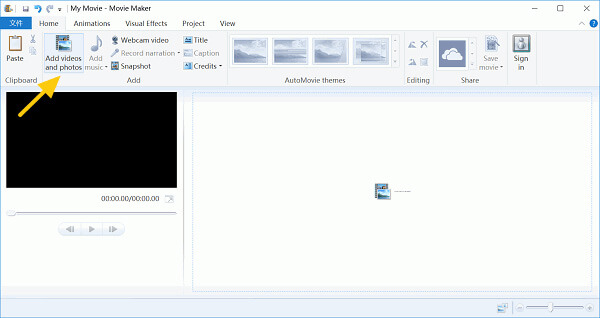
Запустите Windows Movie Maker и нажмите «Добавить видео и фотографии» на панели инструментов «Главная», чтобы добавить видео, которое нужно повернуть. После добавления видео вы можете воспроизвести его в течение нескольких секунд, чтобы понять, как его повернуть.
Шаг 3. Поверните и выведите видео
Щелкните меню «Инструменты» и выберите «Редактирование». В центре экрана предлагается множество эффектов, в том числе «Повернуть влево» и «Повернуть вправо». Это позволяет вам повернуть видео на 90 градусов по часовой стрелке или против часовой стрелки. Когда вы получите правильный угол, нажмите меню «Файл», а затем нажмите «Сохранить фильм», чтобы вывести видео в подходящем формате.
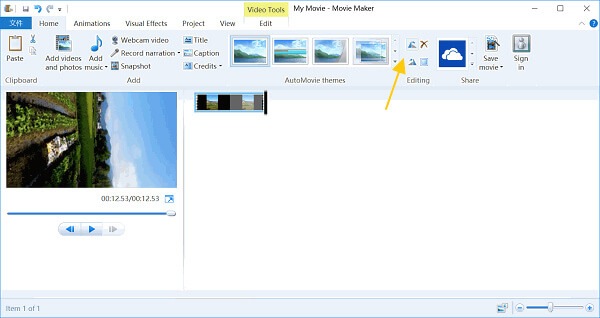
Windows Movie Maker автоматически перекодирует и сохранит повернутое видео для воспроизведения на компьютере, iPhone, телефоне Android и т. Д.
Часть 2. Лучший способ повернуть видео без Windows Movie Maker
Если вы не хотите вращать видео в Windows Movie Maker, мы настоятельно рекомендуем вам мощный видеоредактор и конвертер. Он разработан с множеством полезных функций редактирования, таких как поворот, обрезка, обрезка, объединение и так далее. Более того, он позволяет настраивать эффекты изображения / звука, улучшать качество видео, добавлять личные водяные знаки и многое другое.

- Повышение разрешения до 4K, H.265 / HEVC и т. Д.
- Удалите видео шум и уменьшите дрожание видео.
- Автоматическая настройка видеоэффектов.
- Улучшение MP4, MOV, MKV, 3GP, FLV, SWF, MTS / M2TS, VOB, DVD и т. Д.
- Редактируйте видеоэффекты, такие как поворот, зеркальное отражение, обрезка, вырезание, объединение, водяной знак и т. Д.
Шаг 1. Загрузите бесплатно Vidmore Video Converter
Дважды щелкните кнопку загрузки выше, чтобы быстро загрузить, установить и запустить это программное обеспечение для ротации видео на вашем компьютере. Он предлагает две версии, что означает, что вы также можете вращать видео на Mac с его помощью. Здесь нужно скачать нужную версию.
Шаг 2. Добавьте видео
Когда вы откроете его и войдете в основной интерфейс, вы можете нажать «Добавить файл», чтобы импортировать видео, которое вы хотите повернуть. Вы можете добавлять и вращать несколько видеороликов одновременно.
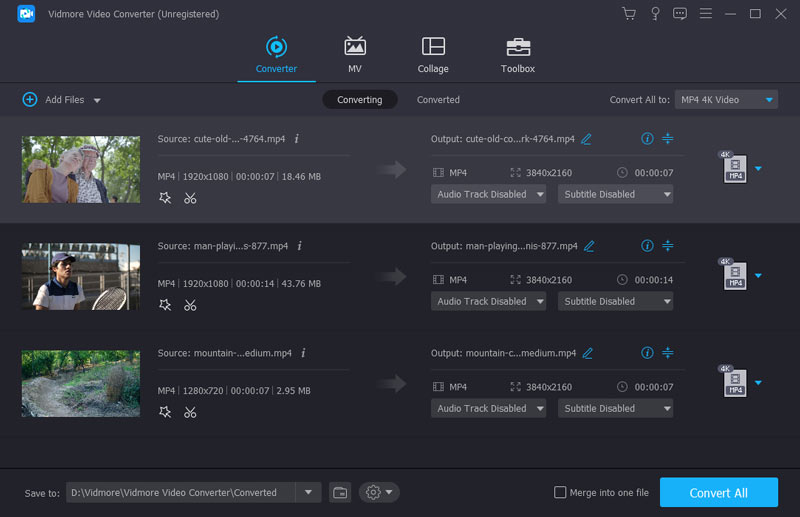
Шаг 3. Поверните видео
После загрузки видео, которое вы хотите повернуть, нажмите кнопку «Редактировать», чтобы открыть главное окно редактирования. Здесь вы можете повернуть видео, обрезать видео, вырезать видео, объединить видеоклипы, добавить водяной знак или настроить выходные эффекты.
Щелкните вкладку «Повернуть» и начните вращать видео. Он предоставляет вам 4 варианта: поворот на 90 по часовой стрелке, поворот на 90 против часовой стрелки, переворот по горизонтали и переворот по вертикали. Вы можете выбрать правильную функцию, чтобы быстро повернуть видео.
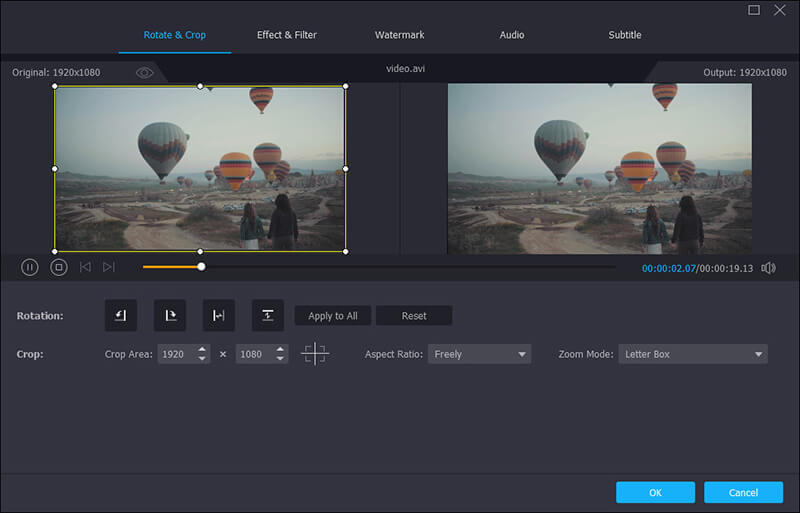
Вы можете предварительно просмотреть эффекты в окне предварительного просмотра и нажать «Применить», чтобы подтвердить операцию.
Шаг 4. Вывод видео
Как видно из названия, Vidmore также может работать как отличный конвертер видео. Он поддерживает все популярные видео и аудио форматы. Таким образом, вы можете выводить повернутое видео в любом подходящем формате.
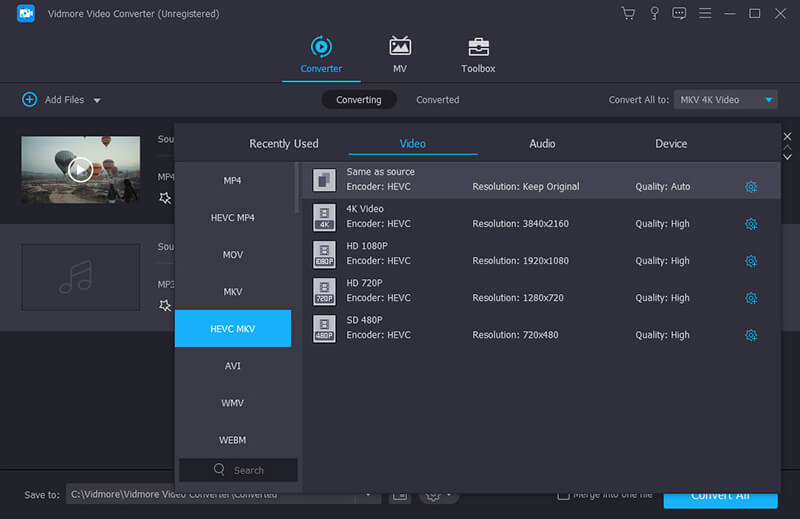
Нажмите «Профиль» и выберите предпочитаемый формат видео из раскрывающегося списка. Затем нажмите кнопку «Конвертировать», чтобы сохранить повернутое видео на свой компьютер.
Часть 3. Как повернуть видео в VLC Media Player
Если вы являетесь пользователем VLC, все станет намного проще. VLC Media Player — бесплатный и популярный кроссплатформенный медиаплеер. Он совместим с Windows 10/8/7 / XP / Vista, Mac, Linux, BeOS, BSD, Pocket PC и Solaris. Более того, он поддерживает наиболее часто используемые форматы мультимедиа. Помимо функции воспроизведения видео, VLC Media Player также поддерживает некоторые основные функции редактирования, включая поворот.
Шаг 1 . Во-первых, вам нужно скачать и установить VLC для Windows с сайта VideoLAN. Если на вашем компьютере установлен VLC, вы можете сразу перейти к следующему шагу.
Шаг 2 . Откройте VLC Media Player и загрузите видео, которое хотите повернуть, щелкнув «Медиа»> «Открыть файл».
Шаг 3 . После загрузки нажмите «Инструменты», «Эффекты и фильтры». Когда появится окно «Настройки и эффекты», щелкните вкладку «Видеоэффекты». На вкладке «Видеоэффекты» выберите параметр «Геометрия».
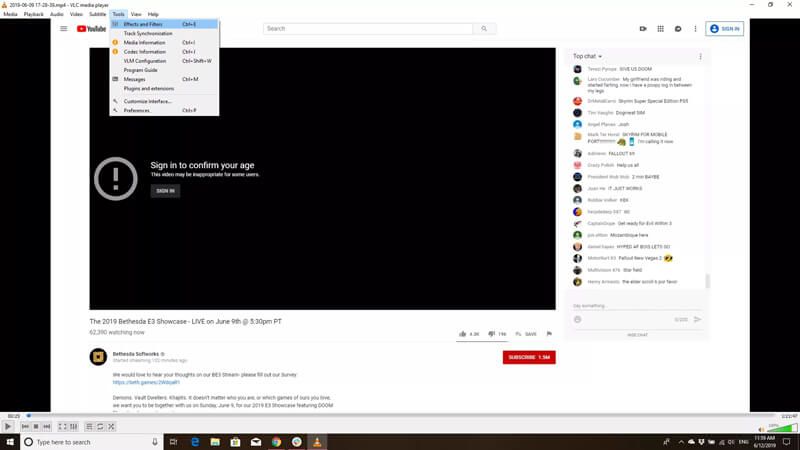
Шаг 4 . Установите флажок «Преобразовать», вы можете поворачивать и переворачивать изображения разными способами в зависимости от ваших потребностей. Когда вы будете удовлетворены результатом вращения, нажмите «Сохранить»> «Закрыть», чтобы вернуться к основному интерфейсу VLC.
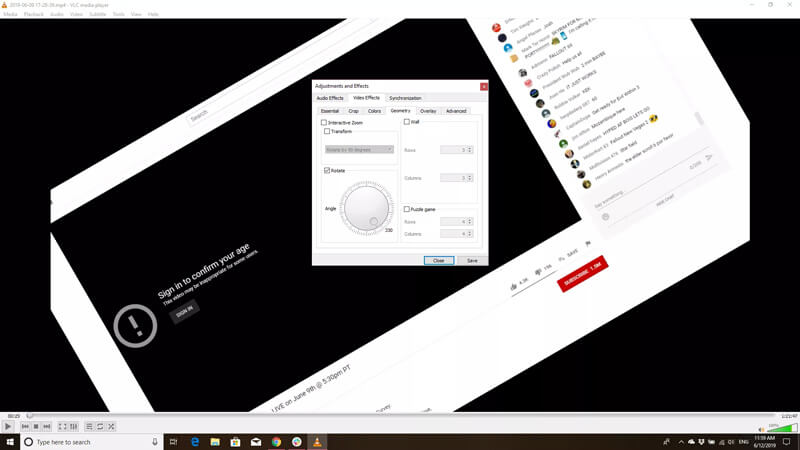
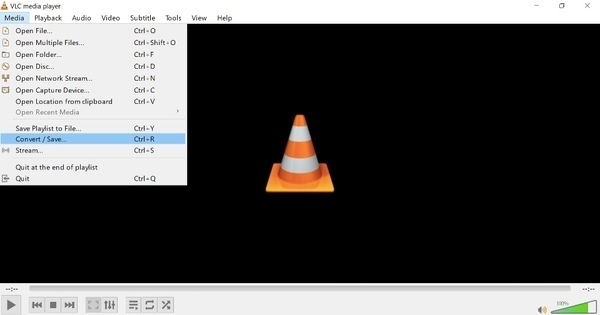
Шаг 5 . Щелкните вкладку «Мультимедиа» и выберите в раскрывающемся списке «Конвертировать / Сохранить», чтобы вывести повернутое видео на ваш компьютер.
Часть 4. Часто задаваемые вопросы о повороте видео в проигрывателе Windows Media
Что такое сочетание клавиш для поворота видео?
В Windows 10, 8 и 7 есть ярлыки для поворота видео. Вам нужно удерживать Ctrl а также Alt клавиши на клавиатуре одновременно, затем удерживайте нажатой клавишу со стрелкой вверх. Не отпускай Ctrl а также Alt ключи в процессе.
Как повернуть видео на Mac с помощью iMovie?
Сначала откройте видео, которое вы хотите повернуть, в приложении iMovie, затем нажмите Обрезка , Найди Вращаться по часовой стрелке кнопку справа от элементов управления кадрированием и щелкните ее.
Как мне заставить мой видеоэкран вращаться на моем iPhone?
Приходите в Центр управления вашего iPhone, найдите Портретная ориентация , включите его выключенным, тогда вы можете повернуть свой iPhone на бок. Затем вы можете настроить ориентацию своего iPhone по своему вкусу, чтобы экран автоматически следовал за вашими действиями и вращался.
Как лучше снимать вертикально или горизонтально?
Это зависит от того, какое устройство вы используете и какое видео вы смотрите. Для компьютеров и планшетов больше подходит горизонтальное видео. Но если вы смотрите короткие видеоролики в приложениях для социальных сетей на своем смартфоне, более популярным форматом является вертикальное видео.
Почему я не поворачиваю видео?
Если вы не можете повернуть видео, проверьте, включена ли на вашем устройстве блокировка экрана. Эта функция будет фиксировать экран в одном направлении, поэтому его нельзя будет отрегулировать.
Вывод
В основном мы говорили о как повернуть видео в проигрывателе Windows Media на этой странице. В результате единственный способ повернуть видео — использовать Windows Movie Maker или стороннее решение. Надеюсь, после прочтения этой страницы вы сможете исправить свой ракурс видео.
- Повернуть видео
- Поворот видео в проигрывателе Windows Media
- Повернуть видео на Mac
- Как повернуть видео онлайн
- Поворот видео на Android
- Поворот видео на iPhone
- Перевернуть видео
- Перевернуть видео
- Flip Video Apps
- Перевернуть видео онлайн
- Перевернуть видео на iPhone
- Перевернуть видео на Android
- Воспроизведение MP4
- MP4-плеер
- Воспроизведение MP4 в проигрывателе Windows Media
- Воспроизвести MP4 на Chromebook
- Воспроизведение MP4 на Google Диске
- Android MP4-плеер
 2 быстрых способа конвертировать MP4 в FLV видео в исходном качестве
 3 простых способа обрезать видео в Windows 10/8/7 / XP / Vista
 3 простых способа обрезать видео в Windows 10/8/7 / XP / Vista и Mac

Попробуйте Vidmore Video Converter бесплатно
Универсальный набор инструментов для преобразования и редактирования видео и аудио файлов в Windows 11/10/8/7, Mac OS X 10.12 и выше
на основе 176 отзывов пользователей
Скачать Movie Maker на компьютер бесплатно

Для редактирования видео средствами Windows нужно скачать Movie Maker. По умолчанию он входит в дистрибутив операционной системы, но при использовании облегченных версий мультимедийные функции могут отсутствовать. XP и Vista поставляются со встроенным Movie Maker (последняя версия v2.6), в Windows 7 – 8 его заменила Киностудия.
Подготовка к работе
Редактор способен захватывать исходный материал из внешних цифровых устройств в несжатом виде. Приложение не обновляется с 2017 года, форматы видео с новых видеокамер могут не поддерживаться. Импортируются видеоролики и графические файлы из внешних накопителей и дисков компьютера. На анализ и раскадровку – создание стоп-кадров открытого ролика – требуется до пары минут.
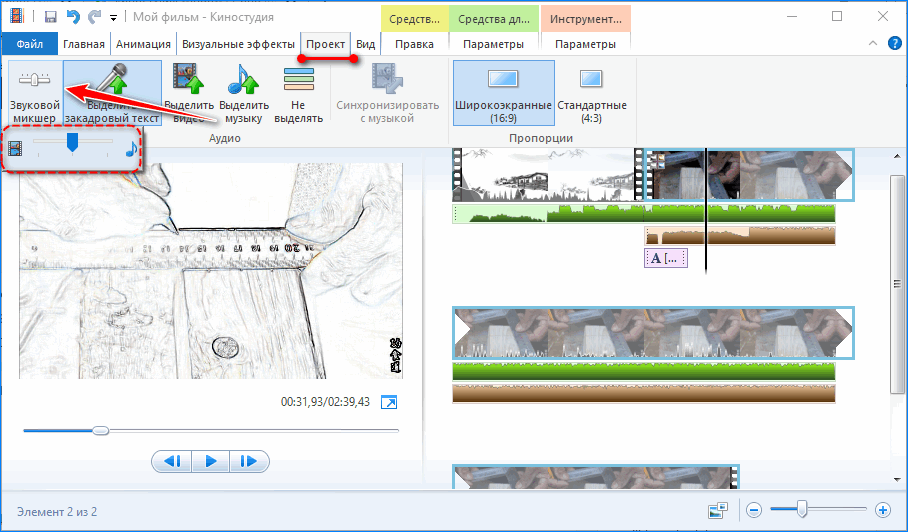
Для замены встроенной звуковой дорожки предусмотрен импорт внешних аудиофайлов. Музыка может заменить оригинальное звуковое сопровождение, играть в фоне или на переднем плане – громкость встроенной и внешней звуковой дорожек настраивается при помощи микшера.
Онлайн-версии Movie Maker не существует.
Монтаж и обработка звука
Видеоредактор позволяет манипулировать расположением кадров, разрезать и обрезать видеоряд, перемещать и копировать фрагменты видео, стабилизировать их, вращать картинку, изменять цвет фона под субтитрами. Точность обеспечивается функцией изменения масштаба при помощи лупы или ползунка.
Для работы с фрагментами применяются классические для Windows сочетания клавиш: Ctrl+C, V, X и A. Отменяются последние операции кнопкой в панели быстрого доступа или сочетанием Ctrl+Z.
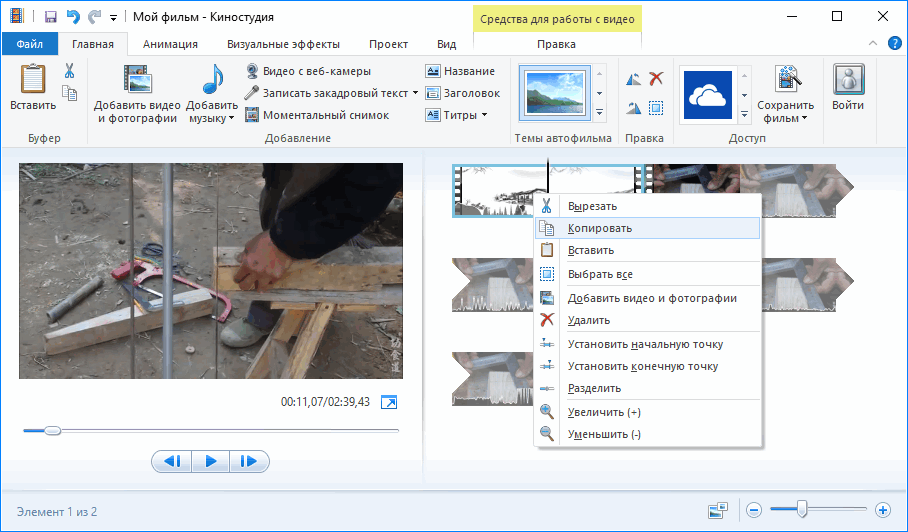
Встроенный в фильм звук не отделяется, но его громкость можно снизить. После визуализации интегрированное аудио удаляется. Если длительность сторонней звуковой дорожки больше, чем видеоряда, Киностудия автоматически обрежет ее при сохранении.
Музыкальный трек обрезается и разделяется на части вручную или с помощью форм для точного указания времени начала и окончания звучания. Из аудиоэффектов присутствует только угасание громкости в конце и нарастание вначале. Длительность и скорость эффекта изменяются.
Главные новшества Киностудии по сравнению с Movie Maker – замена временной шкалы на панель раскадровки, поддержка HD видео и запись контента на диск.
Для быстрого монтажа добавьте клип, музыку, картинки и воспользуйтесь функцией «Автофильм». Название, титры, переходы добавляются автоматически. После завершения создания фильма вносятся коррективы.
Средства для обработки изображения
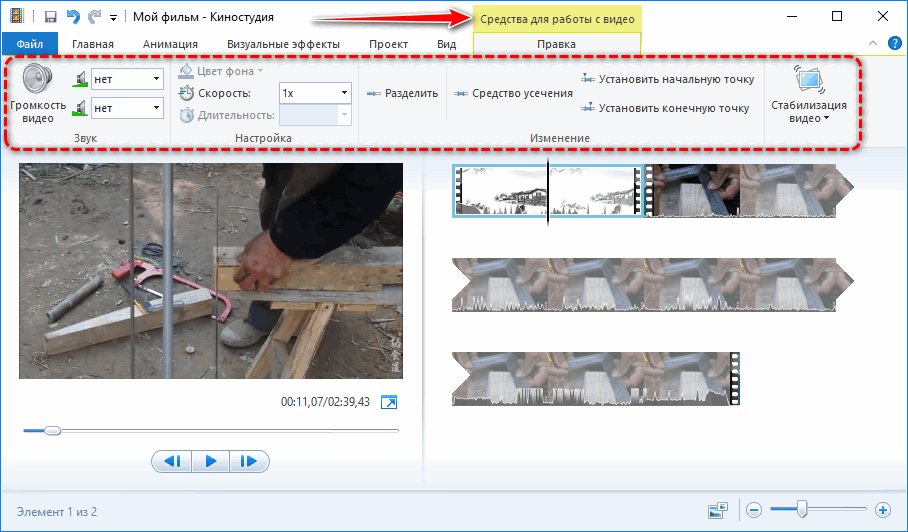
Для внесения изменений фрагмент ролика нужно выделить на панели раскадровки кликом по нему. Активными станут следующие действия:
- Звук – регулировка громкости видеофрагмента, добавление эффекта его нарастания и угасания, указание его длительности.
- Замена цвета фона (только для титров).
- Изменение скорости воспроизведения фильма со встроенным аудио.
- Указание длительности проигрывания субтитров или картинки.
- Разделение выделенного видеофрагмента на два независимых в месте расположения курсора.
- Средство усечение – удалит ненужные куски видеоролика в начале и в конце – аналог триммера в продвинутых редакторах.
Есть функция стабилизации картинки для устранения слабо проявленного или заметного эффекта дрожания кадра.
Наложения
После добавления фильмов и музыки появится две панели для работы с видео и аудио соответственно.
Видеопереходы
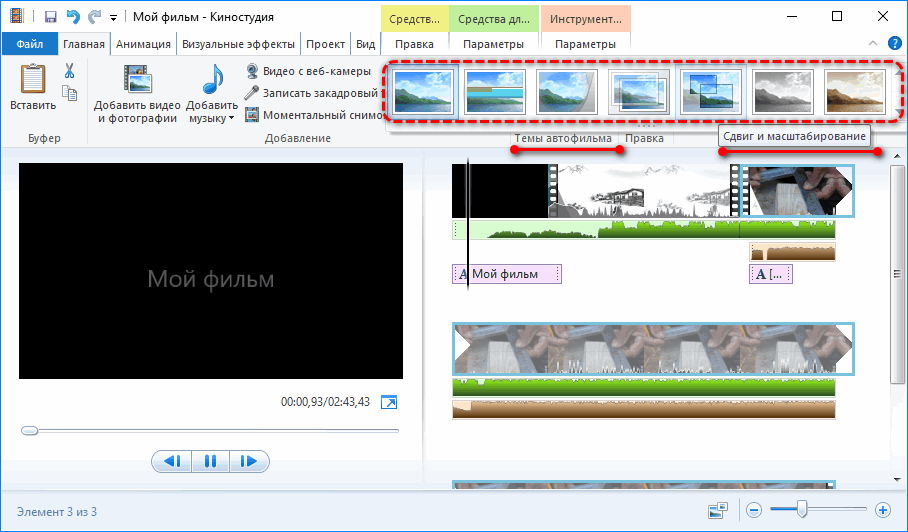
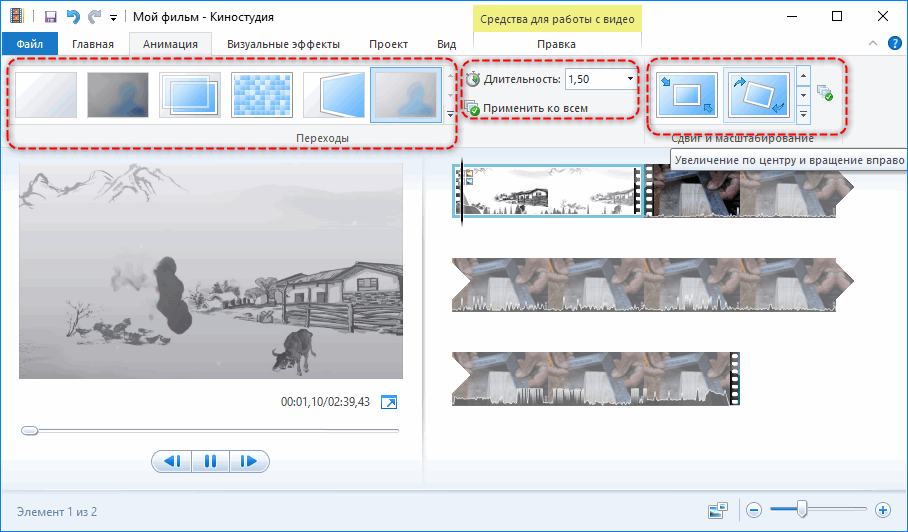
Без применения анимационных переходов момент смены сцен выглядит непривлекательно. Оживят фильм видеопереходы. Во вкладке «Анимация» представлены две разновидности:
- Сдвиг и масштабирование – один кадр вытесняется или замещается другим.
- Анимационные – применены более сложные алгоритмы изменения одной картинки другой: эффект шторки, осколков, панорама, растворение.
Из настроек – их продолжительность от 0,25 до 2 секунд. Есть функция применения выбранного перехода ко всем стыкам видеодорожки.
Видеоэффекты
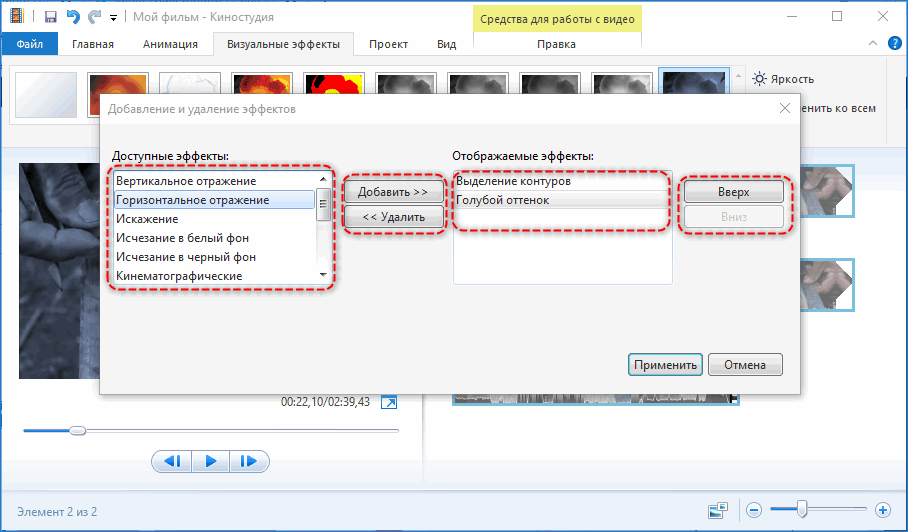
В Киностудии доступно 26 эффектов . Они могут применяться к выбранному фрагменту или всему видеоролику в разных комбинациях, например, для создания черно-белого видео или в голубом оттенке. Для наложения более одного фильтра разверните их список и кликните «Несколько эффектов». Добавьте нужные, измените их порядок и примените настройки.
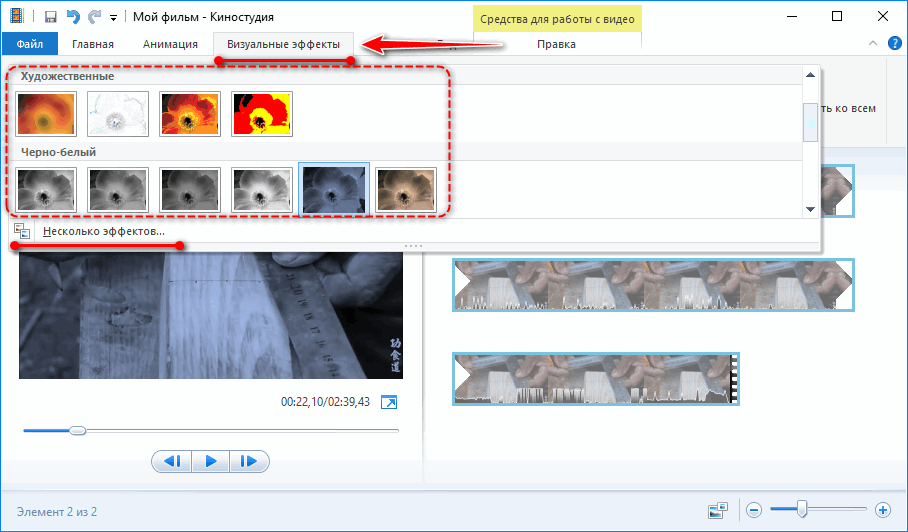
Изменяется яркость только выбранного эффекта. Его, как и переходы, можно применить ко всему фильму. Скачать дополнительные переходы для программы Windows Movie Maker нельзя.
Текст
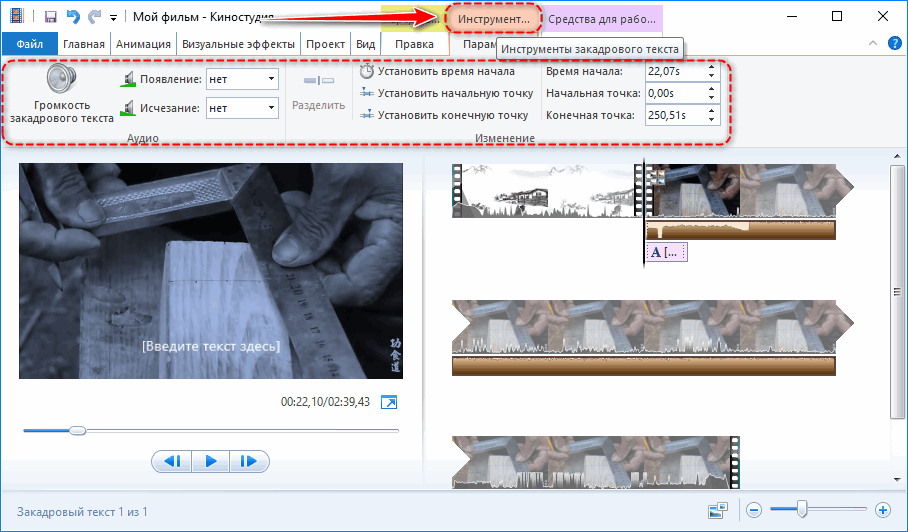
Кроме встроенной аудиодорожки и музыки поддерживается третья звуковая дорожка – закадровый текст. Предусмотрена для добавления озвучки, комментариев. Записывается через микрофон или добавляется среди хранимых на компьютере файлов.
Инструменты для обработки озвучки аналогичные средствам для работы с иными звуковыми дорожками.
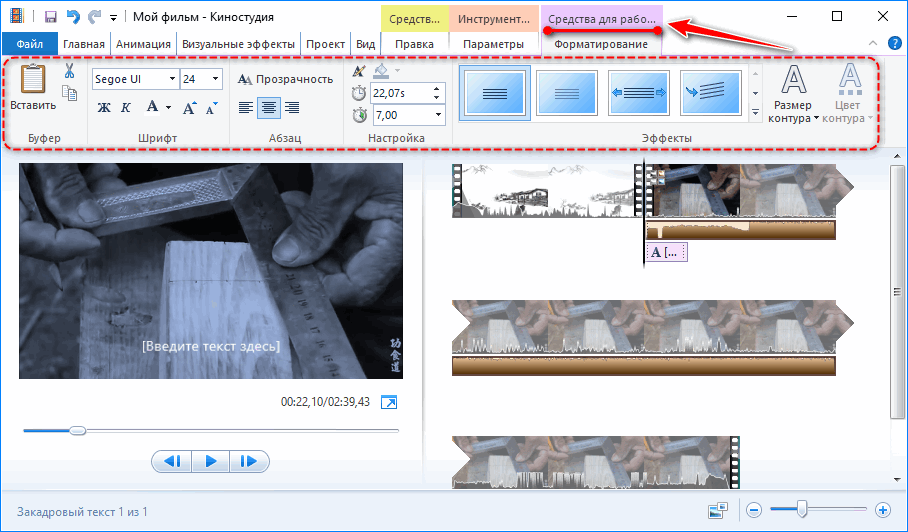
Наложение надписей позволяет добавить текст в любой части ролика, перед ним и после. Шрифт, размер текста, его цвет, толщина, цвет контура, выравнивание изменяются в настройках. Применяются к титрам эффекты появления, прокрутки, исчезновения и сдвига с различными наложениями и бликами.
Сохранение
Во вкладке «Проект» есть блок с инструментами для быстрого выделения звуковых дорожек, синхронизации аудио с картинкой, если видео оказалось короче музыки. После активации кнопки «Не выделять» появится возможность изменить пропорции встроенной и внешней аудиодорожек. В блоке «Пропорции» переключается соотношение сторон кадра: широкоформатный или стандартный.
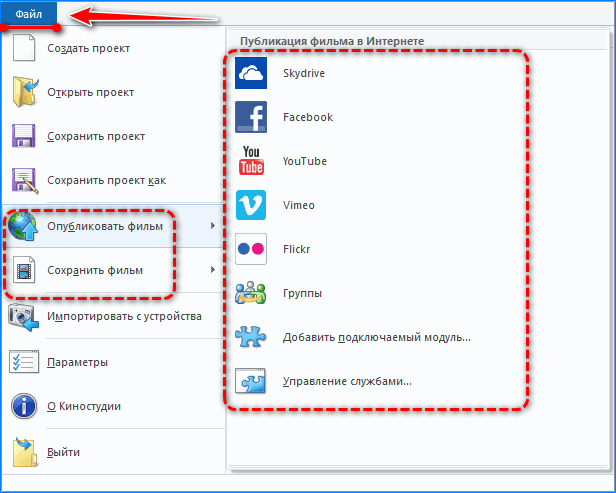
Сохраняется готовая работа:
- на компьютер – доступно много шаблонов для адаптации ролика под размеры смартфонов, планшетов, различных мониторов;
- записывается на компакт-диск при наличии пишущего дисковода;
- публикуется в интернете (Youtube, Skydrive, Facebook) с возможностью выбора размера кадра из готовых шаблонов;
- на компьютер с параметрами, адаптированными для загрузки в социальные сети (Vimeo, Facebook).
Есть функции ручного выбора параметров готового ролика и создания собственных шаблонов.
Для получения полного спектра функций для любительского монтажа видео и создания презентаций и слайд-шоу можете скачать Муви Мейкер. Он поддерживает до трех звуковых дорожек, ряд видеоэффектов и переходов, которые сделают фильм зрелищным и привлекательным.
Преимущества и недостатки
- Поддержка трех дорожек со звуком.
- Шаблоны с адаптированными настройками для сохранения фильма.
- Работает с HD видео.
- Входит в состав операционной системы.
- Одна видеодорожка.
- Нет настроек для видеопереходов и эффектов.
- Больше не развивается.
- Малое число поддерживаемых форматов мультимедиа.
Добавить новые эффекты, скачав их из интернета, не получится.
Как обрезать видео на компьютере Windows 10
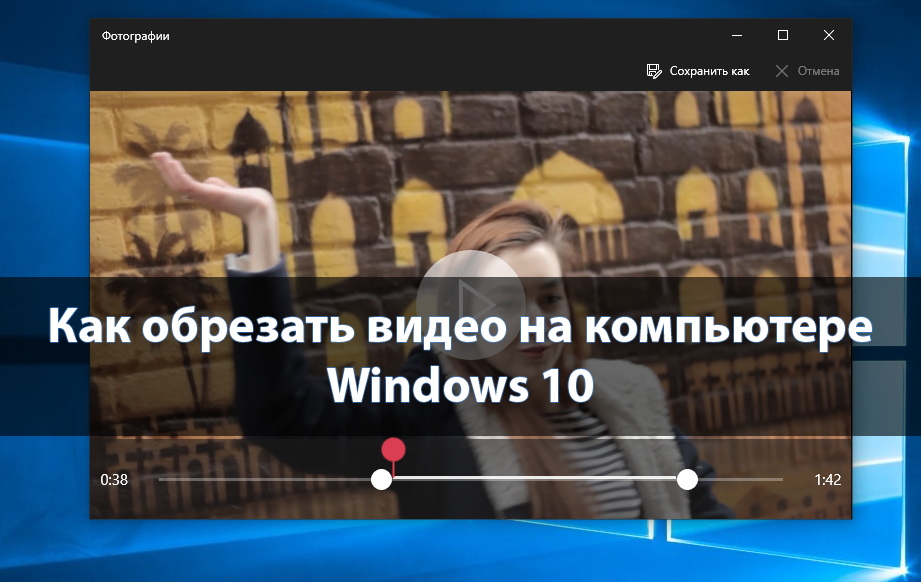
После перехода на новую версию операционной системы пользователи даже не догадываются о возможности обрезки видео (выбора наилучшего момента) стандартными средствами Windows 10. Приложение для просмотра фотографий позволяет с лёгкостью не только обрезать фотографии, но и видеозаписи. Процесс вырезки видео может занимать от несколько секунд до десятков минут времени.
Эта статья расскажет, как обрезать видео на компьютере под управлением Windows 10. Вырезать видео можно используя стандартные средства системы без использования сторонних программ. В последних версиях системы встроенные средства по созданию видеопроектов способны заменить морально устаревший Windows Movie Maker.
Как обрезать видео на компьютере без программ Windows 10
Доверенные приложения Кино и ТВ и Фотографии получили возможность обрезать видео на компьютере без использования сторонних программ. Обязательно перед обрезкой видео рекомендуем обновить до последней версии Windows 10. Функции редактирования видео и фото улучшаются и пополняются с каждым обновлением операционной системы.
Выберите стандартную программу просмотра видео, если же Вы изменяли приложения по умолчанию в Windows 10. Приложение Кино и ТВ действительно заслуживает внимания пользователей. Поддерживает множество различных форматов, при этом позволяет обрезать видео без необходимости поиска лучших видеоредакторов для Windows 10.
- В контекстном меню нужного видео файла выберите Открыть с помощью > Кино и ТВ.
- Внизу окна приложения нажмите кнопку Редактировать в «Фотографиях» > Обрезка.
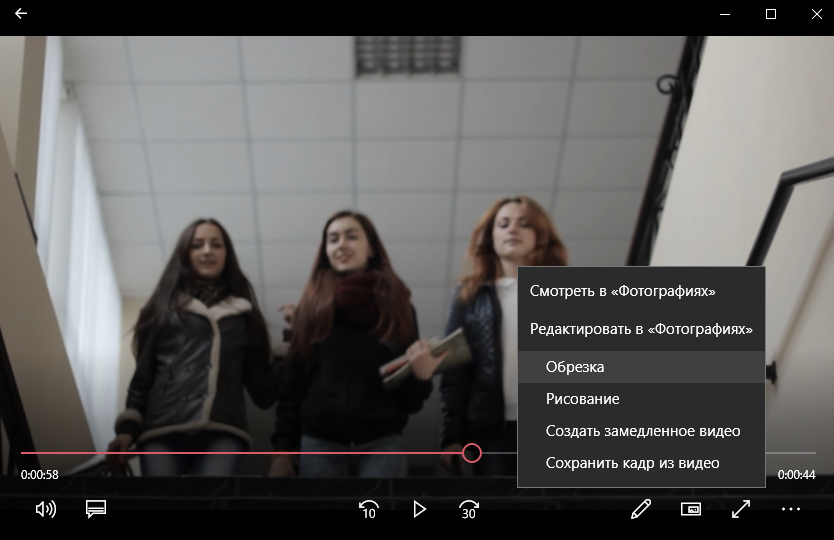
- В окне приложения Фотографии установите ползунки (начала и конца) на фрагмент видео.
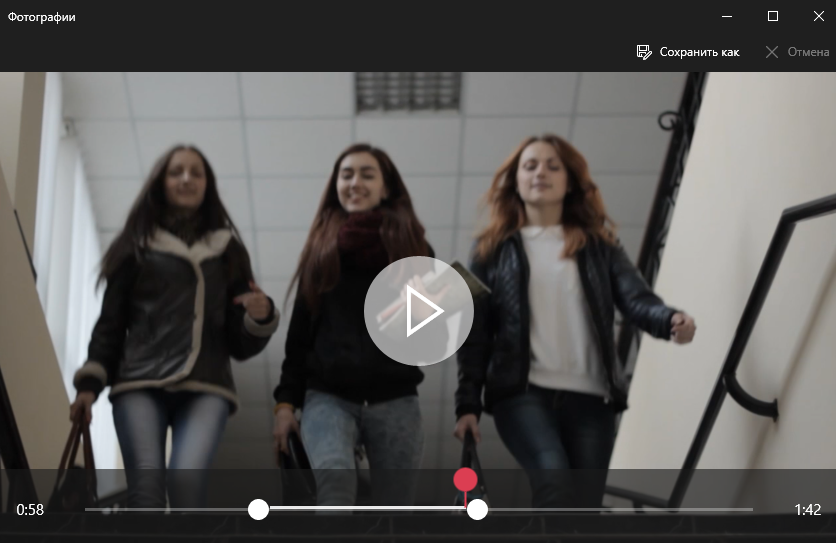
- После выбора нужного для сохранения фрагмента нажмите кнопку Сохранить как (Ctrl+S).
В открывшемся окне проводника укажите место сохранения вырезанного фрагмента видео, и нажмите кнопку Сохранить. Исходящий видеофайл не изменится, в указанном расположении будет сохранён выбранный фрагмент оригинального видео. Процесс сохранения может занимать продолжительное время в зависимости от мощности компьютера и размера исходящего файла.
Несмотря на то что мы открываем видеофайл в приложении Кино и ТВ, редактирование и обрезка происходит непосредственно в Фотографиях. Именно поэтому есть возможность сразу же открыть нужное видео с помощью приложения Фотографии. При необходимости с лёгкостью можно даже воспроизвести видео прямо в приложении для просмотра картинок.
Теперь достаточно перейти в раздел Изменить и создать > Обрезать (выбор наилучшего момента). После чего мы попадаем в расположение, указанное выше. Собственно для выбора нужного фрагмента достаточно установить маркера начала и конца фрагмента и нажать кнопку Сохранить как.
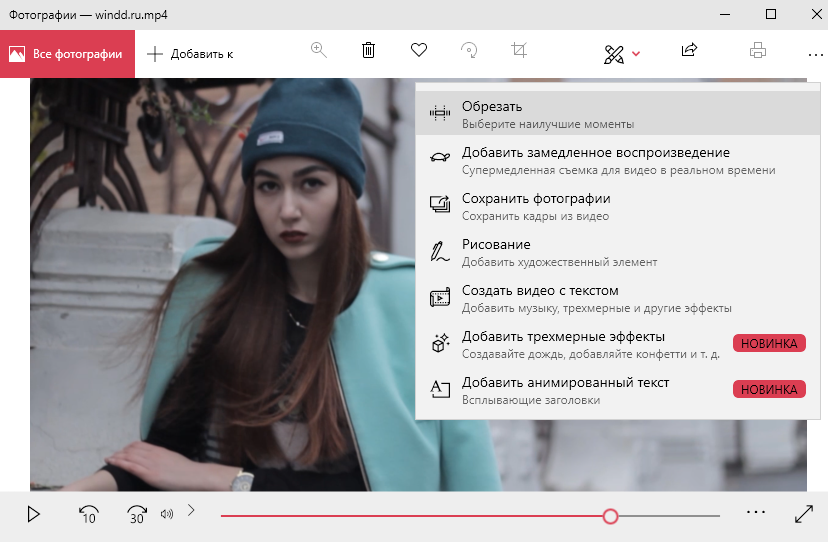
В принципе в приложении фотографии можно создавать собственные видеопроекты (понятное дело, не на профессиональном уровне). Текущих возможностей будет достаточно большинству пользователям. Достаточно открыть приложение Фотографии и нажать кнопку Новое видео > Новый видеопроект. После добавления фрагментов в новый проект редактируйте их как хотите, также есть возможность обрезать нужное видео.
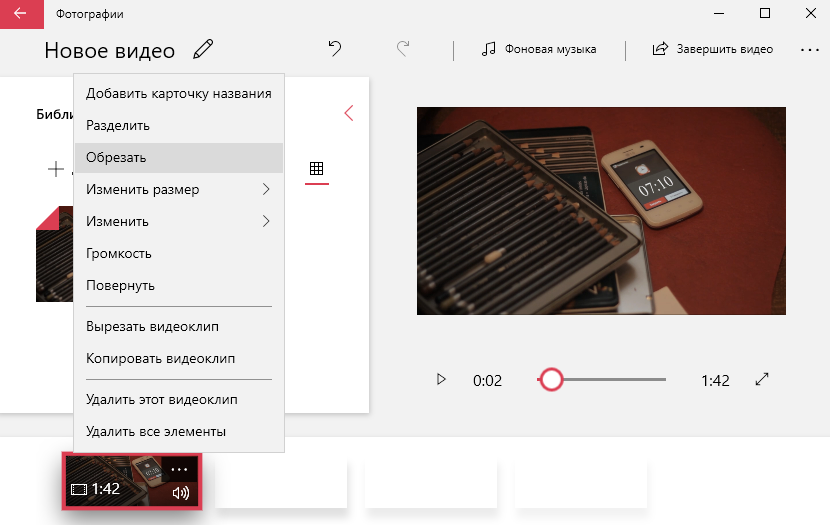
Без сторонних программ в пользователей есть возможность вырезать или обрезать видео на компьютере под управлением Windows 10. Доверенное приложение фотографии с магазина позволяет не только выполнить обрезку фрагмента, но и создавать собственные проекты. Похожие видеопроекты многие пользователи раньше создавали в программе Windows Movie Maker.