
Как открыть личные фотографии в Realme?
В этой статье мы рассмотрим, как открыть личные фотографии в Realme, чтобы вы могли видеть все скрытые фотографии на своем телефоне.
Несколько функций, таких как двойные приложения, бустеры игр, управление безопасностью и другие, доступны в пользовательском интерфейсе Realme. Любой Настоящий я телефон имеет возможность скрывать фотографии и видео, что является одной из самых практичных доступных функций. Private Safe — это название этой функции в смартфонах Realme. Несмотря на то, что личный сейф действительно полезен, найти его может быть сложно. В этом руководстве мы предоставили ряд методов для поиска личных изображений, видео и телефонов Realme.
Как открыть личные фотографии в Realme?
Вы можете найти свои скрытые фотографии в Realme тремя различными способами.
Опция 1
- Откройте приложение «Настройки».
- Выберите «Отпечаток пальца и пароль», прокрутив вниз.
- параметр Конфиденциальный пароль.
- Всякий раз, когда вы получаете к нему доступ в первый раз, введите пин-код или пароль или создайте их.
- Следует коснуться типа файла, к которому вы хотите получить доступ, например «Фотографии», «Аудио», «Документы» или «Другие».
- Нажмите на все, что вы хотите показать, выберите это, а затем нажмите «Установить как общедоступное».
Как создать и управлять сервером Discord в 2022 году?

Вариант 2

- На смартфоне Realme откройте приложение «Галерея».
- Доступ к параметрам «Фотографии», «Альбомы» или «Исследование» можно получить, нажав и удерживая верхний заголовок.
- Введите пин-код или пароль для личного сейфа.
- Все ранее скрытые изображения, фильмы, документы и другие элементы теперь доступны.
Вариант 3
- Откройте файловый менеджер вашего телефона.
- В параметрах заголовка «Недавние» или «Категории» коснитесь и удерживайте.
- Укажите пин-код или пароль.
- Теперь вы можете получить доступ к личному сейфу.
Мы надеемся, что вам понравилась эта статья о том, как открыть личные фотографии в Realme. Если вы это сделали, обязательно ознакомьтесь с другими нашими статьями, такими как Сравнение: Realme GT 2 Pro, OnePlus 10 Pro 5G и Samsung Galaxy S22, или Realme GT 2 представлен со сверхширокоугольной камерой на 150 градусов.
Как скрыть файлы, фото и видео на Android
Согласитесь, не всеми файлами, которые находятся на вашем смартфоне, вы бы хотели поделиться с другими. И дело даже не в интимных фотографиях или запрещенных видео. У человека всегда должно быть личное пространство. И даже если вы не даете свой смартфон никому в руки, лишняя безопасность не помешает. Ведь телефон можно, например, потерять. И в этом случае дополнительная защита будет как нельзя кстати.
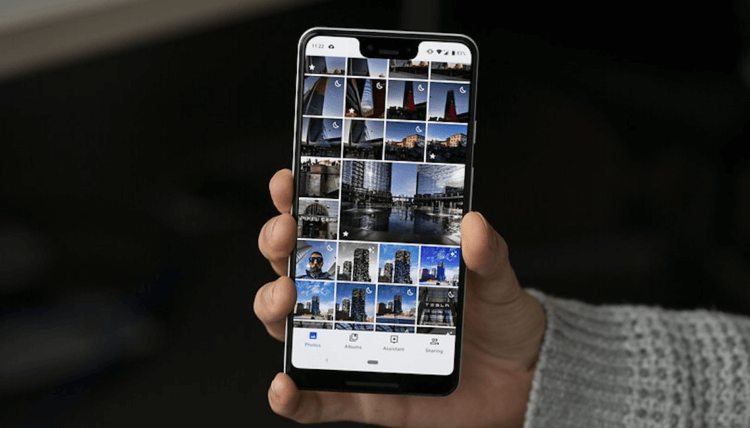
Настройка личного пространства на вашем смартфоне
Один из самых простых способов скрыть файлы, фотографии и видео на вашем смартфоне — это создать под них личное пространство. По сути мы создаем раздел в памяти вашего устройства, защищенный от доступа паролем или разблокируемый при помощи биометрических сенсоров. Это очень полезно для, например, родителей, которые хотят, чтобы их дети использовали свои телефоны без открытия определенных программ. На разных смартфонах путь для использования этой функции может немного отличаться, но в целом принцип доступа будет схожим.
- Перейдите в раздел «Настройки», а затем в пункт «Безопасность и конфиденциальность».
- Тут вы увидите опцию включения «Личного пространства» или «Частного пространства» (названия могут отличаться).
- Включите эту опцию и установите пароль (отличный от основного).
- Вы также использовать отпечаток пальца, чтобы разблокировать доступ к личному пространству.
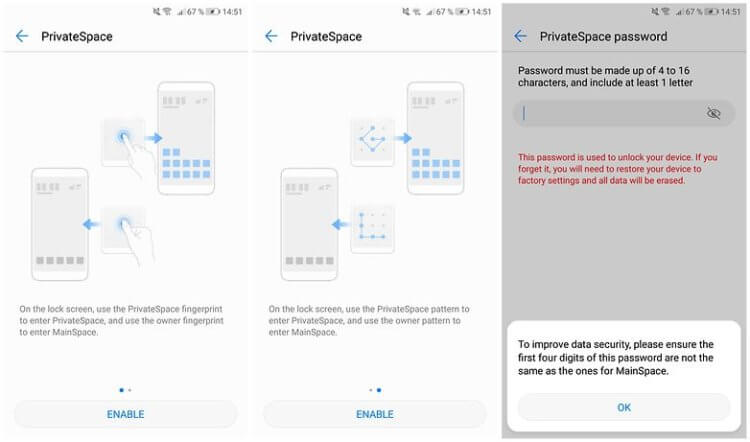
Имейте в виду, что по-умолчанию в личное пространство помещаются все ваши фото и видео, так что если вы хотите совершить более тонкую настройку, вам нужно воспользоваться каким-нибудь другим способом, о которых речь пойдет ниже.
Скрыть определенные папки из приложения Галерея
Android также позволяет вам скрывать определенные папки с фото и видео из галереи. Это очень удобно. Вы можете создать папку с личными снимками, куда будете помещать все, что хотите скрыть от посторонних глаз.
- Зайдите в галерею и выберите папку, которую вы хотите скрыть.
- Коснитесь трех точек в нижней части экрана, чтобы открыть всплывающее меню.
- Здесь вы можете выбрать пункт «Скрыть альбом», а также решить, какие именно папки вы хотите отображать в галерее, а какие — нет.
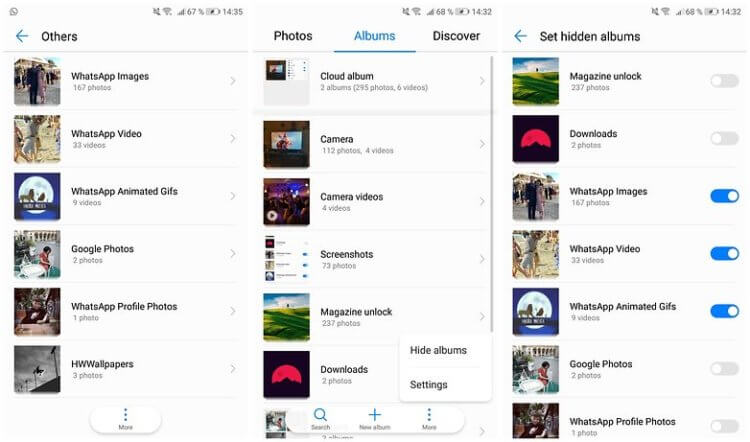
Как скрыть файлы на Android
Если у вас на смартфоне помимо фото и видео присутствуют и, например, текстовые файлы или музыка, которую вы хотели бы скрыть, то этот способ для вас.
- Подключите смартфон к компьютеру, включите передачу файлов. Или же воспользуйтесь любым файловым менеджером, например, Astro File Manager, чтобы проделать это без помощи ПК.
- Перейдите в каталог DCIM.
- В этом каталоге создайте папку с именем «.hidden» (без кавычек).
- Далее внутри этой папки создайте любой текстовый файл и назовите его «.nomedia» (опять же, без кавычек).
- Теперь все, что вы поместите в эту папку будет скрыто и из стандартных приложений смартфона посмотреть содержимое не получится. Более того, сам каталог также не будет отображаться в файловом менеджере. Для того, чтобы его увидеть вам нужно будет включить опцию отображения скрытых файлов или же подключить смартфон к ПК при помощи кабеля и найти каталог вручную.
Еще больше интересных материалов вы найдете на нашем новостном Телеграм-канале. Обязательно подписывайтесь.

Теги
- Безопасность Android
- Новичкам в Android
- Операционная система Android
Помогите найти личное на realme XT
Зашёл «Фотоснимки» и нажал на 3 точки под фото, и там было личное, решил поинтересоваться что за «Личное» нажал, после чего была надпись «Успешно отмечено как личное. Для просмотра коснитесь панели вкладок и удерживайте ее», а что за панель вкладок на Realme XT, я не понимаю, помогите.
Лучший ответ
Люди добрые подскажите пожалуйста где найти личные. Фото на realme 5 pro.
. Ученик (111) 1 год назад
Заходите в фотоснимки переходите в альбом, потом нажимаете на альбом и удерживаете и вам открывается «дичное».
. у меня ничего подобного нет
ДикийУченик (114) 9 месяцев назад
Нажмите на надпись фото и удерживайте,запросит пароль от телефона. введите свой пароль и все появится.
Остальные ответы
Панель вкладок это там где написано Фото-Альбомы-Воспоминания, удерживаешь это место и открывается личное
Nastya AzanovaУченик (152) 1 год назад
ОГРОМНОЕ СПАСИБО
Nastya Azanova, спасибоооо
бля я тоже не понимаю
Они такие простые, какая ещё нахрен панель вкладок, с чего они взяли что мы знаем где она .
Я тоже на таком ситуацие че делать незнаю
У тебя должен быть файловый менеджер, всё что ты пометил как «личное» переносится туда.
Заходишь в приложение галерея. Снизу три вкладки: фото, альбомы, поиск. Нам нужна самая правая, вкладка под названием «поиск». Ее мы зажимаем. Не переходим, а именно зажимаем кнопку, вводим свой пароль, отпечаток пальца или скан лица и вуаля. Смартфон realme 8 с последней версией прошивки.
Как включить второе пространство на Realme
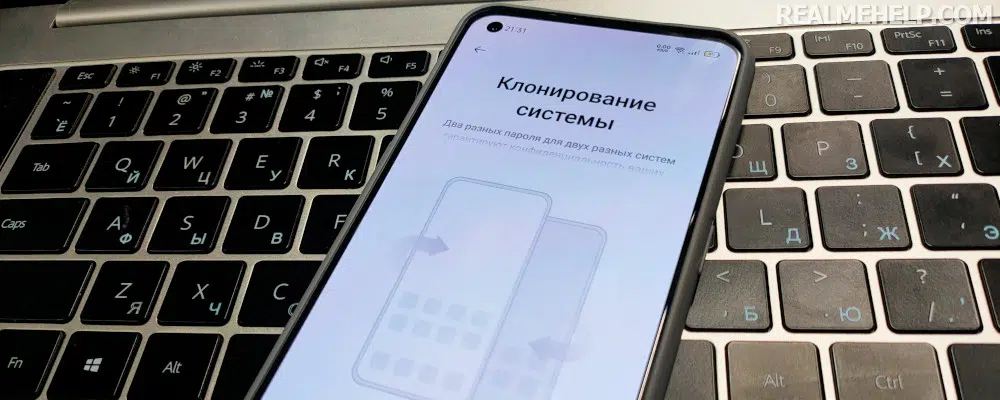
Смартфон – это личное устройство, которое используется в развлекательных и рабочих целях. Некоторые пользователи хотят разграничить общение и досуг с рабочими задачами, либо дать телефон ребенку или другу. Для этих целей отлично подходит функция Second space, которая помогает защитить конфиденциальность данных. В статье обсудим, как включить второе пространство на Realme.
Что такое клонирование телефона?
Second Space – это отдельный рабочий стол с индивидуальной кастомизацией, установленными приложениями и настройками. Данное пространство представляет собой отдельную учетную запись, которую можно настраивать на свое усмотрение. То есть, пользователь получает еще одну рабочую область, не связанную с основной.
Для каких целей может понадобиться клонирование системы:
- Ребенок пользуется вашим смартфоном, и вы боитесь, что он откроет платежное приложение или получит доступ ко взрослой информации. Чтобы избежать этого, нужно сделать второе пространство на Реалми и добавить игры, детские развивающие приложения и мультфильмы. Таким образом, у ребенка будет доступ только к конкретным программам и материалам.
- Во время рабочего процесса часто отвлекаетесь на соцсети, игры и личные звонки. Но телефон нужен для работы. В такой ситуации дубль ОС очень помогает. Добавьте в него только профессиональные приложения и контакты коллег, а основную рабочую область оставьте для досуга.
- Друзья иногда пользуются вашим смартфоном, или малознакомый человек попросил позвонить. Понадобится резервное пространство, в котором не будет личной информации. Основную учетную запись защитите паролем.
Как видим, клонирование системы в Realme UI необходимо, если хотите защитить личную информацию от посторонних. Второе пространство на Realme позволяет нескольким пользователям использовать смартфон с сохранением конфиденциальности.
Обращаем внимание! Не на всех моделях есть функции клонирования пространства и мультипользователя. Особенно это касается бюджетного сегмента.
Как сделать клонирование системы на Realme
Выясним, как создать второе пространство телефона Реалми. В Realme есть два инструмента с похожим функционалом – «Клонирование системы» и «Мультипользователь». Функции доступны только на Realme UI 2.0 с Android 11. Если у вас UI 1.0 и Android 10 – обновитесь до актуальной версии, воспользовавшись нашей инструкцией.
Клонирование телефона
Для начала рассмотрим клонирование системы в Realme UI. На смартфоне создастся две рабочие области, которые будет защищены паролем. То есть, мы получим полный дубль OS с индивидуальными настройками, приложениями и другой информацией.
При разблокировке телефона нужно будет выбрать, куда хотите зайти. Учтите, что клон занимает много дополнительного места во внутреннем хранилище.
- Открываем «Настройки» – «Конфиденциальность».
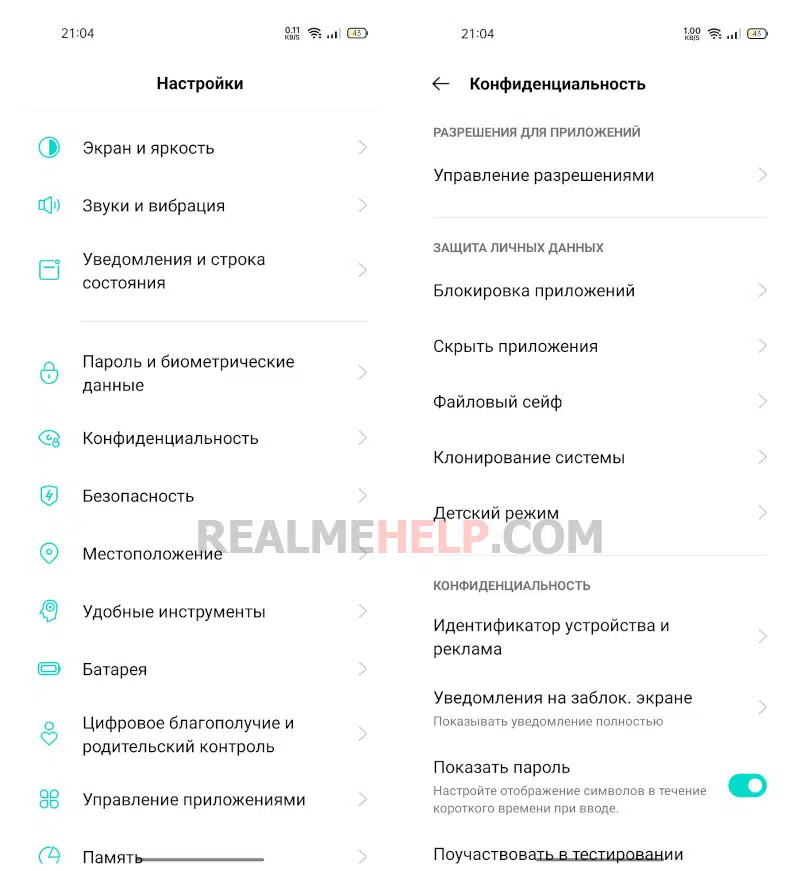
- Находим раздел «Клонирование системы».
- Внизу появившейся страницы нажимаем по большой голубой кнопке «Клонировать».
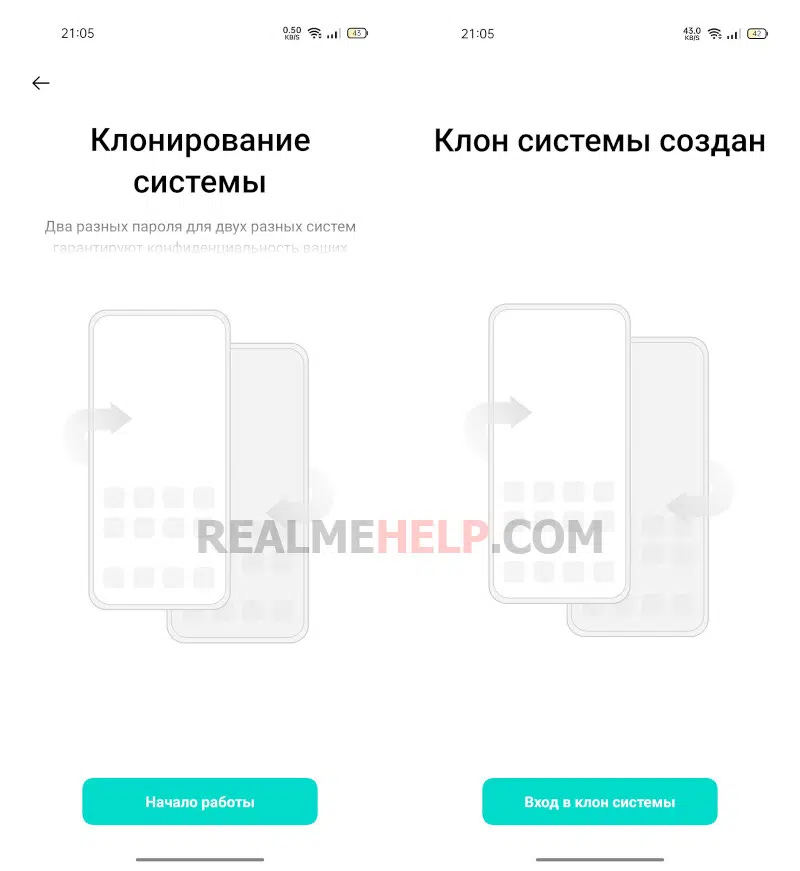
- Чтобы быстро перейти в основное пространство, открываем шторку уведомлений и кликаем «Вернуться в исходную систему».
Таким образом, мы сделали полный дубль ОС.
Мультипользователь
Иногда достаточно воспользоваться функцией «Мультипользователь». На телефоне появится просто небольшое дополнительное пространство, которое можно настроить с нуля, как новое или сброшенное к заводским настройкам устройство. Данная опция нужна, если телефоном будет пользоваться несколько человек.
Чтобы создать второго пользователя, нужно:
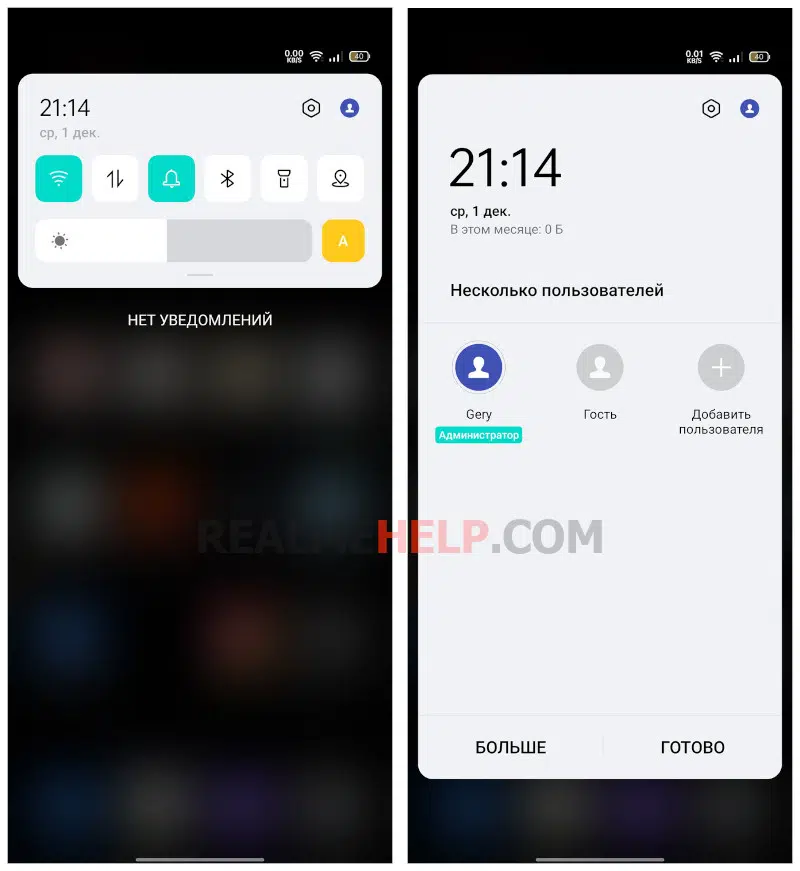
- Зайти в «Настройки» и открыть раздел «Пользователи и аккаунты».
- Вверху нажать по строке «Несколько пользователей».
- Кликнуть по плюсу в правом верхнем углу.
- Нажать в нижнем появившемся меню «Добавить».
- Ввести имя нового пользователя.
На устройстве уже автоматически создана дополнительная учетная запись под названием «Гость», готовая к использованию. По желанию ее можно переименовать.
Видео-инструкция
FAQ
Как переключаться между несколькими пользователями?
Для переключения откройте шторку уведомлений. Чуть выше, в правом углу, будет голубой значок. Нажмите по нему и выберите учетную запись, на которую хотите переключиться.
Можно ли удалить созданный дубль системы?
Да. Нужно зайти в раздел «Клонирование системы» и там провести удаление дубля.
Как добавить Second Space в Realme UI 1.0?
К сожалению, в этой версии прошивки такая функция отсутствует, и самостоятельно добавить ее нельзя. Остается один выход – обновиться до Уи 2.0.
Есть ли возможность поставить пароль на аккаунт второго пользователя?
Да, можно установить защиту с помощью обычного пароля, отпечатка пальца или разблокировки по лицу.
Теперь вы знаете, какие функции выполняет клонирование системы, для чего оно может понадобиться и как его активировать на телефоне Realme. Если остались вопросы – пишите в комментарии под статьей.
Статья помогла 57
Статья не помогла 115
Егор Борисов
Автор и создатель этого блога. Помогаю пользователям в решении различных проблем связанных со смартфонами Realme, OPPO, Xiaomi и Huawei.