
Настройка локального сервера
По причине безопасности, запустить index.html с вашего компьютера не получится.
Вам нужно будет поднять локальный сервер, и мы объясним как.
Локальный сервер на Windows
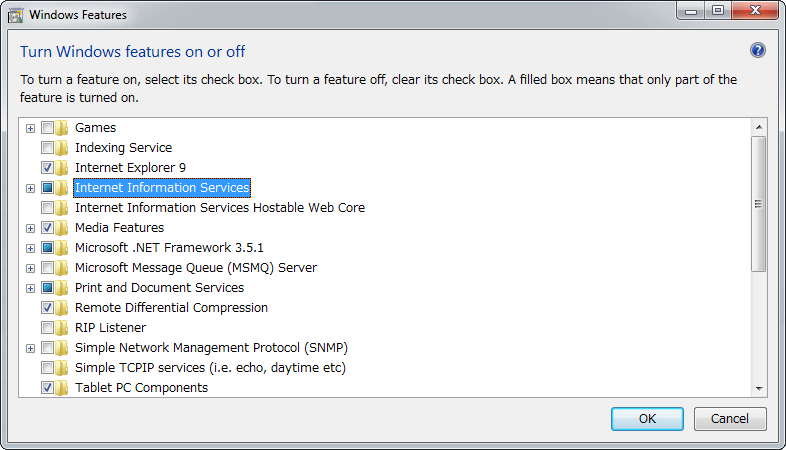
Включаем Internet Information Service(IIS)
- Щелкните [Программы] в [Панель управления].

Добавляем файлы в локальный сервер.
Папка для веб-сервера создастся автоматически, при включении IIS. Вам просто нужно скопировать в эту папку папку вашего проекта.
-
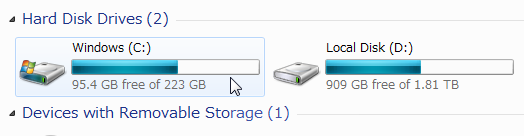
В [Мой компьютер] откройте [Локальный диск C:].
Заходим на локальный сервер через браузер
- Откройте ваш браузер.
- Введите в адрессной строке:
http:///Папка проекта/
или
http:///Папка проекта/
или
http://localhost/Папка проекта/
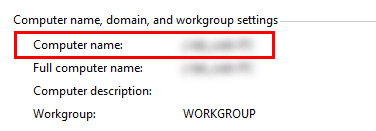
Узнаём имя компьютера
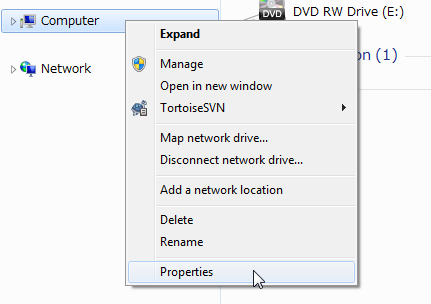
- Щелкните правой кнопкой мыши по [Мой компьютер], выберите [Свойства].
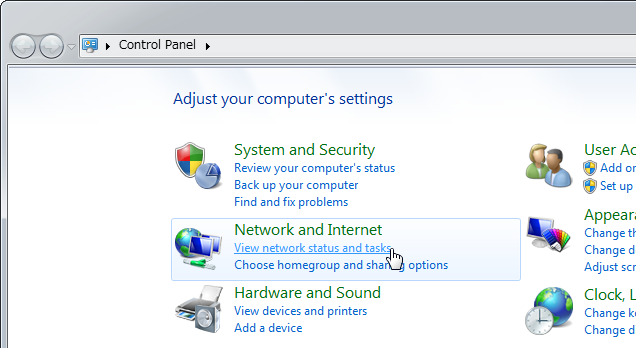
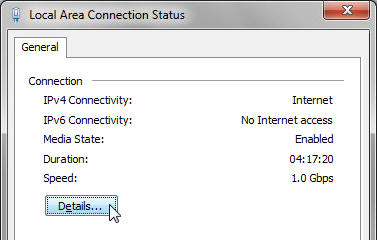
Узнаём ваш IP адресс
- Щелкните [View network status and tasks] in the [Control Panel].


Настраиваем localhost
*Как правило, уже настроено.
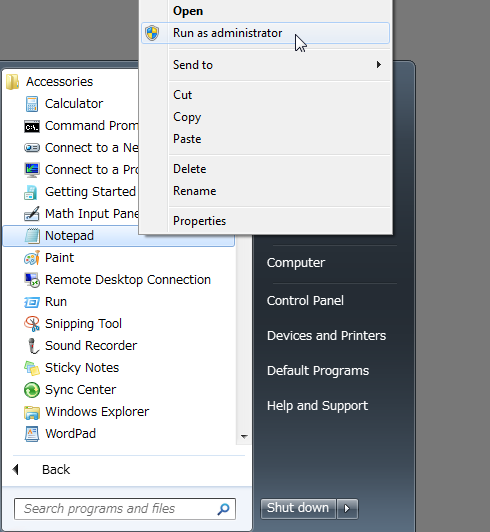
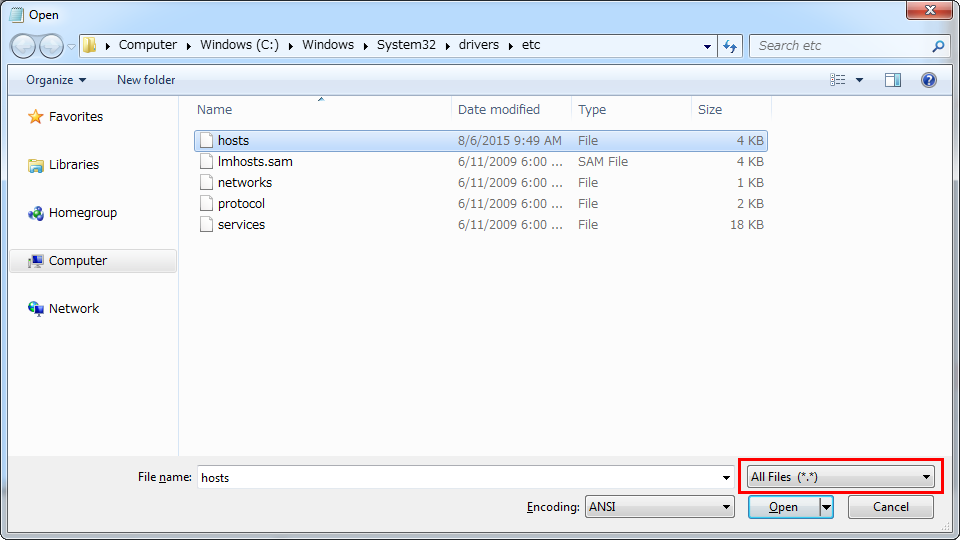
Для доступа к серверу по http://localhost/ в браузере, вам нужно настройть «hosts» файл.
-
Откройте [Пуск], Выберите [Все программы], [Стандартные]. Щелкните правой кнопкой мыши по [Блокнот] и выберите [Запустить от Администратора].
# 127.0.0.1 localhost
127.0.0.1 localhost
Настройка локального сервера на Mac OSX
Для создания локального сервера в Mac используется Apache(Апач), который как правило, уже установлен в системе.
Базовые команды Apache
Команды водятся в Терминале.
Запускаем Apache
$ sudo apachectl start
Останавливаем Apache
$ sudo apachectl stop
Устанавливайем файлы на сервер
Скопируйте папку проекта в папку по следующему пути:
/Library/WebServer/Documents П.п: проверить на русской локали.
Играем через браузер
- Откройте ваш браузер.
- Введите в адресную строку и подтвердите:
http://localhost/ИмяПапкиПроекта/
localhost
Если вы хотите перейти на http://localhost, то воспользуйтесь быстрыми ссылками для входа:
- http://localhost
- http://localhost:8080
- http://localhost:8081
- http://localhost/phpmyadmin
- http://localhost/WordPress
- http://localhost:3000
- http://localhost/php
- http://localhost/index
- http://localhost/index.php
- http://localhost/server
- http://localhost/bonfire
Что такое localhost
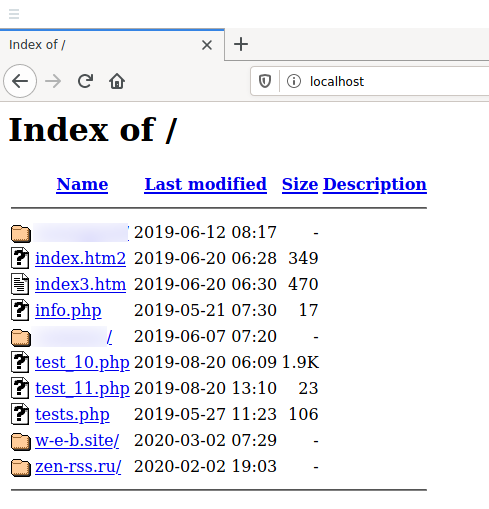
localhost — это универсальное имя хоста, которое всегда указывает на этот же самый компьютер. Точнее говоря, это имя указывает на IP адрес 127.0.0.1, а данный IP уже является специальным адресом, всегда принадлежащий локальному компьютеру.
Если открыть адрес http://localhost в веб-браузере, то будет выполнено подключение к локальному веб-серверу. По этой причине localhost обычно ассоциируется с веб-сервером, но на самом деле localhost можно использоваться самыми разными сетевыми службами: программами для обмены данными между собой, MySQL, SSH, FTP и пр.
Вы можете даже пинговать localhost:
ping localhost
Пинги будут самыми лучшими из всех, какие вы когда-либо видели, поскольку проверяется соединение до этого же самого компьютера, на котором выполняется пинг.
Про loopback будет чуть ниже — на случай, если вам интересна теория, а сейчас рассмотрим, почему не работает localhost.
Как включить localhost
Возможно вы и так знали, что localhost это локальный веб-сервер, но при попытке открыть
http://localhost у вас возникает ошибка, например такая:
Не удается получить доступ к сайту
Сайт localhost не позволяет установить соединение.
Попробуйте сделать следующее:
Проверьте подключение к Интернету.
Проверьте настройки прокси-сервера и брандмауэра.
ERR_CONNECTION_REFUSED
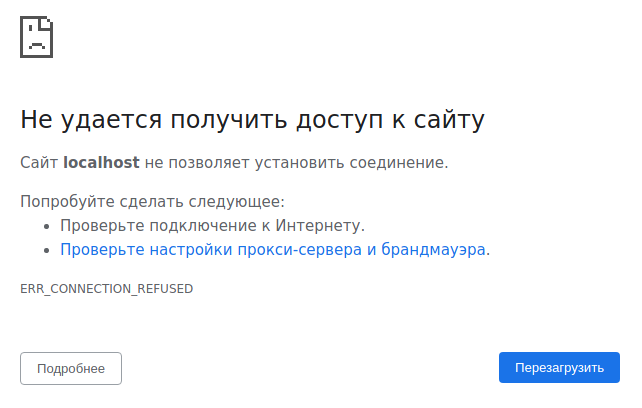
Причин может быть несколько, самая популярная — вы просто не установили веб-сервер. Если это действительно так, то переходите к инструкции «Как установить веб-сервер Apache c PHP, MySQL и phpMyAdmin на Windows».
После завершения указанной инструкции localhost заработает!
Веб-сервер установлен, но localhost не открывается
В этом случае причины могут быть следующие:
- веб-сервер установлен, но его служба не запущена (особенно если раньше работало, а после перезагрузки перестало работать) — вернитесь к инструкции по установке, запустите службу веб-сервера и добавьте её в автозагрузку;
- неправильно настроены права доступа в веб-сервере, либо ошибка в конфигурации — вернитесь к настройке веб-сервера или переустановите его.
127.0.0.1
127.0.0.1 — это специальный IP адрес, который имеет loopback интерфейс. В любой операционной системе имеется поддержка 127.0.0.1, поскольку этот специальный IP описан в протоколе.
Суть работы 127.0.0.1 (а следовательно и localhost, который является именем для указания на этот IP) состоит в том, что пакет, отправленный на адрес 127.0.0.1 на самом деле никуда не отправляется, но при этом система начинает считать, что этот пакет пришёл из сети. То есть образно можно представить так: пакет отправляется на сетевую карту компьютера, там разворачивается и возвращается с сетевой карты обратно в компьютер.
Несмотря на кажущуюся бесполезность, такой подход очень популярен и используется для взаимодействия с самыми разными программами.
http://localhost:8080
Чтобы подключиться к localhost на 8080 порту перейдите по ссылке http://localhost:8080
localhost php
Чтобы использовать PHP на своём компьютере нужно установить веб-сервер. Пошаговую инструкцию смотрите в статье «Как установить веб-сервер Apache c PHP, MySQL и phpMyAdmin на Windows».
localhost phpmyadmin
Аналогично, для получения phpMyAdmin установите веб-сервер.
localhost error
Ошибки могут возникнуть в случае неправильной установки веб-сервера или приложений. Смотрите «Ошибки при настройке и установке Apache, PHP, MySQL/MariaDB, phpMyAdmin».
Связанные статьи:
- Apache для Windows (100%)
- Как запустить Apache на Windows (100%)
- Документация по Apache на русском языке (100%)
- Как подключить PHP к Apache на Windows (100%)
- Как подключить MySQL к Apache на Windows (100%)
- Как и какие функции отключить в PHP (RANDOM — 50%)
Начало работы с помощью кнопки Запустить проект
Используйте это руководство, чтобы узнать, как открыть и закрыть средства разработки, нажав кнопку Запустить проект , чтобы запустить демонстрацию на веб-сервере localhost и сохранить URL-адрес веб-страницы в launch.json .
Мы будем использовать демонстрационное приложение для демонстрации кнопки Запустить проект после указания этой кнопки на URL-адрес localhost, например http://localhost:8080 . Кнопка Запустить проект запускает средства разработки в режиме отладки. Это main способ открыть средства разработки, когда веб-страница должна работать на веб-сервере. В качестве предварительного шага мы создадим launch.json файл и изменим URL-адрес в нем, чтобы он указывал на localhost, обслуживающий пример приложения demo-to-do .
Вам не всегда нужно использовать этот подход, так как во многих случаях щелчок ПРАВОй кнопкой мыши HTML-файла работает. Однако многие веб-страницы используют API, для которых веб-страница должна выполняться на веб-сервере, поэтому ниже приведены конкретные действия, которые можно выполнить.
Шаг 1. Установка средств разработки и необходимых компонентов
- Если вы еще этого не сделали, выполните действия, описанные в разделе Установка расширения DevTools для Visual Studio Code, а затем выполните следующие действия.
Шаг 2. Запуск веб-сервера
В этом разделе поддерживается нажатие кнопки Запустить проект .
В этих шагах объясняется, как запустить HTTP-сервер с помощью кроссплатформенной оболочки Git Bash, которая является частью Git. Хотя для запуска сервера можно использовать Visual Studio Code >View>Terminal, лучше запустить сервер из командной строки, которая находится за пределами Visual Studio Code, чтобы сервер оставался запущенным даже при закрытии и повторном открытии Visual Studio Code или папки.
- Если вы еще этого не сделали, настройте и запустите веб-сервер в первый раз, обслуживая приложение demo-to-do из репозитория Demos. Для этого см. шаг 6. Настройка сервера localhostстатьи Установка расширения DevTools для Visual Studio Code.
- Откройте git bash. Например, в Windows нажмите кнопку Пуск и введите git bash.
- cd в определенную папку, которую вы хотите обслужить через http, Demos\demo-to-do\ : В git bash используйте косую черту для путей к файлам. Например:
cd C:/Users/username/Documents/GitHub/Demos/demo-to-do npx http-server 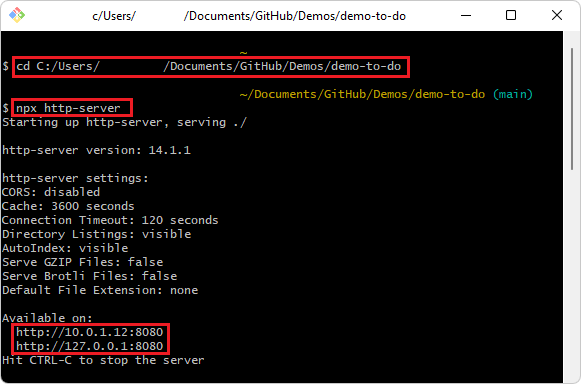
Отображаются сведения о сервере и URL-адресе localhost, например:
Starting up http-server, serving ./ Available on: http://10.0.1.8:8080 http://127.0.0.1:8080 Hit CTRL-C to stop the server Шаг 3. Настройка launch.json
В этом разделе поддерживается нажатие кнопки Запустить проект .
- В Visual Studio Code выберите Файл>Открыть папку. Выберите каталог проекта, содержащий index.html клонируемый пример демонстрации в репозитории Демонстрации, например C:\Users\username\Documents\GitHub\Demos\demo-to-do\ .
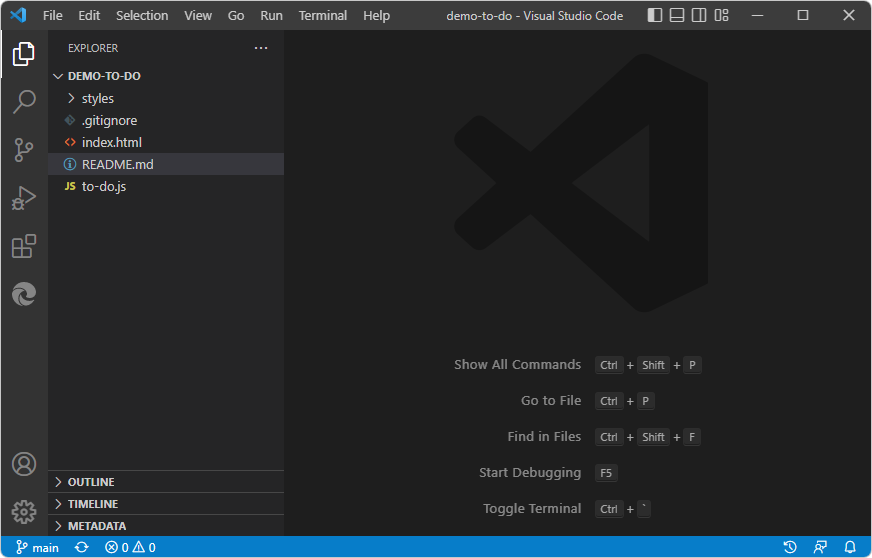 Как и в папке demo-to-do репозитория, изначально в ней нет .vscode ни папки, ни launch.json файла.
 - На панели действий щелкните Инструменты Microsoft Edge (
 ). Откроется панель Средства Microsoft Edge .
 - Нажмите кнопку Создать launch.json :
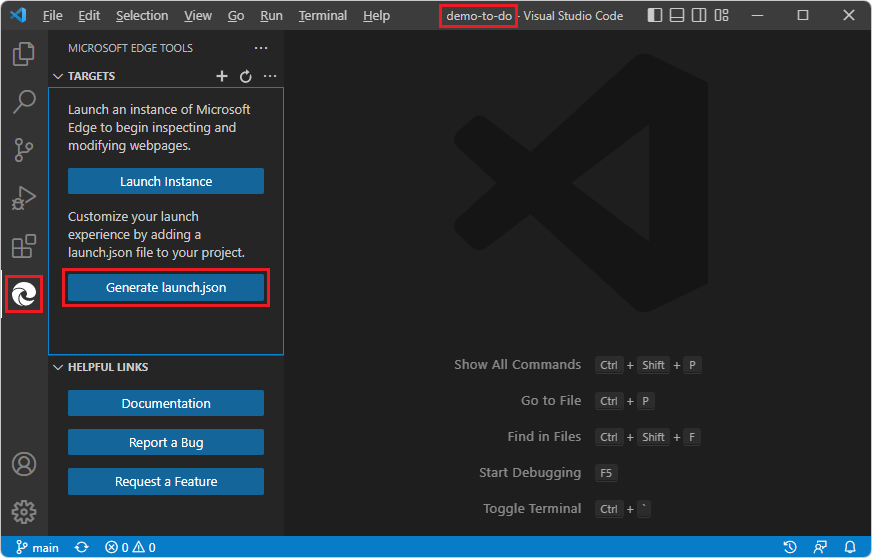 Откроется новый launch.json файл.
 - В нескольких местах файла launch.json на каждой из «url» строк прокрутите вправо и обратите внимание на комментарий «Укажите URL-адрес проекта»:
"url": "c:\\Users\\username\\.vscode\\extensions\\ms-edgedevtools.vscode-edge-devtools-2.1.1\\out\\startpage\\index.html", // Provide your project's url to finish configuring "url": "http://localhost:8080", // Provide your project's url to finish configuring Шаг 4. Нажмите кнопку Запустить проект
- В Visual Studio Code на панели действий нажмите кнопку Средства Microsoft Edge (). Откроется панель Средства Microsoft Edge , содержащая кнопку Запустить проект , но не кнопку Создать файл launch.json :
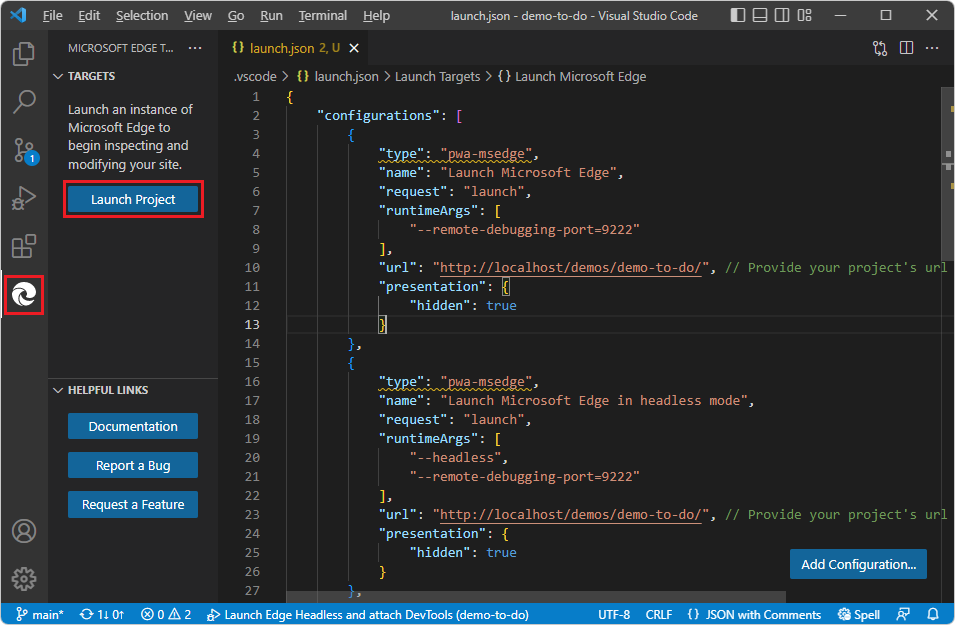
- Нажмите кнопку Запустить проект . Вкладки Edge DevTools и Edge DevTools: Browser открываются в отдельных панелях, где отображается веб-приложение demo-to-do :
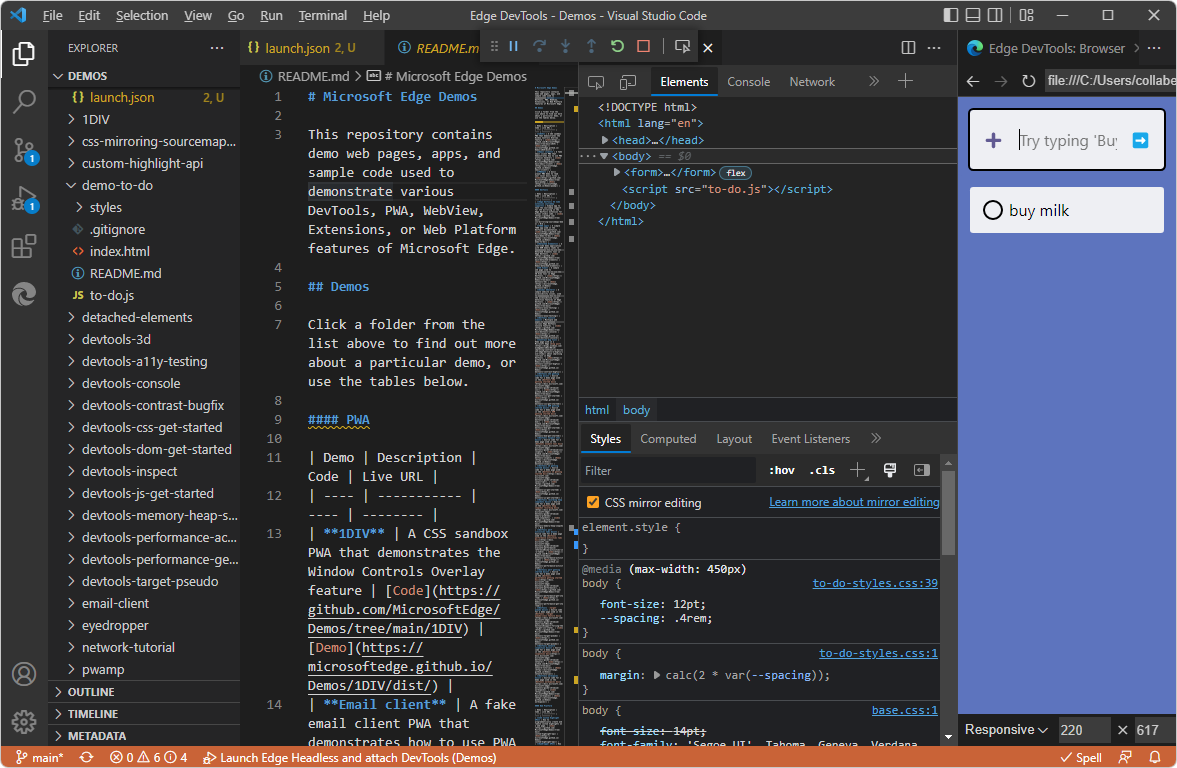
На этом этапе можно работать с изменениями CSS или пошагово выполнять код в отладчике. Ознакомьтесь с разделами учебника Начало работы, щелкнув правой кнопкой мыши HTML-файл:
- Шаг 4. Изменение CSS в средствах разработки, автоматическое обновление CSS-файла
- Шаг 5. Пошаговое выполнение кода JavaScript в отладчике
Шаг 5. Закрытие средств разработки
Чтобы завершить отладку и закрыть вкладки Edge DevTools :
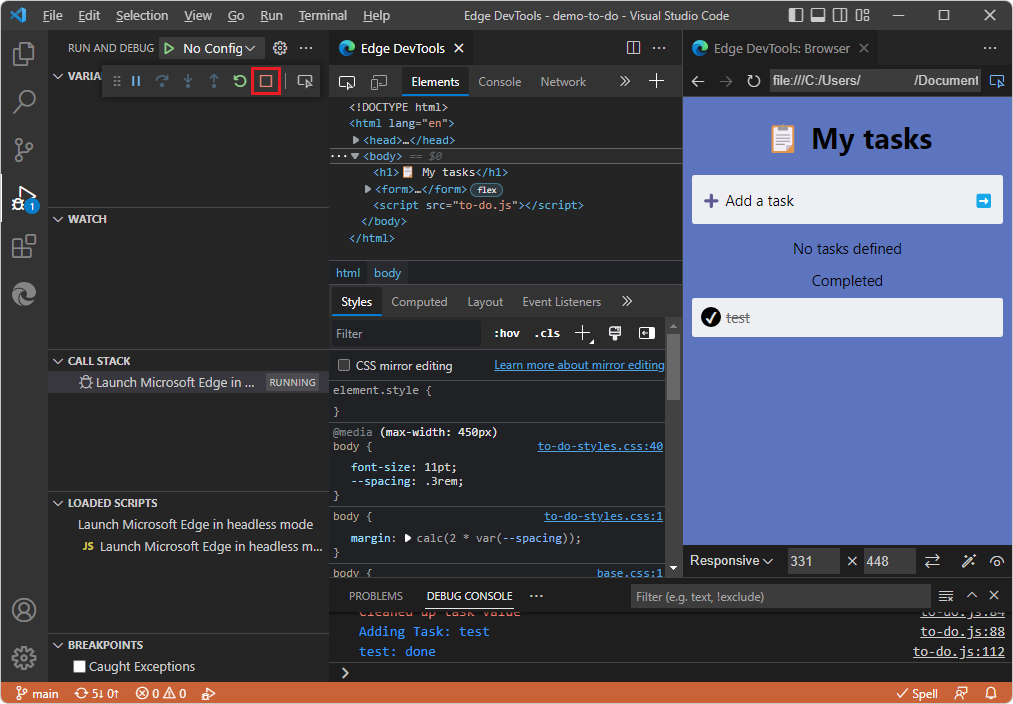
- На панели инструментов Отладка нажмите кнопку Остановить (SHIFT+F5): Или в меню Выполнить выберите Остановить отладку. Или закройте две вкладки Средства разработки. Закрывается панель инструментов Отладка.
- Закрытие средств разработки в открывании средств разработки и в браузере DevTools.
Вы завершили работу с руководством «Начало работы с помощью кнопки Запустить проект». Рекомендуется также выполнить другие руководства. См. статью Начало работы с расширением DevTools для Visual Studio Code.
См. также
- Открытие средств разработки и браузера DevTools
- Расширение Средств разработки Microsoft Edge для Visual Studio Code
Github:
- demo-to-do — демонстрационного веб-приложения, работающего на сервере github.io .
- Исходный код для демонстрации
- Репозиторий MicrosoftEdge/Demos
Как открыть в мобильном браузере сайт на localhost?
Есть проект на node.js, запущен он у меня на localhost:3000 , можно ли как-то открыть его через мобильный браузер? Нужно отдебажить, в эмуляторах отлично всё работает, а на реальном устройстве — нет.
- Вопрос задан более трёх лет назад
- 15805 просмотров
Комментировать
Решения вопроса 0
Ответы на вопрос 4
вероятно, повесив свою поделку на реальный адрес в сети, а не на локалхост
Ответ написан более трёх лет назад
Нравится 3 1 комментарий
TypicalBully @TypicalBully
Как разжечь костер без зажигалки, вероятно, найти зажигалку. Как открыть дверь без ключа, вероятно, найти ключ. это и многое другое вы найдете в фонде гениальных советов.
Поиск Гугл помог мне, впусти и ты его в свой дом
Ответ написан более трёх лет назад
Комментировать
Нравится Комментировать

Если у тебя на ноуте / пк поднята точка, через которую заходит твой телефон
То берешь ип своего вайфай и открываешь его на мобильнике
Запускать свой проект на ноде, нужно будет не на локалхосте, а на ип своего вайфая stackoverflow.com/questions/31572332/run-local-ser.
ну или 0.0.0.0 (но тогда его будет видно и в сети провайдера)
Ответ написан более трёх лет назад
Комментировать
Нравится Комментировать
Программист на «си с крестами» и не только
Если мобильное устройство не использует прокси-браузер (Opera Mini и прочие) и висит на той же радиоточке, что и стационарник — 1) настраиваем радиоточку так, чтобы с WiFi-клиентов был доступ в локальную сеть; 2) поднимаем на стационарном компьютере веб-сервер. Доступ — http://192.168.1.2:3000/site , внутренний IP-адрес компьютера можно узнать программой ipconfig; порт (3000) определяется настройками веб-сервера.
Если либо используется прокси-браузер, либо смартфон в интернете через ОпСоСа, надо поднять веб-сервер и сделать, чтобы он был виден из интернета. Либо залить на хостинг, либо пробросить порт на маршрутизаторе. Доступ — http://12.34.56.78:3000/site , внешний IP-адрес можно узнать через 2ip.ru. Порт (3000) зависит от настройки перенаправления портов, и для безопасности его крайне нежелательно делать стандартными 80, 3128 и 8080.
Как пробросить порт на маршрутизаторе — гуглите уж сами; состоит из двух вещей: как зафиксировать IP и как вбить в NAT новое правило перенаправления.