
КАК УСТАНОВИТЬ MAC OS НА WINDOWS 11
Установка macOS на Windows 11 может быть сложной задачей, поскольку эти две операционные системы разработаны для разного аппаратного обеспечения и имеют различные требования к компьютеру. Официально Apple не поддерживает установку macOS на неоригинальном оборудовании, поэтому это может противоречить правилам использования.
Однако, существуют определенные методы, которые позволяют попытаться установить macOS на ПК с Windows 11. Один из таких методов — создание виртуальной машины с помощью программы вроде VMware или VirtualBox.
Для этого вам понадобятся оригинальный образ macOS, который можно получит в Mac App Store, и лицензионный ключ для виртуальной машины. Затем нужно будет настроить виртуальную машину, выбрав соответствующие параметры и указав образ macOS в качестве установочного файла.
Однако, необходимо помнить, что эти действия могут нарушить авторские права Apple и противоречить их лицензионным условиям. Кроме того, не все функции могут работать исправно или вообще не работать в такой установке macOS на неоригинальном оборудовании.
Поэтому, если вы хотите использовать macOS, то рекомендуется использовать оригинальное аппаратное обеспечение от Apple или Mac-совместимые компьютеры, которые имеют поддержку этой операционной системы.
УСТАНОВКА ЛЮБОЙ MACOS ИЗ ПОД WINDOWS 11. HACKINTOSH — ALEXEY BORONENKOV
КАК УСТАНОВИТЬ MACOS 12 MONTEREY ИЗ WINDOWS 11. HACKINTOSH — ALEXEY BORONENKOV
Как установить Mac OS Venture на Windows 11 VMware / Install macOS Venture on Windows 11 PC VMware
УСТАНОВКА MACOS MONTEREY НА НЕПОДДЕРЖИВАЕМЫЕ КОМПЬЮТЕРЫ MAC, MacBook. ПРОСТОЙ СПОСОБ
Как установить MacOS Ventura на ПК / How to install MacOS — Hackintosh on PC \u0026 Laptop install
Как установить Mac OS Monterey на Windows 11 VMware / Install macOS Monterey on Windows 11 PC VMware
УСТАНОВКА WINDOWS 11 НА MAC (Intel)
Как установить MacOS Monterey на ПК / How to install MacOS — Hackintosh on PC \u0026 Laptop install
Как установить MacOS (Hackintosh) на Windows / Hackintosh в качестве второй ОС — Dual Boot Win macOS
Как установить MacOS на ПК и НОУТБУКИ/ How to install MacOS — Hackintosh on PC \u0026 Laptop install
Как создать загрузочную флешку macOS из Windows
В закладки
Когда компьютер Mac внезапно перестал запускаться, а резервной копии macOS под рукой нет, поможет чистая переустановка системы.
Если рядом есть другой Mac, то проблем с созданием загрузочной флешки не возникнет. Сейчас расскажем, как выкрутиться из ситуации с Windows-ПК.
? Спасибо re:Store за полезную информацию. ?
Как создать загрузочную флешку в Windows
1. Для создания флешки скачиваем приложение TransMac.
Утилита распространяете на сайте разработчика по цене $59. К счастью, есть бесплатный 15-дневный триал.
2. Теперь потребуется найти образ для установки macOS.
Официального способа скачать операционную систему из Windows нет. Придется либо искать друга с компьютером Mac, либо пользоваться известными всем сайтами.
Обратите внимание, что для работы утилиты TransMac нужен образ macOS в формате *.dmg
Если удастся найти друга с яблочным компьютером и скачать macOS из Mac App Store, будет проще у него же и сделать нагрузочную флешку по инструкции.
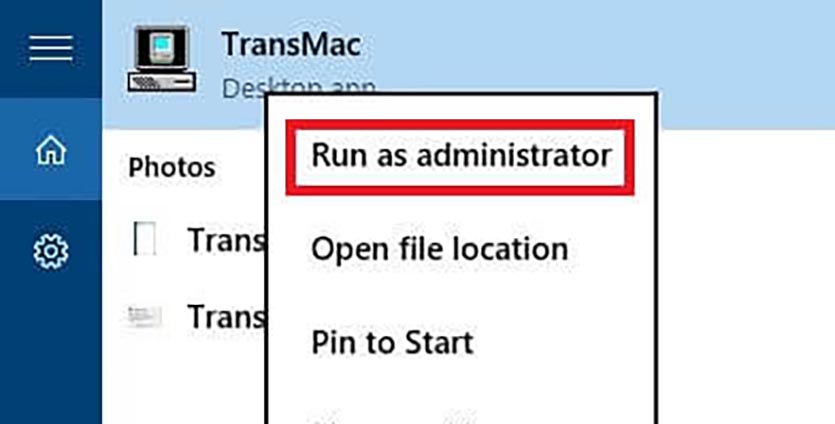
3. Когда образ скачан, а утилита установлена, запускаем TransMac от имени Администратора и соглашаемся на триальный период использования программы.
4. Подключаем к компьютеру флешку (понадобится накопитель емкостью 8ГБ и более)
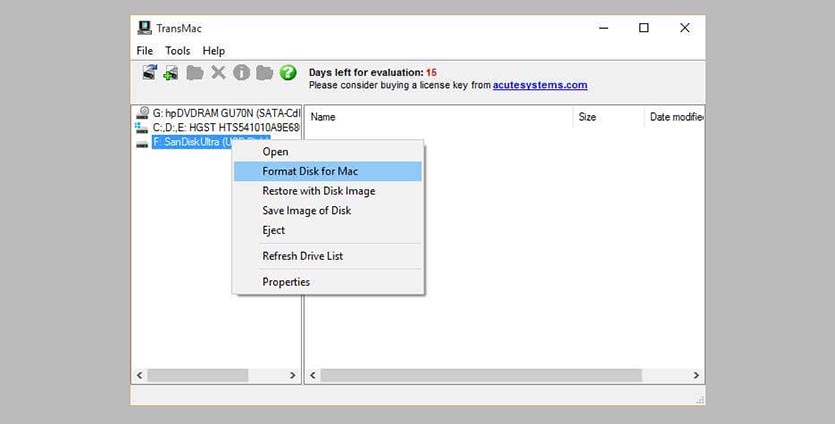
5. В боковом меню находим подключенный накопитель и через контекстное меню форматируем командой Format Disk for Mac.
Внимание! Данный процесс является необратимым, все данные с флешки будут удалены.
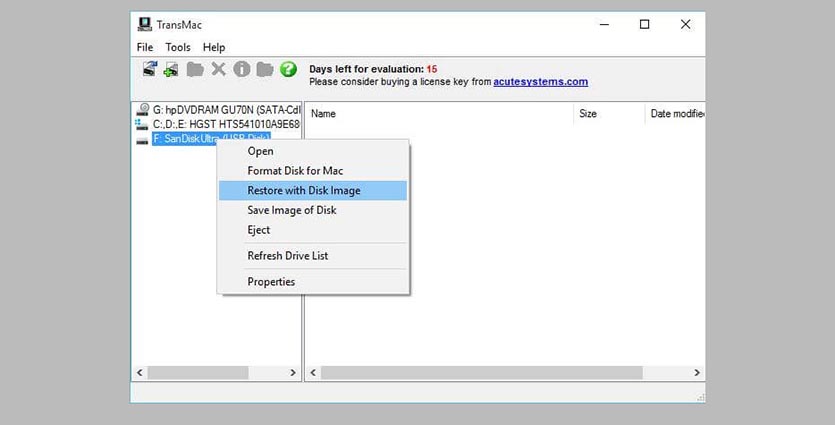
6. После окончания форматирования снова вызываем контекстное меню диска и выбираем пункт Restore with Disk Image.
7. В открывшемся окне проводника указываем скачанный образ для установки macOS.
8. Подтверждаем запись образа на флешку и ждем 20-30 минут, пока процесс не завершится.
Все! Флешка для установки macOS готова.
Как запустить Mac с флешки
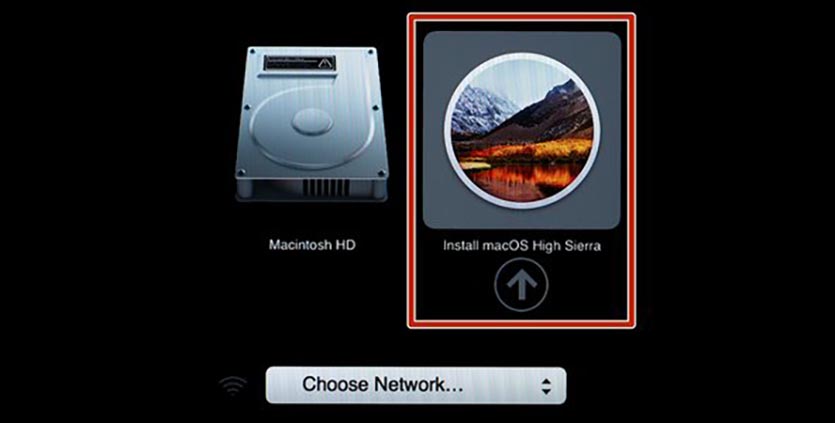
Подключаем наш накопитель к компьютеру Mac и включаем его с зажатой клавишей Alt (Option).
Обратите внимание, что для загрузки со внешних накопителей на Mac с чипом T2 нужно произвести некоторые манипуляции.
В меню выбора диска указываем флешку и производим установку macOS.
Следуйте подсказкам мастера установки и через несколько минут получите работоспособный Mac.
(93 голосов, общий рейтинг: 4.54 из 5)
�� Хочешь ещё? Читай больше в Telegram
�� Ищешь ответ на вопрос? Приходи на Форум
Это может пригодиться каждому, когда нет второго Mac под рукой.
Артём Суровцев
Люблю технологии и все, что с ними связано. Верю, что величайшие открытия человечества еще впереди!
Коротко о гибком смартфоне Huawei Mate X
Лучшие гаджеты и аксессуары за прошедшие 10 лет
�� Читайте также . Всё по теме
Как в macOS общаться с Siri в режиме чата. Голосовые команды не понадобятся
Надоела одна и та же картинка при загрузке Mac. Вот как изменить стартовый экран
Как в macOS управлять курсором при помощи клавиатуры. Пригодится, если сломался трекпад или разрядилась мышь
Включаем перевод сайтов в Safari на iPhone и Mac! Про эту функцию знают не все
Как сбросить настройки или данные в iPhone и не потерять важную информацию
Microsoft планирует выпустить Windows 12 с искусственным интеллектом
В Windows 10 и 11 нашли баг, из-за которого в скриншотах сохраняется всё, что было вырезано
Забудьте про полноценную Windows на Mac. Время Bootcamp подходит к концу
�� Комментарии 26
sergeyc 26 декабря 2019
Как наоборот сделать загрузочную флешку Windows 7 из-под Mac OS?
Pulse 27 декабря 2019
@sergeyc , чз Boot Camp Assistant
Phonerz 26 декабря 2019
Shift-Option-⌘-R
Переустановка версии macOS, входившей в комплект поставки компьютера Mac, или ближайшей к ней версии из доступных. Option+Command+R
Установит самую свежую доступную версию ОС. Все работает от Интернет и флэшку делать не нужно!
near 26 декабря 2019
@Phonerz , Артём хакинтош ставит. На Mac пока денег нет.
Phonerz 26 декабря 2019
@near , аа! Спасибо за подсказку! Но, он забыл про этап на котором еще надо пропатчить установщик!
? 27 декабря 2019
@Phonerz , до виндузятников никак не дойдет, что на маке не нужно трахаться с образами, флэшками, драйверами и прочим говнецом
JesTerro 9 августа 2022
@Phonerz , я тебя люблю, бро! (хот гей) xD Сколько сейчас сношался с попыткой реинсталла на некро-прошке, а тут всего лишь надо было добавить к шорткату Option! Уфф…
aisklyar 26 декабря 2019
Накой? Ненужны уже сто лет флешки, есть интернет – комп через него сам и восстановится.
Sviatoslav_Dmitrievsky 26 декабря 2019
Можете себе представить, есть места в мире где есть мак и нет интернета.
Smolny 26 декабря 2019
@Sviatoslav_Dmitrievsky , в мире нет мест без интернета. Либо там нет людей.
DDK 27 декабря 2019
Это настолько устаревший способ, что в интернете в каждом форуме про использование TransMac масса комментариев, что он уже НЕ РАБОТАЕТ. Из личного опыта могу сказать, что работающую загрузочную флешку с TransMac вы можете создать только с Lion. С более новыми OS этого не получится. С сайта Apple вы сможете скачать системы только начиная с EL Capitan. Системы выше High Sierra уже не скачивается в виде dmg образа. Если не прав, то поправьте.
vip1977 27 декабря 2019
Я делаю не так. Загрузочная флешка не нужна. В роли загрузочной флешки я использую 16Гб ssd диска (на время установки).
Для этого нужно сделать так:
1. Скачать из App Store последнюю прошивку и поместить прошивку (расширение файла – .app) в раздел “Программы” (если начнется установка системы – остановить установку).
2. Запускаем “дисковую утилиту” и временно выделяем 16gb пространства для загрузочного образа, для этого жмем “вид”-“показывать все устройства” и выбираем контейнер disk1. Потом жмем “разбить на разделы”, затем снова жмем вкладку “разбить на разделы”, потом жмем “плюс”, ставим 16gb размер диска, вводим имя раздела “16Gb” (без кавычек), формат выбираем Mac OS Extended (журналируемый), а потом жмем “применить”.
3. Запускаем Терминал и копируем такую строку:
sudo /Applications/Install\ macOS\ Catalina.app/Contents/Resources/createinstallmedia –volume /Volumes/16Gb и нажать “Enter” (ввести пароль администратора). После этого создастся загрузочный образ на выделенном разделе ssd.
4. Потом перезагружаем и с нажатым alt выбираем запуск системы с созданного образа. Когда запустится консоль установки системы, выбрать “дисковую утилиту” и стираем диск, на котором стояла система в формат APFS, потом продолжить установку системы на уже отформатированный диск.
5. Если место на ssd жалко, то после установки системы стираем диск “16Gb” и в разделе “разбить диски” объединяем эти разделы и останется один общий раздел на диске ssd.
Pulse 27 декабря 2019
боже, чтобы сделать загрузочную флешку в macOS, нужно купить хероту за 59$ . Оо
Pulse 27 декабря 2019
есть еще пару вариантов
1. Сконвертировать DMG в ISO (например чз UltraISO) и затем записать на флешку тем же UltraISO или Rufus-ом 2. С помощью утилиты BootDiskUtility тоже можно записать установочную флешку с macOS. BDU чаще используют для создания флешек под хакинтош в Windows
ivashka832 12 января в 15:54
Как я установил macOs на mac mini 2014.
Столкнулся с проблемой после покупки с рук mac mini 2014 . Так как приобрел с рук то через дисковую утилиту (клавиатуру использовал стандартную для ПК проводную. запуск mac с зажатыми клавишами win+R) стер диск с максимальной безопасностью (7 проходов) , по итогу система упорно не хотела восстанавливаться штатными средствами.
1-е что пробовал. Штатную систему восстановления. При запуске восстановления ПО загрузка доходила до скажем так 99% (почему скажем до 99% ,отвечу. В mac шкала отображается не в процентах ,а в оставшемся времени) По итогу при остатке 10 сек. выдавал ошибку установки с рекомендацией попробовать снова и так постоянно.
ivashka832 12 января в 15:55
ри восстановлении раздела диска через дисковую утилиту internet recovery (пункт восстановить диск – предлагает записать образ штатной macos X sierra) раздел восстанавливался успешно ,загрузочный том устанавливался (кстати если загрузочный том выбран с диска ,то переустановка по на него через internet recovery будет не доступна, диск будет защищен от записи), но после перезагрузки опять таки по до хождению шкалы загрузки под яблочком до 99% выдавал ошибку запуска установщика ПО.
Мучался с ним 2 дня, снова стирал и пытался восстановить штатными средствами, пробывал со сменой даты через терминал, но mac ни как не хотел устанавливать ПО. Другого mac у меня нет ,дальнейшие действия необходимо было делать с помощью ПК на windows 10.
ivashka832 12 января в 15:56
2-е Пробовал установить через записанную установочную флешку с помощью TransMac ,он ее упорно не видел при запуске выбора носителя для загрузки (запуск с зажатой клавишей Alt) предлагал только запуск с внутреннего диска или internet recovery. По итогу с данной программой возникло подозрение что загрузочной флешку она всё таки не создаёт , а просто записывает файлы на неё так как дисковая утилита флешку и файлы видит.
ivashka832 12 января в 15:56
3-е обратил внимание на создание загрузочной флешки для Хакинтош (то есть для любителей установки mac os на ПК под управлением windows). С помощью программы BootDiskUtility по инструкции фарматировал и создал загрузочный раздел , залил macos. И вот здесь первые результаты. Созданную таким образом флешку система при запуске выбора носителя (зажатая Alt) видит , но так как она заточена на установку под windows ни чего с неё установить не может (затирает диск и его надо по новой через internet recovery реанимировать чтобы c ним можно было работать)). При очередной реанимации решил еще раз восстановить раздел диска штатной дисковой утилитой с подключенной в этот момент флешкой (записанной через BootDiskUtility) и обнаружил что в выборе системы для восстановления в том числе предложен usb накопитель с записанной папкой macos.
ivashka832 12 января в 15:56
Запустил восстановление с этой папки и оно прошло успешно, macos с флешки записалась на диск. Так как диск установился загрузочным томом и выбрать его для установки системы в дальнейшем мы не сможем ,сразу там же в дисковой утилите создал 2й раздел на диске выделив ему основной объем памяти (на первом загрузочном разделе оставил ровно под записанную macos).Проверил через загрузочный том выбранный для загрузки диск и перезагрузил. Счастью не было предела когда после перезагрузки запустилась установка macos , выбрал созданный раздел диска для установки и все ок. MacOs наконец установилась и mac mini ожил:)
Архипп Лебедев 21 февраля в 20:15
@ivashka832 , безумно нужна ваша помощь, так как связались с аналогичной проблемой! Как можно связаться с вами? Вот мой номер телефона +79912260905
ivashka832 12 января в 15:57
P.S.так как maos установилась , не было возможноссти проверить. Возможно таким же образом то есть восстановлением раздела с macOs на внутреннем диске через дисковую утилиту internet recovery для дальнейшей штатной установки можно использовать флешку созданную через TransMac (точнее macOs записанную на флешку).
Пробуйте. Если кому помог , отлично.
ristakon 27 июля в 22:29
привет всем. Короче, предыстория: был у меня мак. Я на него пиратил премьер про и словил вирус. Мак просто зависал, так что сделать загрузочную флешку с него я не могу. Накатил на флешку MacOS Sierra (High Sierra говорила, что-то про raw, а Sierra говорила про какой-то fly и ещё что-то там про ещё что-то, ну я короче не углублялся, бо зачем оно мне надо). Там стояла винда всё это время, причем накатил я её с этой же флешки. Мак видит её через Windows как EFI с пустыми 200 мегабайтами (то есть типа видит, но не так как другие компы). Ща если не получится даже попробую накатить не через 14.8, а через 14.3, хотя это вряд ли что-то поменяет….
Если есть идеи, что сделать, чтобы получилось всё, то напишите. Если получится с 14.3, то я напишу, потому что я не первый такой)
ristakon 27 июля в 23:11
@ristakon , Internet Recovery стартует, но при попытке скачать макось через него просто выбивает ошибку тип “время ожидания превышено”…
ristakon 27 июля в 23:27
@ristakon , ща вообще написало “невозможно связаться с сервером восстановления”… Грустно =(
ristakon 28 июля в 17:15
@ristakon , я короче забил на это. Эта прога убила мою флешку. Теперь у меня флешка не на 16 гб, а на 5… =(
Помогите, пожалуйста, вернуть её в норм состояние, если знаете как
Moto haip 21 сентября в 22:15
а что делать если после включения макбук с зажатой alt нету загрузки с флешки. (MacBook a1286 pro 15 mid 2010)
Как превратить Windows 11 в macOS Monterey. Все настраивается за 5 минут

В закладки
Пользователи Windows во все времена любили кастомизировать операционную систему под себя и всячески менять внешний вид стандартных элементов интерфейса. Особой популярностью пользуются темы оформления (так называемые паки), которые одним махом превращают “винду” в Linux, macOS или какую-нибудь мобильную операционную систему.
Я и сам лет 15 назад всячески “украшал” рабочий стол своего Windows-PC, перенося на него диковинную док-панель из мира OS X.
Сегодня кастомизация вышла на новый уровень. Вместо самостоятельной сборки из нескольких слабо совместимых между собой утилит и ручной замены системных файлов появились комплексные решения, которые делают все в автоматическом режиме.
Одним из таких решений мы и воспользуемся сегодня, чтобы превратить Windows 11 (или Windows 10 при желании) в операционную систему Apple.
Как настроить внешний вид Windows в стиле macOS
Для простоты и удобства воспользуемся комплексным решением от китайских разработчиков. Они выпустили утилиту MyDockFinder, которая маскирует большинство элементов рабочего стола Windows и добавляет недостающие модули из macOS вроде док-панели или меню Launchpad.
Не стоит переживать насчет содержимого утилиты. Её исходный код доступен на GitHub, а коммерческая версия приложения даже продается в Steam за 277 руб.
Для проверки работоспособности и ознакомления рекомендуем воспользоваться сборкой с GitHub, а в дальнейшем при желании отблагодарить создателей всегда сможете купить MyDockFinder в Steam.
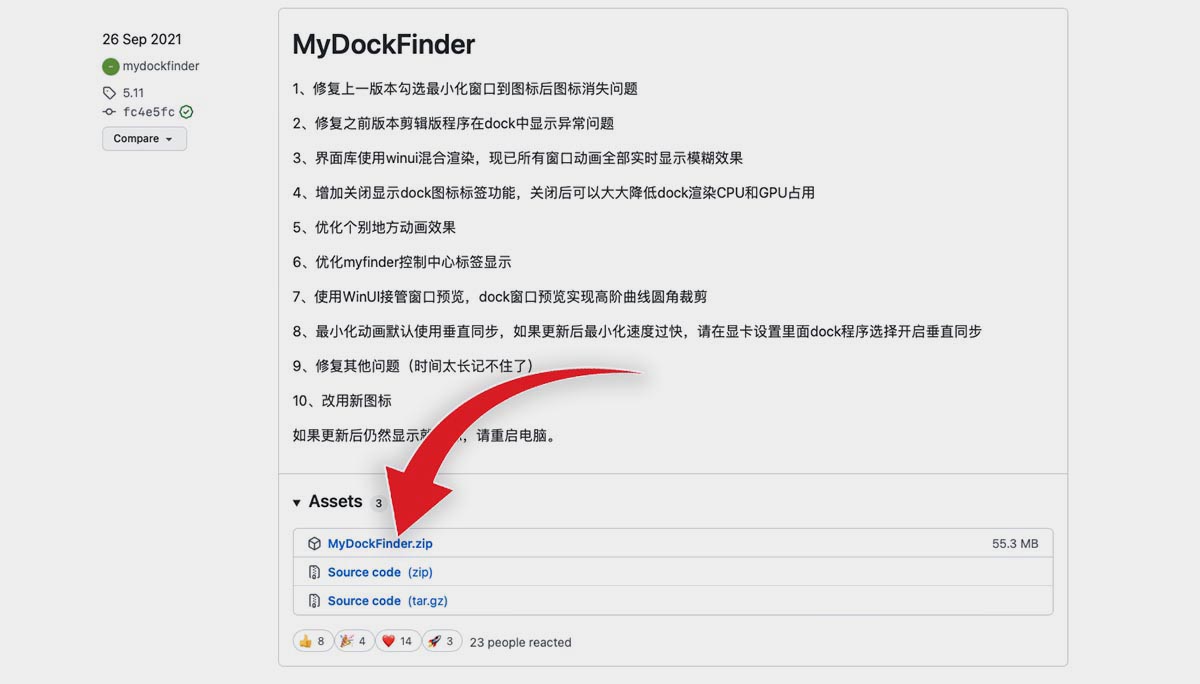
2. Распакуйте загруженный архив и перенесите его на системный диск. Желательно, чтобы в названии пути не встречалась кириллица.
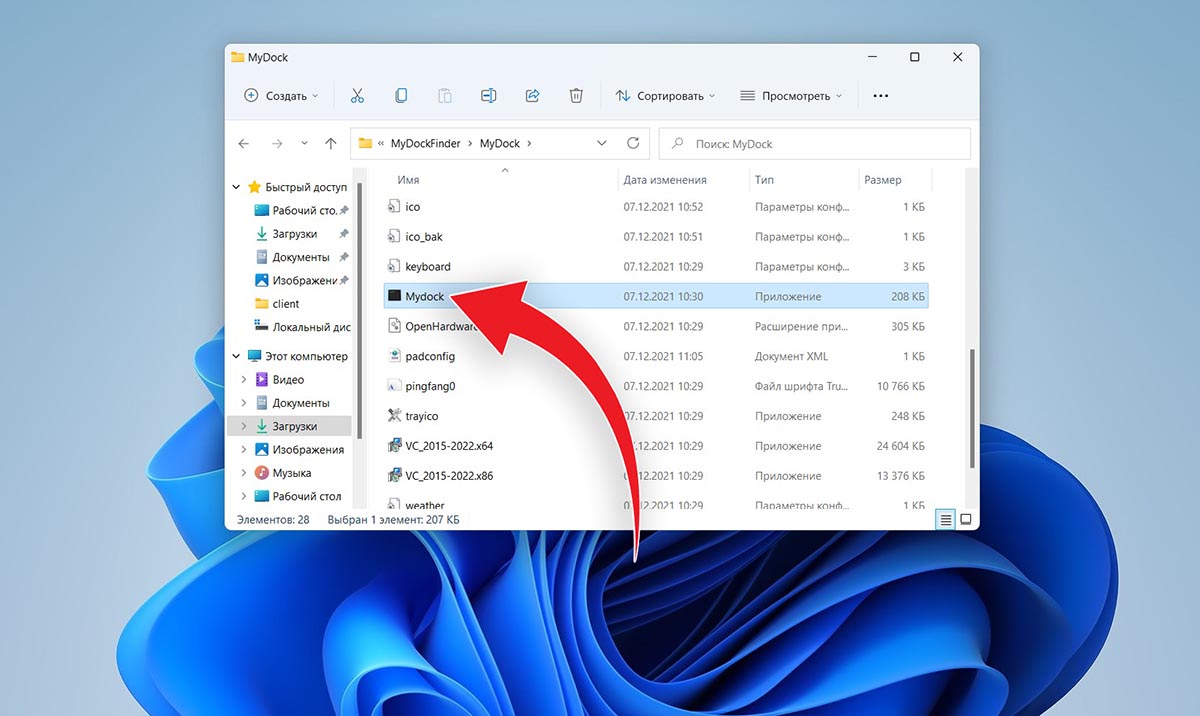
3. Запустите приложение Mydock. Еще в данной папке расположен установщик Microsoft Visual C++. Запустите его, если еще не устанавливали данный пакет библиотек. Они необходимы для полноценной работы MyDockFinder.
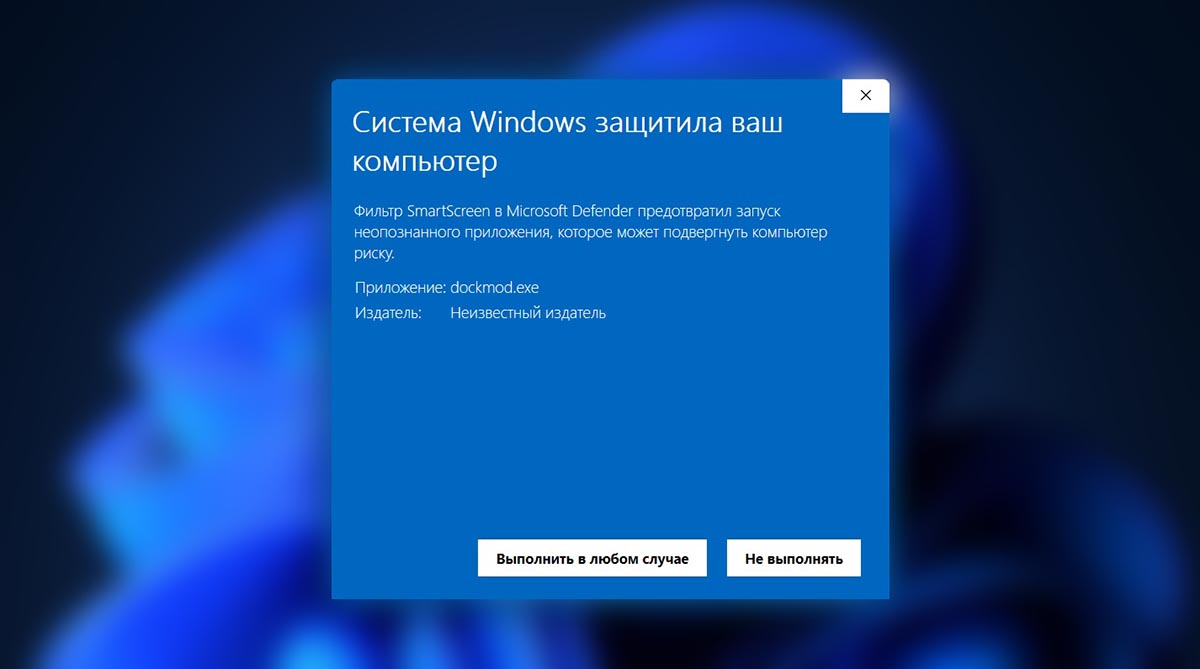
4. Выдайте необходимые разрешения при первом запуске приложения.
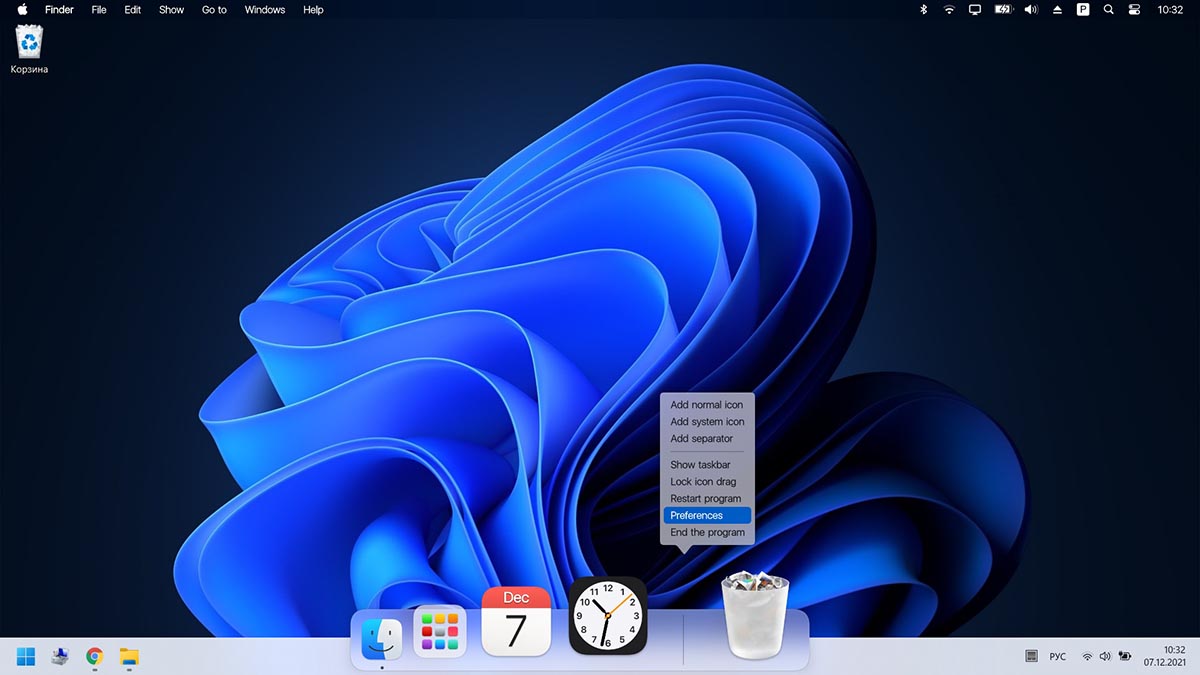
5. Сразу же увидите узнаваемые элементы операционной системы macOS: док-панель и строку меню. В верхнюю панель переехали все иконки и индикаторы из трея Windows.
Для перехода к параметрам приложения нужно вызвать контекстное меню в месте разделительной панели Дока и выбрать пункт Preferences.
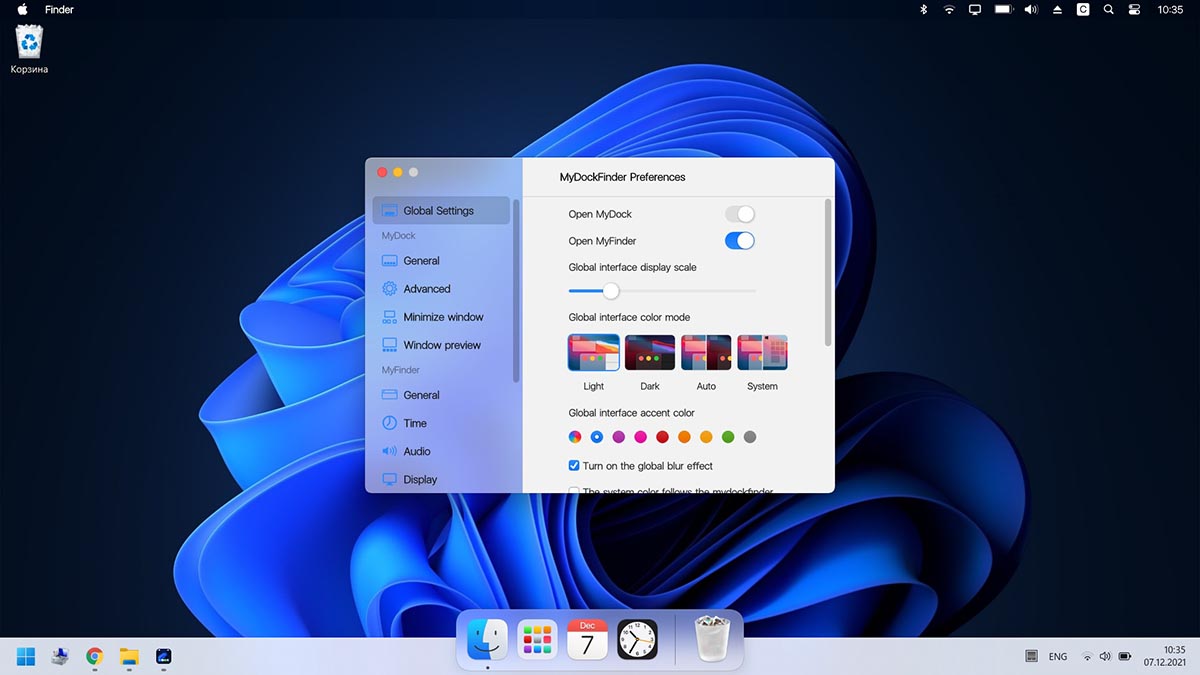
6. Настроек у приложения MyDockFinder даже больше, чем у аналогичных элементов в macOS.
В разделе параметров Global settings указывается размер элементов интерфейса, тема оформления, цветовой акцент и возможность автоматического запуска утилиты при старте системы.
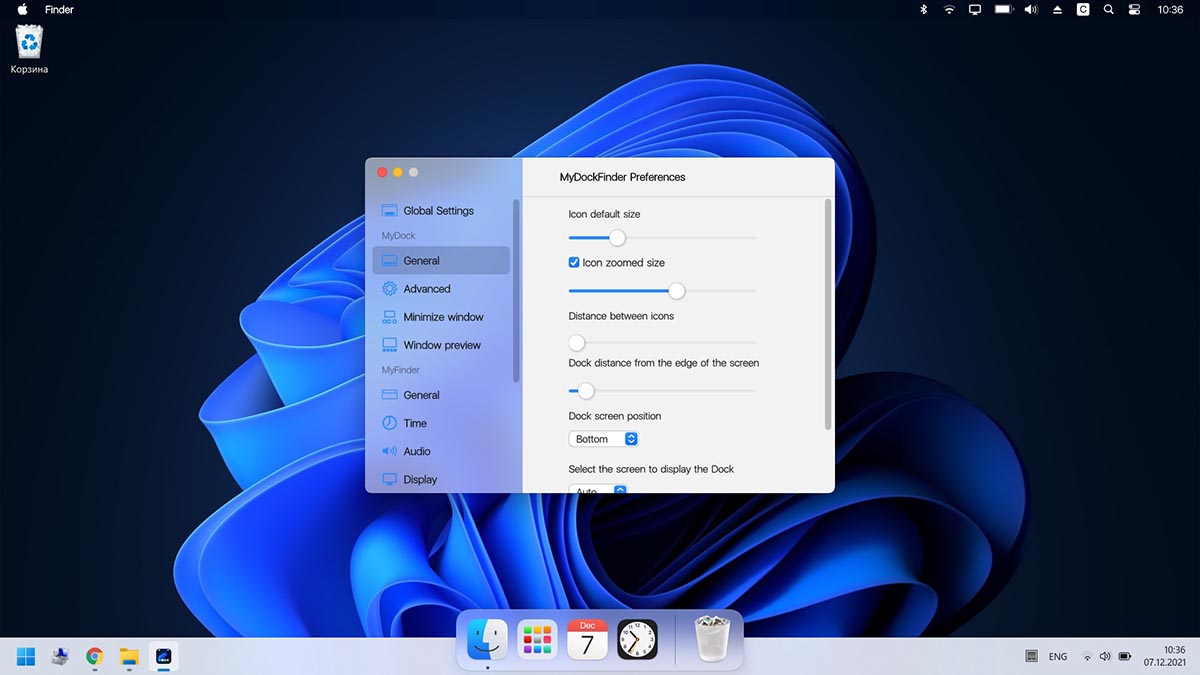
7. В меню General можно изменить размер Док-панели, включить или отключить увеличение иконок при наведении и задать ряд других дополнительных настроек.
Как и в оригинальной macOS панель с иконками может располагаться у нижнего края экрана или у одной из боковых граней.
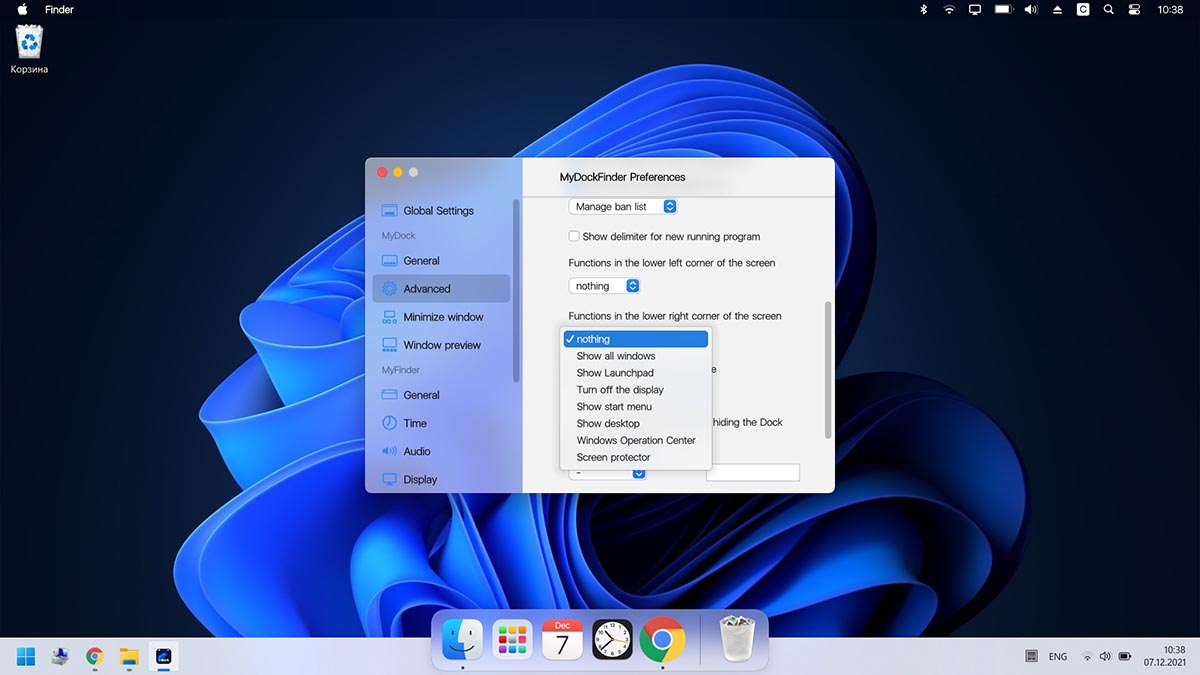
8. В блоке настроек Advanced есть аналог фишки Активные углы, который позволяет задать действия при наведении курсора в выбранную область рабочего стола.
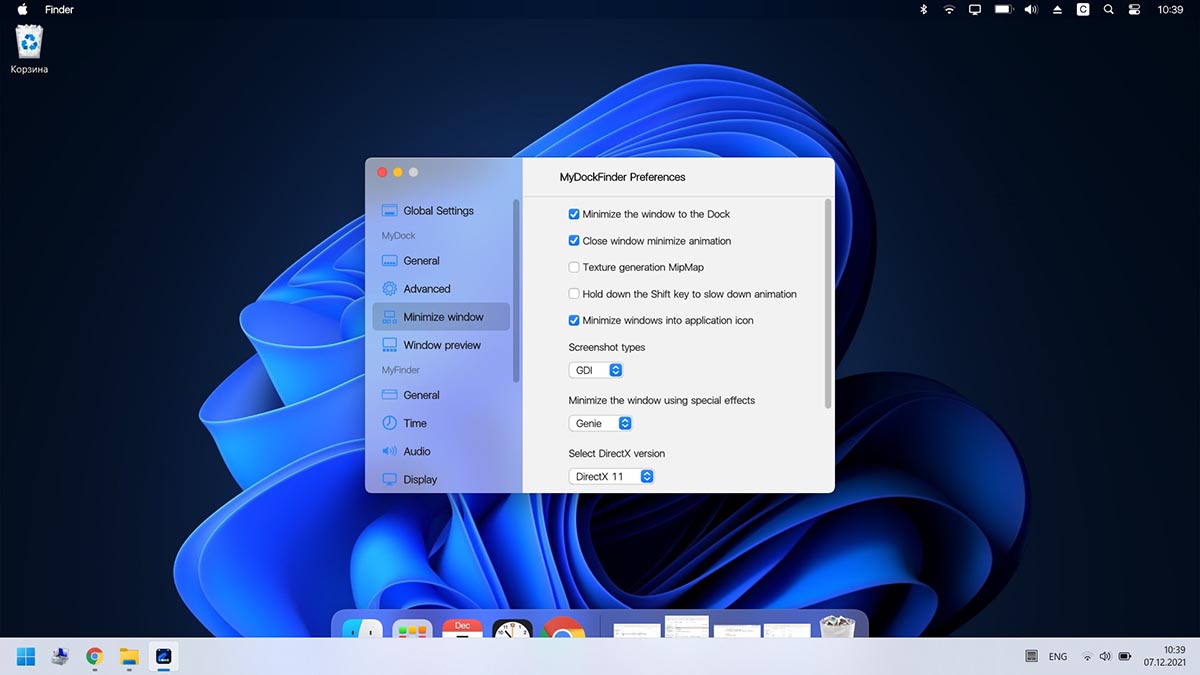
9. В разделах Minimize window и Window Preview настраивается поведение окон и приложений в док-панели. Можно настроить привычную для Windows группировку окон или скрывать их в иконку приложения, как в macOS.
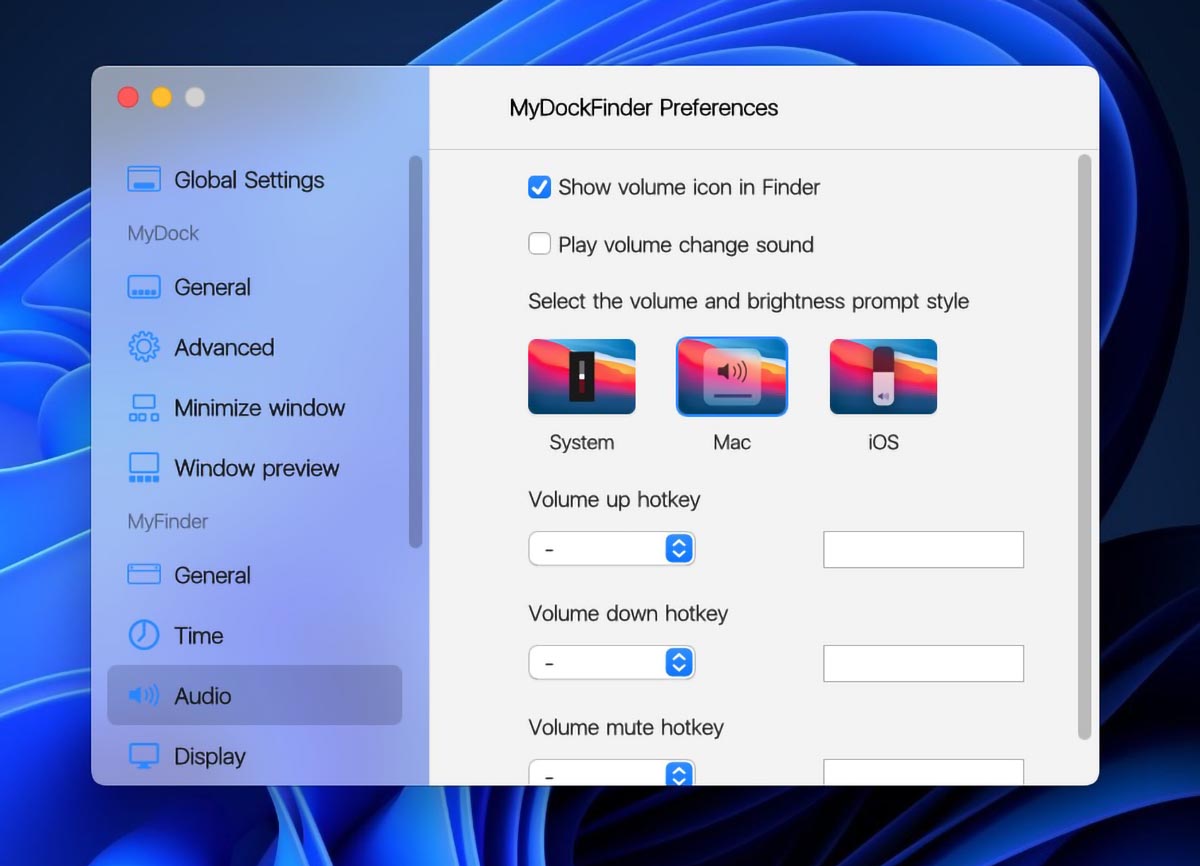
10. Особого внимания заслуживает блок параметров Audio. Здесь можно изменить стандартную графику для регулировки уровня громкости компьютера. Можно оставить классический Windows-индикатор, стандартное меню из macOS или минималистичный боковой слайдер из iOS.
Здесь же можно назначить клавиши управления громкостью при отсутствии мультимедийных кнопок на клавиатуре.
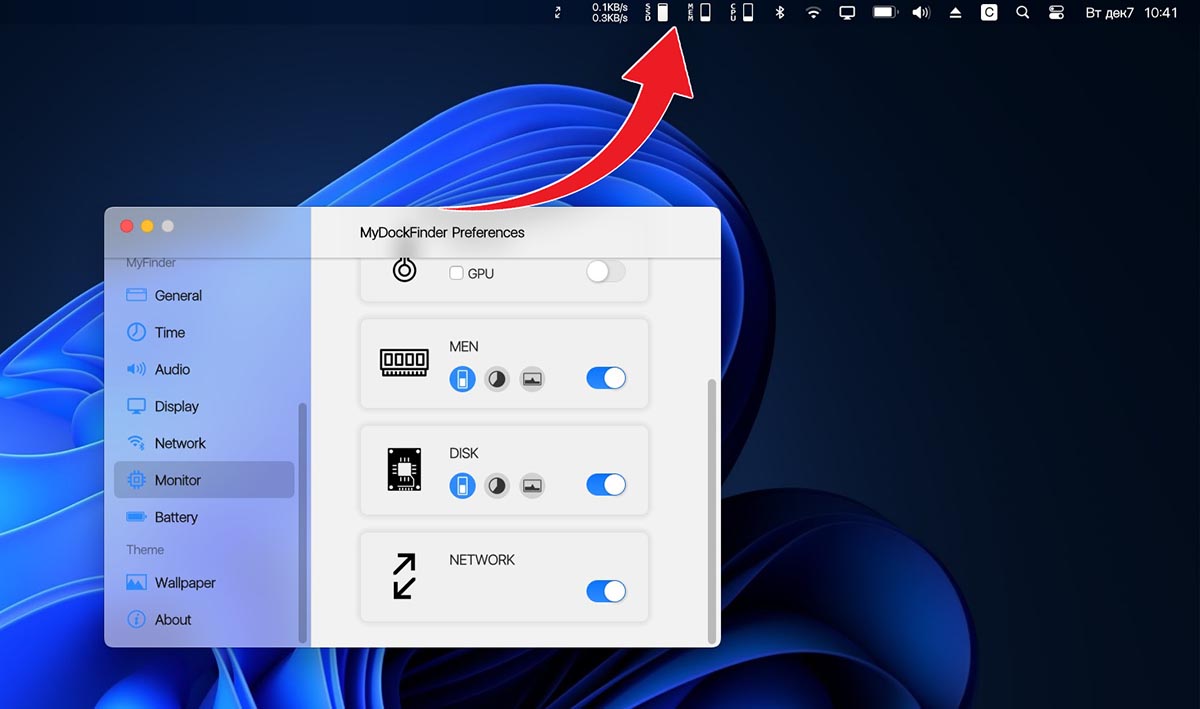
11. Раздел настроек Monitor позволяет добавить в строку меню системные индикаторы. Прямого аналога данной фишке в macOS нет, но разработчики явно вдохновлялись утилитой iStat Menus.
Можно вывести индикатор загруженности процессора, оперативной памяти, видеоадаптера и свободное место на накопителе.
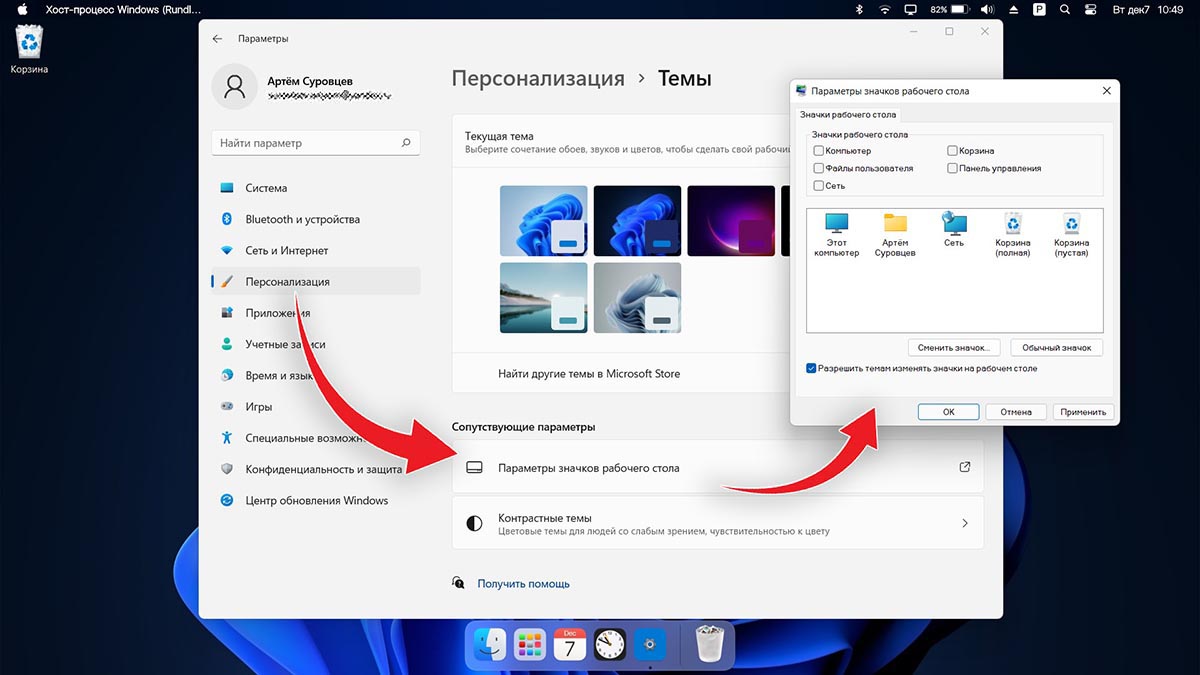
12. После настройки всех элементов останется найти и установить подходящие обои. Не забудьте перезагрузить компьютер для вступления в силу новых параметров.
В качестве финального штриха можете отключить отображение системных иконок на рабочем столе ОС. Чаще всего там остается мусорная корзина. Отключаются иконки по пути Системные настройки – Персонализация – Темы – Параметры значков рабочего стола.
После перезагрузки рабочий стол вашего Windows-компьютера будет на 99% походить на новую macOS Monterey.
Как работать в Windows после установки MyDockFinder
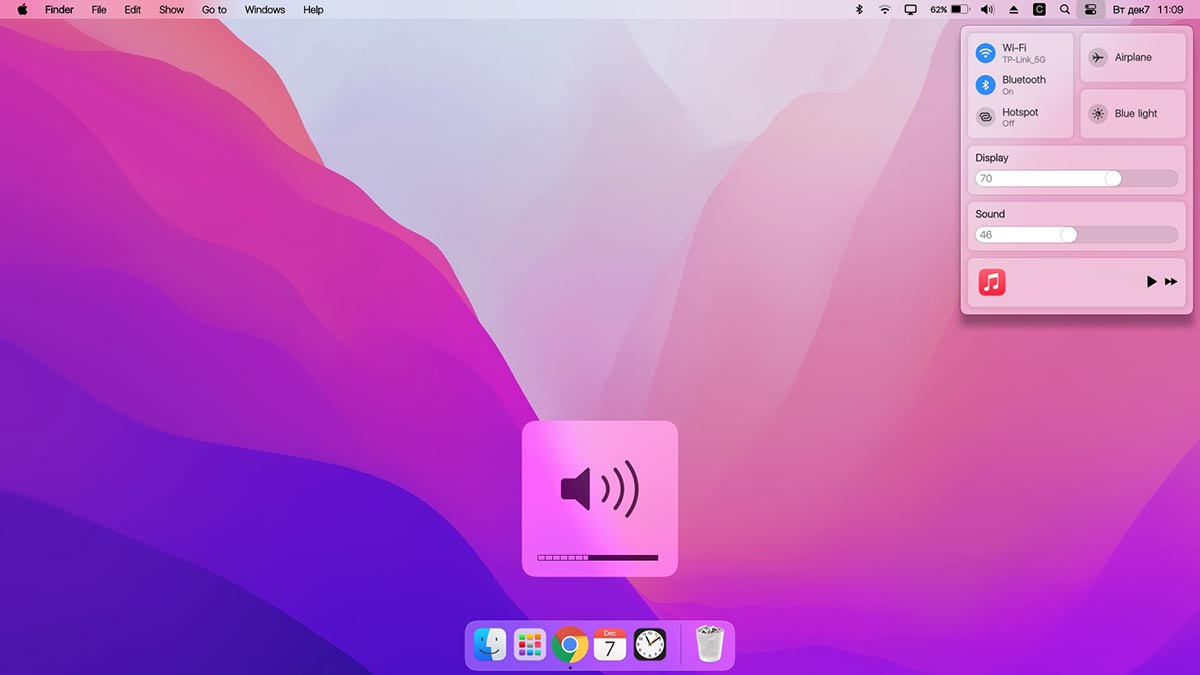
Как видите, приложение для изменения внешнего вида операционной системы является комплексным и переносит не только док-панель, но и ряд других элементов macOS.
Во-первых, вы получаете удобную строку меню, в которой содержатся все настройки утилиты и некоторые параметры запускаемых приложений. К сожалению, перенести все пункты меню разных программ в верхний бар невозможно.
Во-вторых, строка меню в стиле macOS является более функциональным аналогом трея из Windows. Здесь предусмотрены всплывающие меню для разных системных индикаторов вроде Wi-Fi, Bluetooth, индикатора громкости и т.п.
Особого внимания заслуживает Пункт управления, который с первого взгляда не отличить от оригинального “яблочного”. Все элементы здесь функционируют и управляют параметрами системы.
В-третьих, MyDockFinder заменяет некоторые системные меню и диалоговые окна, которые начинают выглядеть более эстетично и не выбиваются из общей стилистики.
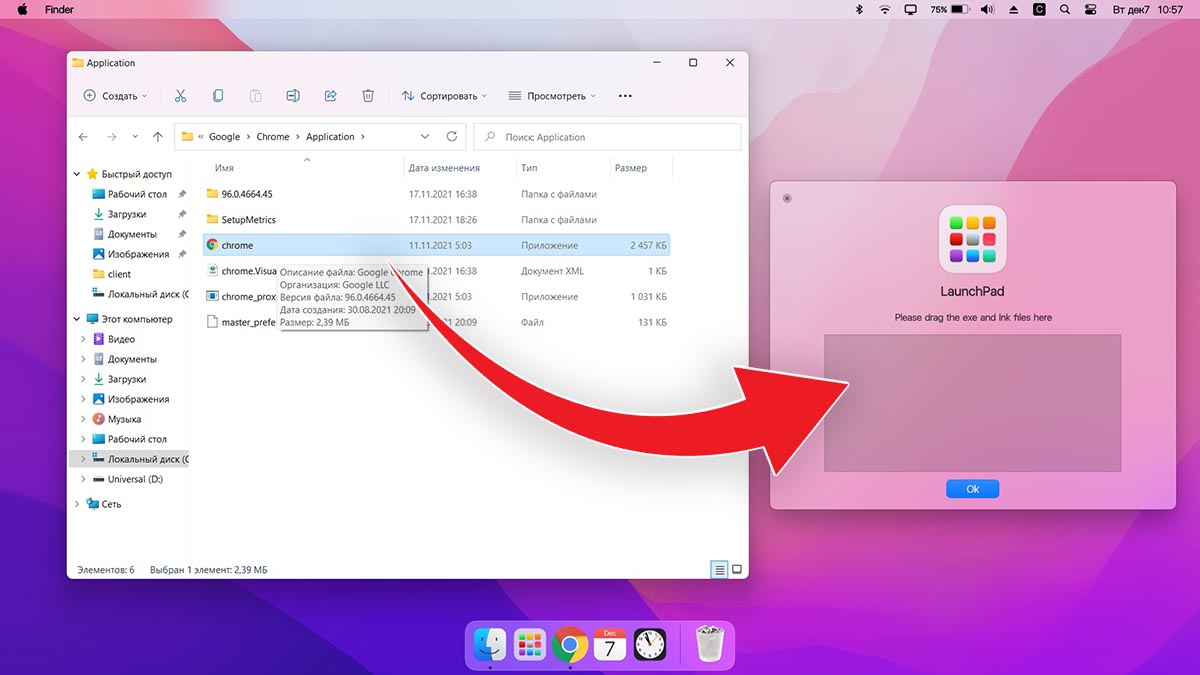
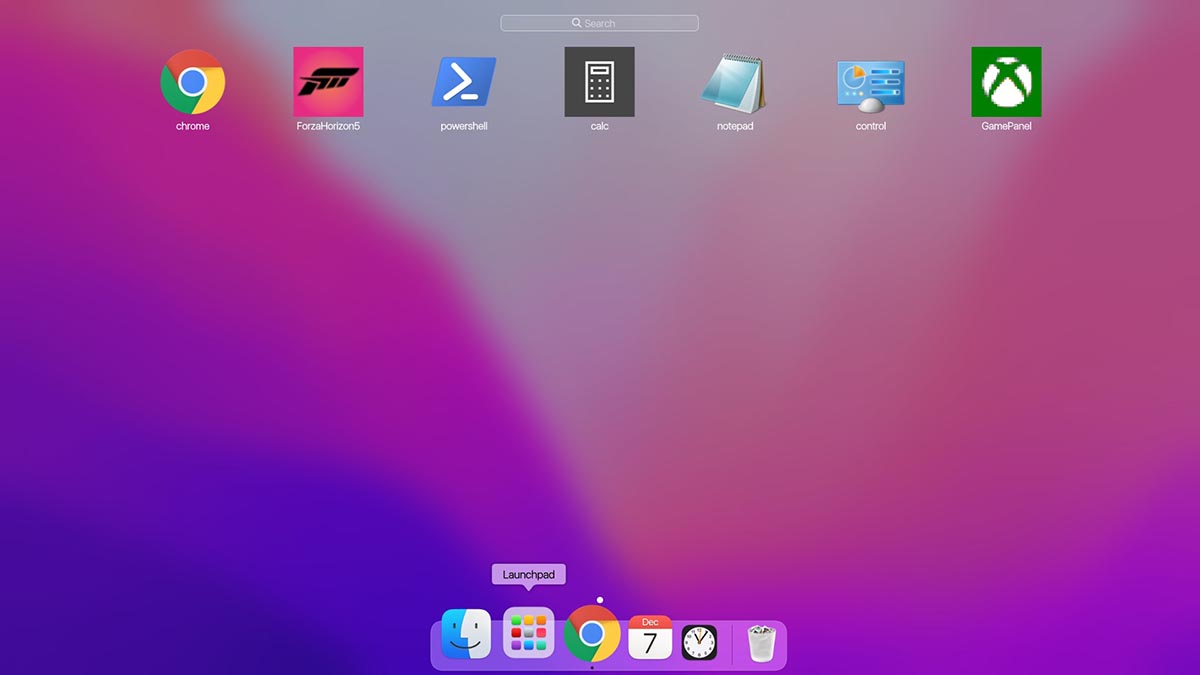
В-четвертых, появляется некий аналог Launchpad. Сюда придется вручную перенести ярлыки нужных вам приложений. Можете поискать программы в папке Program Files либо выполнить общий поиск файлов *.exe на системном диске и перетянуть в меню нужные.
После настройки меню выглядит с точно как родной “ланчпэд” из macOS. Вы сможете в любой момент отредактировать набор приложений в нем.
В-пятых, основные элементы операционной системы Windows будут доступны из нового интерфейса. Так при запуске Finder будет открываться привычный файловый менеджер от Microsoft, вместо поиска Spotlight в строке меню будет запускаться глобальный поиск по Windows, а нажатие на одноименную кнопку откроет стандартное меню Пуск.
Не забывайте и о скрытых пунктах меню за индикатором , там есть стандартное меню выключения и перезагрузки компьютера, доступ к системным параметрам и Microsoft Store.
Лично мне понравилось приложение MyDockFinder. Это качественная комплексная утилита для изменения операционной системы Windows “все в одном”. Единое приложение меняет большое количество элементов и делает систему максимально схожей с macOS.
Вам не придется устанавливать с десяток приложений, менять системные файлы и возиться с подстройкой элементов. Все параметры задаются в одном понятном меню настроек, а фишки не конфликтуют друг с другом. Удаляется MyDockFinder быстро и беспроблемно. Нужно просто отключить утилиту из контекстного меню и удалить содержащую все файлы папку.
Если вы большую часть времени работаете с macOS, но периодически заглядываете в Windows – можете смело устанавливать MyDockFinder, чтобы быстрее адаптироваться в данной операционной системе.
Как установить Mac OS на PC или ноутбук: инструкция
Компьютеры от компании Apple являются весомыми конкурентами для всех остальных платформ. Но в отличии от PC под управлением операционной системы Windows, данные девайсы стоят в несколько раз дороже. Из-за этого немногие пользователи могут позволить себе технику Apple. Однако любой, при должном желании и наличии подробной инструкции, сможет установить Мак OS на свой персональный компьютер и попользоваться оригинальной ОС от «яблочной» компании. Далее вас ждет пошаговое руководство о том, как установить Mac OS на PC, какие подводные камни могут встретиться на пути установки и какое дополнительное программное обеспечение понадобится для этого.
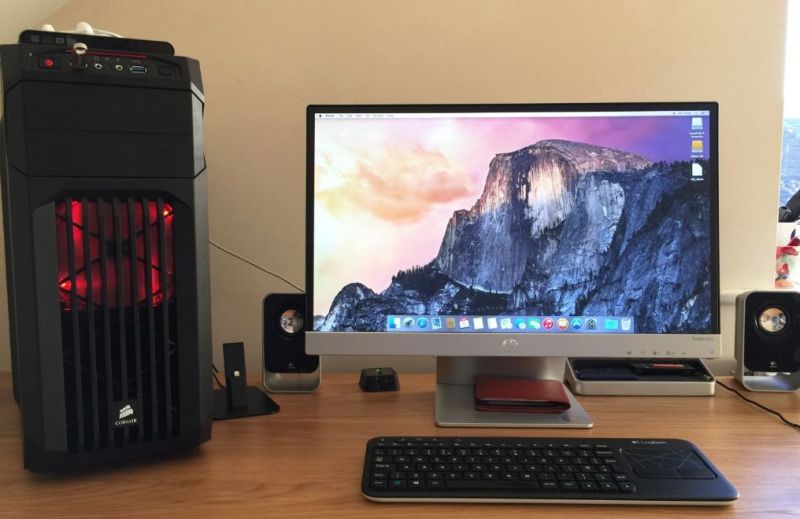
Хакинтош или CustoMac
Еще несколько лет назад пользователи операционной системы Виндовс и не могли себе позволить установку Мак ОС. На сегодняшний день каждый пользователь может не только протестировать, но и полноценно использовать ОС от Эпл на своем устройстве. Подобные PC принято называть Хакинтош. Вы устанавливаете программное обеспечение от Apple на компьютер от другого производителя. Многих, конечно, будет волновать правовой аспект в данной ситуации. Установить Mac OS на компьютер – насколько это законно? Компания Apple постоянно судится с создателями подобных кастомных компьютеров, однако не предпринимает никаких серьезных мер против них.
Далее в статье пойдет речь именно о полной установке. То есть вы сможете пользоваться заветной ОС на PC без использования Виндовс. Также на нашем сайте вы можете найти инструкцию по установке mac OS с помощью виртуальной машины. Давайте начнем подготовку с аппаратных требований для Хакинтоша, без соблюдения которых у вас не получится установить Mac OS на ноутбук или персональный компьютер.
Системные требования

Главное правило при подборе конфигурации: чем больше ваша система будет похожа на конфигурацию оригинального Макбука или iMac, тем меньше проблем вы получите при и после инсталляции. Это правило абсолютно верно, поскольку различия ОС кроются в поддержке разных интерфейсов и так далее. Разберемся, какая конфигурация подойдет, чтобы установить mac os x на ПК:
- 2-ядерный процессор (минимум) от компании Intel;
- отдельный внутренний накопитель с поддержкой AHCI;
- минимум 2Гб оперативной памяти.
Чтобы исключить различные подозрения и опасения о том, что установка данной операционной системы на обычный PC приведет к каким-либо неисправностям железа и так далее, стоит сказать, что процедура вполне безобидная и простая. Чтобы поставить мак ос sierra на windows пк или ноутбук, вам потребуются следующие составляющие:
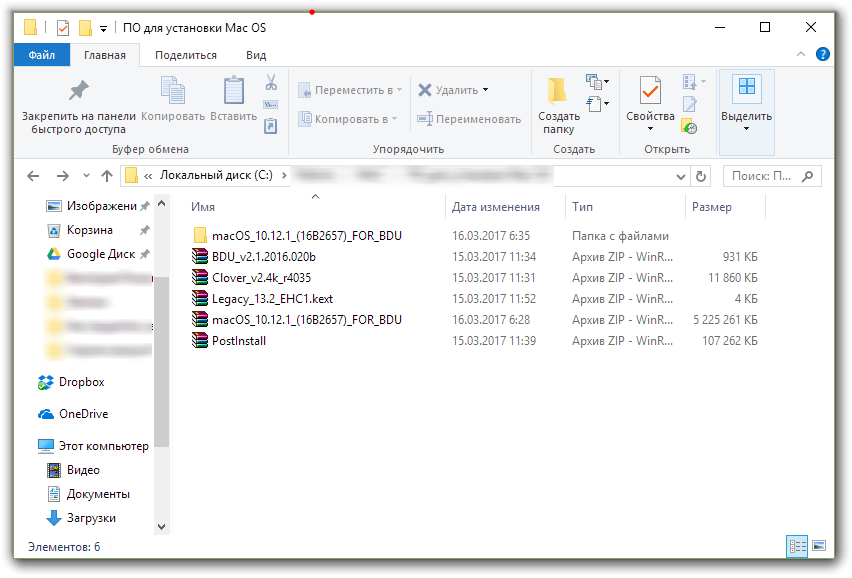
- сам персональный компьютер, подходящий по характеристикам;
- дистрибутив операционной системы Мак OS;
- загрузочная флешка;
- программа Unibeast.
Поскольку описание подходящего персонального компьютера представлено выше, необходимо переходить к дистрибутиву операционной системы для установки на PC.
Где взять Мак OS?
На выбор у вас есть два варианта получения дистрибутива для установки операционной системы:

- скачивание взломанного установщика с необходимой сборкой;
- загрузка официального инсталлятора через App Store.
Первым вариантом придется воспользоваться тем, кто хочет поставить данную ОС на PC с процессором AMD. В таком случае желательно скачать модифицированный дистрибутив (Snow Leopard) и устанавливать его.
Все остальные могут воспользоваться оригинальным инсталлятором. Однако его нельзя заполучить бесплатно. Вам понадобится либо аккаунт Apple ID с купленной операционной системой, либо сам Макбук. Можно попросить ноутбук на время, если у вас нет собственного. Чтобы установить mac os x на windows pc, загрузите образ ОС по следующей инструкции:
- зайдите в App Store и авторизуйтесь с помощью Apple ID;
- зайдите на страницу с ОС и нажмите кнопку «Загрузить»;
- дождитесь окончания скачивания;
- дистрибутив будет сохранен в папке «Программы».
Теперь необходимо создать загрузочный носитель, с которого будет производиться установка чистой OS. Самый простой и доступный вариант – обычная флешка.
Создание загрузочной флешки
Перед тем, как установить mac os x на пк, займемся созданием загрузочного носителя:
Вариант если есть MacBook
- подключите флешку к Макбуку. Ее объем должен быть не менее 16Гб;
- откройте дисковую утилиту. Для этого зайдите в папку Программы и перейдите в раздел Утилиты;
- далее перейдите во вкладку Стереть;
- чтобы установить mac os на windows 10, вам понадобится отформатировать флешку в формате OS X Extended.
Теперь перейдем к работе с утилитой BootDisk, которая понадобится нам при работе в Windows:
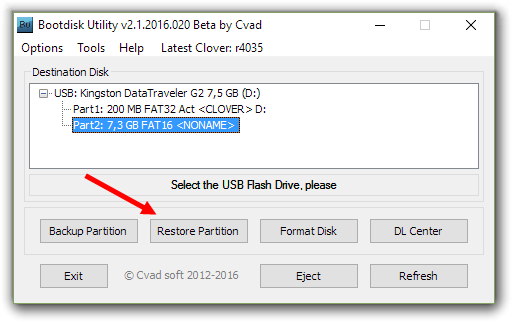
- Вставляем нашу флешку в компьютер и нажимаем Format Disk

- После завершения форматирования у флешка разобьется на 2 раздела

- Нажимаем Restore Partition
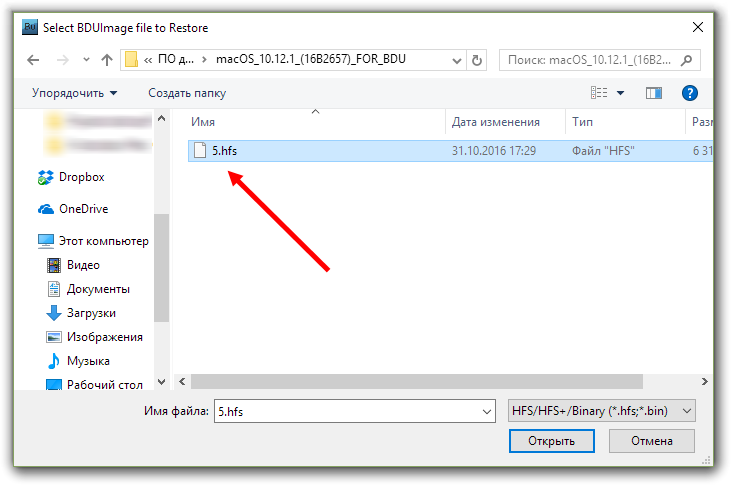
- Выбираем образ системы в формате .hfs

- Ждем окончания создания загрузочного носителя
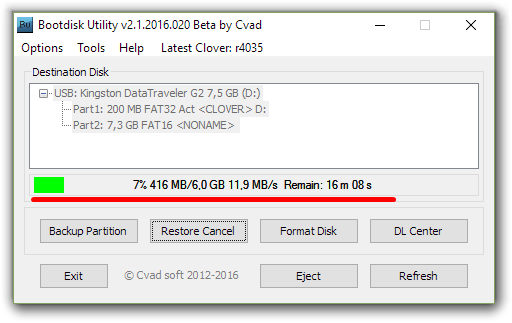
Весь процесс не займет более 10 минут. После этого скачайте на флешку программу MultiBeast, которая пригодится в дальнейшем, чтобы установить os x на ноутбук или PC.
Подготовка PC
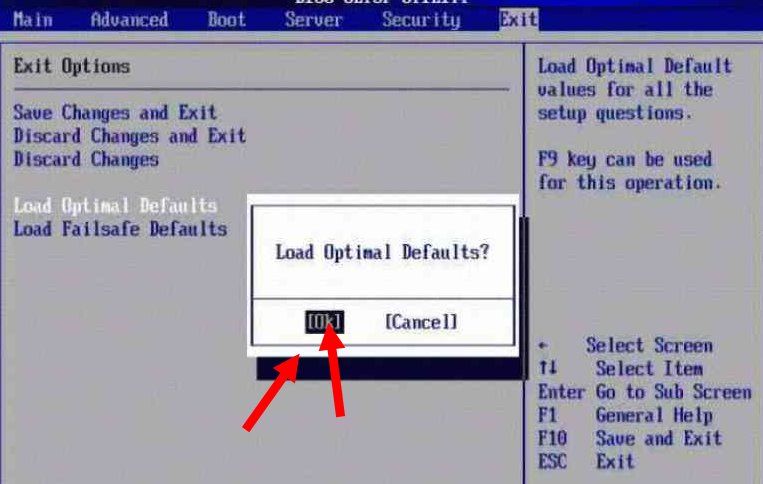
Теперь нужно произвести настройки BIOS. Установите режим работы жесткого диска AHCI, а режим работы BIOS – Optimized Defaults. После этого перезагрузите компьютер.
Как установить mac os sierra на windows pc: процесс инсталляции
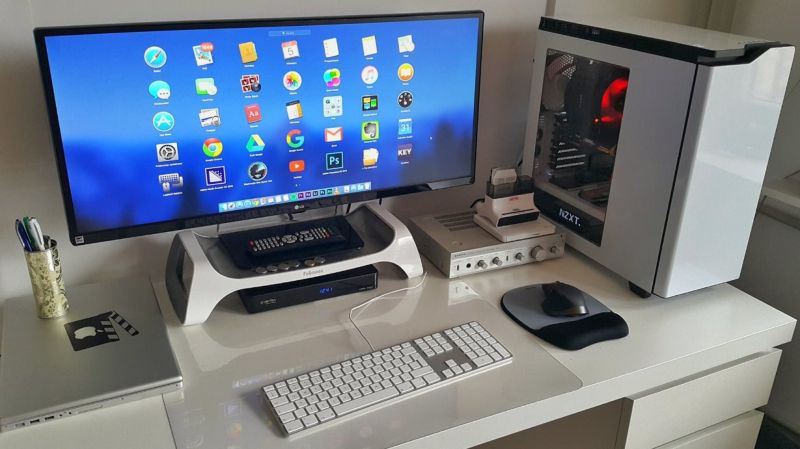
Подключите флешку к компьютеру через порт USB 2.0 и загрузитесь с нее при включении устройства. На экране появится Clover Boot. Выберите пункт Boot Mac OS X from USB. Далее выполняйте описанные действия:
- выберите язык будущей системы;
- отключите отправку диагностики в Apple. Помните, что данный способ неофициален,
- поэтому разработчики могут «не оценить» вашу самодеятельность;
- сотрите всю информацию с жесткого диска через дисковую утилиту. Рекомендуется использовать отдельный носитель, чтобы не удалять Windows (на случай, если установка не удастся);
- выберите раздел, в который хотите инсталлировать OS;
- дождитесь окончания процесса и перезагрузите компьютер.
Как установить mac os x вместо Windows на ноутбук или PC: пост-инсталляция
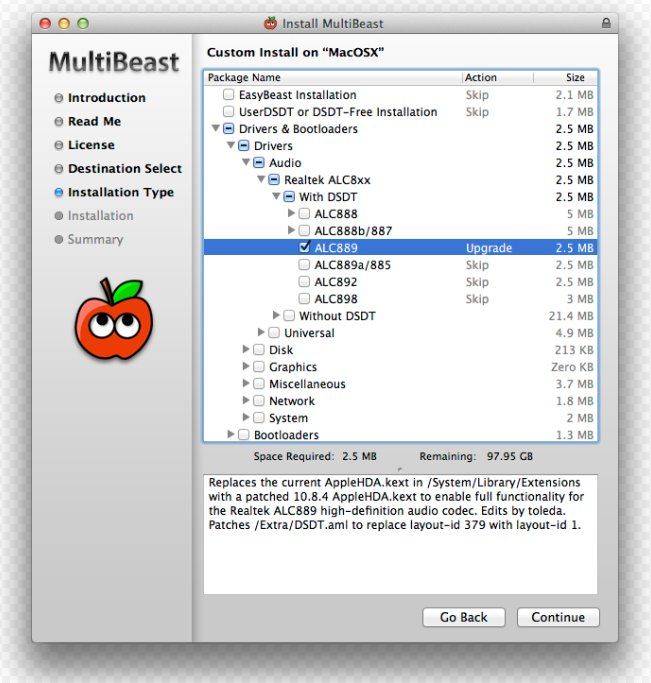
При включении компьютера снова зайдите в меню автозагрузки и выберите флешку. Завершите установку системы и инсталлируйте MultiBeast. В меню программы нажмите кнопку Quiсk Start. Далее выберите параметры звука и сетевой карты. Чтобы сохранить профиль ваших настроек, кликните по кнопке Save. В завершении нажмите кнопку Build и Install. Теперь перезагрузите компьютер.
Готово! Вы получили рабочую Mac OS на PC.