
Как сделать «Живые фото» (Live Photos) из видео на iPhone и iPad?
Время от времени я копирую с iPhone на Mac накопившиеся фото и видео для создания архивных копий. Однажды, я решил попробовать воспроизвести эффект длинной выдержки на старых Live Photos грузинских водопадов с нашей семейной поездки, оригиналы которых уже давно были удалены с iPhone.
К сожалению, в тот момент я не знал, как правильно переносить Live Photos на Mac и поэтому вместо «живых фото» на компьютере я обнаружил лишь обыкновенные видео в формате mov.
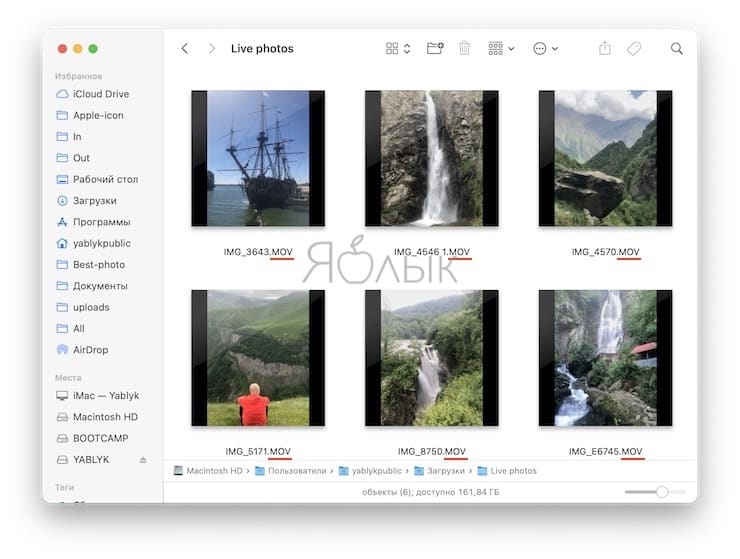
После переноса этих видео снова на iPhone, приложение Фото, естественно, не распознало в них былые Live Photos – это были уже просто видео, к которым нельзя было применить стандартные эффекты «живых фото».
В поисках решения мне на глаза попалось простенькое бесплатное приложение IntoLive, которое удивительным образом отремонтировало все мои сломанные Live Photos.
Как на iPhone и iPad сделать «Живые фото» из видео
1. Скачайте бесплатное приложение IntoLive из App Store (ссылка).
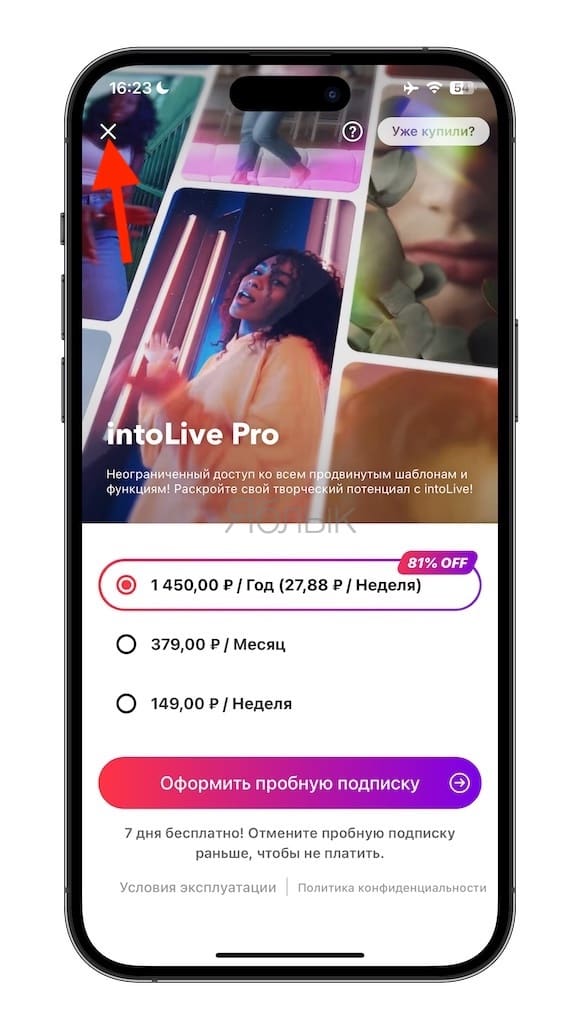
2. Нажмите крестик (×) на странице, чтобы отказаться от предложения оформить платную подписку. Возможностей бесплатной версии вполне хватит для того чтобы сделать Live Photos из видео.
3. Нажмите кнопку +Новый проект, перейдите на вкладку Видео, выберите видео из Медиатеки, которое нужно превратить в Live Photos и нажмите кнопку Добавить в правом нижнем углу.
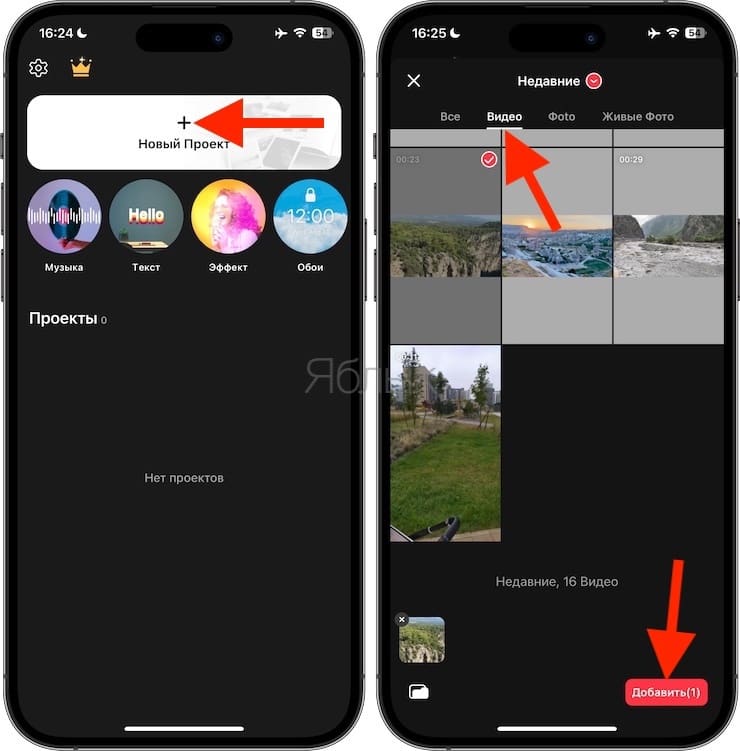
Примечание: Как известно, хронометраж «живых фото» от Apple не может превышать 3 секунд, однако вы можете выбрать видео любой длительности. В самой программе ролик можно обрезать. Если же использовать длинное видео, то приложение создаст Live Photos из первых трех его секунд.
3. На следующем шаге вы можете немного отредактировать результат. Используйте обрезку, цветокоррекцию, поворот и т.д. Нажмите кнопку Поделиться в правом верхнем углу.
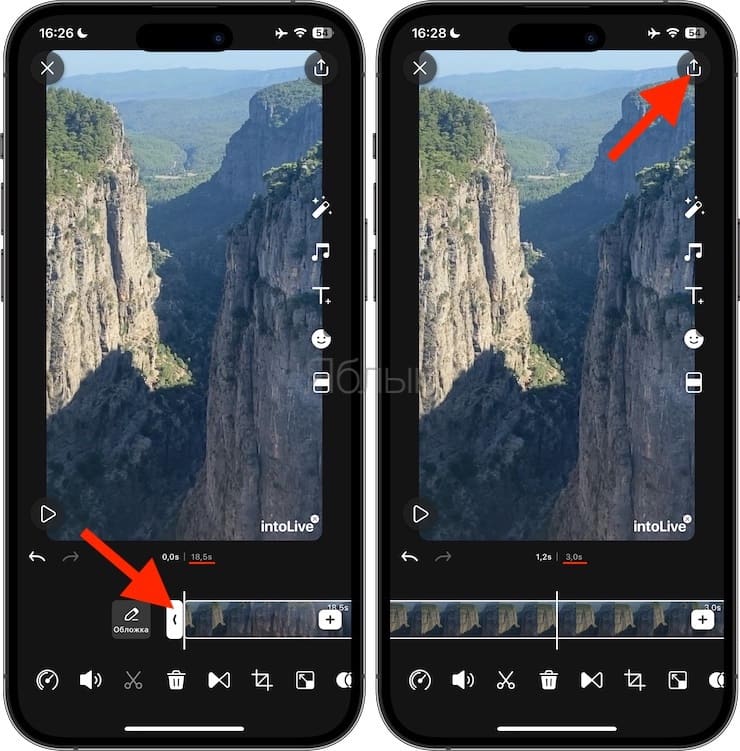
4. В появившемся контекстном меню выберите Живые фото и нажмите кнопку Сохранить в Фото.
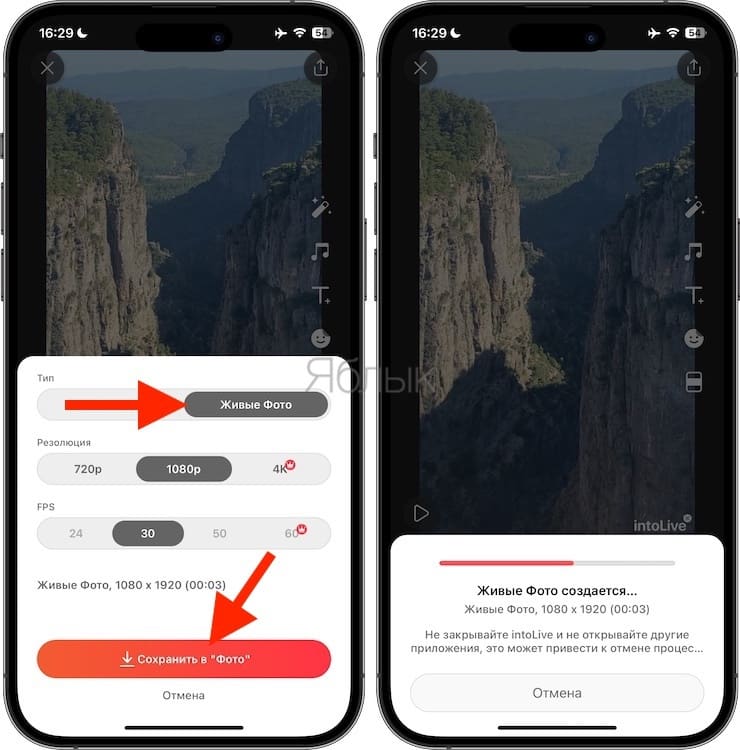
Вот и все, так вы на основе вашего видео создали «Живое фото».
Полученные Live Photos будут сохранены в Альбом Фото Live Photos в приложении Фото на iPhone.
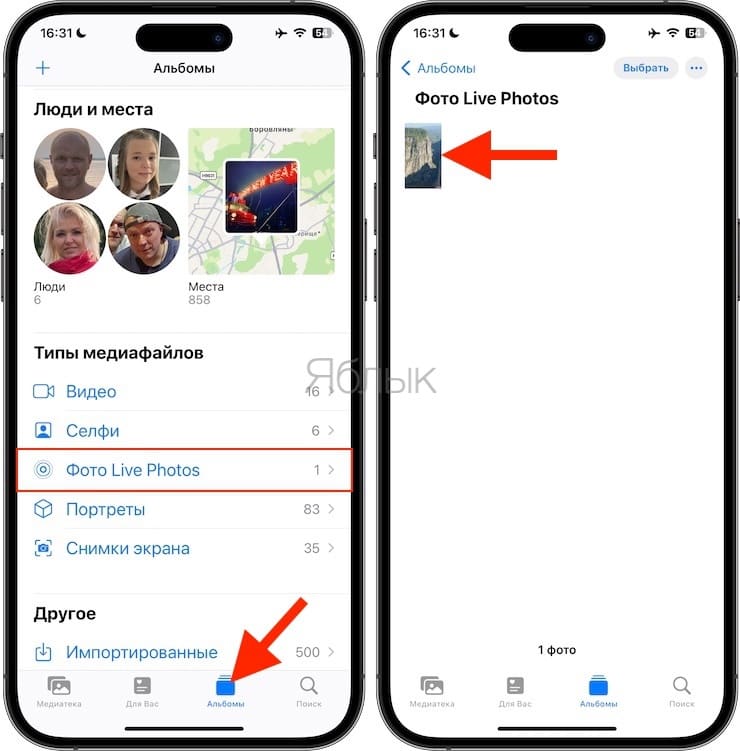
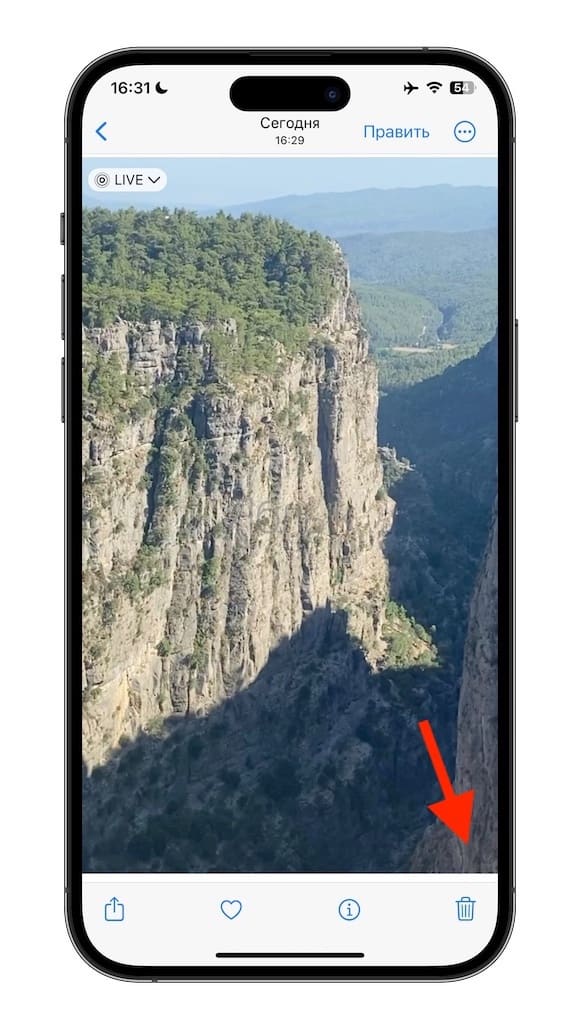
К сожалению, бесплатная версия приложения IntoLive размещает собственный логотип поверх получившегося Live Photo, но при желании его легко убрать стандартными инструментами приложения Фото, для этого:
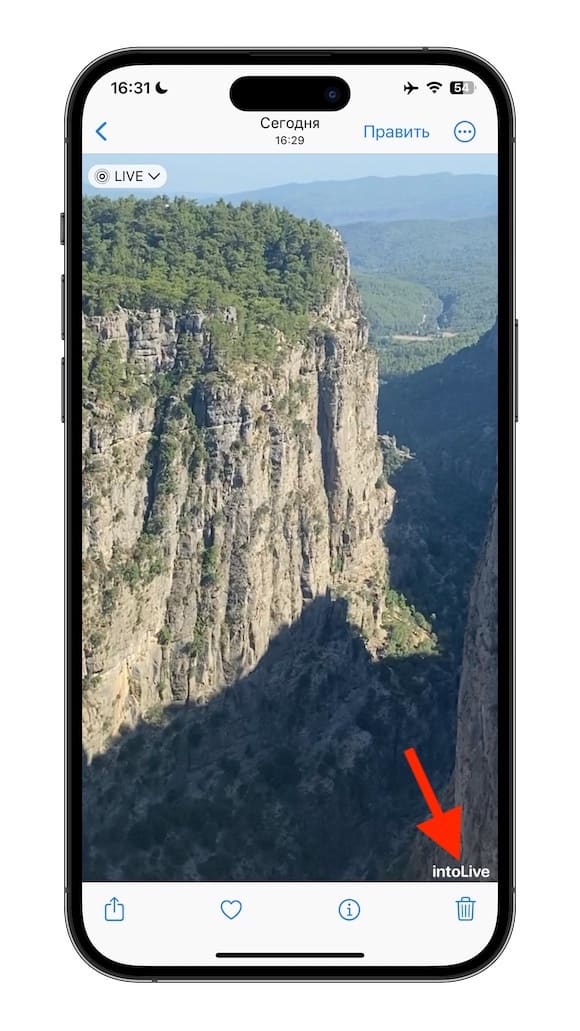
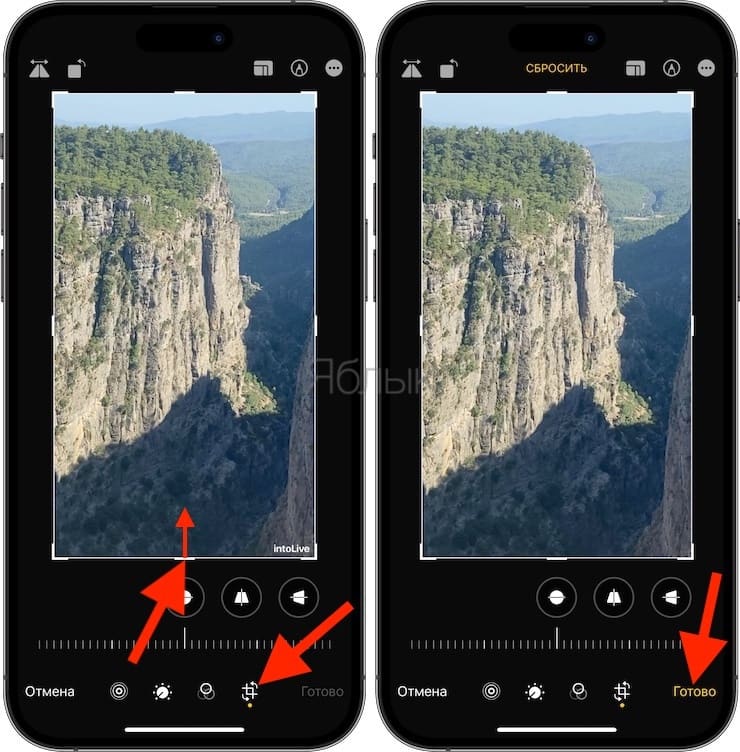
1. Откройте Live Photos и нажмите Править в правом верхнем углу.
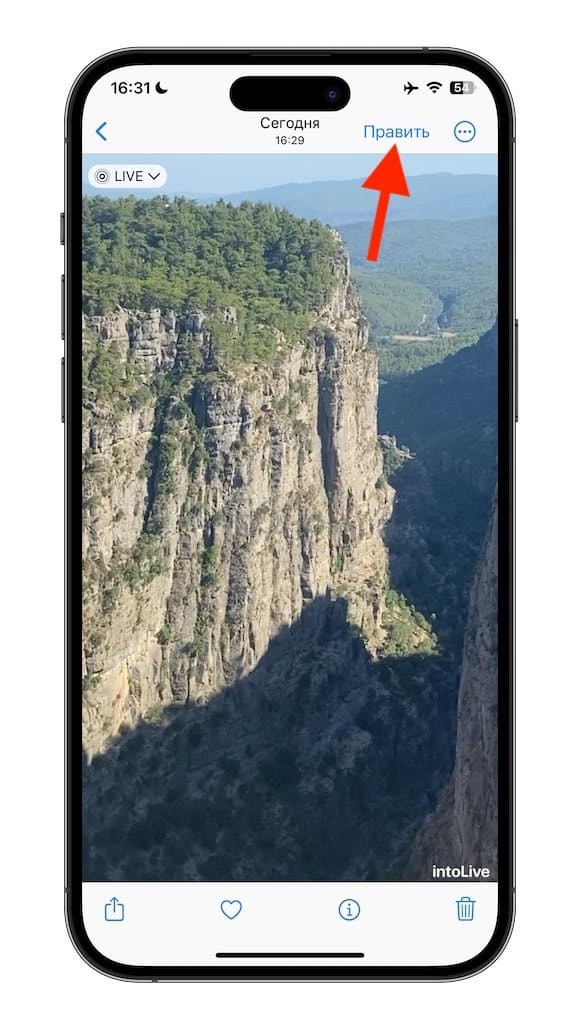
2. Выберите инструмент обрезки и поворота изображения (первый значок справа в нижнем меню).
3. Потяните нижнюю сторону изображения немного вверх, чтобы логотип приложения IntoLive оказался скрытым. Нажмите кнопку Готово.
Если вы знаете более простой способ создания Life Photos из видео, пожалуйста, поделитесь в комментариях.
�� Смотрите также:
- Какие QR-коды умеет считывать камера iPhone: 10 примеров использования.
- Что такое HDR, Авто HDR и Smart HDR в камере iPhone, нужно ли включать, и как это влияет на качество фото.
- Обратная съемка на iPhone, или как снимать видео «задом наперед».
�� Мы в Telegram и YouTube, подписывайтесь!
Делаем «живое» фото на iPhone и Android
Для редактирования фото на компьютере используйте Movavi Photo Editor!
- Нейросетевая реставрация фотографий
- Эффективный инструмент удаления объектов и фона
- Автоматическое улучшение фото в один клик
Нажимая на кнопку, вы скачиваете пробную версию программы.*
- Познавательный портал
- Как сделать живое фото
31 октября 2023 г.
Соцсети охватила мода на «живое фото». Это интересный вариант нестандартного контента: зацикленное на повтор анимированное фото без звука, сделанное при помощи специальных приложений. Комбинировать такой видеоряд можно из обычных статичных снимков или из видео.
Будьте в тренде: для этого потребуется только смартфон – iPhone или Android – и специальное приложение. Какое именно? Выбирайте сами: мы составили рейтинг бесплатных программ для создания движущегося фото с описанием каждой из них. Программы перечислены в случайном порядке, какая из них будет лучшей для вас – решайте сами!
Таблица сравнения приложений
Приложение
Совместимость
Интересные функции
Уровень подготовки пользователя
1000+ эффектов (анимация, спецэффекты)
Эффект пульсации, наложение видео на фото
Выбор части кадра для анимации, регулировка параметров снимка
Можно анимировать любую деталь, поворачивать элементы. Регулировка скорости анимации.
«Живое» из видео, добавление фильтров, текстов, других изображений.
1000+ профессиональных оверлеев и редактор эффектов, контроль скорости анимации
Эффекты «Маятник», «Петля», «Длинная выдержка»
Показать больше
Наша главная цель – предоставлять вам только проверенную информацию. Вот что мы делаем для этого:
- Изучили спрос и популярность программ и сервисов, упомянутых в данной статье.
- Все продукты в этой статье протестированы командой Movavi.
- Мы сравниваем ключевые характеристики каждого продукта, включая масштабирование и обрезку фотографий, удаление объектов и фона, восстановление изображений и другие важные функции.
- Изучили отзывы пользователей на популярных платформах и учли эту информацию при написании обзоров.
- Собрали отзывы пользователей и учли их мнение о программах Movavi, а также о продуктах других компаний.
Анимированное фото и его отличие от GIF
Фотография в движении привлекает внимание пользователей, а в соцетях есть только один способ завладеть вниманием аудитории: интересный визуальный контент. Это эффективный инструмент для расширения аудитории, которым пользуются и коммерческие аккаунты, и обычные люди, которые любят экспериментировать и радовать своих подписчиков. Так что будем учиться делать фото живым.
В отличие от GIF, в «живом фото» двигается не весь кадр, а только его часть – на чем автор желает сделать акцент. Здесь очень важно сначала продумать идею, а потом уже начинать работу со снимком.
Технически наложение работает очень просто: отдельные части снимка оживляют при помощи векторов, приводя в движение, например, воду на фото или облака в небе, или другие части фона. Или не фона – можно «оживить» и людей, и предметы, например, сделать движущейся полностью фигуру человека, а не часть её.
И вот наш топ программ, с которыми делать «живые» фотографии смогут и профессионалы, и люди, которые прежде не работали с фотоконтентом:
Werble – Фотоаниматор
Цена: бесплатно с минимальным набором эффектов и водяным знаком.
OS: iOS 10.0 или новее.
В библиотеке этого приложения для движения на фото – более тысячи эффектов: анимация и спецэффекты на выбор, возможность создавать кастомизированные коллекции фильтров, комбинировать их. Есть возможность рандомизации объектов. Коллекции регулярно пополняются. Для пользователей организуют различные челленджи внутри сообщества. Созданные снимки с эффектом движения можно сохранить на свое устройство, а можно сразу опубликовать в социальных сетях.
StoryZ Живые фото
Цена: бесплатная базовая версия; пакеты и подписки от 99 до 4690 руб.
OS: iOS 11.3 или новее; iPadOS 11.3 или новее; macOS 11 или новее; Android 5.0 или новее.
Наборы анимаций для начинающих и профи: пульсация, движение, наложение видео на статичные снимки, смешанные изображения, указатели движения. Есть опция добавления музыки к анимации, а еще – опция создания объединенного изображения из фото и видео. Можно работать над снимком в несколько этапов, сохраняя черновик и возвращаясь к нему позднее. Пользователи участвуют в еженедельных конкурсах и событиях. В приложении легко создавать, сохранять и «шарить» фото и видео.
Cinemapic – Анимация Фото
Цена: 1 неделя подписки – 299 руб.; полная версия – 899 руб.
OS: iOS 10.3 или новее; iPadOS 10.3 или новее; macOS 11 или новее.
Приложение для создания фотографий в движении из видео. Нужно выбрать область видео, которая будет двигаться, настроить резкость, прозрачность и другие параметры и опубликовать результат на сайте или в соцсетях. Приложение русифицировано, поддерживает встроенные покупки.
Motionleap от Lightricks (Enlight Pixaloop)
Цена: 3 дня бесплатно, затем подписки от 299 руб. до 5490 руб.
OS: iOS 13.0 или новее; iPadOS 13.0 или новее; Android 7.1 или новее.
Позволяет анимировать на фото любую деталь: локон, часть тела, кусочек неба или воды. Интерфейс минималистичный, интуитивно понятный. Особое внимание уделено геометрическим формам: тут легко «захватить» части архитектурных сооружений: лестницы, здания, башенки. Элементы можно поворачивать и «замораживать», скорость анимации настраивается, число областей для обработки не ограничено. Пользователям предлагают на выбор множество эффектов, в том числе для имитации движения камеры. Здесь гибкие настройки скорости анимации и прочих параметров, а виджеты и эффекты добавляются в нужные места простым перетаскиванием.
Cinemagraph Pro
Цена: пробная версия бесплатна; подписка на 1 месяц – 649 руб.; полная лицензия – 29 990 руб.
OS: iOS 13.6 или новее; iPadOS 13.6 или новее.
Программа, с которой вы сможете сделать реалистичное движущееся фото из видеоряда. Многие пользователи предпочитают именно такой вариант создания анимированного фото: ведь герои или предметы в ролике уже двигаются, причем движение их полностью реалистично, никаких проблем с направлением или скоростью. Функционал: захват и импорт видео, обрезка, выбор фрагмента для работы, выбор интервала для повтора анимации, возможность накладывать слои с текстами и изображениями, многочисленные фильтры. Имеются видеоуроки и учебник, пользователям предоставляют рекомендации.
Plotagraph (бывший PLOTAVERSE PRO)
Цена: пробная версия бесплатна; подписка на 1 месяц – 799 руб., подписка на 1 год – 3890 руб.
OS: iOS 10.0 или новее; iPadOS 10.0 или новее; macOS 11 или новее.
Приложение со встроенными покупками, содержит 1000+ профессиональных оверлеев и редактор эффектов. Прилагаются учебные пособия: как сделать анимированное фото, гифку, цикличное видео, стикер. Пользователи могут участвовать в еженедельных активностях, которые предлагают создатели приложения. Множество настроек для изображений: обрезки, маски, контроль скорости анимации, загрузка созданных изображений.
Live Photos
Цена: бесплатно
OS: iOS 11.0 или новее.
Это функция анимированных фотографий, встроенная в современные iPhone. Достаточно нажать перед фотосъемкой специальный значок на телефоне, и на выходе вы получите «живое фото»: камера зафиксирует по полторы секунды до и после кадра, причем со звуком. В Live Photos этот снимок можно редактировать и применять к нему эффекты: «Маятник» – действие на вашем фото будет бесконечно воспроизводиться в прямом и обратном проигрывании, «Петля» – действие зациклится по кругу, и «Длинная выдержка» – замедленное воспроизведение, когда движение объектов оставляет след на экране. Анимированными фото можно делиться, а также использовать их для заставки на экране смартфона.
Готовим фото к наложению анимации
Сделать из обычного снимка фото профессионального качества можно при помощи Movavi Photo Editor:
- Убирайте лишние детали в один клик, регулируйте яркость и контрастность.
- Добавляйте эффекты из обширной внутренней коллекции.
- Накладывайте макияж, изменяйте цвет глаз или волос.
- Корректируйте только часть изображения: просто выделите участок снимка, к которому будут применены изменения.
- Реставрируйте старые фотографии: оцифруйте бумажные снимки, загрузите в программу, а затем уберите царапины, шум и следы сгибов; раскрасьте черно-белые снимки.
Все это и многое другое доступно в базовой версии Movavi Photo Editor. Программа работает более чем с двумя десятками форматов файлов, включая RAW.
После того как вы получили нужную картинку: улучшили изображение, выровняли горизонт, отразили кадр, заменили фон, удалили ненужные объекты – можно приступать к созданию анимированного фото для вашего аккаунта в социальной сети.
Помогла ли вам эта статья?
Video To Live — живые фотообои 4+
Разработчик Anish Modan указал, что в соответствии с политикой конфиденциальности приложения данные могут обрабатываться так, как описано ниже. Подробные сведения доступны в политике конфиденциальности разработчика.
Данные, используемые для отслеживания информации
- Идентификаторы
- Данные об использовании
Связанные с пользователем данные
Может вестись сбор следующих данных, которые связаны с личностью пользователя:
- Идентификаторы
- Данные об использовании
Не связанные с пользователем данные
Может вестись сбор следующих данных, которые не связаны с личностью пользователя:
- Данные об использовании
- Диагностика
Конфиденциальные данные могут использоваться по-разному в зависимости от вашего возраста, задействованных функций или других факторов. Подробнее
Информация
Провайдер Anish Modan
Размер 102 МБ
Совместимость iPhone Требуется iOS 13.0 или новее. iPad Требуется iPadOS 13.0 или новее. iPod touch Требуется iOS 13.0 или новее.
Превратите видео в живое фото на iPhone 13/12/14 — конкретные шаги, которые вы можете выполнить
Преобразование видео в живые фотографии — хороший способ создать уникальные анимированные обои. К сожалению, ваш iPhone поддерживает только создание фотографий в реальном времени посредством записи в реальном времени. В этой статье мы нашли для вас два полезных и бесплатных приложения. Вы можете конвертировать видео в живые изображения прямо на вашем iPhone 12/13/14. Если вы хотите конвертировать видео в GIF, вы также можете получить здесь профессиональный инструмент. Читайте дальше и изучите эти два лучших бесплатных метода.
Часть 1: 2 лучших приложения для бесплатного преобразования видео в живое фото
1. вживую
IntoLive — это простой в использовании и бесплатный видеоредактор, с помощью которого вы можете превратить видео в живое фото. Вы можете объединять несколько видеоклипов и комбинировать фотографии, видео, живые фотографии и GIF-файлы. Кроме того, это приложение также предоставляет мощные инструменты редактирования, включая более 50 эффектов, более 100 текстовых стилей и более 35 текстовых анимаций. Давайте узнаем, как использовать его, чтобы превратить видео в живое фото.
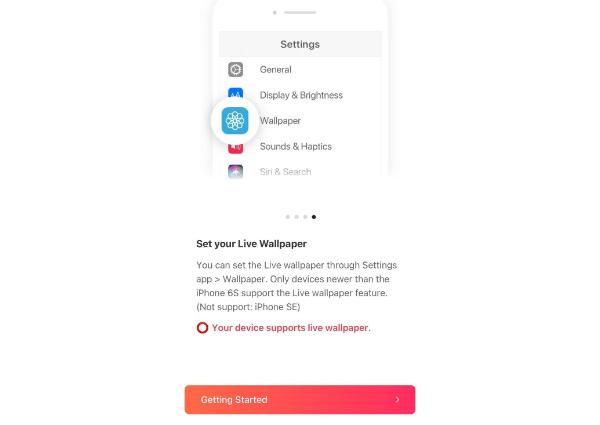
Шаг 1. Загрузите приложение intoLive с веб-сайта Магазин приложений на вашем iPhone 13/12/14. Как только вы запустите это приложение, оно покажет вам, как настроить живые обои и поддерживает ли это ваше устройство. Затем коснитесь Начиная кнопку, чтобы двигаться вперед.
Шаг 2. После этого следует коснуться Разрешить доступ ко всем фотографиям кнопку, чтобы разрешить приложению доступ к вашим фотографиям и видео. Вы можете выбрать видео, которое хотите сделать в качестве живого фото, из Альбом . Затем вы можете редактировать свои видео, такие как скорость, фильтр и фон.
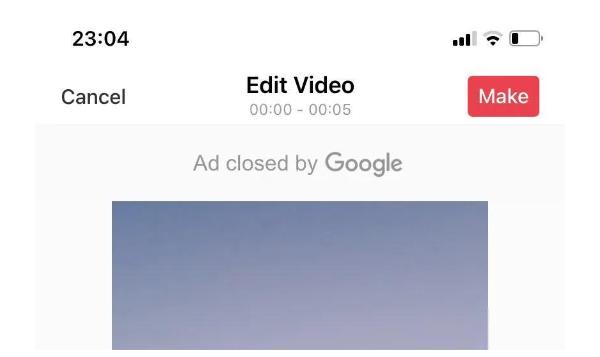
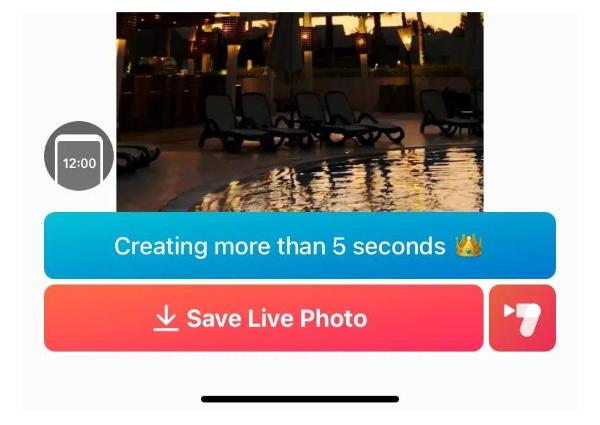
Шаг 3. Нажмите Делать кнопку, когда вы установили параметры, и коснитесь кнопки Нет повтора кнопку, чтобы превратить видео в живое фото. Если вы хотите повторить живые фотографии более одного раза, вам следует обновить приложение. Подождите несколько минут и коснитесь Сохранить живое фото кнопку, чтобы загрузить его.
2. imgLive
imgLive фокусируется на создании приложения для живых фотографий, в котором вы можете легко превратить видео в живое фото. Он обеспечивает режим двойного экрана для объединения видео в две живые фотографии. Вы также можете добавить фоновую музыку к видео. Кроме того, он позволяет предварительно просмотреть живую фотографию перед ее загрузкой. Но это приложение поддерживает загрузку только 30 секунд видео для редактирования.
Как превратить видео в живое фото с помощью imgLive:
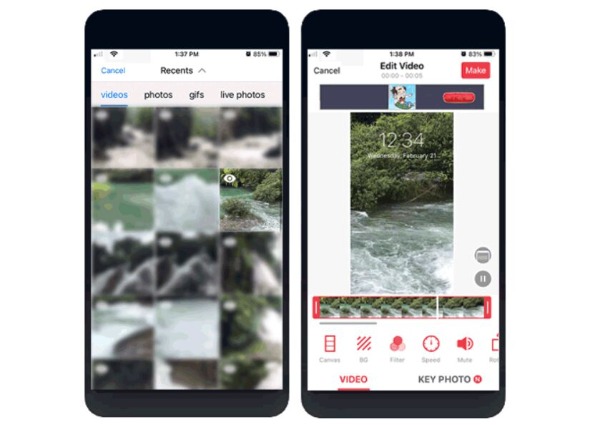
Шаг 1. Бесплатно загрузите приложение imgLive на Магазин приложений на вашем iPhone 12/13/14 и запустите его напрямую. Затем коснитесь Создать живое фото кнопку, чтобы загрузить видео из вашей галереи.
Шаг 2. Затем вы должны сдвинуть ползунок, чтобы выбрать 5-секундный сегмент из выбранного видео, и коснуться Отделка кнопка. Вы можете редактировать видео, добавляя фоновую музыку, ускоряя видео или добавляя фильтры.
Шаг 2. После этого нужно нажать на Делать кнопку, чтобы загрузить живое фото, коснувшись значка Сохранить кнопка. Теперь вы успешно превратили видео в живое фото.
Часть 2: Бонус: как сделать видео в GIF одним щелчком мыши
Если вам иногда хочется делать видео в GIF и делиться ими с друзьями, AnyRec Video Converter должен быть лучшим выбором, который вы можете рассмотреть. Этот универсальный инструмент не только может конвертировать видео в различные форматы без ограничений по размеру файла, но также может преобразовать видео в GIF одним щелчком мыши. Вы можете конвертировать видео или фотографии в формат GIF. Кроме того, это отличное программное обеспечение также предоставляет множество функций, таких как редактор метаданных мультимедиа, видеокомпрессор, удаление водяных знаков с видео и 3D Maker.

Превратите любое видео в GIF одним щелчком мыши и без ограничений по размеру файла.
Предоставляйте функции редактирования для настройки видео, такие как поворот и обрезка, водяной знак, эффекты и фильтры и субтитры.
Настройте выходной размер и частоту кадров в соответствии с вашими потребностями.
Поддержка предварительного просмотра GIF перед загрузкой.