
Настройка общего доступа в Windows 11
Шаг 1: Включение сетевого обнаружения и общего доступа к папкам
Первоочередная настройка, относящаяся к общему доступу в Windows 11, заключается во включении сетевого обнаружения и предоставлении доступа к файлам и папкам. Эти параметры являются основополагающими и без них не будет доступно как подключение к компьютерам в локальной сети, так и передача файлов и папок между ними. Пока что в «Параметрах» необходимые настройки не реализованы, поэтому придется все делать по старинке — через «Панель управления».
- Откройте «Пуск», в поиске напишите «Панель управления» и запустите это классическое приложение.
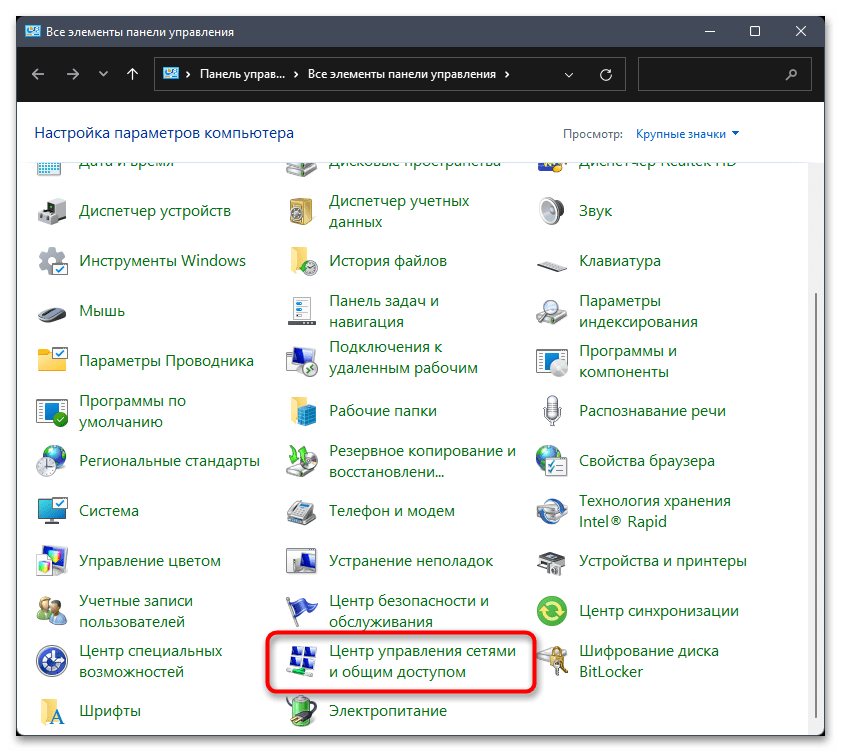
- В списке параметров найдите «Центр управления сетями и общим доступом», затем щелкните дважды левой кнопкой мыши по данному пункту.
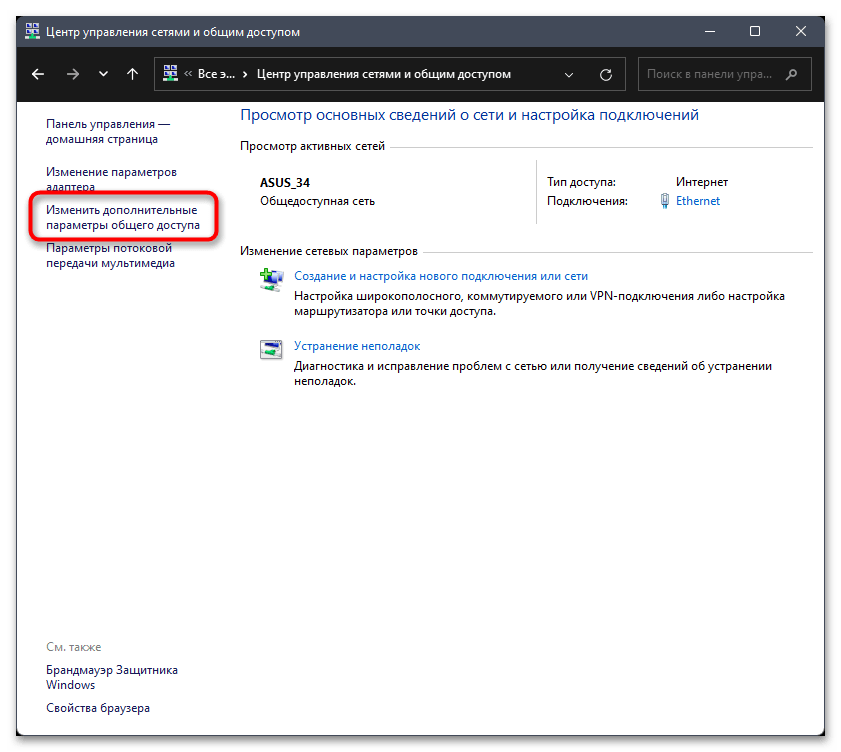
- В новом окне на панели слева вас интересует ссылка «Изменить дополнительные параметры общего доступа».
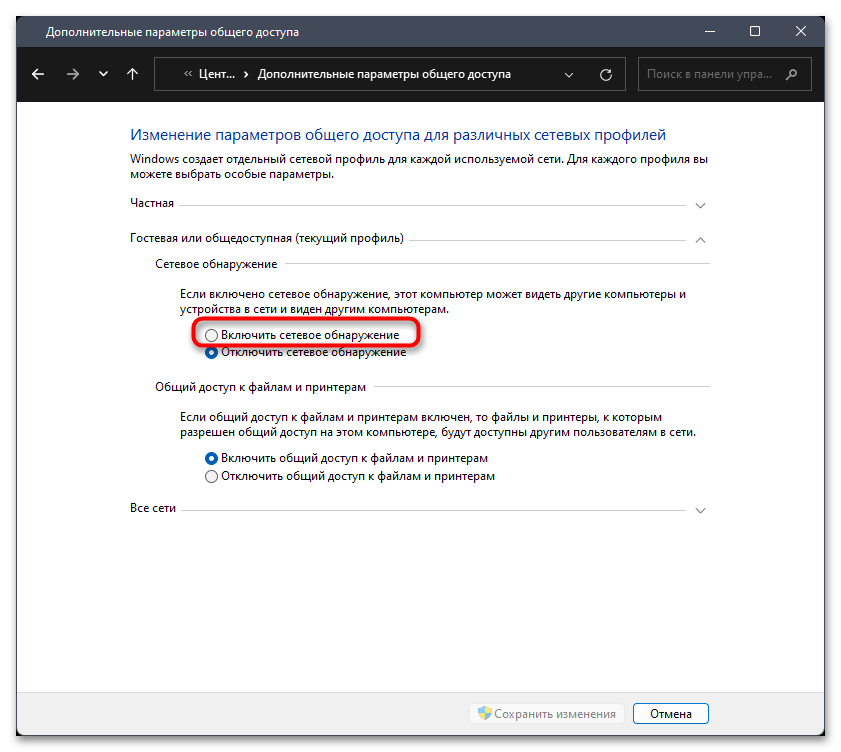
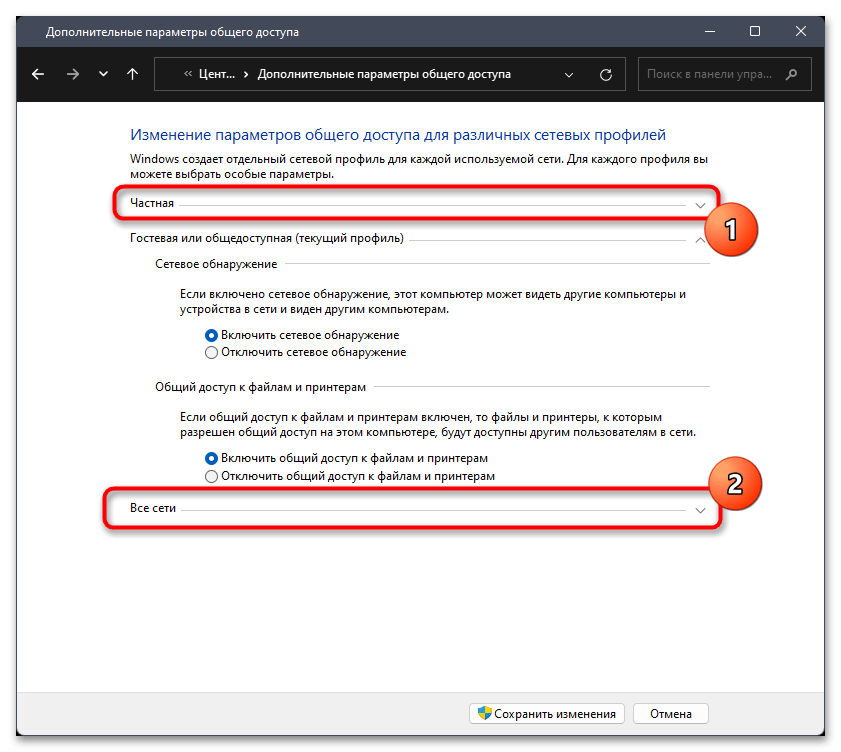
- Обязательно включите сетевое обнаружение. Это позволит другим участникам локальной сети видеть ваш компьютер и подключаться к нему, чтобы просматривать общие папки и управлять ими.
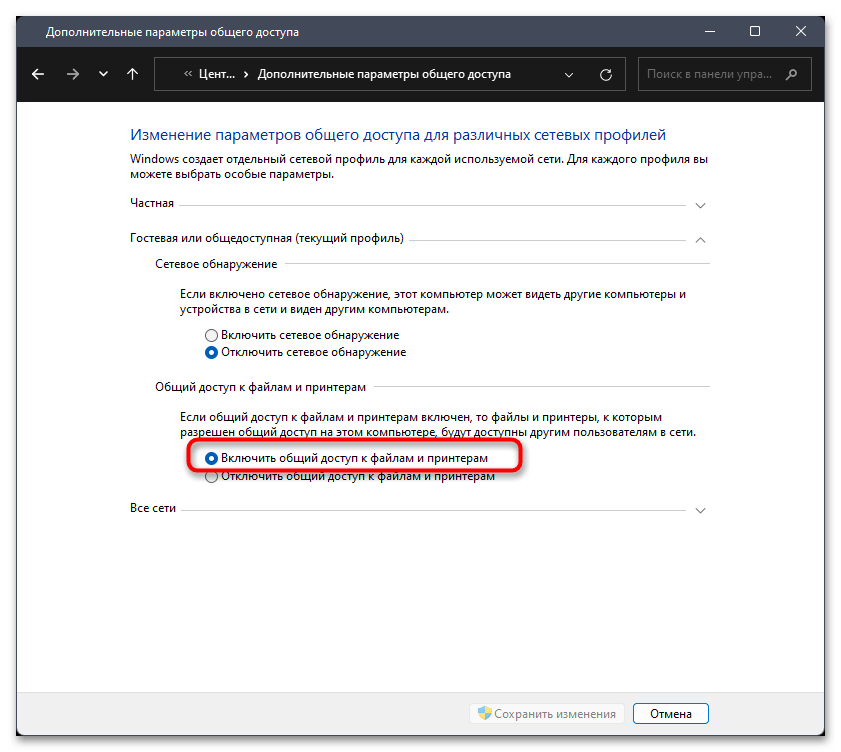
- Вместе с этим активируйте общий доступ к файлам и принтерам, что тоже необходимо для корректной работы всех функций.
- Если вы используете разные типы сетей, подключаясь к различным роутерам или точкам доступа, обязательно выставьте те же самые настройки для остальных профилей.
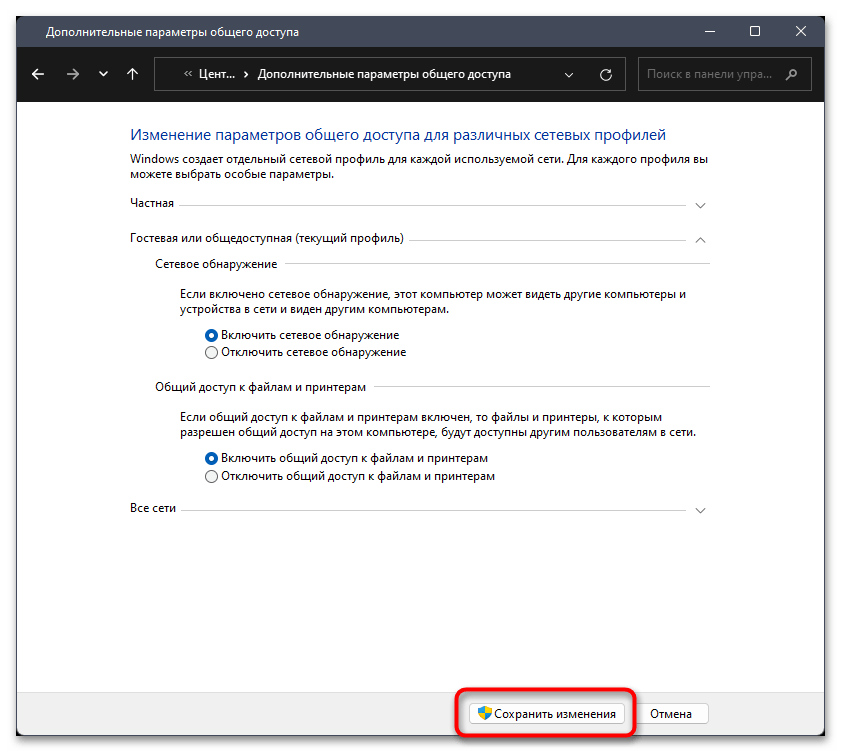
- Перед выходом не забудьте нажать «Сохранить изменения», чтобы общий доступ был активирован.
Точно такие же действия необходимо произвести на всех остальных компьютерах, которые должны использовать общий доступ. Если это сделать только на одном устройстве, ничего не получится. Участники будут видеть его, возможно, даже получится подключиться, но точно возникнут проблемы с передачей файлов и работой с папками.
Шаг 2: Обнаружение устройств и подключение
Теперь, когда основные настройки выполнены, самое время перейти к просмотру общего доступа в действии. Начнем с поиска устройств в сети и подключения к ним, а уже в следующем шаге поговорим о том, как добавляются общие папки для каждого устройства и настраиваются права доступа.
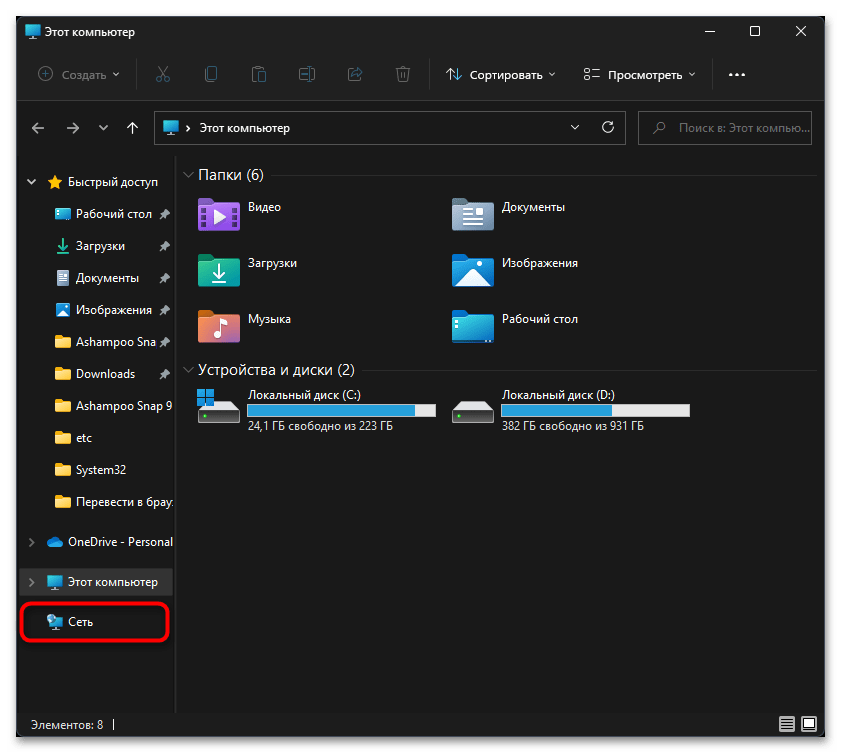
- Откройте «Проводник» и обратите внимание на панель слева. Найдите там значок «Сеть» и нажмите по нему, чтобы переместиться к расположению. Возможно, достаточно будет даже развернуть этот раздел, чтобы сразу просмотреть список доступных устройств.
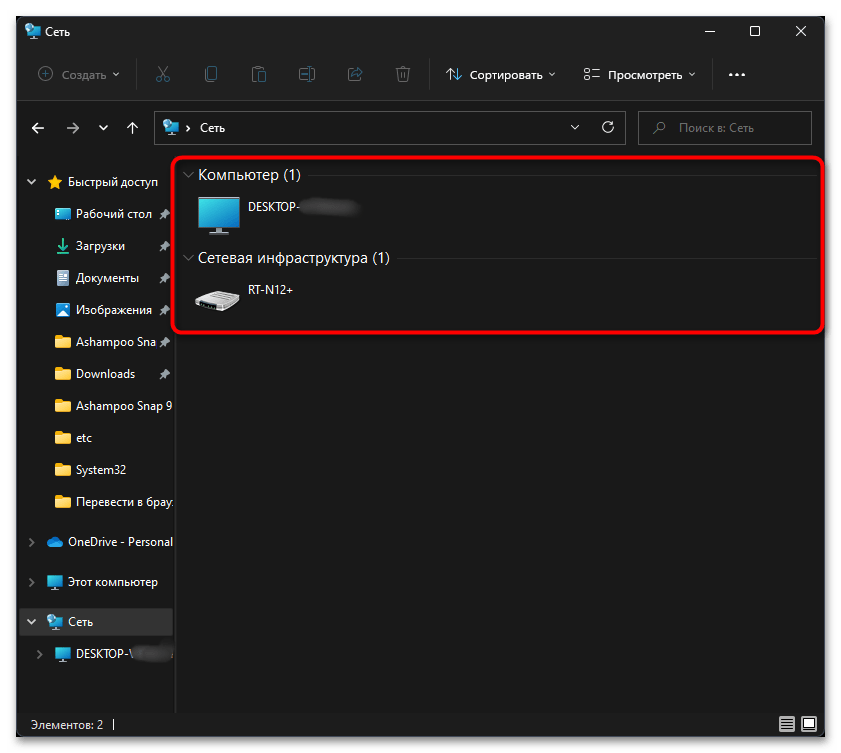
- Выберите компьютер или одно из устройств сетевой инфраструктуры, если интересуетесь общим доступом к роутерам и принтерам.
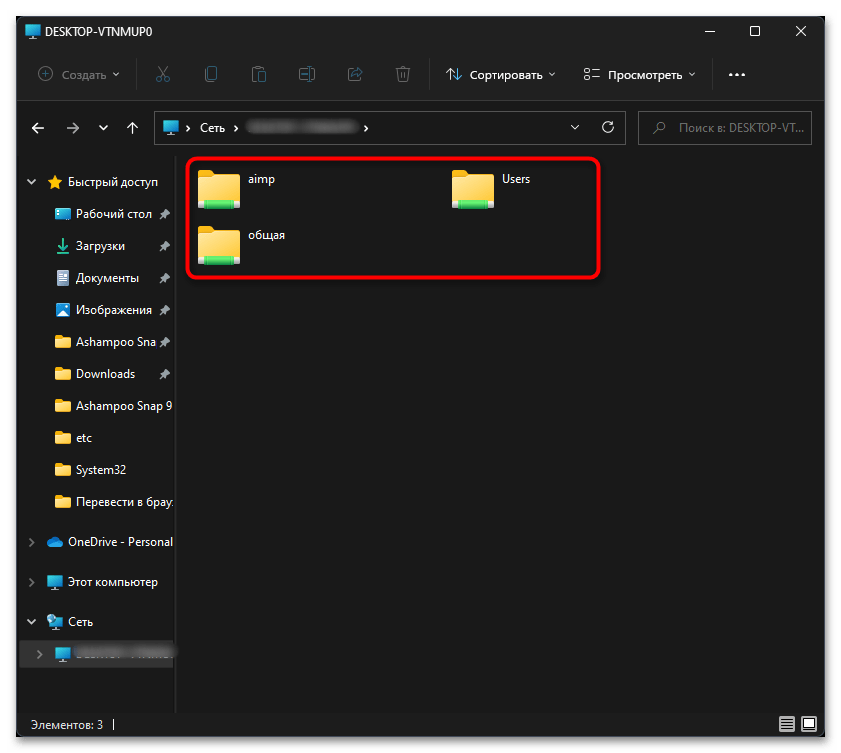
- Общие папки на своем компьютере в сети можно просматривать без дополнительной авторизации. Взаимодействуйте с каталогами, перемещайте сюда файлы, управляйте правами или переименовывайте расположения.
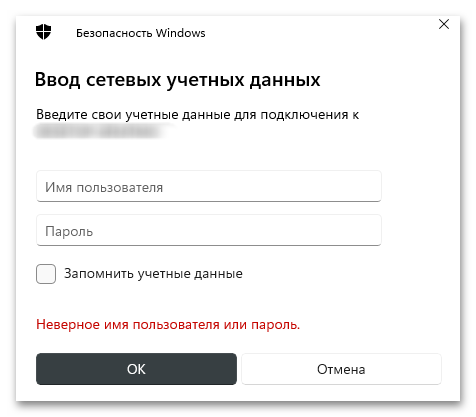
- При подключении к другому компьютеру в сети понадобится ввести имя пользователя и пароль. Вместе с этим можно запомнить учетные данные для быстрой авторизации. Если пароль был введен неверно или он отсутствует, появится форма для выбора другого варианта входа, куда относится ввод PIN-кода или отправка кода на почту.
Шаг 3: Создание папки с общим доступом
Вы разобрались с настройкой сетевого обнаружения и подключением к компьютерам с общим доступом. По умолчанию для каждого устройства будет доступна только одна общая папка, созданная по умолчанию. Эту ситуацию можно исправить, сделав абсолютно любой каталог общим. Вместе с этим поддерживается и настройка прав доступа для каждой директории, что тоже будет рассмотрено в следующей инструкции.
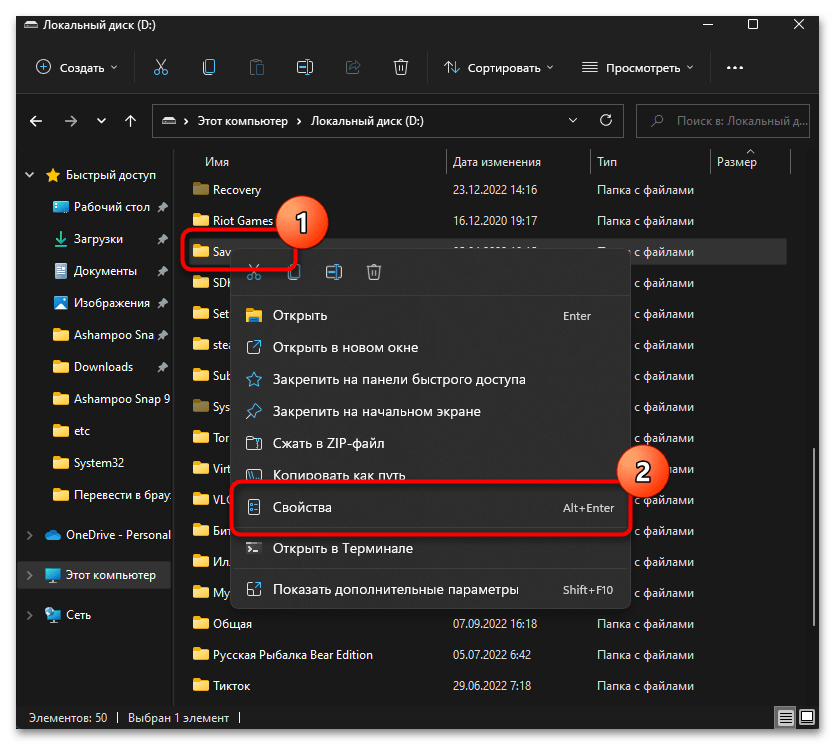
- Найдите папку, которую хотите сделать общей, щелкните по ней правой кнопкой мыши и выберите из появившегося контекстного меню пункт «Свойства».
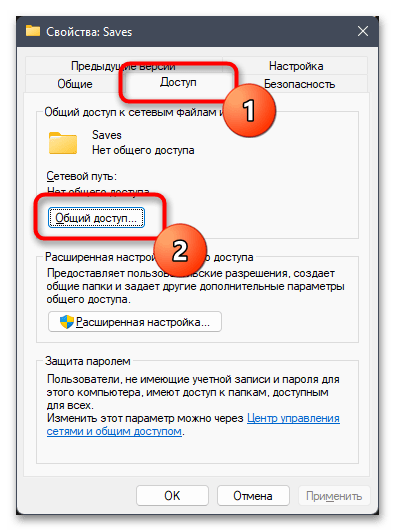
- Перейдите на вкладку «Доступ» и нажмите по кнопке «Общий доступ».
- Если у вас нет каких-то особых предпочтений по доступу для участников локальной сети, выберите группу «Все» и разрешите чтение и запись.
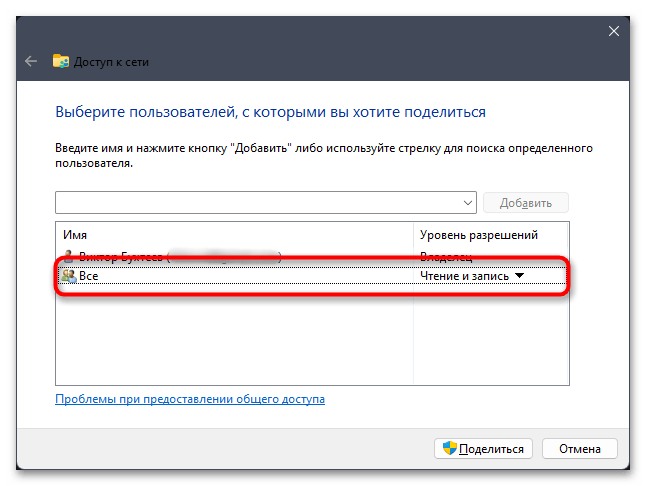
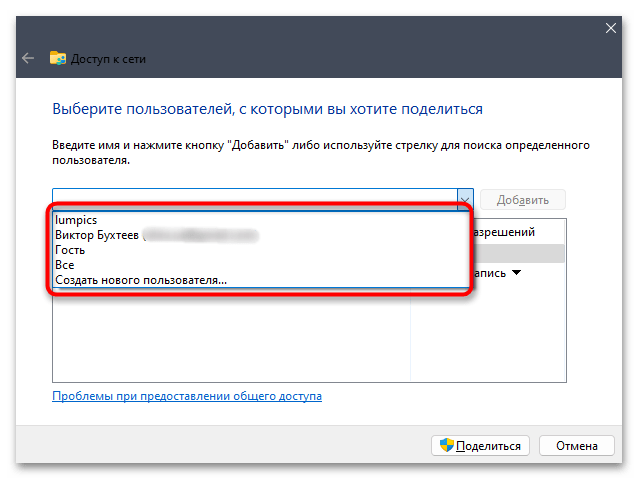
- Для выбора конкретного пользователя разверните список выше или создайте его вручную, затем нажмите «Поделиться», чтобы завершить настройку.
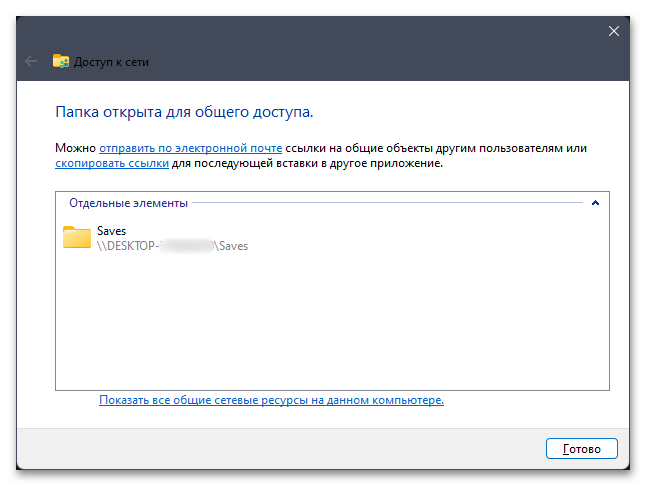
- Вы будете уведомлены о том, что сетевая папка готова. Под ее названием показывается путь, по которому другие пользователи могут быстро перейти к директории для работы с ее файлами.
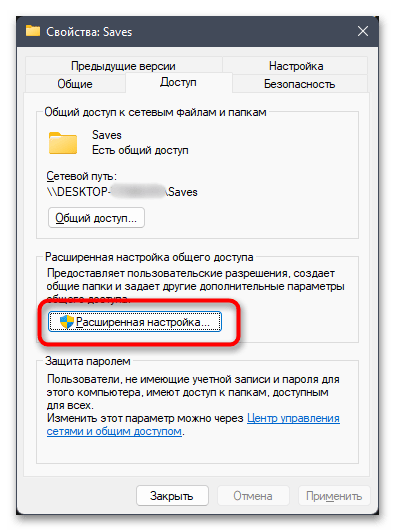
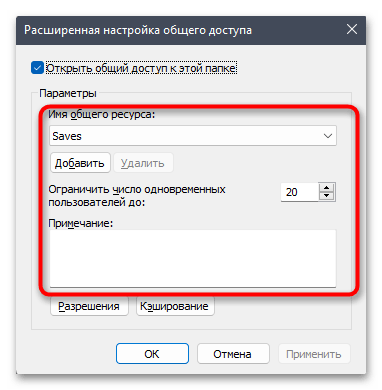
- Дополнительно можете нажать кнопку «Расширенная настройка», чтобы получить больше параметров, относящихся к данной общей папке.
- Можете добавить для нее имя, ограничить число одновременных пользователей или указать любое примечание, например, описав типы файлов, которые должны храниться в этом каталоге.
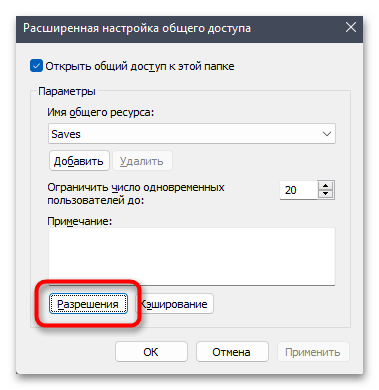
- Нажмите «Разрешения», чтобы предоставить каждой группе пользователей или отдельному юзеру свои права на папку.
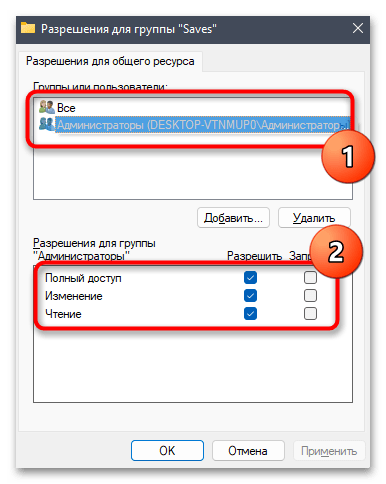
- Выберите цель в списке сверху, затем решите, какие разрешения нужно предоставить.
Шаг 4: Отключение защиты для юзеров без паролей
Завершающий этап подразумевает снятие ограничений общего доступа для пользователей, чьи учетные записи не защищены паролем. По умолчанию такие не могут подключиться к вашему компьютеру или открыть сетевую папку, поэтому параметр нужно исправить, изменив локальную политику безопасности.
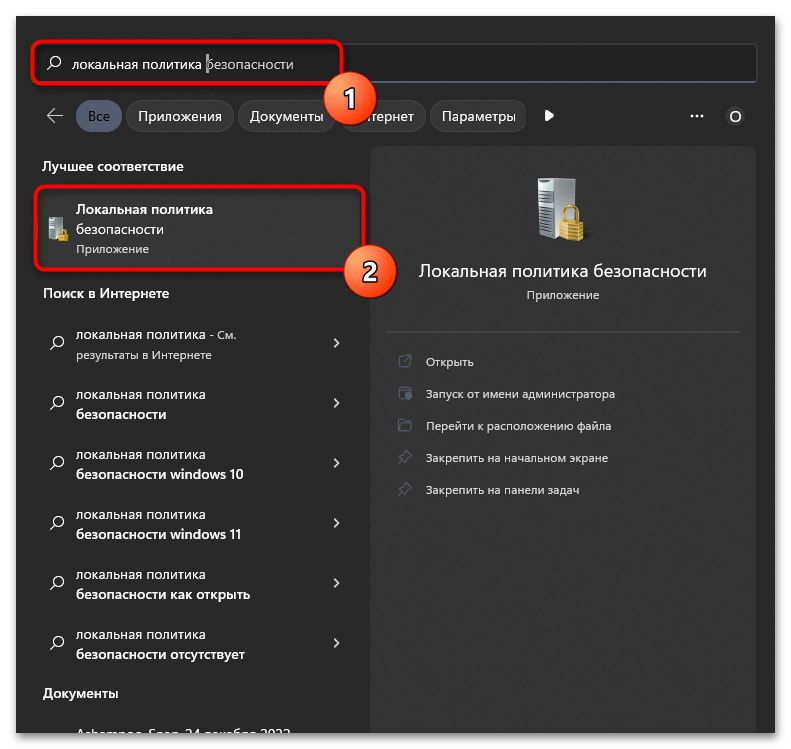
- Через «Пуск» отыщите приложение «Локальная политика безопасности» и запустите его, кликнув левой кнопкой мыши.
- Выберите каталог «Локальные политики», затем перейдите в «Параметры безопасности».
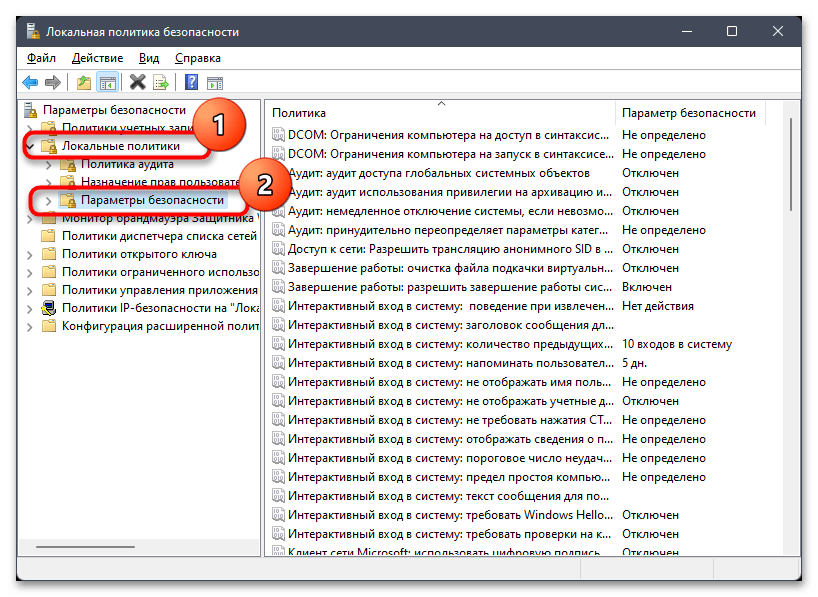
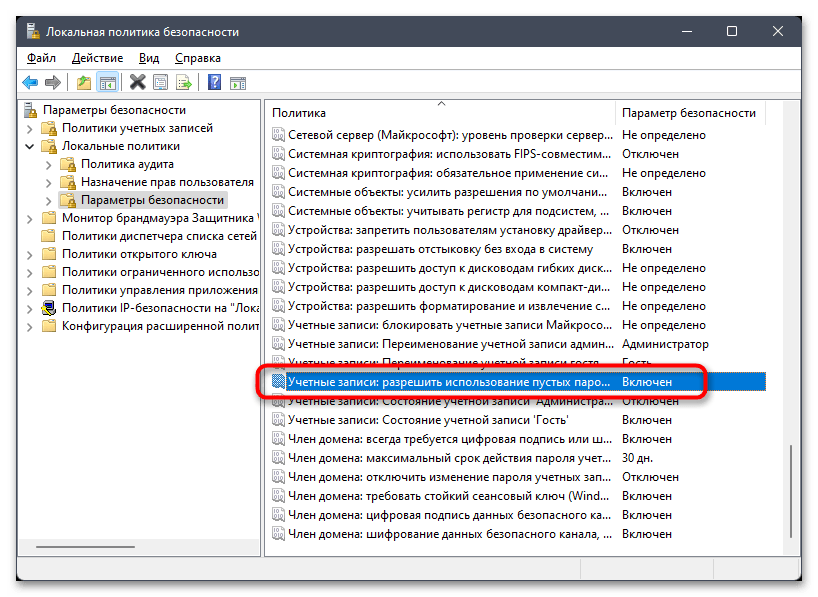
- В списке справа найдите политику «Учетные записи: разрешить использование пустых паролей» и щелкните по ней дважды левой кнопкой мыши.
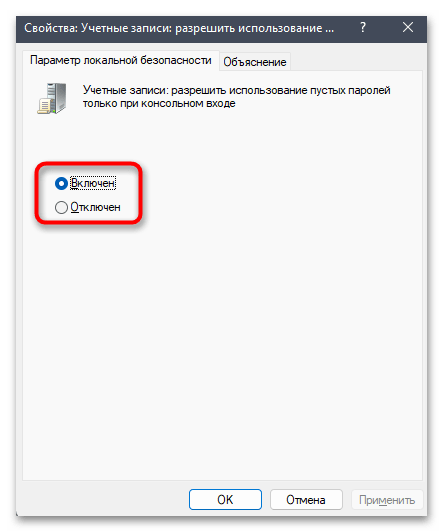
- Включите данный параметр, установив маркер напротив соответствующего пункта. Примените изменения и перезагрузите компьютер.
Выполните аналогичные действия на всех остальных компьютерах локальной сети, если хотите снять ограничение. После этого проверьте подключение учетных записей, чтобы убедиться в успешном обходе установленных ранее ограничений.
Как настроить сеть между компьютерами windows 11
Внимание! Настройка делается с административными правами. На все предупреждения системы безопасности Windows 11 нужно отвечать «Yes» или «Да», т.к. каждый шаг данной инструкции необходим для правильной настройки соединения.
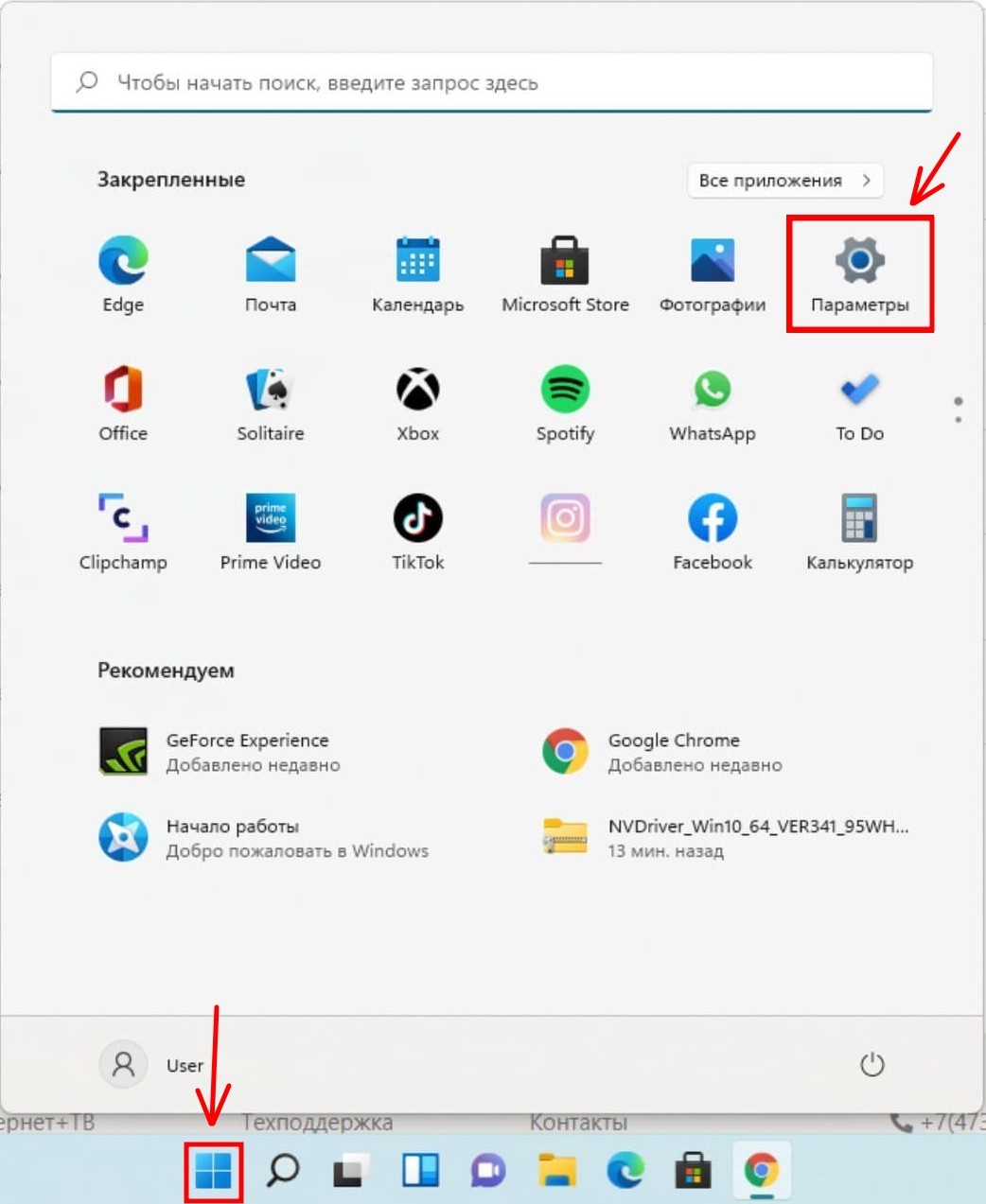
1. Откройте «Пуск«, в появившемся меню выберите «Параметры«.
2. В открывшемся окне выбираем «Сеть и Интернет«. Далее выбираем » Ethernet»
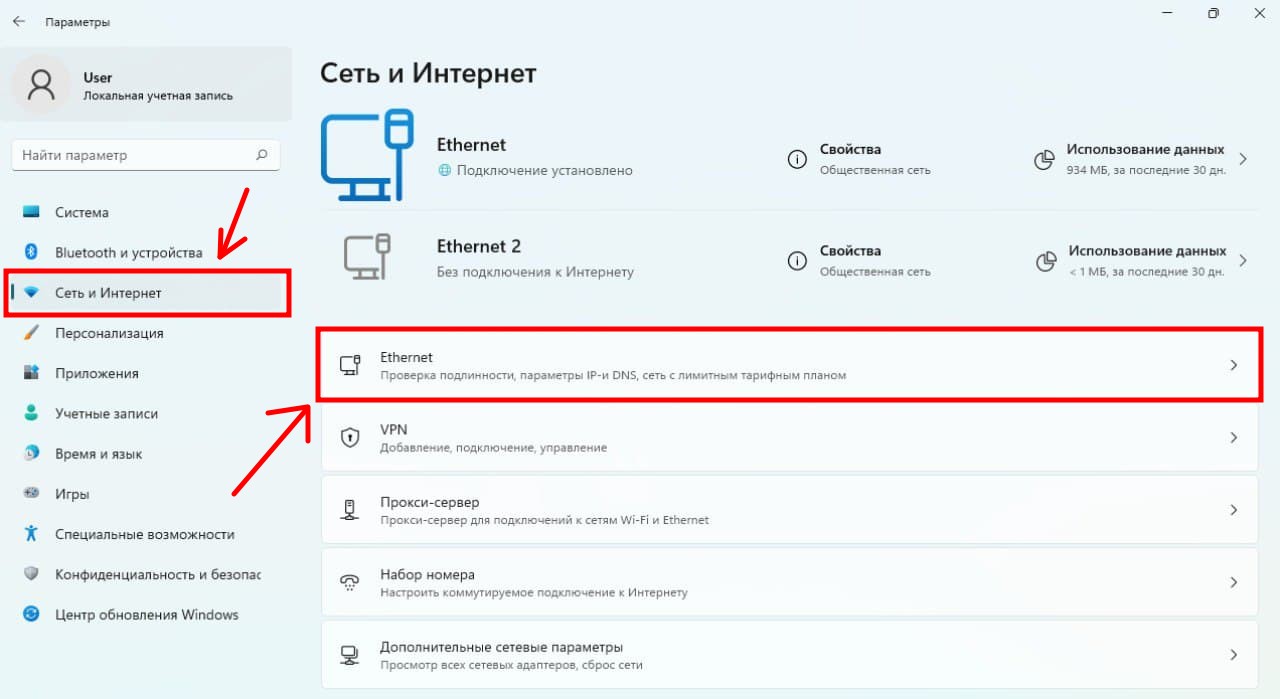
3. В разделе » Ethernet » В пункте «Назначение IP» выбираем «Редактировать»
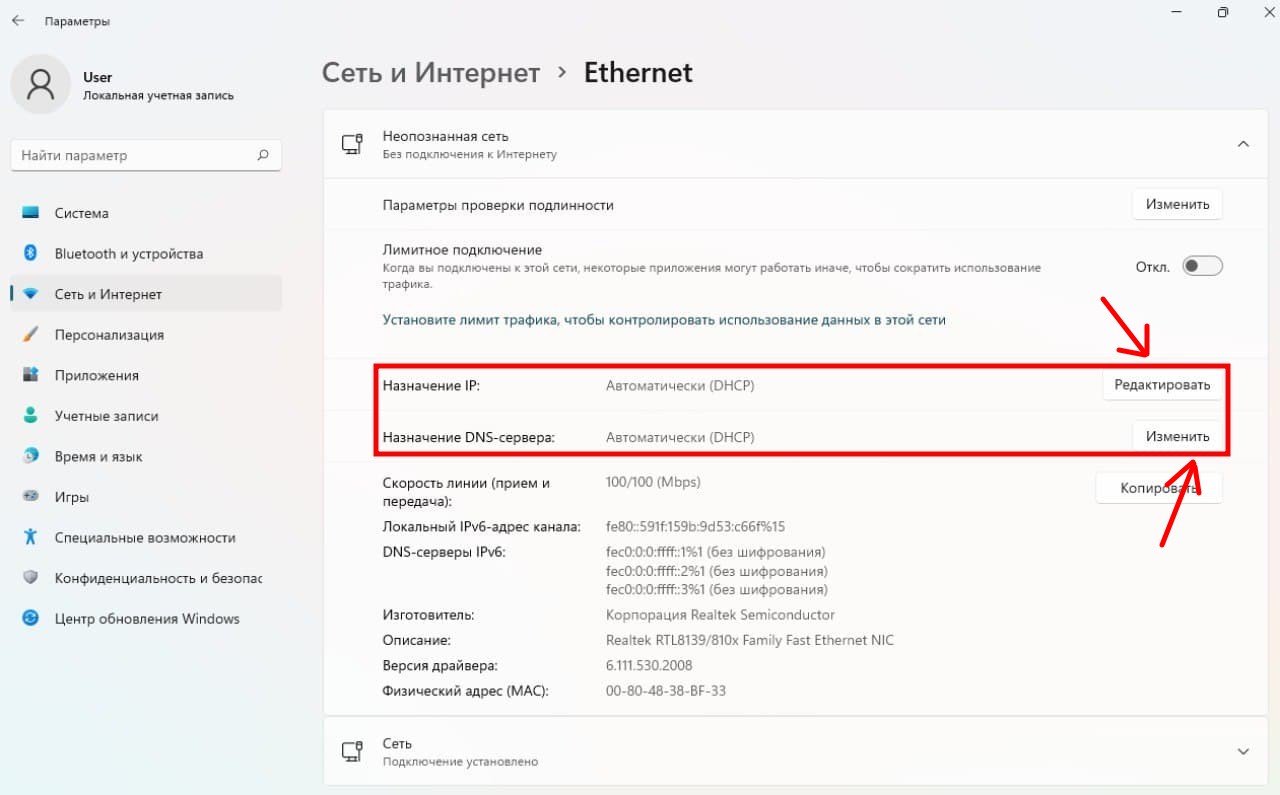
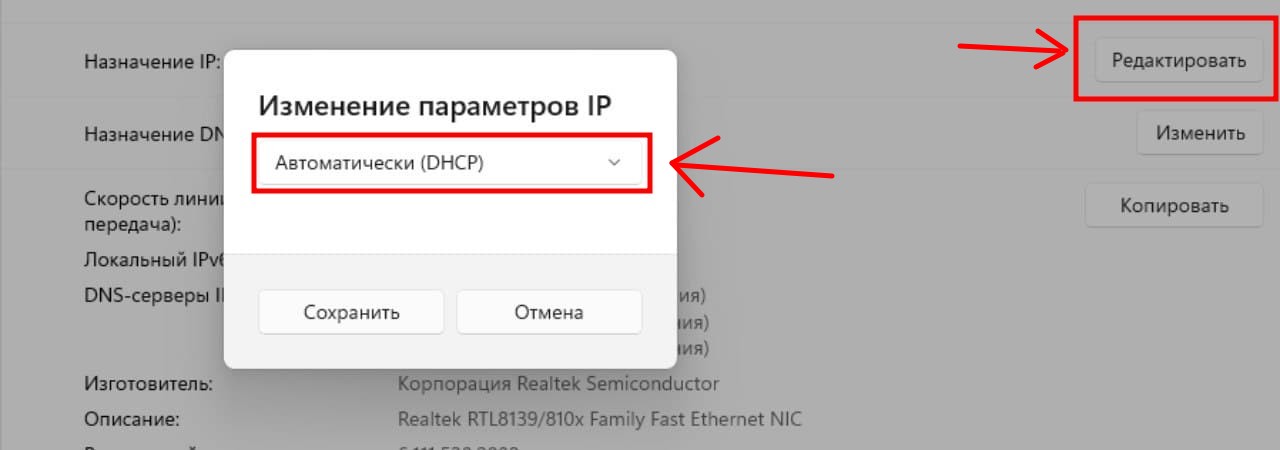
4. В открывшемся окне надо выбрать Изменение параметров IP: «Автоматически(DHCP)» и нажимаем «Сохранить».
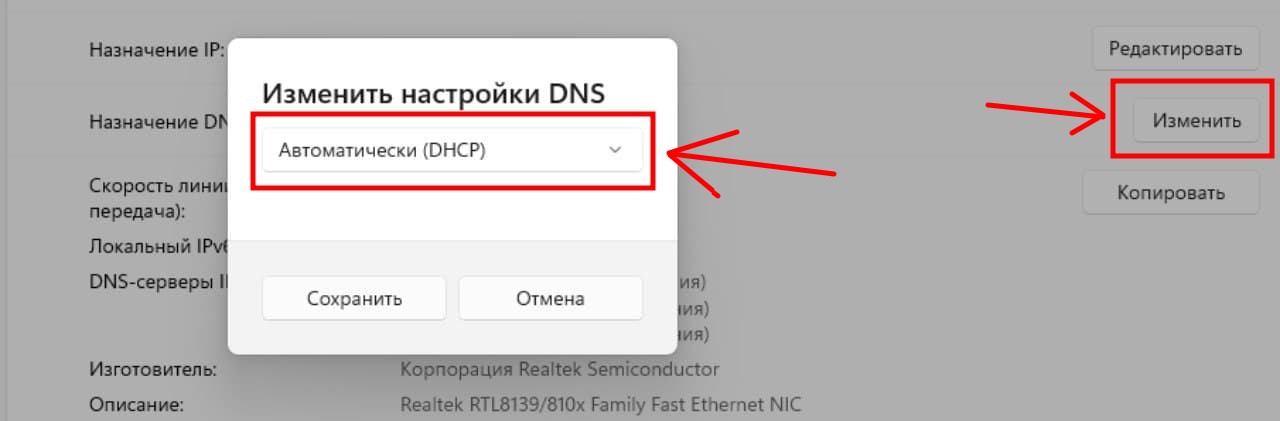
5. Теперь в пункте Назначение DNS-сервера выбираем «Изменить» в открывшемся окне надо выбрать Изменить настройки DNS : «Автоматически(DHCP)» и нажимаем » Сохранить» .
Для перехода к класическому виду настроек сети выбираем:
1. В пункте » Сеть и Интернет : выбираем «Дополнительные сетевые параметры» .
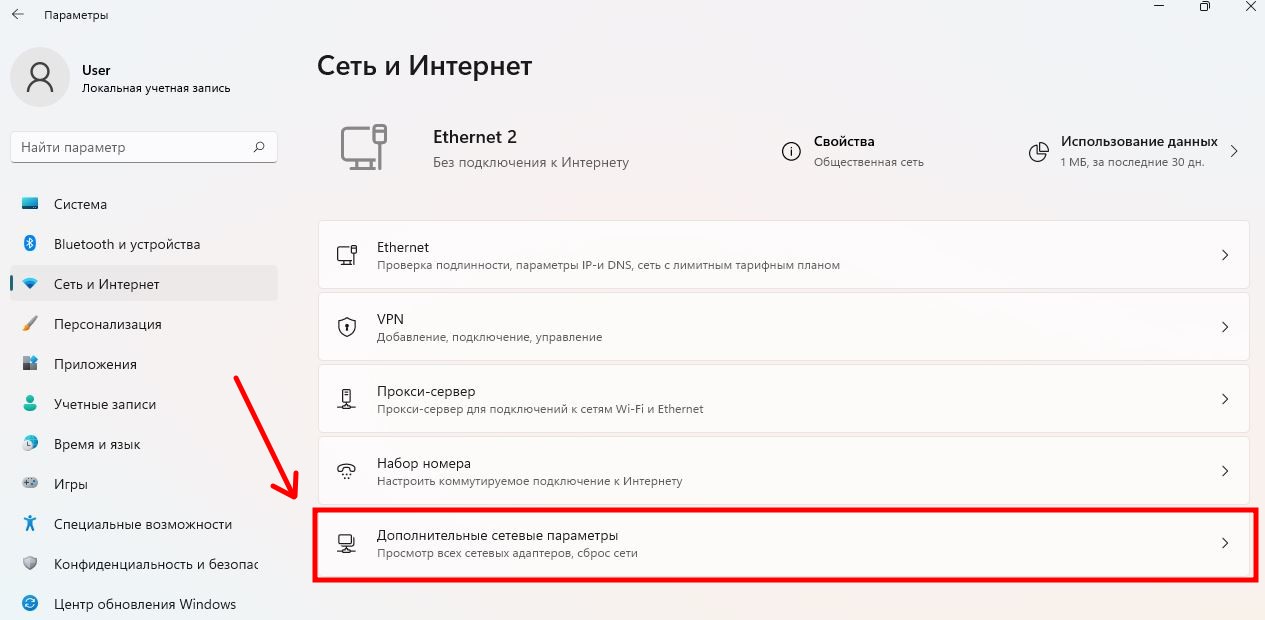
2. Далее выбибыраем: «Дополнительные параметры сетевого адаптера».
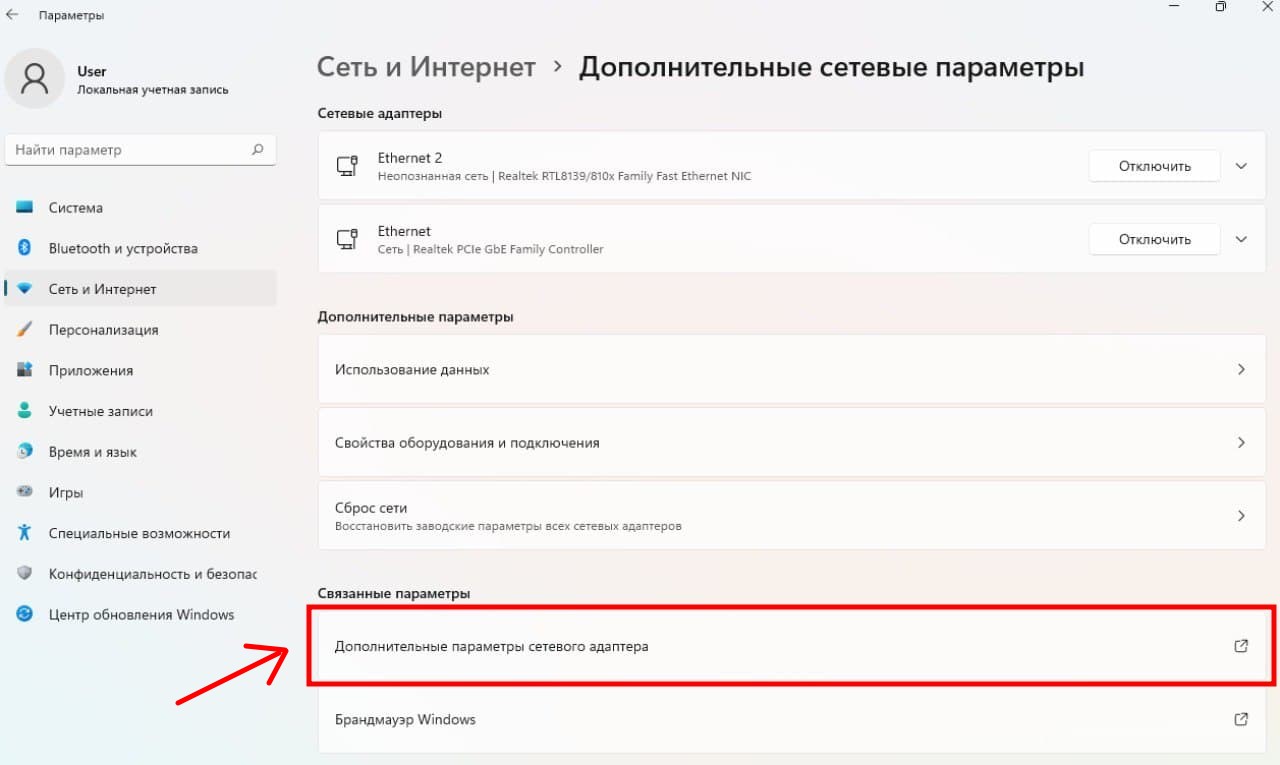
3. В появившемся окне находим значок » Ethernet «. Кликаем на него правой кнопкой мыши и выбираем » Свойства «.
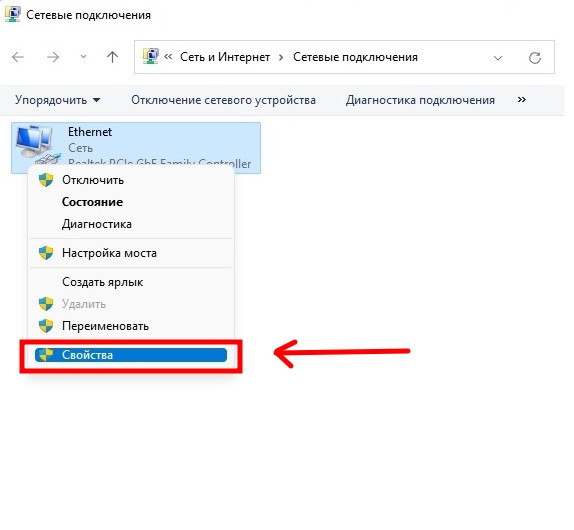
4. В появившемся окне находим строку «Протокол Интернета версии 4 (TCP/IPv4)«, выделяем её левой кнопкой мыши и ниже нажимаем кнопку «Свойства«.
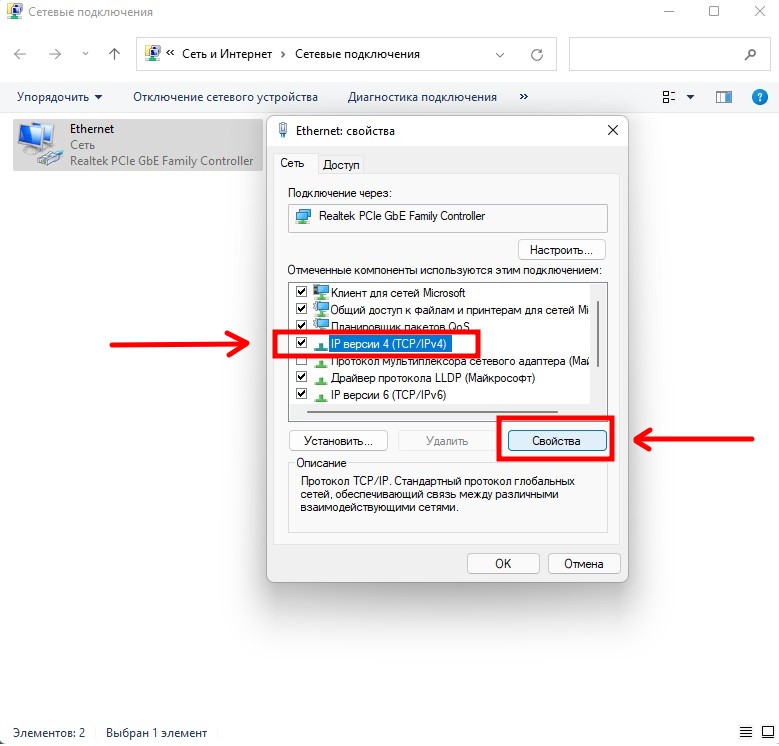
5. В открывшемся окне надо выбрать «Получить IP-адрес автоматически» и «Получить адрес DNS-сервера автоматически«. Сохраняем параметры кнопкой «ОК«.
Настройка локальной сети в Windows 11. Как открыть общий доступ к папке в Windows 11?
В этой статье я покажу, как настроить локальную сеть в Windows 11. Например, для обмена файлами. Сначала мы зададим необходимые параметры общего доступа, включим сетевое обнаружение и общий доступ к файлам и принтерам. Затем я покажу, как открыть общий доступ к любой папке в Windows 11 и как получить к ней доступ с другого компьютера в локальной сети. После настройки вы сможете находить другие компьютеры в локальной сети, получать доступ к их общим папкам и предоставлять доступ к необходимым папкам на своем компьютере.
Если вам нужно быстро передавать файлы между компьютерами, то вы можете воспользоваться функцией «Обмен с устройствами поблизости». Она отлично работает в Windows 11 и Windows 10. Так быстрее и проще, по сравнению с локальной сетью. Но принцип работы там другой, нет общих папок, можно только передавать отдельные файлы. Если же вам нужно создавать общие папки, тогда нужно настраивать локальную сеть по этой инструкции. В сети могут быть компьютеры не только на Windows 11. Если у вас есть устройства на Windows 10 или Windows 7 то они так же будут отображаться в сетевом окружении. Но на них нужно тоже задать параметры общего доступа. Вот отдельная инструкция для Windows 10 и руководство по настройке локальной сети в Windows 7.
Как настроить общий доступ в Windows 11?
Изначально в Windows 11 изменение параметров общего доступа было доступно только через старую панель управления. Но после обновления (не скажу после какого конкретно, но у меня сейчас версия 22H2 и сборка 22621.963) настройки общего доступа стали доступны только в параметрах.
Чтобы включить сетевое обнаружение и общий доступ к файлам и принтерам в Windows 11, необходимо:
- Открыть Параметры. Можете открыть меню Пуск, найти там этот пункт и выбрать его. Или же нажать на меню Пуск правой кнопкой мыши и выбрать «Параметры».

- В Параметрах перейдите в раздел «Сеть и Интернет» и внизу выберите пункт «Дополнительные сетевые параметры».
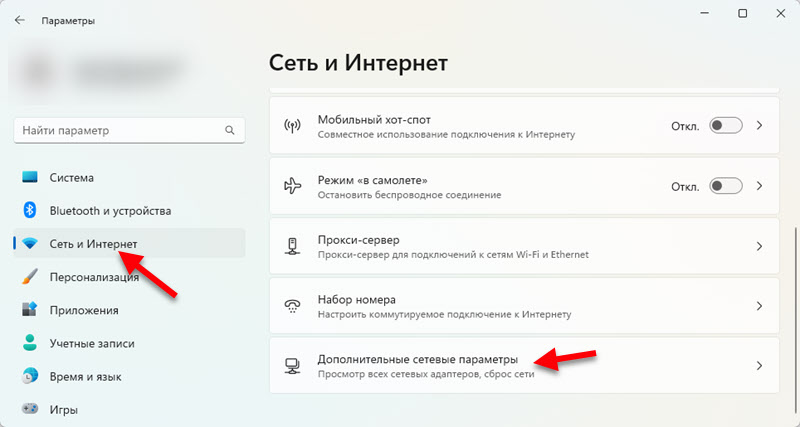
- Открываем «Дополнительные параметры общего доступа».

- Там вы увидите три вкладки с настройками: Частные сети, Общественные сети и Все сети. Напротив «Частные сети» или «Общественные сети» будет надпись «Текущий профиль».
 Как видите на скриншоте выше, у меня профиль «Частные сети» является текущим. Что это за профили и для какого профиля менять параметры общего доступа, я сейчас объясню.
Windows 11 для каждого подключения к интернету (по кабелю или Wi-Fi сети) присваивает профиль частной (домашней) или общественной сети. Мы можем менять этот профиль в свойствах подключения. Об этом я уже рассказывал в отдельной статье: Открытая или частная сеть в Windows 11. Как поменять тип сетевого профиля?
Открывать общий доступ к файлам рекомендуется только в тех сетях, которым вы доверяете. Как правило, это сеть к которой вы подключаетесь дома, или в офисе. В общественных сетях общий доступ к файлам лучше не предоставлять. Поэтому, для сети, в которой вы хотите настроить локальную сеть я рекомендую выбрать профиль «Частные сети» (ссылка на инструкцию выше) и менять настройки общего доступа именно для этой сети. Они буду применяться для всех сетей со статусом «Частные сети». А в сетях с выбранным профилем «Общественные сети» общий доступ будет закрыт.
- Чтобы ваш компьютер мог найти и был найден другими компьютерами в сети нужно включить «Сетевое обнаружение».
- Чтобы разрешить другим пользователям в сети доступ к общим папкам и принтерам включаем пункт «Общий доступ к файлам и принтерам».

Основные настройки мы сделали. Теперь ваш компьютер будет находить другие компьютеры в сети. Его так же смогут увидеть в сетевом окружении.
Дополнительные настройки
На вкладке «Все сети» есть еще два параметра, которые могут пригодиться. Расскажу о них более подробно.
Общий доступ к общедоступным папкам
В Windows 11, как и в других версиях Windows есть общие папки: Общая музыка, Общие видеозаписи, Общие документы, Общие загруженные файлы и Общие изображения. Если на вкладке «Все сети» включить пункт «Общий доступ к общедоступным папкам», то мы откроем общий доступ к этим папкам.

Другие компьютеры в сети смогут копировать файлы в этим папки и просматривать их.
Общий доступ с парольной защитой
По умолчанию включен общий доступ с парольной защитой. Это значит, что для получения доступа к другому или к вашему компьютеру по локальной сети нужно будет вводить сетевые учетные данные (имя пользователя и пароль) . То есть, на компьютере нужно создавать пользователя и авторизоваться под его учетными данными при входе с другого компьютера. Если вам это не нужно, то можно просто отключить «Общий доступ с парольной защитой».

Теперь при входе в общие папки на вашем компьютере (с других компьютеров) не нужно будет вводить имя пользователя и пароль. Если вы хотите заходить на другие компьютеры так же без ввода учетных данных, то на них так же нужно отключить общий доступ с парольной защитой.
Что делать, если у меня нет таких настроек?
Есть два варианта:

- Установить все последние обновления Windows 11.
- Открыть меню Пуск, начать вводить «Панель управления» и открыть ее. Затем перейти в раздел Панель управления\Сеть и Интернет\Центр управления сетями и общим доступом, слева выбрать «Изменить дополнительные параметры общего доступа» и менять настройки там.
Там все настройки точно такие же, как я показывал выше. Просто оформлены немного иначе.
Сетевое обнаружение в Windows 11
Чтобы получить доступ к общим папкам на других компьютерах в локальной сети, необходимо открыть проводник и слева перейти на вкладку «Сеть». Там в разделе «Компьютер» должен отображаться ваш компьютер и другие доступные компьютеры, на которых так же включено сетевое обнаружение.
На этом этапе настройки вам может пригодиться статья, в которой я рассказывал что делать, если Windows 11 не видит компьютеры и папки в сети.

Если необходимо, вы можете сменить имя компьютера в параметрах, в разделе «Система» — «О системе».
При попытке получить доступ к компьютеру в локальной сети Windows 11 может запросить данные учетной записи (имя пользователя и пароль) . Вам нужно либо ввести эти данные для доступа к общим папкам, либо же на том компьютере отключить общий доступ с парольной защитой. Об этом я уже писал выше в статье.

Открыв нужный компьютер вы увидите общие папки, к которым предоставлен доступ.
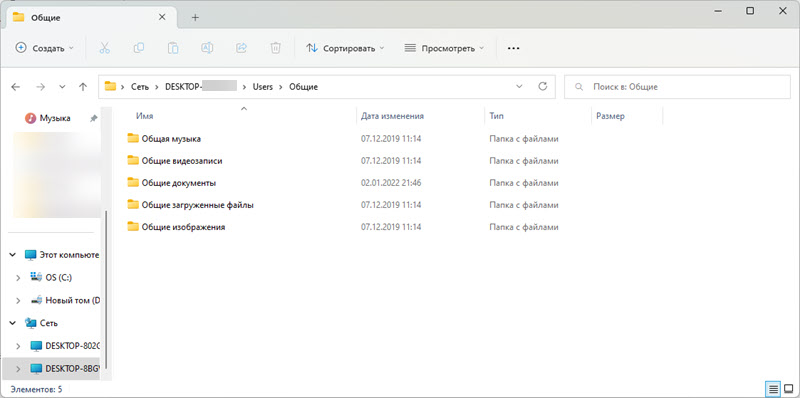
Можно открыть доступ к любой папке на компьютере и она будет отображаться в проводнике.
Настройка общего доступа к папке в Windows 11
Сейчас я покажу, как расшарить папку в Windows 11. Можно поделиться любой папкой. Все компьютеры в локальной сети будут иметь к ней доступ. Смогут записывать и просматривать файлы (права доступа на запись и чтение так же можно настроить) .
Чтобы открыть общий доступ к папке:
- Нажмите на папку правой кнопкой мыши и выберите «Свойства». У меня, например, это папка «Фотографии» на диске D.

- Откроется новое окно. Перейдите на вкладку «Доступ» и нажмите на кнопку «Общий доступ».
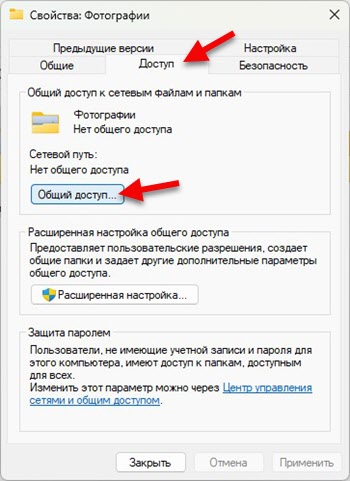
- Добавьте пользователей, для которых вы хотите открыть доступ к этой папке и установите уровень доступа (только чтение, или чтение и запись) . Вы можете добавить нового пользователя, или же выбрать его из выпадающего меню. После настройки нажмите на кнопку «Поделиться».
 Эти настройки всегда можно изменить в свойствах папки.
 - Вы увидите сообщение, что папка открыта для общего доступа.
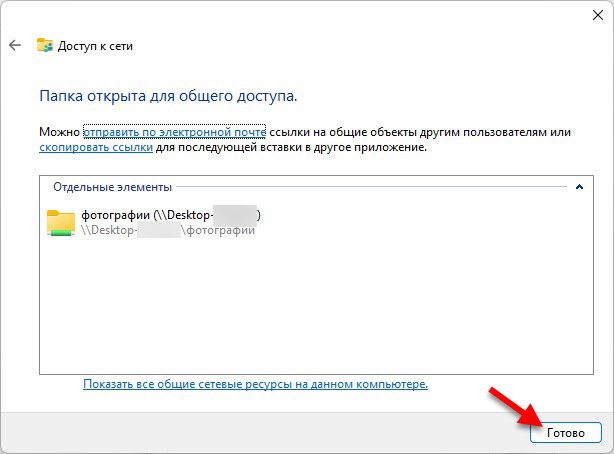 Нажмите на кнопку «Готово».
 - Теперь эта папка будет отображаться в проводнике.

Чтобы отключить общий доступ к папке, на вкладке «Доступ» нажмите на кнопку «Расширенная настройка», уберите галочку возле «Открыть общий доступ к этой папке» и нажмите «Применить».

Напомню, что эти настройки вы можете применить абсолютно к любой папке на вашем компьютере.
В процессе написания этой статьи я все настроил на своем ноутбуке с установленной Windows 11 и все проверил. Общий доступ к папкам по локальной сети работает. Проверял с другим компьютером на Windows 10. А это значит, что и у вас все должно работать. Если у вас что-то не получилось настроить, какие-то ошибки и еще что-то – напишите об этом в комментариях. Думаю, я смогу вам помочь.

28

35861

Сергей

Разные советы для Windows
Как увидеть другие компьютеры в сети в Windows 11
Windows 11 позволяет видеть другие компьютеры и устройства, подключенные к той же сети. Если более одного компьютера или устройства, например, принтера, подключено к одной локальной сети, вы можете обмениваться файлами и выполнять другие действия удаленно. Это очень удобная функция, которая может быть очень полезна для повышения производительности или увеличения рабочего процесса.
Если вы откроете проводник и попытаетесь найти другие компьютеры, подключенные к той же сети, к которой вы подключены, вы можете не увидеть их изначально. Это связано с тем, что функция «Обнаружение сети», которая позволяет вам видеть другие компьютеры и устройства, иногда может быть отключена по умолчанию.
Без лишних слов, давайте перейдем к методам, которые вы можете использовать для просмотра других компьютеров в вашей сети.
Посмотреть другие компьютеры в сети с помощью командной строки
Если вы просто хотите узнать, какие компьютеры или устройства подключены к вашей сети, это можно легко сделать с помощью командной строки с правами администратора.
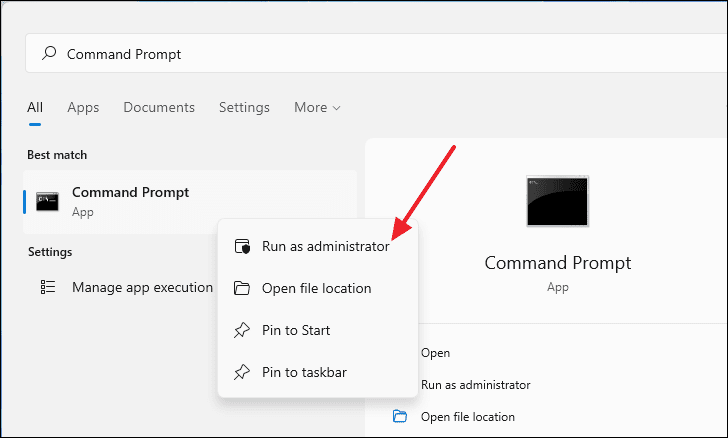
Начните с ввода командной строки в поиске Windows. Затем щелкните его правой кнопкой мыши в результатах поиска и выберите параметр «Запуск от имени администратора».
После того, как откроется окно командной строки, введите в командной строке следующую команду и нажмите Enter .
net view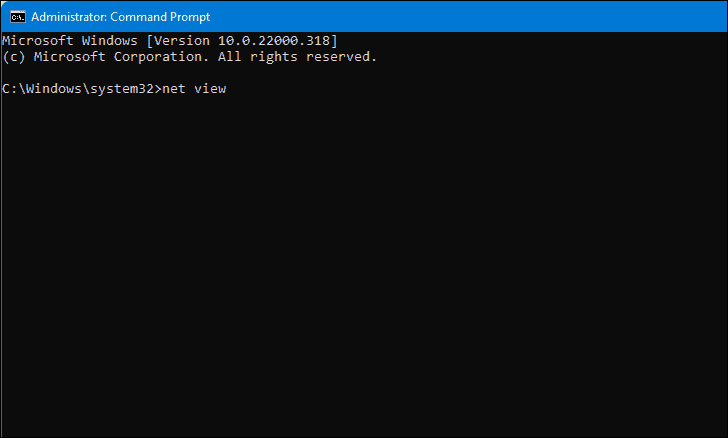
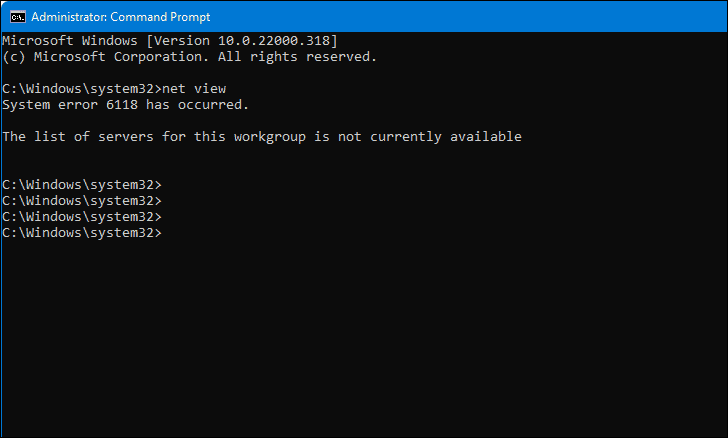
Если к вашей сети подключены другие компьютеры, их имена появятся в следующих командных строках. Если отображается сообщение «Список серверов для этой рабочей группы в настоящее время недоступен», это означает, что обнаружение сети может быть отключено или другие устройства не подключены к той же локальной сети.
Включить обнаружение сети в проводнике
Вы можете видеть другие устройства из проводника, только если включено сетевое обнаружение. Если сетевое обнаружение не включено, вы можете включить его в проводнике.
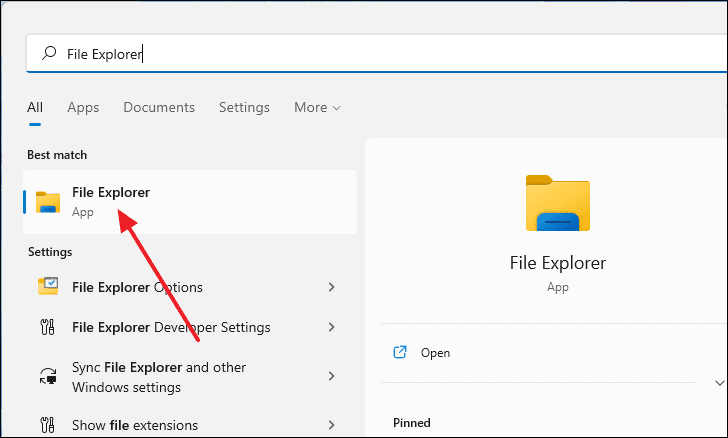
Чтобы проверить, включено ли сетевое обнаружение, сначала откройте проводник, нажав Windows + E или выполнив поиск в Windows Search.
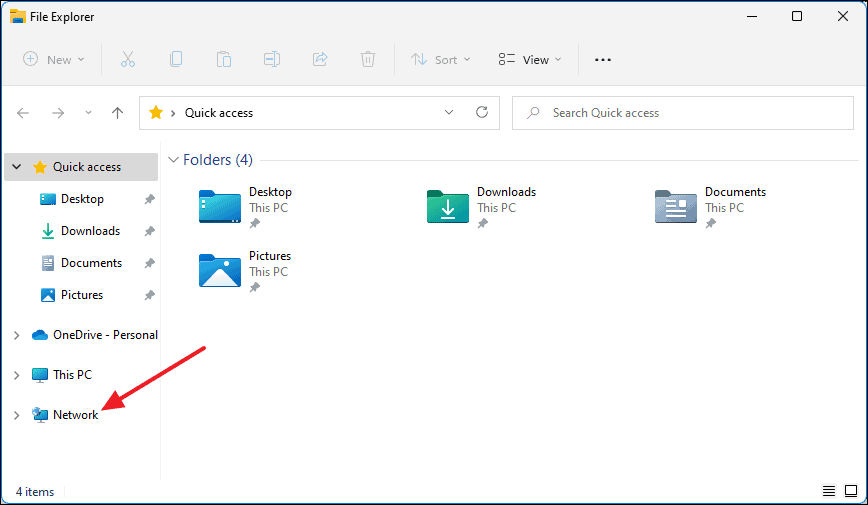
В окне проводника нажмите «Сеть» в меню слева.
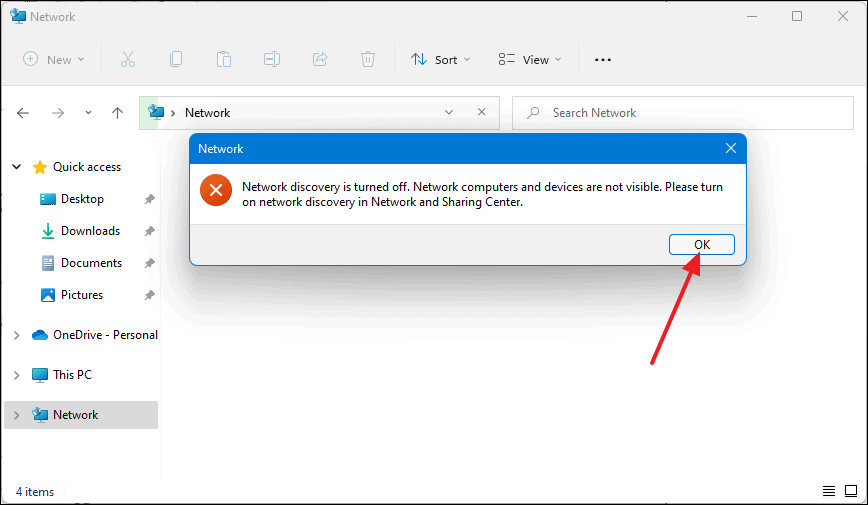
Если по умолчанию Network Discovery включен, вы увидите список обманщиков. В противном случае вы получите диалоговое окно с предупреждением об отключении сетевого обнаружения.
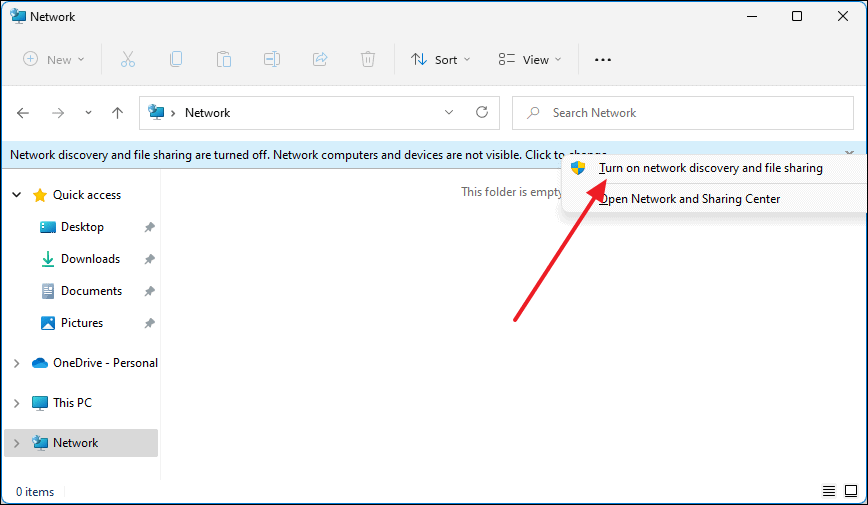
Теперь, когда мы знаем, что обнаружение сети отключено, вы можете увидеть, что под адресной строкой появилась новая строка текста, в которой говорится: «Обнаружение сети и общий доступ к файлам отключены». Сетевые компьютеры….. ‘. Щелкните по тексту.
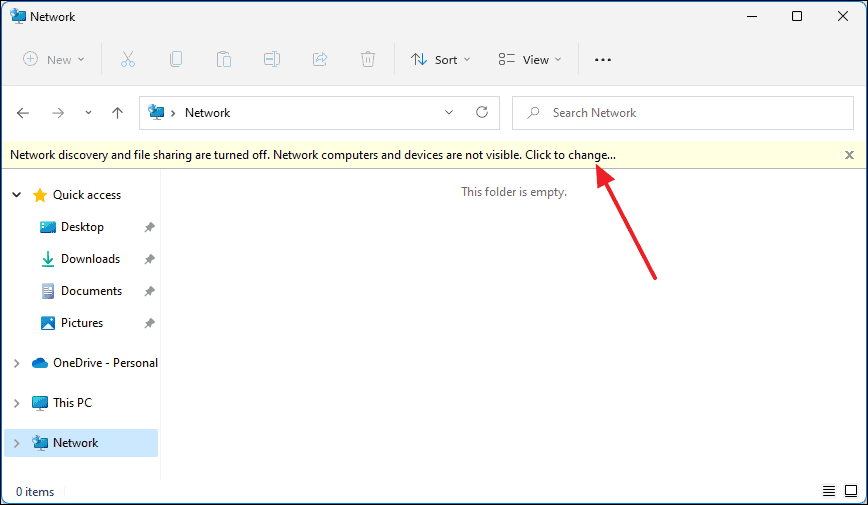
Щелкнув по тексту, выберите «Включить обнаружение сети и общий доступ к файлам».
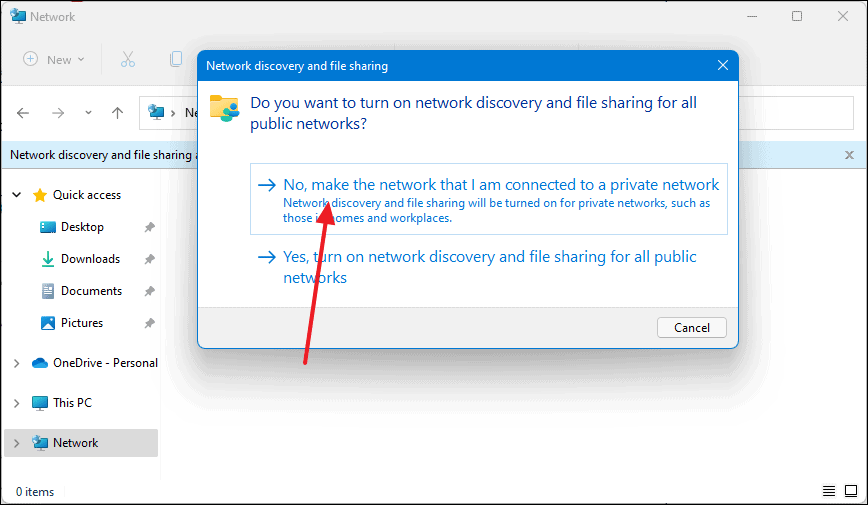
Появится новое диалоговое окно под названием «Обнаружение сети и совместное использование файлов». Оттуда выберите первый вариант с надписью «Нет, сделать сеть, к которой я подключен, частной сетью».
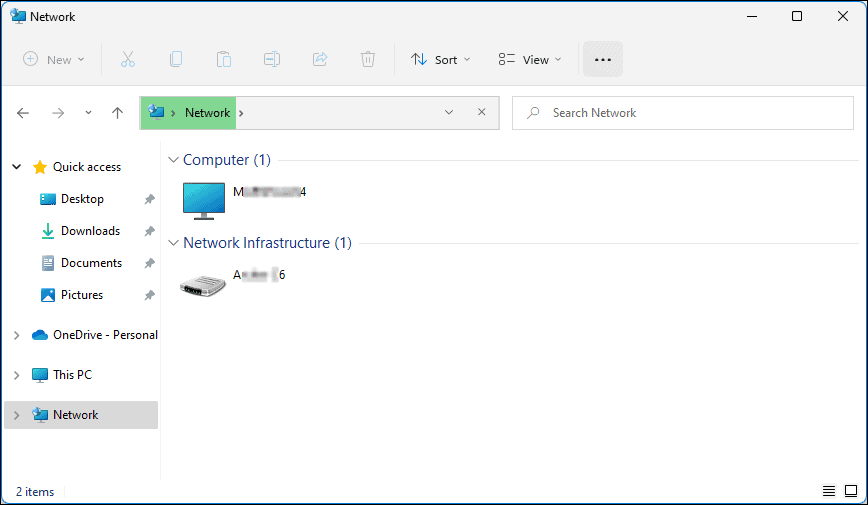
После этого файловый менеджер обновится и загрузится в течение нескольких минут. Когда загрузка завершится, отобразятся все подключенные устройства в вашей сети.
Включить обнаружение сети из панели управления
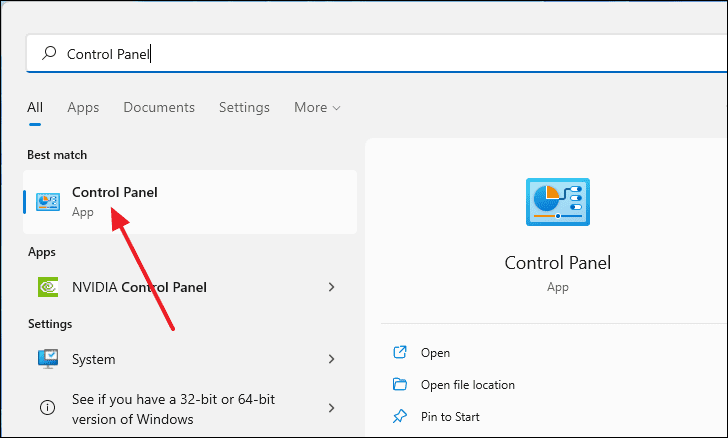
Если вы не видите подключенные компьютеры других принтеров даже после включения сетевого обнаружения через проводник, вы можете использовать панель управления, чтобы включить сетевое обнаружение на своем компьютере. Для этого сначала запустите Панель управления, выполнив поиск в меню «Пуск» и выбрав ее из результатов поиска.
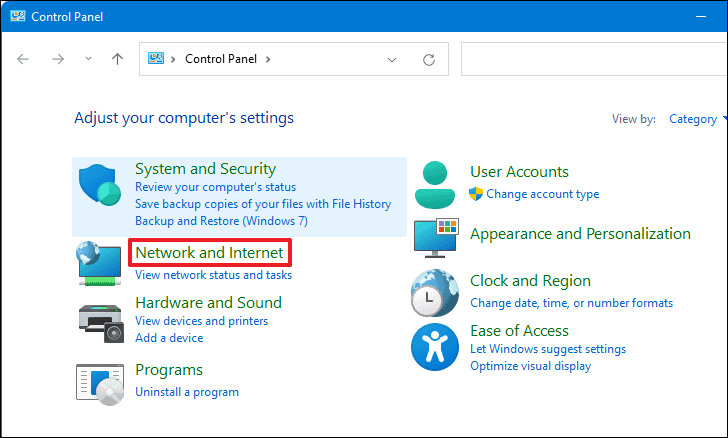
Когда откроется окно панели управления, выберите «Сеть и Интернет».
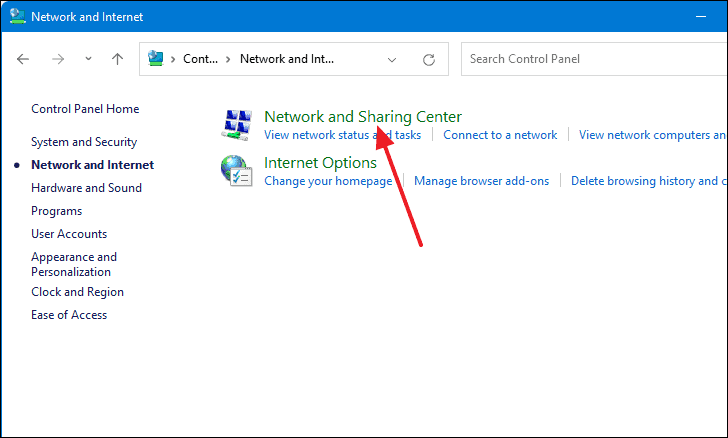
Вы попадете в новое меню. Оттуда нажмите «Центр управления сетями и общим доступом».
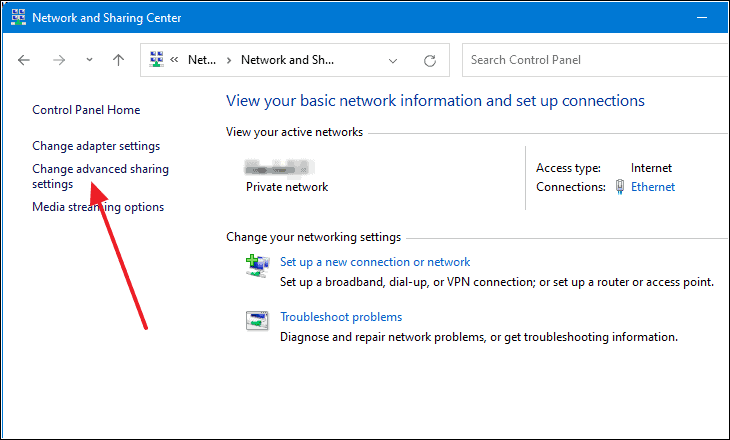
После этого выберите «Изменить дополнительные параметры общего доступа» в списке параметров, расположенном в левой части окна.
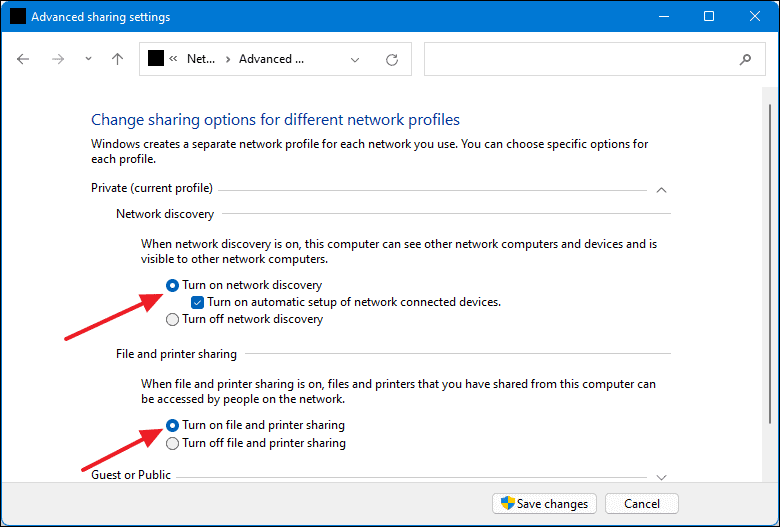
Теперь в разделе «Частный» (текущий профиль) выберите «Включить обнаружение сети» под разделом «Обнаружение сети» и установите флажок «Включить автоматическую настройку устройств, подключенных к сети». После этого в разделе «Общий доступ к файлам и принтерам» выберите «Включить общий доступ к файлам и принтерам». Наконец, нажмите «Сохранить изменения».
Разрешить обнаружение сети через брандмауэр безопасности Windows
Брандмауэр на вашем компьютере отслеживает сетевой трафик и может ли он заблокировать обнаружение сети. Чтобы убедиться, что сетевое обнаружение разрешено через брандмауэр, сначала откройте Настройки, нажав Windows + i на клавиатуре или выполнив поиск в поиске Windows.
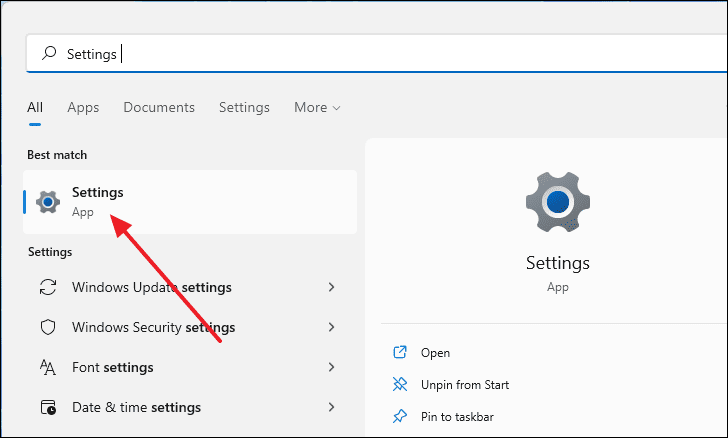
В окне настроек выберите «Конфиденциальность и безопасность» на левой панели, затем выберите «Безопасность Windows» на правой панели.
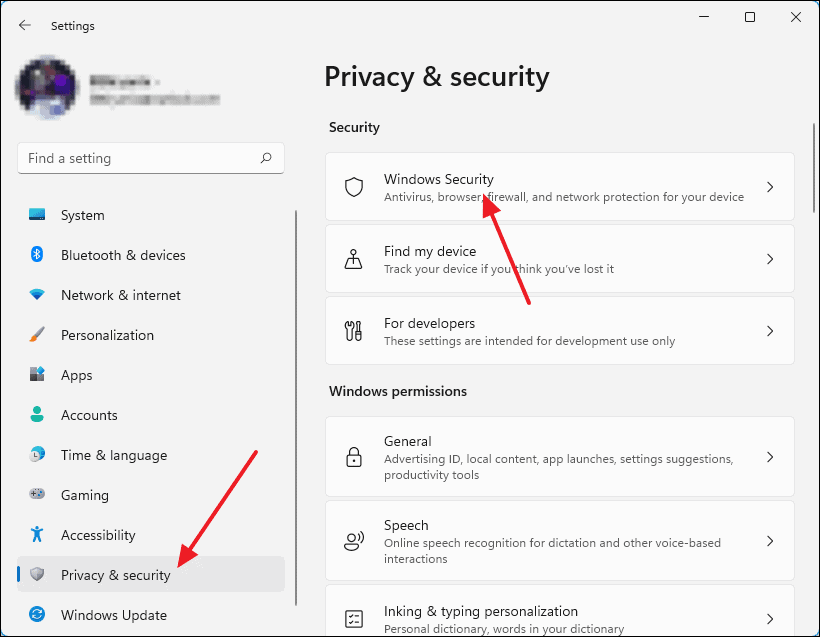
После этого прокрутите вниз и нажмите «Брандмауэр и защита сети».
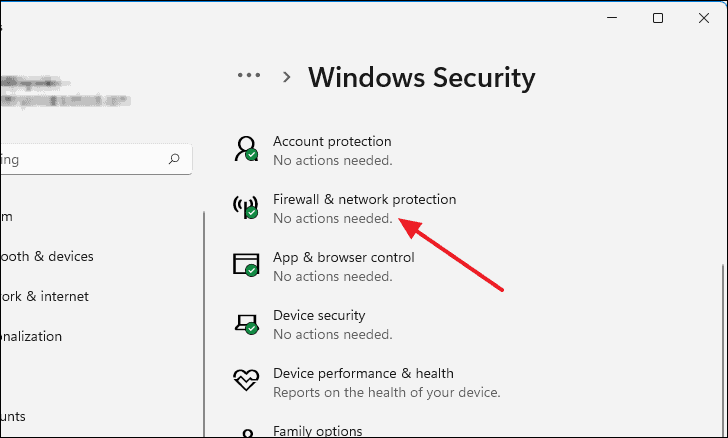
После этого появится новое окно. Оттуда нажмите «Разрешить приложение через брандмауэр».
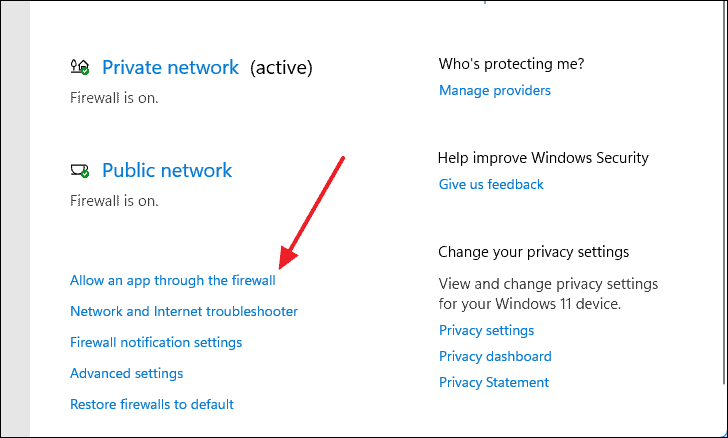
Теперь появится еще одно окно с надписью «Разрешенные приложения». Отсюда вы можете проверить, разрешено ли обнаружение сети через брандмауэр. Нажмите кнопку «Изменить настройки», чтобы разрешить изменение разрешений брандмауэра.
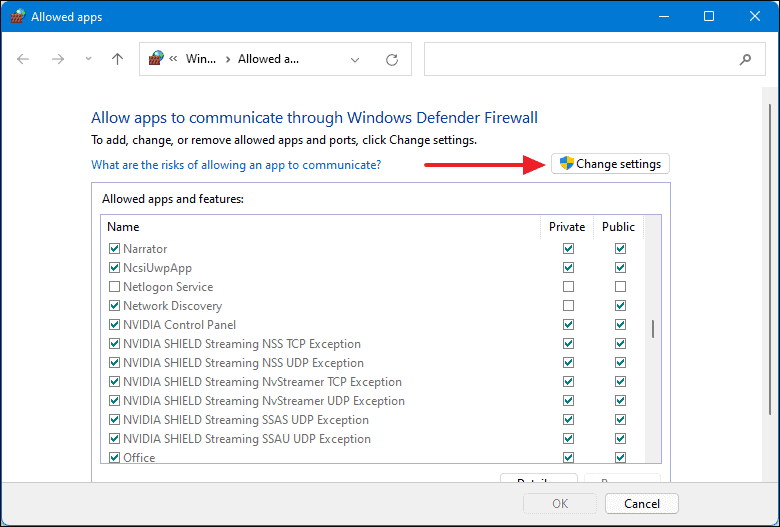
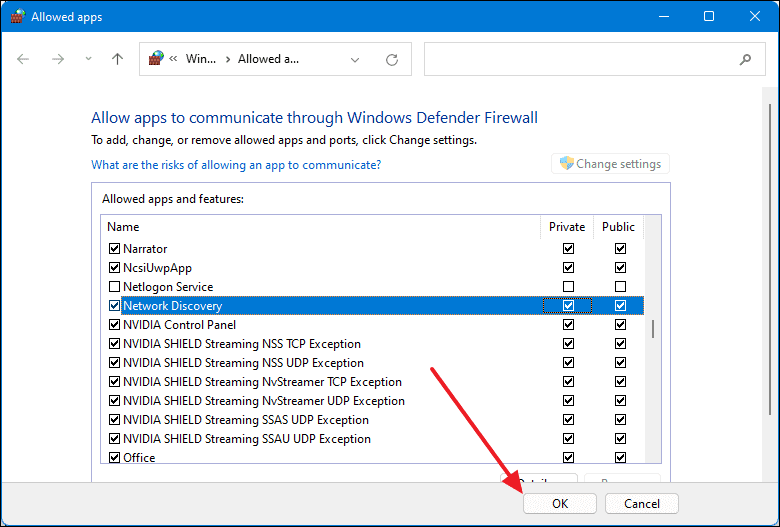
Прокрутите вниз, пока не найдете «Network Discovery», отметьте оба поля в столбцах Public и Private и нажмите «OK».
Насколько публикация полезна?
Нажмите на звезду, чтобы оценить!
Средняя оценка / 5. Количество оценок:
Оценок пока нет. Поставьте оценку первым.