
НАСТРОЙКА 3G/4G СЕТИ НА ПЛАНШЕТЕ Apple iPad
Вот и вы приобрели удобный инструмент для игр или работы – планшет от компании Apple! С его помощью можно выполнять множество различных функций, и вы уже придумали, как будете его использовать. И тут встает важный вопрос: «А как настроить планшет для выхода в Интернет через сим-карту?». Вроде бы «до чего техника дошла!», но все же некоторые настройки необходимо произвести своими руками.
Что лучше: планшет с сим-картой или без нее?
- Фактически вы можете использовать Интернет в любом месте, где ловит сеть оператора;
- Достаточная скорость для работы в Интернете;
- С распространением 4G-сетей скорость и стабильность поднимется в разы.
Шаг первый: сим-карта
Внешний вид планшетов с 3G/4G модулем и без
Для начала убедимся, есть ли в вашем планшете модуль 3G, в который можно вставлять сим-карту, чтобы выходить в Интернет. Немаловажно при этом, есть ли у вас подходящая симка? Так как планшет с сим-картой вместе, как правило, не продают, то вам следует найти карту, которую вы будете использовать. SIM- карты в телефонах и портативных устройствах используются двух видов:
- Mini SIM (также известная как обычная симка;
- Micro SIM (в последнее время использующаяся в новых телефонах и планшетах).

В данном варианте используется микро сим-карта (Micro SIM) — более новая и уменьшенная модель для определения абонента на мобильных устройствах. Если у вас есть обычная (Mini SIM) сим-карта любого желаемого оператора, вы можете пройти в ближайший центр обслуживания клиентов, и по вашему требованию вам бесплатно перевыпустят карту в Micro-SIM варианте. Либо можно получить Micro сим-карту из обычной карточки (Mini SIM) самостоятельно путем обрезки пластикового корпуса, так как, несмотря на различный размер, контактная пластина и интерфейс обмена у них почти всегда одинаковые.
ВАЖНО! Если все таки решили резать сим для планшета сами:
- Физический размер Micro-SIM карты = 12 мм х 15 мм;
- Резать желательно горячим лезвием;
- Смотрим картинку выше.
Шаг второй: подключение
Разберемся пошагово, как же подключить симку к планшету:
- На обратной стороне корпуса нашего iPad в правом верхнем углу находим модуль 3G с маленькой дырочкой;
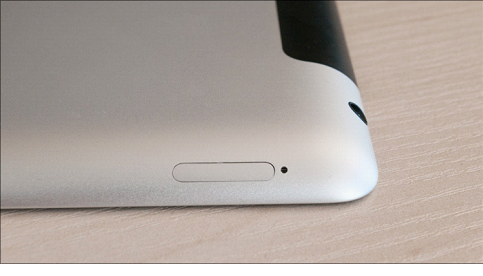
3G лоток с отверстием для ключа-скрепки
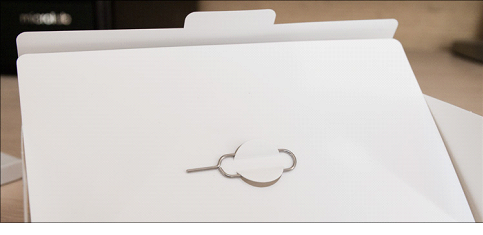
- Берем ключик, прилагающийся к планшету
Коробочка и ключ
(если планшет без сим-карты, то ключа там, скорее всего, не будет);
- Нехитрым движением достаем слот для симки;
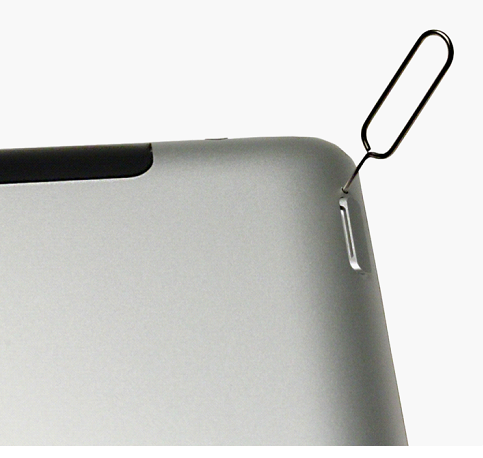
Ключ-скрепка в отверстии
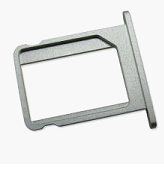
- Обратите внимание на форму слота. Соответственно этой формочке вкладываем подготовленную сим-карту и вставляем обратно в разъем.
Дополнительно: все эти действия можно производить с включенным либо отключенным планшетом.
ВАЖНО! Если планшет не видит сим-карту:
- Возможно, вы вставили ее неправильно;
- Сим-карта заблокирована или не активирована.
- На сим-карте есть глубокие царапины (этого бывает достаточно, чтобы симка перестала определяться устройством);
- Деформирование разъема (при попытке вставить симку в планшет с чрезмерным усилием);
- Программный сбой (если после обновления ПО симка перестала определяться – обратитесь в сервис-центр).
Шаг третий: настройка
Теперь включаем планшет, если он был выключен, и делаем следующее:
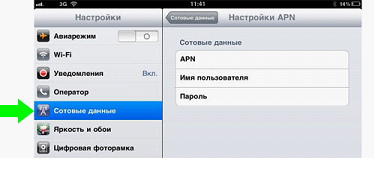
- Заходим в настройки, выбираем «Сотовые данные»;
- Вкладка «Настройки APN»;
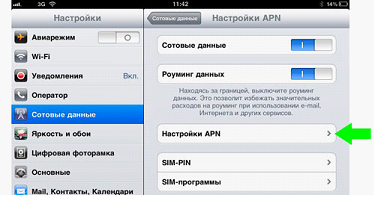
Дополнительно: APN (Access Point Name) — имя точки доступа сотовой сети у оператора, через которую абонент подключается к услугам Интернет, WAP либо MMS. В данном случае сим-карта для планшета будет работать в режиме Интернет.
- В пункте APN вводим данные точки доступа.
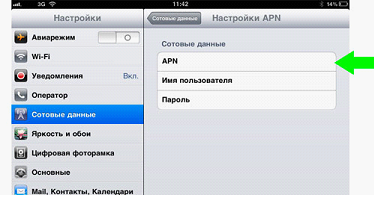
APN, имя и пароль
Чтобы заполнить следующие поля, следует обратиться к своему оператору по телефону, либо найти настройки в Интернете на официальном сайте оператора.
Если данные были введены верно для вашего оператора, вы сможете выйти в Интернет через сотовую сеть.
ВАЖНО! Рекомендуется использовать специальные тарифы, предусмотренные операторами для планшетов. Так как возможность обычной сотовой связи на них не предусмотрена, вы будете использовать сим-карту для планшета, выходя только в Интернет. Кроме того, существуют специальные тарифы, предлагаемые операторами, снижая стоимость услуг GPRS/3G.
iPad не видит сеть
Если Айпад пишет «Нет сети», возможно, с планшетом возникли проблемы. iPad – один из самых надёжных электронных устройств от компании Apple, и все же с этим прибором бывают сложности, одна из которых – неисправная работа сети. Причин, когда устройство выдаёт ошибку, постоянно ищет подключение и не находит, может быть несколько.
Другие исполнители на Юду
Распространённые неполадки
В первую очередь при возникновении проблем с сетью или блютузом проверьте сим-карту, которая должна быть активной. Затем нужно проверить ее на наличие дефектов. Если есть в наличии другой планшет, нужно вставить карту в него, чтобы выяснить, проблема в ней или в вашем приборе.
С планшетом могут быть проблемы, если режим «В Самолете» активирован. Это можно изменить отключением данного режима. Поищите причину неисправности, проверив правильность настроек APN и передачи сетевых данных.
Причины неисправной работы iPad обычно следующие:
- неполадки в программных настройках
- неисправность SIM -карты
- механическое повреждение устройства
- попадание в планшет влаги
Бывает такое, что Айпад пишет «Нет сети» не из-за проблемы в программной части, а не подключается из-за механических повреждений. Если iPad падал или был во влажном помещении, это может привести к поломке шлейфа, и к тому, что кнопки не включаются, и не запускается сетевое подключение.
Самостоятельное восстановление работы прибора
Перед тем как обратиться к мастеру при проблеме с сетью, можно попробовать самостоятельно подключиться и исправить ситуацию. Есть методы, которые смогут помочь, если есть сбой в системе устройства или нет контакта с SIM-карточкой.
Если iPad пишет, что неполадка с сетью или постоянно ее ищет и не находит, выполните следующие действия:
- убедитесь, если планшет не видит сим-карту, что там, где вы находитесь, существует зона покрытия оператора. Затем проверьте подключение к сети в настройках. В случае если вы находитесь за границей, нужно подключаться к роумингу
- выполните перезагрузку планшета, когда он выдаёт ошибку и не видит сим-карту. Посмотрите, есть ли обновления. Вытащите и вставьте обратно SIM-карту, проверьте разъем
- проверьте работу карты на другом устройстве, если ваш планшет перестал видеть сетевое подключение
- выполните сброс настроек связи, если есть сбои в работе прибора. В разделе «сброс», который находится в настройках, нажмите «сбросить сетевые параметры». При таком действии также скинутся параметры беспроводной сети и коды
- обновите iOS
Если это не помогает, то нужно выполнить возврат к заводским настройкам. Для этого требуется подключить ваш планшет к ПК и включить программу iTunes. После того как выбран планшет, нажмите клавишу «Восстановление». Данная программа установит обновление на планшет, сбросятся настройки. Затем следует заново задать параметры и проверить устройство.
Если перечисленные способы не помогли и планшет все ещё не ловит сеть, отдайте его в мастерскую, где специалисты выполнят тщательную диагностику устройства. Сетевая поломка или неисправность наушников на Айпаде либо другого элемента будет быстро устранена профессионалом. Обращайтесь за ремонтом Apple устройств, когда написано: «Нет сети» и не работает блютуз, к исполнителям сайта Юду.
Обращение за помощью к специалистам
Использовать iPad, если у него нет наушников, мобильной, Wi-Fi сети или слабо работает Bluetooth, сложно. Поэтому при появлении проблемы в работе техники и при невозможности самостоятельного восстановления устройства стоит обратиться к специалисту, который сможет качественно и быстро устранить неполадки сети и любые другие.
Специалисты сервисного центра предложат следующее:
- ремонт iPad любой сложности
- оригинальные комплектующие детали
- доступные расценки на услуги
- лучшее решение проблемы
Исполнители YouDo сотрудничают с владельцами любой техники Apple на выгодных условиях. Специалисты предлагают обслуживание и ремонт, настройку устройств, помощь, если возник чёрный экран, установку обновлений, профилактический сервис всех моделей iPad.
Исполнители Юду смогут помочь устранить любые проблемы с камерой, экраном, мобильной сетью и Bluetooth. Проведя диагностику, опытный мастер выяснит, сломалась ли антенна, разъем, проверит, как функционирует камера, не вышел ли из строя радиотракт. На сайте YouDo вы сможете выбрать лучшего специалиста сервис-центра, опираясь на отзывы предыдущих заказчиков. Большая часть ремонтных работ может быть выполнена на дому.
Если Айпад пишет «Нет сети» или слабо ее ловит, не включаются наушники, не работает камера, чёрный экран, а у вас нет времени заниматься настройками и ремонтом самостоятельно, обращайтесь к исполнителям YouDo.
Настройка передачи данных в сотовой сети на iPad (Wi-Fi + Cellular)
Владельцы моделей iPad (Wi-Fi + Cellular) могут зарегистрировать для своего устройства тарифный план сотовой связи. Это позволит работать в сети при отсутствии точки доступа Wi-Fi.
Использование SIM-карты местного оператора
При регистрации тарифного плана сотовой связи в салоне местного оператора SIM-карта будет активирована. Просто откройте лоток для SIM-карты и установите SIM-карту оператора. Если не удается подключиться к сотовой сети для передачи данных, откройте «Настройки» > «Сотовые данные» и убедитесь, что этот параметр включен.
Использование eSIM
Вы можете зарегистрировать тарифный план на iPad, отсканировать QR-код или (если эта возможность поддерживается) воспользоваться программой своего оператора для iPad. Узнайте больше об использовании сотовых данных на iPad. Вы также можете узнать, какая у вас модель iPad.
Регистрация тарифного плана на iPad
- Впервые регистрируя тарифный план на iPad, откройте «Настройки» > «Сотовые данные» > «Настроить сотовые данные». Регистрируя еще один тарифный план на iPad, откройте «Настройки» > «Сотовые данные» > «Добавить новый тариф».
- Выберите оператора. Если нужный оператор не отображается, свяжитесь с ним для получения SIM-карты или карты eSIM. . Если вам все еще нужна помощь, узнайте, что делать.
- Выберите тарифный план и создайте учетную запись или добавьте свой iPad к уже существующему плану.
- Нажмите кнопку «Подтвердить».
План должен активироваться в течение нескольких минут.
У жителей некоторых стран и регионов не будет возможности подписаться на местные тарифные планы сотовой связи. Дополнительную информацию вы можете получить у своего оператора.
Сканирование QR-кода
- Перейдите в «Настройки» > «Сотовые данные».
- Нажмите «Добавить сотовый тариф».
- С помощью iPad отсканируйте QR-код, предоставленный вашим оператором.
Если будет предложено ввести код подтверждения для активации карты eSIM, введите число, предоставленное оператором.
Подключение с помощью приложения оператора
- Перейдите в App Store и загрузите приложение вашего оператора (при наличии поддержки).
- Воспользуйтесь этим приложением, чтобы приобрести тарифный план сотовой связи.
Использование eSIM с iPad на территории континентального Китая
Активация тарифного плана для передачи данных по сотовой сети с помощью eSIM на территории континентального Китая доступна только на iPad (10-го поколения) Wi-Fi + Cellular, номер модели A3162. Обратитесь к China Unicom для получения подробных сведений.
Если у вас iPad с картой Apple SIM или встроенной картой Apple SIM
С 1 октября 2022 года технология Apple SIM больше не будет доступна для активации новых тарифных планов сотовой связи на iPad. Свяжитесь со своим оператором для получения подробной информации о том, как активировать тарифный план сотовой связи на iPad.
Если вы не уверены, используется ли в вашем iPad карта Apple SIM, найдите модель iPad здесь и перейдите по ссылке, чтобы просмотреть ее спецификации.
Изменение тарифного плана
Чтобы изменить тарифный план или проверить его статус, перейдите в меню «Настройки» > «Сотовые данные». Если тарифный план сотовой связи регистрировал оператор, возможно, для изменения плана потребуется обратиться непосредственно к нему.
На iPad можно использовать несколько тарифных планов, регистрируя их у нескольких операторов с помощью устройства, добавляя различные тарифные планы для карты eSIM и вставляя SIM-карту в лоток для карты nano-SIM. Чтобы переключиться с одного действующего тарифного плана на другой, откройте «Настройки» > «Сотовые данные» и выберите нужный план в разделе «Сотовые тарифы».
Деактивация тарифного плана
Для тарифного плана может действовать предоплата или постоплата. Чтобы деактивировать тарифный план с предоплатой, по которому не заключается никаких договоров, не продлевайте его по окончании месяца.
Тарифные планы с постоплатой продлеваются ежемесячно. Чтобы деактивировать тарифный план с постоплатой, выполните следующие действия.
- Перейдите в «Настройки» > «Сотовые данные».
- Нажмите название оператора и выберите отказ от продления плана.
Если появляется сообщение о том, что тип учетной записи не поддерживается, или отсутствует кнопка «Просмотреть» при наличии SIM-карты оператора, обратитесь к оператору и попросите его деактивировать вашу учетную запись.
Перенос тарифного плана между устройствами iPad
Если у вас есть SIM-карта для вашего тарифного плана, выполните следующие действия.
- Выключите оба устройства: нажмите и удерживайте кнопку «Сон/Пробуждение», пока не появится красный бегунок. Сдвиньте его.
- Откройте лоток для SIM-карты на старом iPad при помощи инструмента для извлечения SIM-карты, который входит в комплект поставки iPad.
- Откройте лоток для SIM-карты на новом iPad. Если в лотке находится другая SIM-карта, извлеките ее.
- Установите SIM-карту из старого iPad в лоток для SIM-карты нового.
- Вставьте лоток до упора и в том же направлении, что и до извлечения (он вставляется только в одном положении).
- Включите оба устройства.
Активация может занять несколько минут. Если вам необходима помощь по переносу плана или вы являетесь владельцем корпоративной учетной записи либо учетной записи с постоплатой, возможно, потребуется обратиться к оператору. *
Если для вашего тарифного плана используется карта eSIM, выполните следующие действия.
- На новом iPad откройте «Настройки» > «Сотовые данные» > «Настроить сотовые данные».
- Если рядом с названием нужного оператора есть кнопка «Перенос», нажмите ее. Затем следуйте указаниям по переносу тарифного плана. Активация может занять несколько минут.
Если кнопка «Перенос» отсутствует или вы не можете перенести тарифный план, возможно, необходимо обратиться к оператору. *
* На iPad распространяются правила вашего оператора сотовой связи, которые могут включать ограничения на перенос тарифного плана. За дополнительной информацией обратитесь к оператору. Если вы не знаете, к какому оператору необходимо обратиться, перейдите в «Настройки» > «Оператор» на iPad или извлеките SIM-карту. На ней должно быть указано название оператора сотовой связи или его логотип.
Информация о продуктах, произведенных не компанией Apple, или о независимых веб-сайтах, неподконтрольных и не тестируемых компанией Apple, не носит рекомендательного или одобрительного характера. Компания Apple не несет никакой ответственности за выбор, функциональность и использование веб-сайтов или продукции сторонних производителей. Компания Apple также не несет ответственности за точность или достоверность данных, размещенных на веб-сайтах сторонних производителей. Обратитесь к поставщику за дополнительной информацией.
Какие модели iPhone и iPad поддерживают eSIM
Подскажите, в каких iPhone и iPad можно использовать eSIM? Есть ли поддержка пары eSIM в технике Apple?
В последнее время популярность eSIM растет. Практически все отечественные операторы предлагают такую услугу, подобную карточку удобно активировать для заграничных поездок или быстрой смены тарифов.
Сейчас разберемся, какие модели техники Apple поддерживают такие карточки и какие есть ограничения при их использовании.
Какие модели iPhone поддерживают работу двух eSIM одновременно
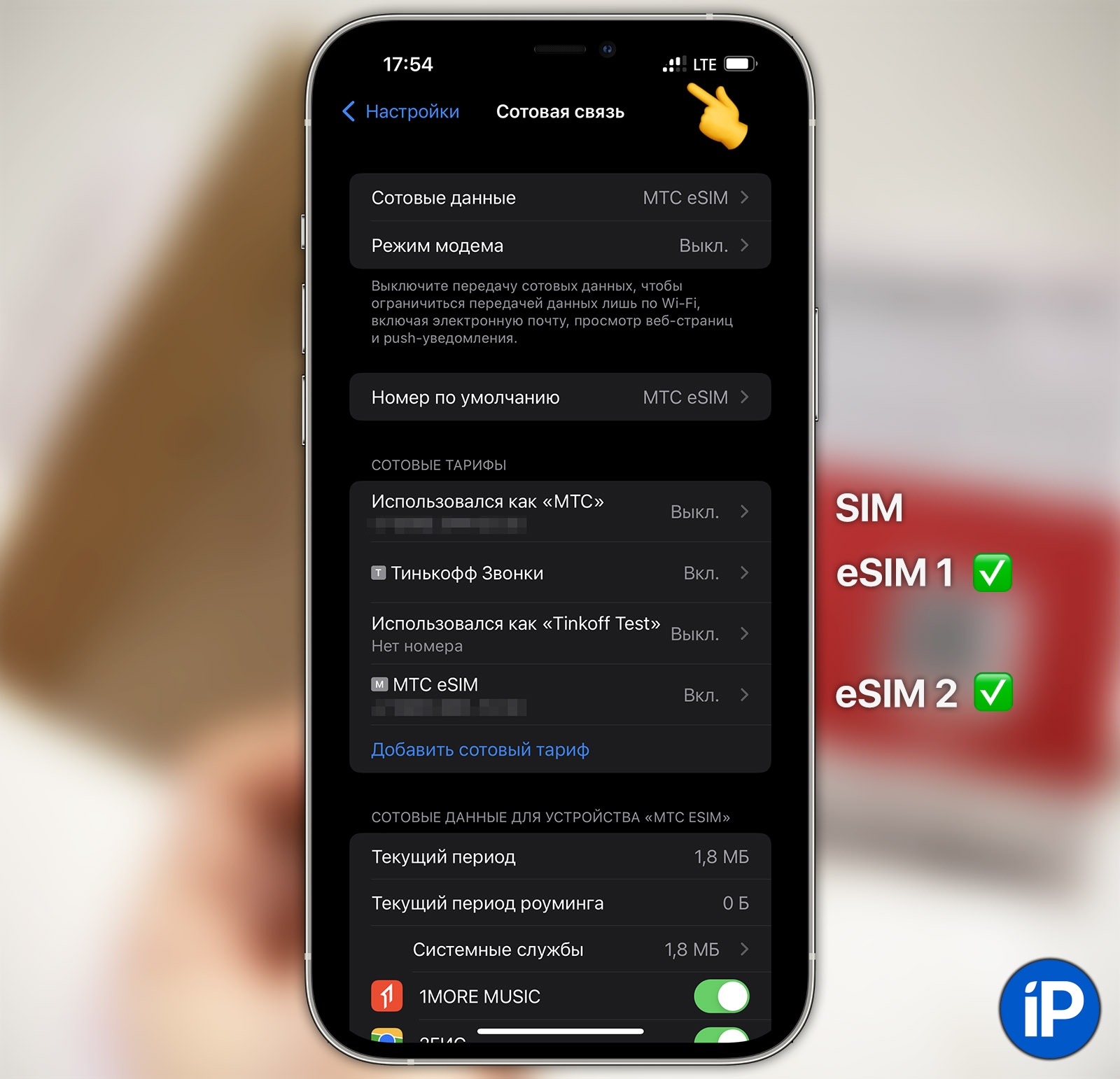
Одной из особенностей прошлогодних смартфонов Apple является возможность одновременной работы пары eSIM-карт. Смартфоны, как и ранее, являются двухсимочными, но не обязательно, чтобы одна из карт была физической.
Вы можете использовать обычную SIM-карту + eSIM или eSIM + eSIM, но не три симки одновременно.
В этом случае есть одно ограничение: при использовании пары eSIM они должны быть от разных операторов связи.
Такой режим работы доступен на: iPhone 13 mini/13/13 Pro/13 Pro Max и на iPhone SE 3-го поколения.
Какие модели iPhone поддерживают работу одной eSIM
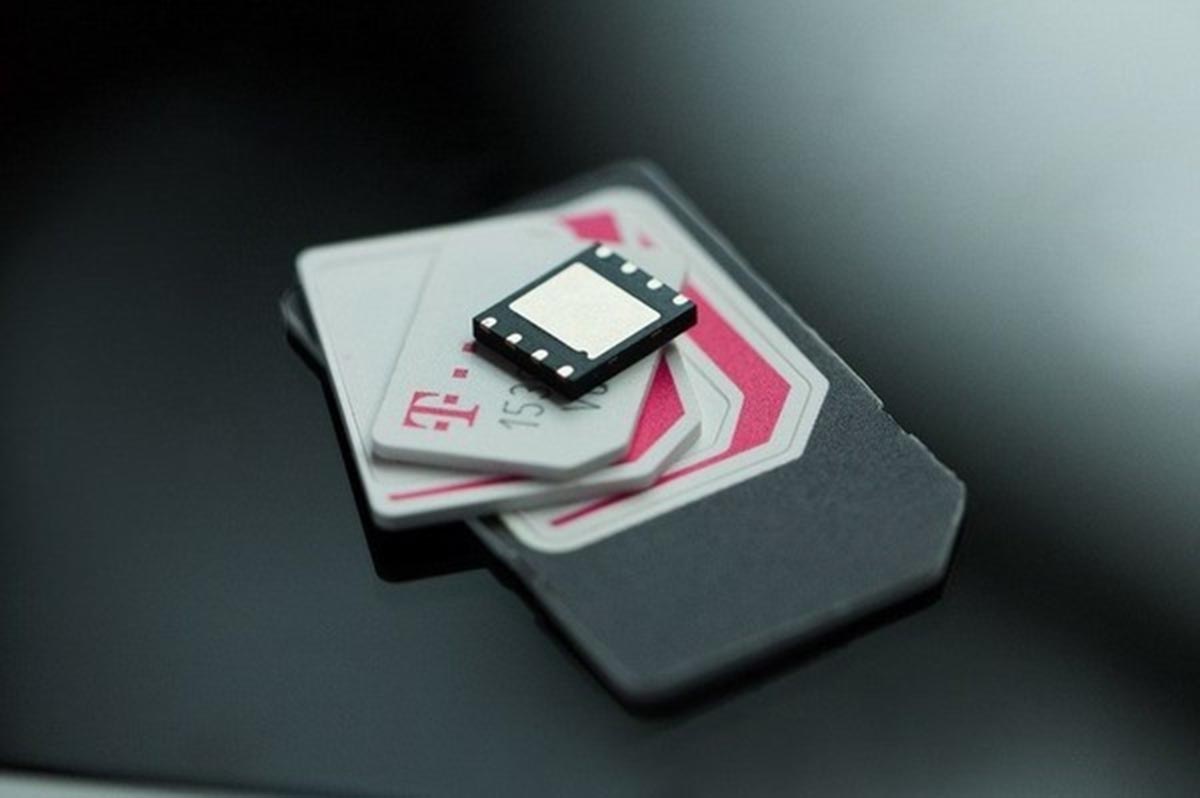
Поддержка такой опции появилась в iPhone начиная с моделей XS/XR. При добавлении физической карточки получите двухсимочный смартфон.
При этом нет никаких ограничений на совмещение разных операторов связи.
Такой режим работы доступен на: iPhone XS/XS Max/XR/11/11 Pro/11 Pro Max/12 mini/12/12 Pro/12 Pro Max и на iPhone SE 2-го поколения.
Какие модели iPad поддерживают работу eSIM
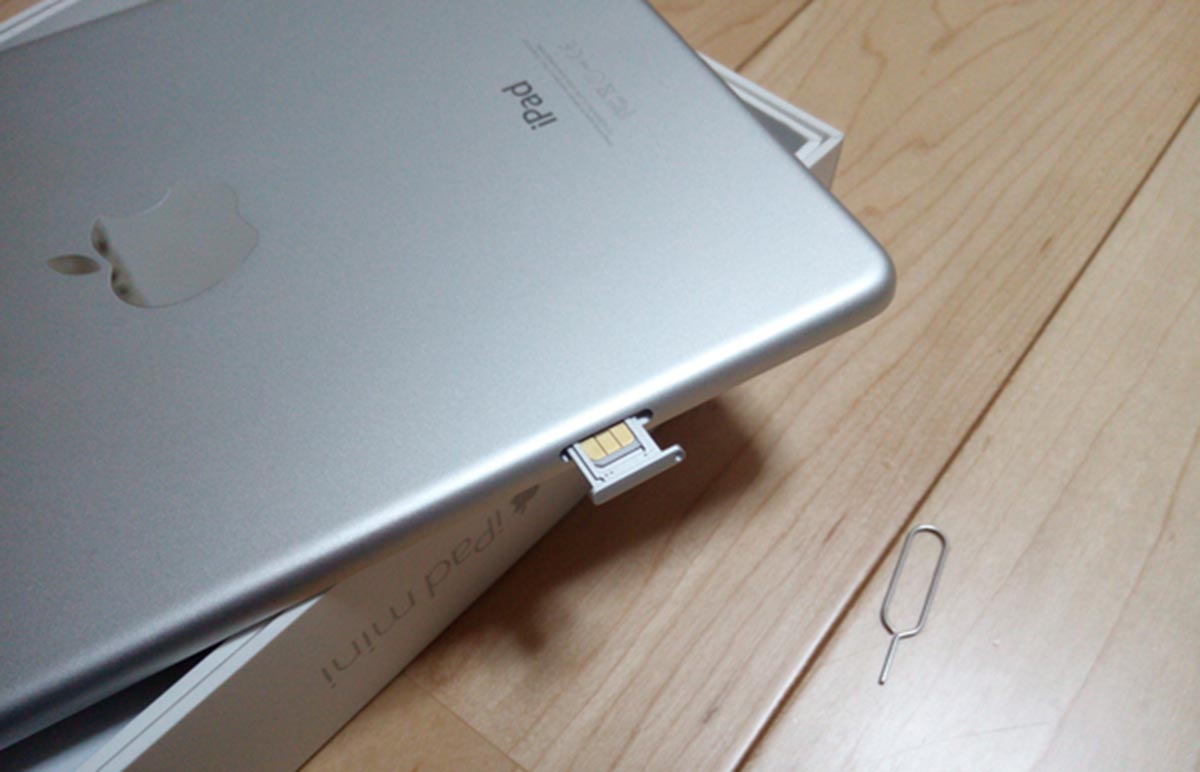
На планшетах Apple тоже есть поддержка eSIM. Однако, это доступно только в версиях планшетов с LTE-модулем, Wi-Fi версии такого чипа не имеют.
Не забывайте, что при установке обычной SIM-карты или eSIM вы не сможете осуществлять телефонные вызовы привычным способом. В планшетах Apple такая опция недоступна.
При наличии специального приложения можно осуществлять вызовы через интернет. Такая опция доступна у МТС и Мегафон. SIM-карту или eSIM в iPad сможете использовать только для мобильного интернета.
Такой режим работы доступен на: iPad Pro 3-го поколения и новее, iPad Air 3-го поколения и новее, iPad 7-го поколения и новее, iPad mini 5-го поколения и новее.