
Как подключить почтовый ящик
Электронная почта по-прежнему является важным способом общения с клиентами. Почта в Битрикс24 тесно связана с другими блоками – CRM, Задачами и Календарем.
Работайте с письмами, одним кликом создавайте лиды и ставьте задачи – и все это прямо в Битрикс24!
Битрикс24.Почта доступна только на коммерческих тарифах.
Как подключить ящик
Первым делом нужно подключить почтовый ящик: перейдем в раздел Почта в левом меню.
В Битрикс24 доступно подключение основных почтовых провайдеров и сервисов:
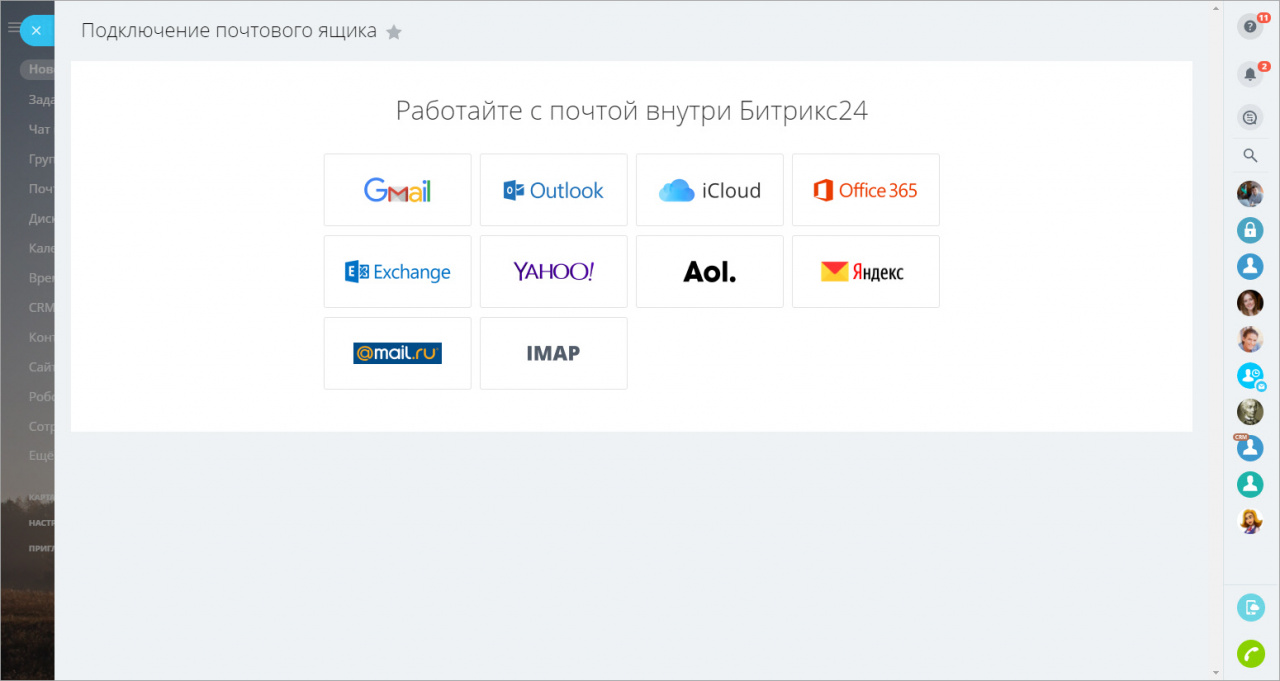
Если вашего провайдера нет в списке или у вас почта на своем домене, настройте подключение по протоколу IMAP.
Для подключения почтового ящика по протоколу IMAP, помимо логина и пароля, вам понадобятся настройки для входящей почты: imap-сервер и порт. Узнать эти данные вы можете у администратора вашего Битрикс24 или в документации к почтовому сервису, который вы используете. Мы создали инструкции для популярных почтовых сервисов:
- Mail.ru
- Yandex.ru
Включить опцию «С сервера imap.yandex.ru по протоколу IMAP» в Настройки → Почта → Все настройки → Почтовые программы и включить использование паролей приложений. Подробнее читайте в отдельной статье. - Rambler.ru
Включить опцию «Доступ к почтовому ящику с помощью почтовых клиентов» в Настройки → Программы - Gmail.com
Включить опцию «Включить IMAP» в Настройки → Все настройки → Пересылка и POP/IMAP → Доступ по протоколу IMAP и включить небезопасные приложения или использовать пароли приложений. Подробнее читайте в отдельной статье. - Yahoo.com
- Outlook.com
- iCloud.com
- Office365
- Beget.com
- Timeweb.com
- Exchange
При подключении почтового ящика по протоколу IMAP, если на нем есть SSL-сертификат, то он обязательно должен быть валидным, самоподписанный не подходит. Наличие сертификата определяется автоматически.
Там же есть настройки для исходящей почты (smtp-сервер, порт, логин), если выбрать опцию Отправлять через внешний SMTP. Подробнее можете прочитать в статье Отправка писем через SMTP-сервер.
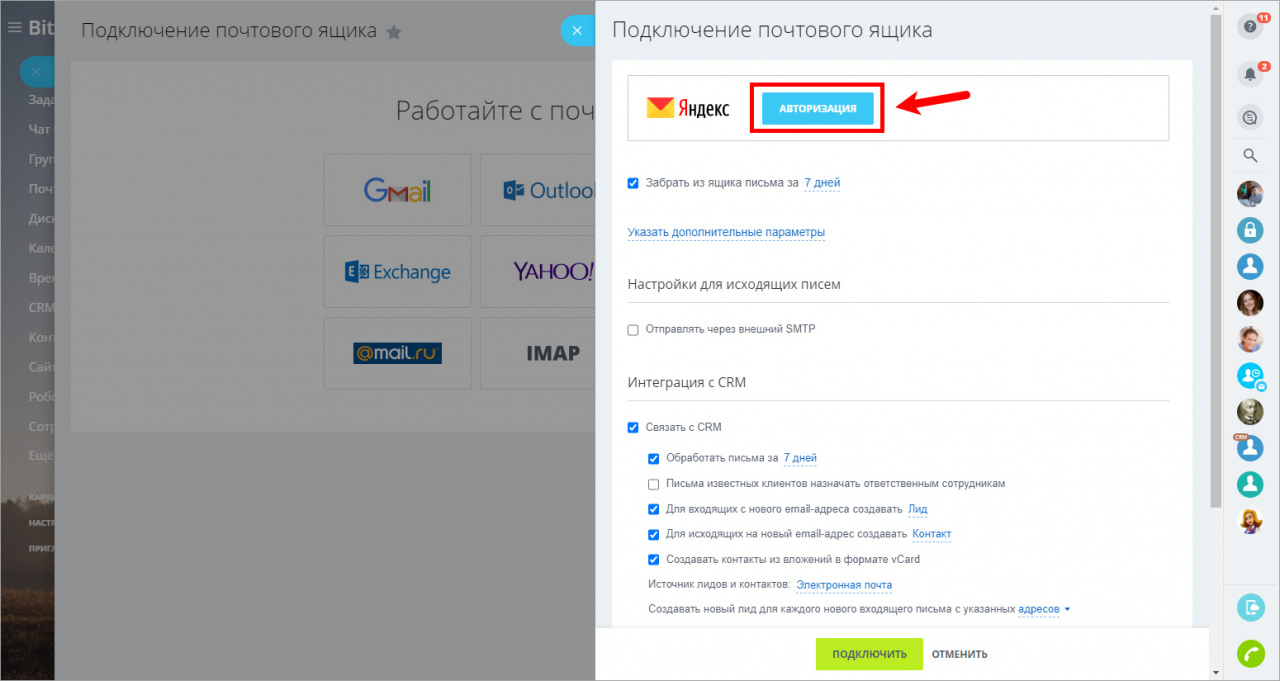
Для примера, подключим и настроим почтовый ящик Яндекс.
Нажмем кнопку Авторизация:
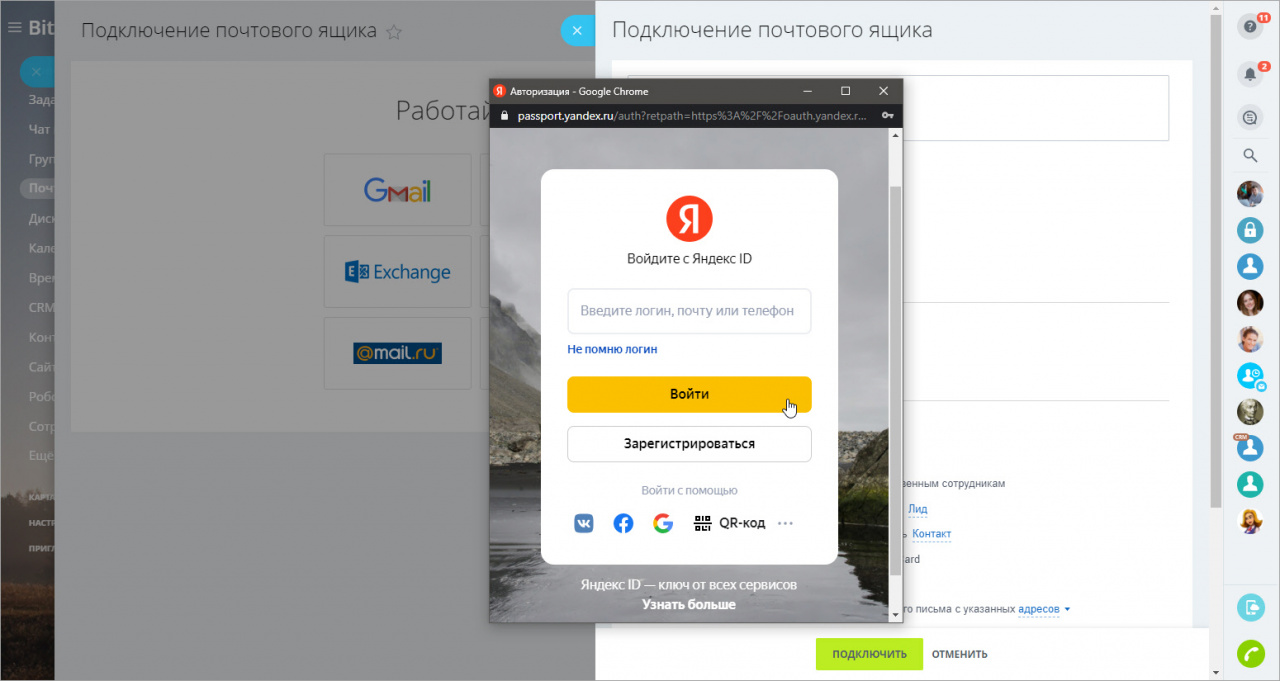
Войдем в аккаунт Яндекс:
Количество подключаемых почтовых ящиков на одного сотрудника зависит от тарифного плана Битрикс24:
В это количество не входят ящики, к которым могут предоставить общий доступ другие сотрудники этому пользователю.
Настройка почты
Ящик подключен, теперь перейдем к настройкам:
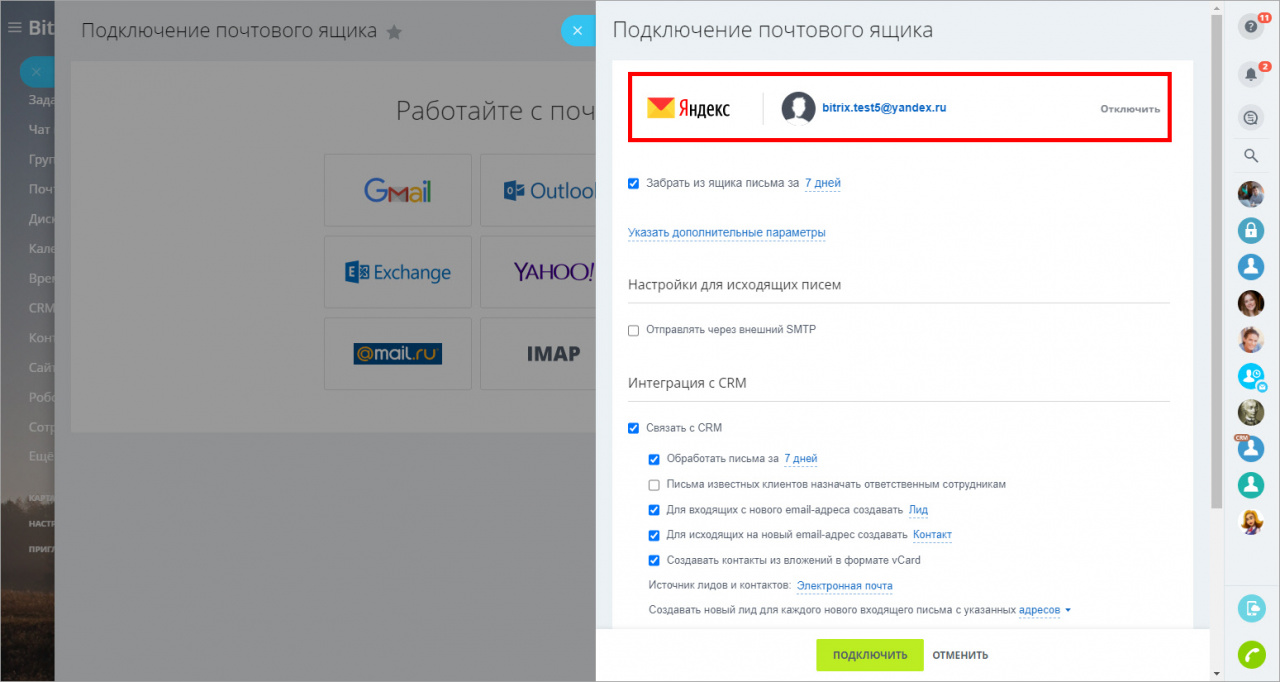
Выберем срок, за который нужно собрать письма: 7-30-60-90 дней:
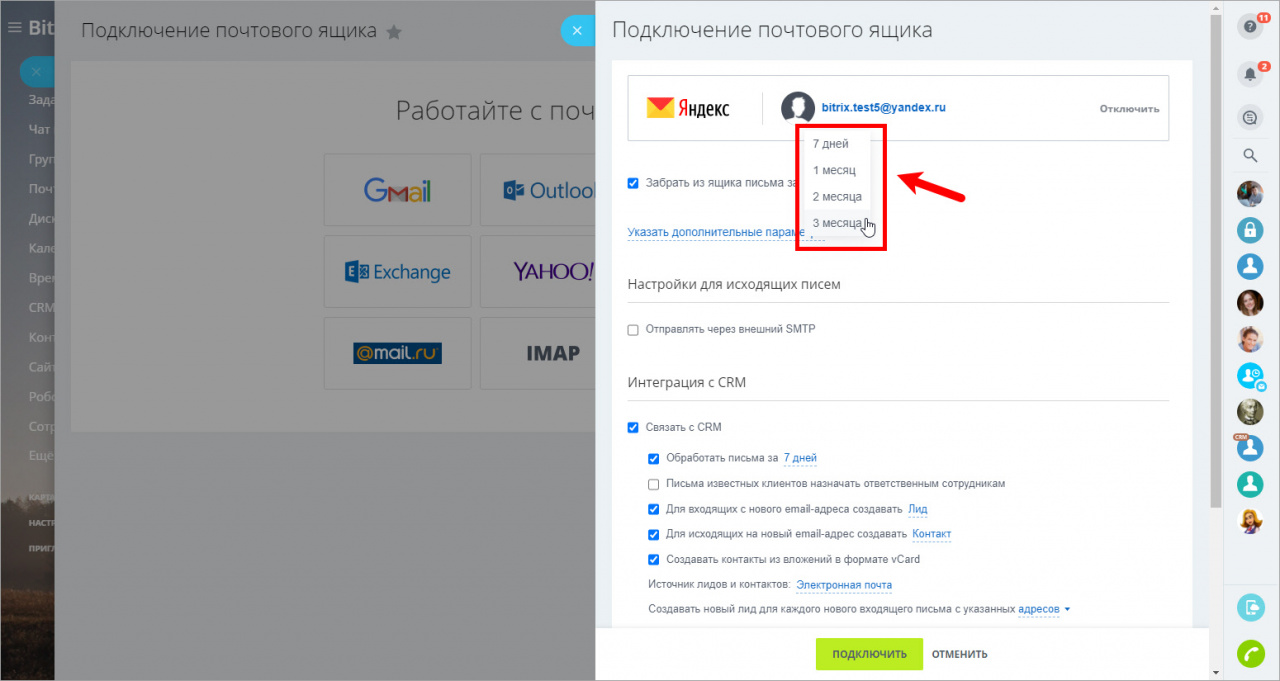
Подробнее об ограничении сбора почты при подключении читайте в специальной статье.
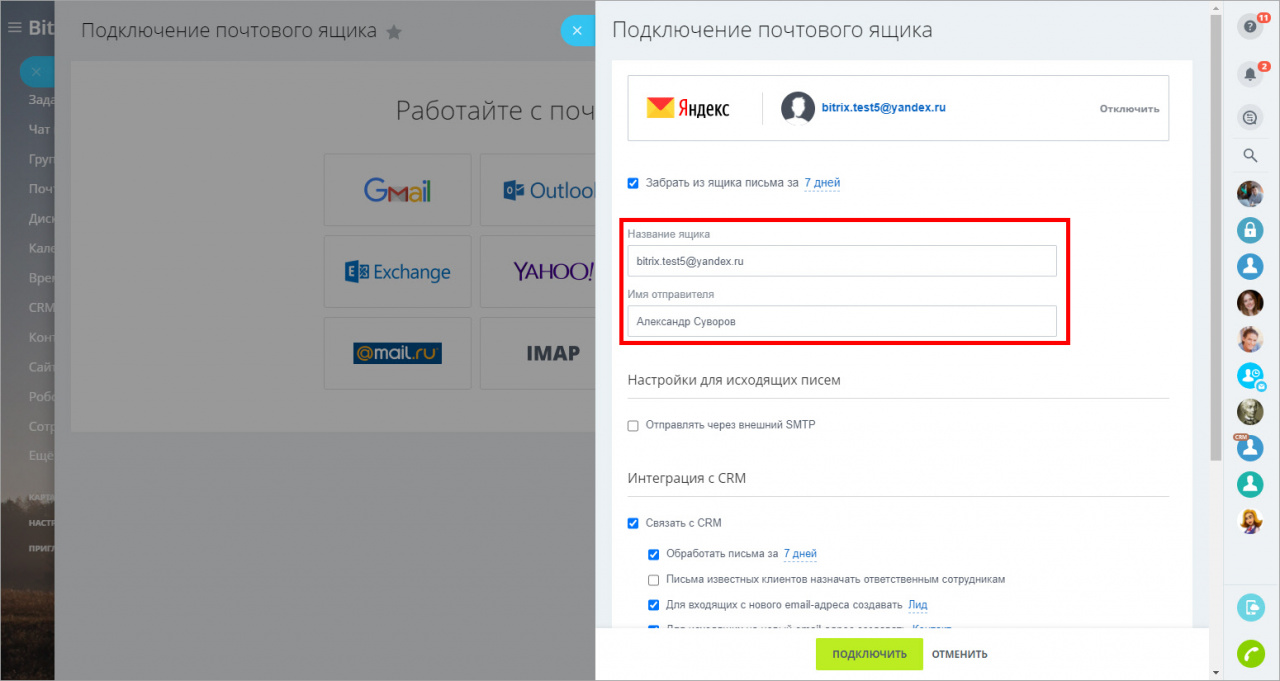
При необходимости можно задать название ящика и имя отправителя в блоке Указать дополнительные параметры:
Битрикс24 поддерживает отправку исходящих писем через внешний SMTP-сервер. В этом случае укажите необходимые данные SMTP: адрес сервера, порт, логин, пароль, шифрование. Эти настройки могут отличаться у разных провайдеров: например, для провайдера IMAP надо все данные указать, для Яндекса – только пароль, а для iCLoud – вообще не нужно указывать никакие доступы для SMTP.
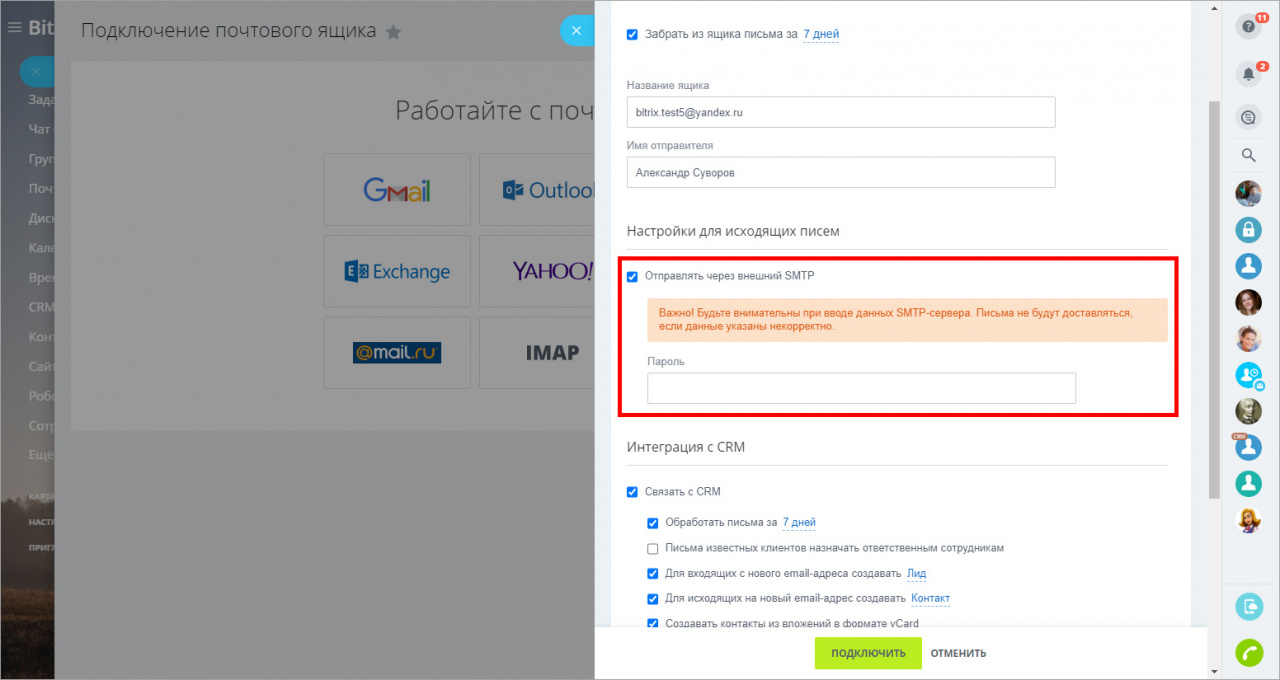
Подробнее о настройке исходящих писем читайте в статье Отправка писем через SMTP-сервер
Связь с CRM
Мы хотим, чтобы все письма автоматически попадали в CRM, поэтому отметим галочку Связать с CRM:
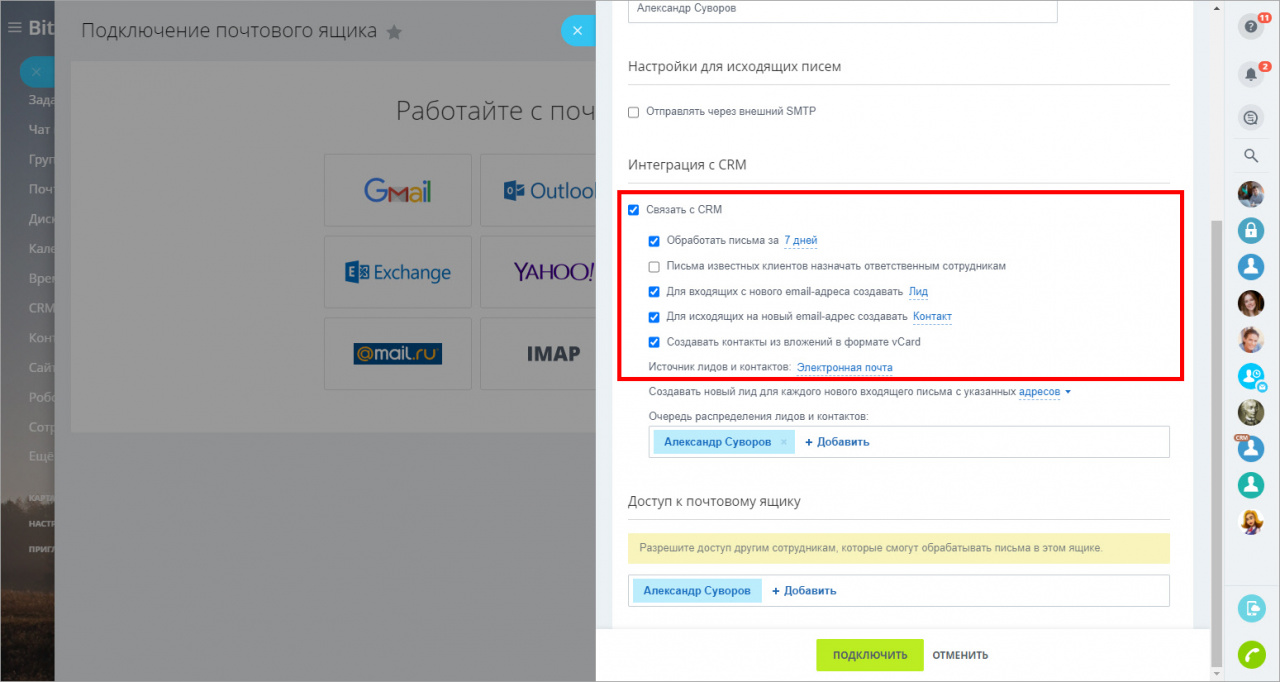
По умолчанию, входящие письма станут лидами, исходящие – контактами.
Выберем элементы CRM и срок, за который нужно обработать почту:
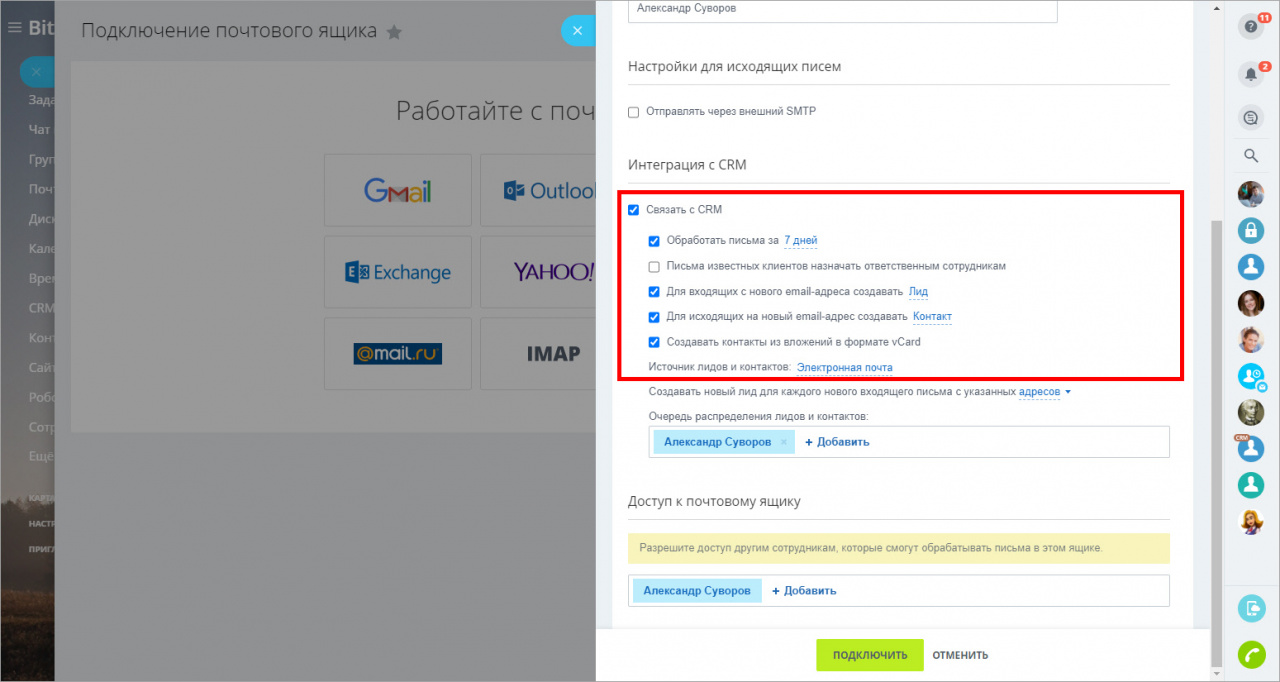
При желании мы можем указать список адресов, для которых Битрикс24 каждый раз будет создавать новый лид:
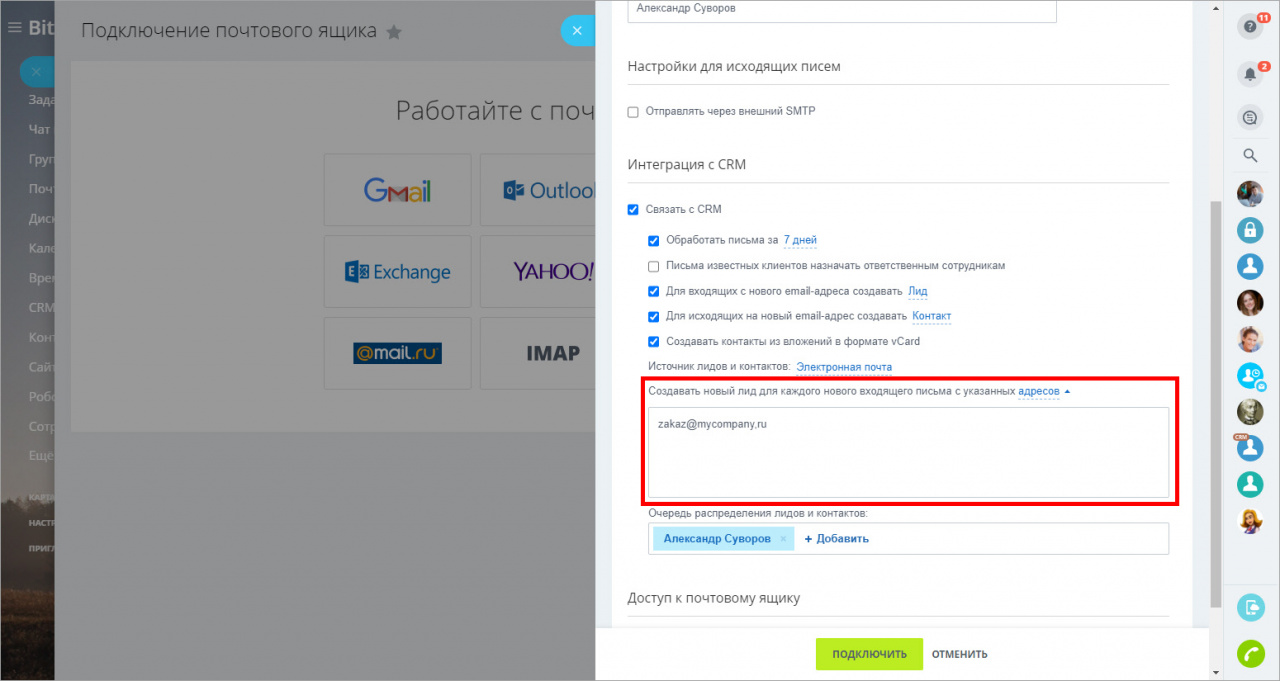
Очередь распределения – здесь укажем сотрудников, которые будут работать с клиентами в CRM. Все новые лиды из входящих писем поровну разделятся между ответственными в порядке очереди, указанной здесь:
Чтобы настройки Связь с CRM были доступны при подключении почтового ящика, у владельца ящика должен быть доступ к CRM.
Доступ к почтовому ящику
Последний блок определяет доступ к почтовому ящику.
Выберем сотрудников, которые смогут обрабатывать письма (читать, писать, удалять) в этом ящике. В нашем случае – все менеджеры отдела продаж:
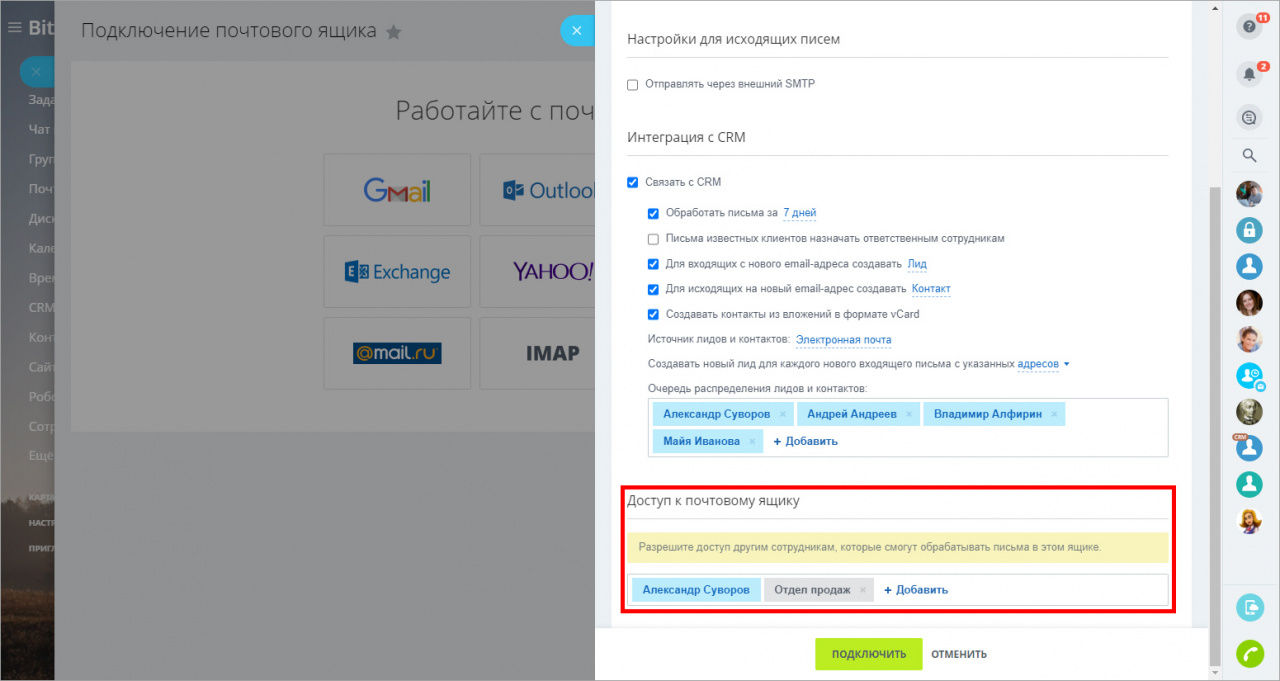
Еще это удобно в случае, когда занятой начальник может легко поручить разбор почты своему помощнику.
Количество общих почтовых ящиков на портал зависит также от тарифного плана Битрикс24:
Готово! Почтовый ящик настроен, осталось нажать кнопку Подключить.
Как настроить адрес «От кого»
При отправке писем из Битрикс24 клиенты получают эти письма с адресом noreply@адрес_портала , но если ответить на это письмо, то адрес получателя подставится правильный, и письмо уйдет верному адресату.
Например, сотрудник Александр Суворов подключил почтовый ящик suvorov@mail.tld в Битрикс24 ( company.bitrix24.tld ) и отправил письмо клиенту. Клиент получит письмо от Александр Суворов с почтовым адресом отправителя noreply@company.bitrix24.tld . Но если клиент ответит на это письмо, то оно уйдет на правильный адрес – suvorov@mail.tld .
Если вы хотите, чтобы клиент получал письмо и при этом поле отправителя было заполнено сразу правильным адресом, то вам необходимо настроить отправку писем с внешнего SMTP-сервера.
Как отключить почтовый ящик
Отключить почтовый ящик очень просто – выберите нужный ящик и перейдите в настройки ящика:
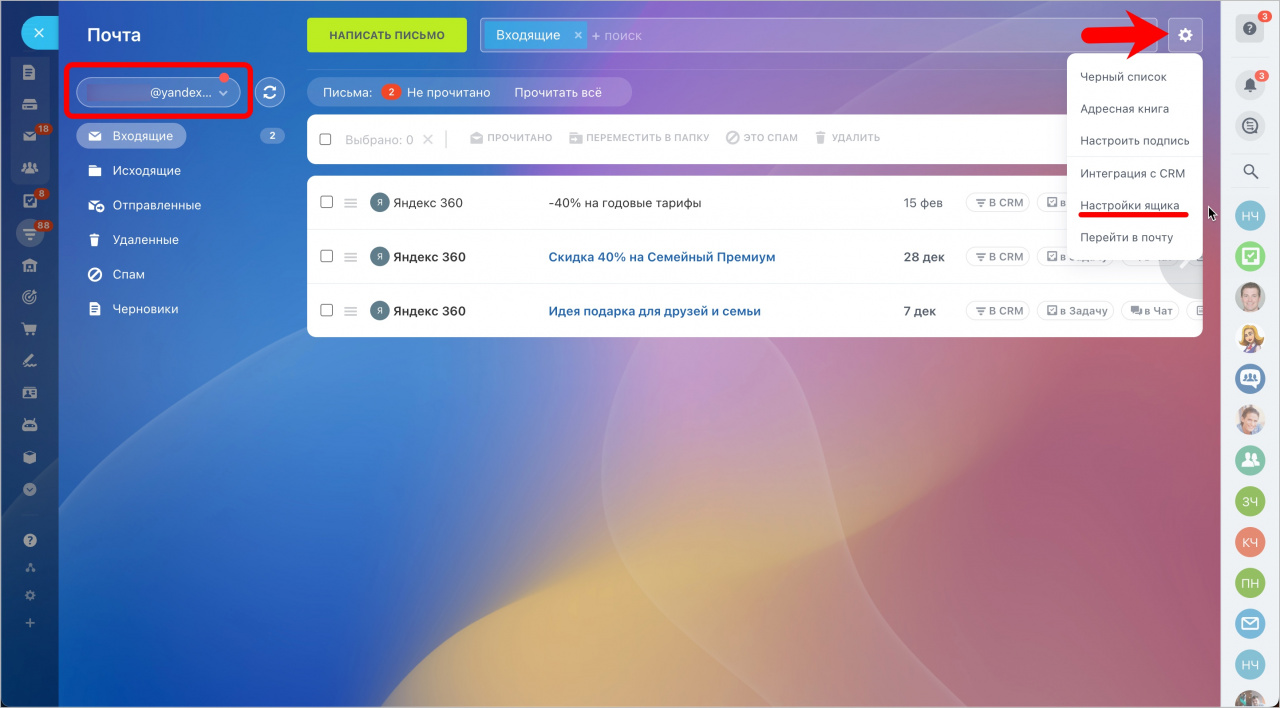
Далее нажмите на кнопку Отключить:
Почтовый ящик будет отключен.
Как подключить почту к битрикс
Подключение почты к Битрикс 24
Электронная почта по-прежнему является важным способом общения с клиентами.
Мы постоянно сталкиваемся с вопросами от клиентов: «к ак подключить почтовый ящик», «как отключить создание лидов из писем на почту», «как дать доступ сотрудникам к почте» и так далее.
Давайте разберем подробнее настройки почты в Битрикс 24.
Подключение почты к Битрикс 24
Электронная почта по-прежнему является важным способом общения с клиентами.
Мы постоянно сталкиваемся с вопросами от клиентов: «как подключить почтовый ящик», «как отключить создание лидов из писем на почту», «как дать доступ сотрудникам к почте» и так далее.
Давайте разберем подробнее настройки почты в Битрикс 24.
Для подключения почтового ящика необходимо перейти в раздел «Почта».
В Битрикс 24 доступно подключение основных почтовых провайдеров и сервисов. Вам необходимо выбрать именно ваш провайдер.
Далее необходимо авторизоваться — ввести логин и пароль от вашей почты в соответствующие поля.
Если все данные внесены верно, то вы увидите свой почтовый ящик и возможность его отключить.
Настройка почты
Ящик подключен, теперь перейдем к настройкам:
1. Оставляя галочку напротив пункта «Забрать из ящика письма», вы переносите письма за выбранный срок в Битрикс 24 и сможете их открыть.
2. Можете указать в дополнительных параметрах «Имя отправителя».
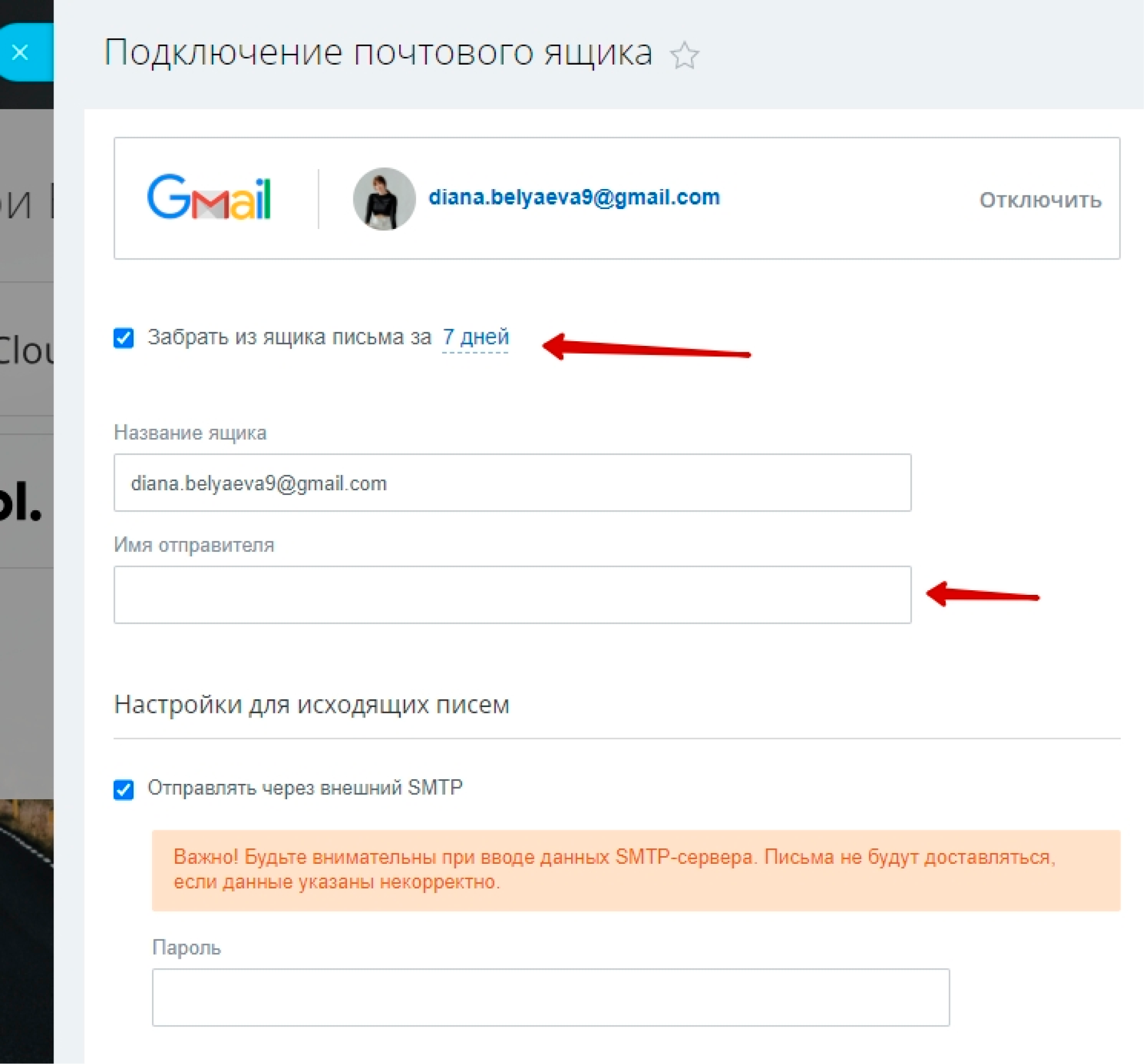
При необходимости в Битрикс 24 вы можете настроить отправку исходящих писем через внешний SMTP-сервер. В этом случае укажите необходимые данные SMTP: адрес сервера, порт, логин, пароль, шифрование. Эти настройки могут отличаться у разных провайдеров: например, для провайдера IMAP нужны все данные указать, для Яндекса – только пароль.
Связь с CRM
По умолчанию входящие письма станут лидами, исходящие – контактами.
Для того, чтобы ваши сообщения не стали лидами/контактами, необходимо убрать галку в разделе:
2. Для входящих с нового email-адреса создавать Лид/контакт.
Если мы оставляем галочка в поле «Для исходящих на новый email-адрес создавать контакт», то на все неизвестные почтовые адреса будет создан контакт.
При желании мы можем указать список адресов, для которых Битрикс 24 каждый раз будет создавать новый лид.
Последним этапом мы настраиваем очередь распределения лидов в CRM (в случае, если они создаются).
Лиды и контакты будут назначаться на сотрудников в порядке очереди указанной здесь.

Повторные лиды
Еще одним важным пунктом являются повторные продажи.
Если при получении письма мы создали лид, далее сделку и завершили ее успешно, то в случае нового обращения этого же клиента будет создан лид с пометкой “Повторный лид”.
Если с контактом связан активный лид или сделка — повторный лид создан не будет. Новое письмо или звонок будут добавлены к текущему элементу.
Повторные лиды создаются для любых закрытых лидов, даже некачественных. Вы можете добавить конкретные лиды в список исключений — и повторный лид на их базе создаваться уже не будет.
Битрикс 24 создаёт повторные лиды по умолчанию. При необходимости можно отключить эту опцию на странице:
CRM — Настройки — Другое — Прочие настройки .
Как подключить почту к битрикс
В Битрикс24 с электронной почтой связаны и другие блоки — Задачи, CRM, Календарь.
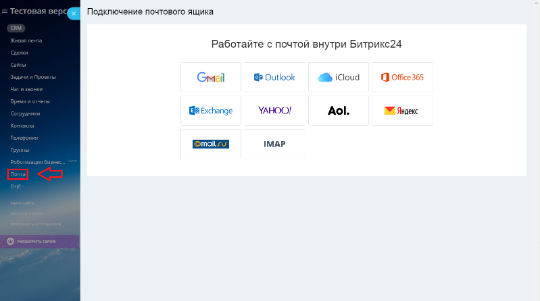
В левом меню в разделе Почта доступно подключение основных почтовых провайдеров и сервисов.
Если вашего провайдера нет в списке, настройте подключение по протоколу IMAP. Чтобы подключить почтовый ящик про протоколу IMAP понадобятся настройки для входящей почты (imap-сервер, порт, ваш логин и пароль)
Там же есть настройки для исходящей почты (smtp-сервер, порт, логин), если выбрать опцию Отправлять через внешний SMTP.
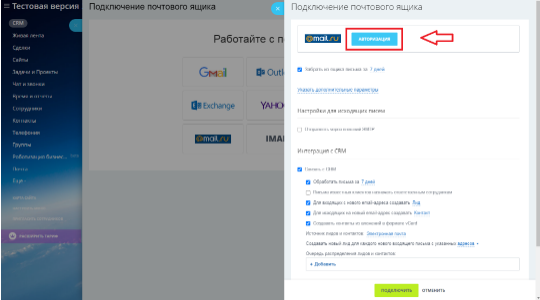
Настроим почтовый ящик Mail.ru
Нажимаем на кнопку Авторизация. Если аккаунтов несколько, система предложит сделать выбор.
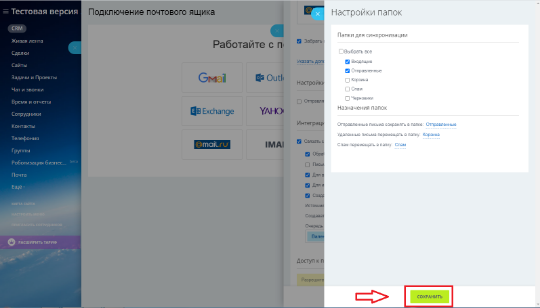
На этом подключение завершено.
Внимание! Количество подключаемых почтовых ящиков на одного сотрудника зависит от тарифного плана Битрикс24.
Если хотите узнать подробнее, можете задать вопрос в форме ниже или заказать звонок, наш специалист позвонит вам и расскажет подробнее.
Не нашли ответ на свой вопрос? Задайте вопрос нашим специалистам.
Нужна настройка — заполните форму
Хотите получить пакет услуг по настройке и сопровождению Битрикс24 — приобретайте любой коммерческий тариф Битрикс24 или продлевайте любой архивный тариф на 1 год у нас — ГК Софтсервис-КМВ (Софтсервис24) (золотой партнер Битрикс24) — и получите бонус — пакет услуг по настройке и сопровождению — 4,8 или 16 часов удаленной работы (настройка, обучение, консультация, сопровождение и т.д) наших специалистов в подарок. Количество часов зависит от тарифа:
- Базовый, CRM+, Задачи+ — 4 часа работ в подарок
- Стандартный, Команда — 8 часов работ в подарок
- Профессиональный, Компания — 16 часов работ в подарок
- + 14 дополнительных дней к вашей годовой лицензии Битрикс24
Подключение, интеграция любой почты к Битрикс24 по IMAP
В данной статье мы расскажем как подключить любой почтовый ящик к Битрикс24 через IMAP с возможностью добавлять письмо к обсуждению, создавать сделки, прикреплять письмо к задачам, публиковать в новостях и добавлять письмо во встречу.
445 открытий
Инструкция:
- Откройте ваш Битрикс24, перейдите в раздел Почта или Контакт — центр, а затем в виджет Почта
2. В Меню слева у почтового ящика выберите Подключить новый и в новом окне выберите блок IMAP
3. Затем заполните необходимые поля, используя параметры IMAP в окне Подключение почтового ящика и нажмите Подключить
4. Важно! Для подключения Яндекс почты нужны дополнительные настройки. Чтобы их настроить зайдите в Яндекс почту нажмите на Все настройки и откройте Почтовые программы, где должны стоять галочки на определенных пунктах
Через приложение IMAP можно подключить любую почту, главное чтобы для этого у вас были необходимые данные. Здесь можно посмотреть параметры IMAP для Яндекс почты, Mail ru, Gmail
5. Далее перейдите в Яндекс Паспорт в раздел Управление аккаунтом. Выберите пункт Пароли и авторизация и перейдите в Пароли приложений
6. Следуя подсказкам Создайте новый пароль