
Как подключить PREMIER на Apple TV
PREMIER поддерживает телевизоры Apple TV с версией ПО 13.0 и выше.
Инструкция, как подключить подписку на Apple TV:
Вы можете войти или зарегистрироваться по номеру телефона в приложении на Apple TV. Для этого:
Скачайте приложение PREMIER через магазин приложений вашего телевизора:
- Apple TV — App Store
В приложении войдите в раздел Профиль или запустите любое понравившееся видео. Затем нажмите «Войти» → «Войти по номеру телефона». На всплывающем экране введите номер телефона и подтвердите его кодом из СМС. Вы войдете в аккаунт или, если его не было, он будет создан автоматически.
Либо вы можете зарегистрироваться на сайте premier.one в мобильном приложении PREMIER или войти в уже созданный аккаунт, а затем через код авторизоваться на телевизоре. Ниже инструкция, как это сделать:
- Скачать приложение для своего мобильного устройства или зайти на сайт:
- Нажать в приложении на кнопку «Профиль» → «Войти» или на сайте кнопку Войти.
- Ввести номер телефона и пароль.
Скачайте приложение PREMIER из App Store для Apple TV.
После установки приложения на Apple TV его нужно активировать. Перейдите в раздел «Профиль», в разделе «Авторизация по коду» появится шестизначный код. Он потребуется на 4-м шаге.
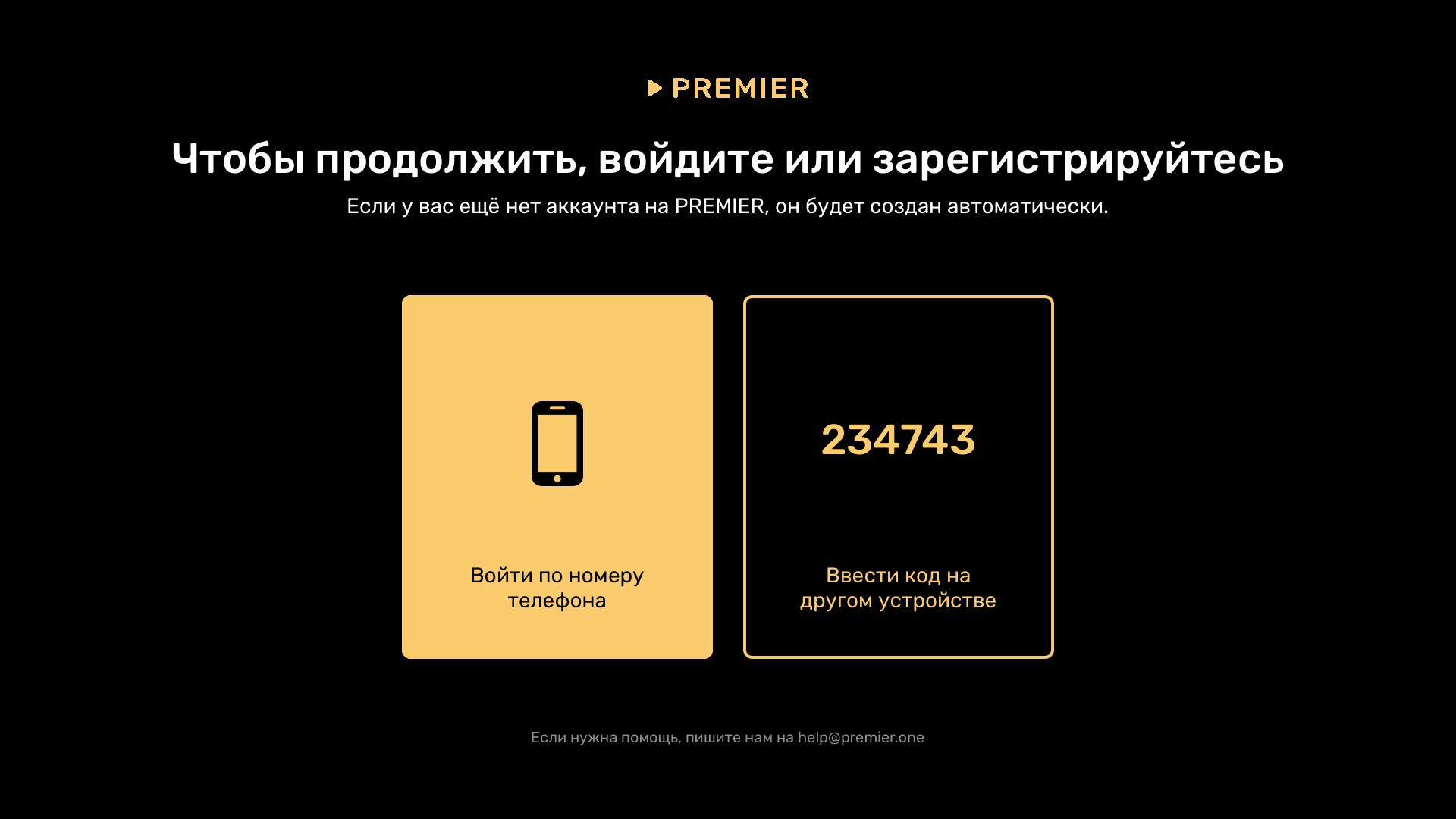
- Выполните шаг 1.
- Откройте приложение PREMIER.
- Перейдите в раздел «Профиль» в нижнем меню.
- Выберите пункт «Подключить ТВ».
- Введите в приложении код из 6 цифр, указанный на вашем телевизоре.
Как активировать приложение на сайте:
- Выполните шаг 1.
- Перейдите на premier.one.
- Нажмите на «Профиль» в правом верхнем углу экрана.
- Выберите пункт «Подключить ТВ» в выпадающем списке.
- Введите в приложении код из 6 цифр, указанный на вашем телевизоре.
Часто задаваемые вопросы:
Когда с моей карты снимут деньги за подписку
Подписка продлевается автоматически на следующий календарный месяц после того, как закончится срок действия купленной вами подписки. Деньги спишутся за 1 день до конца подписки.
Дату, до которой действует текущая подписка, смотрите в профиле в разделе «Мои подписки».
Как отключить подписку PREMIER
Отключить автопродление подписки можно в любой момент, но не позднее чем за 24 часа до истечения срока действия подписки. Чтобы отключить автоматическое продление подписки, перейдите в «Мои подписки».
Чтобы отключить подписку на Android, воспользуйтесь инструкцией на сайте техподдержки Google.
Отключить автопродление подписки можно в любой момент, но не позднее чем за 24 часа до истечения срока действия подписки. Чтобы отключить автоматическое продление подписки, перейдите в раздел «Мои подписки»
Если остались вопросы — посмотрите наши ответы в разделе «Частые вопросы».
Как подключить премьер на телевизоре
-
Что такое PREMIER
- премьеры фильмов и сериалов от признанных лидеров индустрии
- онлайн-трансляции телеканалов ТНТ, ТНТ4, ТВ3, Пятница!
- большая библиотека хитов кинопроката — от классики до блокбастеров
- телевизионные премьеры и шоу до эфира
Часть контента доступна без подписки: бесплатные сериалы, фильмы и шоу отмечены зелеными лейблами «Бесплатно». Вы можете найти их на сайте и в приложении на ТВ в разделе «Бесплатно». Кроме того, в разделе «ТВ-каналы» вы можете круглосуточно смотреть бесплатно телеканалы 1 и 2 мультиплексов.
Каждую неделю выходят новые сериалы и фильмы, часть которых есть только на сервисе PREMIER. Если вы оформляете подписку, то не пропустите новые серии любимого сериала. Подписка оформляется на 1, 3, 6 или 12 месяцев и продлевается автоматически.
В подписку входят все фильмы, сериалы, шоу и ТВ-каналы, доступные на сервисе PREMIER. Смотрите подробнее в разделе Все видео.
Сервис действует по всему миру. Часть контента доступна только на территории РФ в связи с действующими лицензионными ограничениями правообладателей. Раздел ТВ-каналы доступен только в РФ.
Из-за ограничений со стороны правообладателей некоторые шоу, сериалы и фильмы нельзя посмотреть в интернете.
Спорт на PREMIER:
-
Спортивные подписки на PREMIER
- «МАТЧ ПРЕМЬЕР»
- Пакет «СПОРТ»
Подписки «МАТЧ ПРЕМЬЕР» и пакет «СПОРТ» доступны только на территории РФ.
- МАТЧ! ФУТБОЛ 1
- МАТЧ! ФУТБОЛ 2
- МАТЧ! ФУТБОЛ 3
- МАТЧ! БОЕЦ (бокс, ММА, кикбоксинг, самбо и борьба, восточные единоборства)
- МАТЧ! АРЕНА (одиночные виды спорта: биатлон, лыжные гонки, фигурное катание, плавание, легкая атлетика и автоспорт)
- МАТЧ! ИГРА (командные виды спорта: баскетбол, гандбол, волейбол и другие)
- КОННЫЙ МИР (конный спорт)
Спортивные каналы можно смотреть только на сайте PREMIER и в приложении PREMIER на Smart TV в разделе «Спорт».
- Откройте premier.one.
- Зарегистрируйтесь или войдите в аккаунт.
- Перейдите в «Мои подписки».
- Выберите нужную подписку и нажмите кнопку «Смотреть».
- В открывшейся форме введите номер карты, срок действия и CVC/CVV-код.
- Подтвердите оплату картой, введя код из СМС в форму.
- Готово. Наслаждайтесь любимыми спортивными событиями!
- Откройте приложение PREMIER на Smart TV
- Зарегистрируйтесь или войдите в аккаунт.
- Перейдите в «Мои подписки».
- Выберите нужную подписку и нажмите на неё.
- Если у вас есть сохраненная банковская карта, можете оформить подписку через неё. Если нет — в открывшейся форме введите номер карты, срок действия и CVC/CVV-код.
- Подтвердите оплату картой — введите в форму код из СМС.
- Готово. Наслаждайтесь любимыми спортивными событиями!
Чтобы отключить спортивную подписку, оформленную на сайте premier.one или в приложении PREMIER на Smart TV, перейдите в раздел «Мои подписки». Если подписка оформлялась на сайте matchtv.ru или в мобильном приложении «МАТЧ!», отписаться нужно там же — чтобы не возникло ошибок. Если хотите управлять подписками на МАТЧ ПРЕМЬЕР и пакет «СПОРТ» здесь, оформите их на PREMIER.
Чтобы возобновить спортивную подписку, оформленную на сайте premier.one или в приложении PREMIER на Smart TV, перейдите в раздел «Мои подписки». Выберите нужную подписку и нажмите кнопку «Возобновить подписку». Если подписка оформлялась на сайте matchtv.ru или в мобильном приложении «МАТЧ!», возобновить её нужно там же. Если хотите управлять подписками на МАТЧ ПРЕМЬЕР и пакет «СПОРТ» здесь, оформите их на PREMIER.
- Сайт На сайте premier.one нажмите «Войти» в правом верхнем углу или запустите любое понравившееся видео. На всплывающем экране введите номер телефона и подтвердите его кодом из СМС — ваш аккаунт будет создан автоматически.
- iOS Наше приложение удалили из App Store. Если у вас его не было – скачать уже не получится. Смотрите нас на сайте premier.one, Smart TV или Android. Если приложение установлено – на вас это не повлияет, всё работает, как прежде. Чтобы зарегистрироваться, войдите в раздел Профиль или запустите любое понравившееся видео. Затем нажмите «Войти». На всплывающем экране введите номер телефона и подтвердите его кодом из СМС — ваш аккаунт будет создан автоматически.
- Android Скачайте мобильное приложение PREMIER в Google Play, HUAWEI AppGallery или ruStore. Войдите в раздел Профиль или запустите любое понравившееся видео. Затем нажмите «Войти». На всплывающем экране введите номер телефона и подтвердите его кодом из СМС — ваш аккаунт будет создан автоматически.
- Smart TV и приставки Скачайте приложение PREMIER через магазин приложений вашего телевизора:
- Samsung — Samsung Apps
- LG — LG Content Store
- Android TV (Philips OLED, Sharp AQUOS, Sony BRAVIA, Mi Box, NVIDIA SHIELD) — Google Play
В приложении нажмите на кнопку пользовательского меню в правом верхнем углу/войдите в раздел Профиль или запустите любое понравившееся видео. Затем нажмите «Войти» → «Войти по номеру телефона». На всплывающем экране введите номер телефона и подтвердите его кодом из СМС — ваш аккаунт будет создан автоматически.
Только зарегистрированные и авторизованные пользователи могут оформить подписку и смотреть шоу, сериалы, фильмы и трансляции ТВ-каналов. Зарегистрируйтесь на сервисе, оформите подписку и авторизуйтесь под своим аккаунтом на сайте, в мобильном приложении или в приложении на Smart TV, Apple TV или Android TV.
Если у вас изменился номер телефона, а подписка была оформлена на старый — напишите нам на help@premier.one
Настоящие Правила определяют порядок применения рекомендательных технологий на сервисе [информационном ресурсе] PREMIER (далее — «Сервис») в отношении пользователей Сервиса (далее — «Пользователь»). Правила разработаны в соответствии с пунктом 2 части 1 статьи 10.2-2 Федерального закона от 27 июля 2006 г. № 149-ФЗ «Об информации, информационных технологиях и о защите информации» и дополняют действующие Пользовательское соглашение и Политику конфиденциальности или иные правовые документы Сервиса. Владелец Сервиса использует на Сервисе рекомендательные технологии. «Рекомендательные технологии» — это информационные технологии предоставления информации на основе сбора, систематизации и анализа сведений, относящихся к предпочтениям пользователей сети «Интернет», находящихся на территории Российской Федерации. «Контент» — аудиовизуальные произведения, преобразованные в цифровые форматы, условия использования которых на устройствах (оборудовании) Пользователей определяются Пользовательским соглашением Сервиса и соглашениями с Правообладателями Контента (третьими лицами), доступ к которым предоставляется Пользователям посредством размещенных на Сервисе ссылок на Контент. Рекомендательные технологии Сервиса включаются в себя комплекс программ, которые анализируют сведения, относящиеся к предпочтениям Пользователей и(или) иные данные и информацию, согласно настоящим Правилам, и пытаются предсказать, какой Контент может заинтересовать Пользователя и(или) отвечает его интересам. При этом используется совокупность математических автоматизированных алгоритмов, которые могут в течение разных промежутков времени менять методы и подходы к предоставлению Пользователю потенциально интересующего Контента на Сервисе. Основная цель использования на Сервисе Рекомендательных технологий — улучшать взаимодействие Пользователя с Сервисом, удовлетворять потребности Пользователя при использовании Сервиса и формировать успешный опыт взаимодействия с Сервисом. Для работы Рекомендательных технологий алгоритмы Сервиса используют следующие виды сведений, относящиеся к предпочтениям Пользователей (далее — «Сведения о предпочтениях») из следующих источников: 1. Информация про интересы, которую Пользователь самостоятельно ввел при регистрации/создании профиля на Сервисе (раздел «Сбор рекомендательных требований»); 2. Просмотры страниц описания Контента, факты просмотров Контента в плеере, клики на рекомендованный Контент, отметки о заинтересованности Пользователя в единице Контента (кнопка «Добавить в избранное»), учитываемые алгоритмами на основе истории взаимодействия Пользователя с Сервисом. Помимо Сведений о предпочтениях, для работы Рекомендательных технологий алгоритмы Сервиса дополнительно учитывают иные данные: 1. Информация о возрастной группе в профиле Пользователя, которую Пользователь самостоятельно ввел при создании детского профиля на Сервисе (раздел «Настройки профиля»); 2. Данные о Контенте (название, описание, жанр, длительность); данные в открытом доступе в сети Интернет: рейтинги о Контенте; отзывы о Контенте. Рекомендательные технологии Сервиса применяются только к единицам Контента, доступным на Сервисе. Владелец Сервиса не применяет Рекомендательные технологии для предоставления Пользователям Контента, нарушающего права и законные интересы граждан и организаций, либо для распространения информации с нарушением законодательства Российской Федерации. Настоящие Правила размещены на русском языке с беспрепятственным и безвозмездным доступом для всех Пользователей Сервиса. Вы можете задать нам вопрос или оставить свой отзыв о работе Рекомендательных технологий Сервиса по адресу: info@premier.one Дата публикации: 26.09.2023 года.
Подписка и оплата
-
Как активировать промокод
- Зарегистрируйтесь на сайте premier.one.
- Войдите в Личный кабинет → Активировать промокод.
- Введите промокод в поле и нажмите кнопку «Активировать».
На ТВ и приставке
Войдите в свой профиль в приложении → выберите раздел «Промокод» → введите промокод и нажмите «Активировать».
Инструкцию по активации промокодов смотрите здесь: premier.one/info/tntp/promocode.
Промокод действует на все подписки PREMIER, включая спортивные.
Если вы видите текст возможно, указанный промокод не существует — проверьте, правильно ли введены все символы промокода и повторите попытку. Если вы видите текст возможно, промокод был активирован ранее — значит, этот промокод активировать больше не получится. При наличии активной подписки активировать промокод невозможно. Если думаете, что это ошибка, пишите нам на help@premier.one.
- Откройте premier.one.
- Зарегистрируйтесь или войдите в аккаунт.
- Перейдите в «Мои подписки».
- Выберите подписку PREMIER и нажмите кнопку «Смотреть».
- В открывшейся форме введите номер карты, срок действия и CVC/CVV-код.
- Подтвердите оплату картой, введя код из СМС в форму.
- Готово. Можете смотреть любимые фильмы и сериалы!
На ТВ и приставке
У вас есть один аккаунт, к которому можно привязать до пяти профилей — для себя, второй половины, детей. В каждом будет своя история просмотров, рекомендации и избранное. Чтобы создать детский профиль, просто укажите возраст ребёнка, и он будет смотреть, что ему подходит. Любой профиль можно защитить ПИН-кодом. С одного аккаунта можно запускать просмотр на пяти устройствах одновременно — учитывается каждый просмотр из любого профиля
- Откройте premier.one.
- Зарегистрируйтесь или войдите в аккаунт.
- Нажмите на значок своего профиля в правом верхнем углу.
- Введите никнейм и выберите аватар.
- Если нужно, создайте пин-код. Для этого включите опцию «Вход по пин-коду», придумайте 4-значный код и нажмите «Сохранить».
- Готово. Этот профиль будет основным — из него можно будет управлять всеми остальными профилями.
В приложении на iOS/Android
- Откройте мобильное приложение PREMIER на вашем мобильном устройстве.
- Зарегистрируйтесь или войдите в аккаунт.
- Нажмите на значок профиля, потом на карандаш в правом верхнем углу.
- Выберите уже существующий профиль.
- Введите никнейм, выберите аватар и нажмите «Сохранить».
- Готово. Этот профиль будет основным — из него можно будет управлять всеми остальными профилями.
На Smart TV
- Скачайте приложение PREMIER в сторе своего телевизора.
- Зарегистрируйтесь или войдите в аккаунт.
- Нажмите на значок профиля в правом верхнем углу.
- Выберите уже существующий профиль.
- Введите никнейм и нажмите «Далее».
- Выберите аватар и нажмите «Далее».
- Нажмите «Создать».
- Готово. Этот профиль будет основным — из него можно будет управлять всеми остальными профилями.
- Откройте premier.one.
- Зарегистрируйтесь или войдите в аккаунт.
- Нажмите на значок своего профиля в правом верхнем углу.
- В верхней части экрана нажмите «Добавить».
- Введите никнейм, выберите аватар и укажите возрастную категорию пользователя. Чтобы создать детский — укажите 0+ или 12+.
- Нажмите «Сохранить».
В приложении Android/iOS
- Откройте мобильное приложение PREMIER на вашем мобильном устройстве.
- Зарегистрируйтесь или войдите в аккаунт.
- Нажмите на свой профиль, потом «Добавить» вверху.
- Введите никнейм, выберите аватар и укажите возрастную категорию пользователя. Чтобы создать детский — укажите 0+ или 12+.
- Нажмите «Создать».
На Apple TV
- Откройте приложение PREMIER на вашем телевизоре.
- Зарегистрируйтесь или войдите в аккаунт.
- Нажмите на значок своего профиля в правом верхнем углу.
- Выберите «Сменить профиль».
- Нажмите «Добавить».
- Введите никнейм и нажмите «Далее».
- Выберите аватар и укажите возрастную категорию пользователя. Чтобы создать детский профиль — укажите 0+ или 12+.
- Нажмите «Создать».
На Android TV
- Скачайте приложение PREMIER в Google Play со своего телевизора.
- Зарегистрируйтесь или войдите в аккаунт.
- Откройте левое боковое меню и нажмите на значок своего профиля.
- Выберите «Сменить профиль».
- Подтвердите выход из профиля.
- Нажмите «Добавить».
- Введите никнейм и нажмите «Далее».
- Выберите аватар и укажите возрастную категорию пользователя. Чтобы создать детский профиль — укажите 0+ или 12+.
- Нажмите «Создать».
Для доступа к просмотру взрослого контента (маркировка 18+) необходимо использовать пин-код. Пин-код будет запрашиваться при каждом открытии сайта и просмотре взрослого контента (18+). В соответствии с ч.4 ст.14. ФЗ «О защите детей от информации, причиняющей вред их здоровью и развитию» мы обязаны обеспечить ограничение доступа несовершеннолетних к произведениям запрещенным для детей. Если дети не используют ваш аккаунт, то вы можете отказаться от использования пин-кода в настройках сервиса. Отключение пин-кода приведет к тому, что несовершеннолетние могут увидеть контент, не предназначенный для просмотра несовершеннолетними.
Подписку можно оплатить на территории РФ с помощью российских банковских МИР, Visa, Mastercard, Maestro. Транзакции зашифрованы и полностью безопасны.
Деньги спишутся за 1 день до окончания подписки. Доступно 4 варианта продления: на 1, 3, 6 и 12 месяцев — чем больше срок, тем выгоднее. Подписка продлевается автоматически на выбранный срок. Дату, до которой действует текущая подписка, смотрите в профиле в разделе «Мои подписки». Отмена автопродления не отменит текущую подписку.
- На сайте Отключить автопродление подписки можно в любой момент, но не позднее чем за 24 часа до истечения срока действия подписки. Чтобы отключить автоматическое продление подписки, перейдите в «Мои подписки».
- В приложении на Android Чтобы отключить подписку на Android, воспользуйтесь инструкцией на сайте техподдержки Google.
- На телевизоре или приставке Отключить автопродление подписки можно в любой момент, но не позднее чем за 24 часа до истечения срока действия подписки. Чтобы отключить автоматическое продление подписки, перейдите в раздел «Мои подписки».
После отключения автопродления подписку можно возобновить. Чтобы возобновить подписку PREMIER, перейдите в «Мои подписки», выберите подписку PREMIER и нажмите кнопку «Возобновить подписку».
-
На каких устройствах можно смотреть фильмы и сериалы в PREMIER
PREMIER доступен через браузер на компьютерах, ноутбуках и мобильных устройствах. Через приложение — на смартфонах, планшетах, телевизорах и приставках Аndroid TV. Приложение PREMIER недоступно на Smart TV Samsung на Украине, в Бразилии и Китае.
- на iOS (iPhone и iPad) — версия ПО 14.0 и выше;
- на Android — версия ПО 7.0 и выше (приложение доступно в Google Play, HUAWEI AppGallery и ruStore.
- Samsung (Tizen OS) — с 2015 года выпуска;
- LG (webOS) — c 2014 года выпуска;
- Hisense (Vidaa OS) — с 2018 года выпуска;
- Philips (Whale Eco) — c 2019 по 2020 год выпуска;
- Apple TV — версия ПО 13.0 и выше;
- Android TV — версия ПО 7.0 и выше;
- SberDevices (Salut TV);
- Xiaomi (Patchwall OS);
- Sony (Android TV) — c 2018 года выпуска;
- Huawei (Vision OS).
- Подключите приставку для IPTV. Уточните у своего провайдера цифрового ТВ, как можно смотреть PREMIER.
- Соедините телевизор с компьютером или ноутбуком через HDMI-кабель, чтобы использовать ТВ как монитор и просто запускайте просмотр на сайте premier.one.
- Войдите в приложение PREMIER — оно предустановлено на телевизорах Samsung и LG.
- Android TV (Philips OLED, Sharp AQUOS, Sony BRAVIA, Mi Box, NVIDIA SHIELD) — Google Play
В приложении нажмите на кнопку пользовательского меню в правом верхнем углу/войдите в раздел Профиль или запустите любое понравившееся видео. Затем нажмите «Войти» → «Войти по номеру телефона». На всплывающем экране введите номер телефона и подтвердите его кодом из СМС. Вы войдете в аккаунт или, если его не было, он будет создан автоматически.
Чтобы оформить подписку:
- В правом верхнем углу нажмите на значок профиля → «Мои подписки».
- Выберите подписку PREMIER.
- В открывшейся форме введите номер карты, срок действия и CVC/CVV-код.
- Подтвердите оплату картой, введя код из СМС в форму.
- Готово. Наслаждайтесь любимыми фильмами и сериалами!
Либо вы можете зарегистрироваться на сайте premier.one, в мобильном приложении PREMIER или войти в уже созданный аккаунт, а затем через код авторизоваться на телевизоре. Ниже инструкция, как это сделать:
Шаг 1: Авторизация
Чтобы получить доступ к сервису, нужно:
- Скачать приложение для своего мобильного устройства или зайти на сайт premier.one
- Нажать в приложении на кнопку «Профиль» → «Войти» или на сайте кнопку Войти .
- Ввести номер телефона и пароль
Шаг 2: Установка приложения на Smart TV или Android TV
Скачайте приложение PREMIER через магазин приложений своего телевизора:
- Samsung — Samsung Apps
- LG — LG Content Store
- Android TV (Philips OLED, Sharp AQUOS, Sony BRAVIA, Mi Box, NVIDIA SHIELD) — Google Play
Шаг 3: Активация приложения
- На Smart TV После установки приложения на Smart TV его нужно активировать. Перейдите в «Профиль», далее кнопка «Войти». На экране появится шестизначный код. Он потребуется на 4-м шаге.
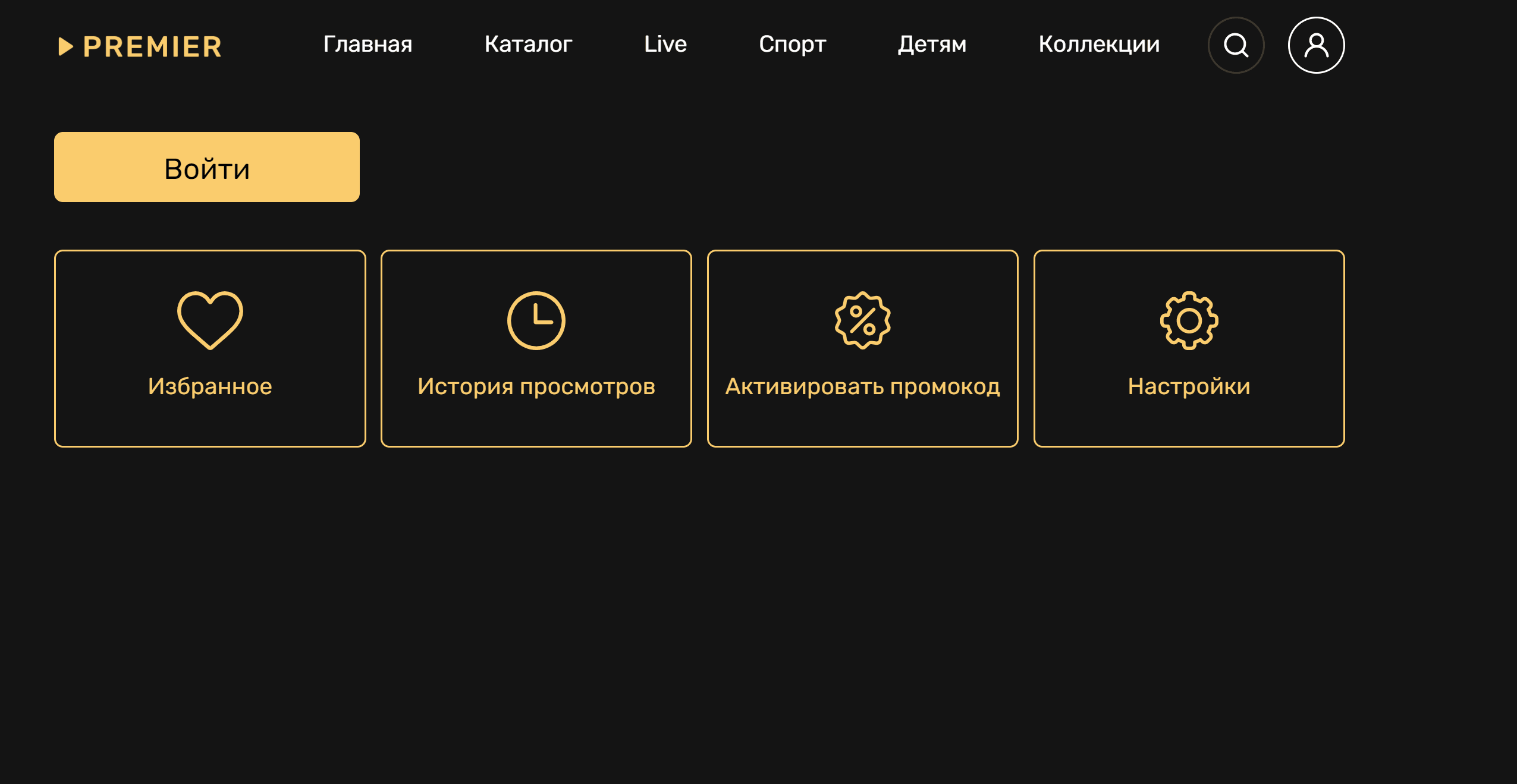
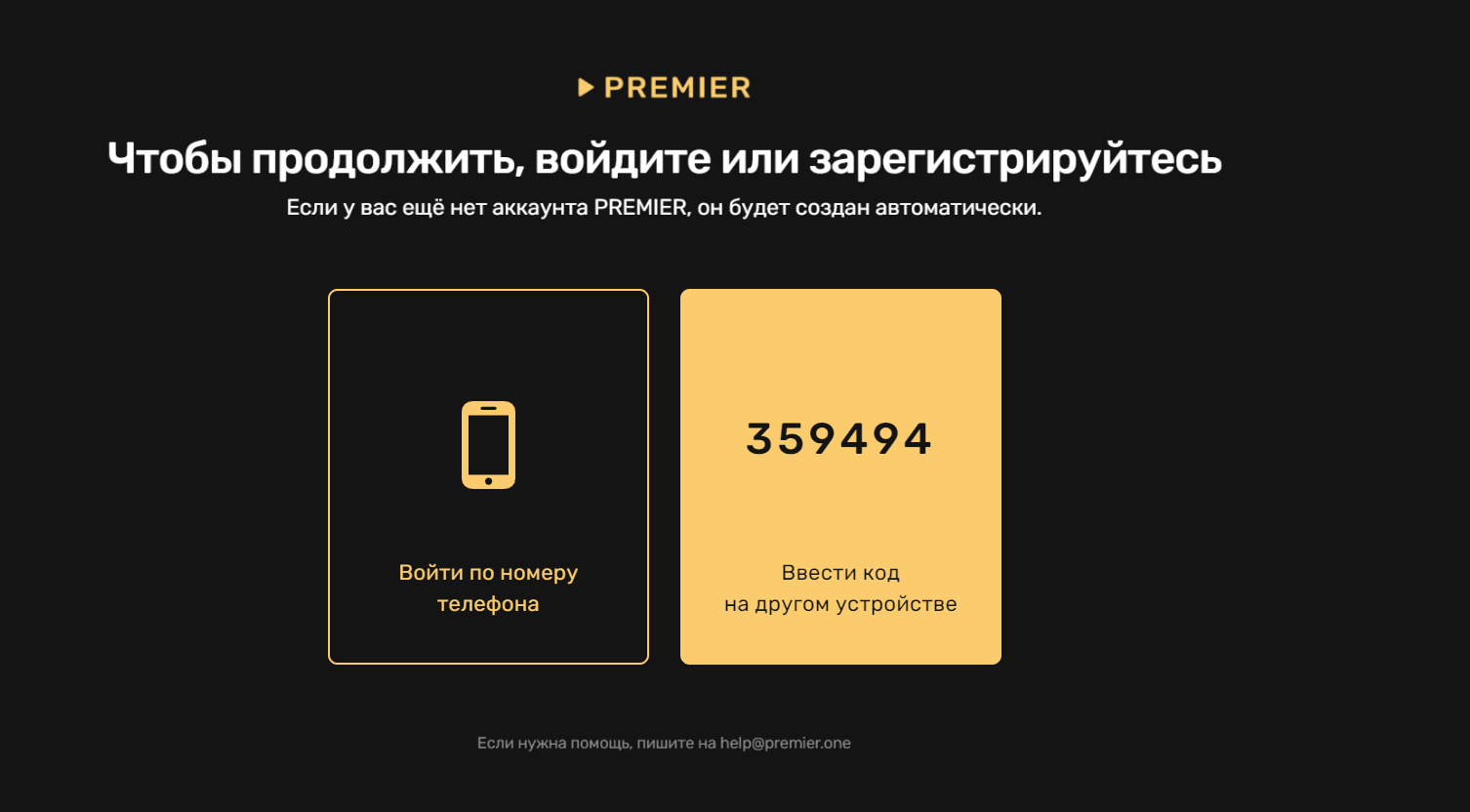
- На Android TV После установки приложения на Android TV его нужно активировать. Перейдите в «Профиль», в разделе «Подключить ТВ» появится шестизначный код. Он потребуется на 4-м шаге.
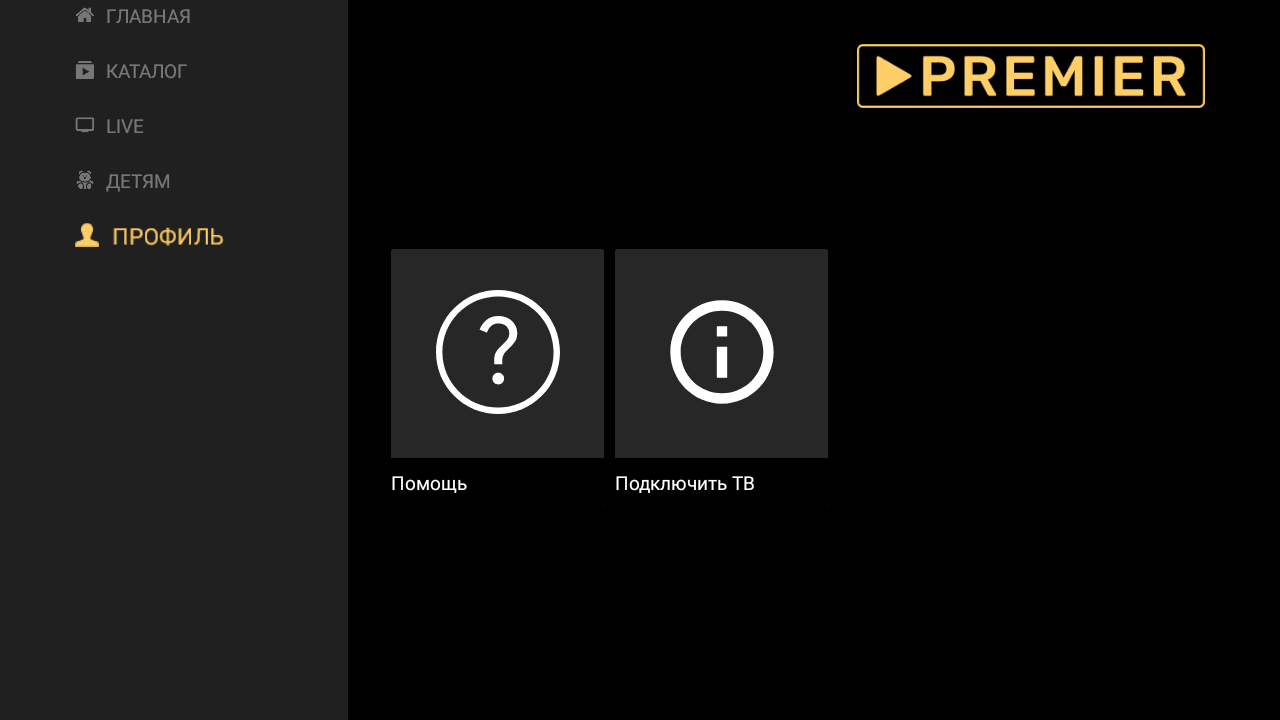
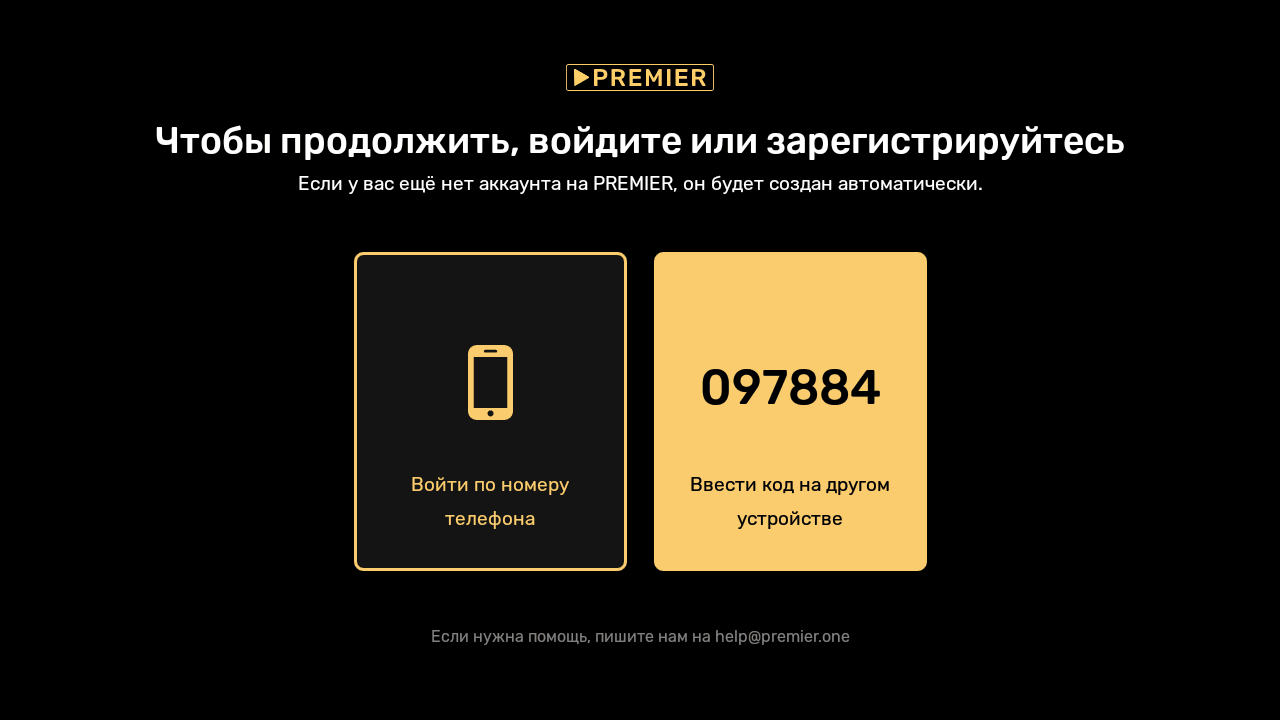
Шаг 4: Авторизация на Smart TV или Android TV
Для авторизации на Smart TV воспользуйтесь мобильным приложением PREMIER для iOS или Android или сайтом premier.one.
- Как активировать приложение на мобильном устройстве iOS и Android
- Выполните шаг 1.
- Откройте приложение PREMIER.
- Перейдите в раздел «Профиль» в нижнем меню.
- Выберите пункт «Подключить ТВ».
- Введите в приложении код из 6 цифр, указанный на вашем телевизоре.
- Как активировать приложение на сайте
- Выполните шаг 1.
- Перейдите на premier.one.
- Нажмите на «Профиль» в правом верхнем углу экрана.
- Выберите пункт «Подключить ТВ» в выпадающем списке.
- Введите в приложении код из 6 цифр, указанный на вашем телевизоре.
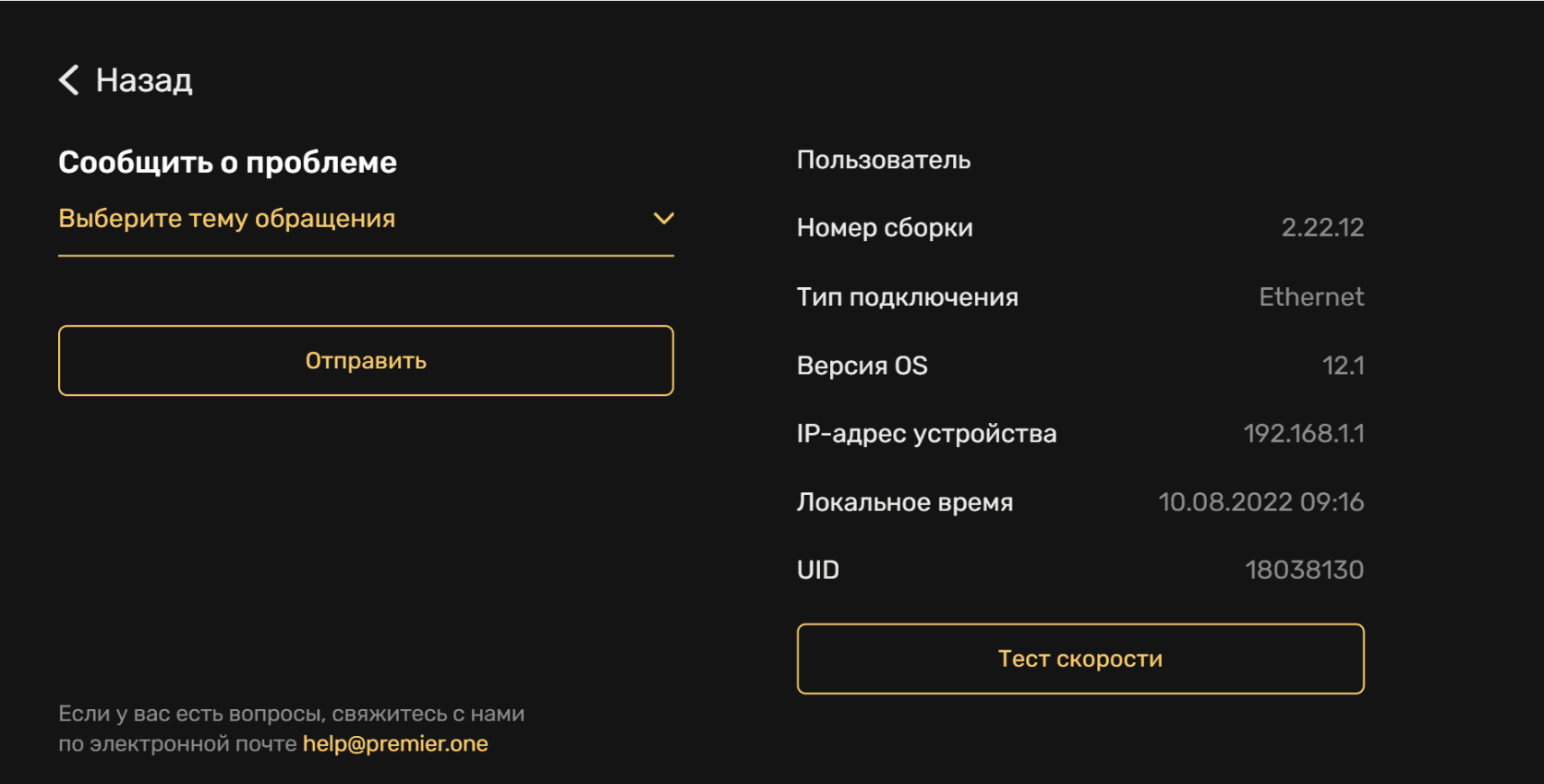
Скорость загрузки видео напрямую зависит от скорости интернета. Если видео часто прерывается, то скорости интернета недостаточно. Закройте все сторонние приложения, которые могут использовать интернет, и остановите загрузки, если они есть. Для просмотра видео в минимальном качестве нужен интернет со скоростью не менее 2 Мбит/c. Если скорость вашего интернета 2 Мбит/c, нужно учитывать, что другие приложения на устройстве тоже используют интернет, а это уменьшает скорость. Для просмотра видео в хорошем качестве рекомендуем стабильный интернет со скоростью минимум 15 Мбит/c. Чтобы проверить скорость интернета на вашем Smart TV, перейдите в профиль → Настройки → Обратная связь → нажми кнопку «Тест скорости» в правом нижнем углу.
- Войдите в аккаунт ещё раз, заново введите телефон и пароль.
- Откройте «Настройки» (вы найдёте меню настроек на домашнем экране или панели приложений).
- Прокрутите вниз и нажми «Приложения» (откроется список всех установленных приложений).
- Нажмите «PREMIER» (отобразится информация о приложении).
- Нажмите «Хранилище» (это первая опция меню).
- Нажмите «Очистить кэш» (кэш приложения PREMIER очистится, настройки приложения сбросятся).
Попробуйте переустановить приложение:
- Удалите приложение и скачайте его заново из Google Play,HUAWEI AppGallery и ruStore.
- Войдите в аккаунт ещё раз, заново введите телефон и пароль. Помните, что простой перезапуск приложения не поможет.
- Проверьте соединение ТВ с интернетом.
- Обновите прошивку ТВ до последней версии.
- Удалите приложение из памяти устройства и скачай его заново из магазина приложений.
- Заново войдите в аккаунт на том устройстве, где вводите код, который отображается на телевизоре. Заново введите логин (номер телефона) и пароль.
- Отключите ТВ от питания на несколько минут, после этого переустановите приложение.
- Обновите браузер до последней версии.
- Очистите cookies и кэш для сайта premier.one в настройках браузера.
ТНТ Премьер на Смарт ТВ. Как установить и настроить приложение?
Современные телевизоры имеют функцию Смарт ТВ. Эта функция дает возможность выйти в интернет без помощи приставок или различных систем.
16 августа «Газпром — Медиа» создал свой проект под названием ТНТ Премьер с возможностью оформления подписки на каналы. Пользоваться сервисом можно на ноутбуке, планшете, смартфоне и телевизоре.
О том, как подключить и установить на телевизор Смарт ТВ ТНТ Премьер мы сейчас расскажем.
Регистрация и установка приложения
Для того, чтобы зарегистрироваться, лучше использовать компьютер или планшет, так как проделывать это на телевизоре будет не очень удобно.
Итак, войдите на сайт https://tnt-premier.ru/ и в правом верхнем углу нажмите на кнопку Войти.

Затем перейдите во вкладку Регистрация и заполните регистрационное поле, указав адрес электронной почты и придумав пароль. Далее нажмите на Принимаю условия и пройдите проверку, что Вы не робот и нажмите на Зарегистрироваться.

После этого на указанный Вами электронный адрес придет письмо со ссылкой для завершения регистрации.
Войдите в свой почтовый ящик, откройте письмо и пройдите по ссылке, тем самым Вы завершите регистрацию.
Переходим к телевизору.
На телевизоре Смарт ТВ откройте магазин Google Play и установите приложение TNT PREMIER.
Если у Вас медиаплеер Apple TV Box, приложение ТНТ-Премьер Вы найдете в Подборках.
После того, как приложение установилось, запустите его и войдите в учетную запись, используя регистрационные данные.
Теперь Вы с удовольствием можете просматривать лучшие фильмы, интересные шоу и телепередачи.
Доступные каналы

В стандартный пакет ТНТ-Премьер входит небольшой список каналов. Каналы помимо эфирного вещания включают полную библиотеку записей.
В пакет входят следующие каналы:
При возникновении проблем с качеством просмотра или использование сервиса обращайтесь в службу поддержки: help@tnt-premier.ru
Преимущества сервиса
Преимущества использования сервиса:
- Возможность поставить на паузу и перемотать назад
- Не нужно платить за каждый фильм, все включено в подписку
- Просмотр новинок
- Эксклюзивные проекты, которые не будут транслировать на ТВ
- Низкая стоимость подписки
- Бесплатный тестовый период — 3 суток
- Высокое качество изображения
- Возможность привязать до 5 устройств для просмотра видео
Настроить на телевизоре LG, Самсунг, Сони
У телевизоров LG, Samsung, Sony и других разные меню. Для того, чтобы установить приложение ТНТ-Премьер, необходимо пройти регистрацию. Регистрироваться удобнее на планшете или ноутбуке. На телевизоре это не очень просто. Сначала пройдите регистрацию, указав электронную почту. Затем на почтовый ящик придет письмо для подтверждения и завершения регистрации.
После чего переключитесь на телевизор, скачайте и установите приложение ТНТ-Премьер. После установки приложения на телевизор, войдите в учетную запись, используя логин и пароль. Подключите необходимый пакет услуг и просматривайте передачи и фильмы в высоком качестве.
Мобильное приложение

Насладитесь всеми преимуществами мобильного приложения ТHT-PREMIER на вашем смартфоне или планшете!
Скачайте его в App Store или Google Play, и любимые фильмы, сериалы и ТВ каналы будут у Вас в кармане, где бы Вы ни находились: в дороге, на прогулке или дома. Кроме того, Вы всегда сможете загрузить шоу или сериал на Ваше устройство и смотреть его даже без доступа к интернету!
Пройдите по ссылке, скачайте и установите приложение.
Как подключить PREMIER на Smart TV
Вы можете войти или зарегистрироваться по номеру телефона в приложении на Smart TV. Для этого:
Войдите в приложение PREMIER — оно предустановлено на телевизорах Samsung и LG.
В приложении нажмите на кнопку пользовательского меню в правом верхнем углу или запустите любое понравившееся видео. Затем нажмите «Войти» → «Войти по номеру телефона». На всплывающем экране введите номер телефона и подтвердите его кодом из СМС. Вы войдете в аккаунт или, если его не было, он будет создан автоматически.
Либо вы можете зарегистрироваться на сайте premier.one в мобильном приложении PREMIER или войти в уже созданный аккаунт, а затем через код авторизоваться на телевизоре. Ниже инструкция, как это сделать:
- Скачать приложение для своего мобильного устройства или зайти на сайт:
- Нажать в приложении на кнопку «Профиль» → «Войти» или на сайте кнопку Войти.
- Ввести номер телефона и пароль.
Войдите в приложение PREMIER — оно предустановлено на телевизорах Samsung и LG.
После установки приложения на Smart TV его нужно активировать. Перейдите в раздел «Профиль», далее кнопка «Войти». На экране появится шестизначный код. Он потребуется на 4-м шаге.
- Выполните шаг 1.
- Откройте приложение PREMIER.
- Перейдите в раздел «Профиль» в нижнем меню.
- Выберите пункт «Подключить ТВ».
- Введите в приложении код из 6 цифр, указанный на вашем телевизоре.
Как активировать приложение на сайте:
- Выполните шаг 1.
- Перейдите на premier.one.
- Нажмите на «Профиль» в правом верхнем углу экрана.
- Выберите пункт «Подключить ТВ» в выпадающем списке.
- Введите в приложении код из 6 цифр, указанный на вашем телевизоре.
Часто задаваемые вопросы:
Когда с моей карты снимут деньги за подписку
Подписка продлевается автоматически на следующий календарный месяц после того, как закончится срок действия купленной вами подписки. Деньги спишутся за 1 день до конца подписки.
Дату, до которой действует текущая подписка, смотрите в профиле в разделе «Мои подписки».
Как отключить подписку PREMIER
Отключить автопродление подписки можно в любой момент, но не позднее чем за 24 часа до истечения срока действия подписки. Чтобы отключить автоматическое продление подписки, перейдите в «Мои подписки».
Чтобы отключить подписку на Android, воспользуйтесь инструкцией на сайте техподдержки Google.
Отключить автопродление подписки можно в любой момент, но не позднее чем за 24 часа до истечения срока действия подписки. Чтобы отключить автоматическое продление подписки, перейдите в раздел «Мои подписки»
Если остались вопросы — посмотрите наши ответы в разделе «Частые вопросы».