
Как скруглить углы в coreldraw
ФОРУМ САЙТА «ЧПУ-МАСТЕР ДЛЯ СТОЛЯРА»
- Перейти на сайт
- Категории
- Вопросы связанные с програмным обеспечением
- Вопросы по обслуживанию станка и работе на нем
- Бесплатные и платные модели 3d и 2d, покупка моделей, поиск испольнителя.
Генерал-майор
Группа: Администраторы
Сообщений: 334
Статус: Оффлайн
Генерал-майор
Группа: Администраторы
Сообщений: 334
Статус: Оффлайн
Информация для пользователей
Публикуем различные мнения, статьи и видеоматериалы. Посетителям нашего сайта предоставляем возможность общения на портале — вы можете комментировать публикации и добавлять свои. Приятного общения!
Copyright cnc-cad-pro.com © 2012 — 2018 | | Все права защищены.
Скругление углов фигур в CorelDRAW
Графический редактор CorelDRAW является очень популярным инструментом для рисования различных фигур. Многие находят его более простым в сравнении с Photoshop, поэтому отдают предпочтение именно ему. Как создавать простые объекты, мы уже писали в этой статье. Сегодня мы поговорим о том, как закруглить углы в геометрических фигурах.
Почему это так актуально? Нарисовать прямоугольник, треугольник или любой другой объект не сложно. Но острые углы очень часто нужно сделать закруглёнными. Как добиться этого в программе CorelDRAW? Вы сможете узнать ответ на этот вопрос, прочитав сегодняшний материал.
Как скруглить края прямоугольника
Наиболее просто сделать круглыми углы можно в прямоугольнике. Для этого нужно воспользоваться инструментом «Форма» (он находится на панели инструментов с левой стороны экрана). Нажмите на него курсором, подведите к объекту, щёлкните по нему курсором. Должны появиться маркеры в каждом из углов. Нажмите курсором на любой из этих маркеров, абсолютно без разницы, за какой, и протащите в сторону. Чем дальше вы оттягиваете маркер, тем сильнее искривляется угол. Таким образом квадратик становится чем-то похожим на овал.
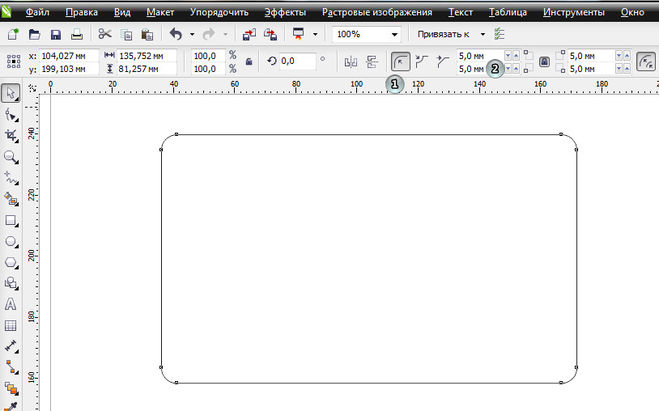
Но дело в том, что при данной операции все углы изменяются одновременно. Когда стоит задача скруглить, допустим, только один или два края, или один больше, а другой меньше, всё это можно очень просто сделать. Для этого понадобится воспользоваться панелью инструментов в верхней части рабочей зоны, где располагается значок в виде квадрата с пунктирными линиями, чем-то похожий на фокусную рамку фотокамеры или кнопку включения полноэкранного режима на YouTube. В каждом из этих полей можно ввести показатели скругления отдельно взятого угла. Введите любое число, и вы увидите, как меняется внешний вид вашей фигуры. Но стоит обратить внимание, что в этом случае также будут изменяться все углы сразу.
Чтобы этого не было, нажмите на замочек возле одного из полей ввода, чтобы разблокировать изменение каждого края. Теперь каждый угол живёт своей жизнью, и вы сможете менять их по отдельности. Таким образом первоначальный квадрат можно преобразовать буквально до неузнаваемости, превратив его чуть ли не в круг, если хотите.
Как скруглить края треугольника и любого многоугольника
Corel Draw позволяет легко и просто скруглять любое количество углов у любой фигуры, как по одиночке, так и массово. Рассмотрим, например, стандартный шестиугольник.
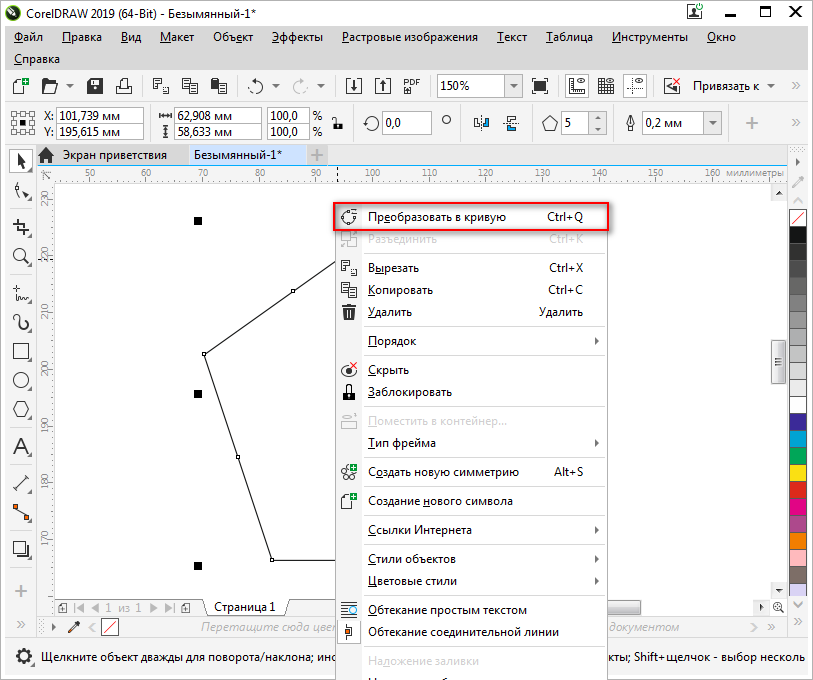
Выберите фигуру и вызовите контекстное меню правой кнопкой мыши. В нём выберите «Преобразовать в кривую».
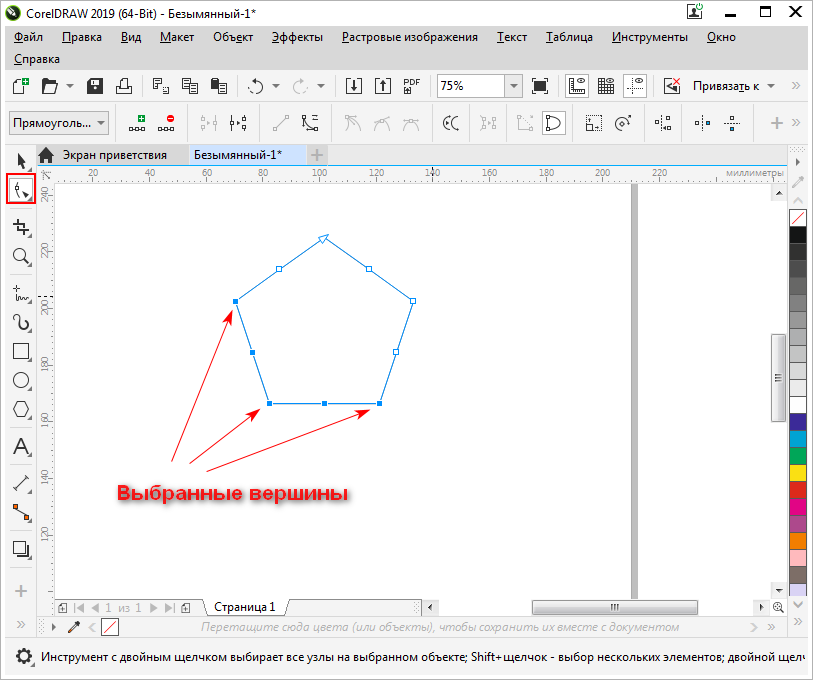
Выберите на боковой панели «Инструмент создания форм» — вторая кнопка сверху. Этот инструмент также включается клавишей F10. Зажимая клавишу Shift, вы можете теперь выбрать нужные вершины фигуры, которые требуется закруглить на одну величину.
Теперь обратитесь к верхнему меню «Окно» — «Окна настройки» — «Углы». Так меню выглядит в версии Corel Draw 2019, в более ранних версиях последний пункт может называться «Скругление/выемка/фаска». Выберите этот пункт и откроется окно скругления.
Меняя цифры в окне «Радиус», вы можете сделать желаемое скругление выбранных углов. Когда всё готово, нажмите кнопку «Применить», чтобы результат сохранился.
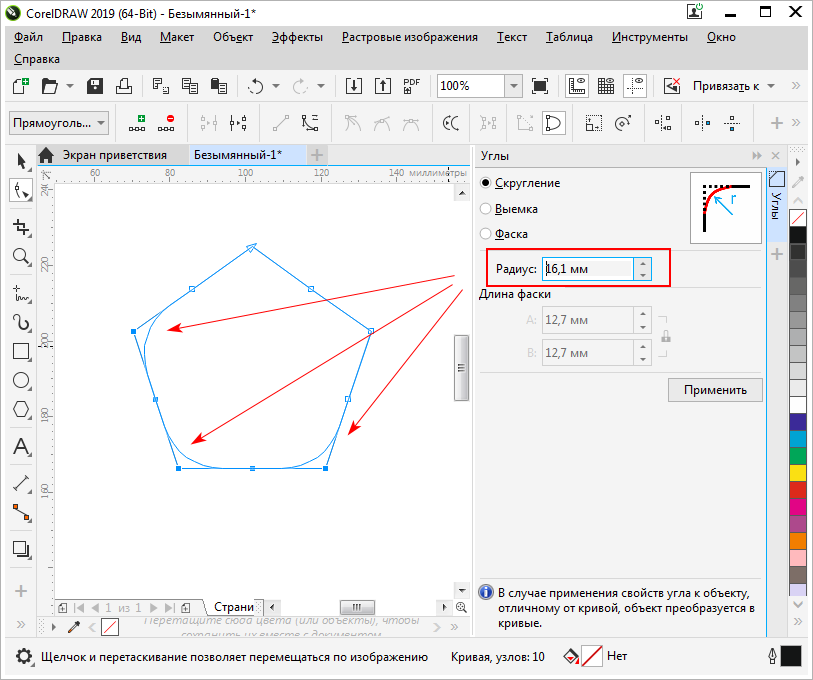
Обратите внимание, что скругление происходит на одинаковую величину для всех выбранных вершин. Если нужно на одной из них применить другой радиус, просто выберите эту вершину и укажите ей нужное значение. Это очень быстро, так как окно уже открыто и достаточно только выбирать вершины и указывать нужное скругление.
Заключение
Мы рассмотрели основные способы, как можно скруглить углы фигуры в программе CorelDRAW. Если вы используете для этого другие методы и считаете их довольно удобными, поделитесь опытом в комментариях.


Для этого выделяем, получившийся объект, удерживая Shift, нажимаем на фон. Далее в панели инструментов нажимаем «Пересечение» и удаляем лишние элементы.


Перед отправкой в печать нужно убедиться, что:
— заданы реальные размеры изделия в мм;
— установлен цветовой профиль CMYK;
— расстояние от контура до края изображения не менее 3 мм (т.к. возможно смещение при резке);
— выделить контур отдельным цветом, чтобы печатник понял, что это нужно вырезать (мы его обозначаем розовым);
— если фона нет, то его нужно добавить.
Есть еще второй способ как можно сделать контур, но это уже в другой статье.
Подготовить макет в CorelDraw для фрезеровки (под светильник из неона)
Нужно сделать макет в кореле. В качестве референса будет иконка svg (ссылка ниже). Нужно перерисовать её в кривых с такими параметрами:
— длина каждой кривой должна равнятся 25 миллиметра (шаг реза у гибкого неона)
— все острые углы нужно закруглить
— желательно поместится в 30 сантиметров по большей стороне
— разрывы контура как в иконке не нужно делать
— внутренние «перемычки» на крыльях тоже не нужны
— еще нужно показать места сквозных отверстий для вывода кабеля на заднюю стенку (4 мм) и 3 отверстия под крепления
— сам самолет нужно отразить по горизонтали (чтобы летел в правый верхний угол)
Пример похожего изделия:
Если дочитали до этого места — отклик начинайте со слова «полетели».
Результаты работы
× Просмотр вложений доступен только зарегистрированным пользователям.
Отзыв заказчика о сотрудничестве с Олександром Григоращуком
Подготовить макет в CorelDraw для фрезеровки (под светильник из неона)
Профессионализм
КонтактностьТак как я сам занимаюсь дизайном сайтов, решил сделать макет для гравировки самостоятельно. Но открыв CorelDraw и поковырявшись немного, понял что эта программа сведет меня с ума своей кривизной. В итоге я принял решение отдать проект тому, кто уже работает в кореле и делал макеты для фрезеровки раньше. Из всех кандидатов, Александр выделился тем, что показал уже практически готовую работу. Долго не думая, я выбрал его исполнителем, и в этот же день получил уже полностью готовый макет.
Понравилось, что Александр сам предлагал варианты и показывал промежуточные этапы. А еще расписал несколько вариантов сборки гибкого неона и прислал ссылки на видео с полезными фишками. Это было особенно ценно, так как буду собирать светильник первый раз в жизни. Спасибо!