
Воспоминания в iOS 15: как редактировать и добавить музыку
Фото iOS 15 получили интересное дополнение для функции «Воспоминания». Как пользоваться и можно ли создать свое читайте в инструкции.

Хоть в iOS 15 не так много фишек, как нам бы хотелось, все же что-то интересное показали. Одно из таких — улучшение «Воспоминания» в Фото. «Воспоминания» — это анимационные ролики с видео и фото, в которые теперь можно добавить музыку из Apple Music с различными фильтрами. Сейчас на первой бете iOS 15 вы не можете создавать свои Воспоминания самостоятельно. Также недоступна возможность поделиться ими через Фото, хотя на презентации WWDC 2021 можно было заметить такую функцию. Возможно, ее добавят в последующих бетах.
Как редактировать Воспоминания
- Название Воспоминания
- Очередность клипов
- Отображение человека в Воспоминаниях
- Фильтры
- Музыку
- Удалить Воспоминание
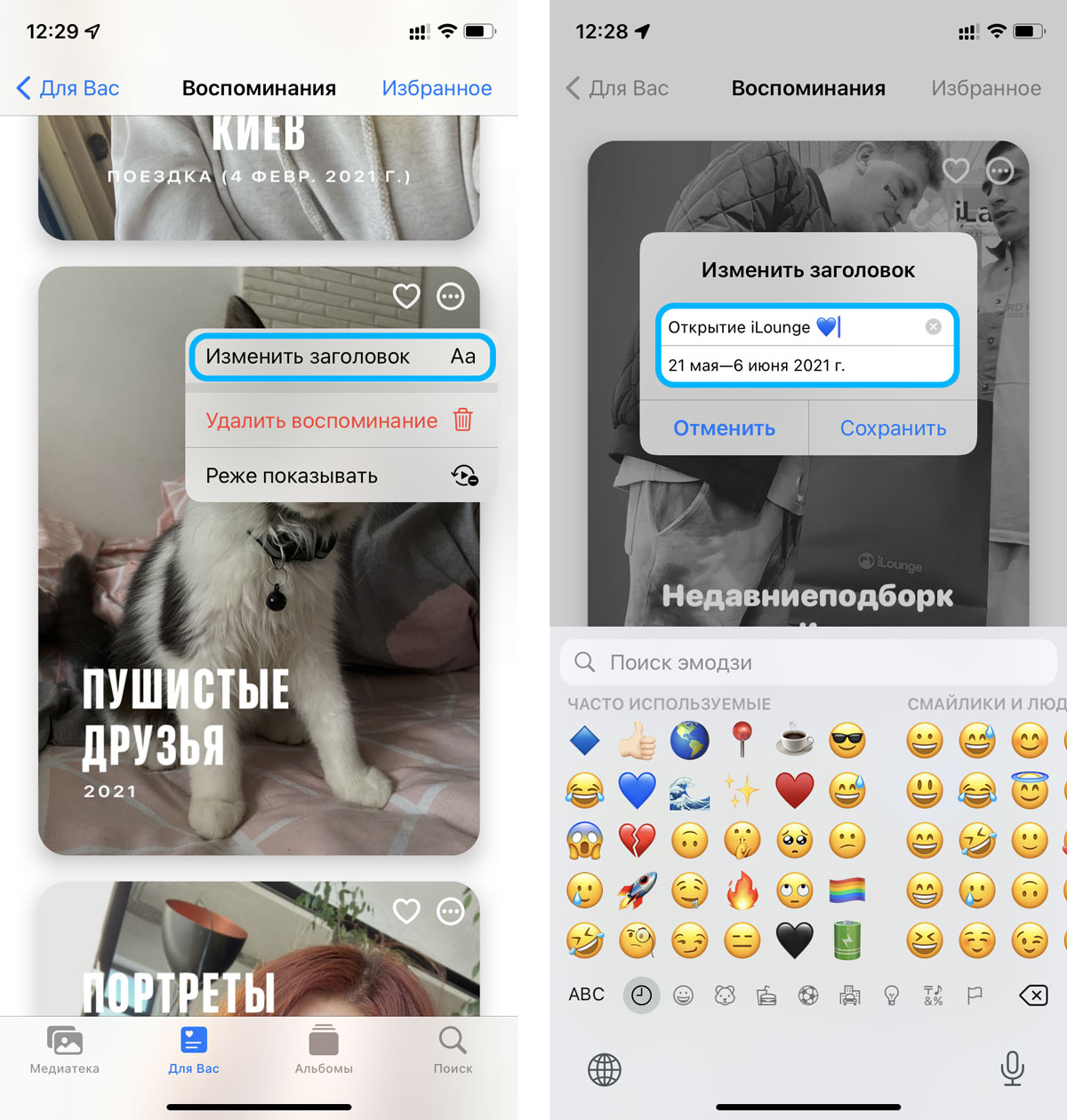
- Изменить название можно нажатием на три точки Воспоминания.
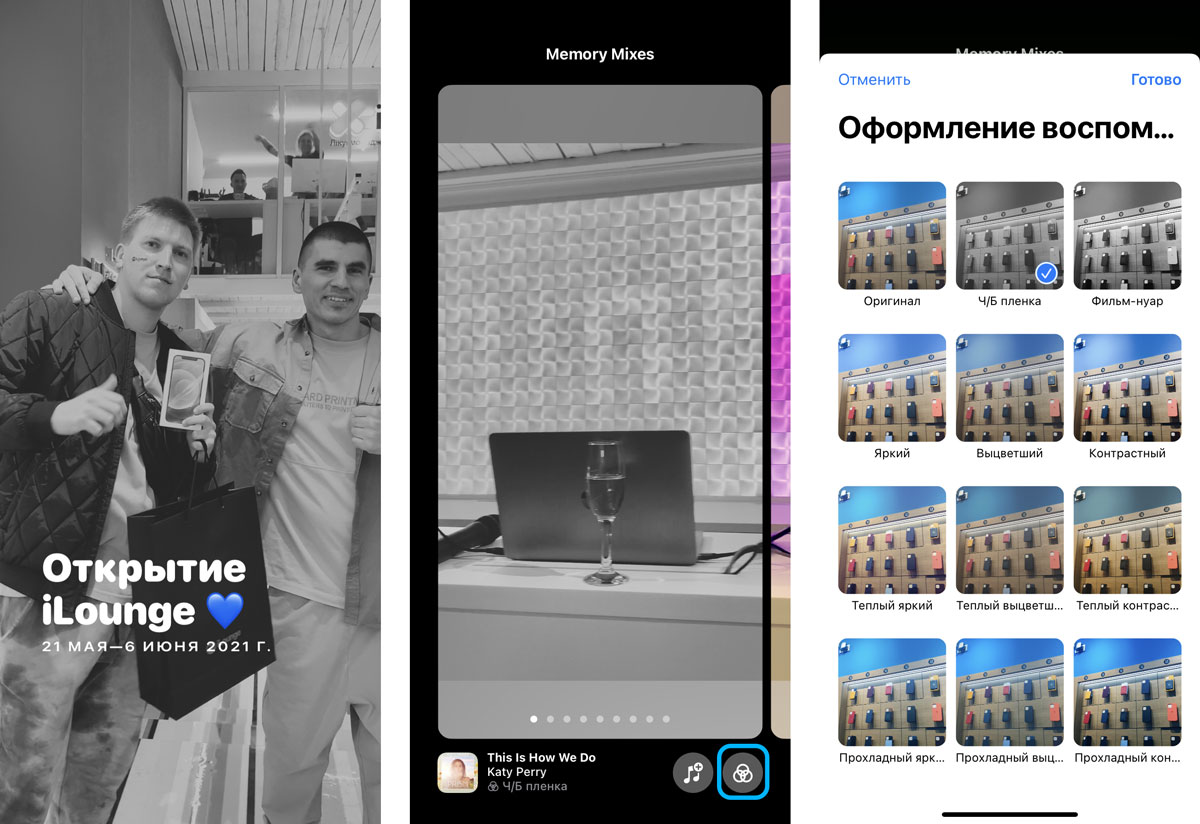
- Поменять музыку можно если перейти в само воспоминание и нажать на значок добавления музыки.

- Изменить фильтр можно в меню фильтров.
- Удалить сюжет из Воспоминания можно, если открыть все сюжеты и нажать на отдельный. Там же можно исключить повтор показа отдельного человека в Воспоминании.

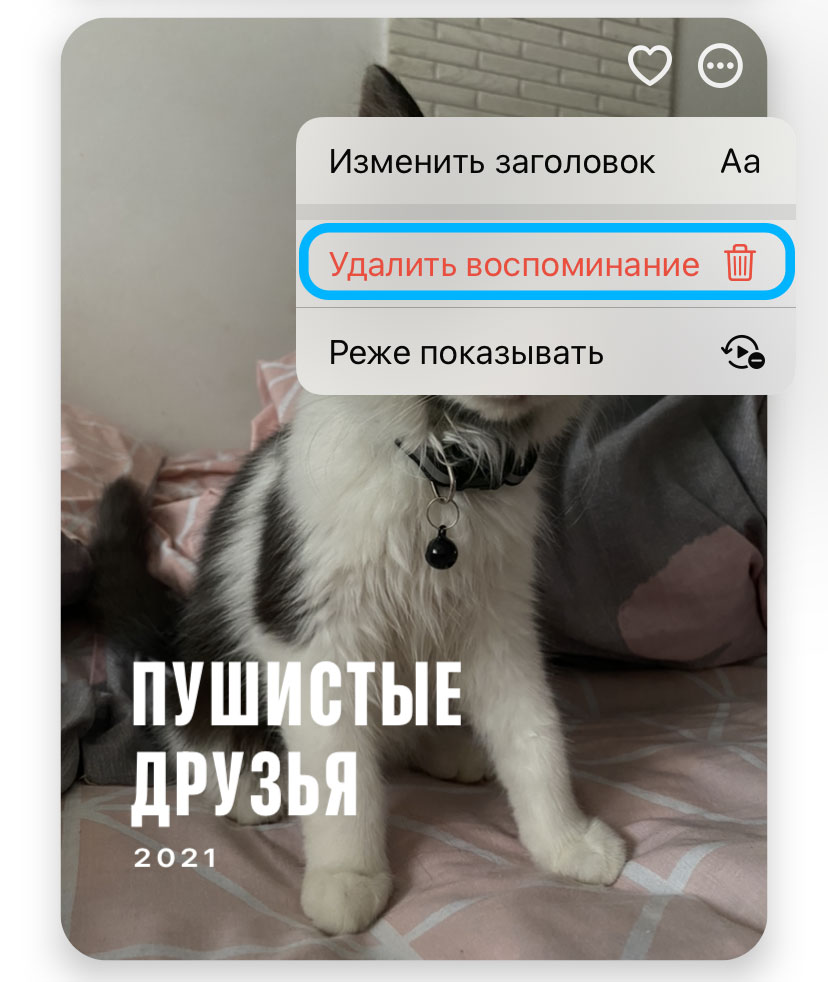
- Удалить целое Воспоминание можно нажав на три точки в меню.
- Поделиться Воспоминанием можно будет в следующих бетах. Значок для этого есть сверху, но он неактивен. Сейчас можно поделиться только отдельными видео из воспоминания.
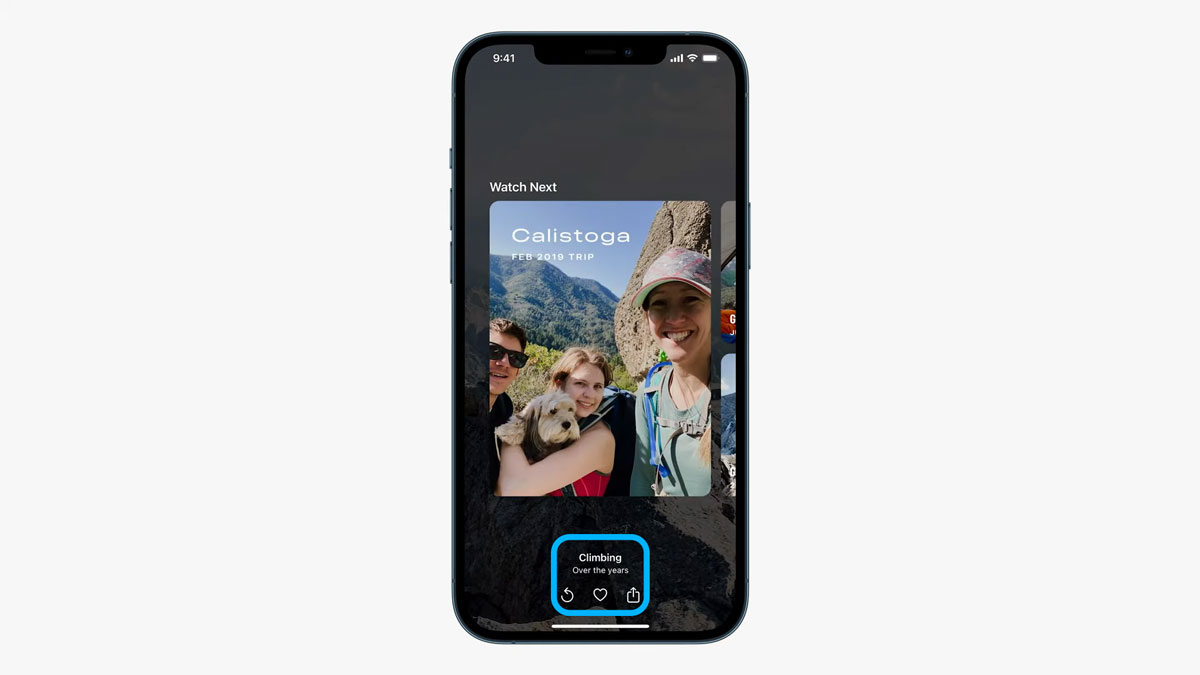
Заключение
Пока эта функция не популярна, потому что бета доступна только для разработчиков и нет возможности делиться своими сюжетами. Но я полагаю, что осенью, когда выйдет iOS 15 для всех, многие будут делиться Воспоминаниями у себя в Историях (если такой функционал будет). По сути система сделает за вас готовый ТикТок и вам не нужно устанавливать никакие приложения на iPhone, плюс фишка в том, что iOS может распознавать не только геолокацию, людей или события, но даже разных домашних животных и предметы. Это круто.
Использование воспоминаний в приложении «Фото» на iPhone, iPad или iPod touch
Приложение «Фото» распознает значимых людей, места и события в вашей медиатеке, а затем представляет их в тщательно подобранных коллекциях под названием «Воспоминания». Вы также можете создавать свои собственные воспоминания и делиться ими с друзьями и близкими.
Подготовка
- Убедитесь, что на iPhone, iPad или iPod touch установлена последняя версия iOS или iPadOS.
- Если вы хотите, чтобы коллекции «Воспоминания» постоянно обновлялись на всех ваших устройствах Apple, убедитесь, что вы вошли в iCloud с одним и тем же идентификатором Apple ID на всех своих устройствах, а затем включите «Фото iCloud».
Просмотр коллекций «Воспоминания»

- Откройте приложение «Фото» и перейдите на вкладку «Для вас».
- Нажмите «См. все», чтобы просмотреть свои воспоминания. Или нажмите на воспоминание, чтобы начать его воспроизведение, затем нажмите воспоминание еще раз для просмотра параметров, включая миксы воспоминаний и «Обзор» . Нажав кнопку «Обзор» , вы можете просмотреть все фотографии в воспоминании под непрерывно играющую музыку.
Воспоминания предлагаются автоматически и будут воспроизводиться непрерывно, но вы можете выбрать другую рекомендацию, выполнить повтор, добавить в избранное или поделиться только что просмотренными фото.
Изменение микса воспоминаний
Миксы воспоминаний — это специально отобранные комбинации фотообразов и соответствующих композиций, которые можно применить к воспоминанию. Для каждой коллекции можно выбрать один из нескольких миксов воспоминаний или собственное оформление и композицию в Apple Music. Вот как использовать эту функцию:
- Откройте приложение «Фото» и перейдите на вкладку «Для вас».
- Нажмите на воспоминание, чтобы воспроизвести его.
- Коснитесь экрана, нажмите кнопку миксов воспоминаний , затем смахните влево для просмотра различных миксов.
- Нажмите на экран еще раз, чтобы применить микс воспоминаний.
Изменение оформления
- Откройте приложение «Фото» и перейдите на вкладку «Для вас».
- Нажмите на воспоминание, чтобы воспроизвести его.
- Коснитесь экрана, нажмите кнопку миксов воспоминаний , а затем — кнопку «Фильтры»
 .
. - Выберите оформление в списке «Оформление», затем нажмите «Готово».
Изменение музыки воспоминаний
В iOS 15 и iPadOS 15 или более поздних версиях можно изменять музыку для своих воспоминаний, выбирая из перечня саундтреков или предлагаемых композиций. Если вы являетесь подписчиком Apple Music, вы также можете получить доступ к медиатеке Apple Music и просмотреть композиции, предложенные на основе ваших предпочтений, или же композиции, воспроизводившиеся в момент создания воспоминания. Чтобы изменить музыку, выполните следующие действия:
- Откройте приложение «Фото» и перейдите на вкладку «Для вас».
- Нажмите на воспоминание, чтобы воспроизвести его.
- Нажмите кнопку миксов воспоминаний , а затем — кнопку «Музыка»
 .
. - Выберите композицию из списка или найдите конкретную композицию и нажмите «Готово».
Создание собственных воспоминаний
Создание своей коллекции «Воспоминания» из альбома, определенного месяца или дня:
- Перейдите на вкладку «Альбомы» и выберите альбом. Или перейдите на вкладку «Медиатека» и нажмите «Месяцы» или «Дни».
- Нажмите кнопку «Еще»
 , а затем — «Воспроизвести фильм-воспоминание».
 - Во время воспроизведения фильма коснитесь экрана, затем нажмите кнопку «Еще»
 .
. - Нажмите «Добавить в Избранное».
- Нажмите кнопку «Закрыть»
 .
.
Чтобы добавить кого-либо из альбома «Люди» в коллекцию «Воспоминания», выполните следующие действия:
- Перейдите на вкладку «Альбомы», а затем коснитесь альбома «Люди».
- Коснитесь миниатюры человека, затем нажмите кнопку «Еще» .
- Нажмите «Создать воспоминание».
Сохранение любимых воспоминаний
- Перейдите на вкладку «Для вас» и выберите воспоминание.
- Нажмите кнопку «Еще» , а затем — «Добавить в избранное».

Для просмотра избранных коллекций «Воспоминания» перейдите на вкладку «Для вас», нажмите «См. все» рядом с пунктом «Воспоминания» и выберите «Избранное». Если вы больше не хотите сохранять воспоминания, просто нажмите кнопку «Избранное» снова.
Общий доступ к любимым воспоминаниям

- Начните воспроизведение фильма-воспоминания. Затем нажмите на экран, чтобы отобразить параметры редактирования и общего доступа.
- Нажмите кнопку «Поделиться» и выберите способ отправки.
Воспоминание, которым вы делитесь, отправляется вместе с музыкой. Если определенной композицией нельзя поделиться, вам будет предложено выбрать композицию, которая может быть отправлена с воспоминанием.
Редактирование воспоминаний
В коллекции «Воспоминания» можно внести определенные изменения, чтобы еще больше их персонализировать. Вы можете менять заголовок, добавлять и удалять фотографии из воспоминания, а также изменять его длительность в зависимости от количества фотографий в нем.
Изменение заголовка
- Перейдите к воспоминанию и нажмите кнопку «Еще» .
- Нажмите «Изменить заголовок», а затем — «Сохранить».
Добавление и удаление фотографий из воспоминания
- Начните воспроизведение воспоминания, затем нажмите на экран.
- Нажмите кнопку «Еще» , а затем — «Управление фото».
- Отметьте фотографии, чтобы добавить их, или снимите отметку с фотографий, которые требуется удалить.
- Нажмите «Готово».
Чтобы сделать фотографию ключевой для воспоминания, выполните следующие действия:
- Начните воспроизведение воспоминания, затем нажмите кнопку «Пауза»
 .
. - Нажмите кнопку «Еще» , а затем — «Сделать фото титульным».
Чтобы скрыть определенную фотографию из воспоминания, выполните следующие действия:
- Начните воспроизведение воспоминания, затем нажмите кнопку «Пауза» .
- Нажмите кнопку «Еще» , а затем — «Скрыть из воспоминания».
Изменение длительности воспоминания
- Начните воспроизведение воспоминания, затем нажмите на экран.
- Нажмите кнопку «Еще» , а затем — «Коротко», «Средне» или «Длинно».
В зависимости от количества фотографий в воспоминании могут отображаться только варианты «Коротко» и «Средне».
Как на iPhone создать Воспоминание из определённых фотографий в приложении Фото
iPhone создает отличные ролики с воспоминаниями из фотографий и видео. Вот только для автоматической генерации воспоминаний с события должно пройти несколько дней или недель. Можно ли принудительно создать новое воспоминание из недавних снимков и роликов?
Автоматическое создание коллажей и небольших роликов в виде воспоминаний является приятной и интересной фишкой iOS. С каждым годом эта функций работает все лучше и создает более душевные подборки с тематической фоновой музыкой.
Чтобы не ждать, пока система решит сгенерировать для вас ролик с нужного мероприятия, можно создать его вручную.
Как в iOS создать новое воспоминание из фото и видео
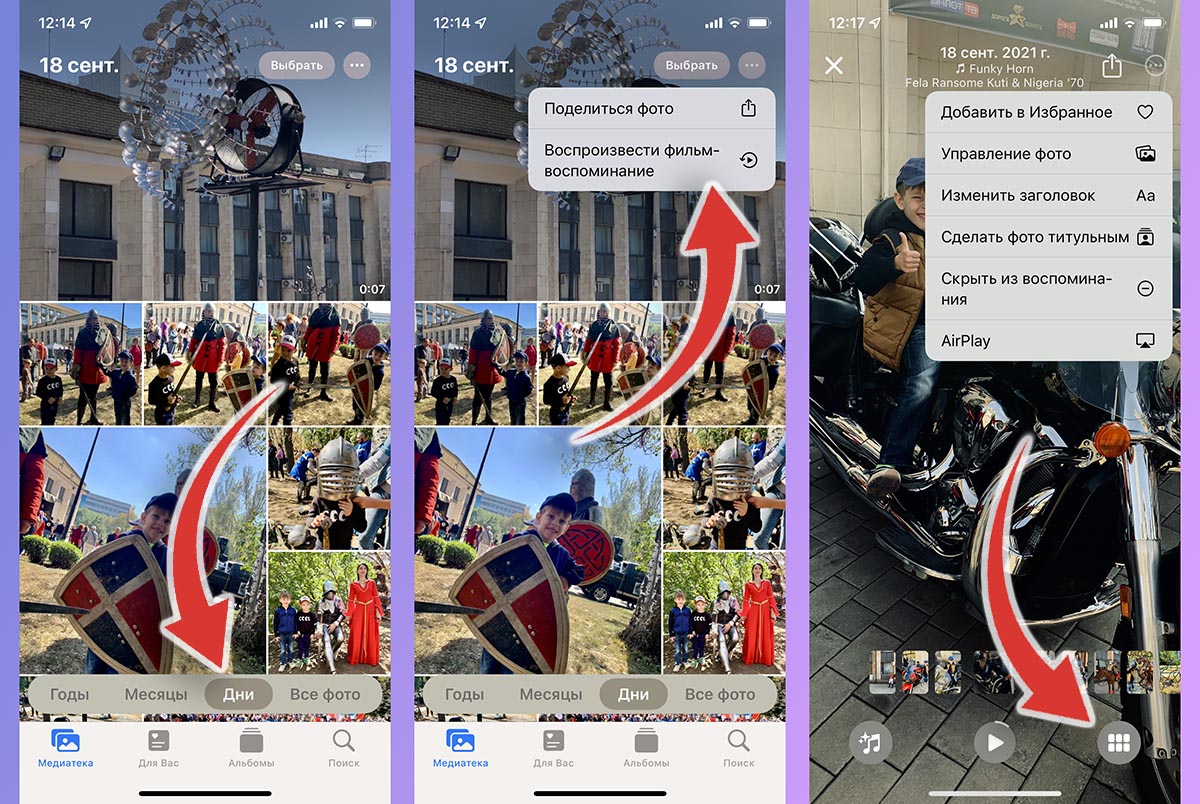
1. Запустите приложение Фото и перейдите в раздел Медиатека.
2. Переключитесь на режим просмотра Годы\Месяцы\Дни для создания воспоминаний за год, месяц или день, соответственно.
3. Прокрутите ленту до фотографий, с которыми хотите создать воспоминание.
4. Нажмите кнопку с тремя точками и выберите пункт Воспроизвести фильм-воспоминание.
5. В меню редактирования ролика можно изменить фоновую музыку, выбрать используемые для воспоминания фото и видео, настроить заголовок и стартовый кадр.
6. Готовое воспоминание можно сохранить и экспортировать в виде смонтированного ролика через меню Поделиться.
iOS 15: как улучшить воспоминания в приложении «Фото» с помощью «образа памяти»
В iOS 15 родное приложение Apple Photos содержит значительное обновление Memories, включая новый дизайн, интеграцию с Apple Music, более интерактивный интерфейс и «Memory Looks». В этой статье объясняется, что такое образы памяти и как вы можете применить их к своим собственным воспоминаниям в приложении «Фотографии».
- Обзор: что нового в приложении Photos на iOS 15
В последней версии приложения «Фотографии» Apple добавила возможность пользователям настраивать внешний вид фотографий и видео, которые присутствуют в его автоматически созданных воспоминаниях. Эти «образы памяти» в основном представляют собой фильтры для фото / видео и могут добавить определенное настроение содержанию Воспоминаний.
Вы можете выбрать один из 12 образов памяти. Каждый работает, анализируя каждую фотографию и видео и применяя правильное количество регулировки контраста и цвета для единообразного вида. Вот как вы можете добавить их в свои воспоминания в iOS 15.
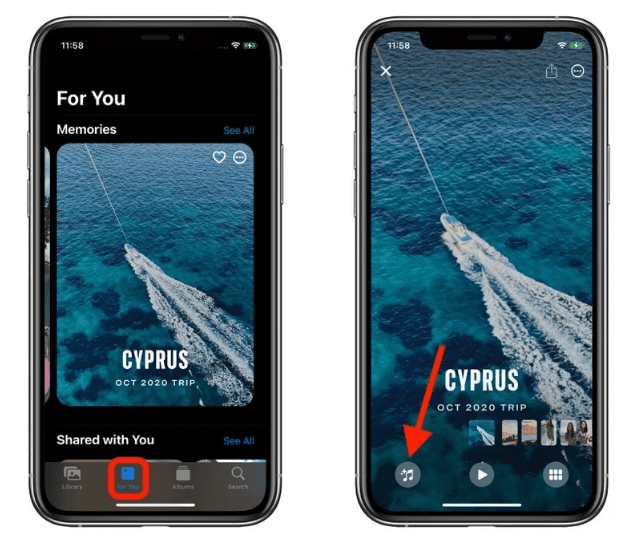
- Запустите приложение «Фото» на вашем iPhone или iPad.
- Коснитесь вкладки Для вас.
- В разделе «Воспоминания» выберите воспоминание, которое хотите отредактировать.
- Коснитесь воспроизводящейся памяти и приостановите ее, затем коснитесь значка миксов памяти в нижнем левом углу (он выглядит как музыкальная нота со звездами).
- Коснитесь значка Memory Looks в правом нижнем углу (он выглядит как три перекрывающихся круга или диаграмма Венна).
- Коснитесь предварительного просмотра эскиза Memory Look, чтобы выбрать его.
- Нажмите «Готово» в правом верхнем углу, чтобы применить свой выбор.
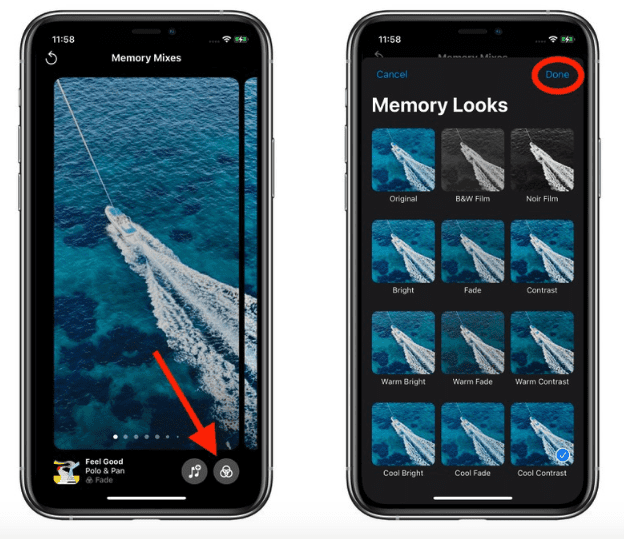
Совет. Если на экране «Миксы памяти» провести пальцем влево или вправо, приложение «Фотографии» будет использовать машинное обучение для объединения предложенных музыкальных треков из «Apple Music» с разными образами памяти, которые могут сочетаться.