
Как редактировать воспоминания в айфоне
Будь в курсе последних новостей из мира гаджетов и технологий
iGuides для смартфонов Apple
Как просматривать, редактировать и отправлять «Воспоминания» на iOS

Денис Черкашин — 25 июля 2017, 14:00

Apple выпустила три видеоролика о том, как просматривать, редактировать и отправлять «Воспоминания». В iOS 10 приложение «Фото» автоматически сканирует медиатеку на наличие данных о людях, местах, праздниках и т.п. и представляет соответствующие фотографии и видео в «Воспоминаниях».
Как посмотреть воспоминания:
Шаг 1. Откройте приложение «Фото»
Шаг 2. Выберите вкладку «Воспоминания»
Шаг 3. Выберите воспоминание и нажмите «Воспроизвести»
Как редактировать воспоминания:
Шаг 1. Откройте приложение «Фото»
Шаг 2. Выберите вкладку «Воспоминания»
Шаг 3. Выберите воспоминание и нажмите экран во время воспроизведения. Теперь вы можете отредактировать музыку, продолжительность и содержимое ролика:
- Выбор настроения. Нажимайте различные значки настроения, например «Мечты», «Легкое» или «Эпика». Музыка и стиль заголовка фильма будут соответствовать выбранному настроению.
- Выбор продолжительности. В зависимости от числа фотографий в коллекции можно задать продолжительность ролика («Короткий», «Средний» или «Длинный»).
- Настройка воспоминания. Нажмите значок «Настройки» в верхнем правом углу для дополнительной настройки ролика — можно изменить заголовок, шрифт, выбрать фотографии и т. д.
Как экспортировать воспоминания:
Шаг 1. Откройте приложение «Фото»
Шаг 2. Выберите вкладку «Воспоминания» и воспроизведите необходимое воспоминание
Шаг 3. Нажмите значок «Отправить» в верхнем правом углу и выберите способ поделиться роликом: через программу «Сообщения», «Почта», «Общий доступ к фото iCloud» или в социальных сетях.
А новый iPhone и многое другое вы можете купить у наших друзей из Big Geek. Скидка по промокоду iGuides
Как настроить Воспоминания в Айфоне
Начиная с iOS 10 приложение «Фото» начало преображаться, превратившись из обычной галереи фотографий в полноценный мультимедийный центр. Одна из главных фишек, которая нравится всем пользователям — Воспоминания. С ее помощью в автоматическом режиме iOS группирует фотографии и видео по разным критериям в слайдшоу, а с выходом iOS 15 в Воспоминания можно добавлять музыку из Apple Music. Вообще, функция имеет множество нюансов и настроек. Рассказываем о том, как настроить Воспоминания, создать их вручную из фотографий и добавить в них свою музыку.
Здесь все, что нужно знать про Воспоминания на iPhone
Как посмотреть Воспоминания на Айфоне
iOS автоматически создает Воспоминания на iPhone, основываясь на разных критериях: например, берет за основу зиму прошлого года, погоду, Портреты, компании людей. Лучше всего у «Фото» получается создавать подборки, называющиеся «Вспомним этот год». Хотите посмотреть Воспоминания на iPhone? Сделать это очень просто.

Все Воспоминания хранятся во вкладке «Для Вас»
- Зайдите в приложение «Фото».
- Нажмите внизу вкладку «Для вас».
- В самом верху выберите подборку, которую хотите просмотреть, и нажмите на нее.
- Пролистайте вправо все актуальные подборки. Если хотите увидеть еще, нажмите «Все» в правом верхнем углу — появится большой список из других подборок.
Подписывайтесь на наш Яндекс.Дзен: это лучше место для чтения наших статей!
Как сохранить Воспоминания на Айфоне
Иногда iOS выдает поистине крутые Воспоминания в iPhone, в которых идеально подобрана и музыка, и фотографии. Вы можете сохранить ее себе и пересматривать в любое время.

Добавляйте Воспоминания в Избранное, чтобы не потерять
- Откройте приложение «Фото».
- Выберите «Для Вас» и откройте понравившееся Воспоминание.
- Во время просмотра тапните по экрану и нажмите три точки в правом верхнем углу.
- Нажмите «Добавить в Избранное».
- Теперь вернитесь в раздел «Для Вас» и нажмите «Все», затем «Избранное» в правом верхнем углу.
Готово! Теперь понравившиеся Воспоминания будут сохранены, и вы сможете их пересмотреть в любое время.
Редактировать Воспоминания iPhone
Любое Воспоминание, которое появилось у вас в iPhone, можно отредактировать на свой вкус: удалить его из Избранного, подборку фотографий или наложить эффект на снимок. Как это можно сделать?
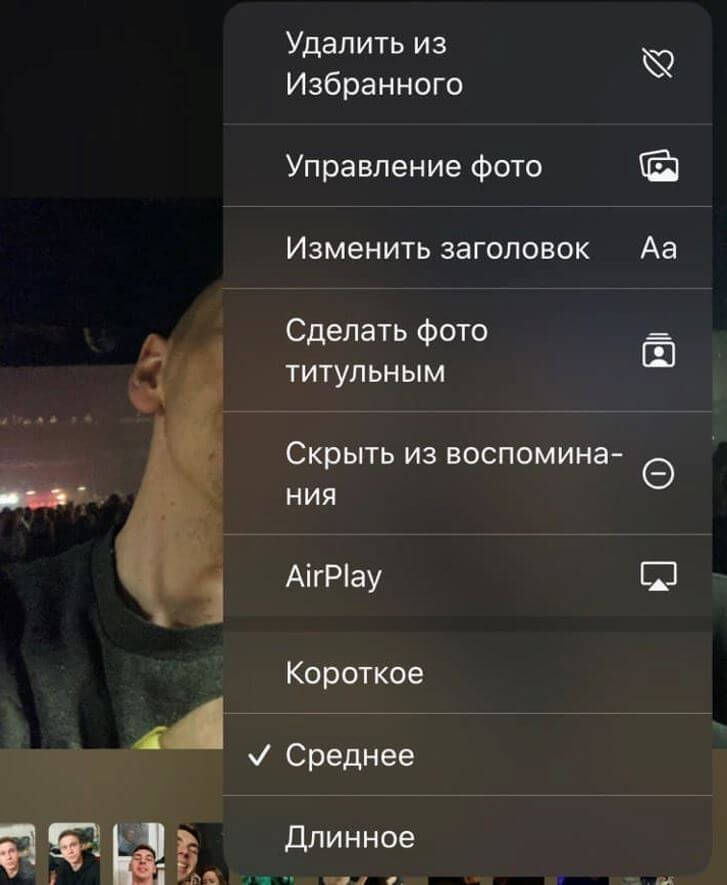
Настраивайте длительность и другие параметры в Воспоминаниях
- Зайдите в «Фото», выберите «Для Вас».
- Запустите понравившееся Воспоминание.
- Нажмите три точки в правом верхнем углу.
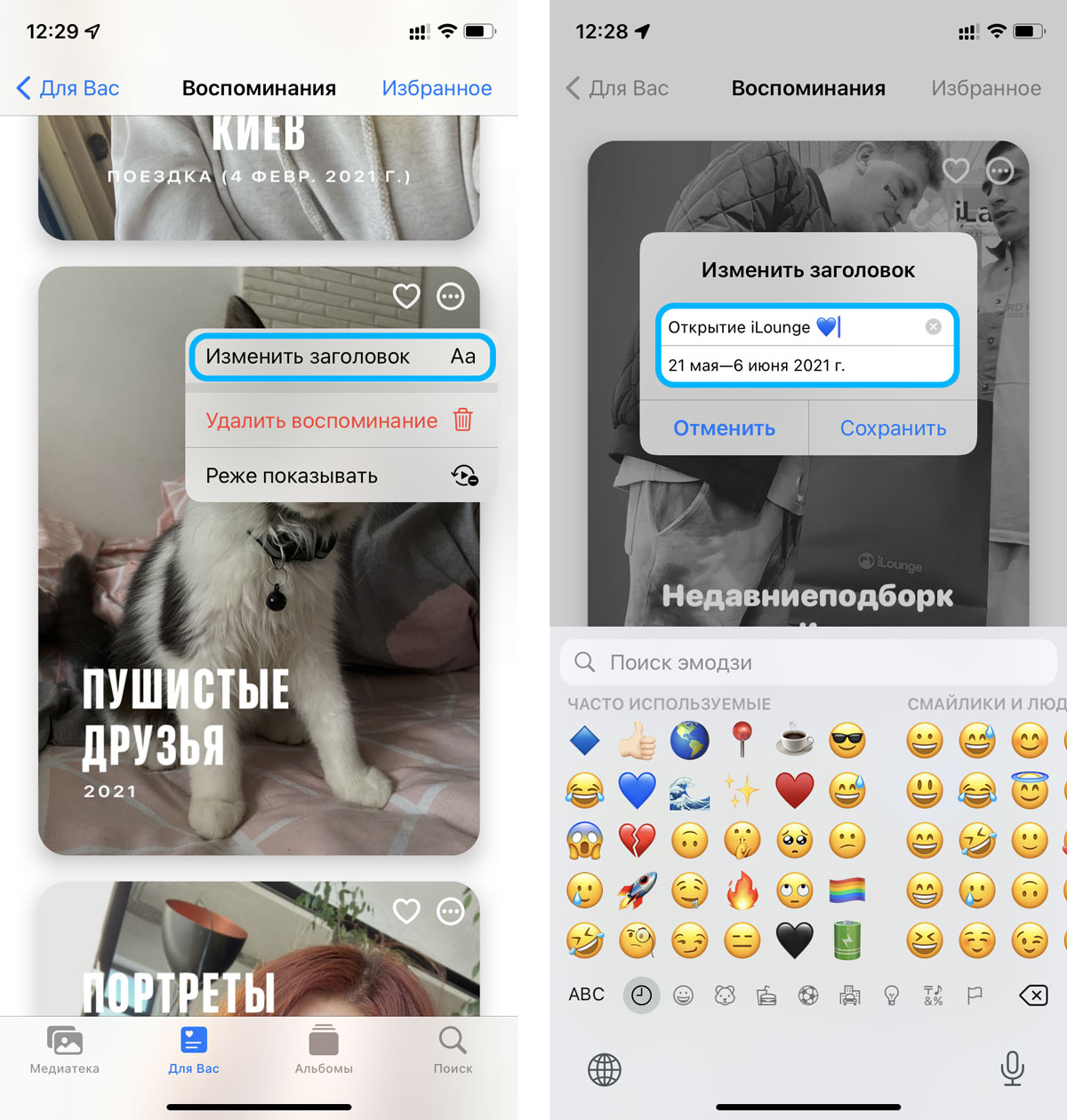
Теперь вы можете Управлять фотографиями, менять скорость воспроизведения слайдшоу, редактировать заголовок или даже скрыть подборку из Воспоминаний.
- Удалить из Избранного: нажмите, если хотите убрать ролик из Избранных Воспоминаний.
- Управление фото: выделите те фотографии, которые должны отображаться в подборке.
- Изменить заголовок: назовите Воспоминание так, чтобы было удобнее его найти в «Фото».
- Скрыть из Воспоминания: функция убирает текущую фотографию из слайдшоу.
- Нажмите «AirPlay», если хотите подключиться к внешнему устройству (например, к телевизору) и транслировать Воспоминание на нем.
Как изменить музыку в Воспоминаниях
Слайдшоу в Воспоминаниях iOS 15 сопровождаются треками из Apple Music. Нейросеть подбирает их достаточно успешно: музыка соответствует цветопередаче фотографий и видео, а также эмоциям людей. Но вы с легкостью можете сменить ее.
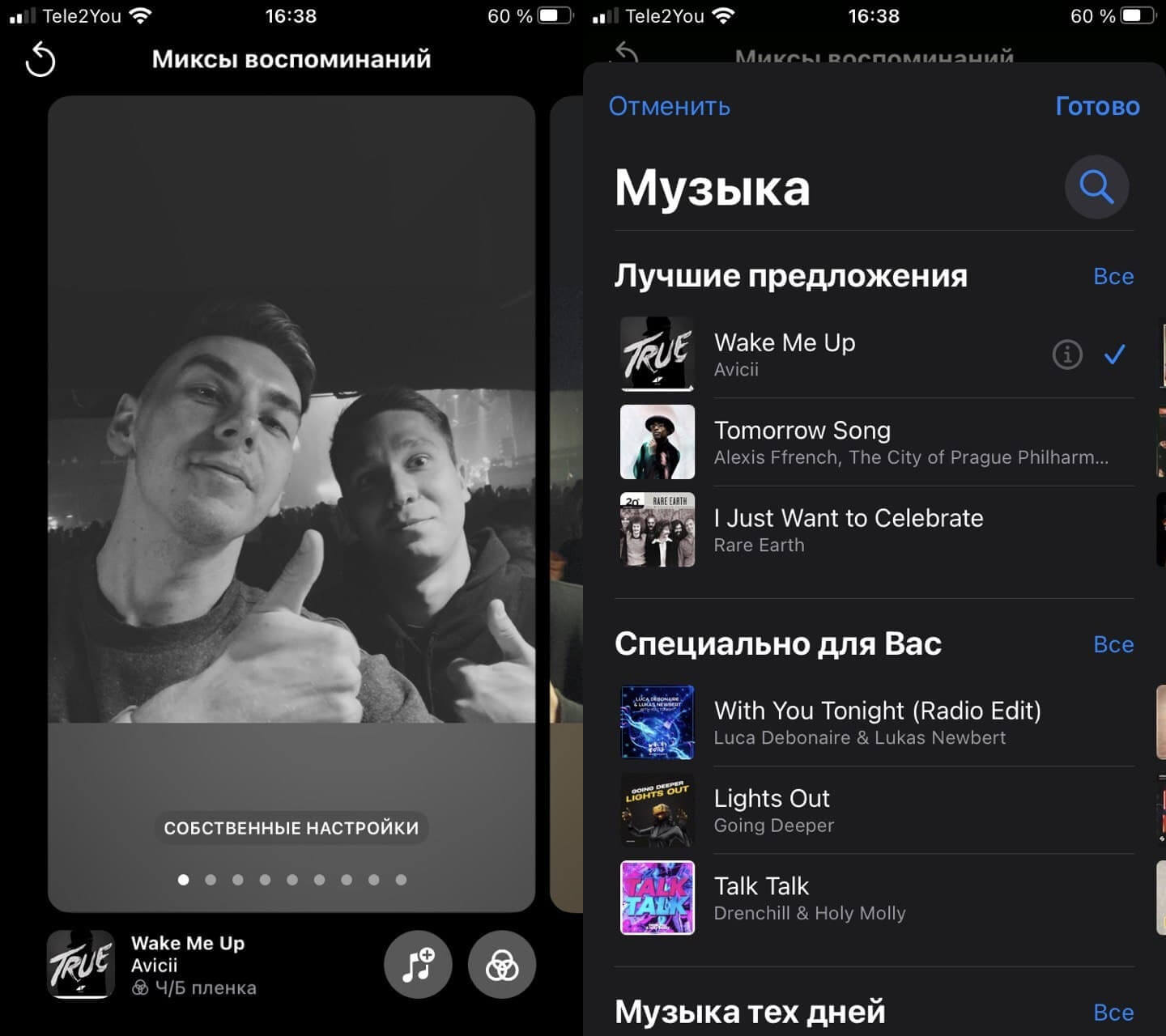
Музыку в Воспоминаниях всегда можно сменить вручную
- Откройте «Фото», зайдите в пункт «Для Вас».
- Запустите Воспоминание.
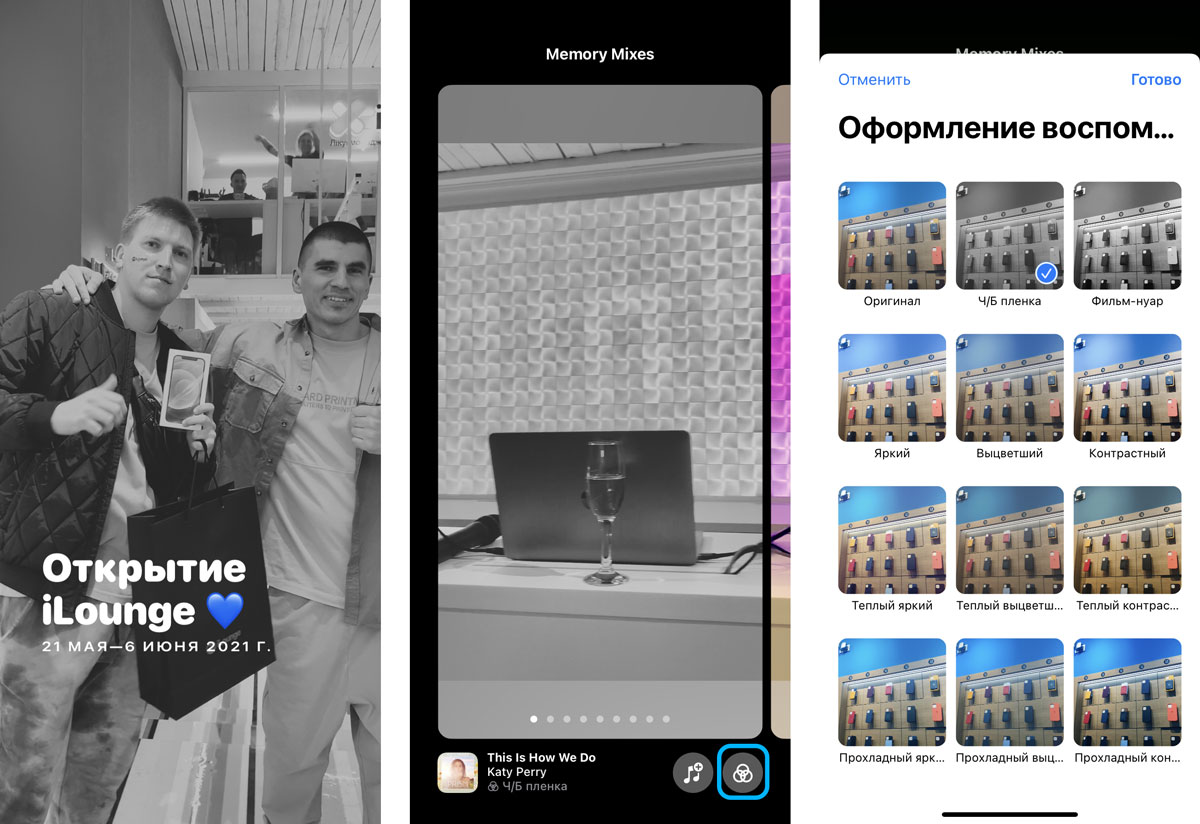
- Внизу нажмите на иконку ноты.
- В открывшемся окне Миксов воспоминаний снова нажмите на ноту справа внизу.
- Выберите трек из списка или введите в поиске название песни.
Менять музыкальное сопровождение можно и другим способом. Во время просмотра Воспоминаний нажмите на иконку ноты, а затем свайпом влево меняйте эффекты фотографий: вместе с этим будет меняться и музыка.
Подписывайтесь на наш Telegram-чат: задавайте вопросы, общайтесь комментируйте наши статьи!
Создать Воспоминание в Айфон
Вы можете создавать небольшие ролики вручную, добавив к нему фоновую музыку, чтобы не ждать, пока iOS сама их сгенерирует.

Прямо в Фото вы можете создать собственное Воспоминание и отредактировать его
- Откройте «Фото» и выберите «Медиатека».
- Переключитесь на режим просмотра «Годы/месяцы/дни», чтобы создать Воспоминание за этот период.
- Прокрутите ленту до фотографий, с которыми хотите создать Воспоминание.
- В правом верхнем углу нажмите три точки и выберите «Воспроизвести видео воспоминания».
Как поделиться Воспоминанием на Айфоне
Всегда можно поделиться Воспоминаниями в мессенджерах, запостить в Instagram или сохранить себе. Получатель увидит его в формате видеоролика. Как это сделать?

Воспоминанием в iPhone вы всегда можете поделиться с другими
- Зайдите в «Фото», выберите «Для Вас».
- Откройте нужное Воспоминание.
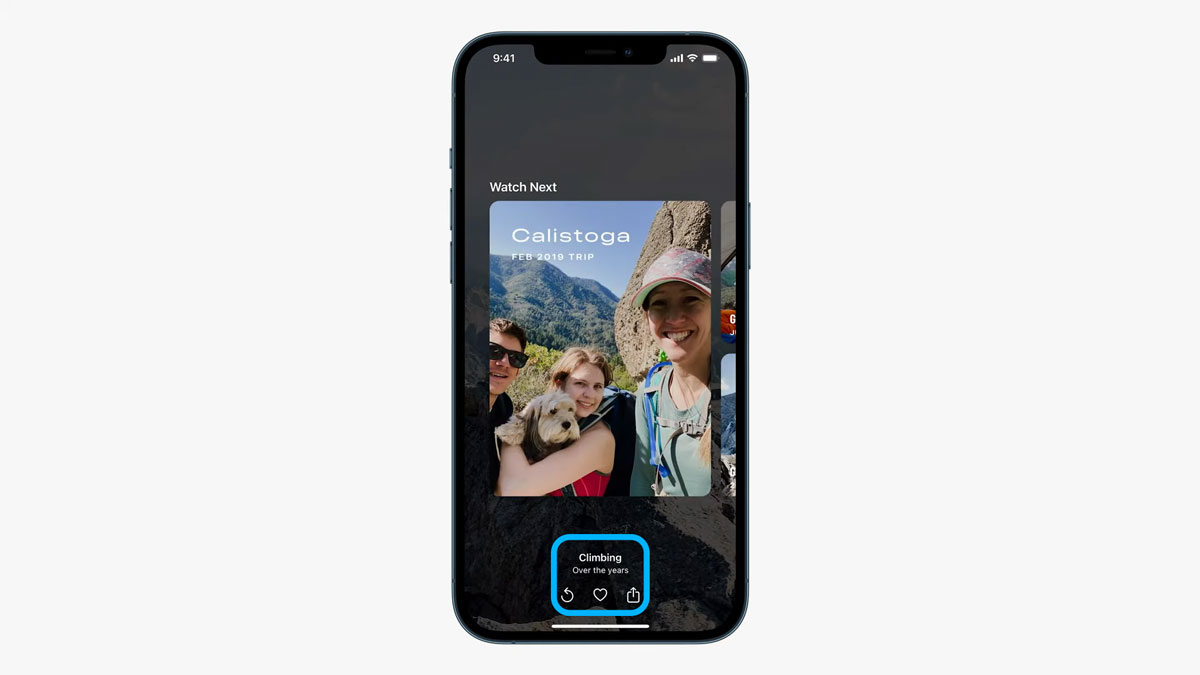
- Тапните по экрану и нажмите кнопку «Поделиться» в верхнем правом углу.
- Иногда приложение просит выбрать трек, которым можно поделиться с другими: доступны не все. Просто подберите его из списка предложенных.
Таким образом вы можете не только посмотреть Воспоминания на iPhone, но и редактировать их, создавать самостоятельно и даже делиться.
Как на iPhone создать Воспоминание из определённых фотографий в приложении Фото
iPhone создает отличные ролики с воспоминаниями из фотографий и видео. Вот только для автоматической генерации воспоминаний с события должно пройти несколько дней или недель. Можно ли принудительно создать новое воспоминание из недавних снимков и роликов?
Автоматическое создание коллажей и небольших роликов в виде воспоминаний является приятной и интересной фишкой iOS. С каждым годом эта функций работает все лучше и создает более душевные подборки с тематической фоновой музыкой.
Чтобы не ждать, пока система решит сгенерировать для вас ролик с нужного мероприятия, можно создать его вручную.
Как в iOS создать новое воспоминание из фото и видео
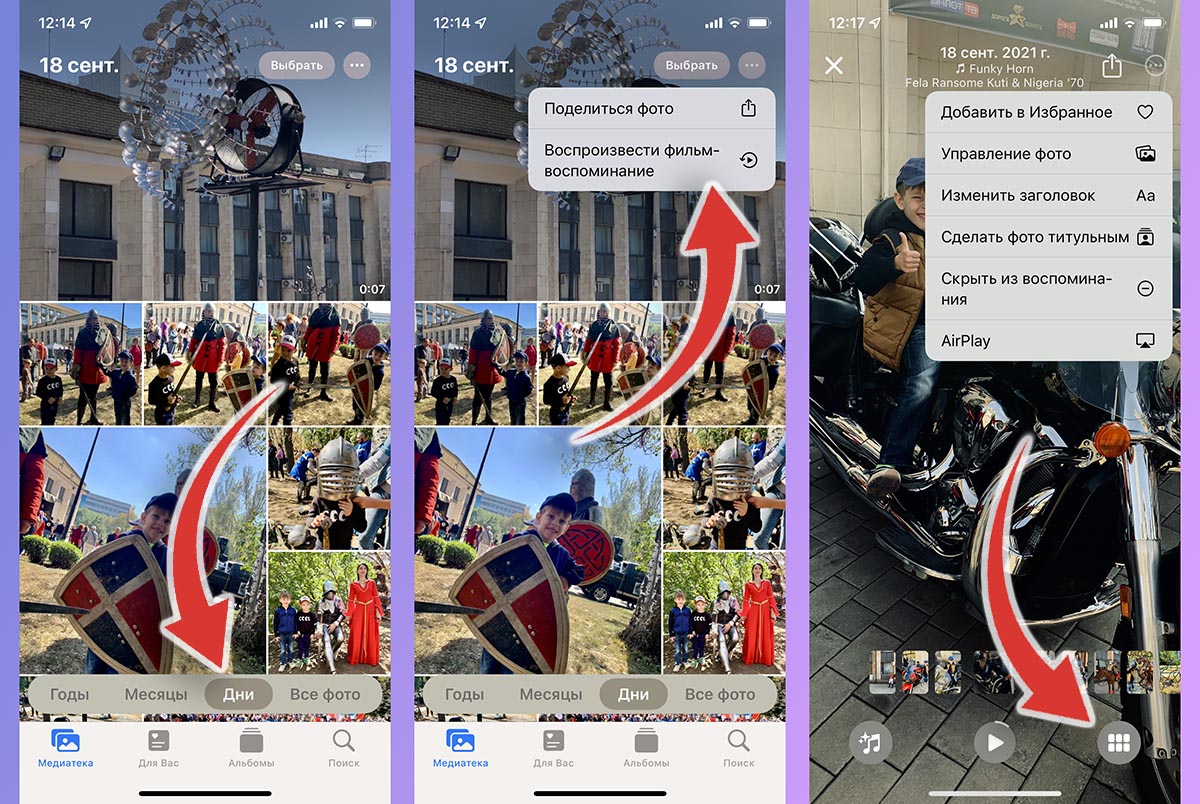
1. Запустите приложение Фото и перейдите в раздел Медиатека.
2. Переключитесь на режим просмотра Годы\Месяцы\Дни для создания воспоминаний за год, месяц или день, соответственно.
3. Прокрутите ленту до фотографий, с которыми хотите создать воспоминание.
4. Нажмите кнопку с тремя точками и выберите пункт Воспроизвести фильм-воспоминание.
5. В меню редактирования ролика можно изменить фоновую музыку, выбрать используемые для воспоминания фото и видео, настроить заголовок и стартовый кадр.
6. Готовое воспоминание можно сохранить и экспортировать в виде смонтированного ролика через меню Поделиться.
Воспоминания в iOS 15: как редактировать и добавить музыку
Фото iOS 15 получили интересное дополнение для функции «Воспоминания». Как пользоваться и можно ли создать свое читайте в инструкции.



Хоть в iOS 15 не так много фишек, как нам бы хотелось, все же что-то интересное показали. Одно из таких — улучшение «Воспоминания» в Фото. «Воспоминания» — это анимационные ролики с видео и фото, в которые теперь можно добавить музыку из Apple Music с различными фильтрами. Сейчас на первой бете iOS 15 вы не можете создавать свои Воспоминания самостоятельно. Также недоступна возможность поделиться ими через Фото, хотя на презентации WWDC 2021 можно было заметить такую функцию. Возможно, ее добавят в последующих бетах.
Как редактировать Воспоминания
- Название Воспоминания
- Очередность клипов
- Отображение человека в Воспоминаниях
- Фильтры
- Музыку
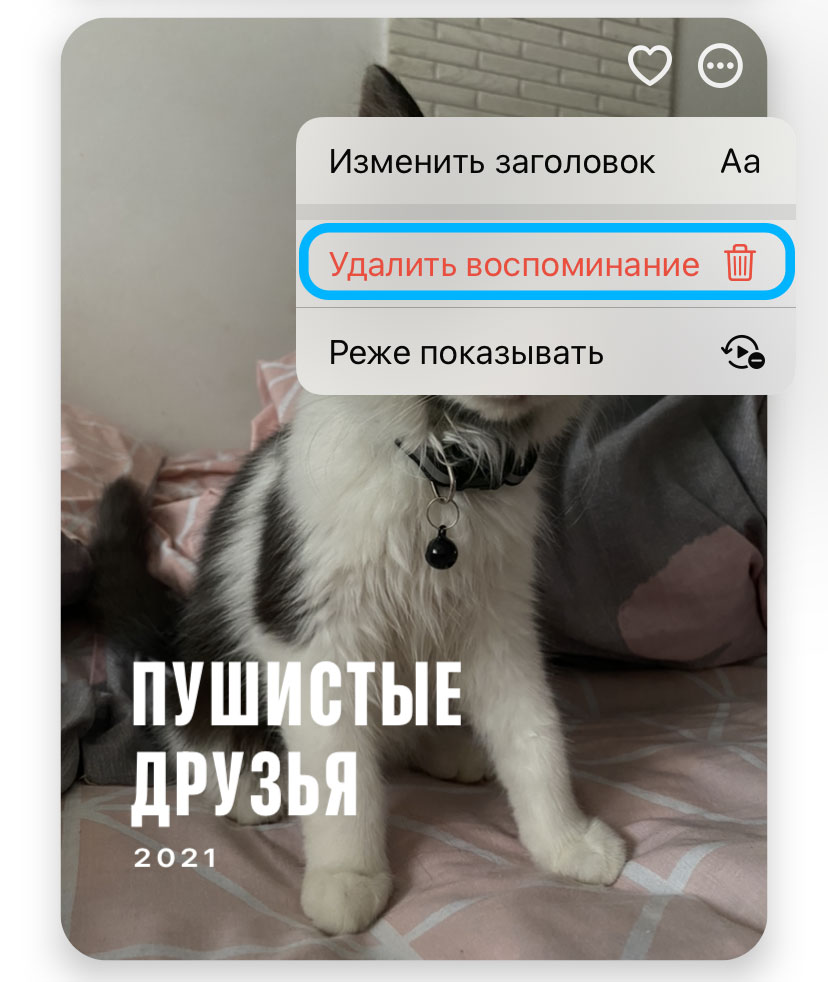
- Удалить Воспоминание
- Изменить название можно нажатием на три точки Воспоминания.
- Поменять музыку можно если перейти в само воспоминание и нажать на значок добавления музыки.

- Изменить фильтр можно в меню фильтров.
- Удалить сюжет из Воспоминания можно, если открыть все сюжеты и нажать на отдельный. Там же можно исключить повтор показа отдельного человека в Воспоминании.

- Удалить целое Воспоминание можно нажав на три точки в меню.
- Поделиться Воспоминанием можно будет в следующих бетах. Значок для этого есть сверху, но он неактивен. Сейчас можно поделиться только отдельными видео из воспоминания.
Заключение
Пока эта функция не популярна, потому что бета доступна только для разработчиков и нет возможности делиться своими сюжетами. Но я полагаю, что осенью, когда выйдет iOS 15 для всех, многие будут делиться Воспоминаниями у себя в Историях (если такой функционал будет). По сути система сделает за вас готовый ТикТок и вам не нужно устанавливать никакие приложения на iPhone, плюс фишка в том, что iOS может распознавать не только геолокацию, людей или события, но даже разных домашних животных и предметы. Это круто.