
Как работать с документами Office на iPhone и iPad
Те, кто давно пользуются iOS-устройствами, не дадут соврать, что долгое время на iPhone и iPad не было нормального приложения для работы с офисными документами. Несколько лет назад «офис» от Microsoft наконец-то пришел на устройства Apple, и для владельцев айфонов это событие было покруче, чем выход новой версии прошивки. Однако для того, чтобы пользоваться всеми возможностями «офиса», нужно оформлять недешевую подписку (про юрлиц и не говорим, там счет на лицензию вообще космический). Поэтому в App Store быстро набрали популярность сторонние редакторы документов.
Наконец-то на iOS появилась нормальная альтернатива Microsoft Office
Главный их недостаток в том, что такие приложения ориентированы в основном на работу с iPhone и iPad. И если, например, нужно отредактировать документ на компьютере, все равно приходится скачивать какой-то другой «офис», еще и озаботиться, как переместить файл со смартфона на компьютер, чтобы не слетело форматирование документа. Хорошо, когда сервис не только совместим со всеми форматами MS Office, но и также позволяет быстро переключаться в процессе работы между мобильным и десктопным решением.
Один из таких сервисов, кстати, сделали российские разработчики, и это вполне достойная альтернатива «офису» от Microsoft — Р7-Офис. В чем преимущество этого решения — с самого начала разработка велась с учетом потребностей использования на мобильных устройствах, что позволило сделать многофункциональные приложения для iOS и Android.

Приложение P7-Офис на iPhone и iPad представляет собой полноценный комбайн для работы с любыми документами. Оно обеспечивает полную совместимость с привычными форматами «офиса», при этом если попробовать открыть в приложении файл, созданный в MS Office, верстка документа останется, как в исходнике, что очень удобно. Неважно, над чем вы решите работать — документом, таблицей или презентацией, все можно сделать в одном приложении. Возможностей для редактирования довольно много — от изменения цвета шрифта и создания списков до настройки межстрочных интервалов, формирования заголовков и так далее. С такой функциональностью можно взять с собой только iPad и редактировать документы с него, без использования компьютера.
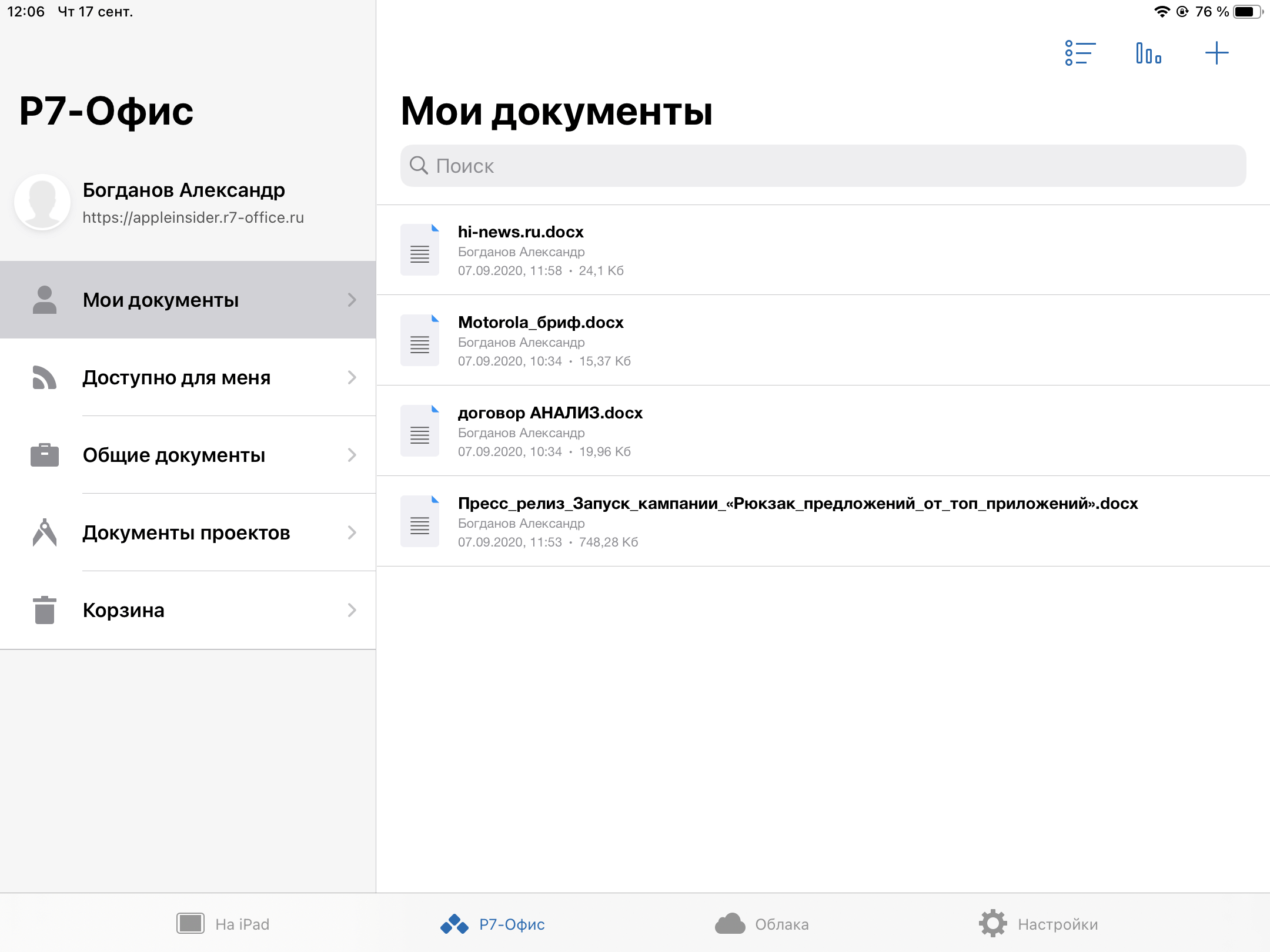
Так выглядит P7 Офис после подключения облака
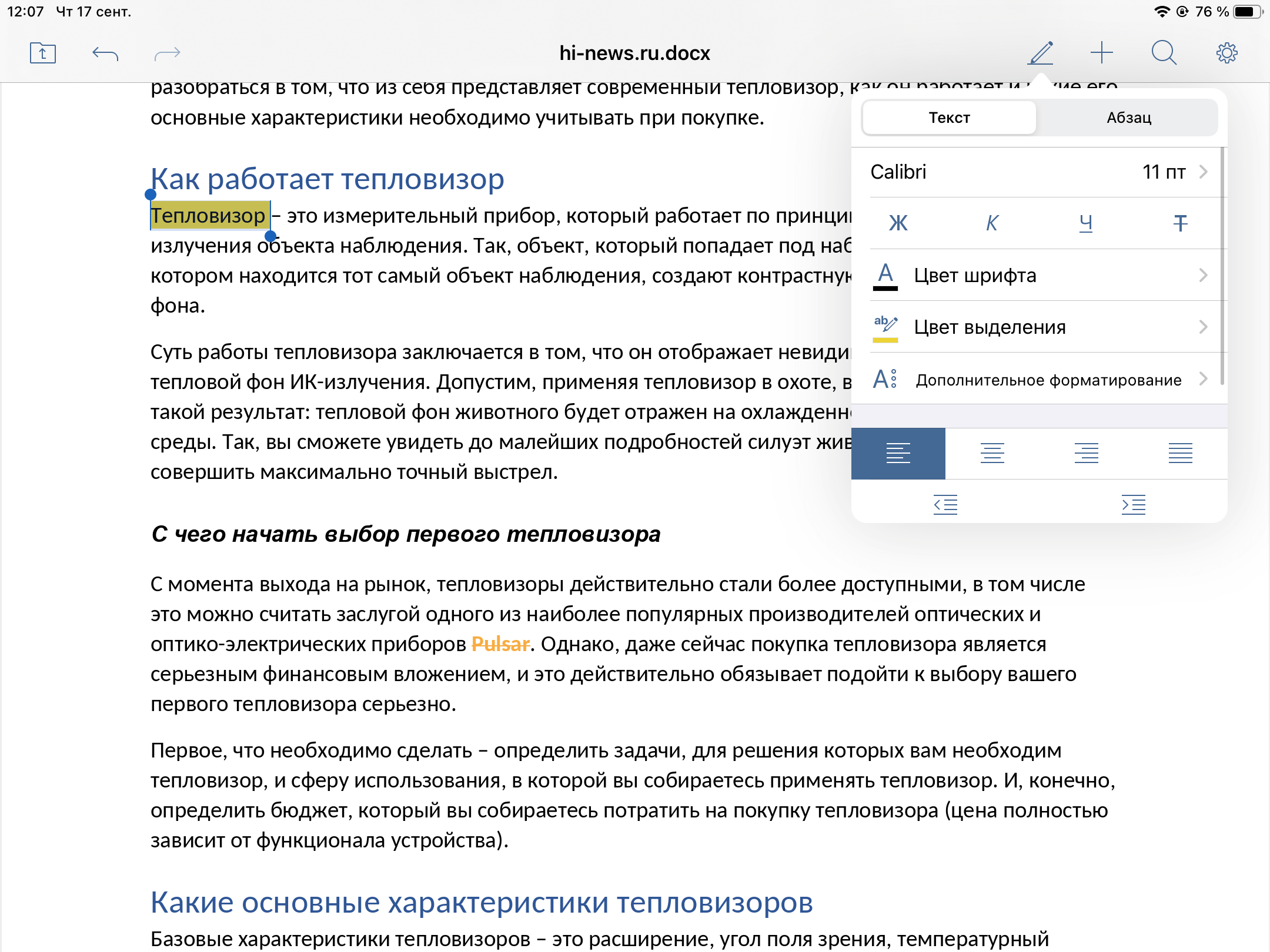
Можно быстро отредактировать документ в .docx
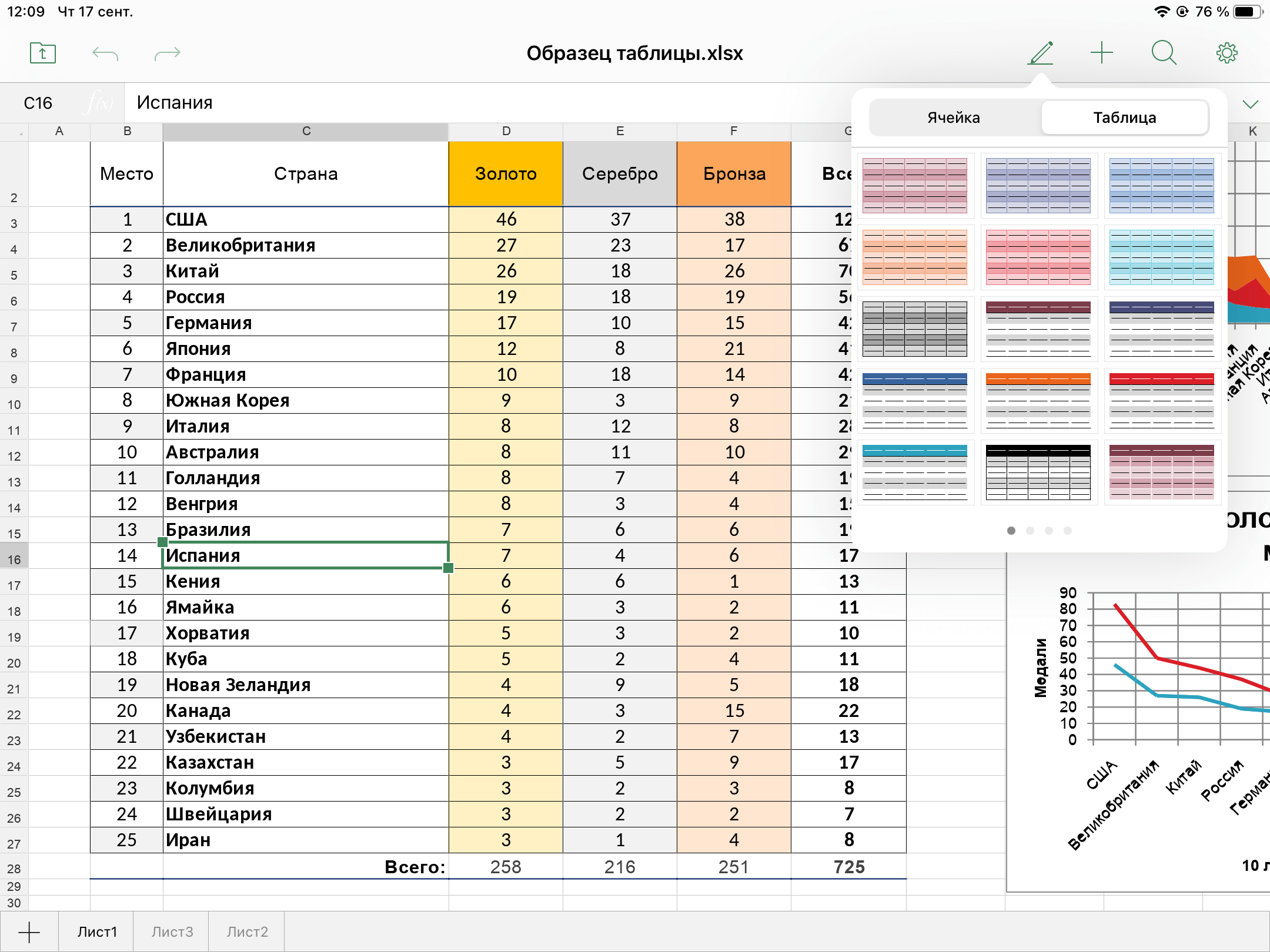
Или поработать над таблицей Excel
Главная фишка этого сервиса в том, что он облачный: то есть можно, например, начать редактировать документ на айфоне, а потом продолжить в приложении или веб-версии на компьютере (версия для Mac, кстати, тоже есть). Поддержка облака также позволяет делиться документами с другими, добавлять их в свое облако, совместно изменять документы. Создаете облако на сайте P7-Офис, а потом подключаетесь к нему с помощью мобильного приложения в один клик. Достаточно ввести адрес хранилища и авторизоваться по имени пользователя и паролю. А еще можно подключить ко всему этому еще Яндекс.Диск, чтобы редактировать другие документы из другого облака.
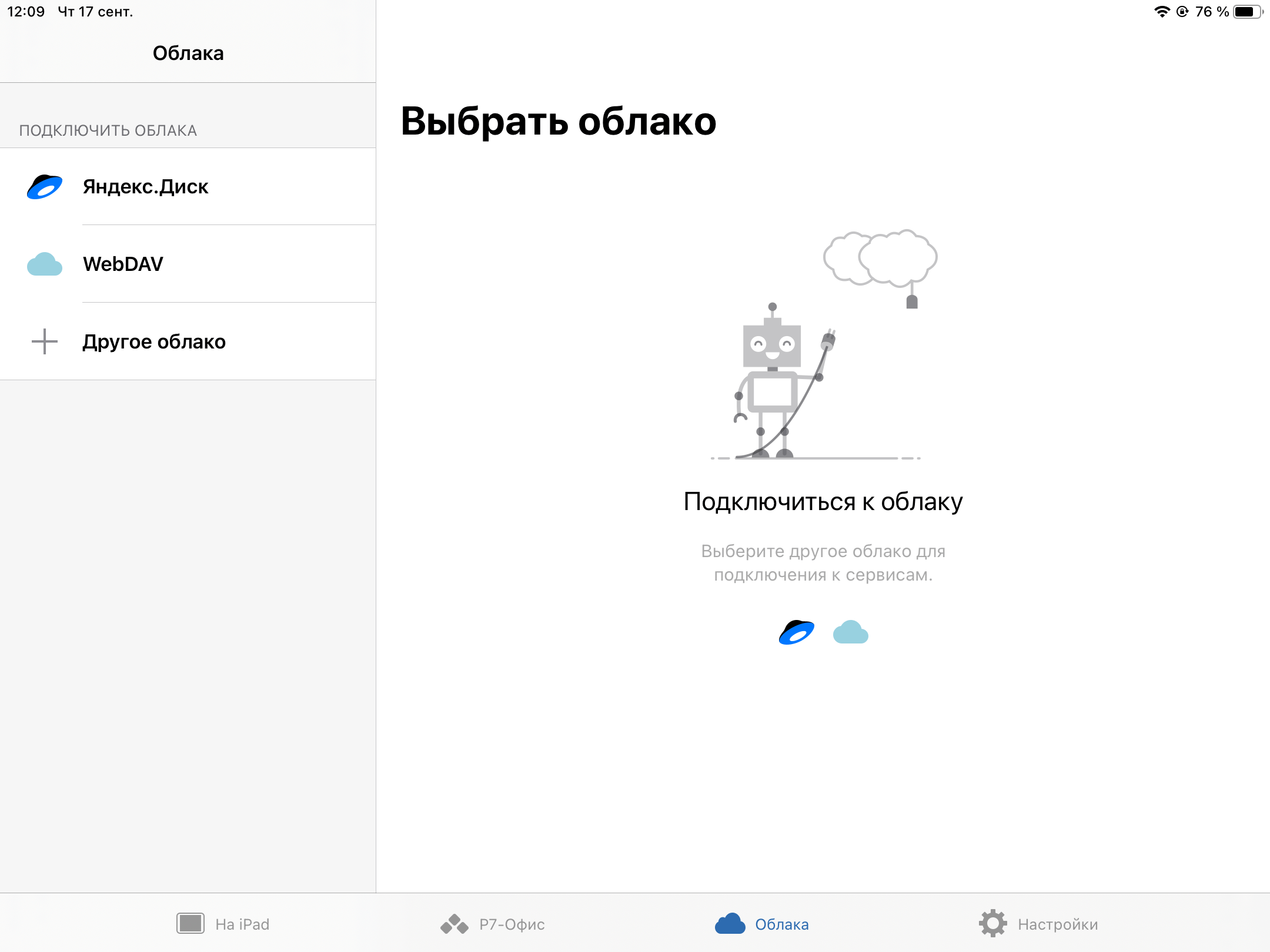
Можно также подключить собственное облако
На случай, если нужно поработать с большим файлом и необходимы дополнительные возможности редактирования, разработчики сервиса предусмотрели удобную веб-версию и десктопные приложения. Здесь есть и совместное редактирование, в том числе в режиме реального времени, и режим рецензирования, и отслеживание истории изменений — для небольших команд прямо то, что нужно.
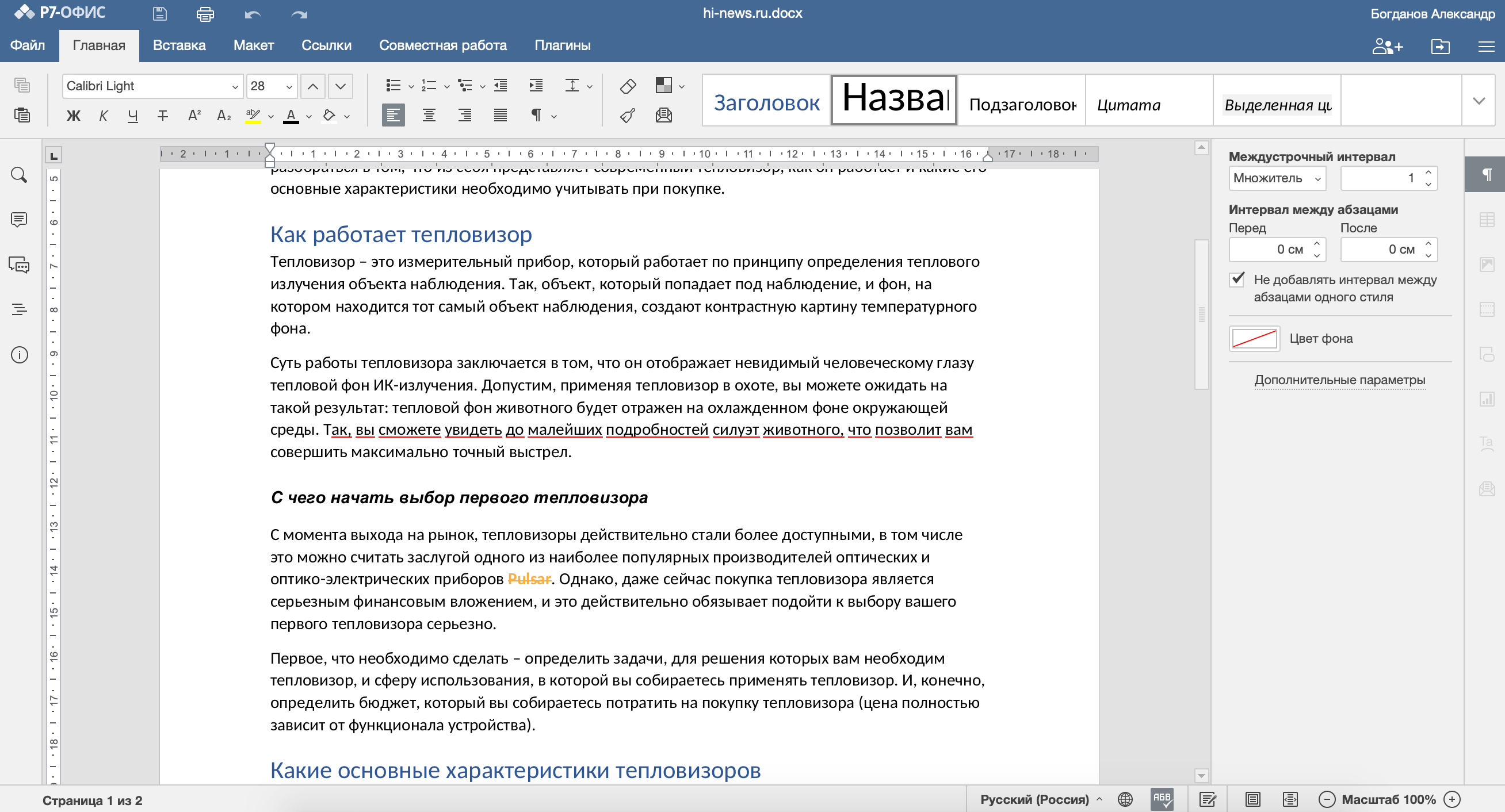
Веб-версия имеет еще большую функциональность
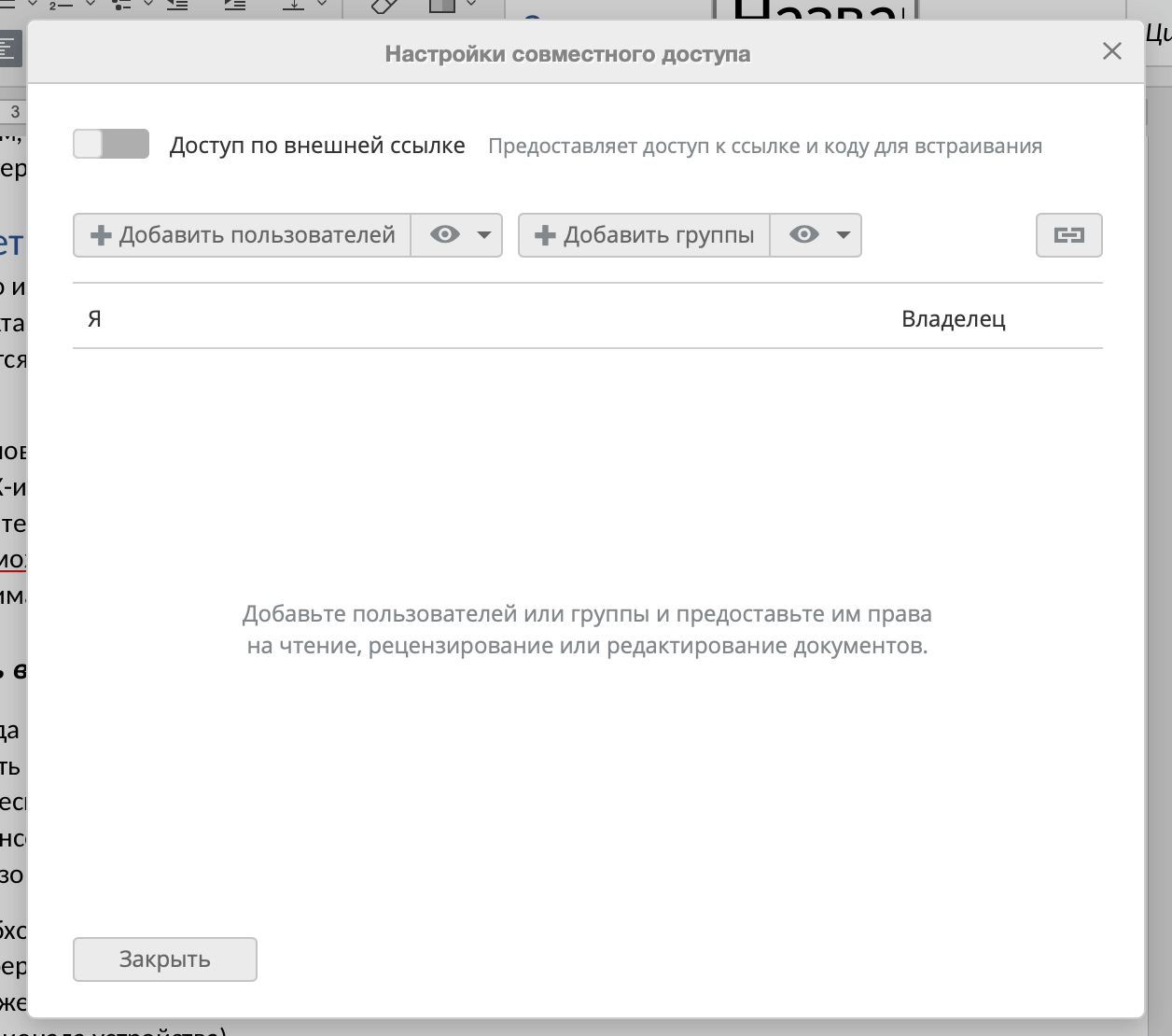
Можно работать над одним документом целой командой
Что особенно нравится в этом продукте — понятный интерфейс. Так же и с документами и таблицами — даже если вы ни разу не работали в «облачных» редакторах, освоитесь за пять минут. Инструменты управления расположены удобно, нет сотен кнопок, которые непонятно за что отвечают. При этом окно редактирования максимально приближено к таковому в MS Office, так гораздо легче освоиться. Касается это не только документов формата .docx, но и таблиц и презентаций.
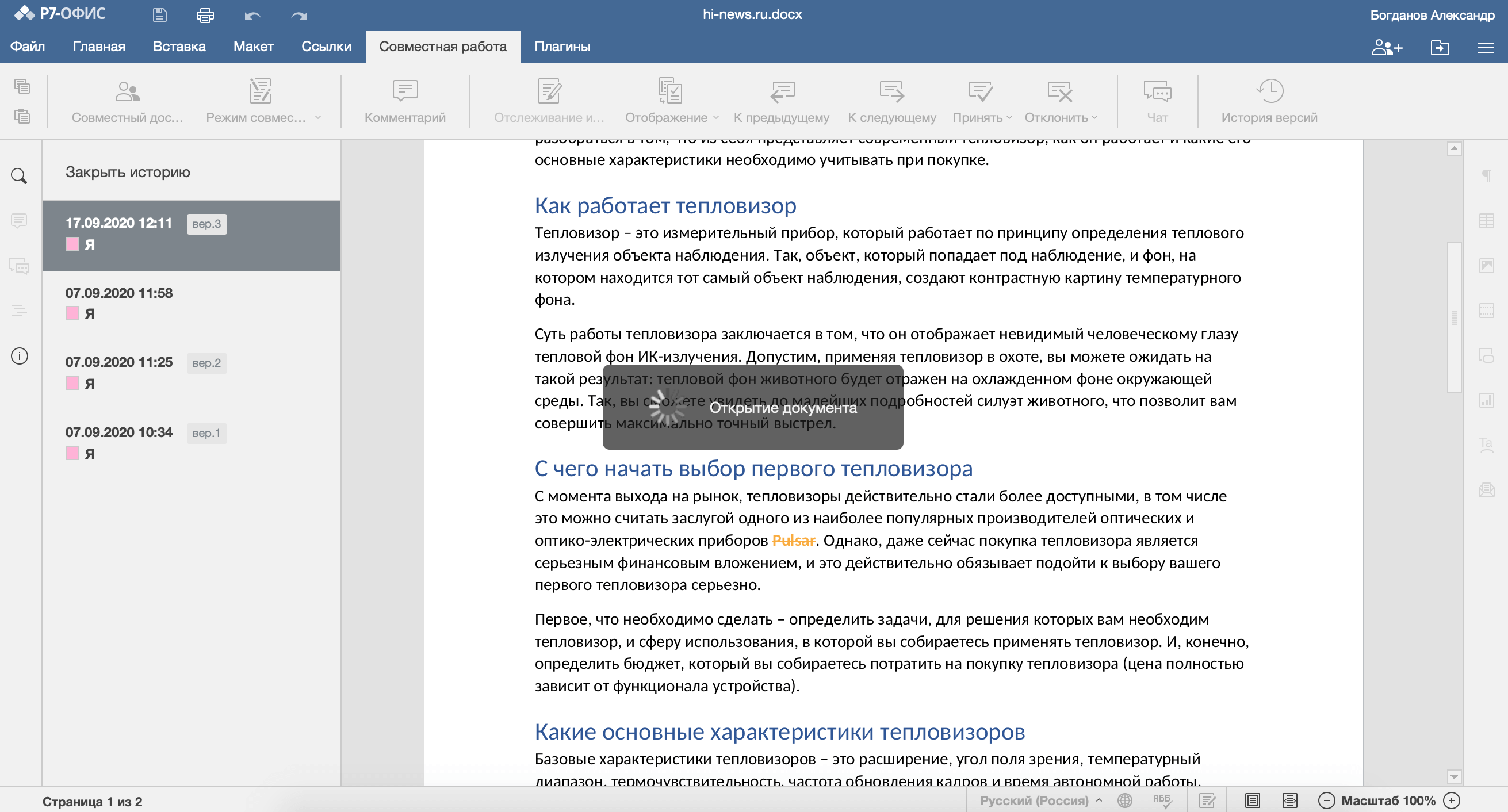
Или восстановить историю редактирования документа
В то же время P7-Офис не ограничивается только работой с документами. Сервис позволяет вести проекты, подключить почтовый ящик и взаимодействовать с другими участниками команды.
Вплоть до того, что прямо в веб-версии можно перейти в раздел «Команда», где начать переписку в чате с коллегами или даже позвонить им по аудио или видео. Не нужен никакой «Скайп», Zoom или другие сервисы — все в одном месте. В MS Office или документах Google такого и в помине нет.

Это не просто Офис, а целый инструмент для работы команды
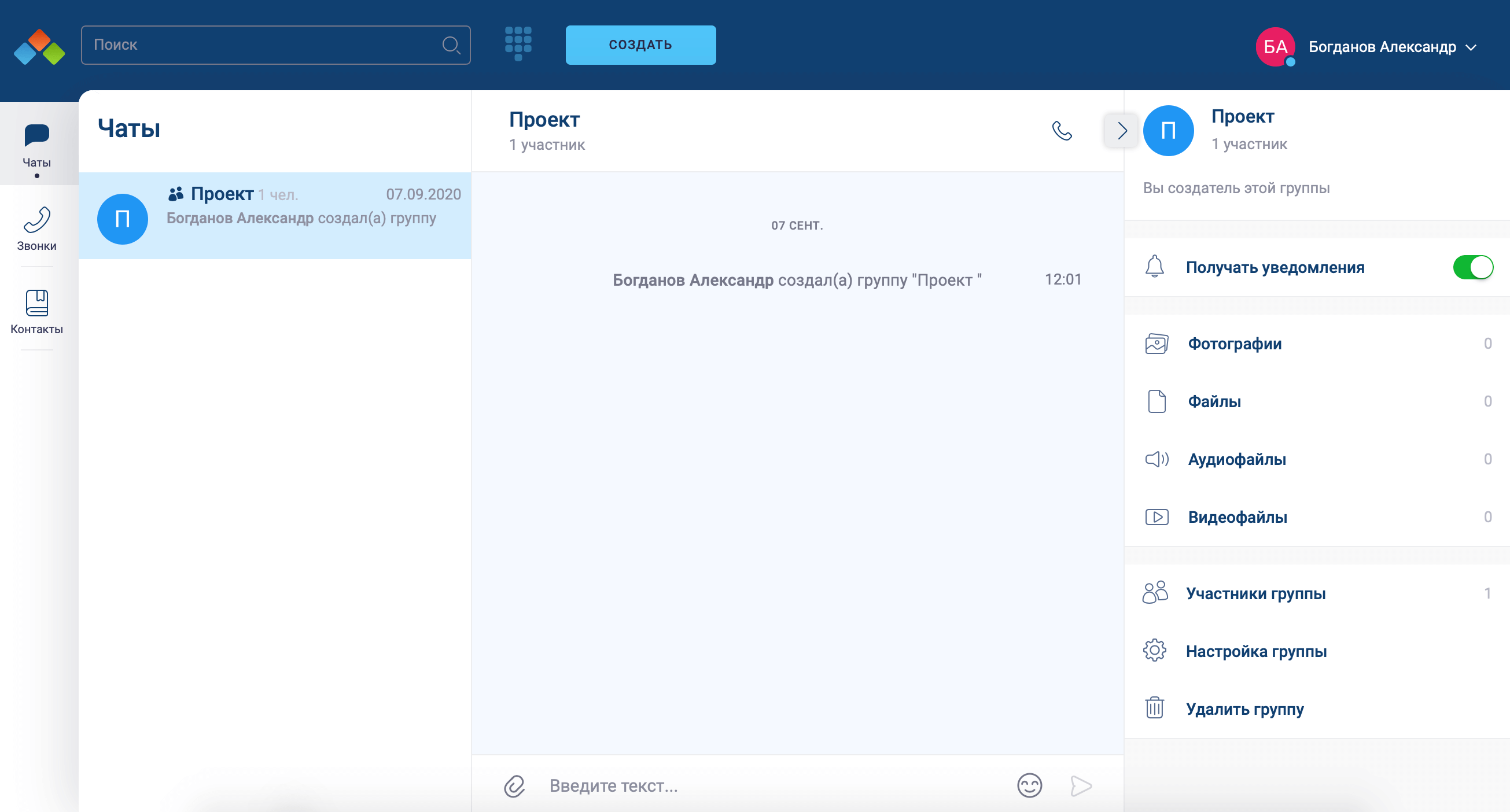
Чаты и видеозвонки в редакторе документов — это вообще топ
Хотя у меня макбук, мне оказалось довольно удобно работать с облачной веб-версией сервиса на компьютере, а если нужно отредактировать что-то на ходу — уже открываю мобильное приложение на iPhone или iPad. Удобно, что здесь тоже есть видеозвонки: можно быстро связаться с коллегами и решить накопившиеся вопросы.
За счет большого количества поддерживаемых платформ каждый сможет выбрать оптимальный вариант — есть версии на Windows, Linux, Mac, в вебе, а также на Android и iOS.
Что по деньгам? Мобильная версия бесплатна при подключении облачной браузерной версии, и сейчас можно оформить бесплатный пробный период на полгода (180 дней). Причем функциональность ничем не ограничена. Это получается дешевле, чем оформлять подписку на MS Office. А возможностей при этом получаешь больше.
Не зря большинство пользователей уже давно мигрировали в «облака» и держат все свои файлы там: это надежнее, к «облаку» можно получить доступ почти с любого компьютера (хватит уже носить с собой флешки), все изменения в документах сохраняются в реальном времени. Мы уже давно так работаем — попробуйте и вы — сделать это можно по ссылке ниже.
Установка и настройка Office на iPhone и iPad
Excel для Microsoft 365 Word для Microsoft 365 Outlook для Microsoft 365 PowerPoint для Microsoft 365 OneNote для Microsoft 365 Excel для Microsoft 365 для Mac Word для Microsoft 365 для Mac Outlook для Microsoft 365 для Mac PowerPoint для Microsoft 365 для Mac OneNote для Microsoft 365 для Mac Excel для Интернета OneNote для Интернета Excel 2021 Word 2021 Outlook 2021 PowerPoint 2021 Office 2021 OneNote 2021 Excel 2021 для Mac Word 2021 для Mac Outlook 2021 для Mac PowerPoint 2021 для Mac OneNote 2021 для Mac Office 2021 для Mac Excel 2019 Word 2019 Outlook 2019 PowerPoint 2019 Office 2019 Excel 2019 для Mac Word 2019 для Mac Outlook 2019 для Mac PowerPoint 2019 для Mac OneNote 2019 для Mac Office 2019 для Mac Excel 2016 Word 2016 Outlook 2016 PowerPoint 2016 OneNote 2016 Office 2016 Excel 2016 для Mac Word 2016 для Mac Outlook 2016 для Mac PowerPoint 2016 для Mac OneNote 2016 для Mac Office 2016 для Mac PowerPoint для Mac Microsoft 365 для дома Office для бизнеса Office 365 для малого бизнеса Администратор Microsoft 365 Служба Office 365, предоставляемая 21Vianet служба Office 365 для малого бизнеса, предоставляемая 21Vianet — для администраторов Служба Office 365, предоставляемая 21Vianet, — для администраторов Outlook для Mac 2011 Приложение Office для iOS Outlook Web App Skype для бизнеса на iPad Еще. Меньше
Существует два способа получить Office на iPhone:
Нажмите кнопку ниже, чтобы установить новый Приложение Office для iOS, который объединяет Word, Excel и PowerPoint в одно приложение, которое предоставляет новые мобильные функции для просмотра, редактирования и совместного использования файлов без переключения между несколькими приложениями. Подробнее

Кроме того, нажмите любую из приведенных ниже кнопок, чтобы установить отдельные Office приложения на iPhone или iPad.




Совет: У вас MacBook или компьютер Mac? Установите классическую версию Office.
Вы можете использовать наши мобильные Office приложения для работы из любого места. Просто войдите с помощью бесплатной учетной записи Майкрософт или Microsoft 365 рабочей или учебной учетной записи. С помощью соответствующей Microsoft 365 вы также получите доступ к функциям уровня «Премиум».
Настройка отдельных Office приложений на iPhone или iPad

ШАГ 1.
На iPhone или iPad откройте любой автономный мобильный Приложение Office (например, Excel).
Войдите с помощью учетная запись Майкрософт или Рабочей или учебной учетной записи Microsoft 365 нажмите кнопку «Далее».
Примечание: При использовании Office 365 под управлением 21Vianet войдите с помощью учетной записи, связанной с вашей Microsoft 365, предоставляемой подпиской 21Vianet.
Если у вас нет учетной записи Майкрософт, ее можно создать бесплатно.
ШАГ 2.
Если вы выполнили вход с помощью учетная запись Майкрософт, связанной с Office 2016 или Office 2019, вы можете получить возможность обновления до Microsoft 365.
Вы можете приобрести план или нажать кнопку «Возможно« позже, если вы хотите использовать мобильные приложения без подписки.
Обратите внимание, что вы получаете доступ к функциям уровня » Премиум», если используете Microsoft 365 подписку.
ШАГ 3.
При появлении запроса на помощь в улучшении Office мобильного интерфейса нажмите кнопку «Да», чтобы согласиться, или «Нет», чтобы отказаться от использования.
Нажмите кнопку «Включить уведомления» , чтобы включить оповещения, или нажмите кнопку «Не сейчас «, чтобы настроить параметры позже.
ШАГ 4.
После входа ваша учетная запись автоматически добавляется в текущее приложение, а также любые другие Office приложения, установленные на iPhone или iPad.
ШАГ 5.
Чтобы добавить другую учетную запись или облачную службу, например OneDrive или Dropbox, нажмите кнопку «Открыть >добавить место».
Если вы используете OneNote на iPhone или iPad, коснитесь изображения профиля в левом верхнем углу и выберите служба хранилища Учетные записи.
ШАГ 6.
Выберите облачную службу, которую хотите добавить.
Введите адрес электронной почты и пароль для входа в предпочитаемую службу.
Как редактировать документ Word на iPhone 13 и всех других версиях
В то время как Google Apps и его приложение для обработки текстов стали редактором Гугл документы Чаще Microsoft Word по-прежнему широко используется для создания личных, учебных и рабочих документов. Поскольку пользователи постоянно переключаются на мобильные устройства и выполняют на них больше действий, для пользователей Word естественно искать способ редактировать свои документы на iPhone.
К счастью, для iPhone есть приложение Microsoft Word, которое можно использовать для редактирования, просмотра и создания новых документов. Приложение доступно в Apple App Store, поэтому вы можете загрузить его на свой iPhone и начать работать со своими документами.
Читайте также Как перенести контакты с Android на iPhone
В приведенном ниже руководстве показано, как установить приложение на свое устройство, чтобы вы могли начать выполнять действия, необходимые для эффективного управления документами Word.
Как просматривать, создавать или редактировать документы Microsoft Word на iPhone
- Открыть Магазин приложений .
- Выберите вкладку Поиск» .
- Введите «microsoft word» в поле поиска.
- Выберите в результате поиска «microsoft word».
- пресс على кнопка Получить для скачивания.
- Коснитесь кнопки открыть» Когда вы закончите.
В приведенном ниже руководстве содержится дополнительная информация о редактировании файлов Word на iPhone, включая изображения этих шагов.
Как отредактировать или изменить файл Word на iPhone (Руководство с изображениями)
Шаги, описанные в этой статье, были реализованы на iPhone 13 в iOS 15.0.2, но также будут работать на большинстве других моделей iPhone и самых новых версиях iOS.
Шаг 1. Откройте Приложение App Store на вашем iPhone.
Шаг 2. Выберите вкладку Поиск» в правом нижнем углу экрана.
Шаг 3: Введите «Microsoft word» в поле поиска вверху экрана, затем выберите результат поиска «Microsoft word» из списка.
Шаг 4: нажмите على кнопка Получить Справа от приложения Microsoft Word.
Если вы ранее загрузили приложение, вместо него будет отображаться значок облака. Кроме того, если вы ранее загрузили приложение на свое устройство, оно говорит: «Открыть».
Шаг 5. Нажмите кнопку открыть» рядом с приложением, когда загрузка будет завершена.
Вам нужно будет войти в свою учетную запись Microsoft при первом запуске приложения. После входа в систему вы сможете находить и открывать документы в приложении или создавать новые. То, что вы можете делать в приложении, зависит от того, есть ли у вас подписка на Microsoft 365.
Читайте также Скачать Internet Download Manager 2022 2023 IDM бесплатно по прямой ссылке
Могу ли я редактировать документ Word на своем iPhone без приложения Word?
Если вы не хотите использовать приложение Word, вы все равно можете работать с файлами Microsoft Word. Вы можете сделать это через браузер Safari. Однако вам нужно будет перевести сайт в режим рабочего стола, чтобы он работал.
Если вы переехали в https://www.office.com ، Вы можете войти в свою учетную запись Microsoft, где у вас будет доступ к файлам Word, которые вы сохранили в своей учетной записи OneDrive. Вы также можете открыть OneDrive в браузере и загрузить документы Word со своего iPhone в OneDrive.
Если вы щелкните три вертикальные точки рядом с файлом Word в своей учетной записи Office в браузере, вы увидите параметр «Открыть в браузере». Если вы решите, чтобы этот документ открывался в интерфейсе Word Online.
Затем вы можете нажать кнопку Aa слева от адреса веб-страницы, а затем выбрать опцию Request Desktop Site. Затем вы увидите раскрывающееся меню, в котором вы можете выбрать редактирование документа.
Подробнее о том, как редактировать документ Word на iPhone 13
Хотя любой, у кого есть учетная запись Microsoft, сможет использовать приложение Word с некоторыми возможностями, полная функциональность ограничена теми пользователями, которые имеют соответствующие планы подписки Microsoft 365.
Читайте также Как оставаться в безопасности в Интернете
Если файл, который вы пытаетесь редактировать, был сохранен в вашей учетной записи OneDrive, вы сможете перейти к этому файлу и открыть его с помощью дерева папок OneDrive в приложении Word. Он также предоставляет удобные возможности для поиска файлов, сохраненных в приложении «Файлы» на iPhone или в других локальных хранилищах на мобильном устройстве Apple.
Microsoft также предлагает приложение Office, которое объединяет Excel, Word и Powerpoint в одно приложение. Если вы хотите использовать эти три приложения на своем iPhone, это может быть наиболее подходящим вариантом.
Если вы просто пытаетесь просмотреть документ Word, который был отправлен вам по электронной почте или другим способом обмена файлами, вы можете просто щелкнуть файл, чтобы открыть его. В более новых версиях iOS есть некоторые базовые функции Word, которые позволяют открывать и просматривать файлы. Однако вы не сможете ничего для них сделать без приложения с возможностями редактирования Word.
Другой вариант, который вы можете рассмотреть, — это приложение Google Docs. Если вы загружаете файл Microsoft Word на Google Диск, вы можете преобразовать его в формат файла Google Docs. Это позволяет вам открывать, просматривать и редактировать файл Word в этом приложении, если у вас нет подходящего плана Microsoft Office 365. Вы также можете загрузить файл Google Docs в формате Microsoft Word, если вам нужно распространить документ в этом формате.
Программа Ворд для айфона и айпада — использование Microsoft Office
Пакет Microsoft Office — незаменимый помощник при создании и редактировании документов. На данный момент программами можно пользоваться на всех смартфонах и планшетах, что очень удобно. Возможности приложения неограниченны, регулярно выходят обновления, которые еще больше расширяют функции и позволяют комфортно работать.
Можно ли использовать приложения на iPad и iPhone
Word для iPad и iPhone, а также другие приложения из пакета, раньше имели платные функции и использовались по подписке. В обычной версии пользователи не могли нормально редактировать тексты и использовать различные дополнения. Недавно Microsoft значительно усовершенствовал свои приложения и выпустил глобальное обновление с бесплатным набором действий.
Microsoft Office включает программы Word, Excel, PowerPoint, OneNote
Программа Ворд для айфона ранее позволяла лишь просматривать и демонстрировать файлы. Новый пакет полностью бесплатный и адаптирован для пользования на iOS устройствах. Помимо стандартных функций добавлен доступ к Dropbox. Текстовые документы и таблицы можно не только смотреть из хранилища, но и редактировать.
Обратите внимание! Если на устройстве уже установлен пакет Office Mobile, необходимо обновить версию и добавить ярлыки Word, Excel, PowerPoint.
Описание Microsoft Word для iPad и iPhone
Word для iPad и айфона — мощный текстовый редактор, который предназначен для выполнения различных действий с текстом, таблицами и изображениями. Здесь можно работать на разных языках, подбирать шрифты и сохранять файлы во многих форматах.

Так выглядит документ, открытый через Word на смартфоне
Обратите внимание! Office для iPad и iPhone — уникальный пакет программ, который позволяет работать с любого устройства.
Функционал программы
Word для iOS изначально предназначался для набора текста и работы с ним. Сейчас программа имеет широкие возможности. На верхней панели представлено меню с основными разделами: файл, главная, вставка и другое. Ниже располагается строка с информацией о размере и типе шрифта, настройки форматирования и подзаголовки.
Присутствует большой выбор макетов и шаблонов, которые помогают за считанные минуты оформить документ под определенный стиль. Ворд для айфона позволяет работать с электронными таблицами, диаграммами, математическими формулами и иллюстрациями. В процессе написания текста программа автоматически определяет ошибки и подчеркивает их. Благодаря текстовому процессору можно быстро находить заданное слово или фрагмент текста, проводить замену, удалять или копировать.
- автоматическая расстановка переносов;
- изменение масштаба документа для предварительного просмотра;
- создание нумерации на страницах и границ вокруг текста;
- добавление и удаление кнопок из панели управления.
Это далеко не весь список возможностей Ворда на компах и телефонах. На данный момент есть более 10 версий, которые отличаются между собой по набору доступных функций. Рекомендуется устанавливать самые последние обновления, чтобы наслаждаться полной функциональностью продукта.
Преимущества программы
Ворд для айпада и айфона является одной из самых усовершенствованных программ среди текстовых процессоров, которая предусматривает возможность выполнения более 100 операций. С помощью приложения можно быстро и качественно подготовить документ на любом устройстве.

Ворд сравнительно хорошо работает, быстро сохраняет и открывает документы
Пользователи отмечают следующие преимущества программы:
- широкий выбор дополнительных символом и шрифтов;
- форматирование страниц;
- удобная работа с текстом, независимо от его размера;
- проверка правописания.
Обратите внимание! Уникальная коллекция оригинальных технологических решений позволяет превратить обычную работу с текстом в увлекательное занятие.
Недостатки программы
Из недостатков выделяют несовместимость форматов документов из-за различных версий. Часто этот момент доставляет неудобства, так как файл попросту не открывается. В этом случае необходимо скачивать дополнительные приложения.
Также отмечаются различия в интерфейсе разных версий Word. Например, современные обновления полностью отличаются от первых вариантов, поэтому пользователям порой сложно переключаться между версиями. Спасает эту ситуацию интуитивно понятное меню и различные видео-уроки, в которых показано, где найти ту или иную функцию.
Описание Microsoft Excel для iPad и iPhone
Excel для iPad и iPhone — это программа для выполнения расчетов и управления электронными таблицами.
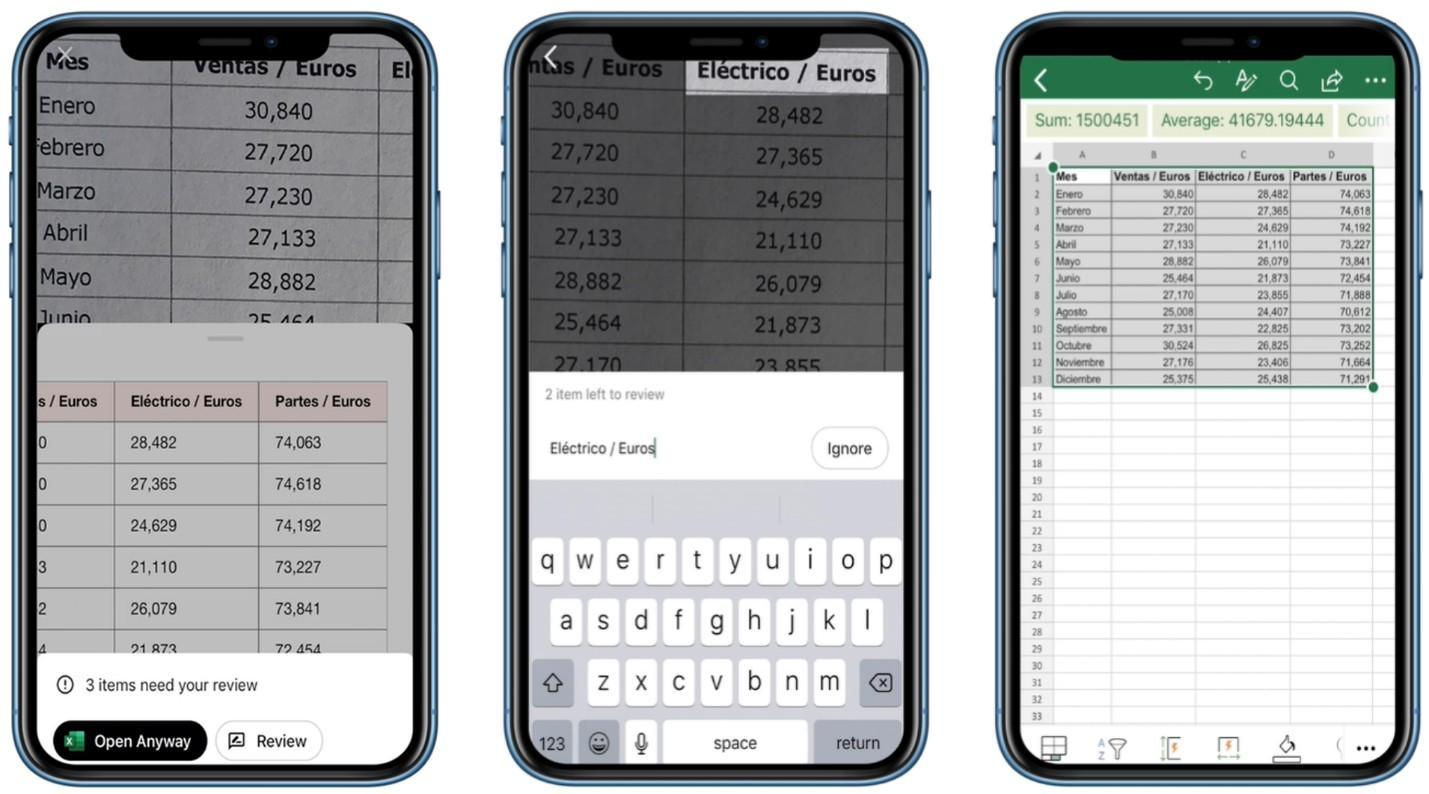
Пример работы в с таблицей в Excel
Функционал программы
В Экселе можно выполнять сложные расчеты по стандартному методу либо с использованием формул. Программа автоматически выполняет расчеты и отображает их в окошке. Среди доступного диапазона формул можно найти все – от сложения и вычитания до статистических вычислений.
Среди функциональных особенностей выделяют возможность автоматически пересчитывать результаты при изменении данных в ячейке. Таким образом удобно контролировать финансовые расчеты, состав организации, обновлять график и проводить другие операции.
Обратите внимание! Рабочий файл в Excel принято называть книгой. Состоит меню из нескольких листов, которые могут содержать в себе таблицы, текст, диаграммы и рисунки.

Пример оформления формулы
Преимущества и недостатки программы
К основным преимуществам относят:
- создание любых расчетов с помощью шаблонов Эксель;
- быстрая работа с графиками и формулами;
- возможность редактировать данные;
- удобное форматирование, которое позволяет читать данные в книге;
- все функции хорошо работают на любых моделях iPhone;
- доступный анализ данных по диаграммам и графикам.
Несмотря на широкую функциональность, Excel имеет свои недостатки:
- трудности при обработке большого объема информации;
- чтобы пользоваться всеми функциями, необходимо предварительно изучить руководство, где расписаны все нюансы использования программы;
- в некоторых случаях можно пропустить ошибку в расчетах.
Эти минусы, в основном, касаются объемной работы, которая заключается в обработке большого количества информации.
Как скачать документ Ворд на айфон или айпад
Первый способ заключается в использовании стандартного ПО. Скинуть файл на смартфон таким способом могут обладатели версии iOS 11 и новее. В этом случае сохранение выполняется так:
- Открывается любой браузер с поддержкой загрузки.
- Необходимо перейти к загрузке самого файла и нажать на кнопку импорта.
- В появившемся окне следует выбрать пункт «Сохранить в файлы».
- Указывается папка для загрузки и нажимается надпись «Добавить».
- После скачивания необходимо найти файл и открыть его.
Для второго способа понадобится компьютер. Так как практически все файлы параллельно сохраняются в iCloud, каждый пользователь в любой момент может получить доступ к документам в режиме онлайн и при необходимости добавить их на устройство.
Первым делом необходимо перейти на официальный сайт iCloud и зайти в свой профиль. В открывшемся окне найти блок «iCloud Drive» и нажать на изображение облака, чтобы сохранить новый файл. Через встроенный проводник можно выбрать документ, который требуется скачать. После выполнения этих действий начнется автоматическая загрузка. Скачанный документ будет находиться в папке «Файлы».
Обратите внимание! Эти методы самые удобные и быстрые, потому что не требуют установки стороннего ПО.
Как открыть или создать документ Ворда на айфоне или айпаде
Как открыть вордовский документ на айфоне или айпаде, интересует многих владельцев техники Apple. Одним из самых распространённых способов является использование Google Документов. С помощью этого дополнения все необходимые файлы всегда будут находиться под рукой.
Чтобы начать работу, следует зарегистрировать учетную запись Google и перейти на страницу Google Docs. В верхней части экрана выбирается приложение: документы или таблицы. Чтобы добавить файлы с компьютера, необходимо нажать на иконку с изображением папки.
Чтобы понять, как на айфоне создать документ Word, необходимо нажать на знак «+» в нижней части экрана.
Как редактировать документ Ворд на айфоне или айпаде
Как создать документ на айфоне и отредактировать его должен знать каждый пользователь. Достаточно лишь выбрать необходимый файл на устройстве и открыть его с помощью Microsoft Word. Далее с помощью панели управления выбираются инструменты для редактирования. Если необходимо сделать правки в тексте, то следует перейти к нужному фрагменту и поставить там курсор. После этого вносятся изменения и документ сохраняется через вкладку «Файл-Сохранить».
Редактирование документов – процедура, которой многие пользователи вынуждены заниматься каждый день. С помощью iPhone это можно теперь делать, где угодно и без особых усилий.