
Возможна ли выборочная регулировка цвета от кисти в Lightroom?
Пожалуйста, войдите или зарегистрируйтесь чтобы ответить на этот вопрос.
Ответы [ 2 ]
Пожалуйста, войдите или зарегистрируйтесь что бы добавить комментарий.
Пожалуйста, войдите или зарегистрируйтесь что бы добавить комментарий.
Добро пожаловать на сайт Фотопедия, где вы можете задавать вопросы и получать ответы от других членов сообщества.
Похожие темы
- Как я могу создать оттенки серого с эффектом выделения цвета в Lightroom?
- Можно ли сделать эффект «Выборочный цвет» в Photoshop Elements?
- Как сделать выборочный цвет в фотошопе?
- Как сделать выборочную регулировку цвета в RawTherapee?
- Как цифровая камера сделала частично черно-белое фото?
- Может ли Canon Rebel T4I делать черно-белые фотографии с цветными акцентами?
- Как я могу делать выборочные цветные фотографии с моим Canon T1i?
- Каков эффект, когда некоторые объекты имеют один яркий цвет, а остальные черно-белые?
- Как редактировать закаты и рассветы, чтобы добиться мягкого, персиково-розового цвета r ove r обычный оранжевый?
- Нет резкости в пост-процессе!Как вы можете этого добиться?
5 полезных инструментов в Lightroom, которые мало кто использует
В этом уроке мы описали несколько очень полезных инструментов в Lightroom, которые многие почему то не используют для редактирования свои фото и очень даже напрасно.
Инструмент Выпрямление – коррекция перспективы
Иногда бывает такое, что на фотографиях горизонт наклонен, делая композицию неловкой. Возможно вы держали камеру неправильно или просто не обратили внимание на обрамление в момент фотографирования. В любом случае, вы можете исправить это в Lightroom с помощью инструмента Выпрямление, который находится под гистограммой и выглядит, как перфорированный прямоугольник. Или вы можете просто нажать клавишу “R” на клавиатуре, чтобы активировать меню Обрезка и выпрямление в модуле Коррекции. Когда вы сделаете это, изображение, над которым вы работаете, будет обрамлено кромкой для обрезки. Удерживая углы фото, вы можете поворачивать его так, как считаете нужным. Исправление линии горизонта будет более точным и простым.
Выберите инструмент Выпрямление и нарисуйте линию в противовес линейной поверхности на фото. Чем длиннее и прямее будет линия, тем проще будет выровнять. На фото ниже у меня не было отличительной линии, чтобы помочь мне определиться, где именно рисовать линию. Поэтому я использовала линию их обуви в качестве ориентира. В этом случае все получилось достаточно хорошо, поэтому я нажала enter, чтобы принять изменения. Единственное, что вы должны помнить при использовании этого инструмента, что он может немного обрезать края, делая снимок сжатым. Если ваша фотография, которая подлежит коррекции, уже достаточно сжата, то будьте очень осторожны при использовании инструмента Выпрямление.

Панель HSL (Оттенок, Насыщенность, Светлота) – инструмент регулировки цветов
Инструмент регулировки цвета был весьма интересной находкой для меня. Он позволяет программе Lightroom определять для вас HSL, вы одновременно можете следить за изменениями и остановиться в тот момент, когда достигнете желаемого художественного результата. Я использую этот инструмент совсем немного, так как все коррекции цвета на фотографиях и таких дополнительных элементов, как оттенок кожи, изменяются в Lightroom. Этот инструмент не станет идеальным для ретуши фотографий из сферы моды, но для свадебных, семейных, ландшафтных фотографий он даст большую гибкость, не прибегая к Photoshop.

Для активации инструмента все, что вам нужно сделать, это нажать на него, а потом коснуться в любом месте фотографии, где вы хотите сделать выборочные изменения. На этой фотографии я решила выделить цвет неба и добавить немного синего в том месте, которое хотела подчеркнуть. Вы просто тяните инструмент вверх для увеличения HSL или вниз, чтобы приглушить определенный цвет по вашему выбору. Помните, что инструмент регулировки цвета должен быть в том месте, где вы хотите внести изменения.
Наряду с использованием инструмента баланс белого, чтобы откорректировать оттенок кожи, вы можете использовать регулировку цвета для этой цели. Но должна вас предостеречь, что изменения коснуться и других участков фотографии, которые содержат тот же цвет, с которым вы работаете. Так что не переусердствуйте.

Инструмент Удаление пятен
Удаление пятен – это другой великолепный инструмент, который вы можете использовать в свою пользу. Он прошел долгий путь от ограничений только круглой формой и до функций, подобным Восстанавливающей кисти в Photoshop. Хотя он и не такой гибкий, как подобный ему из Photoshop. Но в сторону ограничения, вот то, что вы можете с ним делать.

Вы можете выбрать Удаление пятен, нажав на иконку, или же нажмите клавишу “Q” для активации меню. Здесь вам доступны две функции для удаления пятен: клонирование и восстановление. В основном этот инструмент используется для замещения выбранного вами участка на подобный ему. Если вы знакомы с Photoshop, клонирование является идентичным инструментом восстанавливающей кисти для замещения. Я не использую его очень часто, пока для него не будет четкой задачи. Но использую восстановление, и по функциональности он аналогичен восстанавливающей кисти в Photoshop. Он создает очень мягкую и плавную текстуру, которая хорошо смешивается с остальными пикселями на фото.
На приведенной ниже фотографии я решила, что листья в нижнем левом углу достаточно отвлекающие, поэтому не хотела делать их частью изображения. Вот как я использовала кисть Удаление пятен, чтобы избавится от них:

А вот до и после:

Вы можете использовать этот инструмент для удаления случайного волос, незначительных недостатков и отвлекающих предметов, которые удалить не очень сложно. Я использую его для удаления пятен и пылинок на фотографиях. Помните, что этот инструмент не подойдет, если вам нужно работать с большим участком.
Просто рисуйте на области, которая требует внимания, и мгновенно увидите, как инструмент восстанавливает его и откуда взяты пиксели. Вы можете перемещать участок, который служит образцом, и управлять инструментом на ваше усмотрение. Вот участки, которые были определены с помощью инструмента Удаление пятен в процессе ретуши портрета.


Кисть коррекции для Яркости, Осветления и Управления цветом
Я использую кисть коррекции в разных случаях. Я могу высветлить тени в определенных участках фотографии, не воздействуя на остальные затененные участки. Я могу выборочно делать цвет более насыщенным или повышать резкость без перемещения в Photoshop. Вот несколько примеров того, как вы можете его применить.

Выберите Кисть коррекции из меню или нажмите “K”. Выделите интересующий вас участок, обрисовав его. В данном случае я решила повысить резкость, яркость и интенсивность цвета глаз.

Вы не можете сделать каждое из изменений одним нажатием кисти. Возможно понадобится несколько попыток, чтобы достичь желаемого результата.
Вот небольшой пример того, как можно изменить цвет глаз:

Выберите интересующую вас область, обрисовав ее. Нажмите на Цвет в панели Кисть коррекции. Выберите желаемый цвет и поэкспериментируйте с непрозрачностью и насыщенностью. Нажмите Enter, чтобы принять изменения.

Градиент—фильтр
В основном Градиент-фильтр используется для того, чтобы сбалансировать или исправить экспонирование больших участков, которые не могут быть эффективно исправлены с помощью Кисти коррекции. Но вы также можете использовать его для создания особого настроения на фотографиях. Вы можете успешно имитировать цветную отражающую поверхность, что обычно случается при съемке через определенные предметы.

Ниже приведен пример запланированного снимка, который, по моему мнению, передает ощущение тепла и лета. Фото было сделано через куст с желтыми цветами.

А вот пример того, как вы можете создать аналогичный эффект в Lightroom. Нажмите на краю фотографии и тяните вниз до того места, где бы вы хотели создать эффект. Когда фильтр размещен, вы можете выбрать цвет и использовать ползунки для изменения насыщенности и других эффектов.

Хорошо в градиент-фильтре то, что вы можете вносить изменения в любое время, и программа напомнит вам, что было применено до этого. Так что вы можете повторно использовать эффект или же создать новые настройки. К тому же вы все еще можете копировать-вставлять примененные настройки между разными фотографиями.

Вот еще один пример креативного использования градиент-фильтра:

Описанные процессы могут быть не настолько гибкие, как при использовании Photoshop, но, если вы имеете дело с множеством фотографий и вам нужен кратчайший путь, эти советы сотворят чудеса. Вы можете использовать эти методы практически для каждого вида фотографий!
Редактируем фотографию в Lightroom и Photoshop
Тема фотографии всегда актуальна, ведь в первую очередь при интернет-продажах покупают именно фотографию 🙂 Красивая, яркая, четкая фотография изделия играет важную роль в восприятии покупателем. Немаловажную роль играет, конечно, подача самого изделия — это фон, обстановка, реквизиты, но это совсем другая тема 🙂 Будем исходить из того, что у нас уже есть фотография и ее необходимо обработать. Фотографирую я в формате arw, затем произвожу редакцию в Adobe Lightroom, а затем в Photoshop, где уже конвертирую в привычный формат картинки jpg. Формат arw позволяет сохранить фотографию именно с настройками фотоаппарата, что удобно при редактировании.
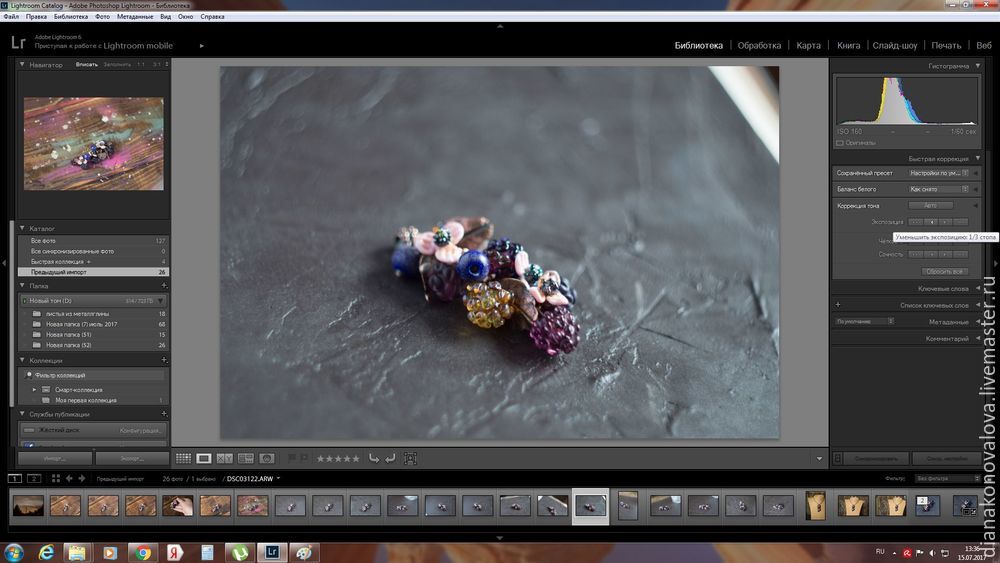
Итак, у нас есть фотография, открываем ее с помощью Adobe Lightroom. Что мы видим: слишком резкие тени и неверную цветопередачу. Объектив у меня советский, поэтому иногда хромает цветопередача и четкость, а в общем мне очень нравится 🙂 Но без коррекции никуда 🙂 При коррекции в этой программе нас больше интересуют именно окна справа. Сейчас мы находимся во вкладке библиотека, где можно применить легкие настройки, изменить заданные настройки при фотографировании, очень удобно. Фото получилось слишком светлым, поэтому понижаем уровень экспозиции, прибавляем четкость и сочность. Все смотрим на глаз, главное — не переборщить 🙂
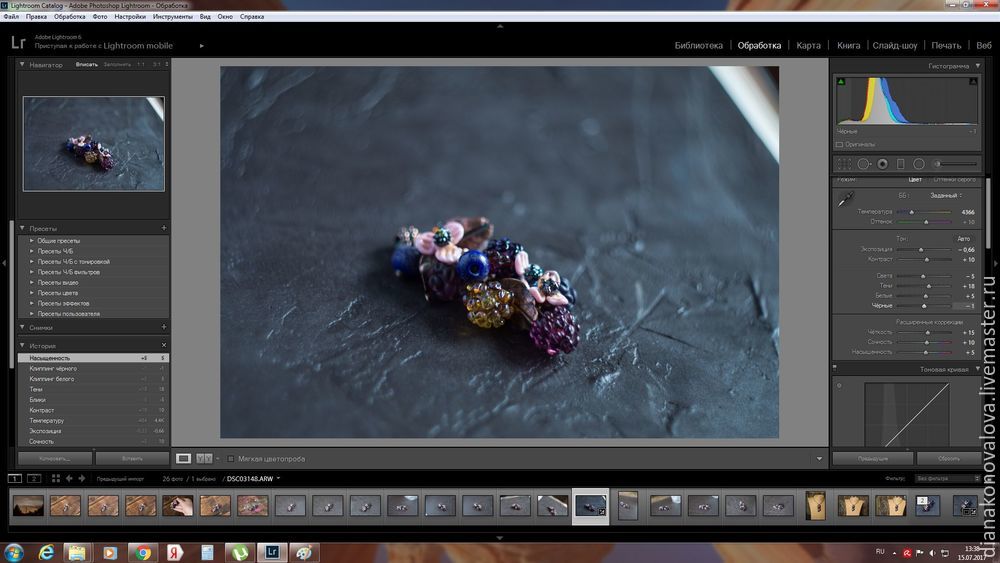
Далее переходим во вкладку Обработка (сверху, справа от библиотека). Здесь очень много помогающих полезных опций. Изменяем температуру и оттенок. На данной фотографии слишком много желтого, поэтому увеличиваем в сторону синего. Света, тени, белые, черные прибавляем-убавляем по усмотрению. Если не понравилось то, что получилось, то настройки можно сбросить. Увеличиваем четкость и насыщенность.
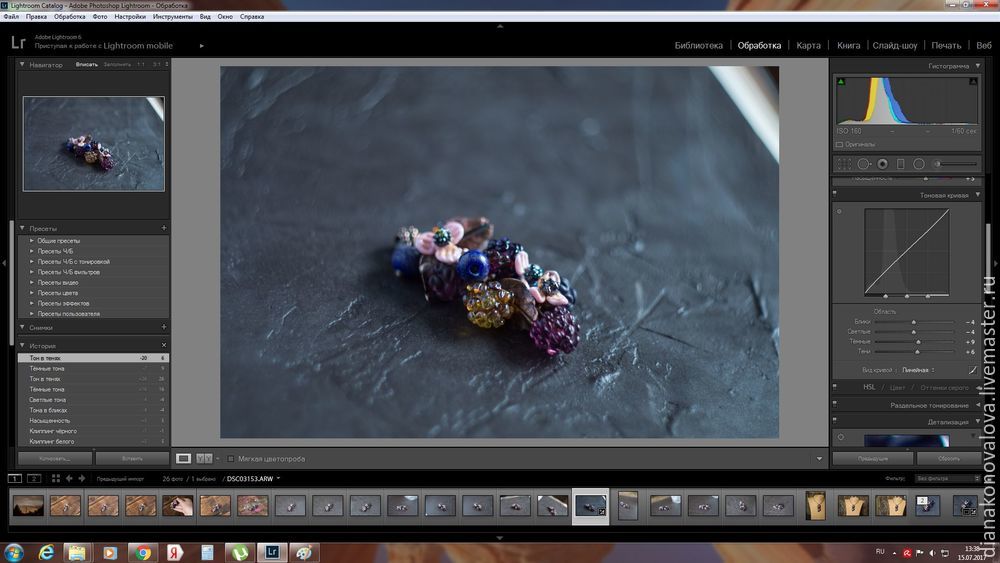
Листаем ползунком мыши окно справа, находим вкладку Тоновая кривая, уменьшаем темные оттенки и тени. Уменьшим блики, чтобы не было засветов на нежно-розовых лепестках
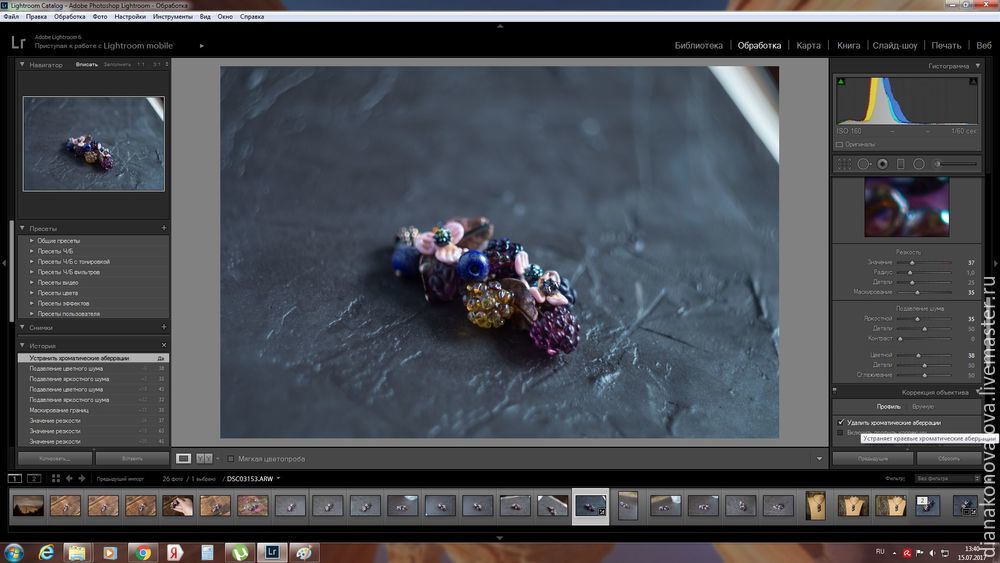
Далее переходим во вкладку Детализация. Ввиду описанных недостатков моего объектива при съемке, добавляем резкости. Чтобы убрать шум на фотографии, увеливаем значения маскирование, подавление шума яркостной, цветной. Здесь главное не усердствовать, иначе можно потерять детализацию объектов. Как правило, каждое из значений не должно первышать 50.
Есть полезная функция Посткроп виньетирование, добавляем по краям темного или светлого. Сразу внимание переходит к изделию 🙂
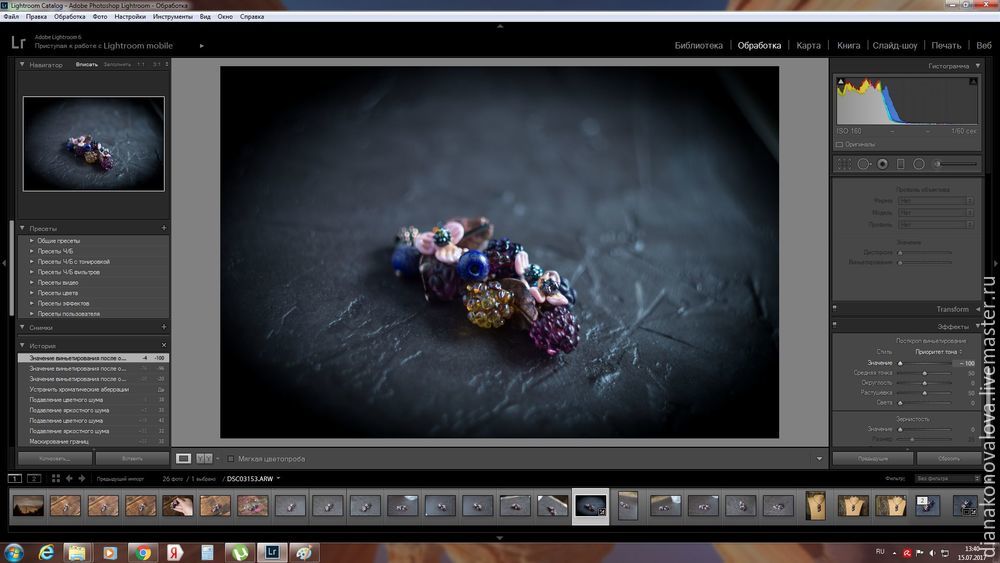
Теперь возвращаемся в верх окна (справа) ползуноком мыши и обрезаем наше изображение. Здесь же можно и повернуть изображение. Очень удобно это использовать, особенно когда выбираешь миниатюрную область при размещении работы непосредственно уже в магазине на Ярмарке Мастеров.
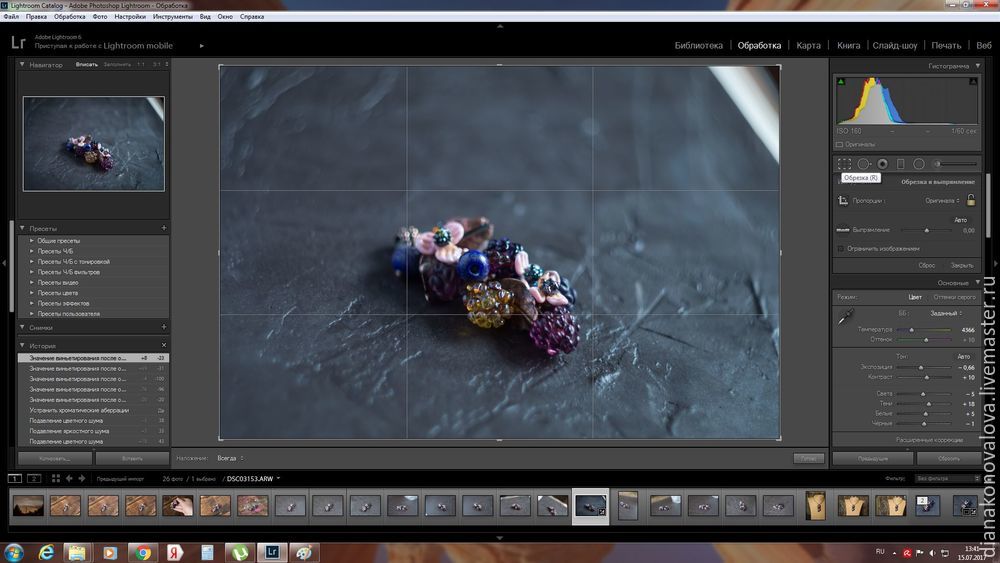
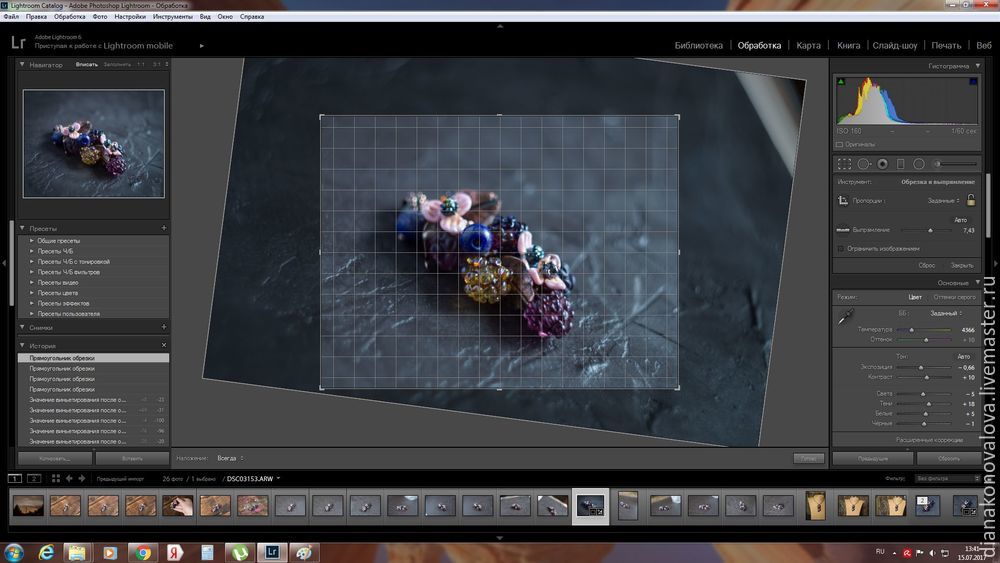
Собственно, обработка в Adobe Lightroom подошла к завершению, и нам необходимо приступить к редактированию в Photoshop. Как это делается. Нажимаем правую кнопку мыши на изображении, вот такое окно выпадает. Выбираем вкладку Редактирование и выбираем, где хотим продолжить редактирование — в Adobe Photoshop.
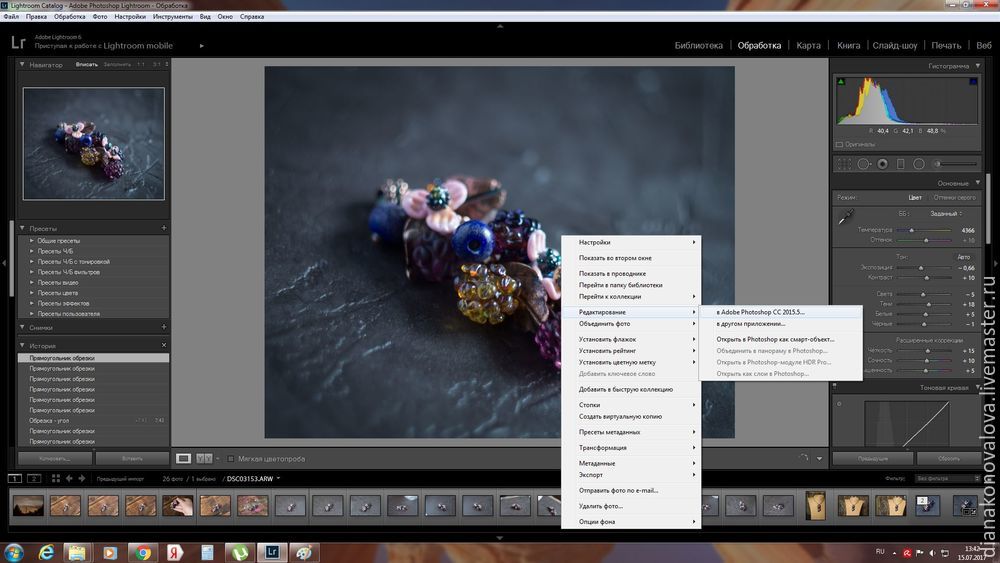
В Adobe Photoshop покажу основные пункты редакции, которые я использую. Программа запустилась. Теперь нам необходимо уменьшить изображение, переходим во вкладку Изображение — Размер изображения.
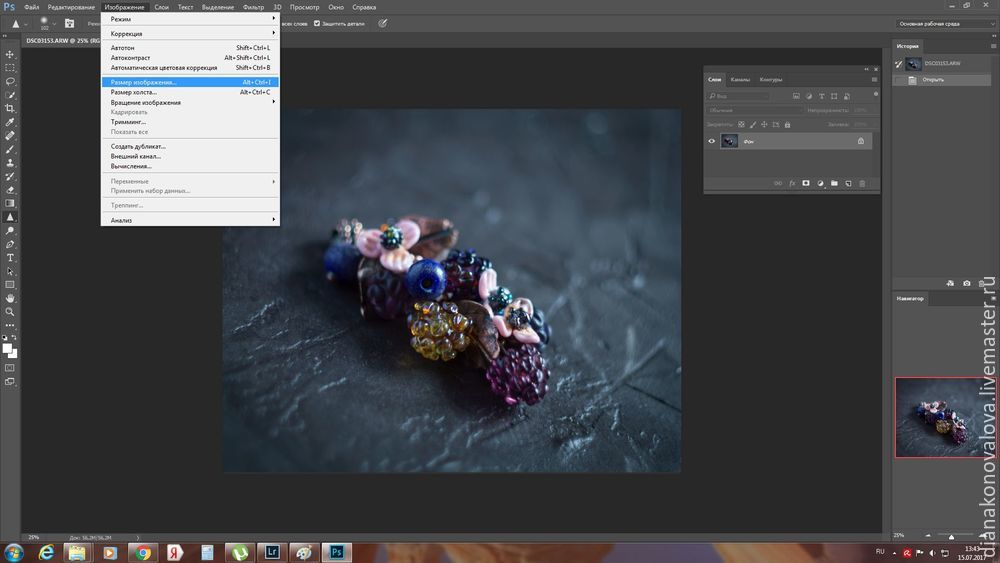
Появляется вот такое окошко, где можно ввести свои параметры размеров или масштабирования. Я выбираю из стандартных 1024х768 пикс. Это оптимальный масштаб для фотографии, его удобно будет просматривать как с помощью компьютера, так и с помощью смартфона, планшета.
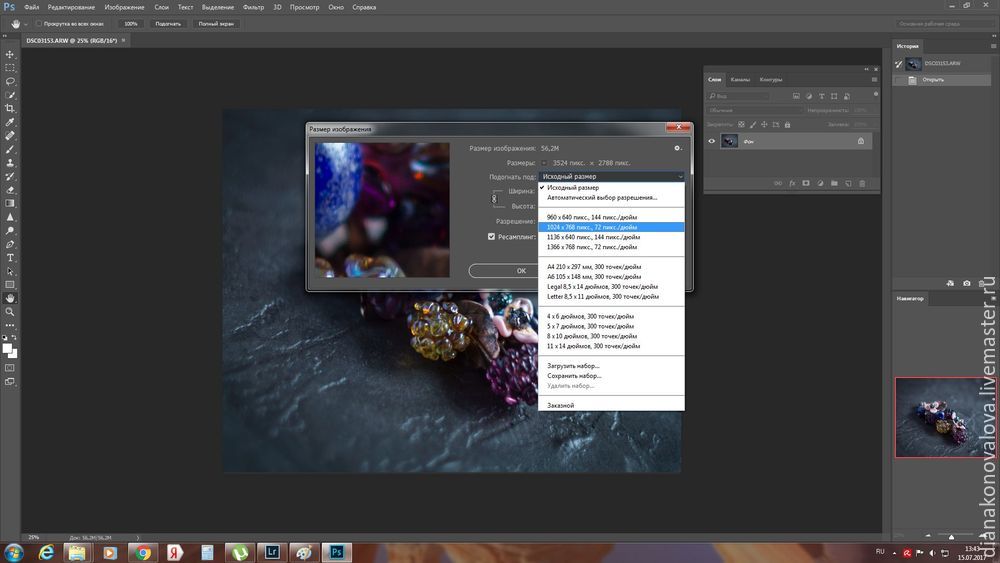
Вот так выглядит теперь 100% масштаб с новыми заданными настройками масштабирования.
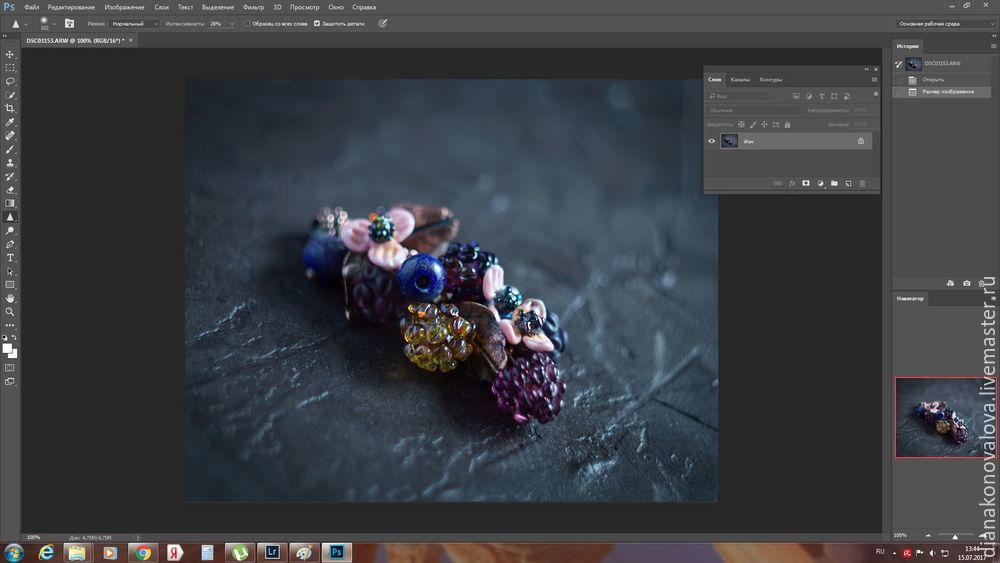
Далее переходим во вкладку Изображение — Коррекция — Кривые. Очень полезная вещь, зачастую фотография с этой настройкой преображается. Она добавляет черного, белого, если не хватает, также корректируется тон.
Появляется вот такое окно с кривыми, под графиком кривых видим три пипетки. Слева для черного, в середине для серого и справа для белого. Итак, выбираем пипетку для черного и находим самый темно-черный оттенок по нашему мнению. То же самое проделываем с белым. Пипетку для серого я обычно использую только при фотографировании на сером фоне. Смотрим на результат. Делаете попытки в разных местах и смотрите, как меняется ситуация. Когда результат нас устроил, переходим далее.
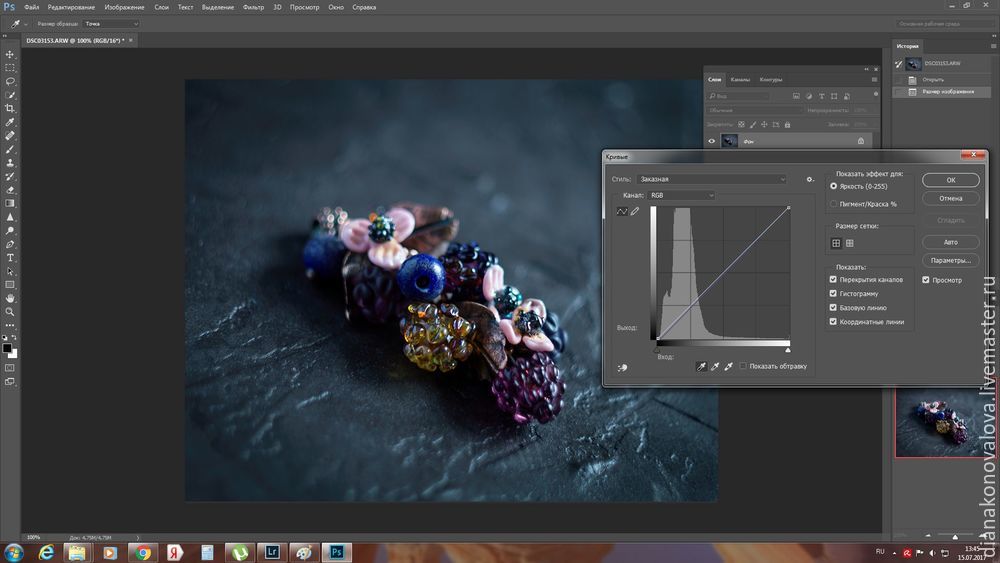
Так как теней у нас осталось достаточно много, то переходим к следующему пункту. Переходим во вкладку Изображение — Коррекция — Тени/света.
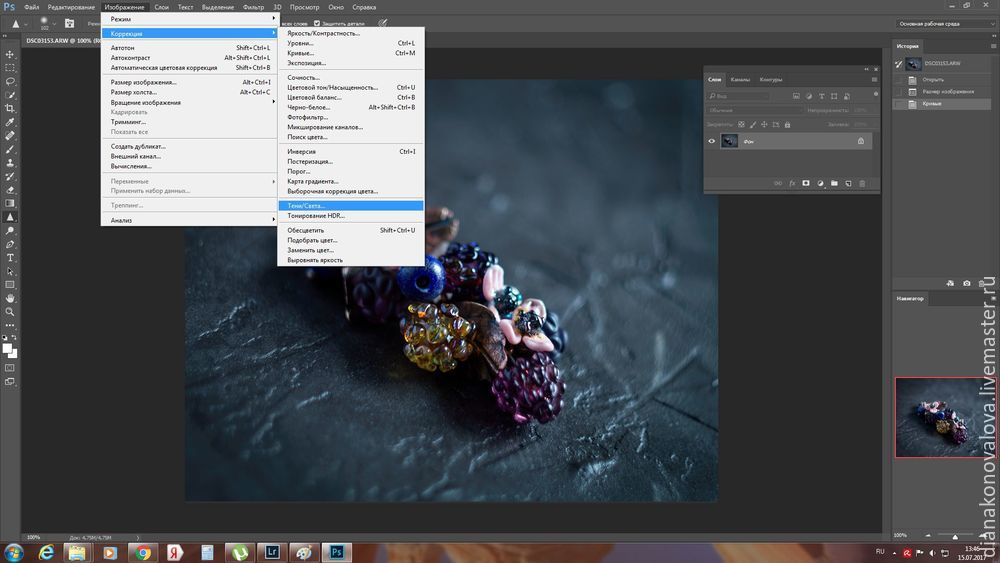
Появляется такое окно. Здесь прибавляем и смотрим на глаз. Я прибавила 7% теней и 8% света. Сразу видим, что общее изображение посветлело, уменьшились тени. А вот прибавлением света мы убавили ненужные блики на розовых цветочках. В этих настройках главное не переборщить. Большое значение теней слишком выбелит изображение. К счастью, все изменения мы видим сразу при указании значений.
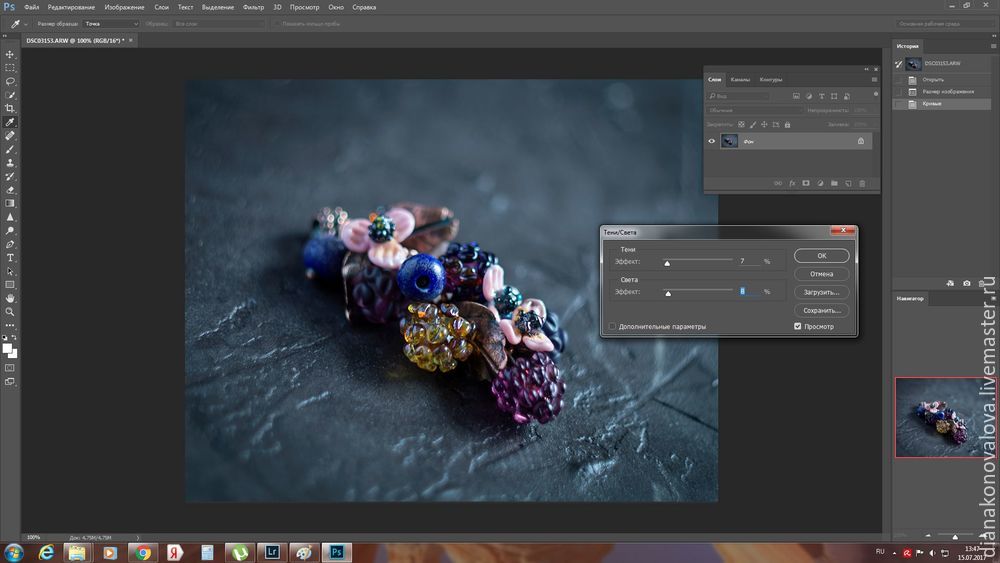
Далее переходим во вкладку Изображение — Коррекция — Выборочная коррекция цвета. Это необычайно полезный инструмент при редактировании фотографий.
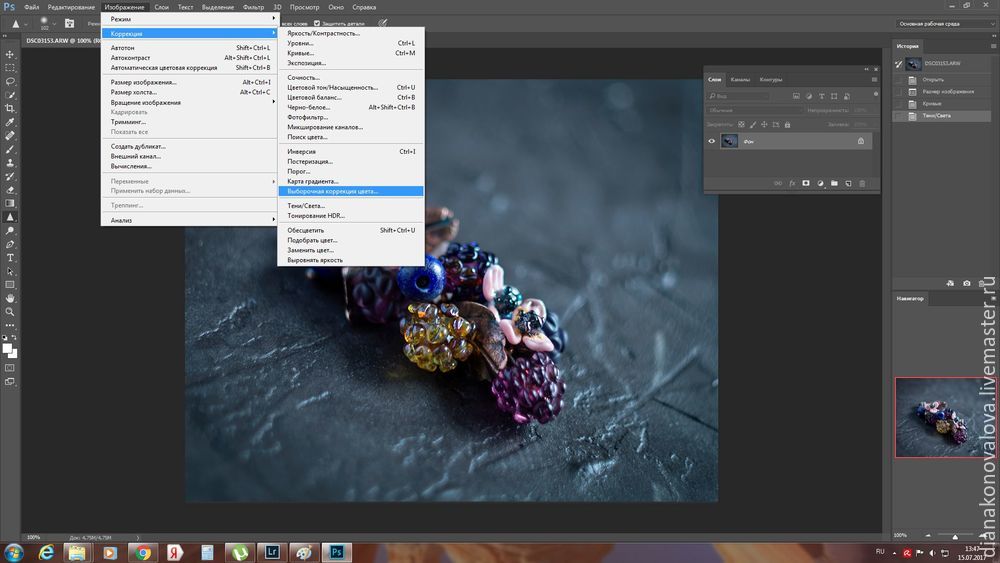
Появляется такое окно. Суть в том, что здесь мы можем настроить каждый цвет отдельно, т.е., допустим, сделать красный цвет темнее, светлее или ярче. Редактирование отдельного цвета я произвожу крайне редко. Обычно я использую вкладку Нейтральные. Здесь мы можем, допустим, если у нас слишком много желтого оттенка в фотографии, уменьшить его, например, увеличив значение синих оттенков.
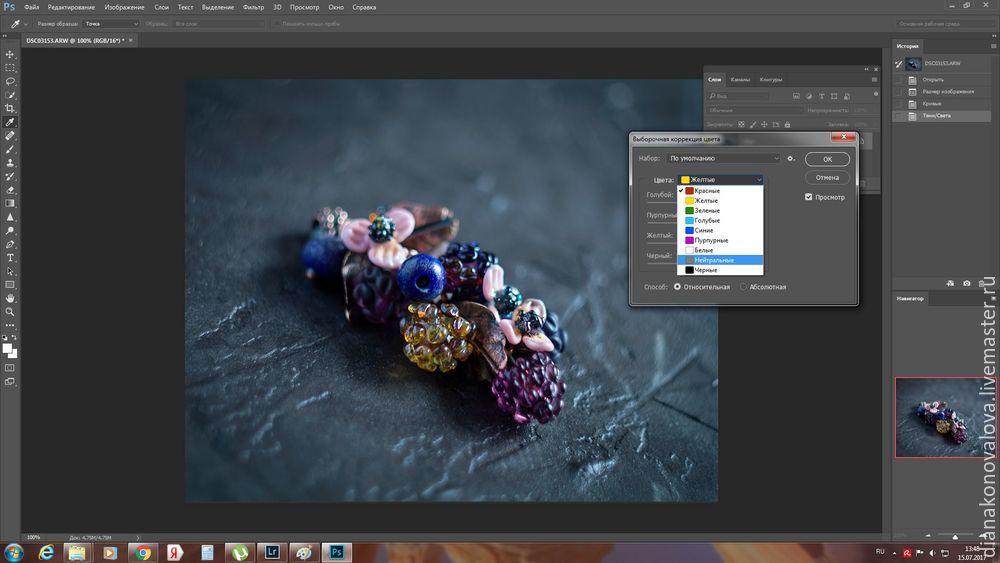
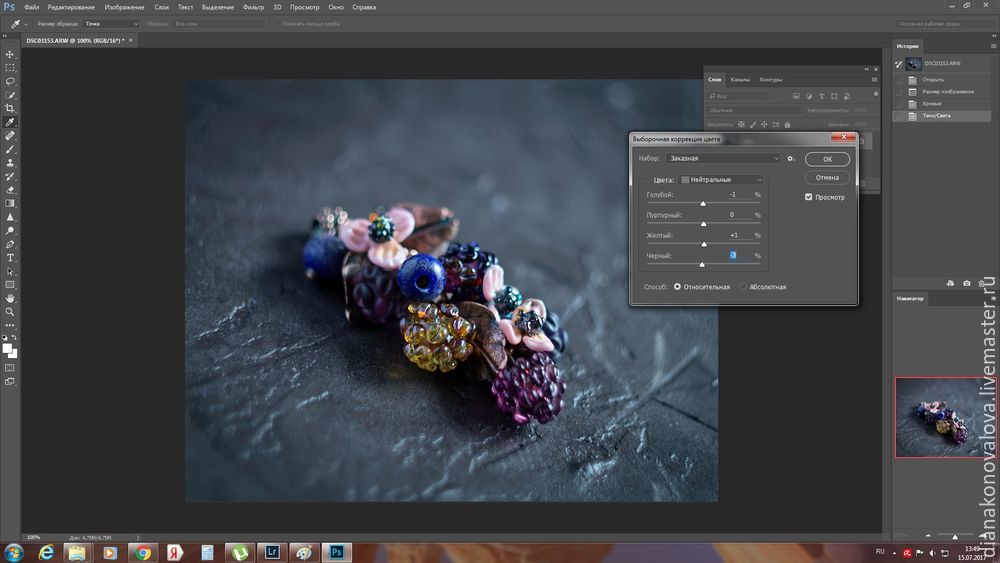
На мой взгляд в моей фотографии излишне оттенки голубых , поэтому указываю значение -1%, добавляю +1% в сторону желтого оттенка, дабы создать уютную атмосферу :). И все-таки еще много черного, поэтому уменьшаю на -3%.
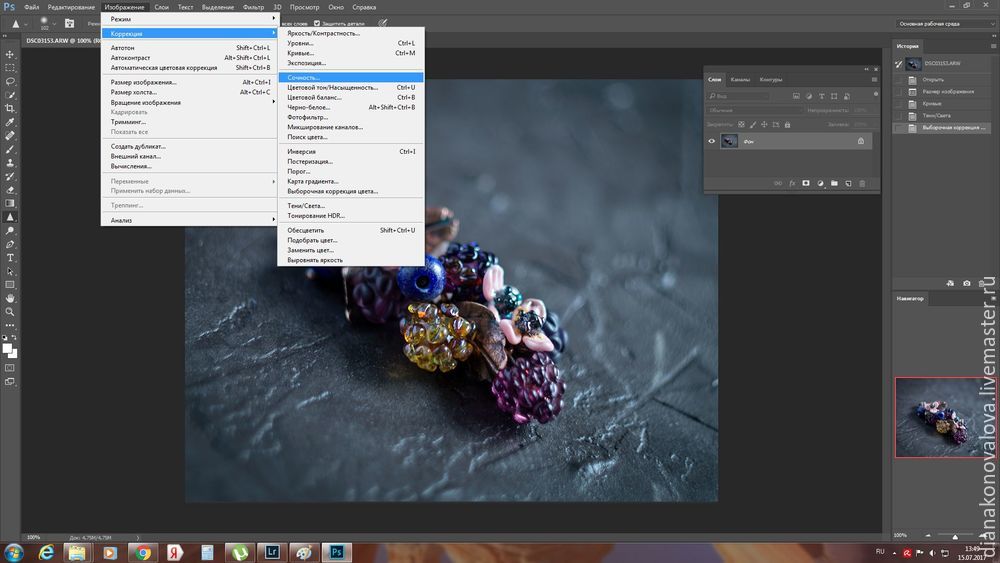
Далее переходим во вкладку Изображение — Коррекция — Сочность
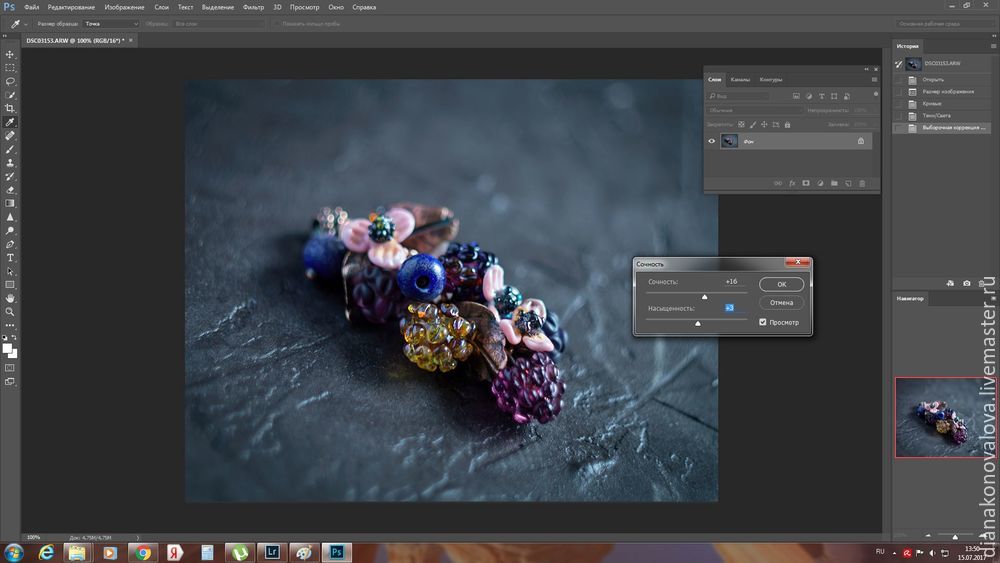
Появляется вот такое окно. В жизни моя сделанная подвеска более яркая и сочная, поэтому я добавляю немного сочности и насыщенности. Немного здесь главное ключевое слово, иначе можно слишком увлечься, наша же задача передать цвета, яркость и сочность нашего изделия максимально точно. Никто не обрадуется, когда заказывая колье ярко-розового цвета получит вместо ожидаемого бледно-розовое 🙂
Далее переходим во вкладку Изображение — Коррекция — Яркость/констрастность.
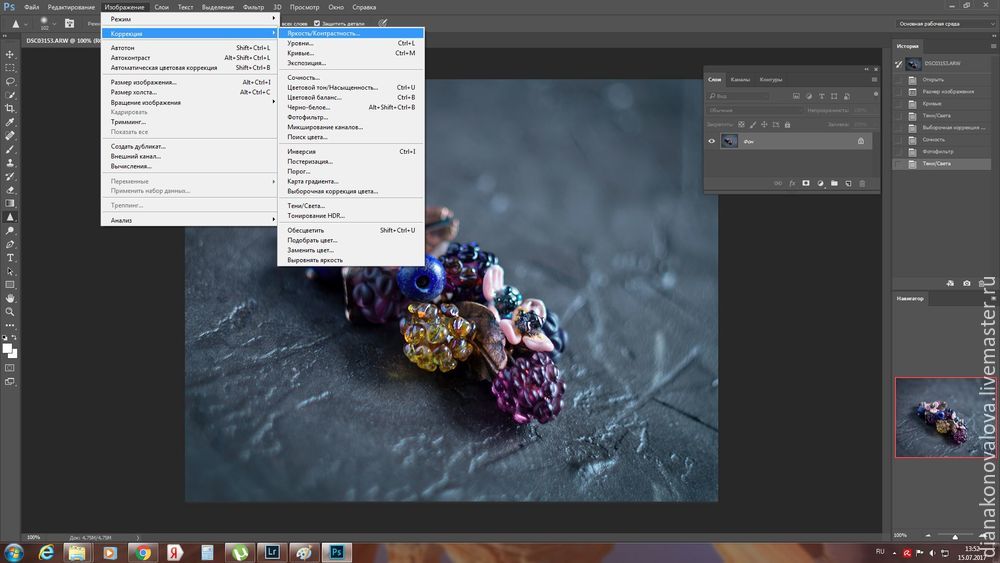
Что мы видим здесь. Здесь две опции: Яркость и Контрастность. Так как я уже считаю свое изображение достаточно ярким и контрастным, то прибавляю каждого значения совсем немного.
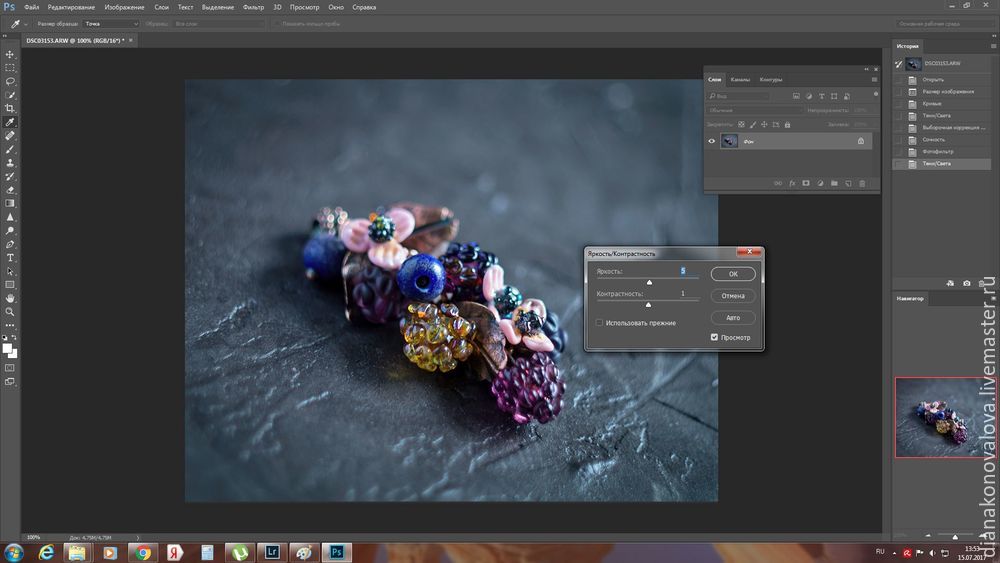
Описывая недостатки своего объектива, необходимо немного повысить резкость. Переходим во вкладку Фильтр — Усиление резкости — Резкость на краях. Лично я использую этот фильтр, его вполне достаточно, но вы можете попробовать и другие пункты и посмотреть разницу между каждым из них.
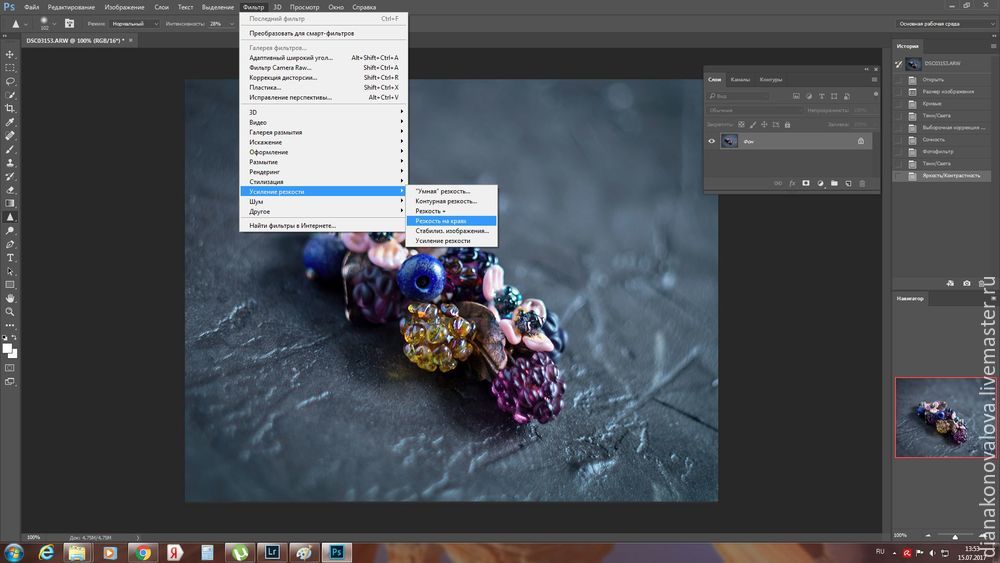
Вот что получилось, наше изделие стало более резким без затрагивания фона:
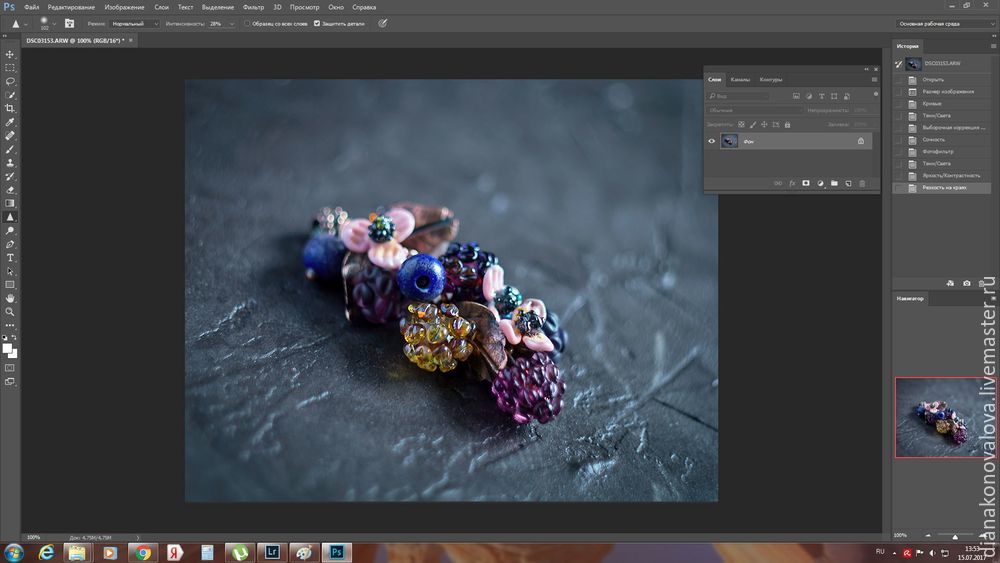
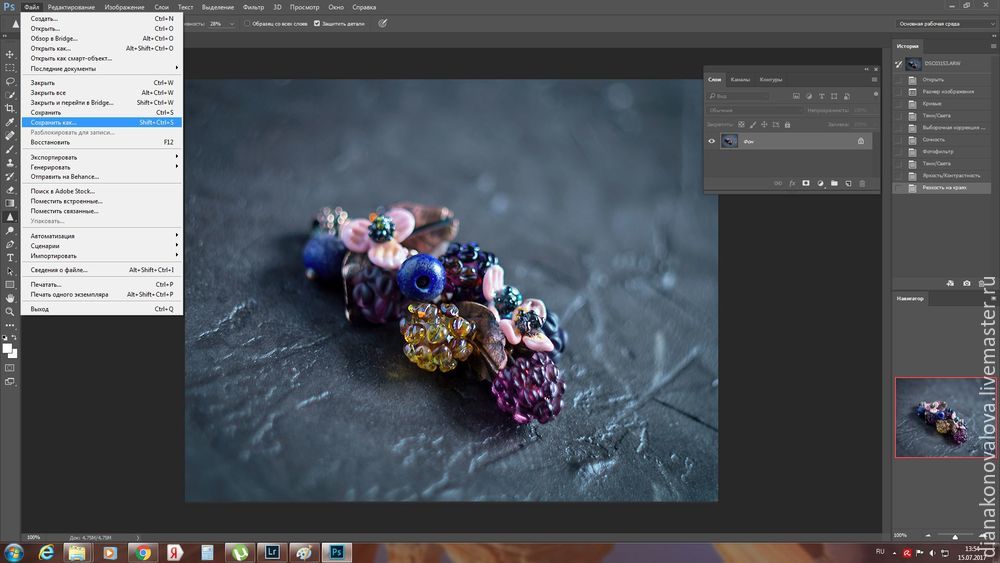
Далее нам необходимо сохранить наш отредактированный файл. Так как нам нужно сохранить наш формат arw в формат jpg, то переходим во вкладку Файл — Сохранить как.
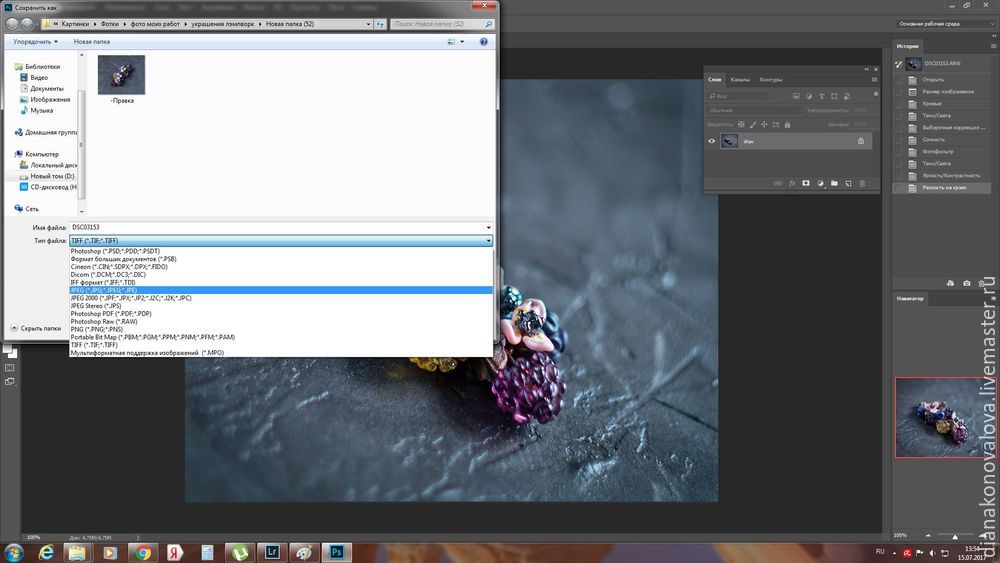
Появляется такое окно. Раскрываем вкладку Тип файла и в списке ищем формат jpg. Сохраняем.
Я показала наиболее часто мной используемые функции при работе в двух программах, не пугайтесь, не все это используется сразу 🙂 Надеюсь, информация была полезной и познавательной 🙂 А теперь посмотрим на результат нашей проделанной работы 🙂
Применение локальной коррекции
Начиная с версии Lightroom Classic 11.0 (выпуск за октябрь 2021 г.) следующие рабочие процессы не поддерживаются. Сведения об использовании обновленных инструментов локальной коррекции см. в разделе Маскирование.
Элементы управления на палитрах «Коррекция» в модуле «Разработка» позволяют изменять цвет и тон всей фотографии. Однако иногда коррекция всей фотографии не требуется. Необходимо исправить лишь определенную ее область. Например, осветить лицо, чтобы выделить его при создании портрета или увеличить насыщенность синего неба в пейзаже. Для внесения локальных изменений в Lightroom Classic можно использовать коррекцию цвета и тона с помощью инструментов «Корректирующая кисть» и «Градуированный фильтр».
Инструмент «Корректирующая кисть» предназначен для выборочного изменения экспозиции, четкости, яркости, а также выполнения другой коррекции путем «закрашивания» необходимых областей на фотографии.
Инструмент «Градуированный фильтр» позволяет постепенно применять коррекцию экспозиции, четкости и тона к определенной области фотографии. Можно установить любую ширину области по своему усмотрению.
Как и прочие виды коррекции в модуле «Разработка» Lightroom Classic, локальная коррекция является обратимой и не применяется к фотографии на постоянной основе.
Видеоруководство «Основные сведения о корректирующей кисти»
Применение корректирующей кисти или эффекта фильтра
Выберите фотографию для редактирования в модуле «Библиотека» и нажмите D, чтобы перейти в модуль «Разработка». Чтобы переключиться на другую фотографию в модуле «Разработка», выберите ее на панели «Коллекции» или в кинопленке.
Выберите инструмент «Корректирующая кисть»  или «Градуированный фильтр»
  на панели инструментов или в модуле «Разработка».
Выберите желаемый тип коррекции во всплывающем меню «Эффект» или перетащите ползунки:
Температура
Корректирует цветовую температуру области изображения, делая его теплее или холоднее. Эффект температуры сглаженного фильтра способен улучшить изображения, снятые в условиях смешанного освещения.
Компенсирует зеленый или пурпурный оттенок
Экспозиция
Задает общую яркость изображения. Применение локальной коррекции экспозиции позволяет добиться результатов, подобных традиционному осветлению и затемнению.