
Joomla — Урок 6. Дорабатываем главную страницу
Открываем нашу главную страницу для редактирования: Статьи — Статьи — Русобои СПб. Как видете панель форматирования стала гораздо объемнее:
Вообще форматировать текст можно двумя способами:
1. С помощью визуального редактора. Он такой же, как в Worde. Например, нам нужно сделать слова жирным коричневым цветом:
2. С помощью редактора HTML (для тех, кто знает html). Для того, чтобы перейти в редактор HTML надо щелкнуть по ссылке [show/hide]
Здесь вы можете писать любой html-код.
Не важно, какой способ вы выберите, но отформатируйте страницу также, как на сайте-образце.
Итак, наша главная страница готова. Нам осталось разобраться с двумя вопросами:
1. С полем Псевдоним.
2. С глобальными настройками.
Псевдоним используется в SEF-ссылках (search engines friendly url, т.е человекопонятные УРЛ). Чтобы было понятнее приведем два примера:
Если оставить это поле пустым, то УРЛ страницы, сделанной на CMS Joomla, будет выглядеть примерно так:
а если указать псевдоним статьи (например, shop) — то УРЛ той же статьи будет вот таким:
Согласитесь, что выглядит такой адрес куда лучше. Такой тип ссылок создается встроенным SEF расширением Joomla На главной странице это поле можно оставить пустым, так как адрес главной страницы и так человеческий. А вот прежде, чем создавать другие статьи, надо включить SEF-расширение.
Для этого мы идем в пункт меню Сайт — Настройки:
В панели Поисковая оптимизация (SEO) ставим галочку ДА у Включить SEF-ссылки (ЧПУ) и сохраняем изменения:
С помощью сторонних расширений (ArtioSEF или sh404SEF) можно привести ссылки к еще более привычному виду, например:
И даже к русскоязычному виду:
Но в данной курсе мы не будем их рассматривать, будем использовать встроенное SEF расширение Joomla.
В четвертом уроке, когда мы создавали Главную страницу, в параметрах настройки статьи, мы скрывали имя автора, дату создания и изменения статьи, различные иконки и т.д. Конечно, можно задавать эти настройки для каждой статьи (локальные настройки). Но если мы хотим задать какие-то настройки для всех статей сайта, то необходимо воспользоваться Глобальными настройками.
Для этого мы идем в пункт меню Статьи — Статьи и щелкаем по кнопке Настройки:
Откроется окно настроек:
Если редактируя статью, мы не укажем никаких параметров, то будут использоваться параметры, указанные здесь (глобальные параметры). Разобраться в них достаточно просто, к тому же при наведении мыши на параметр появляется подсказка, объясняющая за что отвечает данный параметр.
Давайте здесь укажем те же параметры, что мы указывали при настройке Главной страницы. Т.е. скроем имя автора, дату создания и изменения статей и все значки. После чего нажмем на кнопку Сохранить в верхней части этого окна.
Ну вот, теперь у нас все готово для создания следующих страниц сайта. Ими мы и займемся на следующем уроке.
Теперь нажмите кнопку, что бы не забыть адрес и вернуться к нам снова.
admin@site-do.ru
site-do.ru © 2009-2019 Копировать материалы сайта запрещено!
За нарушение авторских прав предусмотрена уголовная ответственность!
Телефон редакции +7(499)346-89-56
127051, г.Москва, Цветной бульвар, д. 11, стр. 6, офис 405.
Проект на Joomla: главная страница сайта
Перед тем, как наполнить контентом главную страницу сайта, подытожим.
И этот урок начнем с того, что вспомним, чем занимались в прошлом. А занимались мы вот чем: создавали категорию, материал (статью), меню, пункт меню, модуль, определяли позицию для модуля. Все это нам сейчас понадобится, а точнее, нам будут нужны материалы (статьи), поэтому создадим еще несколько. Их-то мы и выведем на главную страницу нашего сайта на Joomla. Не назову данную главу сложной, но от вас потребуется самостоятельность при просмотре и экспериментах с определенными настройками CMS. Самостоятельность, впрочем, вам нужна в любом случае, я лишь подскажу, что и как делать, а дальше с контентом и CMS вы уже сами разберетесь.
Контент для проекта на Joomla и главной страницы
Для добавления контента на главную страницу сайта на Joomla нужно сделать следующее.
1. В админке во вкладке Материалы открываем Менеджер материалов :
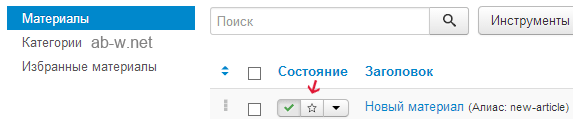
2. Далее нажатием мыши определяем один из материалов как избранный:
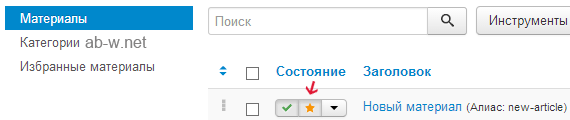
Появится звездочка, а сам материал будет выведен на главную страницу сайта:
Проверьте, создайте еще несколько материалов (5-6) и все определите как избранные.
Создание материала или статьи было подробно рассмотрено в одной из предыдущих глав.
Итак, вы создали еще пять статей и все определили избранными. Замечательно.
Теперь ваш сайт на Joomla, а точнее его главная страница содержит все эти материалы.
В стандартных шаблонах сайта материалы выводятся особенным образом.
Сначала отображается первая статья на всю ширину страницы, а затем в три столбца остальные.
Если вас такое положение вещей не устраивает, установите подходящий шаблон и наслаждайтесь.
Ставил шаблоны, где материалы выводились на всю ширину страницы – совсем другое дело.
Но, естественно, вопрос решается не только этим путем. Смотрим ниже.
Главная страница в Joomla или как изменить макет
Изменить параметры главной страницы можно следующим образом.
Причем способ предусмотрен самой CMS-кой версии 3.3 – именно она последняя из современных.
Чтобы изменить макет, проделаем несколько действий в определенной последовательности.
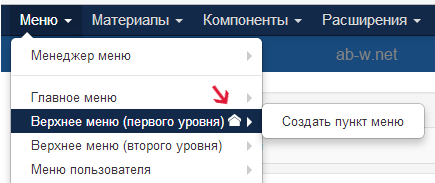
1. В панели администратора, во вкладке Меню открываем Верхнее меню :
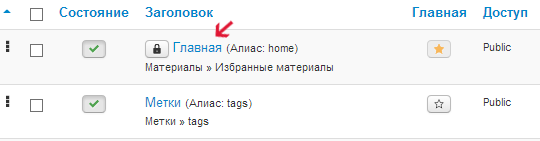
2. Затем нажатием мыши открываем Главную страницу сайта на Joomla:
Здесь можно изменить название страницы, а во вкладке Параметры макета – макет.
Именно эти параметры отвечают за внешний вид макета главной страницы.
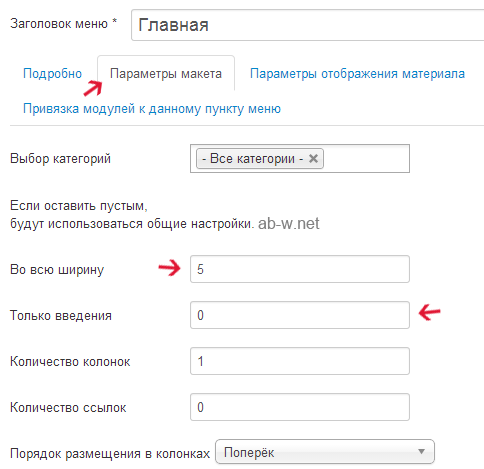
3. Если изменить все как на иллюстрации ниже, изменится облик выводимого:
Внесли изменения – нажмите Сохранить и закрыть .
Экспериментируйте, изменяйте параметры самостоятельно, чтобы получить нужный результат.
Таким образом публикуя новые статьи, то есть материалы как избранные, можно сделать блог.
Хочу также обратить ваше внимание на некоторые настройки системы.
В панели управления откроем снова Материалы → Менеджер материалов : 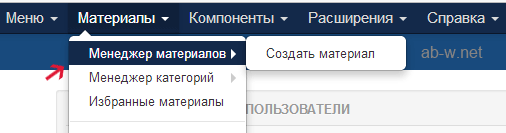
На следующей странице панели администратора справа вверху жмем Настройки : 
Откроется страница настроек системы. Панель достаточно интеллигентная. Тренируйтесь 🙂
Автор проекта — Вася Митин | Дата публикации: Декабрь 2010 | Обновление: Ноябрь 2018
Joomla позиции в шаблоне  Joomla главная страница
  Название сайтов
Главная страница сайта Joomla, все настройки главной страницы Joomla, урок 21
Главная страница сайта Joomla, открывается по основному адресу сайта, его домену. Можно сказать, что через главную страницу посетители заходят на сайт. Именно поэтому, главную страницу в среде оптимизаторов, называют «дорвей» (doorway—входная дверь), а в российской среде, «морда» или «хомяк» (home page).
Будучи «лицом сайта», главная страница сайта имеет повышенное значение в удержании посетителя на сайте и продуманного направления посетителя по сайту (навигации по сайту).
Как создается главная страница Joomla
На сайте Joomla инструментарий для создания главной страницы продуман очень хорошо. Инструменты понятны, не имеют сложных настроек и максимально упрощены. Общий принцип создания главной страницы сайта таков:
На сайте должен быть создан хотя бы один материал;
- Создаем меню и пункт меню нужного типа (Вкладка «Менеджер меню»);
- При создании пункта меню, назначаем его «Главной страницей» или «Home» или как угодно;
- Всё! Главная страница сайта, в самом простом её исполнении, создана.
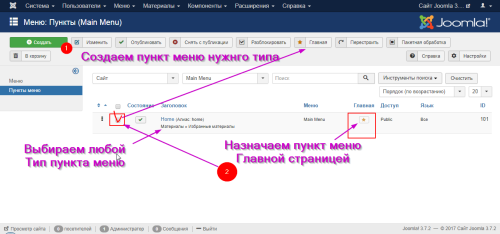
glavnaja straniza Joomla screen1
Как пересоздается главная страница
Общий принцип пересоздания главной страницы сайта таков:
Вариант 1
Если у вас несколько пунктов меню, и вы решили поменять главную страницу сайта. Для этого в списке пунктов меню, активируем новую главную страницу Joomla кнопкой «Звезда» или чекбоксом «Главная».
После этого, система автоматически пересоздаст главную страницу сайта. После очистки кэша сайта (если включено его использование), изменения перейдут на пользовательскую часть (фронтэнд) сайта.
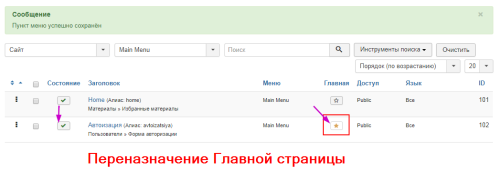
glavnaja straniza Joomla screen3
Вариант 2
При создании или редактировании пункта меню, просто включите кнопку «Главная страница».
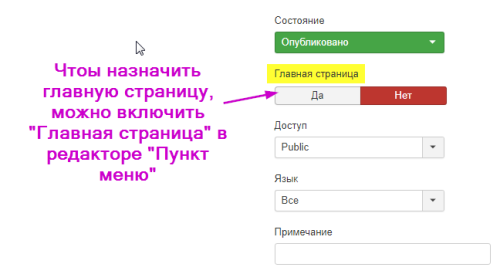
glavnaja straniza Joomla screen2
Динамическая главная страница «Избранные материалы»
На сайте есть инструмент «Избранные материалы». Это группа материалов, для которой можно создать отдельный пункт меню, типа «Избранные материалы». Если можно создать пункт меню, то можно этот пункт меню назначить главной страницей.
Очень часто, используя группу «Избранные материалы», создают главную страницу сайта Joomla в виде блога избранных материалов. То есть, получаем динамическую (постоянно обновляемую) главную страницу сайта. Для сравнения, на сайтах WordPress, это аналог страницы последних публикаций.
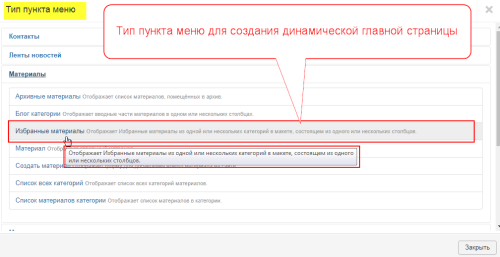
glavnaja straniza Joomla screen4
Статическая главная страница сайта Joomla
Если вы используете CMS Joomla, не для информационного, а коммерческого сайта (интернет магазин, корпоративный сайт), то вполне разумно сделать главную страницу в виде своеобразной витрины: расширенной информации о товарах магазина или услугах фирмы.
Создается такая страница по аналогичному алгоритму:
- Сначала нужно создать страницу с материалом в текстовом редакторе. Материал нужно красочно и главное, информативно, оформить;
- Потом создается пункт меню по типу «Отдельный материал». При выборе материала для этого пункта меню выбирается созданная страница;
- Этот пункт меню назначается главной страницей.
В результате по открытию домена, пользователь увидит важный информационный материал, обвешанный информационными модулями, показом которых можно управлять.
Модули на главной странице
Показ информационных модулей на главной странице можно и нужно регулировать. Для этого есть все необходимые инструменты. При создании модуля есть вкладка «Видимость». На этой вкладке можно указать, показывать модуль только на главной странице или наоборот, удалить модуль с главной страницы.
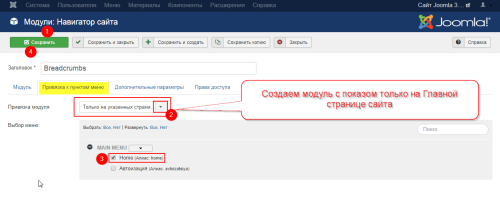
glavnaja straniza Joomla screen5
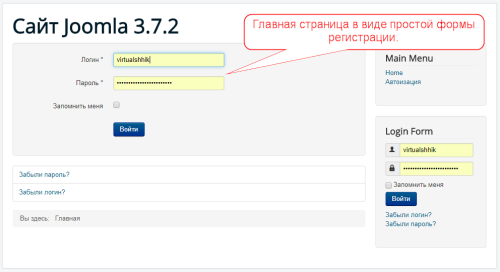
Главная страница с модулями — glavnaja straniza Joomla screen6
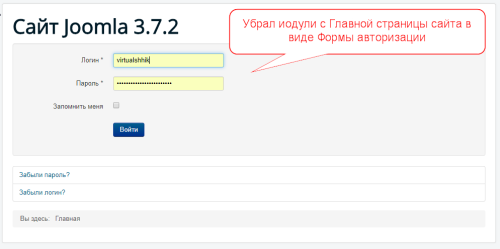
Главная страница без модулей — glavnaja straniza Joomla screen7
Используя именно этот инструмент, можно создать главную страницу самого различного вида:
- В виде отдельных модулей с минимальным содержанием;
- В виде большого материала о сайте с навигацией без боковых колонок;
- В виде страницы регистрации;
- В виде страницы контактов и т.д.
Именно так создаются лейдинг пейдж на CMS Joomla.
Как обновлять статическую главную страницу
Главная страница сайта это начало не только просмотра сайта, но и начало обхода сайта поисковиками. Поисковики должны видеть обновление «морды» и именно по этому, главная страница должна постоянно обновляться. Для обновления можно использовать следующие модули, поместив их на главную страницу:
- Модуль «Последние записи»;
- Модуль «RSS ленты», включая RSS ленты своих постоянно обновляемых новостей или RSS ленту блога «Избранных материалов».
Лендинг пейдж
Стоит кратко отметить (подробно будет отдельный материал), что CMS Joomla позволяет быстро и легко создавать красочные лендинг пейдж сайта. Для этого используют, инструментарий главной страницы сайта и возможность использования двух шаблонов на сайте: общий шаблон для основного сайта и одностраничный шаблон для лендинг пейдж.
Дополнение
В интернет магазинах созданных на Joomla, вопрос настройки внешнего вида главной страницы определяется настройками расширения для магазина. Это может быть витрина товаров или списки товаров по разделам или отдельная страница. Однако, все эти настройки основываются на общий инструментарий базовой Joomla и назначение главной страницы мало чем отличается от действий описанных в той статье.
Статьи по теме
- 10 лучших WAMP платформ для CMS Joomla под Windows, урок 3
- 12 Правил оптимизации Joomla сайта, урок 28
- 2 программы FTP клиент для создания Joomla сайта – FilleZilla, WinSCP, урок 4
- 33 первых расширения Joomla сайта — плагины и компоненты для расширения функционала сайта, урок 29
- 5 Программ для работы с изображениями Joomla, урок 6
- Favicon сайта Joomla – как создать и установить favicon на сайт Joomla, урок 13
- Joomla модуль Обёртка (Wrapper)
- Joomla на XAMPP — управление Joomla в автономном режиме на локальной машине, урок 7
- reCAPTCHA версия 2.0 на сайте Joomla — капча на Joomla сайте
- URL Joomla: SEF, ЧПУ, убрать index урок 59
Как редактировать сайт на joomla
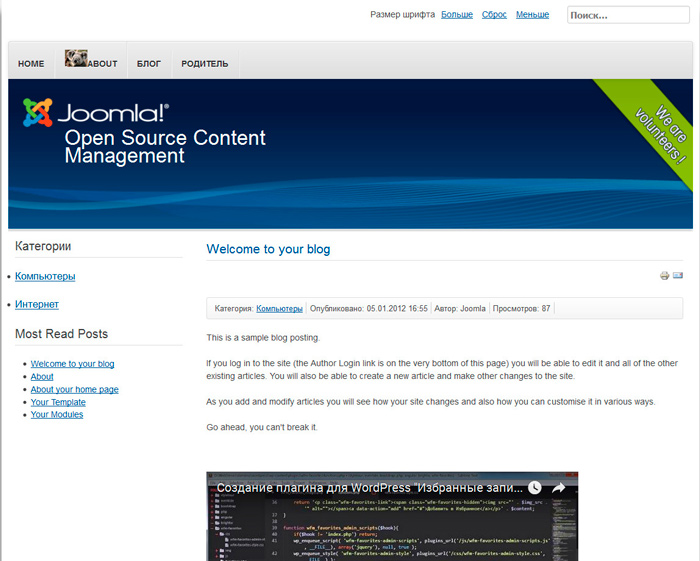
Система управления контентом Joomla предлагает очень удобные инструменты по изменению внешнего вида и функционала разрабатываемого сайта. Поэтому в данной статье мы поговорим о том, как редактировать сайт на joomla.
Сайт, созданный на CMS Joomla, как и все остальные, состоит из отдельных страниц отображающих на экране некоторый контент. При этом, как правило, каждая страница формируется при создании отдельного пункта меню, за исключением тех страниц, которые являются дочерними по отношению к некоторым родительским. К примеру, страница просмотра полного содержимого материала, по сути, является дочерней страницей, так как на нее пользователь может перейти из списка записей некоторой категории.
При этом контент страниц, в основном, формируется компонентами Joomla, как стандартными, так и установленными дополнительно. Соответственно создавая отдельный пункт меню, и тем самым реализуя новую страницу, Вы выбираете доступный вид конкретного компонента, то есть шаблон отображения данных. К тому же каждый компонент подгружает определенный набор настроек, которые можно использовать, что бы в CMS Joomla редактировать страницу.
Таким образом, для изменения сайта Joomla необходимо добавить нужное количество страниц и настроить их в зависимости от функционала. Стоит помнить, что помимо компонентов, за формирование содержимого сайта отвечают модули и плагины CMS, хоть и в значительно меньшей мере, нежели компоненты, так как их задача – добавление дополнительной информации на страницу сайта.
Теперь переходим к вопросу для CMS Joomla как редактировать страницы?
Итак, переходим в панель администратора, а затем в “Менеджер меню”.
Joomla позволяет создавать неограниченное количество различных меню, каждый из которых будет отображаться в соответствующей позиции Вашего сайта, при помощи модулей. При этом выбрав интересующее меню, Вы увидите список его пунктов, созданных ранее. При этом каждый пункт – это отдельная страница Вашего сайта, соответственно вопрос на поставленный выше вопрос кроется именно здесь.
Первое что бросается глаза – это небольшая кнопка, в виде звездочки, которая отображается напротив каждого пункта.
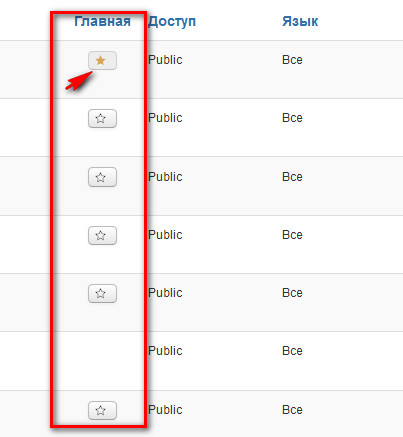
Данная кнопка, используется для указания того, какая страница должна быть главной пользовательской части сайта. Соответственно, Вы при необходимости, можете выбрать другую страницу в качестве главной. Далее переходим на страницу редактирования пункта меню, к примеру “Главная”.
Пункт меню ссылается на конкретный вид компонента, а значит, если необходимо изменить контент отображаемый на данной странице, необходимо выбрать другой макет, используя параметр “Тип пункта меню”.
В моем случае выбран макет “Избранные материалы” компонента Материалы. Давайте выберем другой макет – “Блог категории”, который отображает список материалов выбранной категории в виде блога. После выбора нового пункта меню – страница редактирования обновиться и добавятся дополнительные параметры настроек. Причем не просто отдельные параметры а и возможно дополнительные вкладки. К примеру, для корректной работы макета “Блог категории” необходимо указать категорию, материалы которой будут отображены на экране.
Так же на вкладке “Параметры макета” для настройки отображения материалов категории.
Как Вы видите большинство полей, отвечают за настройку сортировки материалов на странице, за исключением четырех, которые управляют макетом и количеством отображаемых страниц:
- Во всю ширину – количество материалов отображающихся на всю ширину блока контента.
- Только введения – количество материалов, отображаемых после материалов, отображающихся в полную ширину.
- Количество колонок – количество колонок, которые будут отображать вводную часть материалов. При этом если указать 1, будет сформирована всего одна колонка.
- Количество ссылок – количество ссылок, отображающихся после списка материалов.
Так же на странице редактирования пункта меню ,содержится вкладка “Отображение”, на которой приведены параметры, отвечающие за показ некоторых элементов на странице, к примеру, заголовка, автора материала, даты создания и т.д.
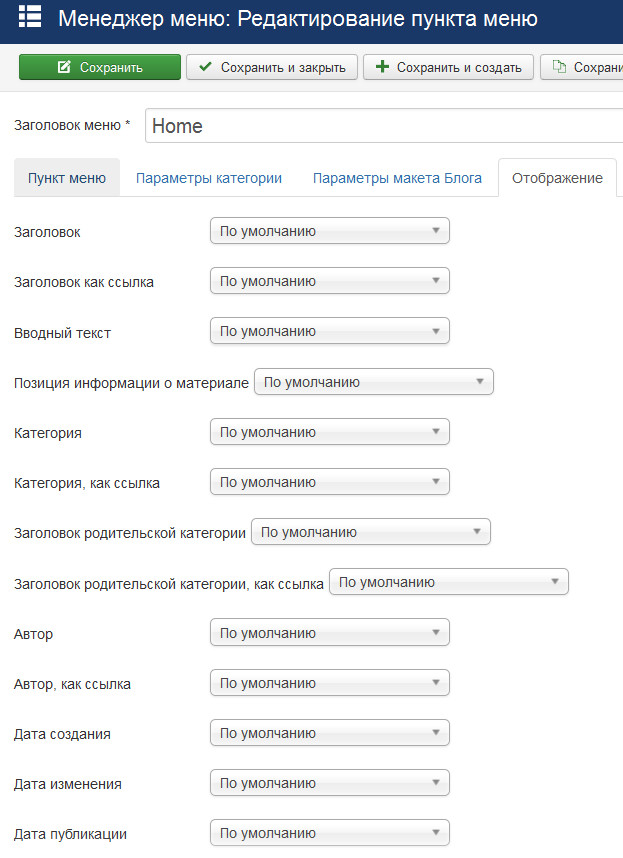
После настройки пункта меню, сохраняем изменения при помощи кнопки “Сохранить”.
Конечно, каждый вид компонента (тип пункта меню) предусматривает определенный набор настроек, характерный только него, а значит Вы сможете привести практически любу страницу Вашего сайта к необходимому виду. Вы спросите почему я говорю “практически”, потому как не для всех ситуаций предусмотрены настройки, а значит иногда приходится редактировать код шаблона конкретного компонента, что требует знания структуры и логики работы шаблонов Joomla.