
Как установить страницу Elementor в качестве домашней страницы
Установите страницу Elementor в качестве домашней с помощью настроек WordPress
Сначала создайте страницу WordPress, которую вы хотите сделать своей домашней страницей, и спроектируйте ее с помощью Elementor.
На изображении ниже вы можете видеть, что я создал страницу под названием «Домашняя страница», которую я хочу установить в качестве домашней страницы своего веб-сайта. Затем я разработал эту страницу с помощью Elementor.
После создания страницы перейдите к Настройки> Воспроизведение в панели управления WordPress.

Теперь в поле «На главной странице отображается «, Выберите переключатель» Статическая страница «. Затем в поле «Домашняя страница» выберите страницу, которую вы только что создали с помощью Elementor.

Нажмите кнопку Сохранить изменения чтобы сохранить ваши изменения.
Эта страница, которую вы создали с помощью Elementor, теперь установлена в качестве домашней страницы вашего веб-сайта.
Теперь, если вы перейдете на внешний интерфейс вашего сайта, вы увидите эту страницу.
Откройте для себя также несколько премиальных плагинов WordPress
Вы можете использовать другие WordPress плагины чтобы придать современный вид и оптимизировать обработку вашего блога или веб-сайта.
Мы предлагаем вам несколько премиальных плагинов WordPress, которые помогут вам сделать это.
1. Divi Builder
Divi Builder — это высококачественный конструктор страниц, который высоко ценится Элегантные темы. Хотя он обычно используется как часть темы Divi WordPress, Divi Builder также является автономным плагином, который вы можете использовать в других темах WordPress.

Divi Builder позволяет редактировать ваш контент, используя визуальный интерфейс во внешнем интерфейсе, а также интерфейс во внутреннем интерфейсе, хотя большинство пользователей предпочитают первый интерфейс.
В основном вместо боковых панелей это все во всплывающих окнах и плавающих кнопках. Он дает вам доступ к 316 заранее разработанным шаблонам, разбросанным по 40 различным пакетам презентаций, а также возможность сохранять ваши собственные проекты в качестве шаблонов.
Мы предлагаем вам открыть Как создать профессиональный блог
Одной из черт Divi всегда был контроль над стилями, которые он дает вам. На трех разных вкладках вы можете настроить различные параметры, включая адаптивные элементы управления, настраиваемый интервал и многое другое.
Вы даже можете добавить собственный CSS, поскольку его редактор CSS включает базовую проверку и автозаполнение. Одна из критических замечаний Divi Builder всегда заключалась в том, что он полагается на шорткоды, Это означает, что если вы отключите его однажды, в вашем контенте останется куча шорткодов. Хотя это немного удручает, но теперь существует меньше проблем с такими плагинами, как Shortcode Cleaner.
2. Строитель
Неудивительно, что Themify Builder — это предложение команды Themify. Он интегрирует его в несколько тем WordPress, чтобы предоставить клиентам простые варианты настройки. Но вы также можете купить его как отдельный плагин и использовать с любой темой WordPress.

Подобно Divi Builder и WPBakery Page Builder, Themify Builder позволяет создавать макеты во внешнем или внутреннем интерфейсе. Еще одна хорошая вещь заключается в том, что этот плагин позволяет вам настраивать ваши отзывчивые точки останова (но только на уровне всего веб-сайта).
Откройте для себя Как установить и настроить WooCommerce для создать интернет магазин и легко продавать свою продукцию в Интернете
Одна интересная вещь в Themify Builder заключается в том, что он по-прежнему позволяет вам использовать стандартный редактор WordPress, тогда как другие конструкторы страниц заставляют вас использовать интерфейс WordPress. конструктор страниц За все.
3. Факир
Плагин Elementor WordPress, изначально запущенный в 2016 году, является одним из самых молодых конструкторов страниц в этом списке. Несмотря на поздний запуск, Elementor быстро набрал более 1 активных установок на WordPress.org, что сделало его одним из самых популярных конструкторов страниц WordPress.

То, что делает его репутацию, это его гибкий визуальный интерфейс, его различные параметры стиля и другие мощные функции, такие как полное создание тем WordPress.
Его интерфейс разделен на две основные части, с третьей областью для определенных параметров. Бесплатная версия Elementor предлагает 28 бесплатных виджетов. Версия Pro содержит около 30 других виджетов, в общей сложности 58 виджетов в версии Pro. Бесплатная версия включает около 40 бесплатных шаблонов, а версия Pro содержит сотни дополнительных шаблонов.
Другие рекомендуемые ресурсы
Узнайте о других рекомендуемых ресурсах, которые помогут вам создать и управлять своим сайтом.
- Как создать заголовок градиента в Elementor
- Как добавить форму WPForms на страницу Elementor
- Как создать сайт с Astra и Elementor
- Как уменьшить высоту раздела в Elementor
Заключение
Вот! Это все для этого урока. Если у вас есть страница WordPress, созданная с помощью Elementor, вы сможете сделать ее своей домашней страницей. не стесняйся поделитесь этой статьей с друзьями в ваших любимых социальных сетях.
Однако вы также сможете ознакомиться с нашими Ressources, если вам нужно больше элементов для реализации ваших проектов создания интернет-сайтов, обратитесь к нашему руководству по Создание блога на WordPress.
Если у вас есть предложения или замечания, оставьте их в нашем разделе Комментарии.
Как редактировать главную страницу в WordPress?
От автора: всем привет. Сегодня я покажу вам, как редактировать главную страницу в wordpress двумя способами. Действительно, очень часто возникает необходимость немного подправить ее внешний вид, либо изменить полностью. Как же это сделать?
Первый вариант — редактирование файла index.php
Если у вас в настройках задано, что на главной должны выводиться последние записи, то код, который отвечает за их вывод находиться в файле index.php активной темы. Именно его нужно открыть в удобном редакторе, чтобы что-то изменить. Я покажу все на локальном сервере. Например, вот так на главной выводятся записи в известном шаблоне Twentyfourteen.
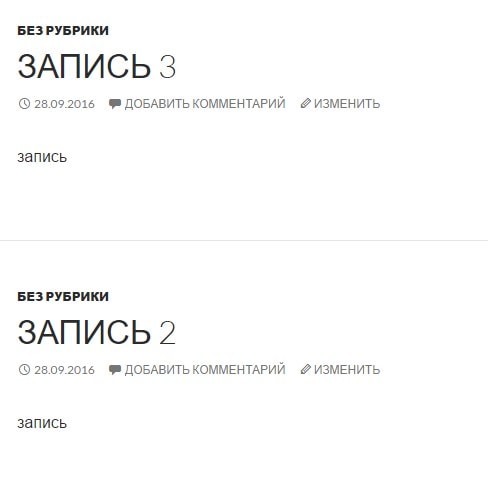
Допустим, нам нужно изменить заголовки, добавив в них какое-то слово. Давайте займемся этим несложным делом. Для начала необходимо найти папку с активным шаблоном и зайти в нее.

Рекомендую вам, кстати, тоже пробовать именно на локальном сервере, он намного лучше подходит для учебы и экспериментов. В папке шаблоне нам нужен файл index.php.

Открываем его. Желательно с помощью редакторе вроде Notepad++, а не простого блокнота, где нет никакой подсветки кода. Если вы вообще не знаете php и wordpress-функций, вам может быть очень сложно ориентироваться в коде. И все же я попытаюсь что-то объяснить. В данном случае видим в файле стандартный цикл вордпресса, который проверяет, есть ли посты, и если они есть, выводит их соответствующим образом. Вот он:

Если говорить простым языком, происходит следующее: wordpress проверяет, есть ли вообще записи на вывод, и если есть, то функцией get_template_part передает команду — подключи-ка мне в этот файл тот код, который находится в файле content.php.
Вот мы с вами и пришли к тому, что в случае с шаблоном twentyfourteen редактировать нужно именно этот файл. Открываем его.
Уже в нем содержится код, который и отвечает за вывод анонса записи. Опять же, вы должны читать код хотя бы интуитивно. Например, этот кусок кода проверяет, является ли тип записи одиночным постом.

Если да, то будет выведен h1, то есть заголовок первого уровня, без ссылки на запись, потому что мы и так находимся на странице записи.
Во всех остальных случаях будет выведен заголовок ссылка. Можно попробовать добавить какое-нибудь слово в параметр, сохранить и посмотреть, что получится:


Вот, мы уже изменили главную страницу. Чтобы делать это сознательно, вам нужно знать основы php и функции движка wordpress. Соответственно, редактируя код файлов шаблона, вы можете изменить тему как угодно, в том числе и главную страницу.
Второй способ — задать свою главную страницу
Для этого необходимо в админке перейти в пункт Внешний вид — Настроить. Потом выбрать пункт Статическая главная странице, где выбрать и указать статическую страницу в качестве главной, изменения также нужно сохранить.
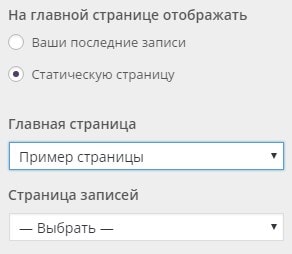
Теперь на главной выводится вот что:

И если внести изменения на страницу с последними записями вы могли лишь через код, то статическую страницу можно изменять через кнопку Редактировать в админ-баре.

Можно полностью стереть все, что было, и написать свой текст, вставить картинки, цитаты, списки. Я рекомендую вам использовать режим Текст, в котором можно свободно использовать html-теги. Это нужно для того, чтобы у вас было больше возможностей для изменений.

Вот что теперь выводиться на главной:

Итог
Конечно, я показал вам очень примитивные примеры. Но что мешает внести больше изменений и полностью преобразить главную страницу? Ничего. Каким бы способом вы ни пользовались, базовые знания html приветствуются. Первый способ требует большей квалификации, потому что речь идет уже о веб-программировании и изменении кода шаблона.
Что же вам делать, если вы хотите научиться редактировать и создавать свои сайты на wordpress, но пока бьетесь об стену? Выход очень прост — приобрести наш курс по созданию сайтов с нуля на wordpress. Заметьте, по созданию, а не по редактированию. И если вы научитесь делать их с нуля, то подправить что-то в шаблоне потом будет совсем простой задачей.
Что ж, на этом я прощаюсь с вами. Если хотите в ближайшее время совершить резкий скачок вперед в понимании верстки и wordpress, обязательно приобретайте наш курс — подобные продукты в рунете редкость!
Изменение текста и картинок на сайте в elementor
Из этого урока Вы узнаете, как редактировать текст и картинки на Вашем сайте, а также где располагаются основные элементы.
Тема: «Редактирование текста и картинок на сайте»
Добрый день. Из этой статьи Вы узнаете о редактировать текста и картинок на Вашем сайте, а также где располагаются основные элементы.
На рисунке 1 представлена консоль WordPress, курсор мыши наведен на элемент «Перейти на сайт», при нажатии на который выполнится переход на главную страницу сайта.

На рисунке 2 курсор мыши наведен на элемент «редактировать elementor», при нажатии на который начнется загрузка редактора, что позволит осуществить изменения основных элементов страницы.

Для начала разберем такие элементы как текст и изображения.
Редактирование изображений в elementor
Для того чтобы изменить изображение, требуется навести мышкой на изображение и нажать на голубой квадрат с изображением карандаша в правом верхнем углу элемента (на него в данный момент наведен курсор мыши) рисунок 3.

После нажатия на «карандаш» слева появится миниатюра изображения. При нажатии на миниатюру изображения, представленную на рисунке 4,

перед Вами откроется библиотека файлов. В данном окне, (см. рисунок 5) отображаются все файлы, которые были загружены на сайт ранее. Также они будут появляться в этой библиотеке и при загрузке последующих файлов.

В этом же окне присутствует возможность загрузить файл из любой папки на Вашем компьютере, для этого потребуется нажать на вкладку «Загрузить файлы». После выбора изображения (которое Вы хотите заменить) станет активна кнопка «Вставить медиа», после ее нажатия изображение будет изменено.
Готово! Изображение изменено!
Изменение текста в Elementor
Для того чтобы изменить текст на сайте требуется навести мышкой на изображение и нажать на голубой квадрат с изображением карандаша в правом верхнем углу элемента (на который в данный момент наведен курсор мыши) рисунок 6. Слева откроется окно редактора текста, в данном окне появляется возможность изменять и редактировать уже используемый текст, а так же можно вставлять скопированный текст. Аналогичным образом редактируется любой текст, который имеется на сайте. Почти все тексты на сайте имеют возможность изменения именно через данный редактор текста. У текстов может быть разный визуальный вид, однако способ их изменения будет идентичным.

Изменение иконок с текстом в Elementor
Иконка с текстом редактируется похожим способом. При этом использовать иконку можно любую, которая Вам понравится. Для изменения иконки текста требуется произвести нажатие на нее. Слева откроется редактор иконки, заголовок иконки и основной текст иконки, которые Вы также можете изменять, представлены на рисунке 7.

Для изменения текста можно вызвать редактор кнопки, которую требуется изменить, а затем в открывшемся окне слева нажать на поле текста и изменить его, разместив, требуемую информацию в текстовом поле кнопки, рисунок 8.

Спасибо за внимание.
В Следующем уроке мы разберем тему “Колонки и секции”.
Elementor WordPress: как пользоваться плагином с максимальной эффективностью для бизнеса
Как мы неоднократно писали, платформа WordPress продолжает сохранять лидирующие позиции на рынке, как решение, позволяющее создавать сайты с готовым дизайном и допиливать по своему усмотрению тысячи предлагаемых шаблонов. Однако нестандартные или имиджевые проекты могут требовать уникальной верстки и тогда типовым набором шаблоном не обойтись. Для создания полностью уникальных страниц WordPress предлагает вашему вниманию плагин Elementor, о котором и пойдет речь в данной статье: мы разберем, как устанавливать и использовать данный инструмент, а также скажем несколько слов об отличиях между бесплатной и платной версиями.
Что же такое Elementor? Плагин, имеющий полное название Elementor Website Builder, — один из наиболее популярных инструментов WordPress (более пяти миллионов пользователей на конец 2020), который позволяет серьезно проапгрейдить дефолтный редактор. По сути это конструктор для веб-дизайна, построенный на таком способе оперирования элементами интерфейса в интерфейсах пользователя, как drag-and-drop: добавление нужного элемента на страницу производится посредством его захвата курсором мыши и перемещения в поле для редактирования. Страница по сути собирается словно из кусочков пазла из специальных элементов-виджетов. Благодаря этому любые изменения на странице отображаются в реальном времени в рабочей среде конструктора, что дает основание называть Elementor визуальным редактором.
Как и многие другие WP-плагины, Elementor предлагает вам бесплатную и платную (Pro) версии. Вторая имеет несколько больше функций и виджетов в своей библиотеке, однако строится на том же принципе. Поэтому мы начнем с рассмотрения базовых особенностей этого сайтового конструктора.
Elementor: обзор особенностей плагина
Разнообразие возможностей, которые предлагает Elementor, можно свести к трем основных группам: визуальное редактирование, адаптивность и библиотека виджетов. Остановимся чуть подробнее на каждой из них:
- Визуальное редактирование. Когда вы начинаете конструировать страницы в Elementor, то можете просматривать вносимые изменения в реальном времени (правда для этого требуется переход в режим “Просмотр страницы” из админки WordPress.
- Адаптивная верстка. Независимо от того, с какого устройства вы будете заходить на страницы сайтов, созданных в Elementor, они всегда будут корректно отображаться, подстраиваясь под разрешение конкретного гаджета.
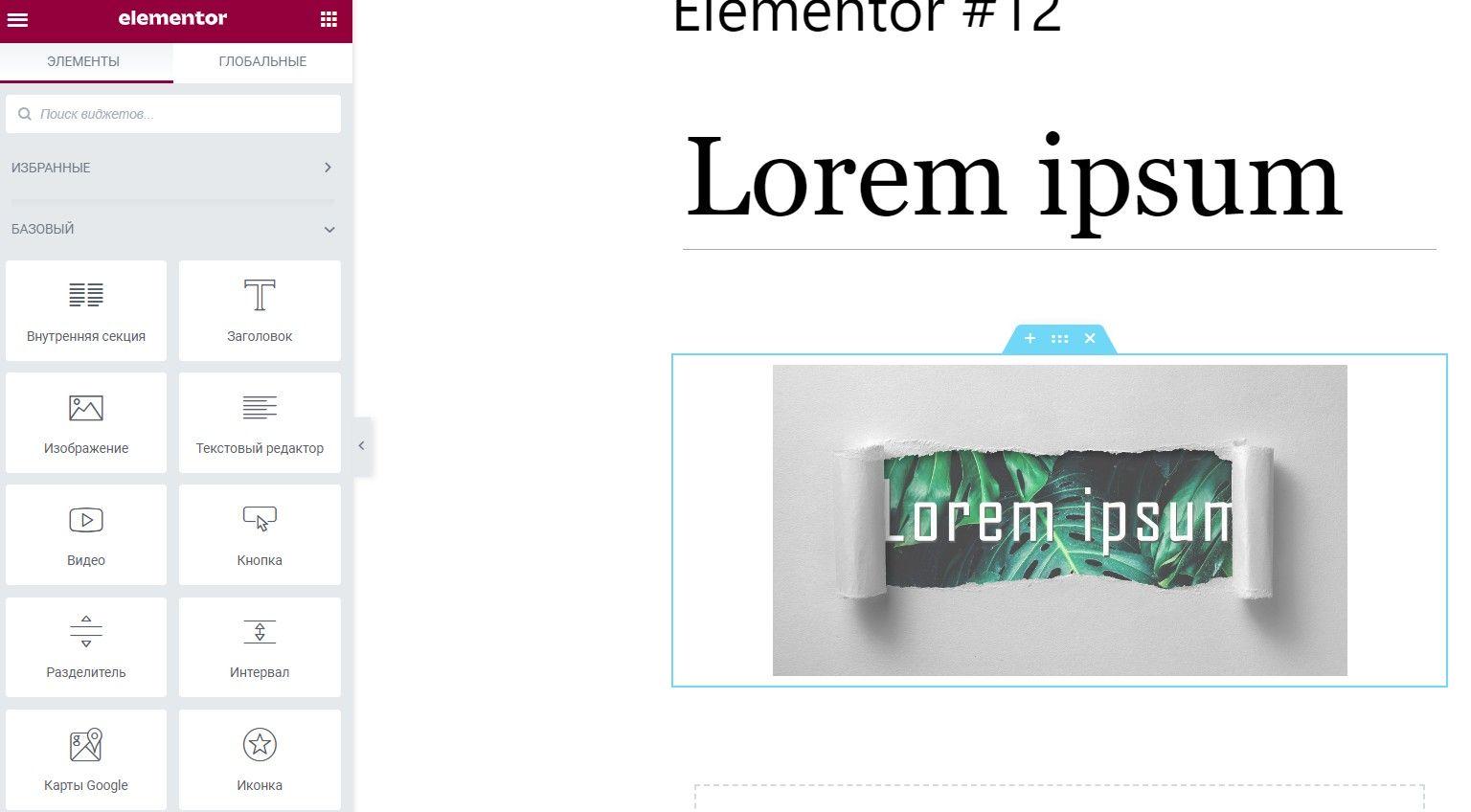
- Библиотека виджетов. Виджетами принято называть блоки, из которых, как их кирпичиков, собирается здание нового сайта. С помощью мыши они легко переносятся из библиотеки в поле конструирования страницы. Далее каждый виджет можно настроить под задачи и дизайн вашего проекта.
Elementor может предложить вам порядка 90 виджетов. Большая часть из них доступна в бесплатном варианте плагина, однако некоторые элементы, необходимые преимущественно для электронной коммерции, придется покупать вместе с Pro-версией. Приведем список основных виджетов, которые доступны в бесплатной и платной версиях WordPress конструктора Elementor.
- Заголовок. Нужен для структурирования текста и размещения крупных надписей.
- Изображение. Позволяет иллюстрировать статьи, карточки товаров и услуг релевантными фотографиями и рисунками.
- Видео. С его помощью на странице можно размещать ссылки на видеохостинги (YouTube, Vimeo и т.д.) в виде медиапроигрывателя.
- Кнопка. Ссылка на любые ресурсы и сервисы оформляется в виде кнопки любого дизайна.
- Отзывы. Позволяет подключать блок, в котором отображаются клиентские отзывы на ваши товары и услуги.
- Социальные кнопки. Иконки соцсетей, при нажатии на которые клиенты могут переходить с сайта на ваши представительства в разных соцсетях (ВКонтакте, Facebook, Instagram и т.д.).
- Галерея изображений. Позволяет размещать изображения на странице сайтов в виде сеток или каруселей.
- Форма. Используется для создания и настройки полей, в которые клиенты будут вносить свои данные (например, адреса, куда нужно доставить товары).
- Цитаты. Части текста на странице можно трансформировать в визуальный якорь, отличающийся по дизайну от основной части контента.
- Логин. Можно создавать форму для авторизации ваших клиентов на сайте.
- Прайс-лист и каталог товаров. Блок, в который удобно вносить описание ваших товаров и услуг, условий приобретения и доставки.
Создание сайта в Elementor
Создание сайта на WordPress Elementor начинается с установки этого плагина, создания новой (или выбора уже существующей) страницы и редактирования ее дизайна. Рассмотрим подробнее каждый этап.
Установка Elementor на WordPress
Процесс установки Elementor мало чем отличается от аналогичной процедуры для других WP-плагинов. По сути все, что вам нужно — зайти в административную панель WordPress, в поле “Плагины” нажать кнопку “Добавить новый из списка”, вбить в поисковую строку название “Elementor” и кликнуть на кнопку “Установить”, а затем — “Активировать”. Когда активация будет завершена, вас перекинет на страницу с приветствием от разработчиков и видеопрезентацией возможностей плагина на английском языке. Просмотрев или пропустив ее вы можете приступать к созданию страниц сайта с помощью Elementor.
Создание новых страниц в Elementor
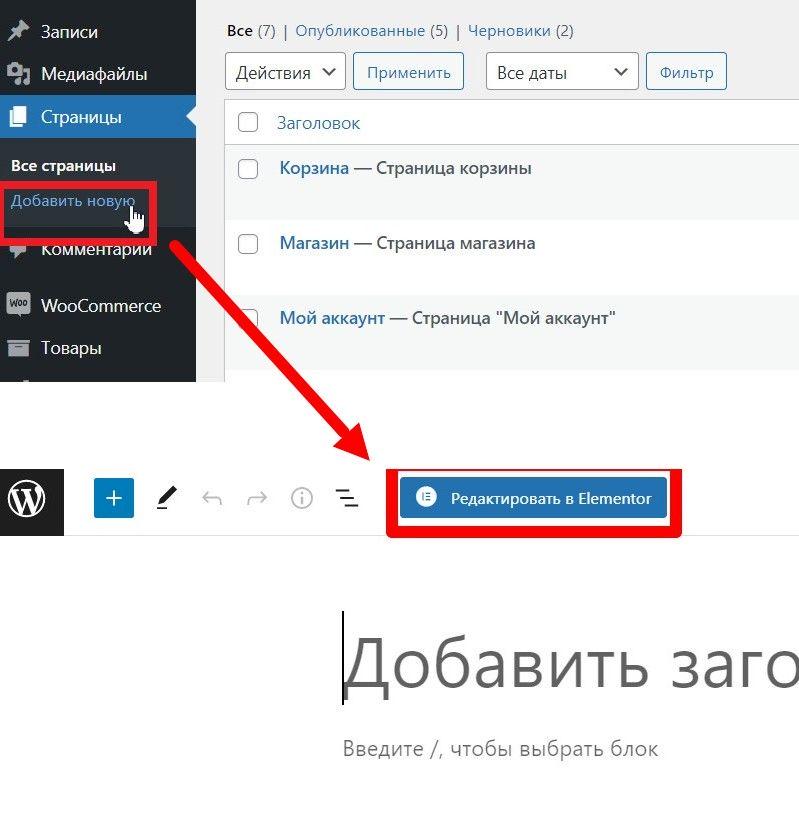
Добавление новых веб-страниц и их редактура в Elementor осуществляется следующим образом. В главном меню плагина вы переходите в раздел “Страницы” и добавляете там новую. Затем в панели вверху находите и нажимаете кнопку “Редактировать в Elementor”. Если вы хотите изменить с помощью Elementor дизайн уже существующей страницы, то нужно выбрать ее в “Станицах” и также кликнуть по “Редактировать…”. После этого откроется редактор Elementor в котором и будут производиться основные работы.
Редактирование дизайна страниц в Elementor
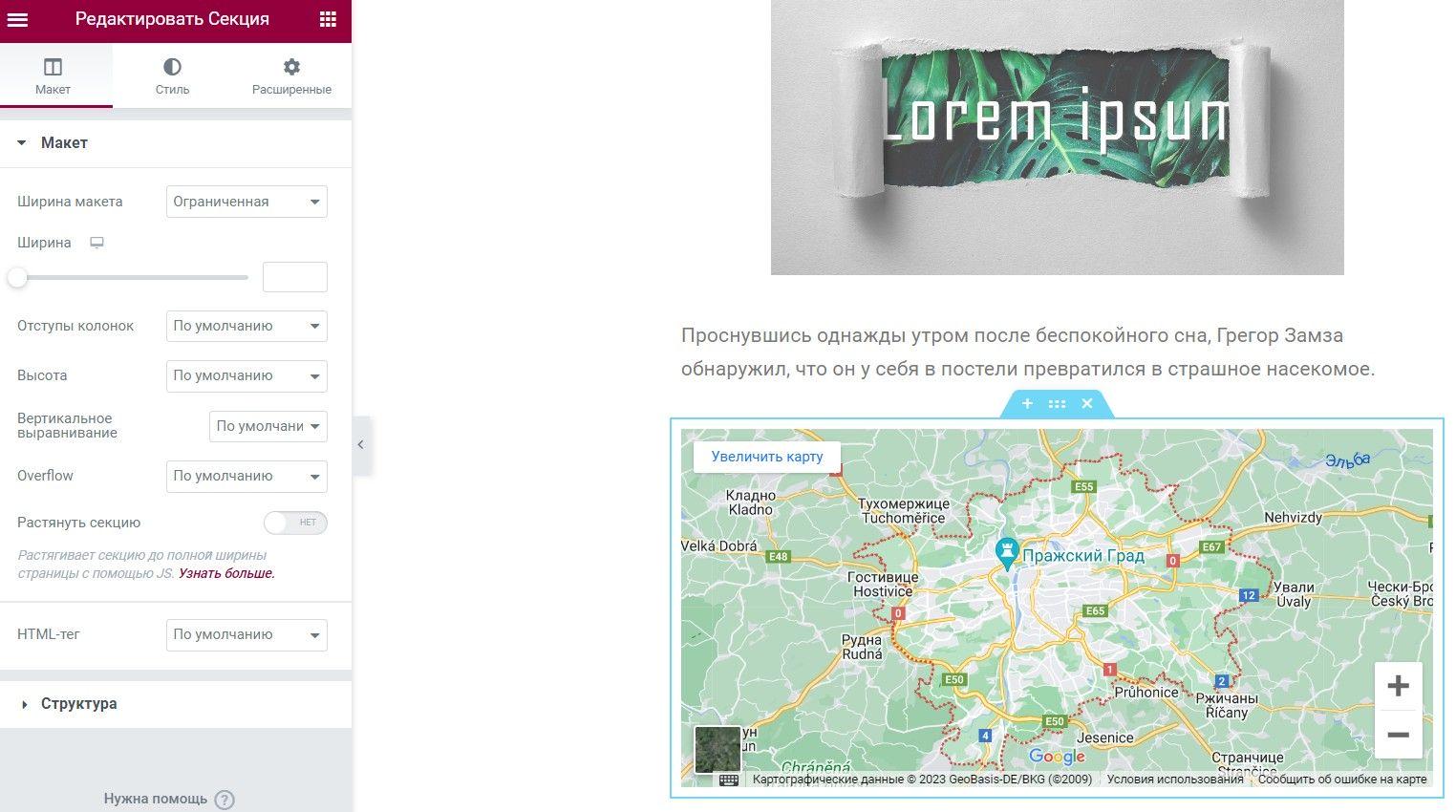
В панели управления плагина нужно поочередно выбирать нужные вам виджеты и перемещать мышкой в область в правой части экрана. Об успешном добавлении виджета будет свидетельствовать появление слева меню, в котором данный элемент можно будет настроить в соответствии с нуждами конкретного сайта. Опции для настроек распределены по трем группам:
- Содержимое. В этой вкладке настраивается содержательная часть: например, какая именно надпись будет размещена на кнопке действия;
- Стиль. Отсюда можно настраивать цвет, размер и другие более тонкие аспекты дизайна виджета;
- Расширенные. Предназначена для более редких опций, например — анимирования тех или иных элементов дизайна или загрузки сторонних таблиц стилей CSS.
Для разных виджетов конкретные инструменты могут отличаться, однако они почти всегда будут распределены по этим трем вкладкам.
Когда первый виджет будет размещен в нужном месте страницы и настроен, можно переходить к следующим. В правой части панели управления WordPress есть кнопка “Сохранить”, благодаря которой вы не потеряете результаты своей работы. Нажав же “Опубликовать” вы сделаете доступным измененные страницы всем пользователям интернета.
Шаблоны Elementor
Бывают ситуации, когда вы ограничены во времени и не можете позволить себе кропотливо собирать из разных виджетов пазл страницы вручную. Тогда можно воспользоваться готовыми шаблонами из библиотеки Elementor: в бесплатной версии их меньше десятка, чтобы получить доступ к полному каталогу придется приобрести версию Pro.
Для просмотра библиотеки шаблонов вам нужно кликнуть по центральной кнопке в правой части редактора. Там вы найдете список шаблонов (платные будут маркированы как “Pro”). После выбора заинтересовавшего вас шаблона, кликните по “Вставить”. Далее нужно будет связать сайт с Elementor, заведя аккаунт в его системе, если это не было сделано ранее. После этого вы получите возможность для косметического редактирования выбранного шаблона.
Чтобы лучше понять, что из себя представляют готовые темы Elementor, рассмотрим одну из самых популярных из них. Так, большинство пользователей, приобретающих коробочную версию продукта, используют шаблон “Hello”. Именно эта тема используется при тестировании новых версий Elementor, что гарантирует высокую скорость работы сайта на ней и отсутствие багов. Hello может похвастаться прекрасной совместимостью с большинством WordPress-плагинов благодаря лаконичности дизайна и незаскриптованности, что делает ее привлекательной в качестве начальной темы для многих сайтов. Даже достаточно требовательные проекты, занимающиеся интернет-торговлей, часто выбирают Hello для сайтов, сделанных в Elementor WooCommerce Builder — не в последнюю очередь потому, что код Hello идеально оптимизирован под SEO-продвижение.
Elementor Pro
Как уже говорилось выше, платная версия Elementor может облегчить вам жизнь за счет более широкого набора виджетов и готовых шаблонов страниц. Основные отличия Elementor Pro от бесплатной версии можно представить в виде следующего списка:
- Распространяется в виде годовой подписки; в среднем обходится от 50 до 200 долларов;
- Становятся доступны виджеты, размещенные в категориях “Pro” и “Woocommerce” — последние незаменимы при создании интернет-магазинов. Общее число доступных виджетов приближается к 100;
- Можно создавать pop-up-окна для разных акций и других способов привлечения клиентов;
- Библиотека готовых шаблонов страниц насчитывает более 300 тем — это в десятки раз больше, чем в бесплатном варианте плагина. 15 из них созданы на WooCommerce и предназначены для электронной коммерции;
- Кроме основного поля страниц сайта вы сможете создавать дизайн и для шапки (header) и подвала (footer).
Облачный веб-сайт Elementor
В 2021 году разработчики Elementor презентовали новый проект — облачную платформу, оптимизированную под создание на ней интернет-проектов в редакторе Elementor. Сервис получил название Elementor Cloud Website и хотя Elementor не прекратил развиваться в качестве автономного WordPress-плагина, добавление возможности переносить все работы по созданию сайтов на базе WP существенно упростило жизнь многим пользователям. Так, например, команда Elementor взяла на себя вопросы по настройке сервера: облачный хостинг всегда будет идеально оптимизирован под работу в конструкторе Elementor.
За что вы платите, выбирая Elementor Cloud? В коробочной версии вам будет доступно создание одного сайта на базе последней версии WordPress на хостинге объемом 20 Гб, SSL-сертификат, подключение вашего домена, весь обвес Elementor PRO, десятки установленных плагинов, дефолтная тема Hello, упомянутая выше, а также ежедневное резервное копирование данных.
Хостинги под Elementor
Говоря об Elementor, нельзя не упомянуть о проблеме выбора подходящего хостинга, на котором конструирование сайтов с помощью этого плагина будет проходить без сучка и задоринки. Часто пользователи, разворачивающие WordPress-сайты с Elementor на собственных серверах сталкиваются с определенными проблемами: может не хватать мощностей, каких-либо дополнительных расширений или просто опыта для оптимизации работы сайтов.
Поэтому мы рекомендуем доверять в этом вопросе специалистам и тщательно выбирать хостинг-провайдера. Обратившись в Максиплейс, вы можете получить готовое решение: хостинг под WordPress с Elementor нужного объема дискового пространства и установленной темой Hello Elementor. Возможность переносить все работы по созданию сайтов на базе WP в наше облако существенно упростит жизнь любой коммерческой организации. Так наша команда возьмет на себя вопросы по настройке сервера: облачный хостинг всегда будет идеально оптимизирован под работу в конструкторе Elementor. Мы настроим все необходимые php-расширения, поможем с оптимизацией скорости работы сайта (привет CEO-показатели!), а, главное, будем на связи 24/7 для оказания тех.поддержки.
За что вы будете платить, выбирая решение от Максиплейс? В коробочной версии вам будет доступно не только создание сайтов на базе последней версии WordPress на хостинге любого объема, но и SSL-сертификат безопасности, подключение вашего домена, весь обвес Elementor PRO, десятки установленных плагинов, дефолтная тема Hello Elementor, упомянутая выше, а также ежедневное резервное копирование данных.
Резюме
Подытоживая, можно еще раз сказать, что Elementor является одним из популярнейших WordPress-плагинов, который может конкурировать со специализированными онлайн-конструкторами. Хотя он и позволяет создавать и редактировать страницы только WP-сайтов, за годы работы Elementor получил широкие возможности для интеграции с посторонними приложениями, а также эффективной работы с проектами, занимающимися интернет-торговлей.
При этом основная его фишка — простота использования — никуда не делась. Не нужно быть гуру веб-дизайна, чтобы добавлять нужные функции на страницы своего сайта с помощью этого плагина, хотя профильные специалисты также найдут в Elementor что-то, что могли бы использовать в своей работе.
Статья добавлена 9 месяцев назад. Автор — Blog Admin