
Как установить и редактировать домашнюю страницу в WordPress
Доведение домашней страницы WordPress-сайта до совершенства требует определенных усилий. Но не переживайте – это одна из самых простых задач, которую мы поможем вам решить.
Когда необходимо редактировать домашнюю страницу в WordPress?
По умолчанию при новой установке WordPress на главной странице сайта отображаются недавние записи, опубликованные в блоге. Для некоторых сайтов это абсолютно нормально. Для других это не имеет смысла с точки зрения маркетинга. Многие компании хотят использовать статические домашние страницы, на которых они могут предоставить информацию о своих продуктах и услугах.
Главной причиной смены главной страницы является желание скрыть записи блога. Это позволяет:
- Увеличить количества подписок на email-рассылку.
- Привлечь новых клиентов.
- Повысить уровень продаж;
- Акцентировать внимание посетителей на ваших услугах.
Причины редактирования домашней страницы – совсем другая история. Ее редактируют, чтобы изменить стили, заданные в теме оформления по умолчанию. Чаще всего меняют?
- Количество боковых колонок;
- Отображение виджетов;
- Настройки меню навигации;
- Цвета, логотипы или другие элементы дизайна.
Как установить статичную домашнюю страницу в WordPress
Если вы хотите создать лендинг, добавить слайдер или галерею продуктов, придется сделать главную страницу статической. Для этого в панели администрирования WordPress перейдите в раздел « Настройки» > «Чтение» .
Найдите раздел «На главной странице отображать». Скорее всего, здесь по умолчанию выбран вариант «Ваши последние записи». Активируйте значение «Статическую страницу».
После этого выберите страницу, которая станет главной. А затем задайте веб-страницу, на которой будут отображаться записи из вашего блога.
Например, стандартным вариантом будет выбор страницы «Homepage» или «Front Page» в качестве главной. Для размещения постов можно выбрать страницу «Blog», «Posts» или любую другую.
Нажмите кнопку « Сохранить изменения », а затем перейдите на домашнюю страницу сайта, чтобы убедиться, что она стала статической.
Как сделать страницу блога домашней страницей
Некоторые владельцы сайтов наоборот хотят показывать посты из своего блога на домашней странице. Для этого перейдите в раздел « Настройки» > «Чтение » и активируйте вариант «Ваши последние записи». При этом вам не нужно настраивать параметры «Главная страница» и «Страница записей». Так как они будут неактивны.
Также можно настроить отображение постов блога. Например, на домашней странице выводить только пять или десять последних записей.
Кроме этого необходимо задать, как показывать записи: полностью или только анонсы. Последний вариант позволяет пользователю увидеть большее постов без прокрутки.
Если выводить полный текст записей, то пользователю придётся прокручивать весь пост, чтобы дойти до второго. Я рекомендую показывать только анонсы.
Как создать меню в WordPress
Большая часть тем оформления WordPress по умолчанию не предоставляют удобного меню. Чтобы настроить его, перейдите в раздел «Внешний Вид» > «Меню» .
Выберите меню для редактирования из выпадающего списка или нажмите на кнопку « Создать новое меню » . Тема оформления может включать в себя несколько вариантов меню с примерными пунктами. Но создание нового меню позволит вам сделать все с нуля.
В любой момент вы можете изменить структуру созданного меню. Например, добавить свою ссылку в качестве пункта навигации, передвинуть вкладку «Blog» ближе к началу меню или создать подменю. Также можно использовать опции, размещенные в левой колонке, чтобы добавлять новые страницы, посты, категории и ссылки.

После изменения структуры меню сохраните его и переключитесь на вкладку «Управление областями». Все темы оформления поддерживают несколько типов меню. Например, «Main Menu» («Главное меню») и «Footer Menu» («Меню в подвале»).
Чтобы задать местоположение созданного меню, используйте выпадающий список. Например, я хочу, чтобы моё меню «Main Menu» отображалось в местоположении «Главное меню».

Прочие мысли о редактировании домашней страницы
Основная часть инструментов для изменения домашней страницы располагается в разделе «Внешний вид». В его подразделе «Темы» также доступен визуальный конструктор, который великолепно подходит для загрузки логотипов, изменения шрифтов и выбора цветов.

Хотите создать собственную домашнюю страницу?
Если хотите создать собственную домашнюю страницу, а используемая тема не предоставляет соответствующий функционал — воспользуйтесь специализированным плагином.
- Если нужно слегка изменить элементы, которые уже есть на домашней странице (например, изменить размер шрифта или отступы), то воспользуйтесь плагином WordPress CSS Live Editor.
- Если нужно создать новую домашнюю страницу с нуля, обратите внимание на плагин WordPress page builder. А также на тему Total, которая включает в себя конструктор, работающий на основе технологии drag & drop.
Вы готовы установить и редактировать домашнюю страницу в WordPress?
Часто небольшие изменения в настройках домашней страницы решают возникшую проблему. Надеюсь, изложенная в данной статье информация поможет вам в этом.
Как найти и установить главную страницу в WordPress?
10.08.2020
Первое впечатление крайне важно не только для человека, но и для сайта, интерфейс которого создаётся с помощью WordPress. Главная страница WordPress — визитная карточка платформы, она должна содержать всю важную информацию о товаре или услуге, контакты и явные “плюшки”, получаемые клиентом. Как правило, фронтальной страницей платформы становится блог, но вы можете выбрать любую более подходящую. В данной статье рассмотрены алгоритмы действий, позволяющих изменить главную страницу WordPress.
Создаём фронтальную страницу
В первую очередь нужно выбрать соответствующую “Тему”, проще говоря стиль вашего сайта: общий фон, расположение картинок, административная панель и дополнительные кнопки. Затем приступить к созданию страницы.
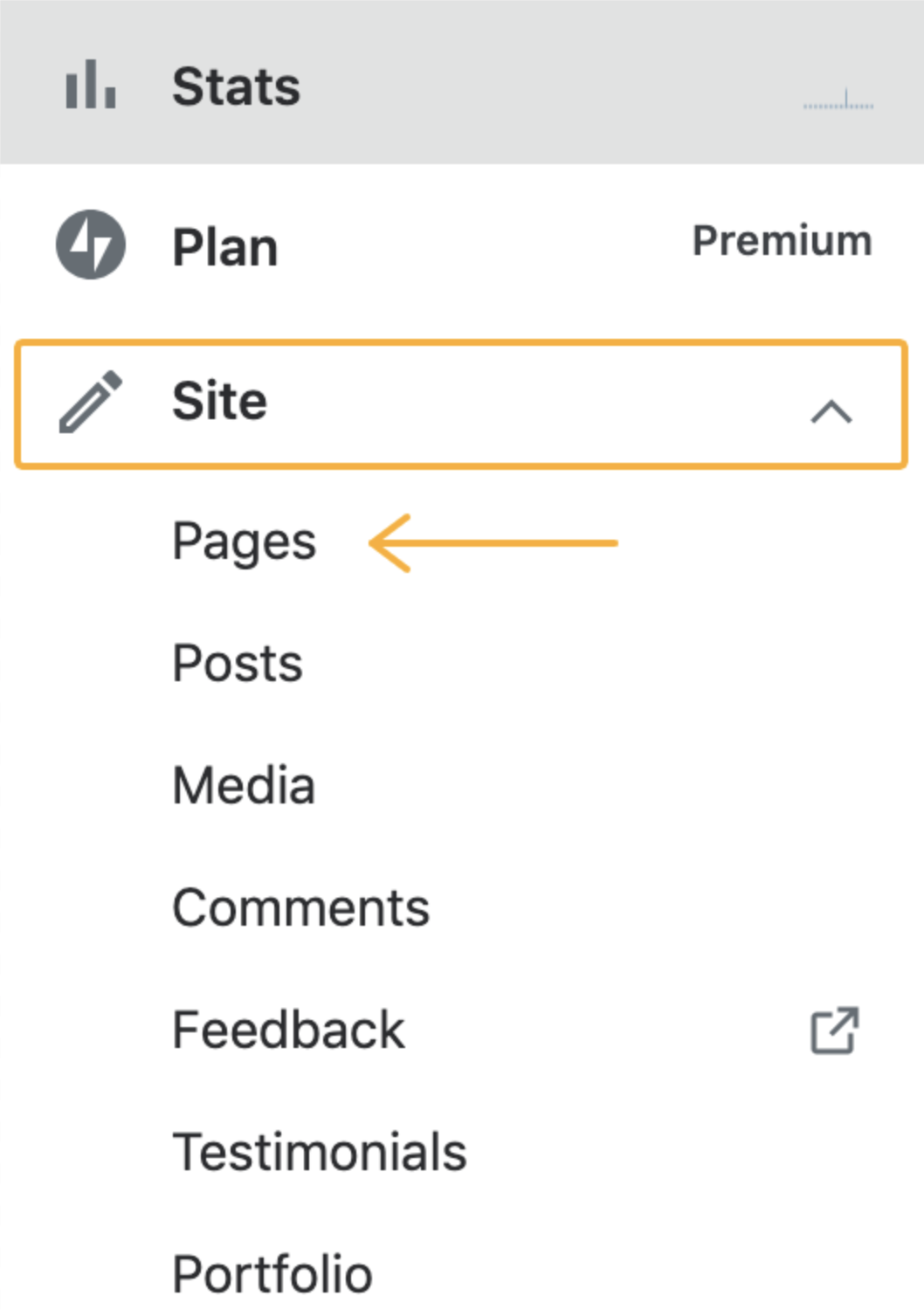
Перейдите в раздел “Мой сайт” выберите опцию Сайт затем Страницы и добавьте страницу.
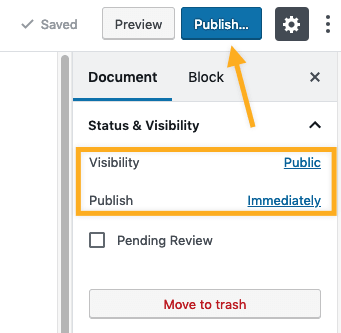
Страницу нужно заполнить необходимым контентом. Допустим, вы просто выбираете оформление, но не подумали о наполнении, это не проблема.
Сайт можно просто закрыть в разделе “Настройки” нужно выбрать опцию “Конфиденциальность”. Теперь ваш сайт видите только вы.
Меняем настройки
Предположим, что вы уже готовы выкладывать информацию. Тогда переходим к следующему этапу и рассмотрим как настроить главную страницу WordPress.
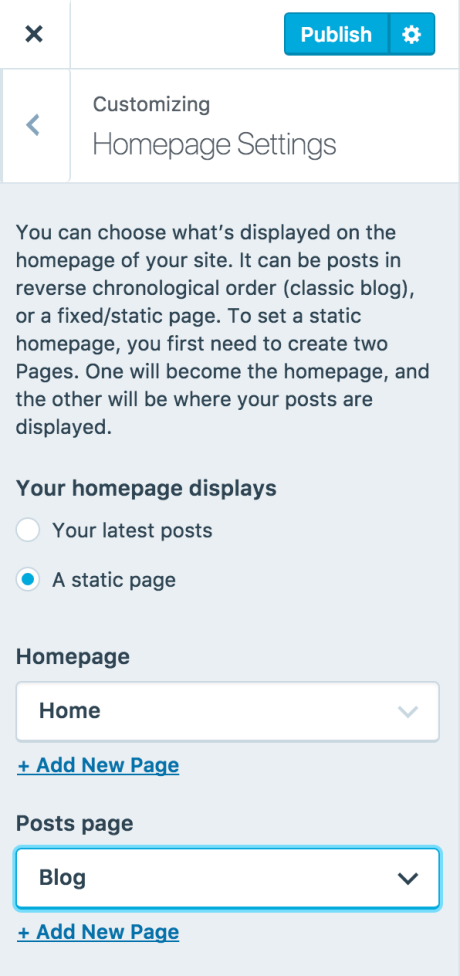
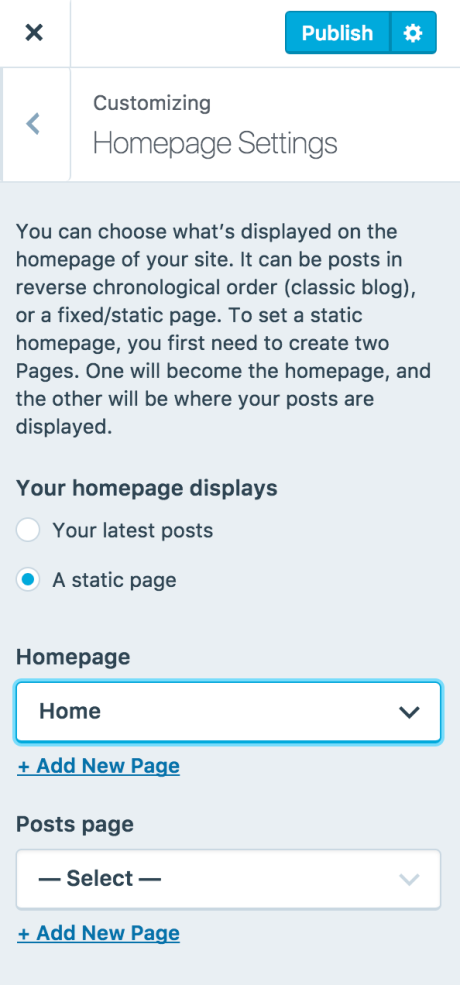
В уже озвученной функции “Мой сайт” нужно спуститься вниз и найти слово “Дизайн”. Здесь необходимо выбрать опцию “Настройки домашней страницы”, далее Статистическая страница и в Домашней странице выберите ту, которую вы считаете подходящей для фронтальной информации. Осталось нажать кнопку “Опубликовать”.
Советы блогерам
Для посетителей вашего блога важно, так называемое, содержание. Нужно визитную страницу, где все ваши блоги будут отображаться отдельными картинками с названиями. То есть вы должны понимать как в WordPress изменить главную страницу.
Важно отметить, что всё, что вы хотите редактировать, должно быть уже отредактировано.
Теперь пошаговая инструкция, которая мало чем отличается от предыдущей:
- Во-первых нужно создать страницу сайта. Назовите её как угодно, но помните: “Как вы яхту назовёте, так она и поплывет”.
- Переходите в раздел “Дизайн” через настройки на “Страницу записей”. Здесь вносите все свои коррективы и публикуйте.
Создаём меню для посетителей
Иногда бывают такие недочеты, в результате которых пользователь получает сразу две ссылки на главную страницу. Так не должно быть потому, что это влияет на порядок отображения страниц. Нужно зайти в Меню и в опции Основное сделайте новые изменения.
Что ещё можно сделать в настройках, чтобы изменить главную страницу WordPress
Приложение предлагает специальные таблицы со стилями. Ожидаемое качество дизайна может не соответсвовать стандартному приложению и требовать корректировок. Воспользуйтесь своеобразной “палитрой” стилей. Эта опция доступна в настройках “Дополнительные CSS”.
Интерфейс и стандартный подход к оформлению главной страницы
Как мы уже говорили, Тема- это внешний вид вашего сайта, и он зависит от наполнения. Выберите приемлемый для вас шаблон или добавьте свою картинку выбранную или созданную в области избранного содержимого.
Иногда для главной страницы отсутствует отображение на боковой панели для фронтальной страницы. Это не является ошибкой, это такая специфика отображения. Но это уже отдельный разговор. Ответы на все открытые вопросы вы можете найти WordPress.
Публикация была познавательной? Тогда поделитесь ею в социальных сетях. Напомним, что купить надежный VPS сервер и купить домен net вы можете у хостинг-компании CityHost.
Понравилась статья? Расскажите о ней друзьям: 


Как изменить главную страницу в вордпресс?
видел много туториалов, но они все максимум 2018 года, сейчас я просто не могу найти те вкладки, где можно изменить главную страницу.
Отслеживать
задан 28 авг 2020 в 19:46
33 7 7 бронзовых знаков
1 ответ 1
Сортировка: Сброс на вариант по умолчанию
В админ панели в меню слева —> Настройки —> Чтение —> Вверху что-то вроде «Домашняя страница» выбрать «статическая страница» и в выпадающем списке выбрать нужною страницу.
Отслеживать
ответ дан 28 авг 2020 в 20:34
11 2 2 бронзовых знака
- wordpress
- веб-сайт
-
Важное на Мете
Похожие
Подписаться на ленту
Лента вопроса
Для подписки на ленту скопируйте и вставьте эту ссылку в вашу программу для чтения RSS.
Дизайн сайта / логотип © 2023 Stack Exchange Inc; пользовательские материалы лицензированы в соответствии с CC BY-SA . rev 2023.11.15.1019
Нажимая «Принять все файлы cookie» вы соглашаетесь, что Stack Exchange может хранить файлы cookie на вашем устройстве и раскрывать информацию в соответствии с нашей Политикой в отношении файлов cookie.
Как сделать главную страницу в WordPress

Для того, чтобы нужную вам страницу в WordPress назначить стартовой (главной) или любую другую страницу назначить для вывода статей вашего блога, нужно перейти в Настройки -> Чтение.

Как сделать любую страницу главной (стартовой) в WordPress
После того как вы перешли в настройки чтения выберите пункт «Статическую страницу». Далее выберите страницу, которую вы хотите использовать как главную страницу.

Назначаем страницу «Главная» для главной страницы сайта
Как создать отдельную страницу для записей блога в WordPress
Для того чтобы назначить страницу для вывода всех записей (статей, новостей) вашего сайта на WordPress выберите в пункте «Страница записей» ту страницу, которою вы хотите использовать для вывода записей.

Назначаем страницу «Блог» для отображения записей
Не забудьте сохранить изменения нажав кнопку «Сохранить изменения».
При создании сайта по умолчанию будет выбрано «Ваши последние записи», это значит что на главной странице вашего сайта всегда будут отображаться записи. В любой момент вы можете изменить данные настройки и назначить статическую главную страницу и указать страницу на которой будут публиковаться все ваши записи.
Для того, чтобы нужную вам страницу в WordPress назначить стартовой (главной) или любую другую страницу назначить для вывода статей вашего блога, нужно перейти в Настройки -> Чтение. Как сделать любую страницу главной (стартовой) в WordPress После того как вы перешли в настройки чтения выберите пункт «Статическую страницу». Далее выберите страницу, которую вы хотите использовать как главную страницу. Как создать отдельную страницу для записей блога в WordPress Для того чтобы назначить страницу для вывода всех записей (статей, новостей) вашего сайта на WordPress выберите в пункте «Страница записей» ту страницу, которою вы хотите использовать для…
Обзор
Проголосуйте за урок
Оценка
Итог : Уважаемые читатели! Если вам понравилась статья не поленитесь проголосовать и оставить комментарий, ведь так я смогу понять полезность уроков и статей, и улучшить их качество в будущем. Заранее спасибо!