
Как изменить сеть в Trust Wallet?
После установки кошелька Trust Wallet, по умолчанию, в нем установлена сеть Ethereum. В отличии от кошелька Metamask, в Trust Wallet все поддерживаемые сети предустановлены и их можно выбрать в настройках кошелька. Но если вы используете Trust Wallet в виде расширения для браузера и в списке нет необходимой вам сети, вы также можете добавить ее вручную. Рассмотрим, в этой статье, как это сделать?
1. Переключение сети в Trust Wallet
1. Откройте кошелек Trust Wallet и нажмите кнопку «Настройки» в нижнем правом углу, после чего откроется окно с настройками кошелька.
2. В открывшемся разделе нажмите на «Кошельки», после чего откроется список ваших кошельков.
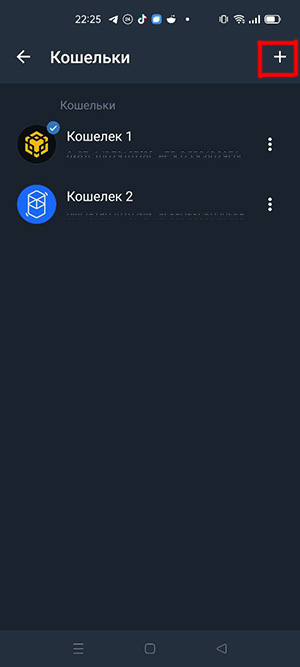
3. Нажмите кнопку «+» для добавления нового кошелька.
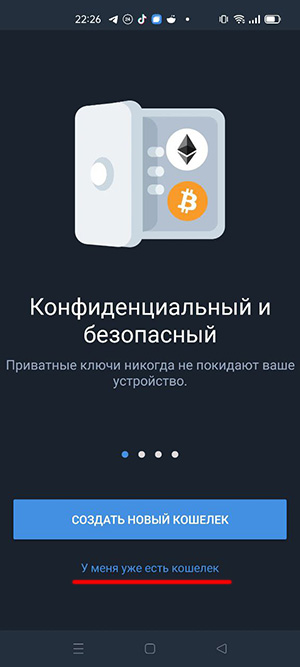
4. Нажмите «У меня уже есть кошелек» если хотите использовать тот же адрес кошелька, который у вас используется в сети Ethereum. Если вы хотите создать отдельный адрес, то нажмите «Создать новый кошелек».
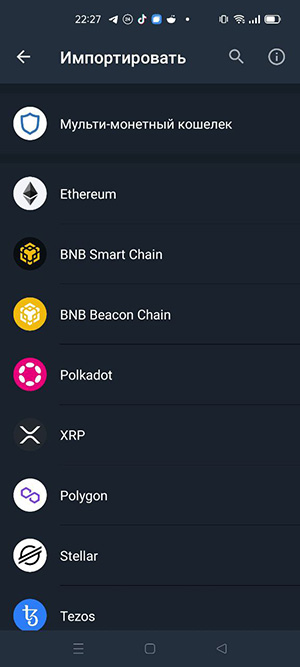
5. В появившемся списке сетей выберите необходимую.
На этом процесс добавления сети в Trust Wallet окончен. Если в списке нет необходимой сети, то потребуется добавить ее вручную, добавив параметры необходимой сети. Как это сделать, читайте далее.
2. Как добавить сеть в Trust Wallet?
1. Откройте кошелек Trust Wallet и нажмите кнопку «Настройки» в нижнем правом углу, после чего откроется окно с настройками кошелька.
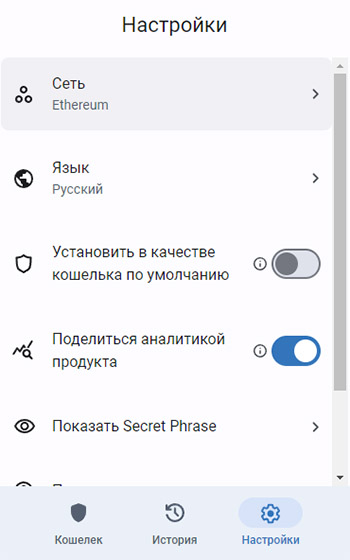
2. Нажмите на вкладку «Сеть», после чего откроется окно выбора сети.
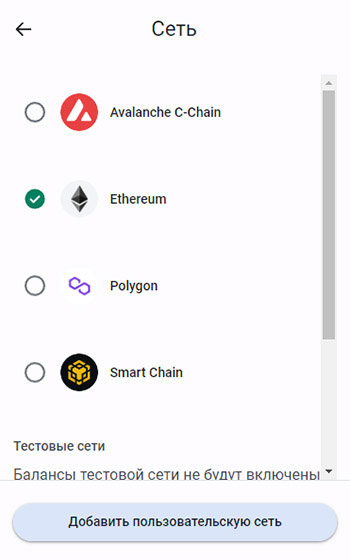
3. Нажмите кнопку «Добавить пользовательскую сеть».
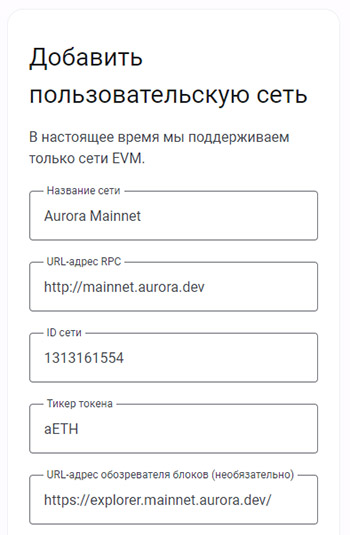
4. Для примера добавим сеть Aurora. Заполните все поля и нажмите «Добавить пользовательскую сеть».
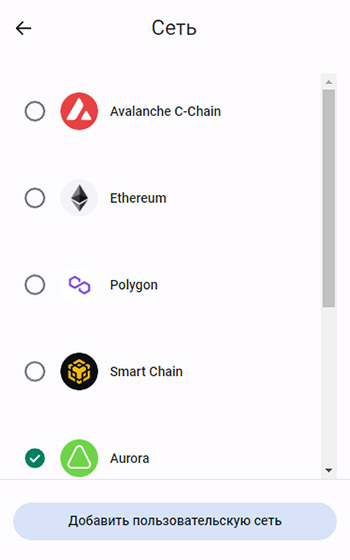
5. Теперь вы сможете пользоваться Trust Wallet в добавленной сети, отправлять, принимать токены, а также взаимодействовать с децентрализованными приложениями (dApps). Настройки для других сетей вы сможете найти здесь.
Что такое Trust Wallet?
Trust Wallet — один из самых популярных программных кошельков для мобильных устройств. Кошелек не требует хранения ключей на своей стороне, поэтому к ним есть доступ только у вас. Имеет встроенную возможность обмена токенов и встроенный браузер для запуска децентрализованных приложений (dApps).
- Другое
- Настройка кошельков
- Обзоры и статьи
Помощь с кошельком Trust Wallet | Вопросы и ответы
Получите поддержку Trust Wallet на русском языке. Прочтите решение самых популярных проблем, либо задайте свой вопрос.
Содержание Скрыть
Кошелёк заблокировали?
Нет. Даже в условиях санкций, куда попали многие государства, вы всегда остаётесь владельцем своей криптовалюты. Никто не может заблокировать или отнять монеты, если вы используете Trust Wallet.
Токены лежат в сид-фразе. Обязательно сделайте резервную копию и храните её в надёжном месте (не скриншотом, не заметкой, и не в мессенджерах; предпочтительно на листке бумаги в нескольких экземплярах и зашифрованном виде).
Даже если Trust исчезнет из магазина приложений, с этой сид фразой можно войти в любой другой похожий некастодиальный кошелёк, и пользоваться балансами.
Как поменять сеть
В Trust Wallet при подключении сеть определяется самостоятельно.
Если вы хотите добавить токен из другой сети (например Binance Smart Chain а не Ethereum), то после нажатия «Получить» в строке поиска смотрите на примечание под монетой (BEP20, TRC20 и т.д.). Это и есть адреса в разных сетях.
Какие комиссии берёт Trust Wallet
Кошелёк полностью бесплатен для использования.
При переводе токенов вы оплачиваете газ, сетевую комиссию блокчейна. Она настраивается опционально. Также при покупке криптовалюты с карты (или обмене) вы оплачиваете комиссии, которые устанавливают партнёры.
Как добавить NFT
Пока что не все NFT можно опционально добавить.
Если на адресе есть цифровой предмет, который поддерживается кошельком (из сети Ethereum), то он автоматически появится на вкладке NFT.
Не отображается LUNC (Terra Classic) и USTC
Trust временно не поддерживает сеть Terra и её токены.
Скачайте плагин Terra Station для Chrome (или приложение на iOS либо Android).
Выберите опцию «Восстановить кошелёк». Задайте логин, пароль и введите свою сид фразу от Trust в поле Mnemonic.
Вверху справа нажмите на настройки и выберите сеть Classic.
Вы увидите ваши монеты LUNC и USTC.
Ошибка транзакции (ethereum-rpc.trustwallet.app.com)
Ваш клиент устарел. Обновите его до последней версии в магазине приложений.
Либо, если не помогло: удалите и заново установите приложение. Перед удалением обязательно войдите в Настройки > Кошельки и убедитесь, что у вас выписаны сид фразы (восстановления) от всех имеющихся там кошельков.
Вывел ETC в сеть Binance и не отображается в кошельке
Вы вывели ETC в сеть Binance? Нажмите «Получить» и в поиске введите ETC: затем посмотрите с примечанием BEP20. Если там баланс 0 ETC, значит вы отправили на адрес сети Ethereum по сети Binance и придётся доставать и реимпортировать приватный ключ.
Скачайте этот сайт на компьютер: https://iancoleman.io/bip39/ (ПКМ > Сохранить как…)
1) Введите сид в поле BIP39 Mnemonic.
2) Coin выберите ETC.
3) Пролистайте вниз где Derived Addresses и найдите адрес на который вы отправили.
4) Рядом с адресом правее есть колонка Private Key, скопируйте этот приватный ключ.
5) Откройте Trust и выберите Настройки > Кошельки > + > У меня уже есть кошелёк > BNB Smart Chain > Приватный ключ > Импортировать. Откроется как-бы отдельный кошелёк.
6) В этом кошельке нажмите «Получить» и вставьте адрес контракта: 0x3d6545b08693dae087e957cb1180ee38b9e3c25e. Затем «Добавить токен» и вставьте этот адрес повторно, выбрав сеть Smart Chain (!). Подтвердите «Сохранить».
7) И вот теперь у вас должен высветиться баланс ETC BEP-20. Чтобы перевести их дальше, пополните этот же адрес Smart Chain немного BNB.
8) Желательно заведите их обратно на Binance как ETC в сети Binance Smart Chain. А потом оттуда выведите уже на обычный кошелёк ETC, если вы планируете их использовать внутри сети ETC дальше.

Рекламируйте с BitOffer.ru
Топ-5 кошельков для работы с блокчейном Binance Smart Chain (BSC)

Блокчейн Binance Smart Chain был запущен 1 сентября 2020 года и стал средой для разработки децентрализованных приложений. Цель проекта состояла в том, чтобы внедрить смарт-контракты в экосистему Binance. При этом высокая пропускная способность сети Binance Chain и скорость торговли токена BNB остались нетронутыми. Оба блокчейна биржи работают параллельно и независимо друг от друга. Binance Smart Chain поддерживает стандарт токенов BEP-20, который использует те же функции, что и его аналог Ethereum ERC-20, тогда как Binance Chain поддерживает стандарт токенов BEP-2. Для обмена токенов между сетями используют мост Binance Bridge. Кошельки Binance Smart Chain (BSC) Для работы в BSC нужно в первую очередь определиться с выбором кошелька. Множество кошельков поддерживает этот блокчейн. Рассказываем о самых популярных вариантах.
MetaMask
Основной сетью кошелька Metаmask является Ethereum. Но к нему можно подключать самые разные блокчейны, и сделать это довольно просто. Достаточно в настройках добавить новую сеть, введя нужные параметры. Все данные для настройки есть в открытом доступе на сайте Binance. Там же размещен подробная инструкция по подключению кошелька к сети BSC. Сильными сторонами кошелька Metamask можно назвать безопасность и простоту транзакций, возможность хранить NFT и крипто-коллекционные предметы, оплачивать покупку криптовалюты прямо с банковской карты. Metamask — это некастодиальный кошелек, то есть приватные ключи хранятся на устройстве пользователя. Кошельком можно пользоваться с помощью расширения для браузера или скачав мобильное приложение.
Trust Wallet
Trust Wallet является частью экосистемы Binance с 2018 года. Он входит в число самых простых в использовании мобильных кошельков.Кошелек децентрализован. Вы контролируете свои приватные ключи и можете пользоваться полной свободой действий в отношении своей криптовалюты. При необходимости вы можете получить доступ к своим средствам с помощью ключей без использования самого приложения Trust Wallet. Этот кошелек поддерживает стейкинг для многих криптовалют, включая Tezos, Tron и другие, а также имеет встроенные шлюзы для оплаты картой, то есть криптовалюту тут тоже можно купить прямо в нем. Есть расширение для браузеров и приложения для мобильных телефонов. Инструкцию по настройке в сети BSC также можно найти на сайте.
Binance Chain Wallet
Binance Chain Wallet — официальный криптовалютный кошелек для доступа к Binance Smart Chain. Это простой вариант для хранения токенов и работы с некоторыми приложениям в BSC через расширение в браузере. Надстройку можно установить в Chrome, Firefox и Brave. Удобный интерфейс и простота в использовании позволяют легко начать работу с блокчейном даже новичкам. К этому кошельку можно привязать уже существующий аккаунт Binance, с помощью Wallet Direct, и можно будет не копировать адреса при транзакциях между ними. На официальном сайте биржи Binance есть подробные инструкции по настройкам и работе с кошельком. Binance Chain Wallet похож на другие браузерные криптовалютные кошельки, такие как MetaMask или TrustWallet. В нем можно легко и быстро производить обмен BNB на другие токены, создавать собственные NFT. Кошелек взаимодействует с приложениями DАpps (например, PancakeSwap) в сети Binance Smart Chain. Это дает возможность участия в стейкинге, фарминге и свопах.
Klever
Klever — это простой децентрализованный криптокошелек, поддерживающий сеть BSC с октября 2020 года. Он также позволяет пользователям полностью контролировать свои закрытые ключи и покупать криптовалюту в приложении с помощью кредитной или дебетовой карты. Интересная особенность кошелька — это своп, как основной вариант обмена монет. Он позволяет пользователям напрямую обменивать одну монету или токен на другую, с одной цепочки блоков на другую (например, BTC на TRX или ETH) безопасно, конфиденциально и быстро. Также Klever может похвастаться технологией шифрования высокого уровня, которая помогает предотвратить кражу, такую как взлом, подмена номера SIM-карты и других методов обмана пользователей.
MathWallet
MathWallet — это некастодиальный мультивалютный и мультиплатформенный кошелек, работающий с большинством блокчейнов. Особенность кошелька — поддержка всех существующих сегодня криптовалют. Если какой-то монеты нет в списке, можно добавить ее самостоятельно. MathWallet очень удобен, потому как им можно пользоваться и как расширением для браузера, как веб-кошельком или через приложение для устройств iOS и Android. Он обеспечивает большую гибкость и его можно использовать на нескольких устройствах. Компания сама не выпускает аппаратные криптокошельки, но сотрудничает со всемирно известными производителями Ledger и WOOKONG Bio, устройства которых поддерживают MathWallet. — Суд в России признал криптовалюту платежным средством — Праздник пиццы. Как это связано с биткоином и 18 млрд рублей — Terra проверят на мошенничество и майнинг в Китае. Главные новости недели — Прокуратура Южной Кореи проверит Terra на признаки финансовой пирамиды — Суд в России признал криптовалюту платежным средством
Больше новостей о криптовалютах вы найдете в нашем телеграм-канале РБК-Крипто.
Как настроить и использовать Trust Wallet для Binance Smart Chain
Ниже мы расскажем, как всего за несколько минут настроить Trust Wallet и начать использовать Binance Smart Chain.
Настройка вашего кошелька для Binance Smart Chain
1) Загрузите Trust Wallet здесь . Если у вас уже есть Trust Wallet, убедитесь, что вы используете последнюю версию приложения.
2) Завершите базовую настройку мультивалютного кошелька . Обязательно сохраните вашу резервную фразу.
3) Перейдите в свой кошелек Smart Chain и нажмите «Получить», чтобы узнать свой адрес.

4) Внесите активы BEP20 на свой кошелек. Проще всего сделать это через Binance. Выберите актив, который поддерживает ввод и вывод токенов на BEP20 на Binance, и переведите его на свой адрес Binance Smart Chain в Trust Wallet. Помните, что для любых транзакций на Binance Smart Chain необходим BNB.

5) Вот и всё! Вы можете использовать Binance Smart Chain.
6) Чтобы проверить ID транзакции после получения токена BEP20, нажмите на транзакцию, затем нажмите «Поделиться» в правом верхнем углу и скопируйте ID транзакции.

Использование децентрализованных приложений Binance Smart Chain
7) В этой части пользователям iOS потребуется Dapp браузер, который можно найти в этой инструкции . У пользователей Android браузер Dapp установлен по умолчанию.
8) После пополнения кошелька откройте браузер Dapp, нажав на иконку с четырьмя квадратами в нижней части приложения.
9) Перейдите в децентрализованное приложение Binance Smart Chain, к примеру, в PancakeSwap или BurgerSwap.

10) С удовольствием пользуйтесь децентрализованным приложением!
Вот еще несколько подробных инструкций по взаимодействовию с децентрализованными приложениями Binance Smart Chain через Trust Wallet:
- Как отправлять и получать BNB на Smart Chain через Trust Wallet
- Как зарабатывать, получать доход и осуществлять стейкинг CAKE на PancakeSwap через Trust Wallet
- Своп BEP2 на BEP20