
Как включить LTE режим на телефоне, модеме
Сейчас при покупке смартфона пользователи обращают внимание на возможность поддержки сетей нового поколения. Ведь чем выше скорость Интернета, тем быстрее будут загружаться сайты и воспроизводиться медиаконтент. Несколько лет назад был внедрен новый стандарт мобильной связи 4G (LTE). С его помощью владельцы смартфонов получили возможность использовать высокоскоростной Интернет. Практически все новые устройства оснащаются данным типом связи, и пользователи часто интересуются, как настроить 4 джи на телефоне. В этой ситуации можно воспользоваться настройками мобильного оператора или ввести параметры вручную. Необходимо рассмотреть каждый способ, чтобы выбрать оптимальный вариант.
Понятие 4G и LTE
Многие пользователи часто спрашивают, есть ли разница между 4G и LTE. Оба стандарта принадлежат к одному поколению. Первый протокол обеспечивает скорость Интернета до 1 Гб/сек. В свою очередь LTE может поддерживать соединение до 100 Мб/сек. Последний является промежуточным вариантом развития сетей четвертого поколения.
4G работает на каждом втором смартфоне
Многие бюджетные смартфоны оснащаются контроллерами именно с поддержкой LTE Advanced. Таким образом, у владельцев подобных аппаратов возникают вопросы, например, как включить LTE и настроить параметры для лучшего сигнала.
Как включить LTE и 4G
Если возникает проблема с тем, как включить сеть 4G на смартфоне Android, необходимо воспользоваться следующей инструкцией:
- С помощью жеста управления свайп вниз вызвать шторку быстрого запуска.
- Найти параметр «Передача данных» или «Интернет» (в зависимости от версии операционной системы) и активировать данный пункт путем нажатия на иконку. После этого в активной области строки состояния на иконке приема сигнала появится надпись «4G» или «4G+».
Обратите внимание! В некоторых ситуациях, если телефон не может корректно ловить сеть, значок 4G меняется на 3G или H+. В этом случае поможет перевод параметров мобильного телефона в принудительную работу в 4 джи.
Пошаговая инструкция для принудительного включения 4 джи:
- Открыть системные «Настройки» на смартфоне.
- Найти раздел «Беспроводные сети» или «Параметры мобильной сети» (в зависимости от версии установленной операционной системы или прошивки).
- Открыть пункт «Управление мобильными сетями».
- Выбрать раздел «Тип сети». Откроется диалоговое окно «Оптимальный режим использования».
- Установить параметр «Только 4G».
Важно! Многие пользователи часто спрашивают, как перейти с 3G на 4G. Можно задать принудительные настройки, но при этом, если сигнал недостаточный, принимать звонки или совершать их будет невозможно. Также нельзя будет использовать Интернет, страницы не загрузятся.
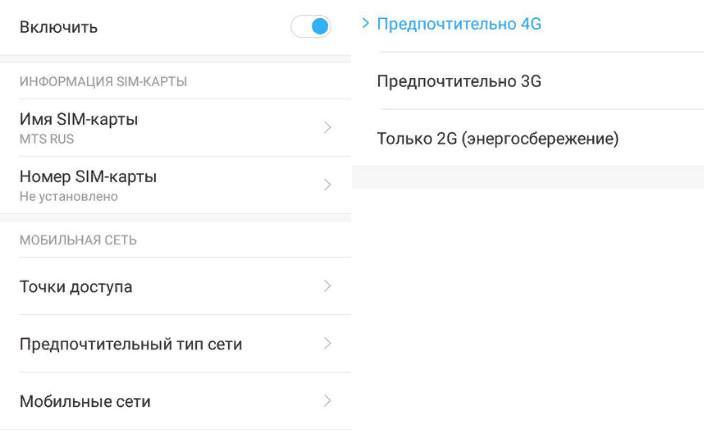
Включение LTE на телефоне
Проверка, поддерживает ли телефон 4G
Владельцы смартфонов часто спрашивают, как сделать 4G на телефоне. Для этого необходимо проверить, поддерживает ли телефон новый формат мобильной связи, а также узнать зону покрытия оператором.
Как проверить, поддерживает ли телефон 4G или LTE
Обычно производители новых гаджетов пишут технические характеристики прямо на коробке или в руководстве пользователя. Если данной информации нет, или устройство было куплено с рук, то можно узнать совместимость с новым стандартом сети через настройки смартфона:
- Открыть «Настройки».
- Затем прокрутить список вниз и найти пункт «Сведения о телефоне».
- Далее нужно открыть раздел «Общая информация об устройстве».
- Открыть вкладку «Сеть» и посмотреть пункт «Тип мобильной сети». Здесь будет отображена информация о том, какой стандарт сети используется.
С помощью короткой команды USSD
Еще один способ проверки поддержки 4G — запрос информации у мобильного оператора. Специальный код можно узнать, позвонив в техническую поддержку оператора связи:
- Открыть номеронабиратель на смартфоне.
- Ввести короткую команду и нажать на кнопку «Вызов».
- После этого поступит СМС-уведомление о том, может ли карта поддерживать сеть 4G или LTE.
Карта покрытия
Если телефон имеет поддержку сетей четвертого поколения, то это не является 100 % гарантией того, что пользователь сможет использовать высокоскоростной Интернет. Чтобы узнать наверняка, есть ли 4G в том районе, где находится владелец смартфона, нужно посмотреть карту области покрытия.
Обратите внимание! Чтобы посмотреть данную информацию, требуется открыть главную страницу мобильного оператора и найти карту, где отображаются сведения о покрытии.
Если по каким-либо причинам сеть отсутствует в районе, то необходимо обратиться в техническую службу оператора и составить электронную заявку на установку дополнительных базовых станций.
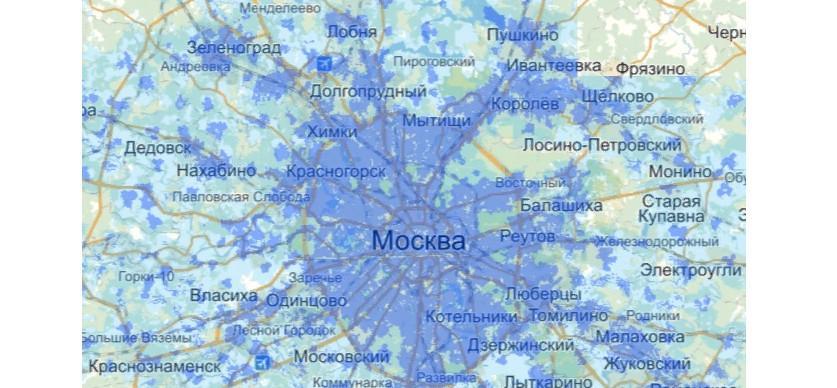
Карта покрытия 4G
Как настроить 4G на телефоне
Многие пользователи спрашивают, как подключить высокоскоростной Интернет 4 джи на смартфоне. Для этого можно ввести параметры вручную или запросить автоматические настройки мобильного оператора.
Автоматические настройки
Чтобы произвести автоматический выбор параметров сети, необходимо придерживаться следующей инструкции:
- Открыть «Настройки».
- Перейти в пункт «Параметры мобильной сети».
- Выбрать «Тип сети».
- В диалоговом окне отметить чекбокс «Только 4G».
Параметры для включения 4G на «Теле2»
Не все тарифы «Теле2» имеют поддержку четыре джи. Перед тем как включить 4G на «Теле2», необходимо узнать, поддерживает ли сим-карта заданный диапазон частот.
Как настроить 4G на тарифе «Теле2»:
- Чтобы подключить соответствующий режим сети, необходимо открыть номеронабиратель смартфона.
- В поле ввести команду для запроса автоматических параметров *184*46*1#.
Важно! После этого пользователю поступит уведомление об активации выбранного режима. Остается только перезагрузить устройство и проверить работоспособность Интернета.
Параметры для включения 4G на МТС
В первую очередь нужно проверить карту покрытия и узнать, поддерживают ли тариф и сим-карта технологию сетей нового поколения. Запросить данные можно автоматически, воспользовавшись короткой USSD командой *424# и вызов. Также допускается отправить сообщение, которое будет содержать комбинацию цифр 333 на номер 111. Если после проделанных действий положительного результата нет, требуется ввести настройки вручную:
- Открыть системную информацию и выбрать пункт «Беспроводные сети».
- Открыть вкладку «Мобильная сеть» и перейти в раздел «Новая точка доступа».
- В правом верхнем углу экрана нажать на иконку в виде трех точек.
- В диалоговом меню нажать «Создать свою точку доступа».
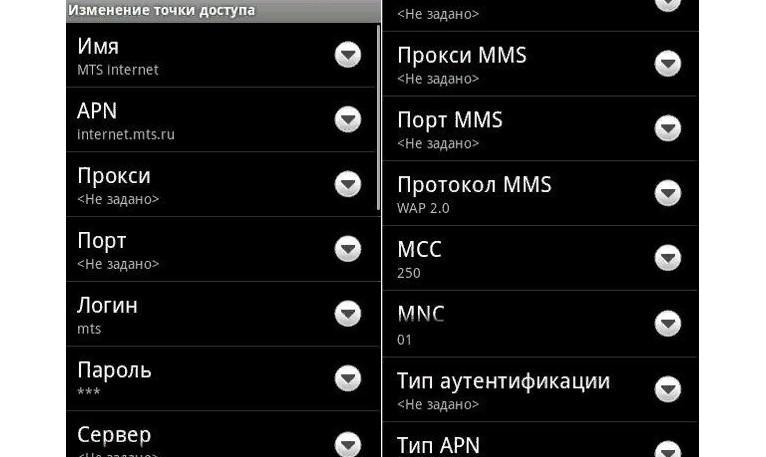
Точка доступа APN для МТС
- имя MTS RUS;
- APN internet.mts.ru;
- пароль mts.
Параметры для включения 4G на «Мегафон»
Настройки LTE на «Мегафон» выполняются несколькими способами: автоматически и вручную. Также перед тем как настраивать параметры, необходимо убедиться в зоне покрытия и в том, что сим-карта работает в нужном диапазоне частот.
- Открыть СМС-уведомления на телефоне и создать новое.
- В текстовом поле указать цифру 1 и отправить письмо на номер 5049. После этого через несколько минут поступит уведомление с параметрами Интернета.
- Требуется открыть сообщение и нажать на кнопку «Установить».
- Перезагрузить устройство и проверить работоспособность.
Настройки Интернета от «Мегафон» 4G вручную:
- Открыть «Настройки» и перейти в «Беспроводные сети».
- После этого выбрать пункт «Управление мобильными сетями».
- Перейти в раздел «Точка доступа» и в правом верхнем углу экран нажать «Создать новую точку доступа».
Требуется ввести следующие параметры:
- имя Megafon internet;
- APN internet;
- Login gdata.
Параметры для включения 4G на «Билайн»
Чтобы пользователи могли включать высокоскоростной Интернет от «Билайн» на андроид, им необходимо воспользоваться несколькими способами:
- для автоматической настройки набрать команду *110*181#;
- если симка поддерживает требуемый стандарт связи, то подключение к сети произойдет автоматически при максимальном сигнале;
- позвонить в техническую службу по номеру 0880, чтобы получить СМС-уведомление с требуемыми параметрами.
Включение и настройка LTE и 4G на компьютере
Чтобы поставить настройки 4G и LTE на компьютере, необходимо использовать специальный модем. Есть несколько операторов, которые продают подобные устройства: «Мегафон», МТС и Yota.
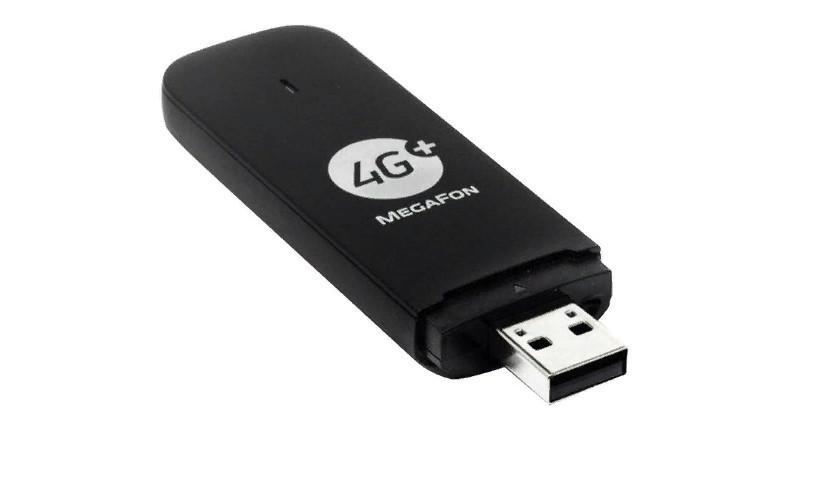
Модем 4G от «Мегафон»
Использование 4G модема для компьютера
- Установить устройство в порт USB на персональном компьютере или ноутбуке. Операционная система начнет процесс автоматической инициализации оборудования. После этого будет предложено поставить программное обеспечение: утилиту для подключения к Интернету, где будут показаны параметры сети и драйвер.
- Пользователю необходимо следовать инструкции мастера инсталляции. По завершении на рабочем столе и в меню «Пуск» появится ярлык программного обеспечения.
Параметры для настройки:
| Наименование оператора | Диапазон работы (в МГц) | Пропускная способность | Способ связи с сетевой картой | Номер сети (BAND) |
| «Мегафон» | 2530-2660 | 10 | FDD | 7 |
| МТС | 2540-2670 | 10 | FDD | 7 |
| «Йота» | 2500-2650 | 30 | FDD | 7 |
Как сделать режим 4G принудительно, чтобы телефон или модем ловил только в данном режиме
Чтобы смартфон мог совершать принудительное подключение к сети четвертого поколения, необходимо задать соответственные параметры для соединения:
- Открыть системные «Настройки» или «Параметры».
- Перейти в пункт «Беспроводные сети» или «Управление мобильными сетями».
- Выбрать вкладку «Мобильная сеть».
- В списке найти пункт «Тип сети».
- В диалоговом окне отметить чекбокс «Использовать только 4G».
Важно! Данный способ сработает только в том случае, если на местности наблюдается стабильное покрытие 4G или LTE.
Особенности настройки LTE на Самсунге
Владельцы смартфонов Самсунг часто сталкиваются с проблемой настройки 4G на устройстве. Получить высокоскоростной Интернет на телефонах данного производителя можно следующим образом:
- Необходимо открыть системные параметры телефона.
- В списке найти пункт «Мобильные сети».
- Затем перейти в раздел «Другие сети».
- Вызвать диалоговое окно и отметить чекбокс со следующей информацией: «Использовать только LTE/WCDMA/GSM».
- Остается выполнить перезагрузку устройства и проверить работоспособность Интернета.
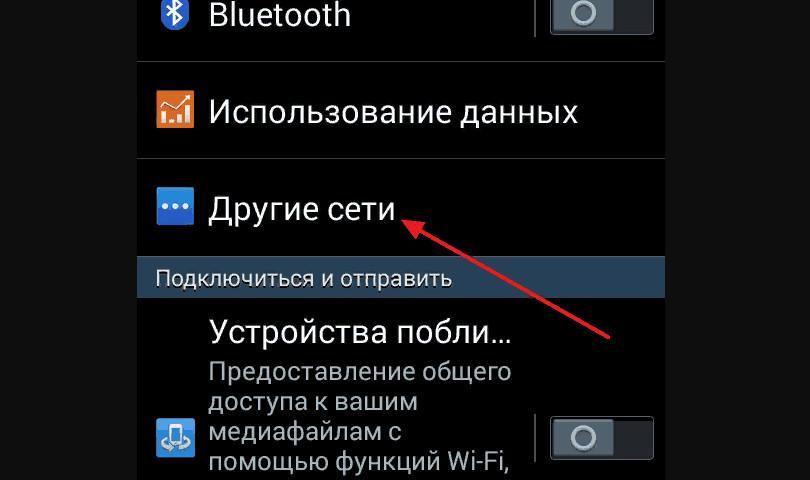
Включение LTE на Самсунг
Особенности настройки LTE на айфоне
На айфоне сеть нового поколения стала доступна на 5 сборке. Чтобы включить 4G на iPhone, необходимо придерживаться следующего алгоритма:
- Перейти в главное меню «Настройки».
- Найти в списке пункт «Сотовая связь».
- Тапнуть по вкладке «Параметры для передачи данных».
- Активировать тумблер и нажать на кнопку «Данные».
- В выпадающем списке выбрать «LTE».
Не работает LTE или 4G на «Теле2»
Многие пользователи спрашивают, почему не работает сеть 4G на «Теле2» и что делать. Как правило, показывать ошибку при подключении телефон может из-за некорректного внесения данных при самостоятельной настройке Интернета. Лучше всего воспользоваться запросом автоматических параметров. Также проблема может возникать при недостаточно сильном сигнале или из-за программных сбоев.
Важно! Лучше всего обратиться к оператору, чтобы узнать зону покрытия, а потом уже искать поломку в устройстве.

Ошибки при подключении к 4G
Благодаря сети 4G пользователи могут получить высокоскоростной Интернет. Важно знать, чтобы обеспечить корректную работоспособность LTE, необходимо правильно вписывать параметры точки доступа, в противном случае, доступ в сеть будет ограничен.
Как настроить сеть 4g или 2g
2G, 3G, 4G. Как правильно пользоваться настройками режимов связи на смартфоне

О том, что существуют разные поколения сетей мобильной связи — знает большинство владельцев смартфонов. И обычно все хотят пользоваться только самым последним: там и скорость больше, и качество связи лучше.
Но это не совсем правильно: в некоторых ситуациях полезно выбирать именно «старые» поколение, причем делать это приходится даже вручную. Такая возможность есть в разделе настроек SIM-карты — пункт называется «Мобильные сети» или «Тип сети», в зависимости от марки смартфона. Обычно там доступен такой набор: «Только 2 G », «2 G/3 G ( авто)» или « 2G/3G/ 4 G ( авто)». Последний вариант устанавливается производителями по умолчанию.
Расскажем, чем они отличаются и как правильно менять разные поколения, чтобы получить максимальное качество связи в разных условиях.

Только 2G
Главный плюс 2G-сетей: у них самая большая площадь покрытия. Если вы уедете в лес или на дачу в глухой поселок, 4 G, скорее всего, вообще не будет ловить, либо будет, но очень слабо и не везде — а вот 2G наверняка будет работать. И фиксация настроек в 2G режиме серьезно улучшит автономность устройства, поскольку телефон перестает рыскать по диапазонам в поисках отсутствующих 3G и LTE частот.
Когда стоит использовать: если вы далеко от цивилизации, и нужно хоть как-то позвонить, или если критически важно сэкономить заряд аккумулятора.
Только 3 G
Золотая середина в плане покрытия и скорости связи. Как и 2G, 3 G тоже частенько ловит там, где нет LTE . Но при этом скорости сетей третьего поколения уже нормально хватает и для YouTube, и для видеозвонков с навигацией. Отключение поиска 4G диапазона также дает выигрыш по автономности, но проблема в том, что на многих новых смартфонах настройки «Только 3 G » сейчас попросту нет.
Когда стоит использовать: если вы хотите оставаться на связи вдали от цивилизации, и при этом пользоваться Интернетом.

3 G/ 2 G (авто)
Производители отказываются от режима «Только 3 G » в пользу «2 G/3 G ( авто)». Это такая же экономная настройка, в которой смартфон принимает оба сигнала, не тратя ресурсы на поиск нестабильного LTE.
Когда стоит использовать : оптимальный вариант для большинства случаев удаления от цивилизации, чтобы получить наиболее стабильный прием связи, и остаться с рабочим Интернетом.
2G/3G/ 4 G ( авто)
В некоторых смартфонах этот режим называется «Предпочтительно LTE ». Самый лучший вариант для города — смартфон принимает сигналы всех поколений, и автоматом выбирает самый мощный, а вы — получаете хорошую связь и наиболее скоростной интернет из доступных.

Только 4 G
Такая настройка есть на небольшом количестве устройств , на многих моделях ее включение прячут в настройках поглубже.
Вот почему: изначально 4G- сети обеспечивали только выход в Интернет, и звонить через них было нельзя ( по «обычной» голосовой связи). Позже технологию 4G доработали, и возможность звонить появилась — назвали её 4G VoLTE.
Однако такая функция до сих пор доступна не у всех операторов. А если и доступна — то может работать с ограничениями: например, общаться по VoLTE можно только между номерами одинаковых операторов, либо же на территории определенных городов.
Когда стоит использовать : в теории — если вам нужен максимально быстрый Интернет, и вы находитесь в городе с хорошим 4G- покрытием. На практике — лучшие выбрать предыдущий режим: если сигнал 4G есть, смартфон и так автоматом подключится именно к нему, и при этом вы не останетесь без голосвых звонков в самый неподходящий момент.
Подписывайтесь на наш Яндекс.Дзен, чтобы не пропустить крутые статьи
Telegram-канал с лучшими скидками и оперативным обновлением новостей
Geekville во «Вконтакте» — наша группа со всем актуальным контентом
Как настроить сеть 4G на смартфоне

Современный мобильный интернет позволяет проверять почту и рабочие сайты, смотреть фильмы в режиме онлайн, без скачивания, слушать музыку, играть в сетевые игры.
Все это возможно благодаря высокоскоростному интернету 4G и LTE. Именно в этом диапазоне пользоваться мобильными гаджетами — смартфоном или планшетом — становится так же удобно, как домашним ноутбуком или стационарным компьютером.
И если в некоторых районах невозможно организовать проводное подключение к сети, жителей выручит безлимитный интернет LTE через модем или роутер.
Что такое LTE и 4G
С момента появления первых сотовых сетей в 1970-х годах каждые 10 лет разрабатывалось новое поколение сетей.
Таким образом, 4G — это четвертое поколение (generation), позволяющее передавать и скачивать данные на скорости до 100 Мбит в секунду для подвижных устройств (к примеру, когда человек загружает сайт за рулем) и до 1 Гб для неподвижных объектов.
Это максимальные скорости сетей 4G, которые могут снизиться из-за больших перепадов высот ландшафта, толстых стен зданий и перегруженности сети в целом.
Мобильный интернет нового поколения стал в разы быстрее, и особенно это ощущают передвигающиеся абоненты: в 4G практически не теряется скорость трафика, по сравнению со статичным положением. А вот в сетях 3G при движении загрузка происходит гораздо медленнее. Теперь разберемся с тем, что такое LTE сети.
Многие считают, что 4G и LTE — это одно и то же, но с технической точки зрения эти понятия отличаются.
LTE — один из стандартов четвертого поколения сотовых сетей. Если полноценная сеть 4G дает пользователям скорость до 1 Гбит в секунду, то с подключением LTE максимальная скорость около 300 Мбит/секунду.
Специалисты часто называют диапазон LTE первой ступенью сетей 4G. Он получил широкое распространение в мире, его поддерживают все современные смартфоны и модемы.
Еще ближе к скоростям 4G стандарт LTE-Advanced, который в России в свое время первым анонсировал оператор Yota.
Стоит отметить, что российские операторы связи работают в нескольких частотных диапазонах (они называются band). Иногда полезно знать, на каких частотах работает тот или иной оператор — например, при покупке зарубежного гаджета, который может не поддерживать определенный диапазон.
Частоты “билайн” — b7 (2620-2690 МГЦ) и b20 (791-821 МГц). Все операторы используют по несколько диапазонов, чтобы охватить больше территорий. Тот же band 20 используют и МТС, и “МегаФон”. А вот band 31 с частотами 455-463 МГц принадлежит исключительно Tele2.
Как перейти с 3G на 4G
Итак, преимущества поколения 4G очевидны — страницы сайтов загружаются за считанные секунды, фильмы в онлайне почти не прерываются, и музыку слушать тоже вполне комфортно. Остается выяснить, как подключить LTE в собственном устройстве.
Для этого следует выполнить только два условия:
- Купить смартфон с поддержкой 4G и LTE — это все современные устройства, выпускаемые в последние три года. Если вы пользуетесь iPhone 4, то вам придется поменять его на более позднюю модель, иначе вы не сможете оценить все преимущества высокоскоростного интернета.
- Подключить тариф с безлимитным интернетом. Все пакетные тарифы операторов поддерживают LTE, будь то “НЕТАРИФ” от МТС, “Близкие люди” от “билайна” или “Без переплат” от “МегаФона”. Если же у вас простейший тариф с посекундной тарификацией, к нему следует отдельно подключить разовые опции с интернетом (“Хайвей”, “СуперБИТ” и подобные).
Вам также необходима современная сим-карта, позволяющая выходить в сеть по новым стандартам. Ее выдаст консультант при покупке тарифа, или можно попросить в салоне своего оператора — сим-карту поменяют сразу при обращении, бесплатно.
Обратите внимание, что платная замена сим-карты на “билайн” — 30 рублей. Однако если старая симка не поддерживает 4G, то оператор вернет деньги за замену на бонусный баланс номера телефона.
Как только вы вставите сим-карту, оператор зарегистрирует устройство в своей сотовой сети и настроит 4G автоматически. Абоненту нужно только согласиться с подключением. Если по каким-то причинам произошел сбой, настроить 4G можно самостоятельно, вручную указывая настройки в телефоне.
Как настроить 4G на “билайне”
Чтобы подключить 4G на “билайне” самостоятельно, необходимо поработать с настройками.
Прежде всего, вам необходимо знать следующие данные:
- Имя сети: Beeline Internet
- APN: internet.beeline.ru
- Имя пользователя: beeline
- Пароль: beeline
- Тип аутентификации: PAP
- Тип APN: default
- Протокол APN: IPv4
Затем найдите в настройках раздел, касающийся сотовых сетей:
- Если у вас iOS — Настройки — Сотовая связь;
- Если у вас Android — Настройки — Мобильная сеть.
В этих разделах вы можете выбрать из списка предлагаемых диапазонов — 2G, 3G, LTE и 4G.
Важно знать, что подключение к LTE не означает, что интернет не будет работать в менее скоростных диапазонах. Если вы переместитесь на территорию со слабым сигналом, данные будут автоматически идти по каналам 3G, 2G и так далее, вплоть до GPRS. Об этом вы узнаете по индикации на экране — обычно значок диапазона располагается рядом с указателем уровня сигнала сотовой сети.
А вот если вы выберете только 3G или 2G, интернет не будет работать в высокоскоростном режиме. Отметим, что в этих режимах больше тратится зарядка аккумулятора.
Как настроить 4G и LTE на МТС
Если вы не уверены, что подключение к 4G на МТС произошло автоматически, выполните следующие действия. При установке сим-карты в телефон, на ваше устройство поступят настройки в виде push-сообщения, и вам будет достаточно установить их.
Если для модели вашего гаджета нет автонастроек, то вам придет СМС с параметрами, которые потребуется внести вручную. В настройках своего телефона проверьте или создайте профиль для интернета, в нем должны быть следующие данные:
- Название профиля: MTS Internet
- Точка доступа/APN: internet.mts.ru
- Имя пользователя: mts
- Пароль: mts
Эти простые действия помогут вам получить доступ к сети LTE и увеличить скорость интернета. Не забудьте проверить в настройках приоритетный диапазон.
Как подключить 4G на “МегаФоне”
Чтобы подключить сеть четвертого поколения на “Мегафоне”, достаточно выбрать актуальный тариф с включенным интернетом. Это можно сделать в личном кабинете, с помощью приложения, либо по звонку в контактный центр на номер 0500 .
После активации тарифа найдите в настройках раздел, касающийся сотовых сетей:
- если у вас iOS — Настройки — Сотовая связь;
- если у вас Android — Настройки — Мобильная сеть.
Рекомендуется выбирать авторежим, чтобы использовать переход от одного стандарта связи к другому, что обеспечивает большую стабильность соединения.
Если интернет не работает, то проверьте данные профиля. Для МегаФона должны быть указаны следующие параметры:
- Имя настроек: MegaFon Internet
- APN: internet
- Имя пользователя: gdata
- Пароль: gdata
- Тип APN: default
- MCC: 250
- MNC: 02
Также вы можете проверить, активна ли на вашем номере услуга доступа к мобильному интернету. Для этого достаточно набрать на своем телефоне *105*4*4# .
Как подключить на Теле2 4G
У сотового оператора все предельно просто, и требуется только активировать в телефоне возможность работы в сети четвертого поколения, если ранее не использовалась сеть 4G.
Если у вас отсутствуют настройки под Теле2, то можете заказать их у оператора на свой телефон. Для этого достаточно совершить звонок на бесплатный номер 679 . Если настройка выполнена, но не работает интернет, проверьте параметры:
- Название профиля: Tele2 Internet
- Домашняя страница: http://m.tele2.ru
- Тип соединения: GPRS
- Точка доступа / APN: internet.tele2.ru
- Имя пользователя и пароль: не требуются
Если вы давно используете симку оператора (это относится к многим регионам, кроме Москвы), то проверьте, поддерживает ли новый стандарт связи ваша сим. Для этого наберите команду *156# .
И напоследок, напомним, что подключиться к сети 4G “билайн”, МТС или “МегаФон”, Теле2 можно только в той точке пространства, в которой оператор поддерживает диапазон.
На официальном сайте каждого оператора можно увидеть зоны покрытия сетями 3G, LTE и 4G, а также планы оператора по расширению зоны покрытия.
Как настроить сеть 4g или 2g
По поводу LTE от МТС в Москве получил официальный ответ от оператора:
Приносим искренние извинения от лица Компании за длительный срок ответа на Ваше письмо.
Андрей, LTE (Long Term Evolution) — название технологии мобильной передачи данных. Проект 3GPP LTE является стандартом по совершенствованию технологий CDMA, UMTS для удовлетворения будущих потребностей в скорости передачи данных. Стандарт 3GPP LTE относится к 4G — четвёртому поколению беспроводной связи.
Максимальная скорость в сети 4G — до 173 Мбит/с. В сети 4G отсутствует возможность совершения и приёма голосового вызова и отправки SMS-сообщений. Чтобы совершить или принять голосовой вызов и отправить SMS-сообщение, необходимо зарегистрировать телефонный аппарат вручную в сети 2G или 3G.
Некоторые телефонные аппараты, у которых заявлена возможность работы в LTE, работать в России не будут. Диапазон аппарата, и стандарты LTE необходимо уточнять у производителя.
Список диапазонов частот:
LTE B7 ^2500-2570 МГц v2620-2690 МГц
LTE B20 ^832-862 МГц v791-821 МГц
LTE B38(TDD) 2570..2620 МГц
Информация о покрытии сети 4G в Москве размещена на сайте:
http://www.mts.ru/mobil_inet_and_tv/help/mts/4g/
В настоящее время доступ в 4G предоставляется для модемов, только в составе комплекта, его нельзя подключить через системы самообслуживания. Подробная информация доступна на сайте: http://www.mts.ru/mobil_inet_and_tv/intern. /unlim_options/
Мы всегда будем рады оказать Вам поддержку в решении любых вопросов, связанных с обслуживанием в ОАО МТС. Оставайтесь с нами!
Похожие публикации:
- Как отключить детский режим на яндекс
- Как открыть гугл диск
- Как очистить бритву от волос
- Как перенести фото с гугл на яндекс
Настройка роутера-модема «МегаФон» 4G: полная инструкция
Эту модель я брал специально, для поездок на дачу в загородный дом, а также моментами на природу и рыбалку. Обычный роутер туда не возьмешь, поэтому на помощь приходит, вот такая карманная коробочка с поддержкой 3G и 4G интернета.
ВНИМАНИЕ! Если вы попали на эту статью, а у вас обычный модем в виде флэшки, и вы не знаете как его настроить, то перейдите сразу к последней главе этой статьи. Я там подробно рассказываю про модем-флэшку.
Как оказалось потом по настройке модема мегафон 4G ничего сложного нет и с этим справится даже ребёнок. Но не переживайте, я всё подробно напишу, что и как я делал по шагам и с картинами. Если возникнут трудности или вопросы – пишите в комментариях.
Внешний вид и комплектация
Для начала давайте ознакомимся с самим роутером. Это очень важная вещь, так как на нём много различных индикаторов, кнопок, о которых следует знать пользователю заранее. Данный маршрутизатор имеет название модели MR150.
На данный момент в Мегафоне продаётся 5 и 6 серия. 2, 3 и 4 серия вышли из производства, но сам процесс настройки – одинаковый. Есть также Alcatel Link Zone роутер, но он имеет примерно такой же вид и прошивку.
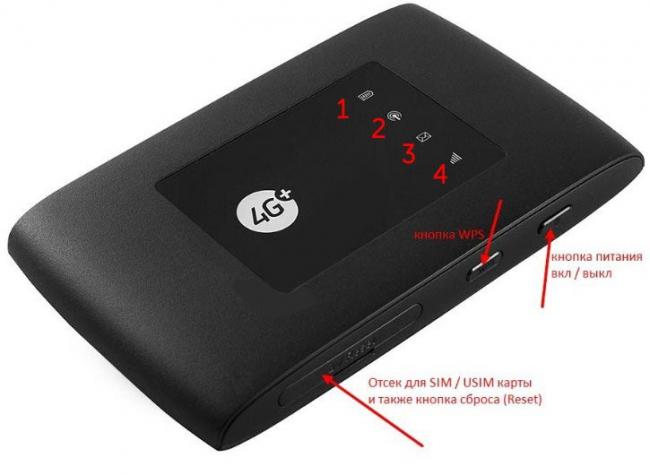
Начнем по порядку с индикаторов:
- Зарядка или аккумулятор – по нему можно отслеживать, как долго ещё может проработать. Но как показала практика, индикатор показывает не всегда верно, так что в будущем будете отталкиваться от своего опыта использования этой модели.
- Wi-Fi передача – если мигает, значит идёт передача информации. Если горит – ждёт соединения с устройством. Беспроводная сеть работает.
- SMS – если горит, значит пришло новое сообщение. Если не горит — значит сообщений нет.
- Соединение с мобильным оператором:
- Красный – ошибка коннекта;
- Зелёный – 2G/3G;
- Мигает зелёный – соединение с сетью 2G/3G;
- Синий – 4G;
- Мигает синий – соединение с сетью 4G.
Далее идут боковые кнопки и разъёмы:
- Кнопочка ВКЛ/ВЫКЛ – тут я думаю всё понятно;
- WPS – для быстрого подключения по беспроводной технологии между двумя устройствами. Можно подключаться даже без пароля;
- Отсек для симки. Там же есть кнопка для сброса на заводские настройки. Если вы взяли его у друга или знакомого, или ранее им кто-то пользовался, то зажмите эту кнопку на 15 секунд.
Как подключить устройство?
Для того, чтобы настроить устройство, нужно к нему подключиться. Это можно сделать двумя способами:
- По WiFi;
- По USB проводу, который будет подключен к компьютеру или ноутбуку.
Wi-Fi
- Полностью зарядите устройства и включите его;
- На телефоне, планшете или ноутбуке нажмите поиск беспроводных сетей;
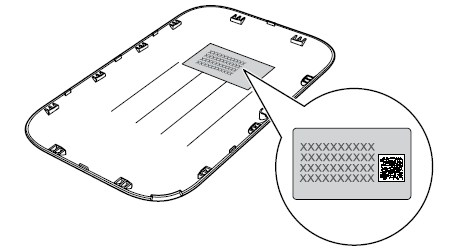
- Стандартное имя сети и пароль будет находиться под крышкой. Аккуратно снимите крышку и посмотрите эту информацию на задней стороне.
По проводу
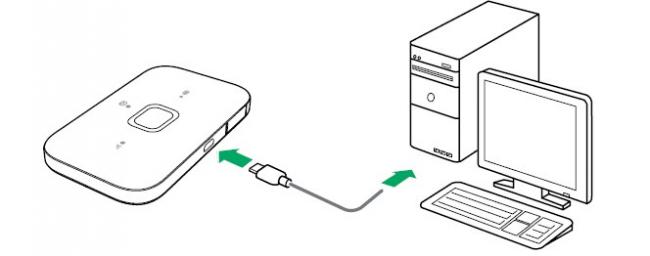
Просто вставьте один конец кабеля в роутер, а второй USB в компьютер или ноутбук. Установка драйверов, должно произойти автоматически в фоновом режиме.
Настройка
Этот маршрутизатор по идее уже умеет все доступные настройки для подключения к 3G/4G сети «Мегафон». Так что пользователю, остаётся просто настроить доступ к вай-фай сети.
- Откройте любой браузер и зайдите на эту страницу – http://status.megafon.ru/ . Если вы не видите Web-страницу роутера, то попробуйте эти IP адреса:
- 192.168.8.1
- 192.168.9.1 – на старых версиях 2, 3, 4.
- 192.168.0.1
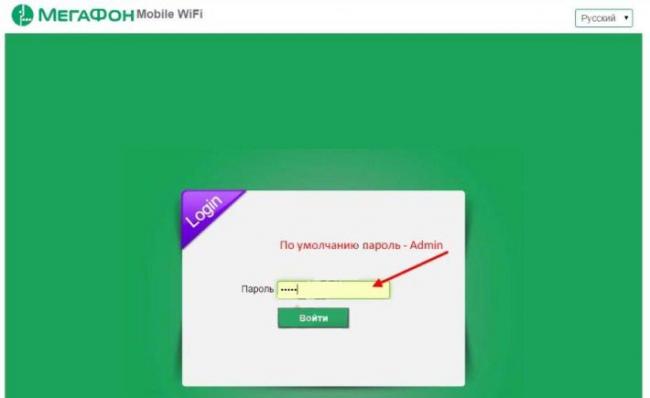
- Теперь вы должны увидеть страницу входа в конфигурацию. Вас попросят ввести пароль, но сразу будет подсказка, что стандартный пароль «admin» (пишите все буквы в маленьком регистре). На старых моделях могут попросить ещё и логин, который также будет «admin».
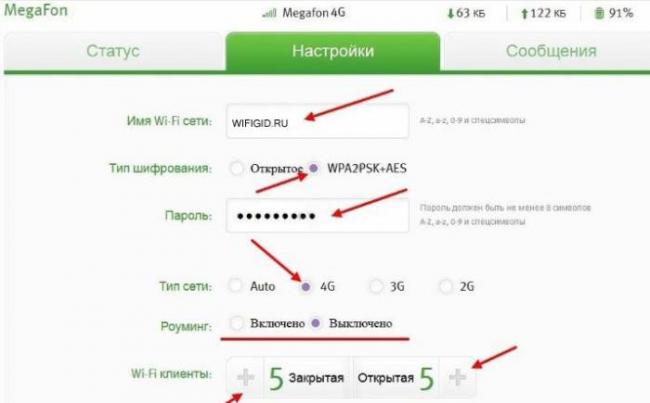
- Ура! Мы попали внутрь. Давайте сразу же зайдём и настроем Wi-Fi сеть. Заходим во вкладку «Настройка», которая расположена посередине. В первое поле впишите имя беспроводной сети, то которое будет отображаться при поиске. Далее выберите тип шифрования «WPA2PSK+AES». Ниже впишите ключ. Совет – не используйте простые пароли из одних цифр.
- Тип сети советуют ставить 4G, но лучше установить режим «Auto», чтобы роутер сам автоматически делал приём информации по нужному стандарту. Ниже отключаем роуминг.
- Можно установить максимальное количество подключенных клиентов. В целом функция не особо нужна, так как роутер карманный и ты постоянно контролируешь его подключение.
Ещё есть две вкладки:
- «Статус» – можно увидеть полную информацию, по подключению устройств, передачи информации, и тип данного коннекта, который используется сейчас;
- «Сообщения» – тут всё понятно, там можно читать и отправлять SMS письма.
На ноутбуке или компьютере нет интернета
Вот вы подключили роутер, но на ноуте и компе инета нет. Это достаточно частая проблема. Связанная с настройкой сети на вашем ПК. Исправить это очень просто.
- Нажимаем кнопку Win и R;
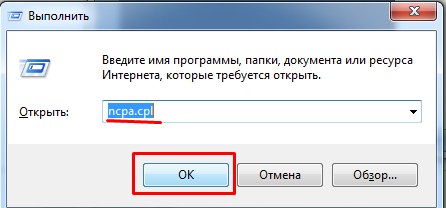
- Пропишите волшебное слово ncpa.cpl.
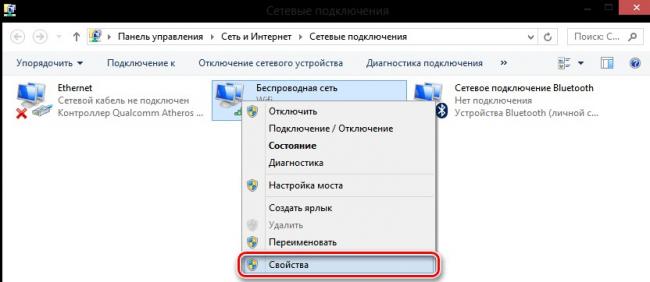
- Выберите беспроводную сеть и зайдите в свойства, нажав по ней правой кнопкой мыши.
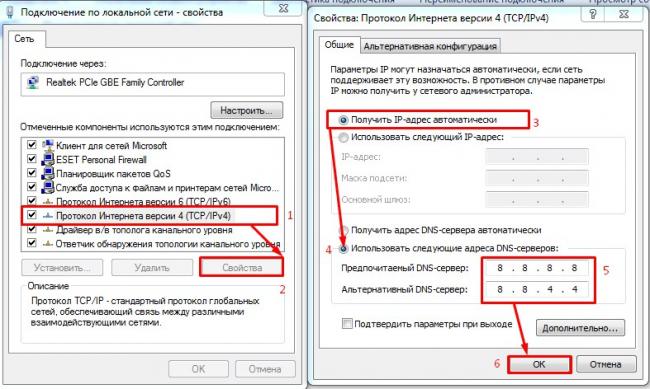
- Нажимаем на 4 протокол, далее переходим в свойства. После этого поставьте галочки и введите DNS как показано на картинке выше. В конце нажмите «ОК».
Характеристики
Питание Батарея 2G GSM 1800, GSM 900 3G UMTS 2100, UMTS 900 4G LTE 900, LTE 1800, LTE 800, LTE 2600 Скорость приема 150 Мбит/с Скорость передачи 50 Мбит/с Использование СИМ Только от компании Мегафон Аккумулятор 2000 — 2300 мАч (до 6 часов без зарядки) Стандарты 802.11b/g/n Руководство пользователя
Я нашёл мануал для модели MR150-3, но они примерно одинаковые, так что если возникнут вопросы – можно написать их в комментариях или почитать руководство.
Советы по использованию
- Если вы куда-то едете за город или будете долгое время находиться не дома, то полностью его заряжайте.
- Как оказалось аккумулятор у него достаточно слабый. Но оно и понятно – размеры-то не большие. Поэтому если вы сильно от него зависите – купите дополнительный внешний аккумулятор для зарядки;
- Использовать его как стационарный роутер – я не советую. Во-первых, вы таким образом убьете батарею. Во-вторых, для таким целей есть обычные домашние 3G и 4G роутеры. Но это для тех, кто живет в загородных домах.
- Нужно понимать, что чем дальше вы от города, где стоят вышки 3G и 4G, тем ниже будет скорость. Но тут вопрос как раз к компании. Меня в целом устраивает скорость, но я далеко от города не уезжал. Уважаемые читатели – напишите в комментариях, какая у вас скорость, и устраивает ли она вас.
В целом моделька не плохая, но очень узко специализированная – то есть использовать её можно только в походных условиях: за городом, в лесу, в поездках в поезде и т.д. Даже в городе есть много мест с бесплатным Wi-Fi.
Да и телефон в этом плане использовать удобно. Если вы не часто будете им пользоваться, то и смысла от него не будет – так как раздать интернет и Wi-Fi можно с любого смартфона и планшета. Ну и цена на мой взгляд завышена на 1000 рублей.
Ещё хочется отметить одну вещь – другие симки, сторонних операторов, роутер поддерживать не будет. Всё дело в прошивке, они специально сделали так. Оно и понятно, компания борется за своих клиентов, но сам роутер настолько тугоё в настройках конфигурации, что за такую цену, могли бы и убрать это ограничение.
Настройка модема
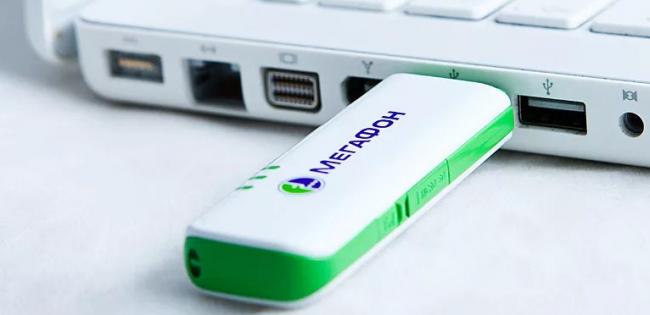
- Включите ноутбук и вставьте в USB разъём сбоку флэшку. Подождите пока устройство определиться.
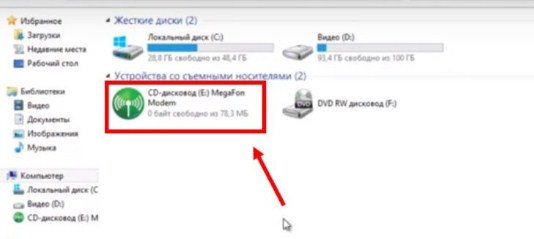
- Откройте «Мой компьютер» и вы должны увидеть дополнительный диск с надписью «MegaFon». Два раза кликните левой кнопкой мышки по этому значку.
- Далее ничего сложно нет, просто нажимаете далее или продолжить, на каждом шагу. В конце подождите, пока программа установится.
- После запуска нажмите «Подключить» для коннекта к мобильной сети интернета. Здесь же можно отслеживать баланс, статистику трафика.
Теперь можете пользоваться интернетом и бороздить просторы всемирной паутины. Только будьте внимательны – если у вас не безлимитный тариф, трафик может быстро улететь при просмотре видео или фильмов.
Беспроводные модемы от МегаФона обеспечивают мобильный доступ в интернет. Но после покупки устройства у многих появляется вопрос – как настроить 3G или 4G-модем от МегаФона на компьютере или ноутбуке? В наших статьях мы также обсуждали все способы ускорить модем Мегафон, если скорость доступа к сети не соответствует каким-либо нормам.
В большинстве случаев никакой настройки не нужно. Но некоторым пользователям не по душе стандартные способы подключения и настройки модемов. Поэтому мы решили составить подробный обзор, в котором мы расскажем, как правильно настроить 3G-модем от МегаФона E173 и ему подобные. Также будет рассмотрена и настройка роутеров.
Как настроить модем через программу МегаФон
Для того чтобы настроить модем МегаФона на компьютере, мы будем использовать программное обеспечение, «вшитое» в модем.
Процесс настройки производится в несколько шагов:
- Подключаем устройство к свободному USB-порту;
- Дожидаемся срабатывания автозапуска;
- Осуществляем установку встроенного программного обеспечения «MegaFon Internet»;
- Ожидаем автоматической установки драйверов;
- Запускаем программу, ожидаем определения модема;
- Нажимаем на кнопку «Подключить» и выходим в сеть.
То есть, ничего сложного здесь нет – установка и настройка выполняются в автоматическом режиме.
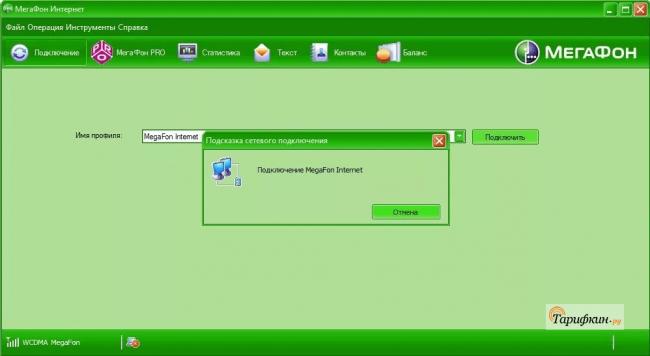
Одновременно с этим в программе прописывается стандартный профиль для организации доступа в интернет через сети МегаФона. Здесь же мы можем прописать какие-либо другие профили, например, для доступа к сети с фиксированным IP-адресом (меняется наименование точки доступа). О том, как прошить модем МегаФон под все симки, вы можете узнать из статьи, размещенной на страницах нашего сайта.
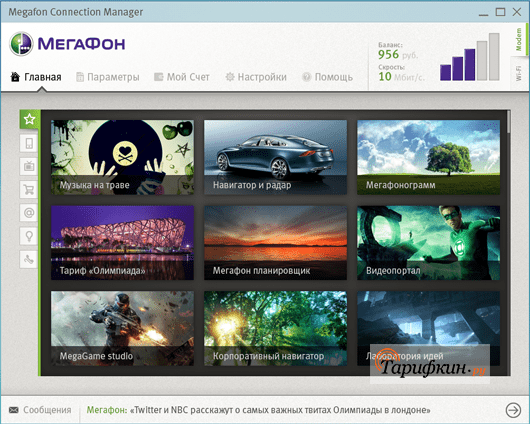
Помимо «MegaFon Internet», отдельные виды модемов поставляются с приложением «MegaFon Connection Manager». Это новейшее программное обеспечение для последних моделей. Его функции:
- Управление соединением;
- Просмотр статистики;
- Управление счётом;
- Настройка модема;
- Доступ к игровым, развлекательным и сервисным службам МегаФона;
- Отправка и приём SMS-сообщений;
- Управление раздачей интернета для модемов с функцией Wi-Fi.
Приложение устанавливается и настраивается автоматически.
Настройка модема стандартными средствами Windows
Как уже говорилось, некоторым пользователям не нравится стандартная программа «MegaFon Internet». Поэтому мы можем избавиться от неё и прописать ручные настройки для доступа в сеть. Для этого нужно пройти в Панель управления – Центр управления сетями и общим доступом и выбрать пункт Установка подключения или сети.
Далее выбираем подключение к интернету, а в качестве типа соединения указываем коммутируемое соединение. Следующий этап – указание настроек соединения. Здесь мы указываем стандартный номер дозвона *99# и имя подключения. Заполнять поля «Имя» и «Пароль» не нужно, так как МегаФон их не запрашивает.
После того как соединение будет создано, следует зайти в его свойства и снять галочку «Запрашивать имя, пароль, сертификат и т. д.», на вкладке «Безопасность» устанавливаем галочку «Протокол проверки (CHAP)». После этого жмём ОК и завершаем настройки. Устанавливать строку инициализации модема не нужно, так как она уже прописана в самом модеме. Поэтому мы смело жмём на кнопку подключения и выходим в сеть.
Некоторые современные модели модемов не требуют установки и настройки. Они автоматически подключаются к сети сразу же после подключения к USB-порту.
Настройка роутера для работы с модемом
Как настроить USB-модем МегаФон на компьютере – мы уже разобрались. Давайте теперь обсудим ситуацию, когда нам нужно настроить модем, подключённый к роутеру. Здесь мы должны понимать, что для создания такой связки нужен роутер, корректно работающий с беспроводными модемами. Процесс настройки роутера достаточно прост – подключаем модем к USB-порту роутера и отправляем его в перезагрузку.
Далее заходим в административную панель и выбираем пункт настройки соединения. Как правило, этот пункт вынесен в отдельную строку в общем меню. Также во многих роутерах имеется уже встроенная поддержка автоматических настроек по созданию подключения к тем или иным сотовым сетям, в том числе и к МегаФону. Если никаких автоматических настроек нет, прописываем данные вручную:
- Точка доступа – internet;
- Номер дозвона — *99#;
- Имя пользователя – пусто;
- Пароль – пусто;
- Имя соединения – произвольное.
При необходимости устанавливаем галочку автоматического установления соединения (крайне рекомендуется, чтобы не заходить каждый раз в настройки роутера). Как только все данные будут прописаны, отправляем роутер на перезагрузку и дожидаемся установки соединения с сетью интернет – об этом нам сообщит соответствующий индикатор.
Напомним, что на нашем сайте есть обзор, в котором обсуждается настройка мобильного интернета МегаФон для различных устройств, в том числе и для модема.
Если вам надоел ваш оператор
Ребята, мы прекрасно знаем, что операторы повышают цены и вынуждают абонентов подключать услуги, которыми последние не хотят пользоваться. К счастью, сейчас есть отличная возможность уйти к другому оператору со своим номером. Существуют виртуальные операторы, которые предоставляют очень хорошие тарифы и классные плюшки при переносе номера. Один из них Тинькофф Мобайл, который все чаще выбирают посетители нашего сайта. Подробнее…
Первоначальная настройка 4g модема Мегафон для работы в сети не занимает много времени. С ней справится даже школьник или бабушка. Как раз очень удобно пользоваться им там, где нет стандартных и привычных нам доступов в интернет. Если ты поехал с друзьями на природу или в гости к родственникам за пределы города, а может быть просто специфика твоей работы заключается в том, что ты целый день в разъездах, то такой способ коммуникации с мировым интернет-пространством подходит именно тебе. Пользоваться 4g модемом Мегафон легко, а скорость работы в сети тебя приятно удивит.
Как подключить 4g модем Мегафон к ноутбуку
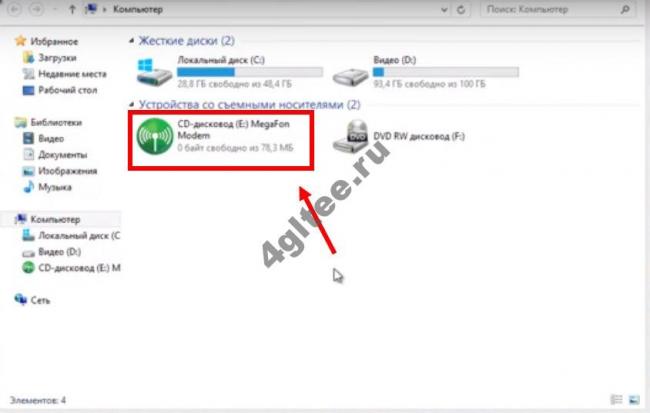
Внешне он очень похож на всеми знакомую флешку и соединяется с устройством через такой же порт. Поэтому логично будет выполнить тот же набор действий как при подключении флеш-карты к компьютеру — вставить его в USB-разъем. Не забудь предварительно оснастить модуль сим картой, которая идет в комплекте с устройством. Далее оргтехника сама определит новое устройство в своей системе и произведет необходимую настройку. Если по каким-либо причинам этого не произошло, то необходимо настроить 4g модем Мегафон на ноутбуке вручную. В этой статье можно найти ответ на вопрос какая скорость у 4 джи интернета. Как самому установить 4g модем Мегафон на компьютер расскажем далее:
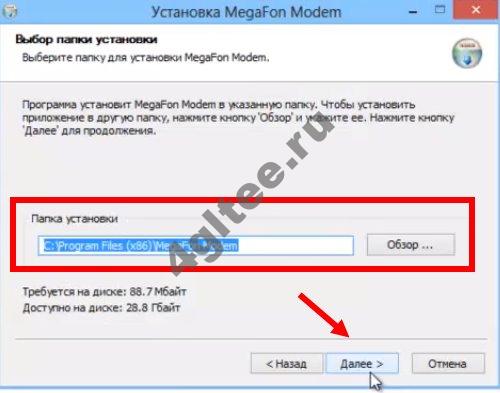
1. Перейди в «Мой компьютер» и два раза кликни на значок появившегося съемного диска;
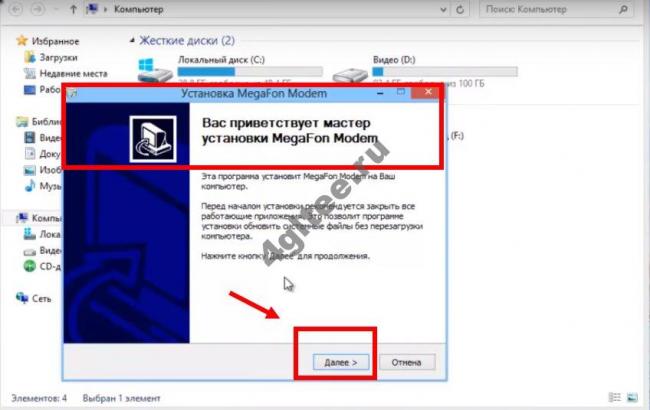
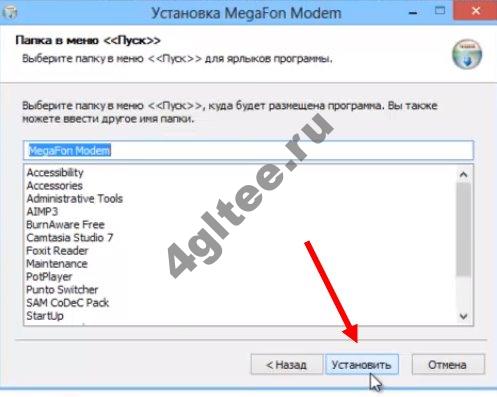
 2. Откроется окно с мастером установки. Следуй его подсказкам. Обычно это выглядит как далее -> принимаю -> далее -> установить. Сама установка проходит в автономном режиме и занимает от силы минуту времени.
  Принимаю;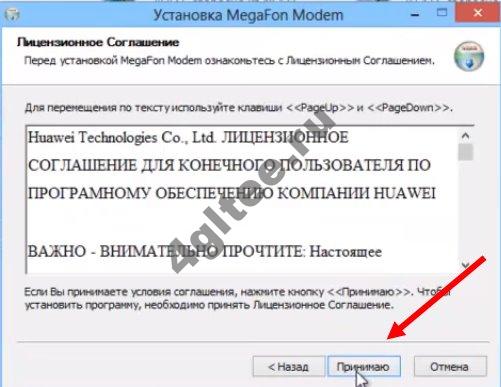
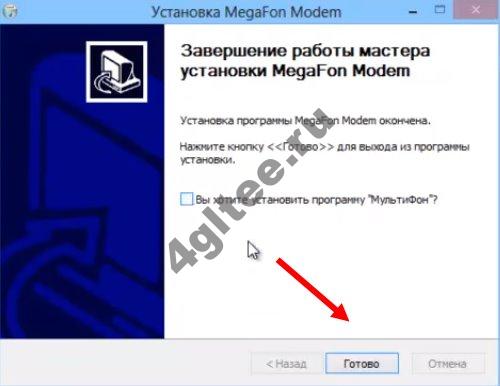
 В появившемся окне убери галочку с тега «Мультифон» и жми готово.
  3. Вскоре откроется программное окно от оператора сотовой связи, нажимай в нем «Подключить» и пользуйся интернетом. Чтобы экономить трафик рекомендуем тебе отключать устройство при его неиспользовании. Дополнительно можешь почитать о том, какой охват сети Мegafon 4 g.
Настройка 4g модема Мегафон через роутер
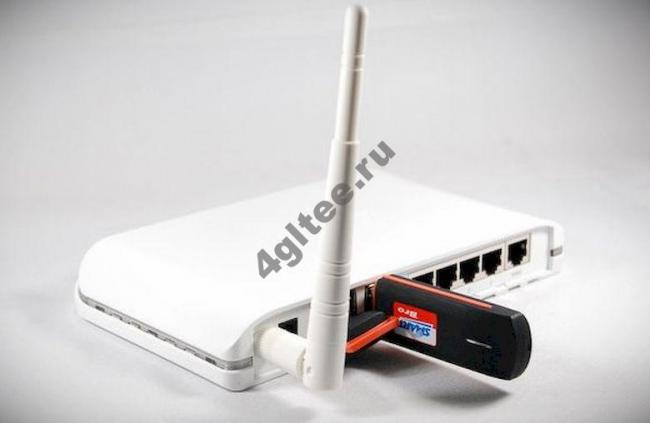
Если ты хочешь пользоваться интернетом не на одном устройстве, а сразу на нескольких, то съемный модуль нужно подключать не просто к ноутбуку, а к роутеру. Тогда появится возможность включить вай фай и подцепить к нему и другие смартфоны, планшеты и компьютеры. Делается это также несложно. Пошаговое подключение 4g модема Мегафон к роутеру, инструкция для вас:
1. Вставь аппарат в роутер;
 2. Зайди в настройки роутера через компьютер; С обратной стороны устройства указан адрес для входа (192.168.0.1 или другой, который указан на роутере — указываем в адресной строке любого браузера), далее стандартные логин и пароль «admin”, если ты не изменил их ранее. 3. В открывшемся окне ищи вкладку Network, далее Internet Access . 4. Отмечай строку 3G/4G Only (Recommended) и жми сохранить .
 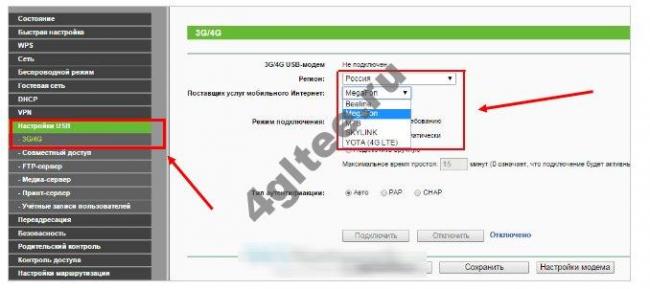 5. Теперь зайди в 3G/4G;
 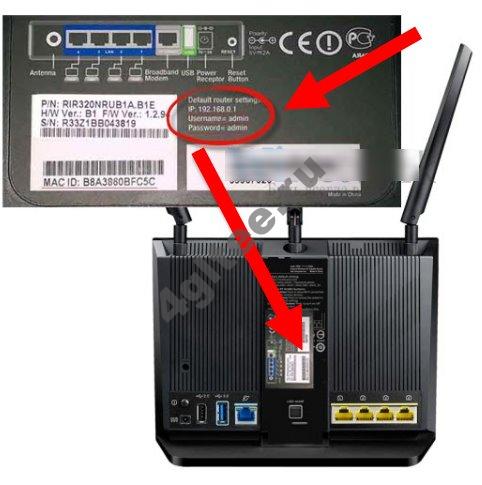 Здесь проверь, чтобы корректно было указано твое местоположение, провайдер и автоматическое подключение. 6. Не забудь, что твоя точка доступа или apn должна быть запаролена. Иначе интернетом могут пользоваться даже соседи. APN: internet Номер доступа: *99# или *99***1# Пароль: gdata (не обязательно) Имя пользователя: gdata (не обязательно)
А в следующей статье мы расскажем про настройки модема Beeline, заходи, будет интересно!
- https://wifigid.ru/nastrojki-routera-dlya-provajdera/nastrojka-modema-megafon-4g
- https://tarifkin.ru/megafon/pravilnaya-nastroyka-modema-megafon
- https://4gltee.ru/nastrojka-modema-megafon/
Подключение и настройка 4G для дома
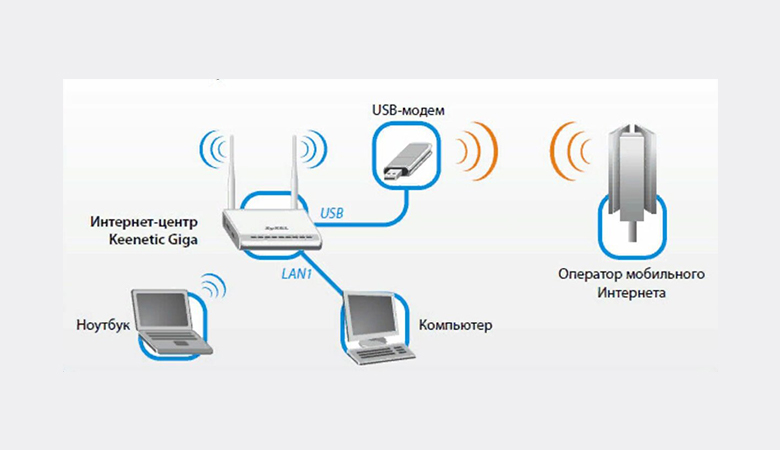
Мобильный интернет используется в домашних условиях все чаще. Его востребованность связана с тем, что клиент имеет возможность пользоваться высокоскоростным подключением даже в отдаленных районах, где нет коммуникаций кабельных провайдеров. Зная, как подключить 4G, можно самостоятельно настроить соединение за несколько минут.
Особенности 4G-интернета
4G – четвертое поколение связи, которое представлено LTE-технологией. 4G-интернет – это высокая скорость передачи данных. В статическом положении клиента показатели составляют до 1 Гбит/с, в динамическом – от 100 Мбит/с.
Скорость мобильного интернета может меняться. Но стабильное соединение присутствует всегда. Стоит отметить, что одна вышка рассчитана на обслуживание большого количества абонентов. Это основная причина, по которой многие пользователи кабельного интернета переходят на беспроводное соединение.
Наличие модема и симки с 4G позволяет без ограничений:
- просматривать киноленты в высоком качестве;
- скачивать объемные файлы;
- общаться в социальных сетях и мессенджерах;
- играть в онлайн-игры и слушать музыку.
Стоит отметить, что наличие мобильного интернета в доме – это возможность подключать к сети сразу несколько устройств. Достаточно приобрести необходимое оборудование и настроить его. Наличие модема, раздающего Wi-Fi или маршрутизатора, к которому подключается первый, позволяет пользоваться интернетом всей семье. Подключать к беспроводной сети можно телефоны, телевизоры, планшеты, ноутбуки и другую технику.
Операторы мобильной связи продолжают работать над тем, как полностью перейти с 3G на 4G. Для этого устанавливаются дополнительные базовые станции. Благодаря активному внедрению 4G-технологии пользоваться беспроводной сетью можно во многих регионах. Абоненты, которые живут вдали от вышки, могут усилить сигнал с помощью антенны. Производители предусмотрели модификации, устанавливающиеся внутри здания или снаружи.
Как выбрать сотового оператора для использования интернета в доме?
4G-сеть продолжает развиваться. Интернет для дома предоставляют «Билайн», «Ростелеком», МТС, «Мегафон» и другие сотовые компании. При выборе SIM с 4G следует в первую очередь обратить внимание на качество покрытия оператора. Чтобы посмотреть охват, необходимо зайти на официальный сайт провайдера.
Каждый поставщик мобильных услуг предоставляет клиентам карту покрытия. Абоненту достаточно посмотреть в своем районе только сеть 4G. Поколение связи 3G используется операторами давно, поэтому с ее охватом у компаний нет проблем. Однако и скорость передачи данных при использовании этого стандарта существенно ниже. Поэтому следует выбирать сотовую компанию, у которой самое лучше 4G-покрытие в нужном районе.
Критерии выбора маршрутизатора для подключения к нему модема
Одних знаний, как включить LTE, недостаточно. Пользователю необходимо подобрать подходящее оборудование, чтобы подключить домашний интернет. Первое и самое главное, что должно быть предусмотрено в роутере – наличие порта USB, который необходим для подключения модема.
Однако этого может быть недостаточно. USB-порт в некоторых модификациях роутеров используется для подключения принтеров, внешних жестких дисков и флешек. Поэтому необходимо приобретать устройство, которое может работать с сетями 3G/4G.
Узнать о возможностях роутера можно на официальном сайте производителя, в руководстве по эксплуатации или у продавца. Необходимо также, чтобы модем и маршрутизатор были совместимы. Узнать о совместимости можно на сайте производителя, воспользовавшись списком совместимых устройств.
Тем, кто интересуется, как настроить 4G, следует учитывать, что в оборудовании должна стоять свежая прошивка. Если в маршрутизаторе используется старая версия программного обеспечения, необходимо выполнить обновление перед тем, как настраивать роутер. Это можно сделать вручную или в автоматическом режиме.
Подготовка оборудования перед подключением
Прежде чем подключиться и настроиться, потребуется подготовить оборудование. Для маршрутизатора следует выбрать подходящее место. При наличии маленьких детей размещать прибор лучше повыше. В противном случае его могут случайно уронить и повредить.
Поставить/повесить устройство следует в центре квартиры или дома, чтобы беспроводной сигнал равномерно распределялся по жилью и охватывал все комнаты. Если роутер монтируется на стену, необходимо предусмотреть возможность добраться к его кнопкам. Поэтому оборудование лучше не размещать в углах или за шкафами. Вблизи должен находиться источник питания, к которому можно будет подключать маршрутизатор.
Подключение модема
Перед тем как начать настройку 4G, потребуется подключить оборудование. Чаще всего используется один из двух вариантов подключения модема к маршрутизатору.
Устройство можно подключить через:
Первый вариант самый простой, так как при его использовании достаточно установить модем в USB-порт роутера. При необходимости можно воспользоваться удлинителем с соответствующим переходником, который позволяет расположить устройства на нужном расстоянии друг от друга. Те, кто знает, как лучше установить 4G дома, обычно так и делают. Маршрутизатор желательно размещать в центре квартиры или дома, а модем – с той стороны жилья, которая ближе к вышке оператора.
Использование переходника WAN-USB необходимо в том случае, когда в роутере не предусмотрен USB-порт. С одной стороны располагается разъем RJ-45, с другой – порт USB. Первый устанавливается в LAN-порт, а с другой стороны в переходник нужно установить 4G-модем. Чтобы включить сеть LTE, при использовании этого метода не требуется вносить дополнительные настройки.
Настройка
Пользователю потребуется произвести настройку параметров роутера и домашней сети на ноутбуке или компьютере. Чтобы настроится на ПК, необходимо войти в «Пуск» и выбрать «Параметры». Далее нужно открыть вкладку «Сеть и интернет».
Тем, кто не знает, как подключить сеть LTE, следует учитывать, что есть и второй метод доступа к функции. Чтобы применить его, необходимо воспользоваться панелью задач. На ней есть иконка сетевого соединения.
Нажав на пиктограмму, нужно выбрать «Параметры сети». Когда откроется окно, следует щелкнуть по разделу «Центр управления сетями». Слева выбирается «Изменение параметров адаптера». Далее следует выбрать рабочее соединение и открыть правой кнопкой мыши/тачпада «Свойства».
Необходимо проверить, есть ли в разделе подключенных компонентов отметка напротив «IP версии 4». В правом блоке должна быть активна опция автополучения DNS и IP. После сохранения настроек можно приступать к следующему этапу конфигурирования. Потребуется настроить совместную работу роутера и модема.
Как настраивать маршрутизатор с модемом?
Не зная, как правильно включить режим LTE, можно потерять много времени на ошибках при попытке самостоятельно справиться с задачей. Поэтому лучше четко следовать инструкции. Сперва потребуется сбросить настройки до заводских. Этот шаг можно пропустить, если роутер новый или в нем не менялись логин и пароль.
Чтобы выполнить сброс и установить новые параметры для 4G, необходимо:
- нажать кнопку Reset, расположенную на оборудовании сзади;
- подержать ее 10-20 секунд, пока не замигают индикаторы;
- дождаться, пока устройство перезагрузится.
Далее нужно войти в веб-интерфейс роутера. Для этого необходимо включить компьютер/ноутбук и подключиться к беспроводной сети. Чтобы настроить маршрутизатор для 4G, в любом браузере следует набрать IP устройства.
Обычно для Huawei, Keenetic, Zyxel, TP-Link, Xiaomi используется адрес 192.168.0.1. В некоторых случаях значение может быть 192.168.1.1. IP бывает и другим, поэтому точно узнать адрес можно в инструкции к устройству.
После того как будет введен IP-адрес, пользователю понадобится пройти авторизацию. Необходимо ввести логин и пароль. У большинства производителей используются значения admin/admin. Если устройство не авторизуется после того, как данные были введены, а роутер использовался ранее, возможно логин и пароль переустанавливались. Поэтому чтобы выполнить вход, потребуется сперва сбросить настройки.
Тем, кто не знает, как настроить интернет с технологией 4G, можно воспользоваться «Мастером настройки» модема. В таком случае программное обеспечение самостоятельно определяет нужные параметры. Ручной вариант используется, когда нужно более детально отстроить оборудование.
После того как завершится автонастройка, можно проверить наличие доступа к 4G-сети. Если пользователь четко следовал инструкции о том, как сделать подключение 4G, результат будет положительным. Далее потребуется настроить параметры роутера. После того как пользователь авторизовался, должен открыться веб-интерфейс устройства.
В параметрах оборудования нужно войти в «Общие настройки» и активировать беспроводное подключение. В окне, расположенном справа, необходимо вписать имя сети, которое будет отображаться на устройствах, подключенных к роутеру. В настройках беспроводного соединения нужно установить тип WPA2-PSK.
В этом случае при подключении к маршрутизатору различных девайсов прибор будет требовать пароль. Нужно придумать сложный ключ и ввести его. В дальнейшем при первом подключении к маршрутизатору смартфонов, компьютеров, планшетов, ноутбуков и другой техники понадобится вводить пароль.
Выбирая способ шифрования, нужно указать:
Далее следует сохранить профиль, после чего роутер перезагружается. Указанный алгоритм используется для всех маршрутизаторов. Только данные у каждого оператора отличаются. Поэтому необходимую информацию можно уточнить у своего провайдера при покупке SIM-карты с интернетом 4G.
Подключение мобильного интернета на смартфон
Подключать интернет для смартфона еще проще, чем домашний 4G. Достаточно установить карту оператора в устройство и включить телефон. Обычно на смартфон приходят автоматические настройки, которые нужно только сохранить. Лишь в старых моделях необходимо вводить данные вручную. Поэтому абонент может сразу начинать пользоваться интернетом после активации сим-карты.
Точно так же, как и с использованием в модемах 4G, скорость передачи информации на смартфонах зависит от качества покрытия оператора мобильной связи. Некоторые интересуются, как узнать, поддерживает ли сим-карта стандарт 2G. Стоит отметить, что во всех старых моделях телефонов предусмотрена поддержка этой технологии. Такие устройства часто не поддерживают новые стандарты. Поэтому чтобы нормально пользоваться интернетом, лучше приобрести модель, рассчитанную на передачу связи четвертого поколения.
Некоторые интересуются, почему вместо 4G у пользователей МТС показывает H. H-стандарт – технология предшествующая 4G-интернету. Если абонент оказывается в зоне, где отсутствует более качественная связь, устройство может автоматически переключаться на другой стандарт. Попадая в зону с 4G-охватом, смартфон вновь начинает принимать высокоскоростной сигнал.