
Как изменить цвет маркеров в списке?
Существует два популярных способа изменения цвета маркеров, чтобы они отличались от цвета текста.
Использование
При этом цвет маркеров определяется стилевым свойством color для селектора li , а цвет текста — для селектора span (пример 1).
Пример 1. Использование вложенных тегов
Результат данного примера показан ниже (рис. 1).
Рис. 1. Маркеры, отличающиеся по цвету от основного текста
Несмотря на простоту, метод неудобен, особенно при объёмных списках, ведь к каждому пункту списка теперь придётся добавлять .
Использование ::before
Пример 2. Использование псевдоэлемента ::before
Результат данного примера показан на рис. 2.
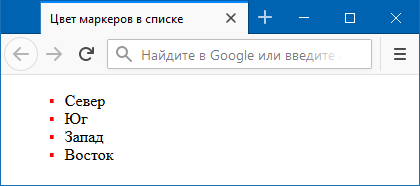
Рис. 2. Маркеры, созданные с помощью стилей
См. также
- color
- content
- currentColor
- list-style-type
- quotes
- relative и absolute
- text-fill-color
- Аккордеон меню
- Анимация ссылок при наведении
- Атрибут link
- Атрибуты ссылок
- Добавление тени
- Единицы цвета в CSS
- Знакомство с HTML
- Использование в вёрстке
- Наследование в CSS
- Не только текст
- Подробнее о позиционировании
- Псевдоэлемент ::before
- Псевдоэлементы
- Псевдоэлементы ::after и ::before
- Работа с типографикой
- Спойлер
- Элементы и
Маркеры 
Можно отмечать отдельные темы с помощью характерных визуальных элементов, называемых маркерами. Ими могут быть значки, теги (текстовые примечания), особые цвета шрифта и цвета заливки, каждый из которых имеет связанное имя или смысловое значение.
Маркеры используются в следующих случаях:
- чтобы придать особое смысловое значение темам или классифицировать их по группам;
- в качестве критериев для выбора тем и фильтрации;
- чтобы организовать темы в список, упорядоченный по категориям содержащихся в них маркеров, на панели Указатель карты.
Для списка маркеров характерны следующие свойства:
- содержит подмножества маркеров, упорядоченные по группам;
- уникален для каждой карты;
- отображается на панели Указатель карты —эти маркеры можно применять к темам карты из списка или с помощью команд на вкладках «Главная» и «Вставка» в ленте;
- им можно управлять с помощью команд на панели «Указатель карты».
Дополнительно сведения о маркерах

- Нет ограничения на использование только маркеров из текущего списка—можно отмечать темы другими значками из библиотеки, и они будут динамически добавляться в список «Маркеры».
- Можно оперативно создать новую группу маркеров и добавить собственные нестандартные значки в библиотеку.
- Специальные значки для заданий (приоритеты, ход выполнения) автоматически отображаются в темах при назначении информации о задании, они также динамически добавляются в список маркеров, если они ранее не были туда добавлены.
- Можно добавить к карте тему «Легенда», выбрав соответствующую команду из раскрывающегося меню в списке «Маркеры» на панели «Указатель карты». В этой теме будут показаны все маркеры значков, шрифтов и цветов заливки, используемые на карте, а также их смысловые значения.
- Чтобы повторно использовать маркеры на другой карте, скопируйте и вставьте группы маркеров.
- Можно сохранять, применять или управлять всем списком маркеров из раскрывающегося меню Организатор шаблонов на вкладке «Дизайн». Выберите Списки маркеров.
- это специальные теги, которые также связаны с «Информацией о задании» для темы;
- они применяются из списка маркеров на панели «Указатель карты», с панели «Информация о задании» и с вкладки Задание в ленте. (Дополнительную информацию об использовании ресурсов см. в разделе Информация о задании.)
В режиме структуры отображаются только маркеры значков и цветов шрифта.
- Добавление значков к темам
- Добавление тегов к темам
- Поиск или фильтрация тем по особым маркерам
- Добавление маркеров цвета шрифта и цвета заливки к темам
- Добавление легенды к карте
Добавление значков к темам
Можно добавлять значки к темам или удалять их, применяя команду Значки , находящуюся на вкладках Главная или Вставка в группе Маркеры , или используя список маркеров на панели задач Указатель карты .
- Выберите тему или несколько тем, которым требуется назначить значок.
- На вкладке Главная или Вставка в группе Маркеры выберите Значки .
- В окне выбора значка укажите значок, который требуется назначить темам. Как только значок добавлен, наведите на него указатель мыши, чтобы увидеть значение этого значка. Это значение можно изменить в списке «Маркеры» на панели «Указатель карты».
- Если в списке нет значка, который нужно добавить, нажмите Дополнительные значки , чтобы открыть панель задач Библиотека . Щелкните требуемый значок на панели задач Библиотека . Это значок автоматически добавляется в группу Общие значки в списке Маркеры .
Прочитать подсказку
Чтобы применить значок из списка на панели «Указатель карты», выберите требуемые темы и щелкните значок в списке «Маркеры». Связанные с заданиями значки также доступны в группе «Задания» на вкладке Задание .
Если указанный значок ранее уже был назначен выбранной теме, он из нее удаляется. Данный механизм работает как переключатель, а значит повторный щелчок значка опять добавит его ко всем выбранным темам.
Прочитать подсказку
Чтобы скопировать значок из одной темы в другую, перетащите его в новую тему.
При перетаскивании удерживайте нажатой клавишу CTRL, чтобы переместить значок.
Один значок можно назначить нескольким темам и у каждой темы может быть несколько значков, но использование двух одинаковых значков в одной теме не поддерживается.
Некоторые значки взаимно исключают друг друга. Например, теме может быть добавлен только один значок из той же группы маркеров. Если попытаться добавить второй значок из этой группы, он заменит первый добавленный значок. Можно изменить этот атрибут для группы. К теме можно добавлять несколько значков из одной группы, если она не является группой взаимоисключающих маркеров.
Прочитать подсказку
Чтобы увеличить размер значков, отображаемых на карте, используйте параметр «Визуальные эффекты» в MindManager.
Изменение значка в теме
Как только значок был добавлен к теме, его можно изменить несколькими способами. Выполните одно из следующих действий.
Значок, принадлежащий к именованным группам, можно щелкнуть, чтобы циклически заменить его следующим значком из этой группы.
Щелкните значок правой кнопкой мыши, затем выберите Заменить на , чтобы выбрать другой значок.
Щелкните правой кнопкой мыши значок, затем выберите команду Дополнительные значки , чтобы заменить текущий значок новым значком из библиотеки. Это новый значок добавляется в группу Общие значки в списке «Маркеры».
Щелкните значок правой кнопкой мыши, затем выберите команду Переименовать маркер , чтобы изменить назначение этого маркера. Это новое значение будет показано в списке маркеров на панели задач «Указатель карты», а также в легенде карты.
Сочетания клавиш для значков
- CTRL+SHIFT+1 для приоритета 1, CTRL+SHIFT+2 для приоритета 2 и т.д.
- CTRL+SHIFT+0 удаляет все приоритеты из этой темы.
Значки хода выполнения:
- ALT+CTRL+P добавляет значок хода выполнения, затем циклически меняет этот значок другими значками данной группы
- ALT+CTRL+SHIFT+P циклически меняет значки в обратном порядке.
- Используются только доступные значки хода выполнения (те, что присутствуют в списке «Маркеры»).
Чтобы назначить сочетания клавиш другим значкам, на панели «Библиотека» щелкните значок правой кнопкой мыши, затем выберите в контекстном меню Сочетание клавиш .
Копирование, изменение или удаление значка в теме
- Чтобы скопировать значок из одной темы в другую, перетащите его в новую тему.
- При перетаскивании удерживайте нажатой клавишу CTRL, чтобы переместить значок.
- Для удаления значка щелкните тему правой кнопкой мыши, а затем выберите Удалить или Удалить все значки , чтобы удалить все значки.
Прочитать подсказку
ALT+CTRL+0 удаляет все маркеры значков; CTRL +SHIFT+0 удаляет все значки приоритетов.
Если требуется не отображать значки, при этом сохраняя их, можно скрыть значки с помощью команды «Отобразить/скрыть» в режиме карты. В режиме структуры можно отключить отображение столбца со значками – щелкните его заголовок и снимите флажок Значки .
Экспорт значков — примечания ▼
Если выполняется экспорт карты в виде веб-страниц, к экспортируемым данным автоматически добавляется всплывающее окно с легендой для используемых значков. Эту функцию можно отменить, используя параметры настройки для веб-страниц. Всплывающее окно с легендой для используемых значков задается в разделе Отобразить на странице Дополнительные настройки .
Значки заданий — примечания ▼
Значки заданий (приоритет, ход выполнения) динамически связаны с информацией о задании, назначенной для данной темы. Эта связь работает следующим образом.
- Если информации о задании назначается какой-либо теме, соответствующие значки задания автоматически появляются на карте и добавляются в подходящую группу списка маркеров (если они там до этого отсутствовали).
- Если значок задания (приоритет, ход выполнения) добавляется из окна выбора значков, соответствующая информация о задании автоматически назначается этой теме.
Можно циклически заменять значки приоритетов и хода выполнения, также как другие значки во взаимоисключающих группах.
-
Щелкните значок, чтобы изменить его на следующий доступный значок значения приоритета или хода выполнения.Прочитать подсказку
Можно настроить список маркеров на панели задач «Указатель карты», чтобы в нем содержались только те значения приоритетов и хода выполнения, которые требуется использовать. Например, можно включить в список только 0%, 25%, 50% и 100%, вместо всего множества возможных значений. Это позволит избежать ненужных значков при циклической подстановке.

Начало страницы
Добавление тегов к темам
Тег – это краткая информационная запись (например, о категории темы), отображаемая в виде текста под темой. Можно добавлять теги к теме или удалять их с помощью команды Теги в ленте или, используя панель задач «Указатель карты».
- Выберите одну или несколько тем.
- На вкладке Главная или Вставка в группе Маркеры выберите Теги .
Прочитать примечание
Ресурс – это особый вид тегов, используемый для Информации о задании. Ресурсы могут добавляться с помощью команды Ресурсы в группе «Задания» на вкладке Задание , а также, используя панель «Информация о задании».
Некоторые теги взаимно исключают друг друга. Например, теме может быть добавлен только один тег из той же группы. Если попытаться добавить второй тег из этой же группы, он заменит первый добавленный тег. Можно изменить этот атрибут.
Если указанный тег назначается нескольким темам и этот тег ранее уже был назначен какой-либо из выбранных тем, он из нее удаляется. Данный механизм работает как переключатель, а значит повторный щелчок тега опять добавит его ко всем выбранным темам.
Чтобы добавить тег на панель «Указатель карты» или удалить его оттуда, выберите требуемые темы и щелкните тег в списке «Маркеры».
Также можно щелкнуть тег правой кнопкой мыши, чтобы удалить его из темы.
Чтобы отобразить или скрыть имена групп в тегах на карте, на вкладке Режим в группе Детализация нажмите Отобразить/Скрыть и установите или снимите флажок Имена групп тегов .
У каждой темы может быть несколько тегов, но использование двух одинаковых тегов в одной теме не поддерживается.
Изменение тега в теме
- Щелкните тег правой кнопкой мыши, выберите имя группы тегов, а затем щелкните тег, который нужно отобразить.
- Из каждой группы взаимоисключающих тегов можно выбрать только один тег (см. выше).
- В одной теме могут отображаться теги из нескольких групп.
Копирование или перемещение тегов
Можно скопировать или переместить теги из одной темы в другую.
Удерживайте нажатой клавишу CTRL, чтобы переместить, а не скопировать перетаскиваемый тег.
- Отпустите кнопку мыши, чтобы разместить тег в теме.
Если вы перетащите тег в тему, которой уже были назначены теги, новый тег добавляется в список тегов.
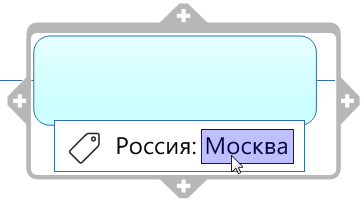
Выбор тега
Удаление тега
- Чтобы удалить все теги, щелкните тему правой кнопкой мыши, выберите в меню Теги , а затем Удалить все теги.
- Для удаления конкретного тега щелкните его правой кнопкой мыши, затем выберите Удалить .
Прочитать подсказку
Если требуется не отображать теги, при этом сохраняя их, можно скрыть теги с помощью команды «Отобразить/скрыть». В режиме структуры теги не отображаются.
Теги экспортируются в формате веб-страниц, как PDF-файлы (изображения карты и схемы) и как документы Word. Они не экспортируются на слайды PowerPoint или в файлы Microsoft Project, а также не включаются при печати из режима структуры, не сохраняются со структурами в формате обычного текста или HTML.
Экспорт в файлы Word позволяет выбрать, надо ли включать теги в документ, указав это в настройках на вкладке Общие свойства карты.
Начало страницы
Поиск или фильтрация тем по особым маркерам
Поиск тем с определенными значками или тегами
- Выбрав тему, щелкните правой кнопкой мыши значок или тег, который требуется найти.
- Нажмите Найти следующий или Найти предыдущий , чтобы выбрать следующую или предыдущую тему, в которой используется этот значок или тег.
Как отобразить или скрыть определенный маркер
- На теме или в списке маркеров на панели «Указатель карты» щелкните правой кнопкой мыши маркер, по которому нужно выполнить поиск.
- Выберите из меню Быстрый фильтр , а затем нажмите Показать темы с этим маркером или Скрыть темы с этим маркером .
Фильтрация является накопительной функцией. Когда применяется новый фильтр, уже скрытые темы остаются скрытыми.
Чтобы вновь увидеть все темы, выполните одно из следующих действий.

Щелкните правой кнопкой мыши индикатор фильтра слева внизу и выберите в подменю Удалить фильтр.
Щелкните правой кнопкой мыши значок или тег, выберите Быстрый фильтр , а затем Удалить фильтр .
На вкладке Режим в группе Фильтр щелкните Удалить фильтр .
Щелкните правой клавишей мыши вкладку рабочей книги для этой карты и выберите Удалить фильтр .
Для применения дополнительных критериев фильтрации используйте функцию Фильтр по свойствам.
Начало страницы
Добавление маркеров цвета шрифта и цвета заливки к темам
Цвет шрифта и цвет заливки также могут использоваться в качестве маркеров. Таким образом, можно связать определенные смысловые значения с цветом элементов карты. Вы можете изначально применить нужные цвета для шрифта и заливки, используя команды форматирования карты. Это цвета будут отображаться в списке маркеров на панели задач «Указатель карты». Отсюда их можно применить к темам, а также дополнительно назначать им смысловые значения.
Если каким-либо цветам шрифта или заливки присваиваются имена в списке маркеров, они отображаются в легенде карты. Такие именованные цвета шрифтов и заливок остаются в списке маркеров даже в тех случаях, когда они не используются на карте. Можно выполнить замену цветов и смысловых значений маркеров, используя команды в списке «Маркеры».
Прочитать примечание
Если какому-то цвету не было назначено смысловое значение, он исчезает из списка маркеров, когда перестает использоваться на карте.
Начало страницы
Добавление легенды к карте
В легенде отображаются группы списка маркеров, а также все именованные маркеры в этих группах. Легенда добавляется как подтема к текущей выбранной теме, или в качестве основной темы, если не выбрано ни одной темы.
-
Выберите тему, к которой будет добавлена легенда.
Прочитать подсказку
Легенда добавляется в качестве новой основной темы или подтемы по умолчанию, но ее можно отсоединить, сделав плавающей темой.
- Выполните одно из следующих действий.
В строке состояния нажмите кнопку Панели задач, выберите в меню Указатель , а затем нажмите кнопку Маркеры . Или На вкладке Главная или Вставка в группе Маркеры нажмите кнопку Указатель карты , а затем выберите Маркеры .
- Нажмите кнопку , затем выберите Вставить легенду на карту .
- Выберите, надо ли показывать в легенде все маркеры или только те из них, которые используются на карте.
К карте будет добавлен новый набор тем, показывающий группы маркеров и их смысловые значения. Значки в группе Общие значки в легенде не отображаются. Если необходимо включить эти значки в легенду, необходимо дать им имена (при получении имен значки перемещаются в группу Отдельные значки ).
Прочитать примечание
Легенда не обновляется автоматически, поэтому при реорганизации маркеров в списке или переименовании групп, легенда перестает быть актуальной. Чтобы восстановить актуальность легенды, удалите существующую тему легенды, а затем повторно добавьте легенду из списка маркеров.
Начало страницы
Указание цвета текста, цвета фона и стиля шрифта для промежуточных и общих итогов
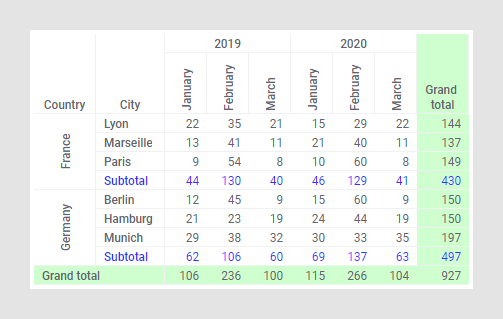
Если в перекрестной таблице отображаются промежуточные или общие итоги, можно изменить цвет и стиль шрифта, чтобы они выделялись по сравнению с другими строками и столбцами.
В этом примере промежуточные и общие итоги были добавлены в перекрестную таблицу. Заголовки и значения промежуточных итогов выделены одним цветом текста, а для заголовков и значений общего итога задан другой цвет фона.
Процедура
- Щелкните заголовок промежуточного итога, для которого необходимо изменить стиль текста.
- Наведите указатель мыши на разделы Заголовок промежуточного итога и Значения промежуточного итога на открывшейся всплывающей панели.
Заголовки промежуточных итогов и значения промежуточных итогов будут выделены в перекрестной таблице при перемещении указателя мыши между разделами.
Щелкните значок цвета текста  в разделе Заголовок промежуточного итога , чтобы открыть селектор цветов и выбрать цвет текста. Чтобы изменить цвет ячеек, а не текста, нажмите кнопку цвета фона
  и выберите цвет из этого селектора цветов.
Форматирование маркированного или нумерованного списка в Word для Mac
Примечание: Мы стараемся как можно оперативнее обеспечивать вас актуальными справочными материалами на вашем языке. Эта страница переведена автоматически, поэтому ее текст может содержать неточности и грамматические ошибки. Для нас важно, чтобы эта статья была вам полезна. Просим вас уделить пару секунд и сообщить, помогла ли она вам, с помощью кнопок внизу страницы. Для удобства также приводим ссылку на оригинал (на английском языке) .
Используемое приложение Office:
Word
Выполните одно из указанных ниже действий.
Изменение стиля, цвета и размера шрифта маркеров
- Выделите маркированный список, который нужно отформатировать.
- На вкладке Главная в группе Абзац щелкните стрелку рядом с кнопкой маркеры и выберите пункт Определить новый маркер.
- Выполните одно из указанных ниже действий.
Изменение маркера Действие Другой готовый стиль Выберите нужный стиль. Пользовательский стиль Щелкните элемент Маркер и выберите нужный стиль. Другой цвет Нажмите кнопку Шрифт и выберите нужный цвет в списке цвет шрифта. Другой размер Выберите Шрифт, а затем в списке размер введите нужный размер.
Совет: В области предварительного просмотра отображаются результаты настройки, что дает возможность поэкспериментировать перед принятием окончательного решения.
Изменение маркера на рисунок
- Выделите маркированный список, который нужно отформатировать.
- На вкладке Главная в группе Абзац щелкните стрелку рядом с кнопкой маркеры и выберите пункт Определить новый маркер.
- Выберите пункт Рисунок, щелкните нужный рисунок и нажмите кнопку Вставить.
Совет: В области предварительного просмотра отображаются результаты настройки, что дает возможность поэкспериментировать перед принятием окончательного решения.
Изменение стиля, цвета и размера шрифта номеров
- Выделите нумерованный список, который нужно отформатировать.
- На вкладке Главная в группе Абзац щелкните стрелку рядом с кнопкой Нумерация и выберите пункт Определить новый формат номера.
- Выполните одно из указанных ниже действий.
Изменение номера Действие Другой готовый стиль В разделе Формат номера в списке Нумерация выберите нужный стиль. Другой цвет Нажмите кнопку Шрифт и выберите нужный цвет в списке цвет шрифта. Другой размер шрифта Выберите Шрифт, а затем в списке размер введите нужный размер.
Совет: В области предварительного просмотра отображаются результаты настройки, что дает возможность поэкспериментировать перед принятием окончательного решения.
Изменение начального номера в нумерованном списке
- Щелкните в любом месте нумерованного списка.
- На вкладке Главная в группе Абзац щелкните стрелку рядом с кнопкой Нумерация и выберите пункт Определить новый формат номера.
- В разделе Формат номера в поле Начиная с введите номер, с которого должен начинаться список.
Совет: В области предварительного просмотра отображаются результаты настройки, что дает возможность поэкспериментировать перед принятием окончательного решения.
Изменение интервала между маркерами или номерами и текстом
- Выделите список, который нужно отформатировать.
- На вкладке Главная в группе Абзац щелкните стрелку рядом с кнопкой Нумерация и выберите пункт Определить новый формат номера.
- В разделе Положение текста в поле Отступ введите нужное значение.
Совет: В области предварительного просмотра отображаются результаты настройки, что дает возможность поэкспериментировать перед принятием окончательного решения.
См. также
PowerPoint
Выполните одно из указанных ниже действий.
Изменение стиля, цвета и размера шрифта маркеров
Примечание: Изменить цвет маркера-рисунка невозможно.
Изменение стиля, цвета и размера шрифта номеров
- Выделите нумерованный список, который нужно отформатировать.
- На вкладке Главная в группе Абзац щелкните стрелку рядом с кнопкой Нумерация и нажмите кнопку маркеры и нумерация.
- Выполните одно из указанных ниже действий.
Изменение номера Действие Другой готовый стиль Выберите нужный стиль. Другой цвет В списке цвет выберите нужный цвет. Другой размер шрифта Введите процентное значение в поле Размер.
Изменение нумерации в нумерованном списке
- Выделите номер, который нужно изменить.
- На вкладке Главная в группе Абзац щелкните стрелку рядом с кнопкой Нумерация и нажмите кнопку маркеры и нумерация.
- В поле Начиная с введите номер, с которого должен начинаться список.
Изменение интервала между маркерами или номерами и текстом
- Выделите список, который нужно отформатировать.
- На вкладке » Вид » установите флажок Линейка, чтобы отобразить линейки. На линейке отображаются маркеры отступов для выбранного маркера.
- Перетащите маркер отступа , расположенный в нижней части линейки, в новое положение.
Примечание: Перетащите верхнюю часть маркера отступа, чтобы увеличить расстояние между маркером и текстом. При перетаскивании нижней части маркера одновременно перемещаются маркеры отступов маркера списка и текста.
Используемое приложение Office:
Word
Выполните одно из указанных ниже действий.
Изменение стиля, цвета и размера шрифта маркеров
- Выделите маркированный список, который нужно отформатировать.
- На вкладке Главная в группе Абзац щелкните стрелку рядом с кнопкой Маркированный список и выберите пункт Определить новый маркер.
- Выполните одно из указанных ниже действий.
Изменение маркера
Другой готовый стиль
Выберите нужный стиль.
Щелкните элемент Маркер и выберите нужный стиль.
Выберите пункт Шрифт, а затем во всплывающем меню Цвет шрифта выберите нужный цвет.
Выберите пункт Шрифт, а затем в поле Размер введите нужный размер.
Совет: В области предварительного просмотра отображаются результаты настройки, что дает возможность поэкспериментировать перед принятием окончательного решения.
Изменение маркера на рисунок
- Выделите маркированный список, который нужно отформатировать.
- На вкладке Главная в группе Абзац щелкните стрелку рядом с кнопкой Маркированный список и выберите пункт Определить новый маркер.
- Выберите пункт Рисунок, щелкните нужный рисунок и нажмите кнопку Вставить.
Совет: В области предварительного просмотра отображаются результаты настройки, что дает возможность поэкспериментировать перед принятием окончательного решения.
Изменение стиля, цвета и размера шрифта номеров
- Выделите нумерованный список, который нужно отформатировать.
- На вкладке Главная в группе Абзац щелкните стрелку рядом с кнопкой Нумерованный список и выберите пункт Определить новый формат номера.
- Выполните одно из следующих действий:
Изменение номера
Другой готовый стиль
В разделе Формат номера во всплывающем меню Стиль номера выберите нужный стиль.
Выберите пункт Шрифт, а затем во всплывающем меню Цвет шрифта выберите нужный цвет.
Другой размер шрифта
Выберите пункт Шрифт, а затем в поле Размер введите нужный размер.
Совет: В области предварительного просмотра отображаются результаты настройки, что дает возможность поэкспериментировать перед принятием окончательного решения.
Изменение начального номера в нумерованном списке
- Щелкните в любом месте нумерованного списка.
- На вкладке Главная в группе Абзац щелкните стрелку рядом с кнопкой Нумерованный список и выберите пункт Определить новый формат номера.
- В разделе Формат номера в поле Начиная с введите номер, с которого должен начинаться список.
Совет: В области предварительного просмотра отображаются результаты настройки, что дает возможность поэкспериментировать перед принятием окончательного решения.
Изменение интервала между маркерами или номерами и текстом
- Выделите список, который нужно отформатировать.
- На вкладке Главная в группе Абзац щелкните стрелку рядом с кнопкой Нумерованный список и выберите пункт Определить новый формат номера.
- В разделе Положение текста в поле Отступ введите нужное значение.
Совет: В области предварительного просмотра отображаются результаты настройки, что дает возможность поэкспериментировать перед принятием окончательного решения.
См. также
PowerPoint
Выполните одно из указанных ниже действий.
Изменение стиля, цвета и размера шрифта маркеров
- Выделите маркированный список, который нужно отформатировать.
- На вкладке Главная в группе Абзац щелкните стрелку рядом с кнопкой Маркированный список и выберите пункт Определить новый маркер.
- Выполните одно из указанных ниже действий.
Изменение маркера
Другой готовый стиль
Выберите нужный стиль.
Во всплывающем меню Другой маркер выберите нужный стиль маркера.
Во всплывающем меню Цвет выберите нужный цвет.
Введите процентное значение в поле Размер.
Изменение вида маркера на рисунок или специальный знак
- Выделите маркированный список, который нужно отформатировать.
- На вкладке Главная в группе Абзац щелкните стрелку рядом с кнопкой Маркированный список и выберите пункт Определить новый маркер.
- Во всплывающем меню Другой маркер выполните одно из указанных действий.
Изменение маркера
Выберите пункт Рисунок, щелкните нужный рисунок и нажмите кнопку Вставить.
Примечание: Изменить цвет маркера-рисунка невозможно.
На специальный знак
Выберите пункт Знак, щелкните нужный знак, нажмите кнопку Вставить и закройте диалоговое окно Знаки.
Изменение стиля, цвета и размера шрифта номеров
- Выделите нумерованный список, который нужно отформатировать.
- На вкладке Главная в группе Абзац щелкните стрелку рядом с кнопкой Нумерованный список и выберите пункт Параметры нумерации.
- Выполните одно из указанных ниже действий.
Изменение номера
Другой готовый стиль
Выберите нужный стиль.
Во всплывающем меню Цвет выберите нужный цвет.
Другой размер шрифта
Введите процентное значение в поле Размер.
Изменение нумерации в нумерованном списке
- Выделите номер, который нужно изменить.
- На вкладке Главная в группе Абзац щелкните стрелку рядом с кнопкой Нумерованный список и выберите пункт Параметры нумерации.
- В поле Начиная с введите номер, с которого должен начинаться список.
Изменение интервала между маркерами или номерами и текстом
- Выделите список, который нужно отформатировать.
- В меню Вид выберите пункт Линейка. На линейке отображаются маркеры отступов для выбранного маркера.
- Перетащите маркер отступа , расположенный в нижней части линейки, в новое положение.
Примечание: Перетащите верхнюю часть маркера отступа, чтобы увеличить расстояние между маркером и текстом. При перетаскивании нижней части маркера одновременно перемещаются маркеры отступов маркера списка и текста.