
Как изменить цвет линии в автокаде
Настройка Цвета Фона Окна и Линий Сетки
1. Активируйте команду меню Вид > Сетки и Плоскость Редактирования > Сетки и Фон .
2. Сделайте двойной щелчок на поле Фона, чтобы открыть диалог Настройки Цвета (на Mac: Цвет ) для выбора другого цвета.
3. Сделайте двойной щелчок на поле Линий Сетки , чтобы открыть диалог Настройки Цвета (на Mac: Цвет) для выбора цвета Линий Сетки.
Примечание: Отметим, что выбранный здесь цвет также используется для отметки обесцвеченного начала проектных координат, когда это начало временно перемещается.
Следующие два элемента управления доступны только в том случае, если активировано 3D-окно:
Непрозрачность Фона и Линий Сетки: эти регуляторы служат для настройки интенсивности фона сетки (плоскости редактирования) и линий сетки только в 3D-окне.
Автоматическая Настройка Цвета Перьев для Модельных Видов
Если значение яркости цвета фона экрана оказывается ниже определенного порогового значения (фон становится слишком темным), то черные перья начинают отображаться белым цветом (инвертируются). Эта функция очень полезна при использовании темного или черного фона для имитации рабочего пространства AutoCAD.


Однако на печать эти перья выводятся в соответствии с их реальными, а не инвертированными настройками цвета.
Цвета, отличные от черного и плохо различаемые на фоне других цветов, заменяются на лучше воспринимаемые близкие цвета. Элементы, для которых используются белые перья, отображаются на белом фоне светло-серым цветом. При печати для них тоже применяются исходные цвета из набора перьев.
Для отключения автоматической настройки цвета деактивируйте маркер Автоматическая Настройка Цвета Пера для Модельных Видов , воспользовавшись командой меню Параметры > Окружающая Среда > Представление на Экране .
Как поменять цвет, тип и вес линии блока, не взрывая его?
Форумы CADUser → Autodesk → AutoCAD → Как поменять цвет, тип и вес линии блока, не взрывая его?
Страницы 1
Чтобы отправить ответ, вы должны войти или зарегистрироваться
Сообщения 11
#1 Тема от Francyz 9 сентября 2004г. 08:20:06
Тема: Как поменять цвет, тип и вес линии блока, не взрывая его?
Подскажите как поменять цвет, тип линии и вес линии вставленного блока (не взрывая его). Вопрос жизни и смерти! Заранее благодарен.
#2 Ответ от Геннадий aka PG 9 сентября 2004г. 09:23:46
- Геннадий aka PG
- Восстановленный участник
- На форуме с 4 апреля 2002г.
- Сообщений: 1,348
- Спасибо: 0
Re: Как поменять цвет, тип и вес линии блока, не взрывая его?
А если взорвать, изменить и собрать обратно. Так пойдеть?
#3 Ответ от Jura 9 сентября 2004г. 12:36:42
Re: Как поменять цвет, тип и вес линии блока, не взрывая его?
Может при его создании использовать для «цвет, тип линии и вес линии» ByBlock?
#4 Ответ от Михаил 9 сентября 2004г. 13:54:49
Re: Как поменять цвет, тип и вес линии блока, не взрывая его?
Выделить блок, под правой кнопкой Edit Block in-place
#5 Ответ от Vova 9 сентября 2004г. 15:12:55
Re: Как поменять цвет, тип и вес линии блока, не взрывая его?
Если все линии блока должны иметь одинаковые свойства, то надо сделать так, как посоветовали Михаил и Jura. То есть отредактировать блок на месте, придав его элементам свойства byblock. Теперь разные вставки этого блока могут быть выполнены линиями с разными свойствами, задаваемыми в окне Properties. Если же линии на разных вставках неодинаковые, надо делать другой блок. Возможна также комбинация Byblock-Bylayer-с заданными свойствами. Насчет типа линии-чтобы хорошо получилось надо поиграться с масштабом конкретной линии, и не забудь Regenerarion.
#6 Ответ от AY 9 сентября 2004г. 23:02:29
Re: Как поменять цвет, тип и вес линии блока, не взрывая его?
Vova пишет:
Насчет типа линии-чтобы хорошо получилось надо поиграться с масштабом конкретной линии
Интерестно заметить, что установленный для элементов блока масштаб типа линии сохраняется постоянным при вставке блока с различными коэффициентами, так что эфект может пропадать:(.
Изменение свойства слоя AutoCAD
После импорта или открытия чертежа AutoCAD в Visio может потребоваться изменить некоторые свойства слоя. Например, может потребоваться показать или скрыть определенные слои или даже изменить цвет некоторых слоев.

- Щелкните пустое место на схеме, чтобы отменить выбор всех объектов.
- Наведите указатель на внешнюю границу документа AutoCAD и удерживайте его, пока он не изменится на следующий значок:
- Щелкните правой кнопкой мыши и выберите Объект чертежа САПР >Свойства.
- Откройте вкладку Слой. Появится список слоев исходного чертежа AutoCAD, в котором указаны их видимость, цвет и толщина.
- Если вы хотите изменить параметр слоя, просто щелкните его.
- При щелчке слова Да оно изменяется на Нет.
- При щелчке цвета открывается диалоговое окно Цвета, в котором можно задать другой цвет.
- Щелчок толщины линии позволяет указать новый вес.
- Нажмите кнопку Применить, чтобы просмотреть изменения. Когда все будет готово, нажмите кнопку ОК.
Как поменять фон в AutoCAD
По умолчанию в программе «AutoCAD» оттенок рабочей среды чёрный или ближе к тёмно-серому, но восприятие цветов у каждого своё, у кого-то рабочая область для комфортной деятельности должна быть белого цвета, для кого-то более тёмных оттенков.

В данной статье как раз и будет дан ответ на вопрос, как поменять цвет фона в Автокаде (не путать с установкой фонового изображения).
Как сделать белый фон
Итак, как изменить цвет фона на белый? Независимо от используемой версии программы принцип действия одинаков и метод един для всех, различаться будет только доступный функционал в версиях 2010/2012/2013/2014 от 2015/2017).
- Есть несколько вариантов, как можно попасть в настройки, необходимые для того, чтобы изменить цвет фона:
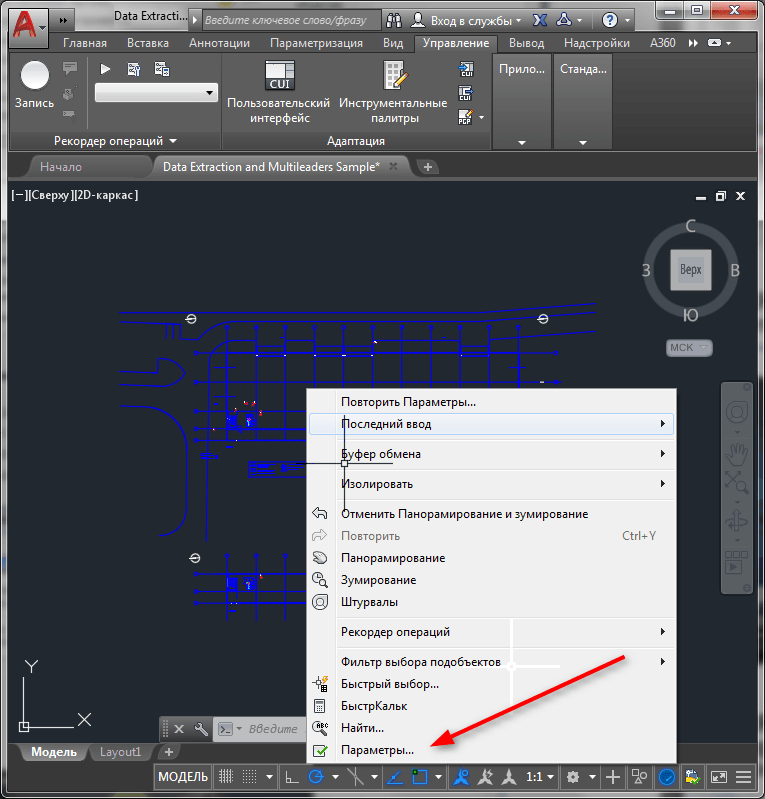
«Параметры» в Автокаде
-
После успешного входа в раздел «Настройки» (Options) перейдите на вторую вкладку под названием «Экран» (Display).
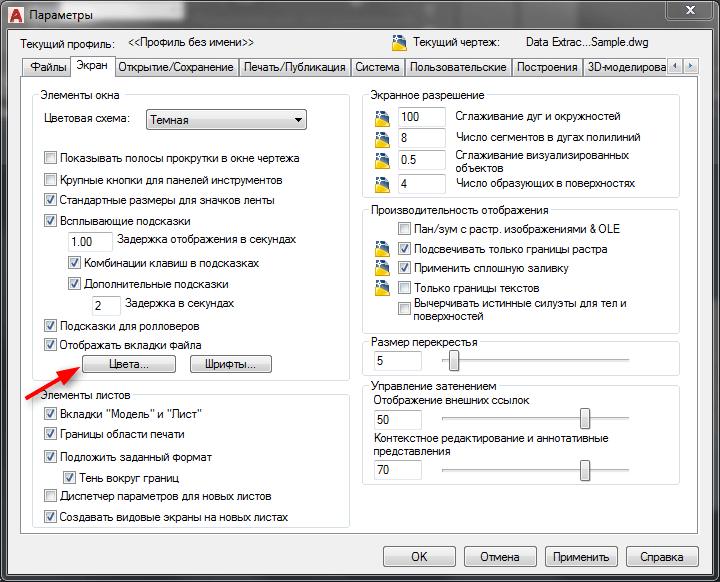
Вкладка «Экран» в Автокаде
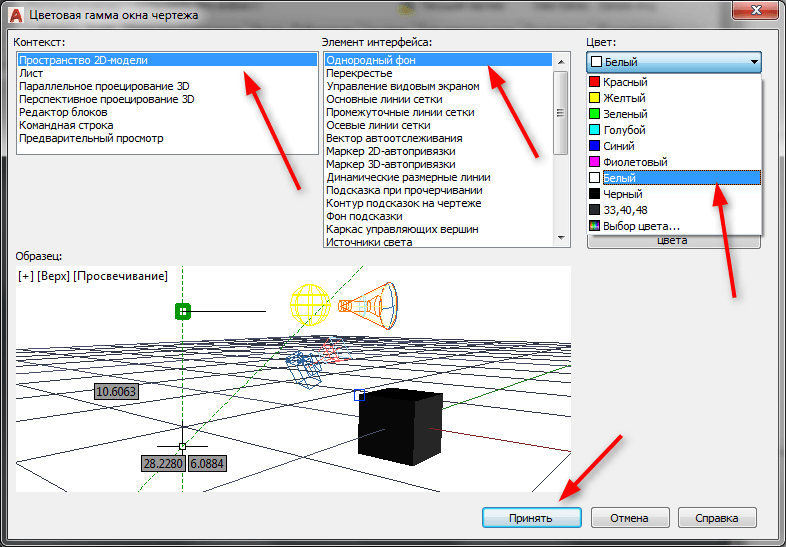
«Пространство 2D модели» в Автокаде
Также стоит учитывать, что выбор цветового спектра не ограничен, и если нажать на кнопку «Select Color», то откроется окно с палитрой, где можно остановить свой выбор на любом понравившемся оттенке.
Вот и всё, что требуется, и теперь вам известно, как в автокаде сделать белый фон.
Как изменить цвет перекрестья
Стоит учитывать такой немаловажный атрибут, как «Перекрестья», и то, что они могут остаться такого же цвета, что и рабочая область, и при работе его просто не будет видно, например, чёрное перекрестье на тёмно-сером фоне.
Для изменения цвета в столбце «Элемент интерфейса» выберите «Перекрестья» и установите любой оттенок, который будет приятен для восприятия на основной рабочей области.
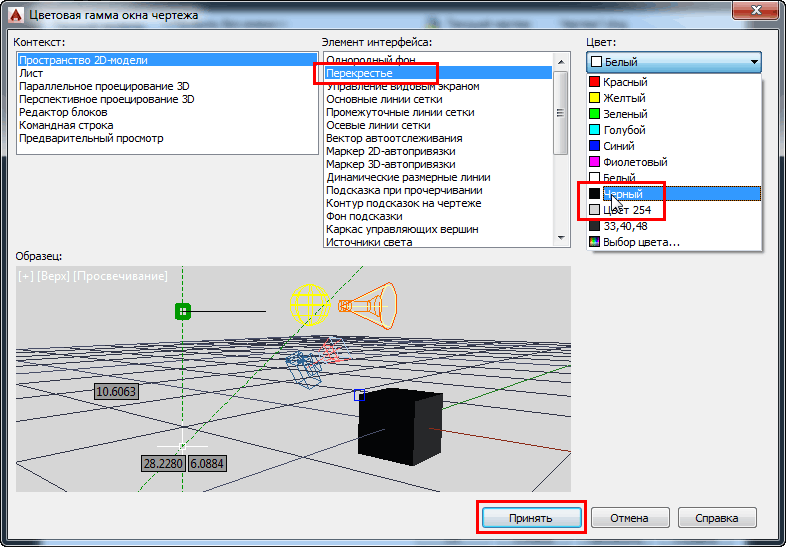
По аналогии можно настроить не только цвет фона в автокаде, но и остальных элементов рабочего интерфейса, таких как:
- «Основные линии сетки» (Grid major lines);
- «Промежуточные линии сетки» (Grid minor lines);
- «Вектор авто отслеживания» (Auto Track Vector);
- «Подсказка при подчёркивании» (Hint under underscore);
- «Каркас управляющих вершин» (Frame control vertices) и т.д.
Итог заключается в следующем: все манипуляции должны строиться на одном принципе: раз меняем оттенок фона, придётся его сменить и для всего интерфейса.
Легко можно установить яркий, насыщенный красный фон, но при этом «потерять» пару ключевых элементов управления.