
Изменение цвета, стиля или макета организационной диаграммы
Примечание: Мы стараемся как можно оперативнее обеспечивать вас актуальными справочными материалами на вашем языке. Эта страница переведена автоматически, поэтому ее текст может содержать неточности и грамматические ошибки. Для нас важно, чтобы эта статья была вам полезна. Просим вас уделить пару секунд и сообщить, помогла ли она вам, с помощью кнопок внизу страницы. Для удобства также приводим ссылку на оригинал (на английском языке) .
После создания организационной диаграммы с помощью графических элементов SmartArt можно изменить ее цвет, стиль или макет.
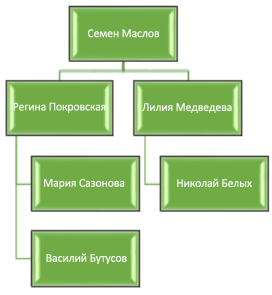
Пример. Изменение цвета, добавление объемного эффекта и изменение макета организационной диаграммы.

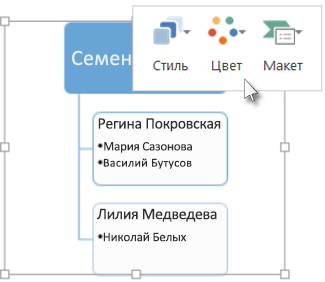
- Щелкните правой кнопкой мыши организационную диаграмму на слайде.
- Выберите пункт Стиль, Цвет или Макет.
- Выберите требуемый стиль, цвет или макет.
Увеличьте или уменьшите организационную диаграмму, читайте в статье Изменение размера организационной диаграммы.
Изменение цвета заливки, линий и границ
Примечание: Цвета PANTONE ®, которые здесь отображаются, могут не соответствовать стандартам PANTONE. Обратитесь к текущей публикации цветов PANTONE, чтобы получить точные цвета. PANTONE® и другие товарные знаки корпорации Pantone, Inc. являются собственностью корпорации Pantone, Inc. © Корпорация Pantone, Inc., 2007.
Эффекты заливки. Выберите этот параметр, чтобы открыть диалоговое окно «Эффекты заливки», в котором можно применить такие эффекты заливки, как градиенты, текстуры, узоры, заливки рисунками и оттенки.
Прозрачность: введите процент прозрачности в поле «Прозрачность» или заведите прозрачность с помощью ползуна. Этот параметр доступен только в том случае, если вы выбрали заливки.
Изменение линий и границ
- Цвет — выберите нужный цвет заливки из палитры или один из вариантов в списке:
- Цвета схемы. Выберите цвета из цветовой схемы публикации.
- Стандартные цвета. Выберите цвета из стандартного набора цветов от красного до синего.
- Нет контура. Выберите этот параметр, чтобы у выбранных ячеек или таблицы не было контура.
- Другие цвета: выберите этот параметр, чтобы открыть диалоговое окно «Цвета». Вы можете выбрать новый цвет из стандартной цветовой палитры или выбрать пользовательский цвет, который можно определить с помощью цветовой модели RGB, HSL или CMYK. Вы также можете выбрать цвет PANTONE® цвет.
Примечание: Цвета PANTONE ®, которые здесь отображаются, могут не соответствовать стандартам PANTONE. Обратитесь к текущей публикации цветов PANTONE, чтобы получить точные цвета. PANTONE® и другие товарные знаки корпорации Pantone, Inc. являются собственностью корпорации Pantone, Inc. © Корпорация Pantone, Inc., 2007.
Тол желтая линия. Этот параметр недоступен, если выбран параметр «Нет цвета».
- Border Art— в списке «Доступные границы» выберите нужное об границу.
Примечание: Этот элемент может быть не доступен в зависимости от типа выбранного объекта.
Предварительный просмотр. Отображает выбранные стили заливки и линии. Кнопки в разделе предварительного просмотра соответствуют строкам объекта. К отдельным строкам можно применить форматирование, настроив только соответствующие строки. Publisher отображаются кнопки, соответствующие вертикальным и горизонтальным линиям, которые разделяют ячейки таблицы. Кроме того, если настроены диагональные линии ячеок, в Publisher отображается кнопка, соответствующая диагональной линии.
Заранее выберите один из вариантов заранее, чтобы применить к объекту набор линий. Вы можете выбрать параметры, соответствующие без линий, всем границам или всем границам и разделителям ячеок.
Изменение цвета, стиля и толщины линии
Excel для Microsoft 365 Word для Microsoft 365 Outlook для Microsoft 365 PowerPoint для Microsoft 365 Классический клиент Project Online Publisher для Microsoft 365 Excel 2021 Word 2021 Outlook 2021 PowerPoint 2021 Project профессиональный 2021 Project стандартный 2021 Publisher 2021 Excel 2019 Word 2019 Outlook 2019 PowerPoint 2019 Project профессиональный 2019 Project стандартный 2019 Publisher 2019 Excel 2016 Word 2016 Outlook 2016 PowerPoint 2016 Project профессиональный 2016 Project стандартный 2016 Publisher 2016 Excel 2013 Word 2013 Outlook 2013 PowerPoint 2013 Project профессиональный 2013 Project стандартный 2013 Publisher 2013 Excel 2010 Word 2010 Outlook 2010 PowerPoint 2010 Publisher 2010 Excel 2007 Word 2007 Outlook 2007 PowerPoint 2007 Publisher 2007 Еще. Меньше
Вы можете изменить внешний вид линии, выбрав ее цвет, стиль или толщину. Чтобы быстро сделать это в Excel, Outlook, Word или PowerPoint, можно применить готовый экспресс-стиль.
Примечание: Эти возможности доступны только в классических версиях указанных выше приложений.
- Применение экспресс-стиля к линии
- Изменение цвета линии
- Сделайте линию пунктирной или пунктирной
- Изменение толщины линии
- Работа с линиями в Project
- Форматирование границ ячеек в Excel
Применение экспресс-стиля к линии
Экспресс-стили для линий содержат цвета из темы документа, тени, стили линий, градиенты и трехмерные перспективы. Если вы наведете указатель мыши на эскиз экспресс-стиля, вы можете просмотреть, как стиль отразится на фигуре. Попробуйте применить разные экспресс-стили, пока не найдете тот, который вам нравится.
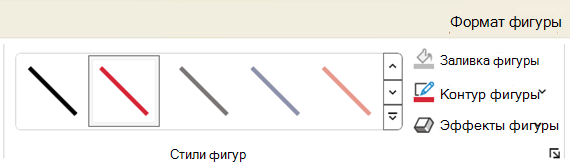
- Выберите линию, которую вы хотите изменить. Если вы хотите изменить несколько линий, выберите первую, а затем, удерживая нажатой клавишу CTRL, щелкните остальные.
- На вкладке Формат щелкните экспресс-стиль. Чтобы увидеть остальные экспресс-стили, нажмите кнопку Дополнительные параметры .
Примечание: Если вы не видите вкладку Формат, убедитесь, что выбрали линию.
Изменение цвета линии
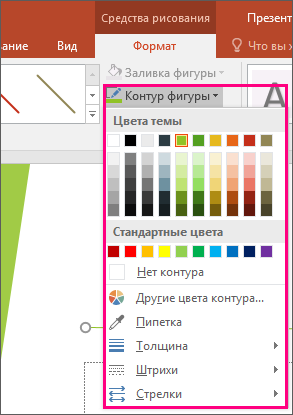
- Выберите линию, которую нужно изменить. Если вы хотите изменить несколько линий, выберите первую, а затем, удерживая нажатой клавишу CTRL, щелкните остальные.
- На вкладке Формат щелкните стрелку Контур фигуры и выберите цвет.
Примечание: Если вы не видите вкладку Формат, убедитесь, что выбрали линию.
Сделайте линию пунктирной или пунктирной
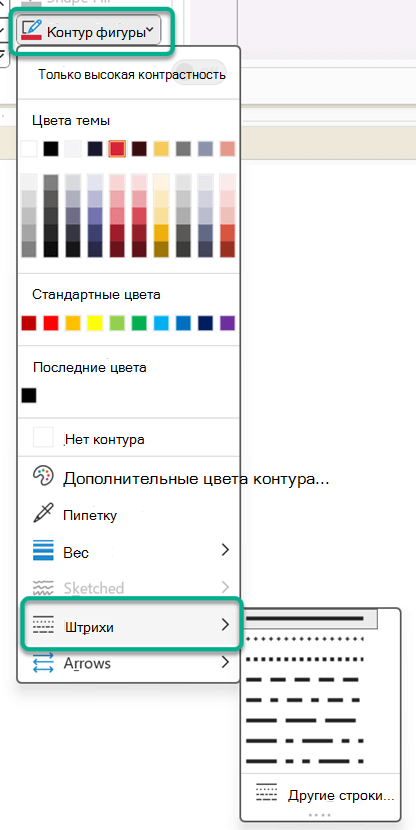
- Выберите линию, которую вы хотите изменить. Если вы хотите изменить несколько линий, выберите первую, а затем, удерживая нажатой клавишу CTRL, щелкните остальные.
- На вкладке Формат щелкните стрелку Контур фигуры.
Примечание: Если вы не видите вкладку Формат, убедитесь, что выбрали линию.
Изменение толщины линии
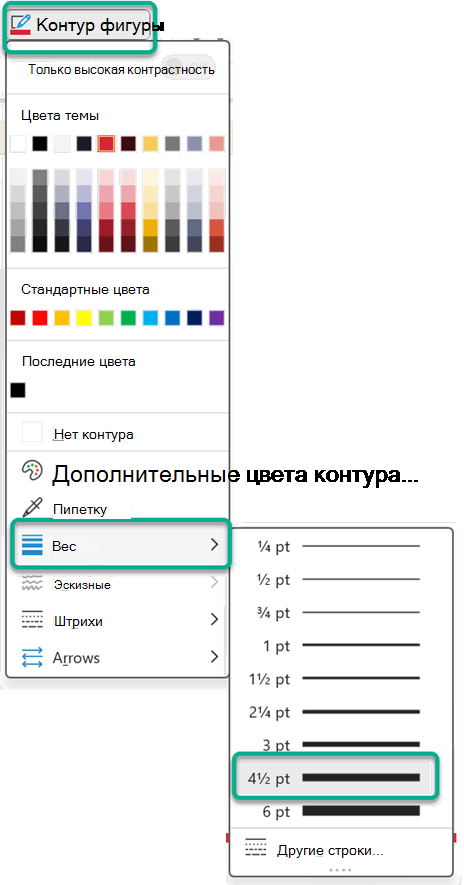
- Выберите линию, которую нужно изменить. Если вы хотите изменить несколько линий, выберите первую, а затем, удерживая нажатой клавишу CTRL, щелкните остальные.
- На вкладке Формат щелкните стрелку Контур фигуры.
Примечание: Если вы не видите вкладку Формат, убедитесь, что выбрали линию.
Примечание: Чтобы создать двойную линию, нарисуйте одинарную линию, скопируйте ее, вставьте рядом с первой вторую линию, а затем сгруппируйте их.
Форматирование границ ячеек в Excel
Если вы хотите настроить тип линии и цвет границ в Excel, см. следующие статьи:
- Применение и удаление границ ячеек
- Создание и применение стиля границ ячейки
- Отображение и скрытие сетки на листе
Рабата с линиями в Project
Чтобы выполнить эти действия, откройте диаграмму Ганта.
- Щелкните правой кнопкой мыши линию, которую вы хотите изменить, и выберите пункт Свойства.
- В разделе Линии выберите цвет в списке Цвет и толщину в списке Линии.
См. также
Важно: Office 2010 больше не поддерживается. Перейдите на Microsoft 365, чтобы работать удаленно с любого устройства и продолжать получать поддержку.
- Применение экспресс-стиля к линии
- Изменение цвета линии
- Сделайте линию пунктирной или пунктирной
- Изменение толщины линии
Применение экспресс-стиля к линии
Экспресс-стили для линий включают цвета из темы документа, тени, типы линии, градиенты и трехмерные перспективы. Если вы наведете указатель мыши на эскиз экспресс-стиля, вы можете просмотреть, как стиль отразится на линии. Применяйте разные экспресс-стили, пока не найдете тот, который вам нравится.
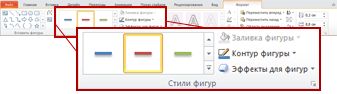
- Выберите линию, которую нужно изменить. Если вы хотите изменить несколько линий, выберите первую, а затем, удерживая нажатой клавишу CTRL, щелкните остальные.
- В разделе Средства рисования на вкладке Формат в группе Стили фигур щелкните нужный экспресс-стиль. Чтобы увидеть остальные экспресс-стили, нажмите кнопку Дополнительные параметры .
Пример группы «Стили фигур» на вкладке «Формат» Если вкладка Средства рисования или Формат не отображается, убедитесь, что вы выделили линию. Для открытия вкладки Формат может потребоваться дважды щелкнуть линию.
Изменение цвета линии
- Выберите линию, которую нужно изменить. Если вы хотите изменить несколько линий, выберите первую, а затем, удерживая нажатой клавишу CTRL, щелкните остальные.
- В разделе Средства рисования на вкладке Формат в группе Стили фигур нажмите стрелку рядом с кнопкой Контур фигуры и щелкните нужный цвет.
Пример группы «Стили фигур» на вкладке «Формат«. Если вкладка Средства рисования или Формат не отображается, убедитесь, что вы выделили линию. Для открытия вкладки Формат может потребоваться дважды щелкнуть линию. Чтобы изменить цвет, который не входит в цвета темы, щелкните элемент Другие цвета контура, а затем либо выберите требуемый цвет на вкладке Обычные, либо создайте собственный цвет на вкладке Спектр. Пользовательские цвета и цвета на вкладке Обычные не обновляются при последующем изменении тема документа.
Сделайте линию пунктирной или пунктирной
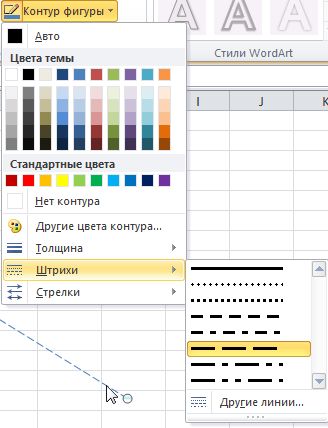
- Выберите линию, которую нужно изменить. Если вы хотите изменить несколько линий, выберите первую, а затем, удерживая нажатой клавишу CTRL, щелкните остальные.
- В разделе Средства рисования на вкладке Формат в группе Стили фигур щелкните стрелку рядом с кнопкой Контур фигуры. Если вкладки Средства рисования и Формат не отображаются, дважды щелкните линию, чтобы выбрать ее.
- Наведите указатель мыши на пункт Штрихи и выберите стиль линии. Для создания пользовательского стиля щелкните Другие линии, а затем выберите необходимые параметры.
Изменение толщины линии
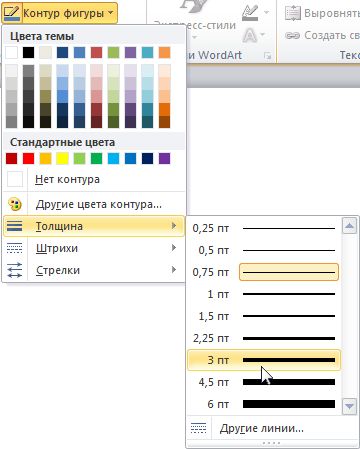
- Выберите линию, которую нужно изменить. Если вы хотите изменить несколько линий, выберите первую, а затем, удерживая нажатой клавишу CTRL, щелкните остальные.
- В разделе Средства рисования на вкладке Формат в группе Стили фигур щелкните стрелку рядом с кнопкой Контур фигуры. Если вкладки Средства рисования и Формат не отображаются, дважды щелкните линию, чтобы выбрать ее.
- Наведите курсор на пункт Толщина, а затем щелкните нужную толщину линии. Для создания пользовательской толщины линии щелкните Другие линии, а затем выберите необходимые параметры.
Примечание: Чтобы создать двойную линию, нарисуйте одинарную линию, скопируйте ее, вставьте рядом с первой вторую линию, а затем сгруппируйте их.
Изменение вида таблицы
Применение предопределенного стиля таблицы — это быстрый и простой способ изменить внешний вид таблицы в PowerPoint.
Стиль таблицы — это сочетание параметров форматирования, включая цвет и необязательное заливку. Сочетания цветов являются производными от цвета темы презентации. К любой создаваемой таблице автоматически применяется стиль таблицы.
Применение стиля таблицы
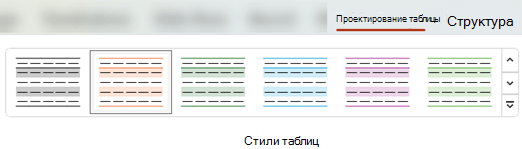
- Щелкните таблицу, к которой нужно применить новый или другой стиль.
- На ленте выберите вкладку Конструктор таблиц , чтобы просмотреть коллекцию Стилей таблиц, как показано ниже. а затем выберите нужный стиль таблицы. Чтобы просмотреть другие стили таблиц, щелкните стрелку раскрывающегося списка Дополнительно справа от коллекции Стилей таблиц .
Примечание: Чтобы изменить внешний вид текста в таблице, выделите весь текст в таблице, а затем перейдите на вкладку Главная и с помощью параметров Шрифт измените текст.
Отмена стиля таблицы
- Выделите таблицу.
- На ленте выберите вкладку Конструктор таблиц .
- Щелкните стрелку раскрывающегося списка Дополнительно в правой части коллекции Стили таблиц , а затем в нижней части нажмите кнопку Очистить таблицу.