
Черный список в Яндекс Почте
Черный список есть во всех популярных сервисах, которые предполагают общение между двумя пользователями или группой пользователей. Под черным списком в Яндекс Почте понимается лист с контактами, письма которых не будут приходить на почтовый ящик. В этой статье мы рассмотрим способы взаимодействия с черным списком в Яндекс Почте — как добавить контакт в данный список или удалить его оттуда.
Если пользователь добавлен в черный список, его письма нельзя будет прочитать на почте ни в каком виде. Они не попадут ни в папку спам, ни в папку “Удаленные”.
Как посмотреть черный список в Яндекс Почте
Обратите внимание
Доступ к черному списку в Яндекс Почте можно получить только с веб-версии почтового клиента на компьютере. В мобильной версии сайта и в мобильном приложении он отсутствует.
Чтобы посмотреть список контактов, которые добавлены на конкретном аккаунте Яндекс Почты в черный список, нужно добавить почтовый аккаунт Яндекс и войти в него.
Далее в правом верхнем углу нажмите на шестеренку и в выпадающем меню выберите пункт “Правила обработки писем”.
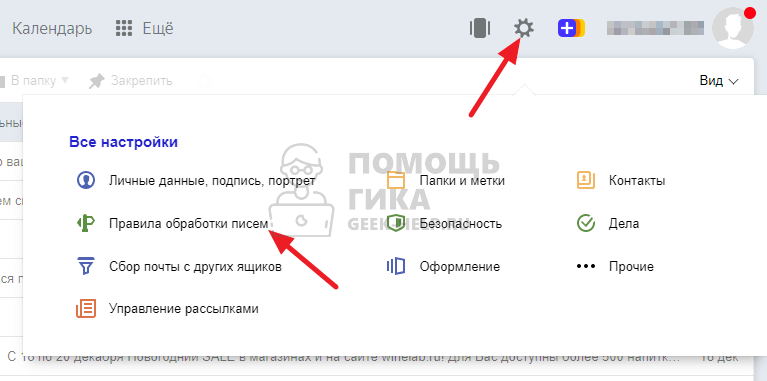
После этого вы окажетесь в разделе, где можно создать сценарии обработки писем, например, настроить их переадресацию на другой почтовый адрес или настроить автоматический ответ. В данном случае нас интересует лист контактов, которые добавлены в черный список — он отображается под правилами обработки писем в соответствующим образом выделенном блоке.
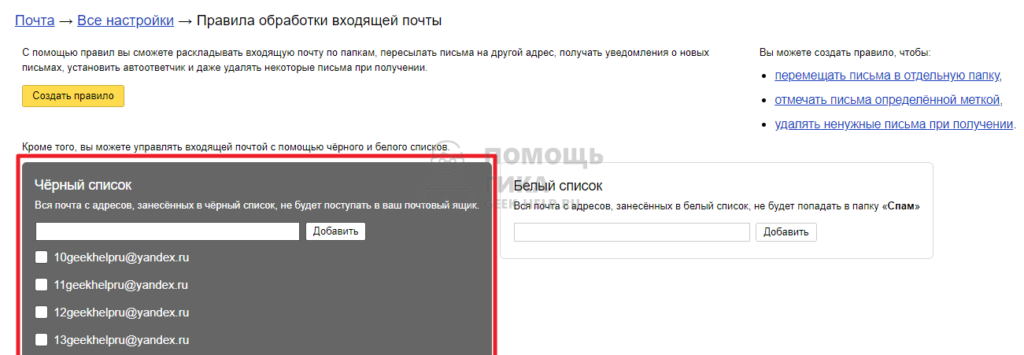
Как добавить в черный список в Яндекс Почте
Рассмотрим способ добавить почтовый адрес в черный список. Для этого надо в почтовом ящике нажать в правом верхнем углу на значок шестеренки и перейти в раздел “Правила обработки писем”.
В блоке с черным списком введите адрес, который нужно заблокировать, и нажмите “Добавить”.

После этого адрес отобразится в списке других контактов, добавленных в черный список.
Как убрать из черного списка в Яндекс Почте
Если требуется удалить контакт из черного списка в Яндекс Почте, делается это не сложнее. Достаточно в почтовом аккаунте нажать в правом верхнем углу на шестеренку и выбрать пункт “Правила обработки писем” в выпадающем меню.
Далее найдите в черном списке контакты, которые из него нужно убрать, и отметьте их галочками. После чего нажмите “Удалить из списка”.
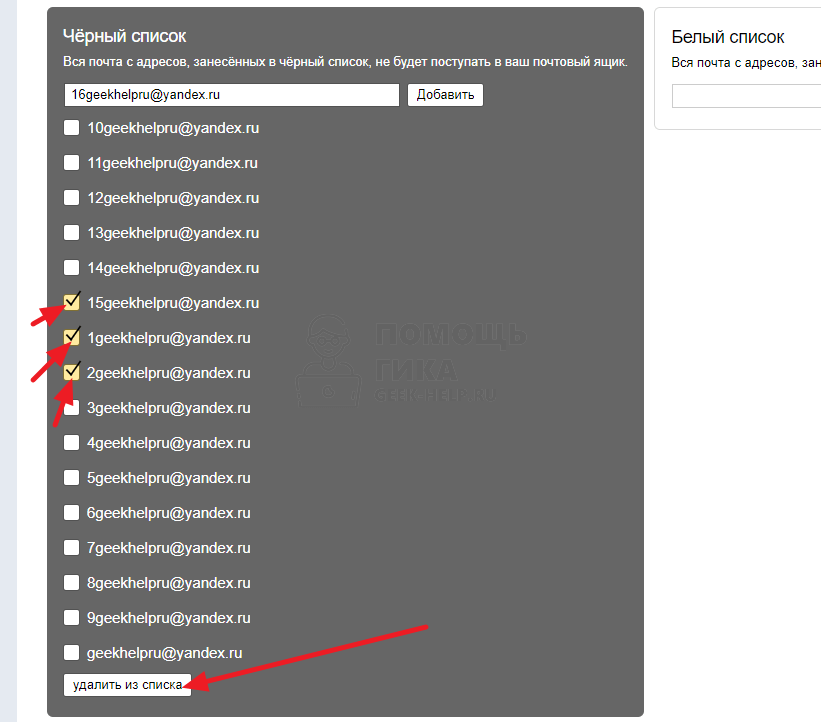
Контакты будут убраны из списка заблокированных в Яндекс Почте.
Как заблокировать отправителя в Яндекс Почте

Назойливые письма от магазинов — это то, с чем приходится сталкиваться каждому человеку, который пользуется любой почтой. Достаточно несколько раз оставить адрес почты на различных сайтах, и уже ежедневно начинают сыпаться десятки, а иногда и сотни писем, многие из которых являются бесполезной рекламой. Самое простое решение в данной ситуации — заблокировать отправителей в Яндекс Почте, от которых массово приходят рассылки, и мы покажем в рамках данной инструкции способы это сделать.
Как заблокировать отправителя в Яндекс Почте с компьютера
Есть несколько способов заблокировать отправителя писем. Рассмотрим их, а также отличия каждого способа от других.
Способ 1 — через черный список
Если необходимо, чтобы письма отправителя совсем не поступали на почту, и нельзя было получить к ним доступ никак, подойдет черный список. Скопируйте почту, которую нужно добавить в черный список, после чего нажмите в правом верхнем углу на шестеренку и выберите пункт “Правила обработки писем”.
Внизу в колонке черного списка вставьте скопированный почтовый ящик и нажмите “Добавить”.
После этого письма от адресата не будут приходить на почту совсем.
Не рекомендуем добавлять в черный список магазины или сервисы, которые направляют на почту полезные письма, например, подтверждения заказов или электронные чеки.
Способ 2 — через папку “Спам”
Второй способ избавиться от писем надоедливого отправителя — сообщить Яндекс Почте, что эти письма являются спамом. Для этого войдите в письмо с пользователем, которого нужно заблокировать, и сверху в меню нажмите “Это спам”.
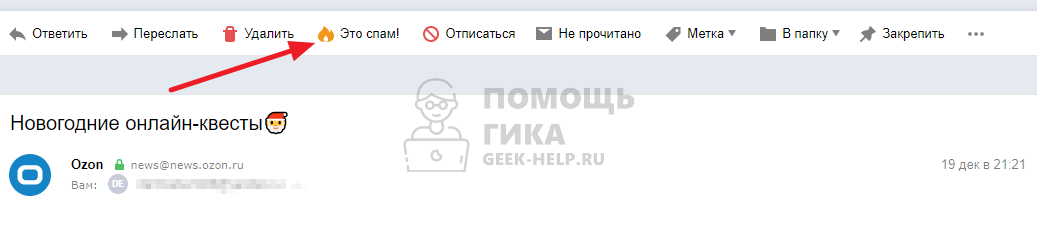
Письмо будет перемещено в папку “Спам”, а все будущие письма этого отправителя будут попадать в папку “Спам” автоматически.
Отметим, что письма в папке “Спам”, если это необходимо, можно прочитать, что кардинально отличает данный метод от первого способа, описанного выше.
Обратите внимание
Письма из папки “Спам” автоматически удаляются и переходят в папку “Удаленные” через 10 дней.
Способ 3 — через правило обработки писем
Можно задать отдельное правило для обработки поступающих писем. Например, для конкретных отправителей можно задать правило, которое будет удалять их письма, то есть сразу помещать в корзину.
Письма из корзины удаляются навсегда через 31 день.
Чтобы таким образом заблокировать отправителя в Яндекс Почте, нажмите в правом верхнем углу на шестеренку и выберите пункт “Правила обработки писем”.
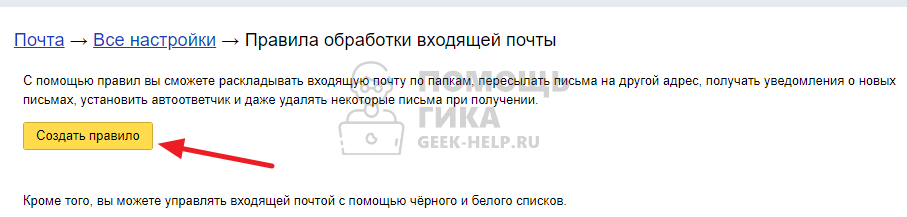
Далее нажмите “Создать правило”.
В разделе “Если” для пункта “От кого” укажите почтовый адрес отправителя, а ниже установите галочку в пункте “Удалить” (в выборе действия), после чего нажмите “Создать правило”.
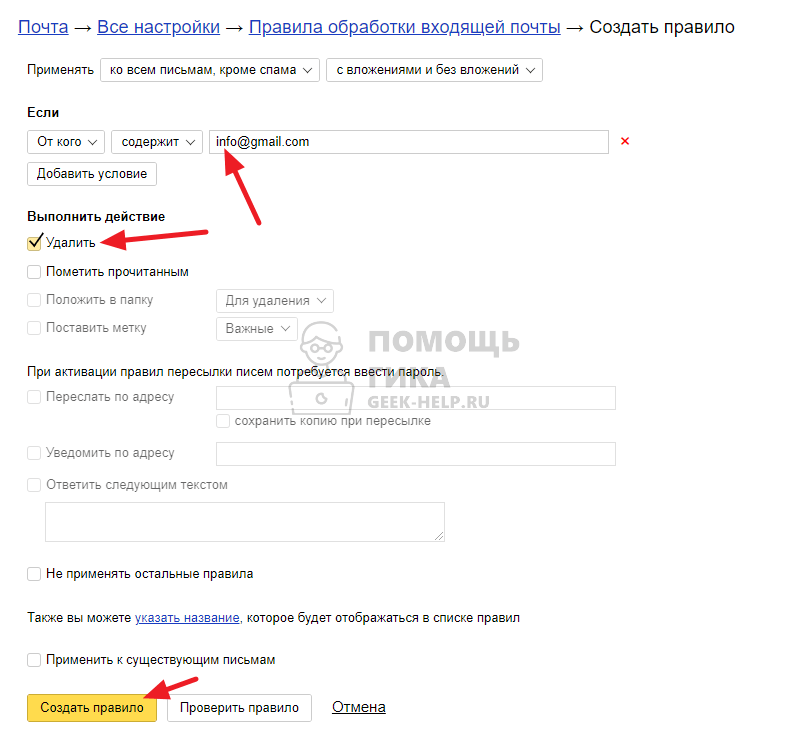
Теперь все письма указанного отправителя (или отправителей, можно задать несколько адресов) окажутся в папке “Удаленные” сразу после поступления на почту.
Обратите внимание
Этот способ выгодно отличается от описанных выше двух вариантов тем, что здесь есть возможность задать правило сразу для всех почтовых адресов одного домена.
Как заблокировать отправителя в Яндекс Почте с телефона
Заблокировать нежеланного отправителя с телефона можно только способом, который предусматривает попадание его писем в “Спам”. Сделать это возможно в мобильной версии Яндекс Почты в браузере или в официальном приложении Яндекс Почта.
Обратите внимание
Многие сторонние приложения, где можно использовать почту от Яндекс, тоже предлагают такую функциональность.
Из браузера
Чтобы заблокировать отправителя в Яндекс Почте с телефона из браузера, войдите в почту и нажмите на письмо от того отправителя, которого нужно заблокировать.
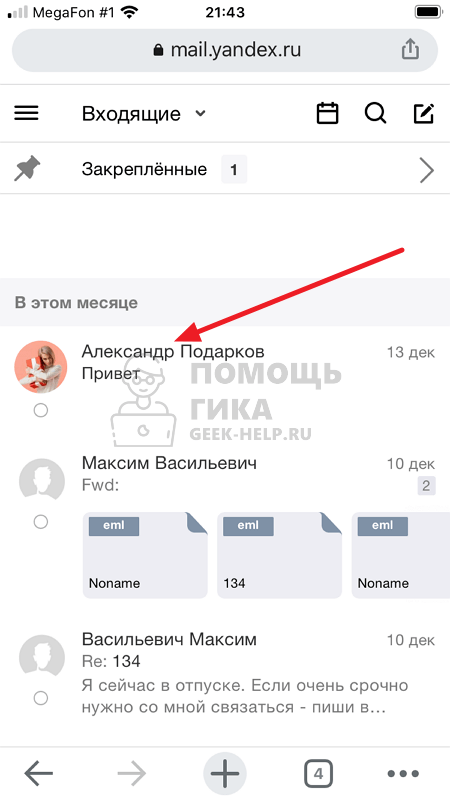
Далее нажмите на 3 точки справа от его имени.
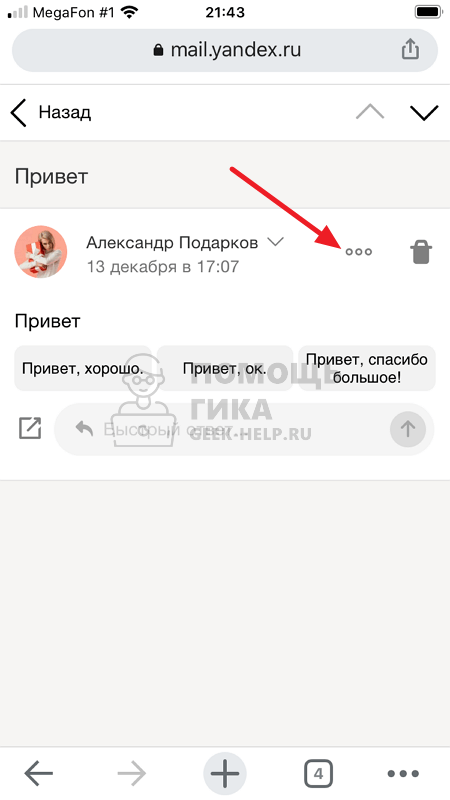
Выберите пункт “Это спам”.
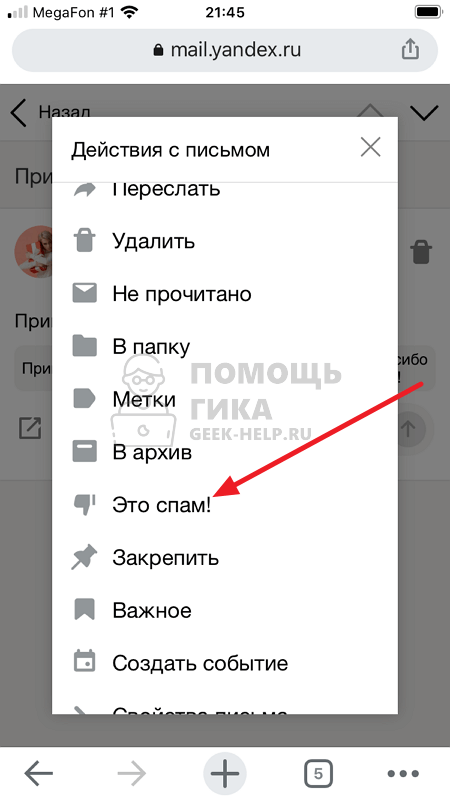
Теперь все письма данного отправителя будут попадать в папку “Спам”.
Из приложения
В приложении алгоритм примерно такой же. Выберите письмо от отправителя, которого нужно заблокировать.
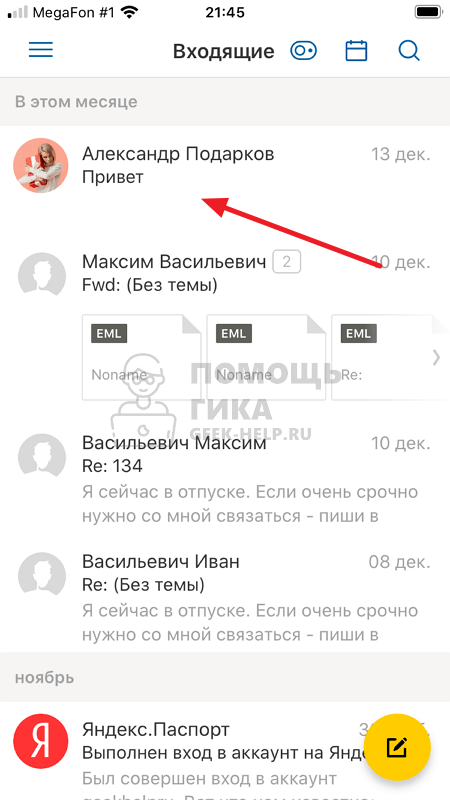
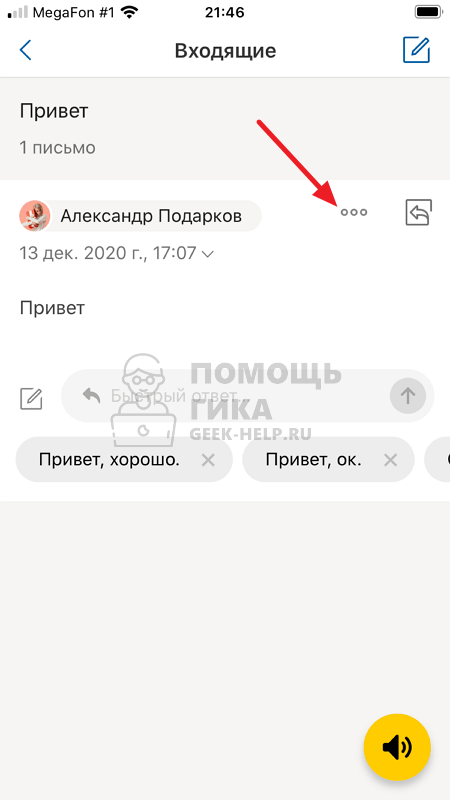
Далее нажмите на 3 точки справа от имени, чтобы открыть дополнительное меню.
Нажмите “Это спам”.
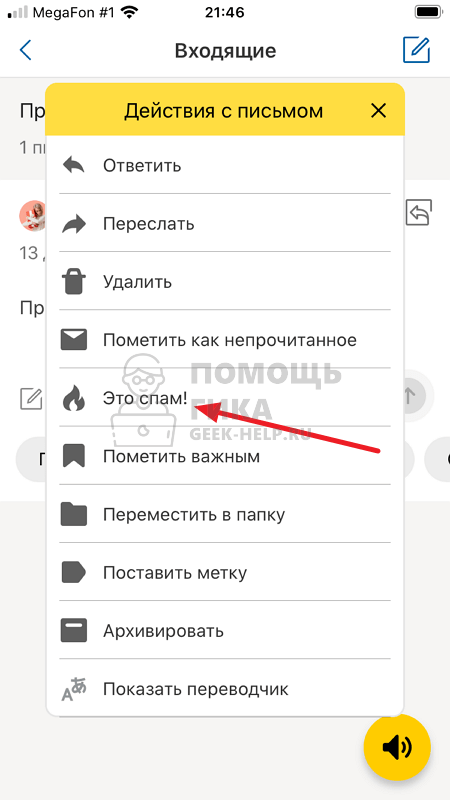
Теперь пользователь будет заблокирован, а его письма отправятся в “Спам” после поступления на почтовый ящик.
Как добавить почту в черный список
Всем привет! В этом новом уроке я отвечу на вопрос нашего читателя о том, как можно добавить определенный адрес почты в черный список. Сделаем это на примере двух популярных почтовиков, Яндекс почты и Gmail.

Яндекс: как добавить почту в черный список
1. Для начала войдите в свою почту на Яндексе.
2. Откройте письмо, адресата которого нужно заблокировать.
3. В верхнем левом углу письма нажмите на имя адресата. И в открывшемся окне кликните по значку «В черный список». См. скриншоты ниже.


Как убрать почту с черного списка Яндекс
Если вы случайно добавили не того адресата в черный список, его можно от туда убрать, выполнив не сложные действия, показанные ниже.
1. В верхнем правом углу экрана нажмите на значок настроек и выберите «Правила обработки писем».

2. В блоке «Черный список» поставьте галочки напротив нужных адресов и нажмите кнопку «Удалить из списка».

Gmail: как заблокировать адресата
В почтовом сервисе от Google можно заблокировать нужные адреса электронной почты, после этого их письма буду попадать в папку Спам. Это тоже делается очень просто.
1. Откройте нужное письмо и в его верхнем правом углу нажмите на кнопку со стрелкой вниз, и в открывшемся меню выберите «Заблокировать отправителя “Ваня Иванов”». Имя адресата, само собой, у вас будет другое.

3. Затем появится окошко с подтверждением. Жмите «Заблокировать».
Как разблокировать адресата в Gmail
Разблокировать можно таким же способом, или через настройки, если заблокированных почтовых ящиков несколько.
1. Нажмите на значок шестерёнки в правом верхнем углу экрана и выберите «Настройки».

2. Перейдите на вкладку «Фильтры и заблокированные адреса».
3. Поставьте галочки напротив заблокированных адресатов и нажмите кнопку «Разблокировать выбранные адреса».

На этом урок окончен, будут вопросы, пишите в комментариях. И пусть спам вас не находит!
Понравилось? Поделись с друзьями!
Дата: 20.11.2016 Автор/Переводчик: Linchak
Как добавить email в чёрный список Яндекс почты

Яндекс
Опубликовано 05.07.2022 Обновлено 05.07.2022
Здравствуйте. В данной инструкции вы можете узнать, как добавить email адрес электронной почты в черный список сервиса Яндекс почта. Зачем это нужно делать? Адреса добавленные в чёрный список не будут попадать даже в папку спам, они будут сразу же блокироваться и не попадут в вашу почту. Это можно сделать, если вы прям вообще не хотите видеть эти письма в вашей почте, даже в спаме. Как это делается просто и быстро, смотрите далее.
Откройте главную страницу Яндекс. Вы должны быть авторизованы в своём аккаунте. Вверху справа нажмите на вкладку Почта.

На странице почты, вверху справа нажмите на значок Настройки (смотри скриншот ниже).

В открывшемся окне нажмите на вкладку Правила обработки писем.

В блоке Чёрный список, добавьте в поле адрес электронной почты и нажмите на кнопку Добавить.
Вся почта с адресов, добавленных в чёрный список, не будет приходить в ваш почтовый электронный ящик.

Все адреса будут отображаться под полем добавления.

Чтобы удалить адрес из чёрного списка, поставьте галочку слева возле адреса и нажмите внизу на кнопку Удалить из списка.