
Как правильно синхронизировать iPad и iPhone между собой
В наше время у многих людей есть не только одно, но и два устройства от Apple – iPhone и iPad. Использование обоих гаджетов может быть удобным, но чтобы получить максимум от них, необходимо правильно синхронизировать их между собой.
Синхронизация iPhone и iPad позволяет обмениваться контактами, сообщениями, файлами, фотографиями и многим другим. Кроме того, с помощью правильной синхронизации можно создавать резервные копии данных и обновлять программное обеспечение обоих устройств, что помогает поддерживать их работоспособность и безопасность.
Для того чтобы правильно синхронизировать iPhone и iPad между собой, необходимо использовать программу iTunes. Она позволяет управлять содержимым устройств, создавать резервные копии и восстанавливать данные, а также устанавливать обновления операционной системы. Просто подключите iPhone и iPad к компьютеру с помощью кабеля Lightning, откройте программу iTunes и следуйте инструкциям на экране.
Также существуют другие способы синхронизации iPhone и iPad между собой, например, с использованием iCloud. iCloud позволяет автоматически синхронизировать контакты, календари, заметки, фотографии и другие данные между устройствами. Для этого необходимо в настройках устройств включить функцию iCloud и войти в свою учетную запись Apple. После этого данные будут автоматически синхронизироваться между iPhone и iPad через облако iCloud.

Преимущества синхронизации устройств Apple
Синхронизация между iPhone и iPad является одной из ключевых возможностей устройств Apple. Она позволяет легко и быстро соединить эти устройства и обмениваться данными между ними. В этом разделе рассмотрим главные преимущества синхронизации между iPhone и iPad.
1. Общий доступ к файлам и приложениям
Синхронизация позволяет иметь общий доступ к файлам и приложениям на обоих устройствах. Например, если вы установили конкретное приложение на iPhone, оно автоматически появится на iPad после синхронизации. Также вы сможете легко открыть файлы с одного устройства на другом без необходимости передачи через почту или мессенджеры.
2. Синхронизация календарей и контактов
Благодаря синхронизации, вы можете иметь общие календари и контакты на iPhone и iPad. Если вы добавите новое событие в календаре на одном устройстве, оно автоматически появится и на другом. Также вы сможете обновлять контакты и автоматически добавлять или изменять информацию на обоих устройствах.
3. Быстрая передача данных
Синхронизация позволяет быстро передавать данные между iPhone и iPad. Вы сможете легко передавать фотографии, видео, документы и другие файлы с одного устройства на другое без необходимости использования проводов или сторонних приложений.

4. Оптимизация использования устройств
Синхронизация между iPhone и iPad позволяет оптимизировать использование обоих устройств. Например, если вы начали работу на одном устройстве, вы можете продолжить ее на другом месте с использованием другого устройства без необходимости начинать с самого начала.
5. Резервное копирование данных
Синхронизация также предоставляет возможность создавать резервные копии данных с iPhone на iPad и наоборот. Это позволит вам быть уверенным в сохранности ваших данных, даже если одно из устройств сломается или потеряется.
В итоге, синхронизация между iPhone и iPad является важным и удобным инструментом, который облегчает работу с устройствами Apple. Она позволяет получить максимальную отдачу от каждого устройства и обмениваться данными между ними без проблем.
Настройка синхронизации iPad и iPhone
С iPhone и iPad можно легко синхронизировать данные между собой, чтобы иметь доступ к одним и тем же файлам и приложениям. В этой статье рассмотрим, каким образом правильно настроить синхронизацию между вашим iPhone и iPad.
Соединение с помощью iCloud
Одним из самых простых способов синхронизации iPad и iPhone является использование облачного сервиса iCloud. Вам необходимо убедиться, что оба устройства подключены к одному аккаунту iCloud.

- На iPhone перейдите в настройки, нажмите на свое имя в верхней части экрана и выберите опцию «iCloud».
- Включите включатель рядом с «iCloud Drive».
- На iPad перейдите в настройки, нажмите на свое имя в верхней части экрана и выберите опцию «iCloud».
- Включите включатель рядом с «iCloud Drive».
Синхронизация через iTunes
Если вы предпочитаете синхронизировать ваш iPhone и iPad без использования облачного сервиса iCloud, вы можете воспользоваться программой iTunes.
- Прежде всего, убедитесь, что на компьютере установлена последняя версия iTunes.
- Подключите iPhone и iPad к компьютеру с помощью USB-кабелей.
- Откройте iTunes и выберите ваш iPhone или iPad в верхнем левом углу экрана.
- В разделе «Обзор» выберите опцию «Синхронизировать данными», чтобы выбрать, какие данные вы хотите синхронизировать между устройствами.
- Нажмите на кнопку «Применить» в правом нижнем углу экрана, чтобы начать синхронизацию.
В итоге, с помощью облачного сервиса iCloud или программы iTunes, вы сможете легко синхронизировать ваш iPad и iPhone, обеспечивая доступ к одним и тем же данным и приложениям на обоих устройствах.
Как соединить Айфон с Айпадом между собой
Синхронизация между Айфоном и Айпадом может быть очень полезной, особенно если у вас есть общие данные, фотографии или файлы. В этой статье мы рассмотрим, как соединить Айфон с Айпадом, чтобы передавать информацию между устройствами.
Использование iCloud
Одним из наиболее удобных способов соединить Айфон с Айпадом является использование облачного сервиса iCloud. Проверьте, что у вас установлено приложение iCloud на обоих устройствах и войдите в свою учетную запись Apple.
- На Айфоне откройте настройки и выберите свою учетную запись Apple.
- В разделе «iCloud» включите все необходимые функции, например, «Фото iCloud» или «iCloud Drive».
- На Айпаде также откройте настройки и введите свою учетную запись Apple.
- Включите те же функции iCloud, что и на Айфоне.
Теперь ваш Айфон и Айпад будут автоматически синхронизироваться через iCloud. Фотографии, контакты, заметки и другие данные будут обновляться на обоих устройствах.
Использование AirDrop
Другой способ соединения Айфона и Айпада — использование функции AirDrop. Она позволяет передавать файлы между устройствами без необходимости подключения к Интернету.
- На Айфоне и Айпаде откройте «Настройки».
- В разделе «Общие» выберите «AirDrop».
- Настройте функцию AirDrop на обоих устройствах, чтобы они были видны друг для друга.
Теперь вы можете отправлять файлы, фотографии и другие данные между Айфоном и Айпадом через AirDrop. Просто выберите необходимые файлы на одном устройстве и поделитесь ими с другим устройством через AirDrop.
Использование кабеля Lightning
Если у вас есть кабель Lightning, вы можете подключить Айфон к Айпаду прямо с помощью этого кабеля.
- Подключите один конец кабеля Lightning к Айфону и другой — к Айпаду.
- На обоих устройствах разрешите доступ к друг другу и доверьтесь.
Теперь вы можете передавать файлы, фотографии и другие данные между Айфоном и Айпадом, просто перетаскивая их с одного устройства на другое.
Использование программ третьих сторон
Также существует множество программ третьих сторон, которые могут помочь вам соединить Айфон с Айпадом и передавать данные между ними. Некоторые из них включают Documents, AnyTrans и iMazing.
| Программа | Описание |
|---|---|
| Documents | Универсальное приложение для управления файлами на Айфоне и Айпаде. |
| AnyTrans | Программа, которая позволяет синхронизировать и передавать файлы между Айфоном и Айпадом. |
| iMazing | Полнофункциональный менеджер данных для Айфона и Айпада, позволяющий синхронизировать и передавать файлы. |
Выберите программу, которая наиболее подходит вам по функциональности и предпочтениям, и следуйте их инструкциям, чтобы соединить Айфон с Айпадом.
В конечном итоге, выбор метода соединения Айфона с Айпадом зависит от ваших нужд и предпочтений. Попробуйте несколько способов и выберите наиболее удобный для вас. Синхронизация устройств позволит вам удобно работать с контентом на разных устройствах и обеспечит более эффективное использование ваших Айфона и Айпадов.
Возможности синхронизации устройств Apple
Устройства Apple, такие как iPhone и iPad, могут быть легко синхронизированы между собой для обмена данными и файлами. Синхронизация позволяет вам упорядочить и объединить информацию на разных устройствах и обеспечить ее актуальность на всех платформах.
Синхронизация контактов, календаря и заметок
С iPhone и iPad вы можете синхронизировать контакты, календари и заметки, чтобы они были доступны на обоих устройствах. Для этого необходимо подключить устройства к одной учетной записи iCloud, которая является облачным сервисом Apple. После этого все контакты, события календаря и заметки будут автоматически обновляться на всех устройствах, подключенных к этой учетной записи.
Синхронизация фото и видео
С iPhone и iPad можно синхронизировать фотографии и видео, чтобы они были доступны на обоих устройствах. Для этого можно использовать сервис iCloud Photo Library. Все фотографии и видео, добавленные в библиотеку на одном устройстве, будут автоматически появляться на другом устройстве. Это позволяет вам с легкостью обмениваться медиафайлами между iPhone и iPad.
Синхронизация приложений
Если у вас скачано какое-либо приложение на iPhone, вы можете также синхронизировать его с iPad. Это означает, что все приложения, купленные на одном устройстве, будут доступны на другом устройстве. Для этого необходимо использовать общую учетную запись Apple ID, которая будет связана с обоими устройствами.
Синхронизация файлов
iPhone и iPad могут быть синхронизированы для обмена файлами. Например, вы можете использовать сервис iCloud Drive для хранения и синхронизации файлов между устройствами. Это позволяет вам легко передавать и работать с файлами на iPhone и iPad.
Соединение iPhone и iPad
С iPhone и iPad можно соединиться напрямую с помощью функции Personal Hotspot. Вы можете использовать iPhone в качестве точки доступа Wi-Fi для подключения iPad к интернету. Это полезно в случае, если на iPad нет доступа к Wi-Fi, но есть доступ к сети с помощью iPhone.
Выводы
Возможности синхронизации между устройствами Apple, такими как iPhone и iPad, дает вам возможность эффективно работать с информацией на разных платформах. Синхронизация контактов, календарей, фотографий, видео, приложений и файлов помогает упорядочить и организовать вашу работу и развлечения.
Пошаговая инструкция по синхронизации Айфона и Айпада
Между собой Айфон и Айпад можно синхронизировать для обмена контентом и сохранения данных. Для того чтобы синхронизировать свой Айфон со своим Айпадом, следуйте этой пошаговой инструкции:
Шаг 1: Подключение устройств
1. Соедините Айфон и Айпад с помощью кабеля Lightning или USB-C.
2. Разблокируйте свои устройства и дождитесь, чтобы они обнаружили друг друга.
Шаг 2: Подтверждение соединения
1. На вашем Айфоне нажмите на «Подтвердить», когда появится запрос о доверии этому устройству.
2. По запросу, введите пароль устройства.
3. На вашем Айпаде нажмите на «Доверять», чтобы подтвердить соединение.
Шаг 3: Выбор параметров синхронизации
1. На вашем Айфоне перейдите в раздел «Настройки» и выберите «Айклауд».
2. Убедитесь, что включена функция «iCloud Drive».
3. Выберите, какие данные вы хотите синхронизировать между устройствами, например, контакты, календари, фотографии и др.
Шаг 4: Синхронизация контента
1. На вашем Айфоне перейдите в «Настройки» и выберите «Айклауд».
2. Перейдите в раздел «iCloud» и включите функцию «Синхронизация iCloud».
3. На вашем Айпаде также перейдите в «Настройки» и выберите «Айклауд».
4. Включите функцию «Синхронизация iCloud» и выберите те же данные, которые вы выбрали на Айфоне.
Шаг 5: Проверка синхронизации
1. Перейдите на одно из устройств и убедитесь, что контент синхронизирован между ними.
2. Проверьте, что контакты, календари, фотографии и другие данные отображаются на обоих устройствах.
Теперь ваш Айфон и Айпад синхронизированы, и вы можете обмениваться контентом и сохранять данные между ними.
Возможно задать вопрос эксперту
Как перебросить данные резервной копии из хранилища iCloud?
Для того чтобы перекинуть данные с айфона на айфон, нужно следовать следующей пошаговой инструкции:
- Включить новое устройства, на котором должен появиться экран с приветствием.
- Следовать инструкциям до появления экрана Wi-Fi.
- Выбрать необходимую сеть Wi-Fi, чтобы подключиться к ней. Следовать инструкциям до появления экрана «Приложения и данные».
- Нажать «Восстановить из копии iCloud».
- Войти в учетную запись в сервисе iCloud с помощью Apple ID и пароля.
- При появлении соответствующего запроса выбрать резервную копию.
- Выбрать необходимую копию, проверив дату создания и размер.
- Дождаться полного окончания процесса восстановления.
- Выполнить оставшиеся этапы настройки согласно инструкции.
- Держать устройство подключенным к сети Wi-Fi и источнику питания после настройки. Это позволит автоматически загрузить на него фотографии, музыку, приложения и другие материалы из iCloud.
Восстановление
Чтобы восстановить полученные данные из iCloud, следует учесть три возможные ситуации, если используются:
После того как мы подтвердим, что действительно собираемся стереть все содержимое с устройства, айфон перезагружается и предлагает заново его настроить. После выбора языка, страны выбираем пункт необходимо выбрать пункт «Восстановить из копии iCloud»:
Какие данные можно синхронизировать с iPhone?
- Программы;
- Игры;
- Музыку;
- Фотографии;
- Фильмы и телешоу;
- Звуки (рингтоны);
- Подкасты;
- Аудиокниги;
- Учебные материалы из iTunes U;
- Закладки Safari;
- Книги;
- Документы (только для программ, использующих общий доступ к файлам);
- Контакты;
- Календари.
Как загрузить музыку в iPhone мы рассказывали здесь. А здесь, как устанавливать игры и программы с помощью iTunes.
Как Синхронизировать Айпад и Айфон Между Собой
Данная функция появилась в далеком 2011 году (12 октября) в iOS 5.0 и iTunes 10.5. Теперь, чтобы загрузить музыку, фильмы, телешоу или рингтоны в память устройства, его не обязательно подключать к компьютеру по USB.
Синхронизация айфона с компьютером по WiFi
Если вы используете iTunes версии 10.5 и iOS 5 и выше, то сможете синхронизировать пользовательские данные без кабеля (но только после установки соединения). Дополнительно необходимо, чтобы на компьютере был Wi-Fi адаптер. Порядок действий:
- Запустите айтюнс и подключите айфон к ПК или Мак с помощью оригинального шнура.
- Убедитесь, что компьютер и телефон подключены к одной Wi-Fi сети.
- Подождите, пока iPhone не появится в программе и в верхнем левом углу найдите на значок в виде мобильного телефона. Перейдите на вкладку «Обзор» (в левой части).
- В правой части найдите список доступных настроек и поставьте флажок напротив «Синхронизировать с этим iPhone по Wi-Fi».
- Нажмите на кнопку «Готово», а затем «Применить». После этого укажите в iTunes объекты, которые хотите синхронизировать.
После этого вы сможете автоматически синхронизировать данные между айфоном и айтюнс. Для этого необходимо, чтобы мобильное устройство было подключено к питанию (находилось на зарядке), а на компьютере запущен iTunes.
Запустите AnyTrans for iOS на вашем компьютере (ПК и Mac) и нажмите «Диспетчер устройств». Выберите старый iPhone в качестве исходного девайса.
Как синхронизировать iPad с другим iPad
Однако в таком случае может произойти нежелательное объединение пользовательских данных. Чтобы этого не произошло, синхронизировать устройства необходимо после создания в iCloud двух различных аккаунтов. Это предоставит возможность синхронизировать пользовательскую информацию отдельно.
Для того чтобы воспользоваться возможность синхронизации различных яблочных девайсов, нам потребуется, как это было сказано выше, облачный сервис iCloud. Сделав в нем некоторые настройки, мы сможем загружать файлы на одни устройства, а затем смотреть их на любых других, объединенных в сеть девайсах. Для этого необходимо:
- Зайти по адресу «Настройки — Магазин», а далее в свою учетную запись.
- В меню «Автоматические загрузки» активировать пункты «Программы» и «Книги». Если у вас iPhone или планшет с 3G, и вы используете данную сеть, то можно активировать пункт меню «Сотовые данные», чтобы синхронизация осуществлялась не только по Wi-Fi.
- Перейти в «Настройки — Фото» и включить ползунок меню «Фотопоток». Это необходимо для того чтобы устройство экспортировало фото в iCloud.
Теперь все хранящиеся в памяти гаджета фотоснимки будут экспортироваться в облачный сервис и отображаться на тех устройствах, на которых данный пункт включен.
Для синхронизации прочих данных между различными Apple-девайсами необходимо проделать аналогичные настройки с прочим контентом, например, контактами, документами и так далее.
Наверняка айфон не первое ваше мобильное устройство и раньше вы пользовались другими смартфонами. Если я прав — забудьте о том, как вы переносили данные с компьютера на устройство Android, Windows Phone или Symbian. Эти навыки в iOS вам не пригодятся, потому что здесь все по-другому — через синхронизацию iPhone/iPad в iTunes.
Как синхронизировать айфон с компьютером через айтюнс
Программа iTunes доступна для бесплатной загрузки с официального сайта Apple и может быть установлена на компьютеры Mac и PC Windows. Чтобы синхронизировать данные iPhone, следуйте инструкции ниже:
- Запустите iTunes. Убедитесь, что вы используете последнюю версию программы. При необходимости загрузите обновления.
- С помощью оригинального USB кабеля подсоедините айфон к ПК на Windows или Макбуку. Через несколько секунд на главной странице появится миниатюра телефона. Нажмите на нее.
- В левой части нажмите на кнопку «Обзор» и дождитесь, пока информация обновится.
- Кликните по «Синхронизировать», чтобы создать резервную копию устройства и сохранить все пользовательские данные на компьютер.
- Если хотите переместить только определенные файлы (например, медиатеку), то в меню слева выберите соответствующий пункт и отметьте желаемые параметры.
Дождитесь завершения операции. Как только синхронизация завершится, на экране появится системное уведомление. После этого iPhone можно отключать от ПК или Макбука.
Как Синхронизировать Айпад и Айфон Между Собой
Примечание. Для синхронизации требуется определенное время, поэтому изменения на ваших устройствах появятся не сразу, а с небольшой задержкой
2 способа отключения синхронизации между iPhone или iPad
Для того чтобы один гаджет перестал копировать действия другого, следует отключить функцию с помощью новой учётной записи apple id, либо убрать синхрнизацию в настройках. Рассмотрим каждый способ подробнее.
Как мы уже ранее говорили, удобно иметь одну учётку, если в вашем распоряжении находятся несколько айфонов или айпадов. Но если телефоны всех членов семьи связаны одним apple id, то лучше снять синхронизацию и зарегистрировать новые учётные записи для каждого устройства.
Теперь вам нужно зарегистрировать новый аккаунт: выберите страну, примите условия и правила пользовательского соглашения, заполните анкету, введите данные банковской карты, адрес и номер телефона.
Создать новую учётную запись можно, как на телефоне, так и на официальном сайте и в iTunes.
Важно! Перед тем, как сбрасывать настройки телефона убедитесь, что у вас создана точка восстановления на случай, если произойдёт какой-то сбой. Перестрахуйтесь и отправьте фото и видео на облачное хранилище.
Что такое синхронизация айфона?
Синхронизация iPhone — это процесс копирования содержимого медиатеки iTunes (программы, музыка, видео, фотографии, контакты и календарь) — с компьютера на iPhone. При этом, компьютер отправляет (!) данные, а iPhone, iPod Touch или iPad принимает.
- Если вы удаляете файл из медиатеки iTunes, при синхронизации он автоматически удаляется из памяти вашего устройства.
- Перенести или скопировать данные из iPhone на компьютер с помощью iTunes невозможно. Для этого есть программы от сторонних разработчиков, например, бесплатный iFunbox, недавно ставший платным iTools, и FoneTrans.
Правильная синхронизация Айфон и Айпад
Сейчас тенденция в мире такова, что у каждого человека появляется всё больше различных устройств и гаджетов, которыми он регулярно пользуется. Практически каждый из нас имеет дома ноутбук, смартфон и планшет, на которых установлены различные программы и хранятся всевозможные данные. Это не всегда удобно, ведь зачастую хочется иметь возможность работать с какой-либо информацией вне зависимости от того, какой гаджет находится в руках. Эта проблема решается при помощи синхронизации устройств между собой. Наиболее успешной в решении этой проблемы среди остальных компаний стала корпорация Apple. Поэтому в этой статье подробно рассмотрим, как синхронизировать iPhone с iPad. Давайте разбираться. Поехали!
Пользователи желают иметь доступ к данным из любого домашнего гаджета
Существует всего два пути решения этой задачи:
- При помощи программы iTunes;
- При помощи облачного сервиса iCloud.
Самый простой вариант для синхронизации Айфона с Айпадом — создать две учётные записи. Первая необходима для входа в iTunes с Айфона, а вторая — с Айпада. После, используя «Мастер переноса данных», можно перенести данные с одного устройства на другое. Такой подход будет уместен в том случае, если на iPhone и iPad разные учётные записи.
Вы также можете создать две раздельных области хранения информации. Сперва создайте медиатеку для iPhone и выйдите из программы. Далее, запустите iTunes заново, держа нажатой клавишу Shift, в случае если на вашем компьютере стоит Windows, либо клавишу Option, если у вас MacBook. Перед вами появится окно, в котором будет предложено выбрать или создать медиатеку. Остаётся создать медиатеку для iPad, но уже под другим именем. Используя этот способ, информация из календарей, контактов и другая текущая будет единой для обоих устройств, при этом хранилища данных будут разными.
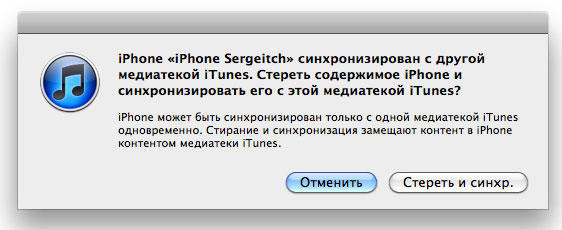
Вообще, если у вас и Айфон, и Айпад под одной учётной записью, то все изменения, сделанные на одном устройстве, будут отражаться на втором. Однако в таком случае iPhone и iPad будут полностью дублировать друг друга. В программе iTunes можно настроить параметры синхронизации таким образом, чтобы дублировались только те данные, которые вы считаете нужными.
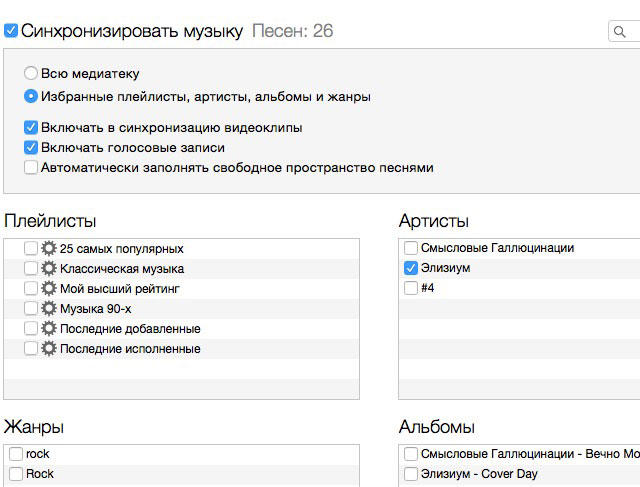
В свою очередь, сервис iCloud также имеет достаточно широкие возможности синхронизации различных документов, почты, заметок, контактов и прочего.
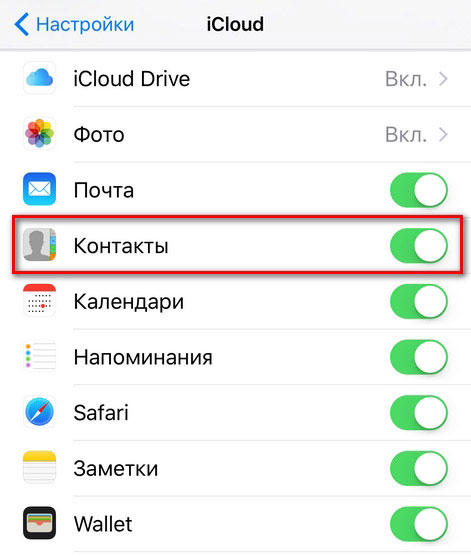
Что же касается приложений, то тут ситуация несколько иная. Просто продублировать приложения недостаточно. Ведь все настройки и сохранения так и останутся на каждом из устройств отдельно. Синхронизация будет иметь смысл только для тех приложений, которые хранят всю свою информацию в облаке или на сервере. Подобных игр и утилит с каждым днём появляется всё больше. Разумеется, не все этим довольны, так как реализация такой системы требует подключения к интернету, что также не всегда удобно.
Теперь вы знаете, как синхронизировать свои iPad и iPhone. Как можно убедиться, делается это достаточно просто и не занимает много времени. Пишите в комментариях, помогла ли вам эта статья, и задавайте вопросы.
Как синхронизировать iPhone и iPad через iTunes, iCloud, AirDrop и т. Д.
«Недавно я купил новый iPad. Приятно, что я могу загружать новые игры и хранить на нем больше файлов. Есть ли простой способ синхронизировать контакты, музыку, видео и другие данные между моим iPhone и iPad? Пожалуйста, помогите».
Для людей, которые владеют iPhone и iPad, синхронизация iPhone с iPad or синхронизация iPhone / iPad Это важный навык, особенно контакты, музыка, другие документы, которые владельцы обычно используют на разных устройствах. На самом деле, Apple разработала несколько сервисов и функций, чтобы помочь пользователям синхронизировать между iPhone и iPad, таких как iTunes, ICloud, и AirDrop.
В этом руководстве мы расскажем вам, как синхронизировать iPhone и iPad с сервисами Apple, и покажем вам некоторые необходимые знания о них. Кроме того, в этом посте вы можете узнать о других вариантах синхронизации файлов между iPhone и iPad.

- Часть 1: Как синхронизировать iPhone с iPad напрямую
- Часть 2: Как синхронизировать iPhone и iPad с iTunes
- Часть 3: Как синхронизировать iPhone с iPad с помощью iCloud
- Часть 4: Как синхронизировать iPhone и iPad без компьютера
Часть 1 : Как синхронизировать iPhone с iPad напрямую
iTunes и iCloud не позволяют пользователям синхронизировать определенные данные между iPhone и iPad. Если вы ищете простой способ выборочной синхронизации, мы рекомендуем Apeaksoft MobieTrans. Он способен отображать все данные на устройстве iOS. Вы можете просмотреть их и выбрать определенные файлы для переноса с устройства iOS на другое. Кроме того, iPhone Transfer совместим со всеми устройствами iOS, включая iPhone 15/14/13/12/11/XS/XR/X/8/7/6, iPad Pro/Air/mini и более ранних поколений, а также iPod touch.
- • Синхронизируйте данные iPhone с iPad и синхронизируйте iPhone / iPad без перезаписи существующих данных на устройствах iOS.
- • Резервное копирование голосовых заметок, контактов, сообщений, заметок, аудио и других файлов iOS одним щелчком мыши безопасно и быстро.
- • Позволяет редактировать файлы iOS, например удалять, переименовывать, удалять дубликаты и многое другое.
- • Обладает другими функциями, такими как создание рингтонов для iPhone, преобразование фотографий HEIC, резервное копирование и восстановление в 1 щелчок и многое другое.
Как синхронизировать iPhone с iPad без iTunes / iCloud
Шаг 1 , Связать iPhone с iPad для синхронизации
Нажмите кнопку загрузки ниже, затем установите и запустите на компьютере программное обеспечение для синхронизации iPhone / iPad.
Подключите iPhone и iPad к компьютеру с помощью кабелей Lightning. Тогда ваши устройства будут обнаружены автоматически.
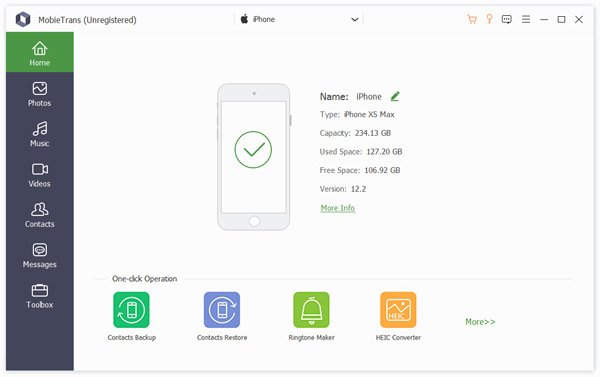
Шаг 2 , Предварительный просмотр данных iOS на компьютере
Щелкните имя исходного устройства в верхнем левом углу, а затем выберите тип данных на левой ленте для отображения данных iOS, например «Контакты». Теперь вы можете просматривать контакты iPhone и управлять ими перед синхронизацией.
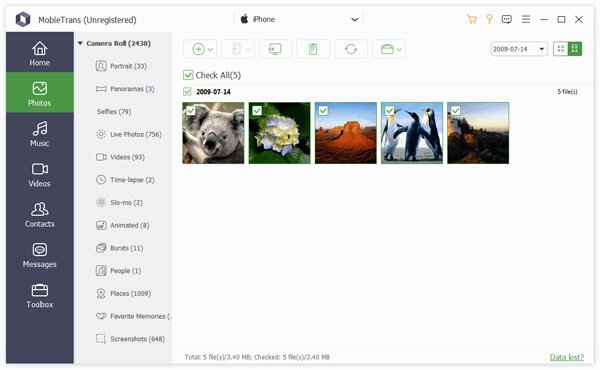
Шаг 3 , Синхронизируйте iPhone с iPad в один клик
Выберите все контакты, которые вы хотите синхронизировать с iPhone на iPad, перейдите в «Экспорт в»> «Экспортировать выбранные контакты» и выберите «целевой iPad», чтобы запустить процесс. Когда это будет сделано, вы можете удалить оба устройства iOS со своего компьютера.
Часть 2 : Как синхронизировать iPhone и iPad с iTunes
iTunes — это хорошо известная служба синхронизации данных между iPhone и другими устройствами. Существует два способа синхронизации iPhone и iPad с помощью iTunes. Чтобы синхронизировать весь iPhone с iPad, резервное копирование ITunes хороший вариант Типы данных, поддерживаемые резервным копированием iTunes, включают в себя: контакты, сообщения, заметки, календарь, историю и закладки Safari, фотографии, видео, приобретенное содержимое и т. Д. С другой стороны, вы можете синхронизировать определенное содержимое покупок, например, телешоу, музыку, фильмы и многое другое, между iPhone и iPad.
Way 1: как синхронизировать весь iPhone с iPad с помощью iTunes
Шаг 1 . Используйте оригинальный USB-кабель, чтобы подключить исходное устройство iOS, например iPhone, к компьютеру. Запустите последнюю версию iTunes и щелкните значок «Устройство» в верхнем левом углу после обнаружения вашего устройства.
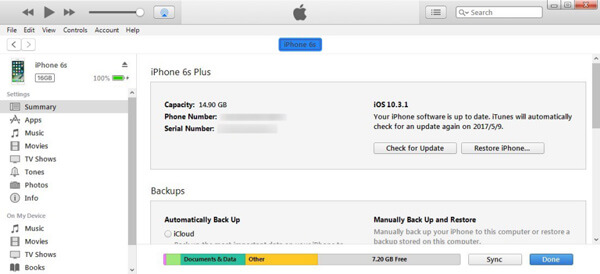
Шаг 2 . Перейдите на вкладку «Сводка» на левой боковой панели и найдите область «Резервные копии» справа. Выберите «Этот компьютер» и нажмите кнопку «Создать резервную копию сейчас», чтобы создать резервную копию для iPhone.
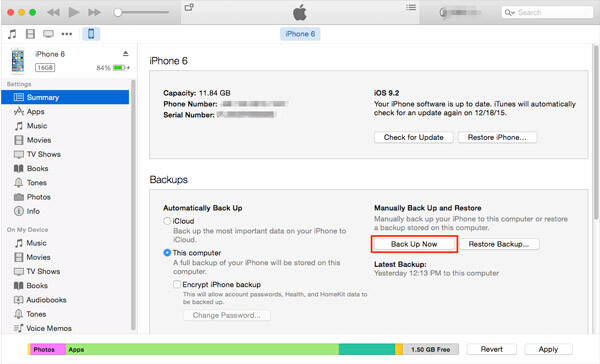
Шаг 3 , Дождитесь завершения резервного копирования, удалите исходное устройство iOS с вашего компьютера и подключите целевой iPad к компьютеру.
Шаг 4 . Также перейдите на вкладку «Сводка» слева и нажмите кнопку «Восстановить резервную копию» в области «Резервные копии». Когда появится окно резервного копирования iTunes, выберите последний файл резервной копии и нажмите кнопку «Восстановить», чтобы запустить процесс.
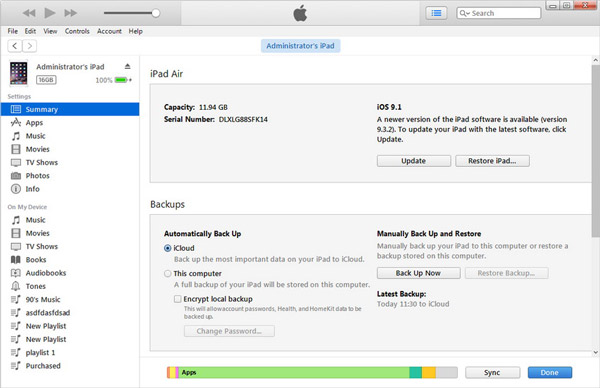
Весь процесс может занять от десятков минут до часа, в зависимости от размера резервной копии iTunes. Этот способ удалит все существующие данные на целевом устройстве iOS.
Way 2: как синхронизировать покупки с iPhone на iPad через iTunes
Шаг 1 . Чтобы перенести купленную музыку или видео между iPhone и iPad, откройте новую версию iTunes, перейдите в меню «Учетная запись» и нажмите «Войти». Введите свой Apple ID, который вы используете для покупки контента на iPhone или iPad.
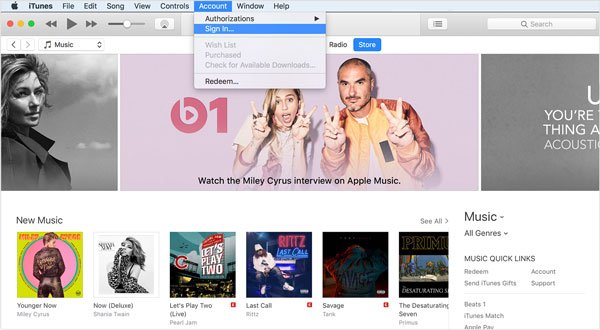
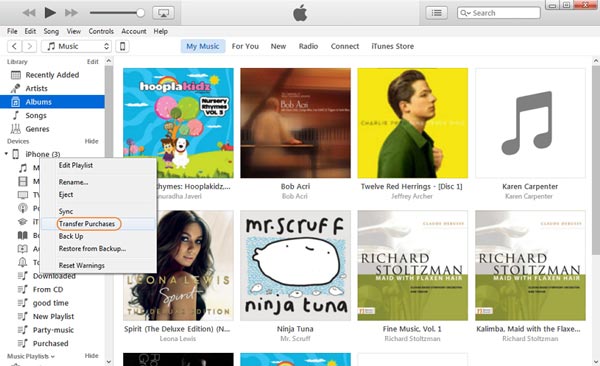
Шаг 2 . Зайдите в «Учетная запись»> «Авторизация» и нажмите «Авторизовать этот компьютер». Затем подключите iPhone к компьютеру с помощью кабеля Apple USB. Разверните меню «Файл», выберите «Устройства» и нажмите «Перенести покупки с [устройство]», чтобы загрузить покупки с iPhone в медиатеку iTunes.
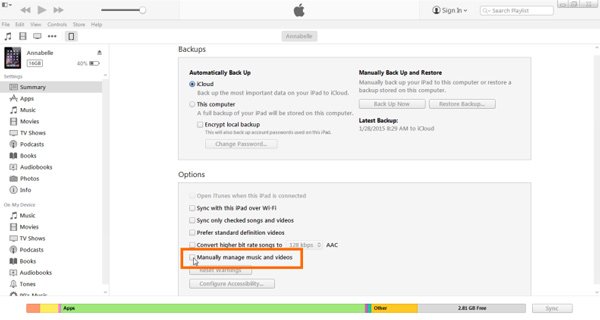
Шаг 3 . Теперь отключите предыдущее устройство iOS и подключите целевое устройство к компьютеру. В окне iTunes перейдите на вкладку «Сводка» и установите флажок «Управлять музыкой и видео вручную». Если вы хотите синхронизировать фильмы с iPhone на iPad, перейдите на вкладку «Фильмы» в разделе «Сводка» и перетащите нужные фильмы в область «На моем устройстве» в левом столбце.
Часть 3 : Как синхронизировать iPhone с iPad с помощью iCloud
Использование iTunes для передачи данных между iPhone и iPad требует компьютера. Но некоторые люди предпочитают выполнять задачу без компьютера. На самом деле, iCloud — хороший выбор для синхронизации iPhone и iPad без компьютера. Нужна только хорошая сеть Wi-Fi.
Способ 1: как синхронизировать контакты, календари, почту, фотографии, напоминания или заметки между iPhone и iPad
Шаг 1 . Если вы хотите синхронизировать iPhone с iPad, включите iPhone, перейдите в «Настройки»> «iCloud» и включите типы данных, которые вы хотите синхронизировать с iPad, например фотографии, почту, контакты, календари, напоминания, заметки, Safari. и больше. Как только ваш iPhone подключится к сети Wi-Fi, контакты будут автоматически синхронизированы с вашей учетной записью iCloud.
Шаг 2 . Затем переключитесь на целевой iPad, перейдите на экран настроек iCloud, прокрутите вниз и нажмите «Выйти», если вы вошли в другую учетную запись iCloud на нем. Затем нажмите «Войти» и введите Apple ID и пароль, связанные с вашим iPhone.
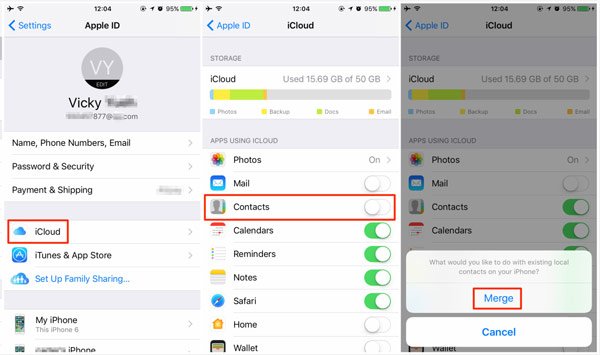
Шаг 3 . Затем данные будут автоматически синхронизироваться из iCloud с соответствующими приложениями на вашем iPad. При появлении запроса нажмите «Объединить», чтобы объединить новые данные с текущими.
Way 2: как синхронизировать iPhone с новым iPad без компьютера
Шаг 1 . На исходном iPhone перейдите в «Настройки»> «iCloud», прокрутите вниз и нажмите «Резервное копирование». Затем включите «Резервное копирование iCloud» и нажмите «Создать резервную копию сейчас», чтобы создать резервное копирование ICloud для всего устройства.
Шаг 2 . Затем включите новый iPad и следуйте инструкциям на экране, пока не дойдете до экрана «Приложения и данные». Затем выберите «Восстановить из резервной копии iCloud» и введите Apple ID и пароль, которые вы вошли в систему на своем iPhone.
Наконечник: Если вы хотите использовать этот способ на подержанном iPad, вам нужно сбросить его до заводского состояния перед синхронизацией.
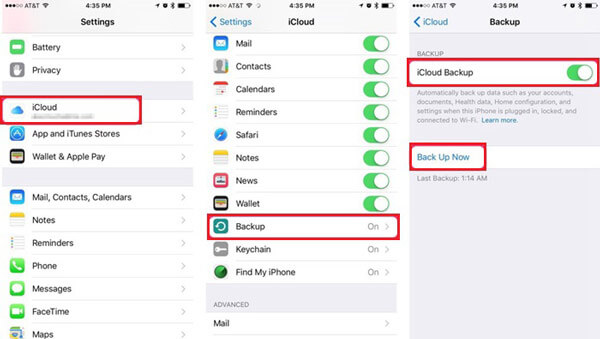
Шаг 3 , В списке резервных копий выберите последний и синхронизируйте iPhone с iPad. Подождите, пока процесс завершится и завершите другие шаги настройки.
Часть 4 : Как синхронизировать iPhone и iPad без компьютера
AirDrop это простой способ синхронизации между iPhone и iPad. И если вам нужно синхронизировать несколько файлов, это хороший вариант. AirDrop доступен только для iPhone 5 или более поздней версии и iPad 4th поколения или более поздней версии. Мы используем фотографии в качестве примера в этой части.
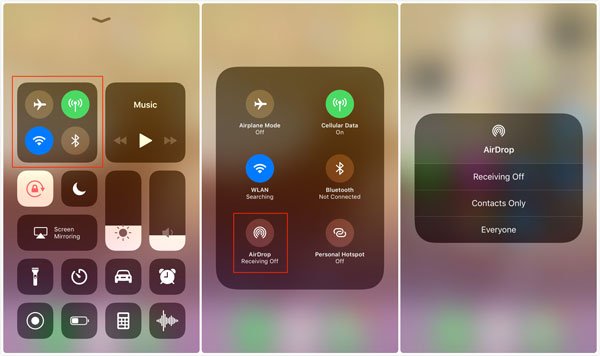
Шаг 1 . Прежде всего, вам нужно включить функцию AirDrop на iPhone и iPad. Проведите вверх от нижней части любого экрана; включите функции «Bluetooth» и «Wi-Fi» в «Центре управления». А затем включите функцию «AirDrop». При появлении запроса выберите «Все».
Способ включения AirDrop немного отличается на iPhone X. Проведите пальцем вниз от правой стороны экрана, чтобы открыть Центр управления, и AirDrop находится в поле «Сеть».
Шаг 2 . Теперь включите исходное устройство iOS, откройте приложение, содержащее данные, которые вы хотите синхронизировать с iPhone на iPad, например «Фотографии». Выберите все нужные фотографии в альбомах, нажмите значок «Поделиться» и выберите целевой iPad в списке AirDrop.
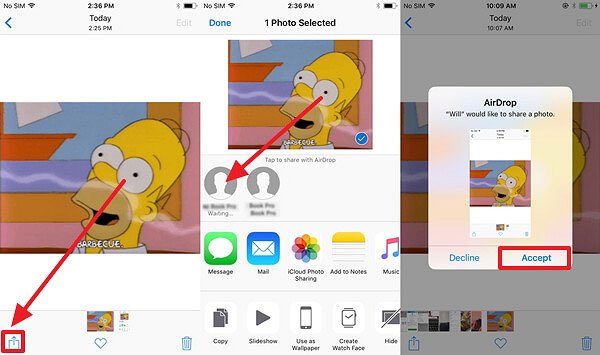
Шаг 3 . Затем переключитесь на целевой iPad и нажмите «Принять» во всплывающем диалоговом окне, чтобы получить фотографии и сохранить их в приложении iOS Photos.
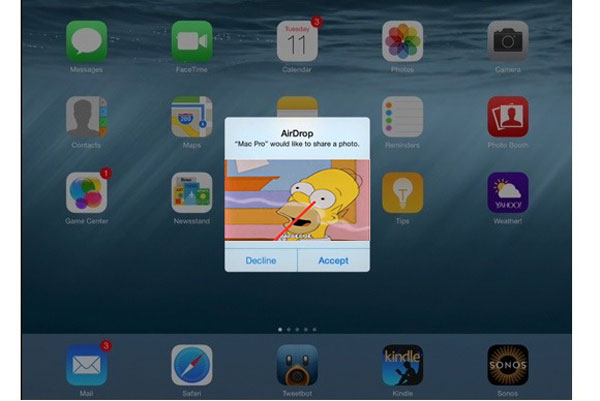
Хотя вам не нужно подключать устройства iOS к сети Wi-Fi, функции Wi-Fi и Bluetooth должны быть включены при использовании AirDrop. И мы предлагаем вам отключить AirDrop после синхронизации, чтобы другие не могли шпионить за вашей конфиденциальностью и данными на iPhone и iPad.
Вывод:
В этом уроке мы рассказали, как синхронизировать iPhone и iPad. Очевидно, что существует множество способов синхронизации данных между iPhone и iPad в разных ситуациях. Например, iTunes может извлекать данные с исходного устройства на компьютер и затем передавать их на целевое устройство iOS. Он не запрашивает подключение к интернету, но вы должны подготовить кабели USB. С другой стороны, AirDrop и iCloud могут помочь вам синхронизировать iPhone и iPad без компьютеров. Если вы ищете самый простой способ выполнить задачу, Apeaksoft Phone Transfer — хороший вариант. А с помощью iPhone Transfer вы можете выбрать определенные файлы для синхронизации между iPhone и iPad.
- Передача данных по телефону
- 6 способы отправки (больших) видео с Android на iPhone [обновлено]
- Методы 4 для переноса iBooks с iPad на компьютер
- Как импортировать контакты CSV на iPhone [с / без iTunes iCloud]
- Как перенести данные с LG на Samsung
- Как сохранить сообщения Kik на iPhone или Android
- Полное руководство по Android Backup File Extractor
- Быстрые способы исправления фотографий 7 не загружаются с iCloud [Обновлено]
- 7 способов исправить iTunes, который постоянно запрашивает пароль Apple ID на ПК / iPhone
- Простые способы 3 для синхронизации сообщений iPhone с MacBook Air / Pro
- Apple ID VS iCloud — разница между Apple ID и iCloud
- [Решено] Проверьте 6 решений, чтобы исправить не удается добавить музыку на iPhone
- iMessage для Windows — 3 эффективных способа использования приложения iMessage в Windows
- Как с легкостью восстановить удаленные фотографии с ноутбука / настольного компьютера Acer
- Как исправить Smart Switch не работает
- Лучшие проверенные способы 4 для быстрого экспорта плейлистов iTunes
- Учебник по синхронизации контактов iPhone с Gmail (поддерживается iOS 17)
- Как перенести контакты с Android на iPhone 15/14/13/12/11/XS/XR/X/8/7
- Учебник для эффективной передачи контактов со старого iPhone на новый iPhone
- Центр загрузок
- Апексофт Магазин
- Компания
- О Нас
- Свяжитесь с нами
- Пользовательское соглашение
- Персональные данные
- Лицензионное соглашение
- Продукт
- Восстановление данных iPhone
- Android Восстановление данных
- Передача iPhone
- iPhone Eraser
- Восстановление данных
- Поддержка
- Центр поддержки
- Решения
- Карта сайта
- FAQ
Как синхронизировать iPhone с iPad?
Узнайте, как наиболее эффективно обеспечить синхронизацию всех ваших файлов на устройствах Apple.

Довольно сложно систематизировать файлы на компьютере и смартфоне и управлять ими. Но если добавить к этому еще и планшет, вы рискуете заблудиться в цифровом лабиринте. Синхронизировать iPad или iPhone с компьютером не составляет труда, но синхронизировать эти два устройства между собой уже потребует напряжения сил.
Хотя и в iPad, и в iPhone используется операционная система iOS, они не похожи друг на друга. Вы, вероятно, также используете смартфон для одних целей, а планшет — для других, однако вам может понадобиться доступ к определенному содержимому с каждого из них. В Dropbox мы стремимся к тому, чтобы сделать сложные задачи легкими, поэтому помогаем вам упростить процессы подписания, отправки и хранения документов на разных устройствах. Поиск нужного изображения в многочисленных папках на нескольких гаджетах отнимает много времени. Но этого можно избежать благодаря облаку — оптимальному месту хранения файлов.
Не усложняйте: используйте Dropbox для синхронизации iPhone и iPad
Проще всего синхронизировать iPhone и iPad, используя Dropbox в качестве основного облачного хранилища. Если все ваши файлы находятся в Dropbox, вы легко получите к ним доступ на любом устройстве с подключением к Интернету. Воспользовавшись автоматической загрузкой с камеры, вы сможете автоматически пересылать файлы с iPhone или iPad непосредственно в Dropbox. Это обеспечивает большую гибкость и экономит много места на вашем устройстве — так что вы никогда не окажетесь на очередном грандиозном мероприятии. без памяти камеры мобильного телефона! Просто включите загрузку с камеры, как только вы скачали мобильное приложение Dropbox, чтобы начать работу.
Храните все файлы в облаке и скачивайте их на свое устройство только в том случае, если хотите отредактировать их или сделать доступными в автономном режиме. К вашим услугам даже редактирование документов Microsoft Office непосредственно в приложении Dropbox для iOS, поэтому нет необходимости сохранять их локально, пока вы работаете с ними.
Экономьте время: вы также можете включить загрузку с камеры, чтобы автоматизировать весь этот процесс. Она позволяет Dropbox загружать фотографии даже при закрытом приложении. Таким образом, вы можете полностью удалить снимки со своего устройства, как только они будут перемещены в облако для безопасного хранения.
Лучше, чем iCloud? Благодаря функции восстановления файлов вы не потеряете фотографию или музыкальную композицию, удалив ее со своего iPhone, как при использовании iCloud.
Доступ к Dropbox через приложение «Файлы» на iPhone и iPad
Каждое устройство iPadOS и iOS поставляется с предустановленным приложением «Файлы» от Apple. Каждый раз, когда вы создаете или скачиваете файл на iPhone или iPad, он сохраняется в приложении «Файлы» независимо от того, хранится он локально или в облаке. Но вы, вероятно, не знаете, что ваши папки Dropbox автоматически добавляются в приложение «Файлы», чтобы вы могли работать со всеми файлами в едином пространстве.
Интеграция Dropbox в приложение «Файлы» упрощает хранение материалов в облаке, обеспечивая при этом быстрый и легкий доступ к ним. С помощью приложения «Файлы» вы также можете легко перемещать содержимое в Dropbox с устройства или из iCloud.
Интеграция Dropbox в приложение «Файлы».
1. Скачайте приложение Dropbox для iOS из магазина приложений.
2. Приложение «Файлы» автоматически создаст папку Dropbox в разделе «Местоположения».
3. Ваша папка Dropbox останется в приложении «Файлы» и будет автоматически обновляться, пока на вашем телефоне установлено приложение Dropbox.
С помощью приложения «Файлы» вы можете искать, просматривать, скачивать, копировать, перемещать, переименовывать и редактировать файлы в Dropbox, а также загружать их непосредственно в папку Dropbox из поддерживаемых приложений.
Беспроводная синхронизация iPhone и iPad с помощью iCloud

Использовать iCloud для синхронизации iPhone с iPad не так просто, как хотелось бы. Для этого вам нужно войти в приложение «Настройки» на обоих устройствах и вручную выбрать, какие приложения и содержимое вы хотите синхронизировать.
Этапы синхронизации:
- Сначала убедитесь, что вы вошли в один и тот же аккаунт Apple ID на обоих устройствах и что на них включена функция Wi-Fi. В разделе iCloud приложения «Настройки» вы увидите список приложений, которые можно синхронизировать на всех ваших устройствах, и сможете включить или отключить синхронизацию для каждого приложения отдельно.
- Затем перейдите в раздел «Пароли и аккаунты» приложения «Настройки», чтобы убедиться, что на обоих устройствах подключен один и тот же аккаунт электронной почты.
- После этого убедитесь, что на обоих устройствах совпадают все настройки.
Как только все настройки завершены, любые изменения, внесенные в синхронизированном приложении, будут отображаться на всех устройствах. Например, если вы добавите запись в календарь на iPhone, календарь на iPad обновится соответствующим образом.
Важно отметить, что вышеизложенный метод позволяет синхронизировать данные определенных приложений на iPhone и iPad, но не полностью все содержимое и не мгновенно. Если вы используете оба устройства и на каждом из них сохранены разные файлы, вы не сможете сразу же объединить их. Если вы хотите синхронизировать все одновременно, вам нужно будет восстановить заводские настройки на одном устройстве, удалив все его содержимое.
Однако если одно из ваших устройств совершенно новое, проще скопировать содержимое с другого устройства, создав резервную копию iCloud исходного устройства и восстановив ее на новом после выполнения настроек. Это позволит синхронизировать почти все данные на обоих гаджетах, за исключением файлов, уже хранящихся в iCloud (например, контактов, заметок, фотографий iCloud, сообщений), ваших настроек Touch ID и Apple Pay, а также вашей фонотеки iCloud.
Фотографии и фонотека iCloud — это отдельные разделы iCloud, которые необходимо включить вручную. Конечно, мы не объективны, но настаиваем на том, что использование iCloud для синхронизации фотографий, видео и музыки на разных устройствах имеет некоторые недостатки, о которых мы расскажем ниже.
Проблемы при использовании iCloud для синхронизации iPhone и iPad
В отличие от системы облачного хранения данных Dropbox, хранение содержимого в iCloud может стать проблемой, если вы в дальнейшем перейдете на устройство Android или если новый компьютер — не Mac. (Можно использовать iCloud на устройствах, отличных от Apple, но в этом случае есть ряд ограничений.)
Хотя iCloud предлагает 5 ГБ свободного пространства бесплатно, это хранилище используется не только для ваших личных материалов, но и для других, более объемных файлов, таких как резервные копии, поэтому место быстро заканчивается. Когда это произойдет, вы не сможете синхронизировать свои устройства.
Функция «Фото iCloud» предлагает два варианта хранения фотографий на вашем устройстве. Если вы выберете вариант «Оптимизировать хранилище», ваши фотографии будут сохранены в iCloud, но версии более низкого качества по-прежнему будут храниться на вашем устройстве, а это означает, что снимки по-прежнему занимают место даже при условии использования iCloud. Если вы выберете вариант «Скачать и сохранить оригиналы», ваши фотографии будут храниться на вашем телефоне и в iCloud в оригинальном качестве, но это не идеальное решение, если нужно освободить место.
Фонотека в iCloud подвержена тем же рискам. Она не поддерживает доступ для всей семьи. iCloud разработан в первую очередь для личного пользования, поэтому имеет ограниченные возможности обмена файлами. Также все усложняется, если вы пытаетесь загрузить второй экземпляр композиции или музыку, скачанную не из iTunes. Как и в случае с «Фото iCloud», могут возникнуть трудности с определением, какие файлы хранятся локально, а какие — в облаке, и, если вы скачали разные музыкальные композиции на разные устройства, собрать их воедино будет сложной задачей.
Почему бы не упростить синхронизацию?
Хотя у вас, возможно, еще останется определенная потребность синхронизации ваших устройств iOS (контакты; календарь; примечания; приложения) с использованием идентификатора Apple ID, рассмотрите что-то более простое для своих фотографий и документов. Можно легко избежать неудобств и ограничений, которые возникают при синхронизации через iCloud. Переместив файлы с iPad и iPhone в Dropbox, вы сможете открывать их не только на этих двух устройствах, но и на любом другом с подключением к Интернету.