
Шаг 3. Использование интерактивного окна REPL
Область применения:Visual Studio Visual Studio для Mac  Visual Studio Code
Предыдущий шаг: написание и запуск кода
Интерактивное окно Visual Studio для Python обеспечивает широкий цикл чтения и оценки печати (REPL), который значительно сокращает обычный цикл редактирования и отладки. Интерактивное окно предоставляет все возможности интерфейса REPL командной строки Python. Оно также упрощает обмен кодом с помощью исходных файлов в редакторе Visual Studio, что довольно затруднительно сделать с помощью командной строки.
Для решения проблем с REPL обязательно установите пакеты ipython и ipykernel . Сведения об установке пакетов см. в статье Справочная информация по вкладкам окна «Окружения Python».
- Откройте интерактивное окно, щелкнув правой кнопкой мыши среду Python проекта в Обозреватель решений (например, Python 3.6 (32-разрядная версия) и выбрав «Открыть интерактивное окно«. Также можно выбрать в главном меню Visual Studio Вид>Другие окна>Интерактивные окна Python.
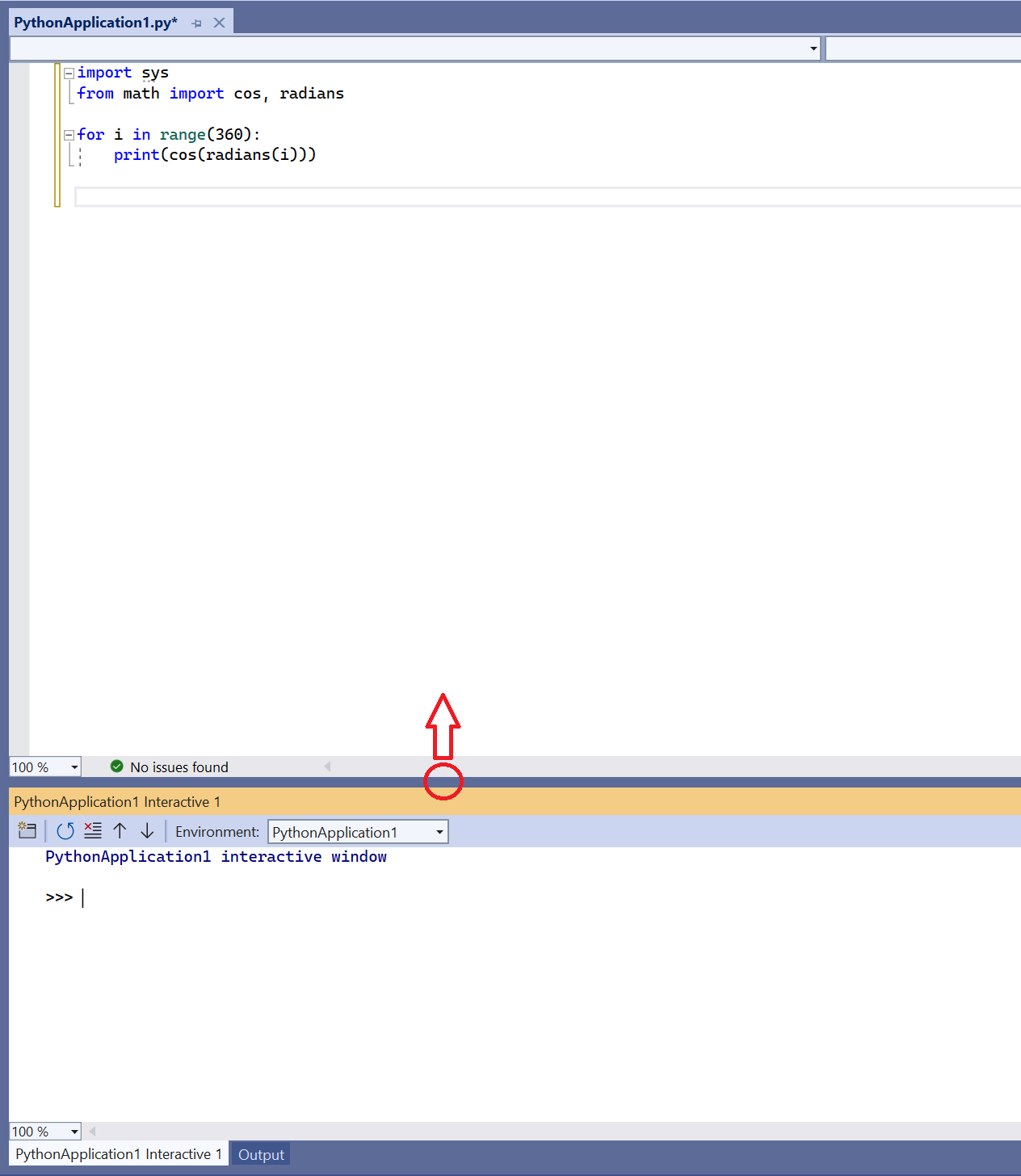
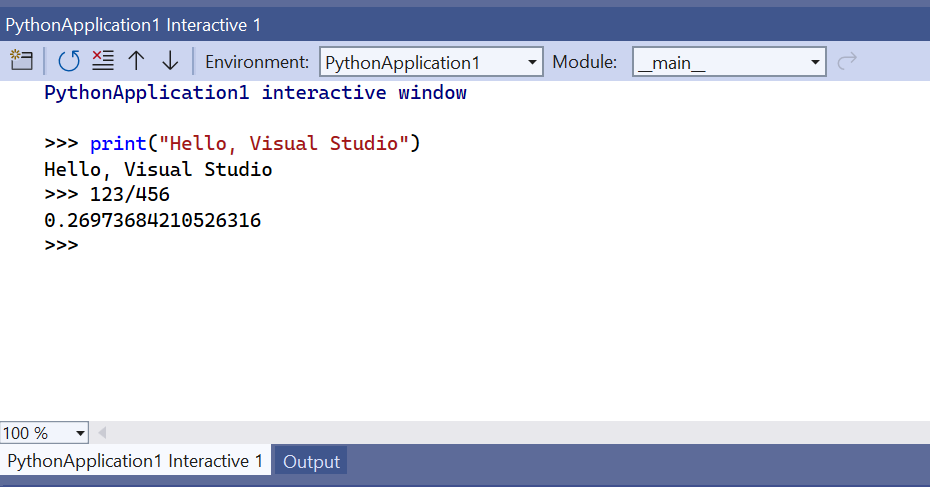
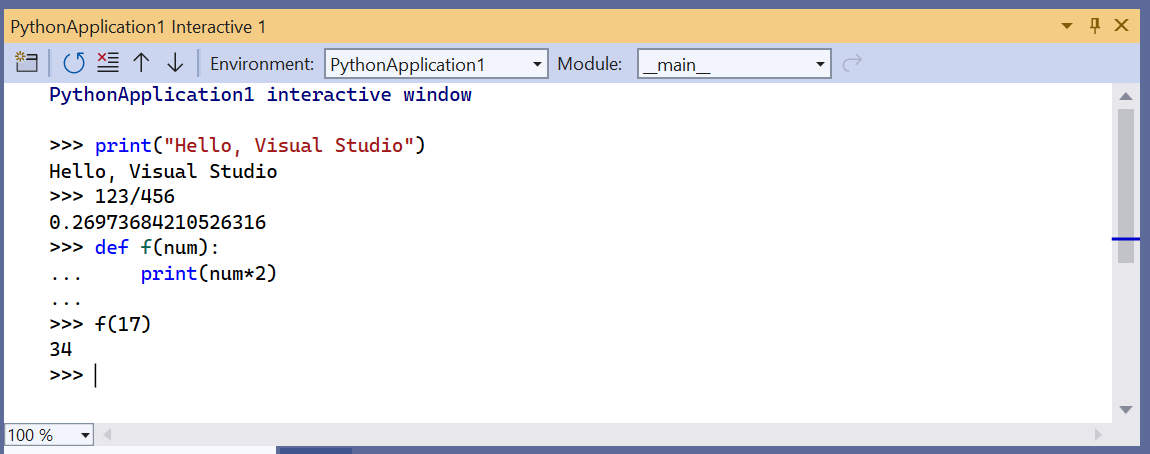
- Интерактивное окно открывается под редактором со стандартным >>> запросом Python REPL. С помощью раскрывающегося списка Окружения можно выбрать определенный интерпретатор для работы. Если вы хотите сделать интерактивное окно более большим, можно перетащить разделитель между двумя окнами, как показано на рисунке ниже:
Совет Размеры любых окон в Visual Studio можно изменять, перетаскивая граничные разделители. Вы также можете перетаскивать окна за пределы окна Visual Studio и изменять их расположение внутри этого окна, как вам нравится. Подробные сведения см. в статье Настройка макетов окон.
# Create a string with spaces proportional to a cosine of x in degrees def make_dot_string(x): return ' ' * int(20 * cos(radians(x)) + 20) + 'o' 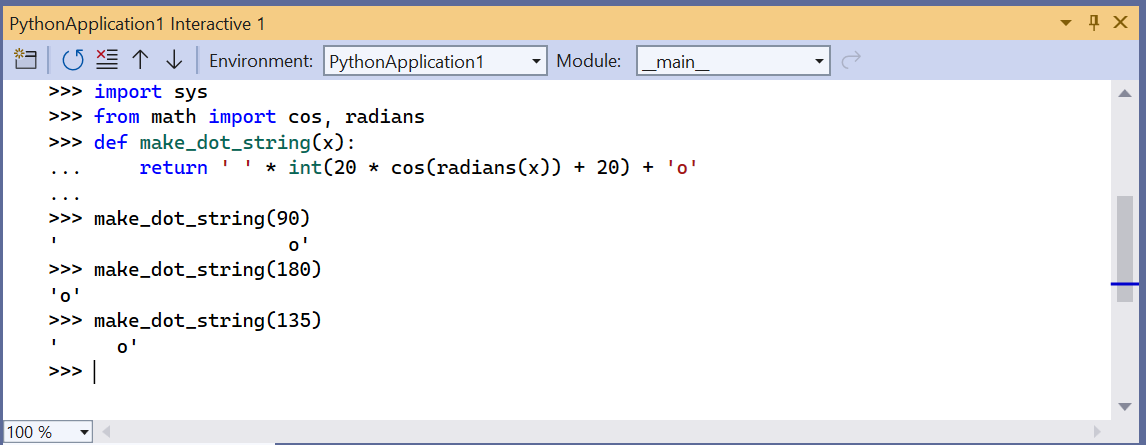
Выберите операторы функций import , from и make_dot_string в файле .py. Щелкните правой кнопкой мыши выделенный текст и выберите Отправить код в интерактивное окно (или нажмите клавиши Ctrl+ВВОД). Фрагмент кода сразу же вставляется в интерактивное окно и запускается. Так как код определил функцию, можно быстро проверить эту функцию, вызвав ее несколько раз:
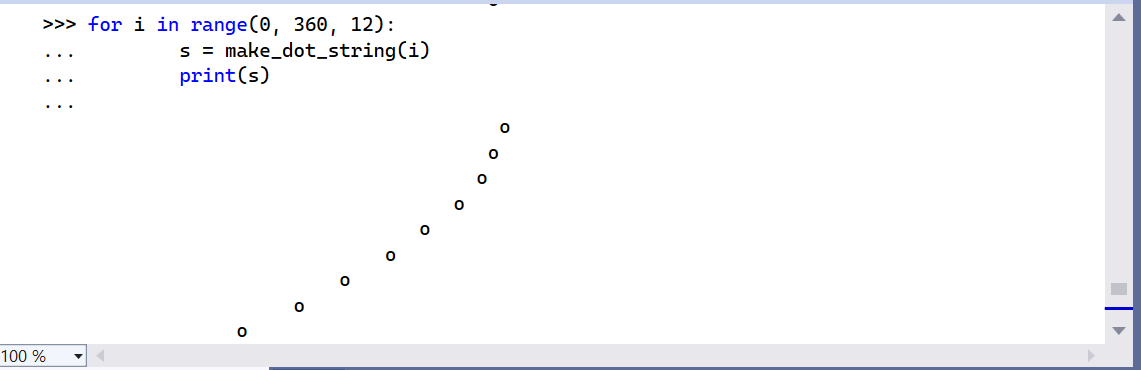
Совет При нажатии клавиш CTRL+ ВВОД в редакторе без выделения выполняется текущая строка кода в интерактивном окне и автоматически помещает курсор в следующую строку. Это позволяет легко выполнять код в пошаговом режиме, многократно нажимая клавиши CTRL+ВВОД, что невозможно при использовании командной строки Python. Таким образом также возможно пошаговое выполнение кода без запуска отладчика, в том числе не с самого начала программы.
for i in range(360): s = make_dot_string(i) print(s) 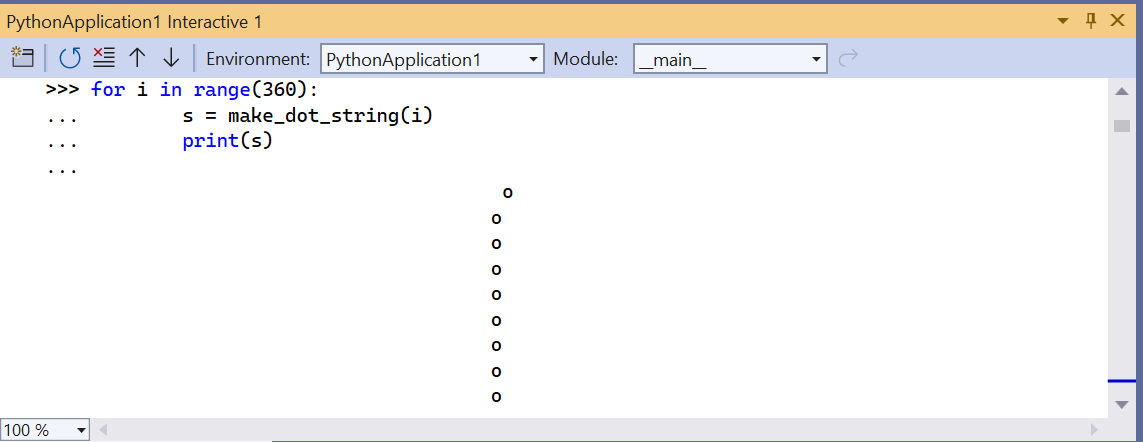
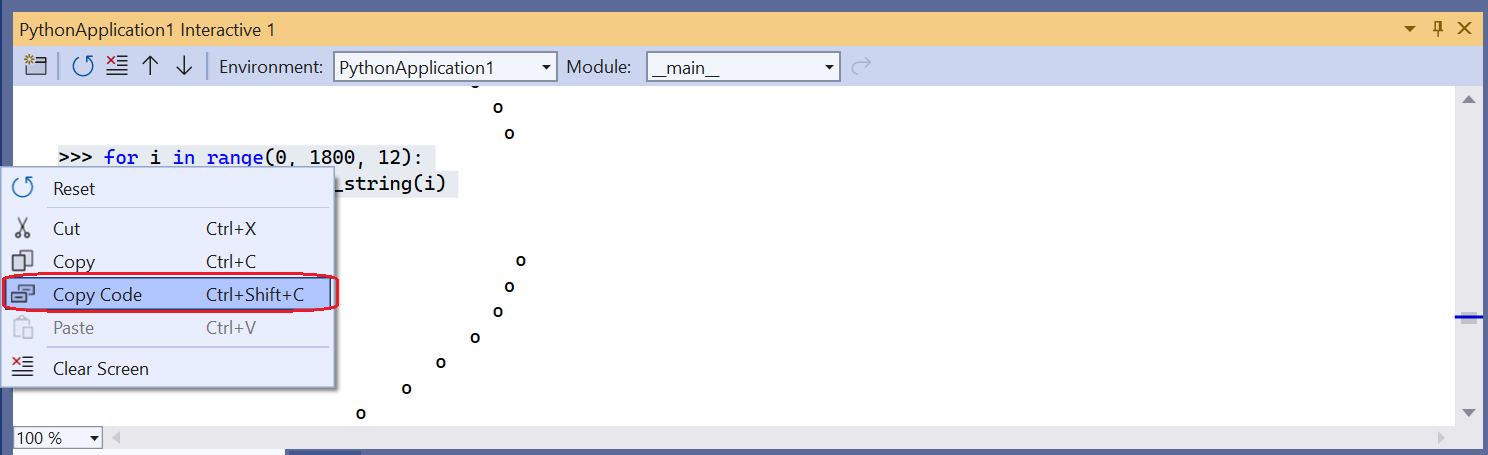 При вставке в редакторе остается только код:
for i in range(0, 1800, 12): s = make_dot_string(i) print(s) Следующий шаг
Дополнительные подробности
- Работа с интерактивным окном Python
- Использование IPython REPL
Просмотр репозиториев и ветвь сравнения Git в Visual Studio
Область применения: Visual Studio Visual Studio для Mac Visual Studio Code
Окно изменений Git обеспечивает простой способ взаимодействия с Git во время написания кода без необходимости отключать код. Но есть случаи, когда лучше сосредоточиться на репозитории Git. Например, может потребоваться получить хорошее представление о том, над чем работает ваша команда или, возможно , сравнить две фиксации для исследования ошибки.
удаленно через выбранного поставщика Git, такого как GitHub или Azure DevOps,
Просмотр локальных и удаленных ветвей
Чтобы приступить к работе, откройте окно репозитория Git, выбрав репозиторий Git в меню «Вид» (или с помощью клавиш CTRL+0, сочетание клавиш CTRL+R). Вы также можете получить доступ к окне репозитория Git, выбрав исходящие и входящие ссылки в окне изменений Git и в строке состояния.
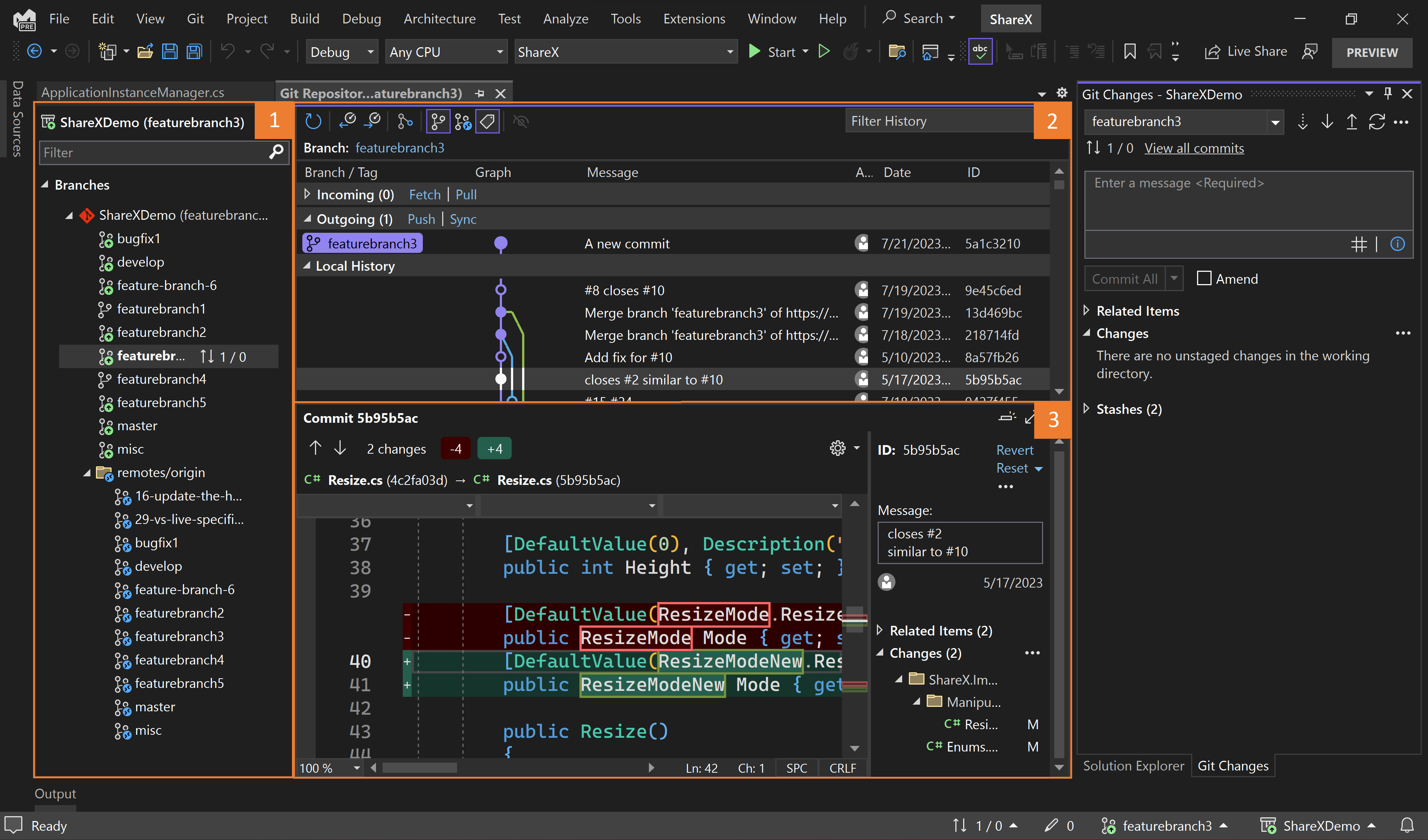
Окно репозитория Git содержит три основных раздела, как указано на предыдущем снимке экрана:
- Ветви: Git позволяет пользователям многозадаться и экспериментировать с их кодом с помощью ветвей. Если вы работаете над несколькими функциями одновременно или хотите изучить идеи, не затрагивая рабочий код, ветвление может оказаться полезным.
- Граф. Этот раздел визуализирует состояние ветви. Он состоит из трех подразделов:
- Входящий показывает входящие фиксации, которые ваша команда вносит.
- Исходящее показывает локальные фиксации, которые вы все еще не толкали.
- В локальном журнале показаны остальные фиксации, отслеживаемые локальным репозиторием.
- Фиксация. Выбор любой фиксации в разделе Graph открывает свои сведения. Вы можете проверка изменения, введенные фиксацией, выбрав их, что показывает разницу. Например, на предыдущем снимка экрана показаны изменения, внесенные в файл Resize.cs .
Клавиши ALT +ВВЕРХ или ALT+СТРЕЛКА ВНИЗ позволяют переходить между этими разделами.
Вы можете просматривать любую локальную или удаленную ветвь, не переключив ветвь. При поиске фиксации, на которую вы хотите сосредоточиться, нажмите кнопку «Открыть в новой вкладке «, чтобы открыть фиксацию на другой вкладке.
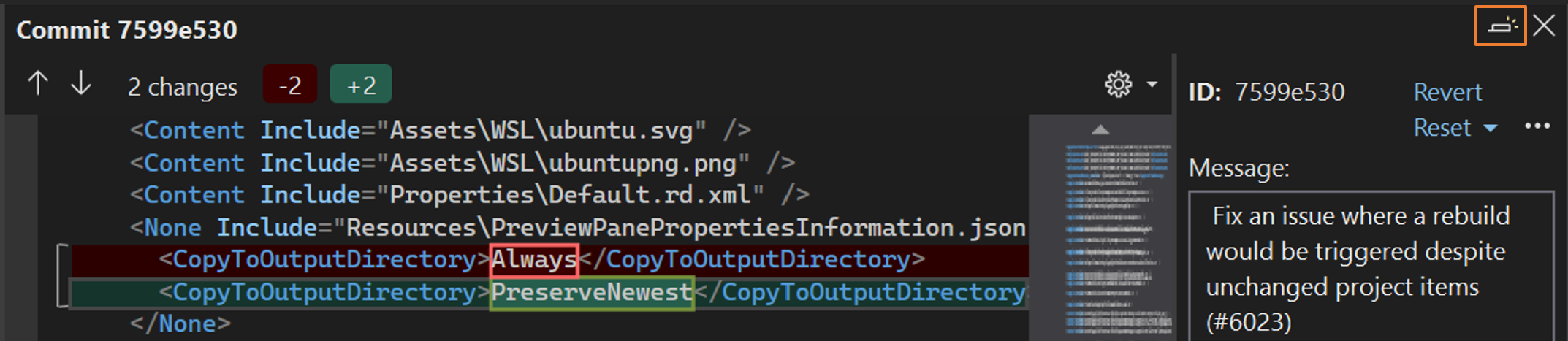

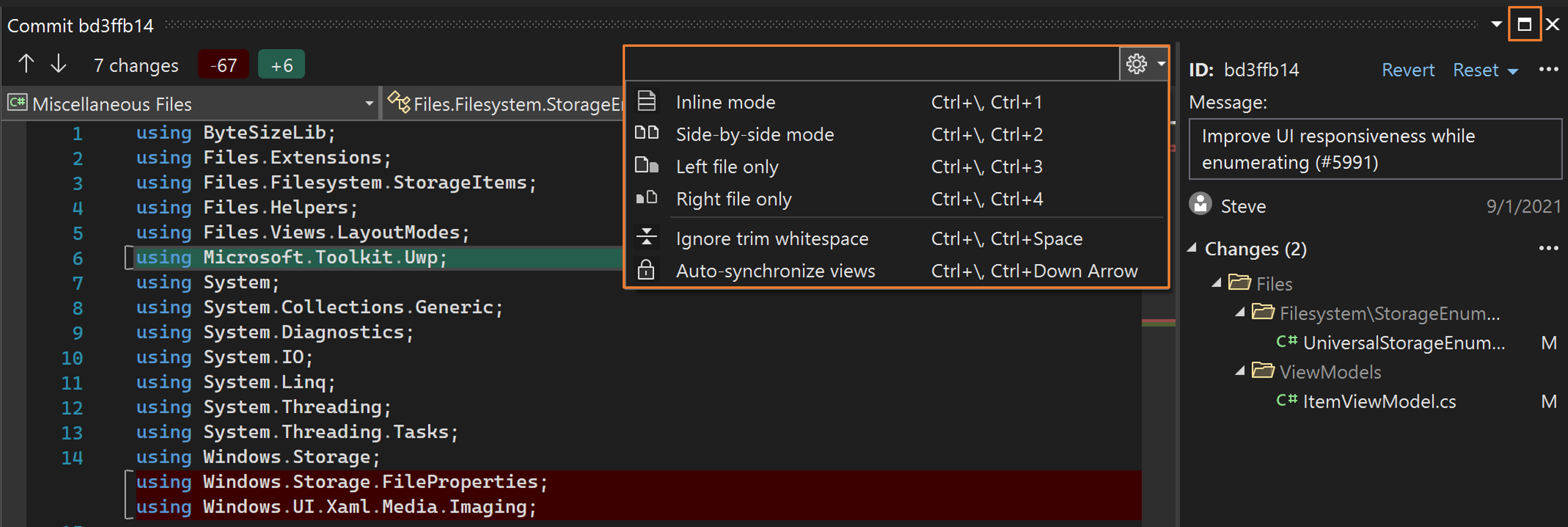
Чтобы отобразить фиксацию в полноэкранном режиме, отключите вкладку «Фиксация » и разверните окно «Фиксация » с помощью кнопки «Развернуть «. Вы также можете выбрать любимую конфигурацию диффа, выбрав Diff Configuration (значок шестеренки).
Представление графа с несколькими филиалами
Новые возможности версии 17.7. При открытии окна репозитория Git вы начинаете работу в представлении одной ветви. Затем можно выбрать любую ветвь, чтобы добавить ветвь и ее фиксации в представление графа с несколькими филиалами, что добавляет визуальные подсказки, которые упрощают взаимодействие с несколькими ветвями.
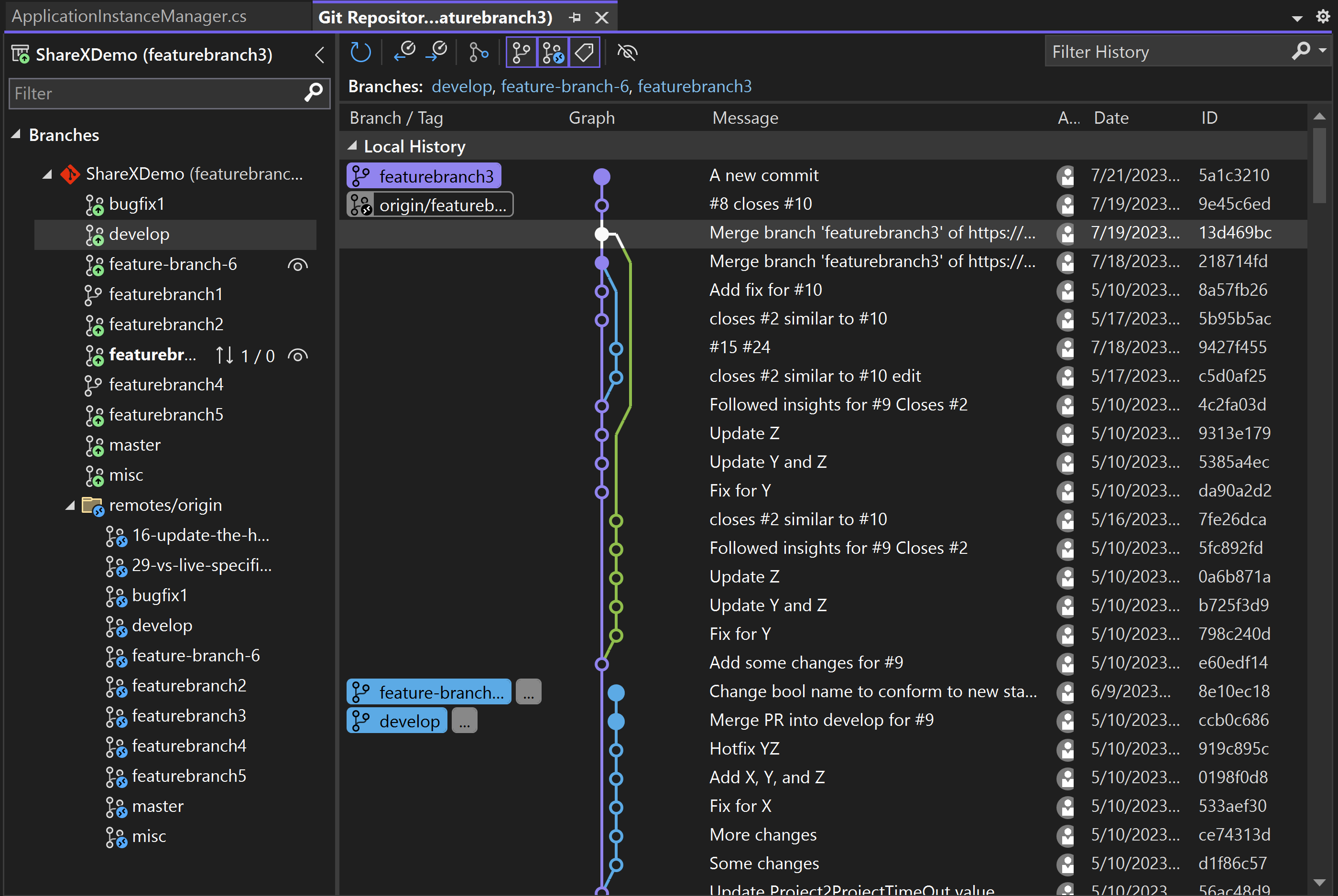
В левой части представления «Локальный журнал » есть метки цвета линий и ветвей, которые помогают упростить трассировку фиксаций, принадлежащих каждой ветви. Список ветвей в верхней части таблицы можно использовать для более простой прокрутки между ветвями и сразу же знать, какие ветви отображаются в графе.
Сравнение фиксаций
Чтобы сравнить любые две фиксации в ветви, используйте клавиши CTRL , чтобы выбрать две фиксации, которые требуется сравнить. Затем щелкните правой кнопкой мыши один из них и выберите «Сравнить фиксации«.

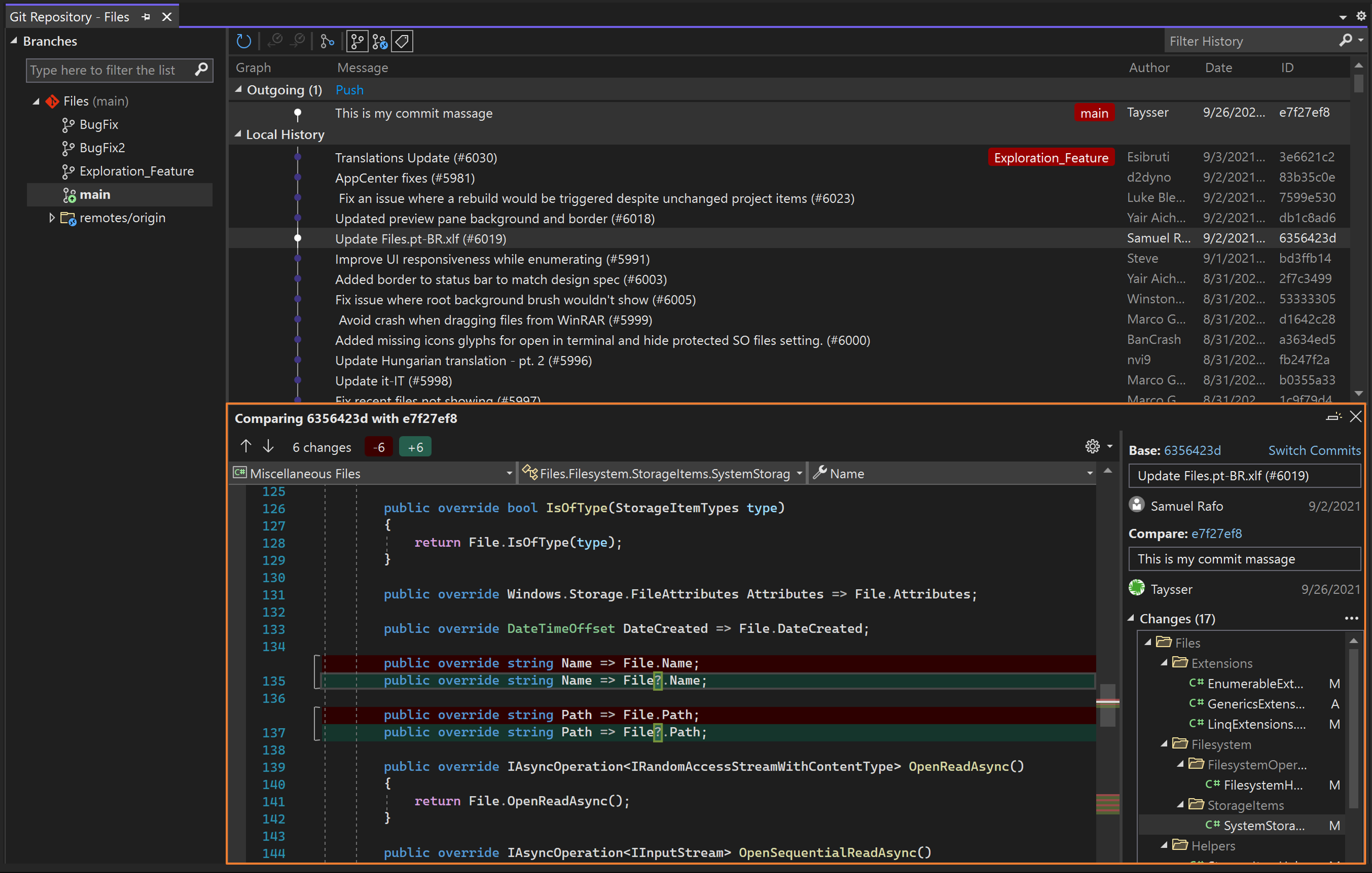
Как и сведения о фиксации, можно использовать кнопку «Открыть в новой вкладке«, чтобы открыть сравнение на другой вкладке или развернуть его на экране.
Создание ветви из фиксации
В Visual Studio можно использовать область графа Git в окне репозитория Git для создания ветвей из предыдущих фиксаций. Для этого щелкните правой кнопкой мыши фиксацию, из нее нужно создать ветвь, а затем выберите «Создать ветвь «.
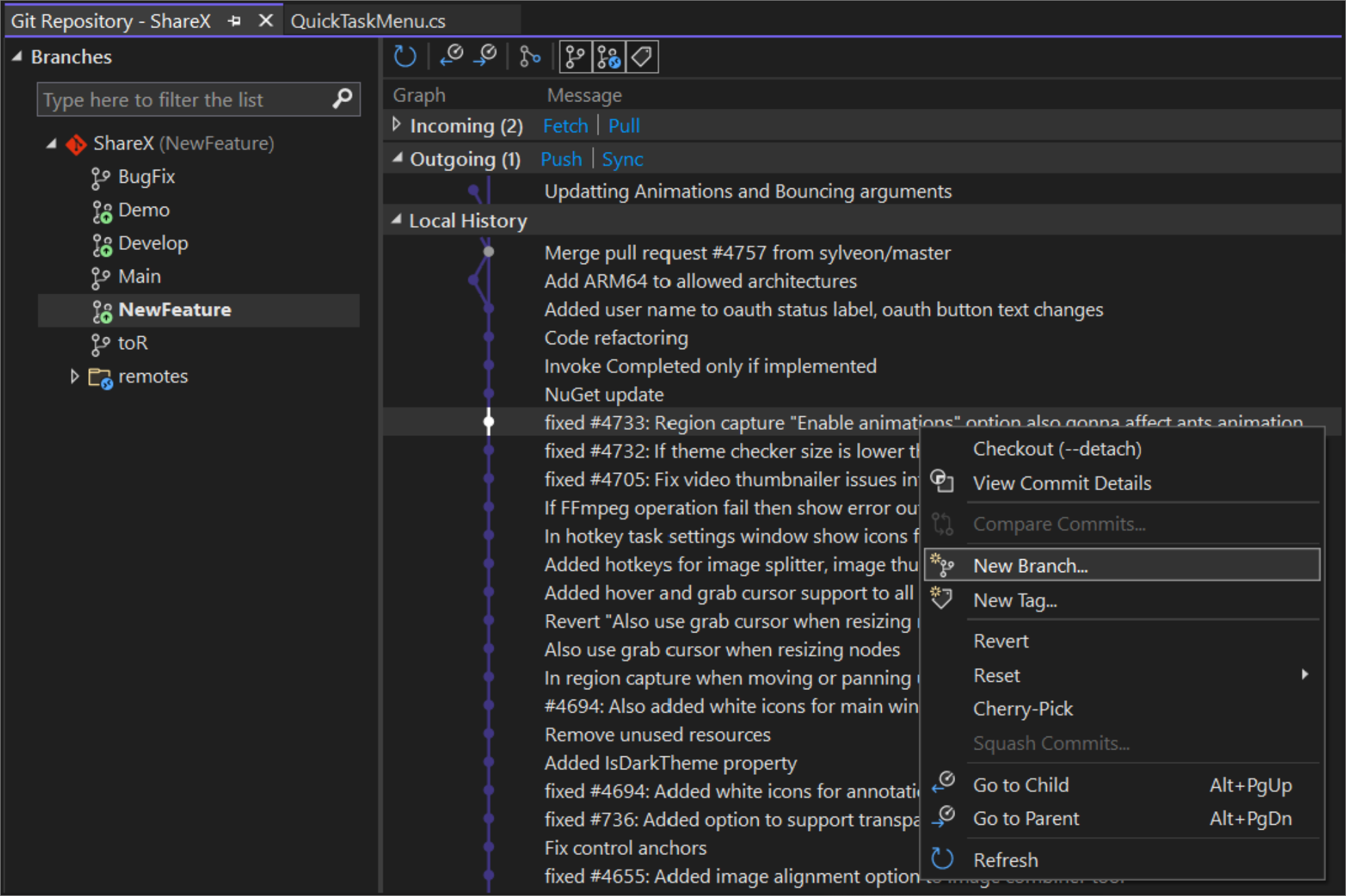
Эквивалентная команда для этого действия — git branch [] .
сравните ветви.
Сравнение ветвей предоставляет обзор различий между двумя ветвями, которые могут быть полезны перед созданием запроса на вытягивание, слияние или даже удаление ветви.
Чтобы сравнить текущую проверка размещенную ветвь с другими ветвями с помощью Visual Studio, можно использовать средство выбора ветви, размещенное в строке состояния, и окно средства изменения Git, чтобы выбрать любую локальную или удаленную ветвь для сравнения. Щелкните правой кнопкой мыши целевую ветвь и выберите «Сравнить с текущей ветвью«. Кроме того, можно использовать список ветвей в окне репозитория Git для доступа к той же команде.
При выборе «Сравнить с текущей ветвью» откроется интерфейс ветвь сравнения, где можно перейти к списку изменений и выбрать файл, который вы хотите сравнить.
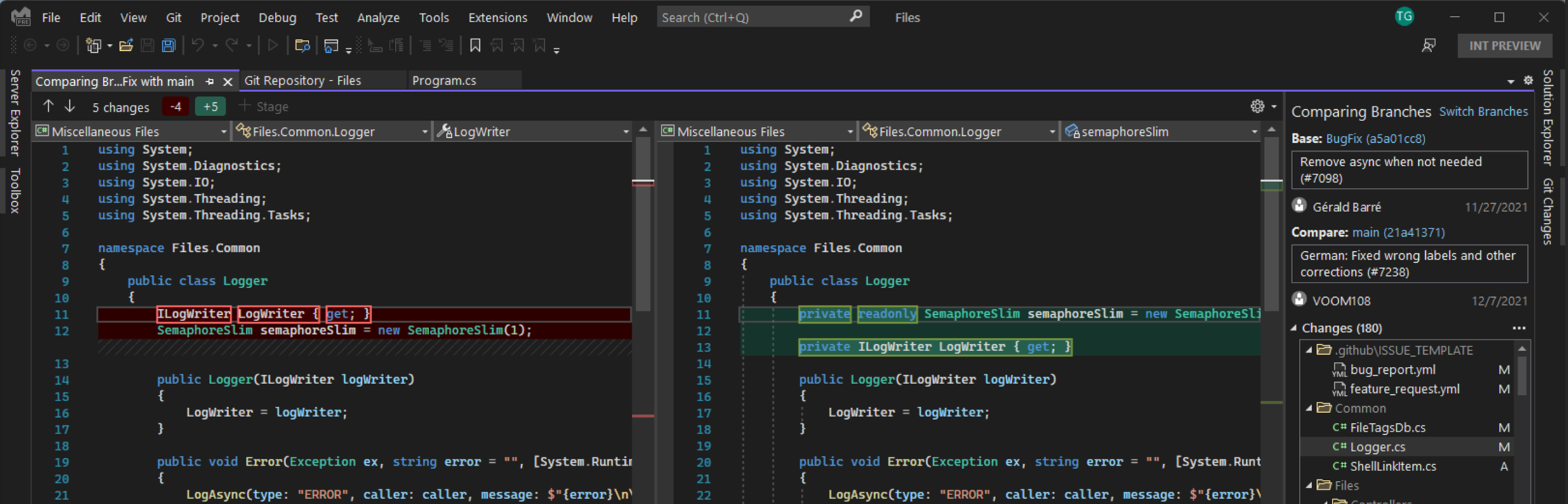
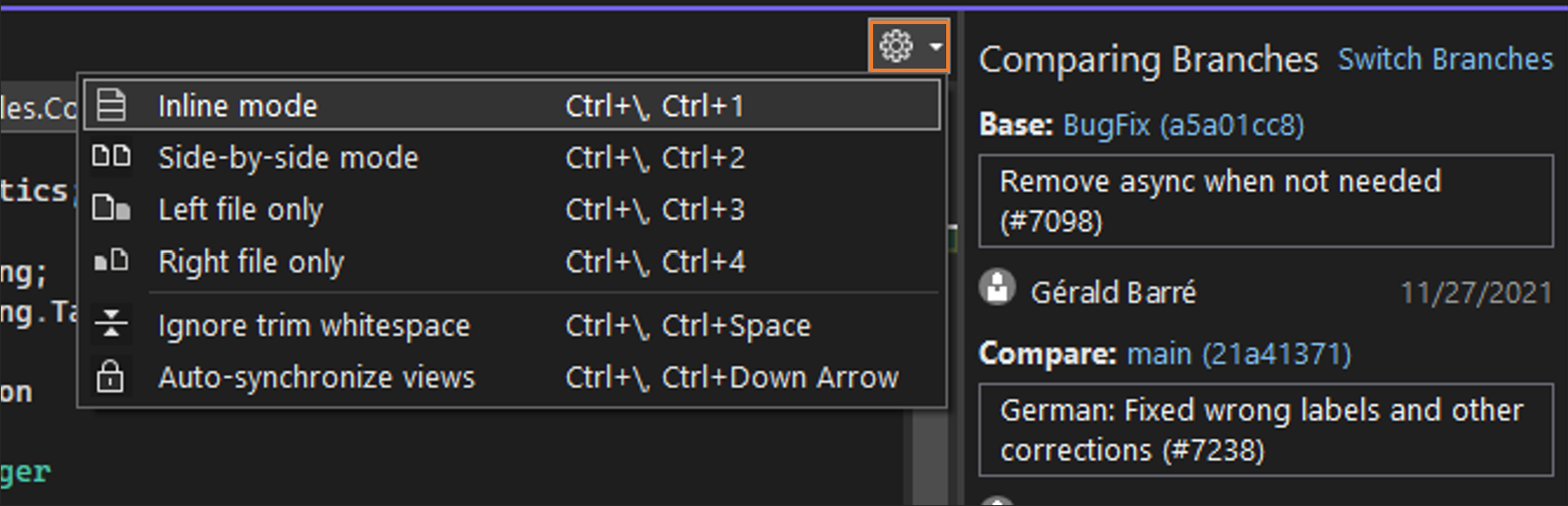
Если вы предпочитаете встроенный дифф, можно использовать значок шестеренки параметров конфигурации Diff и переключиться на встроенное представление диффа.
Фиксации при извлечении
Проверка фиксации может быть полезной несколькими способами. Например, он позволяет вернуться к предыдущей точке в истории репозитория, где можно запустить или проверить код. Это также может быть полезно, если вы хотите просмотреть код из удаленной ветви (например, ветвь коллеги). Таким образом, вам не нужно создавать локальную ветвь, если вы не планируете вносить в нее вклад. В этом случае вы можете просто проверка из подсказки удаленной ветви, которую вы хотите просмотреть.
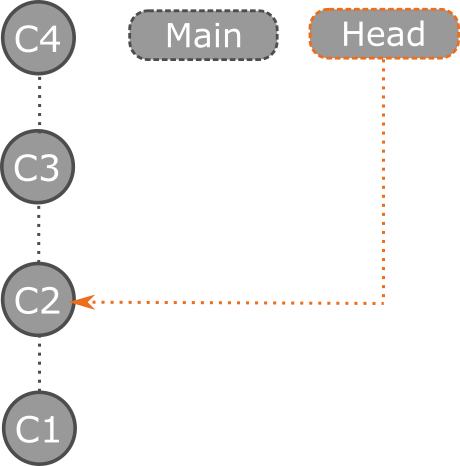
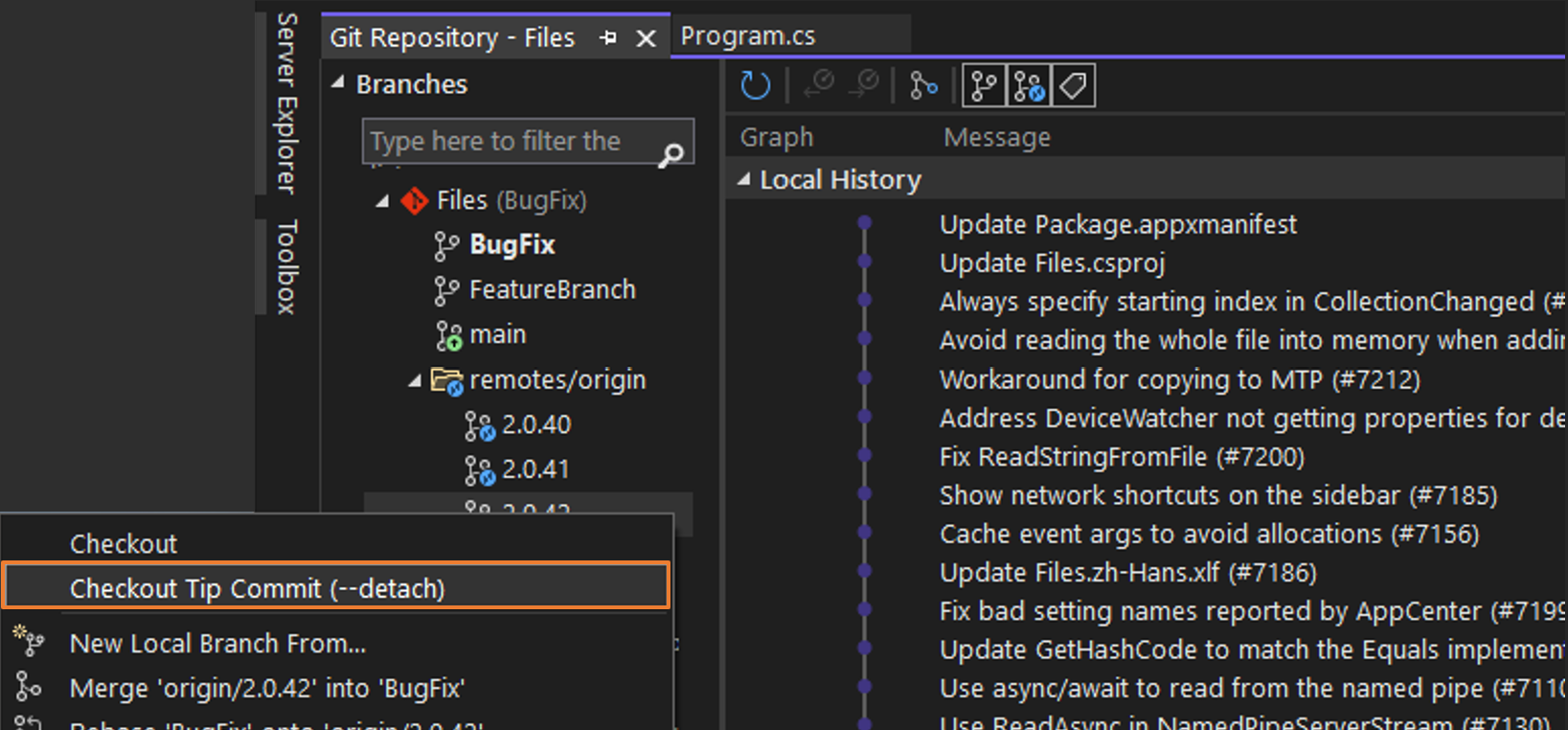
Чтобы проверка предыдущей фиксации в Visual Studio, откройте окно репозитория Git, щелкните правой кнопкой мыши фиксацию, к ней нужно вернуться и выбрать проверка out (–отсоединить). В Visual Studio показано диалоговое окно подтверждения, объясняющее, что путем проверка выхода фиксации, вы будете находиться в отключенном состоянии HEAD. Это означает, что HEAD репозитория будет указывать непосредственно на фиксацию, а не ветвь.
Теперь, когда вы находитесь в отсоединяемом состоянии головы, можете выполнять и тестировать код или даже изучать и фиксировать изменения. Когда вы закончите изучение и хотите вернуться в ветвь, вы можете отключить карта изменения, проверка из существующей ветви или сохранить изменения, сначала создав новую ветвь .
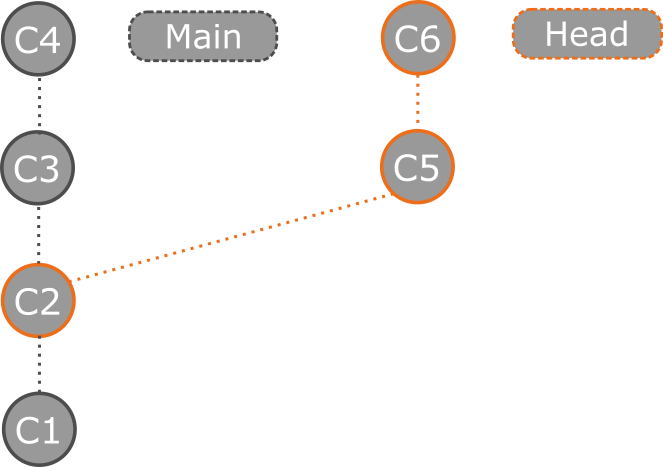
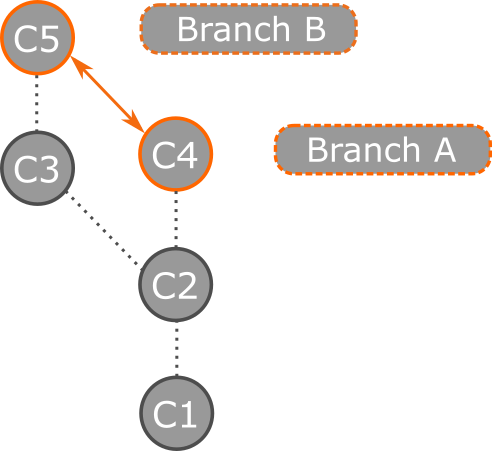
Фиксации, созданные в отключенном состоянии головы, не связаны с какой-либо ветвью и могут собираться мусором с помощью Git после проверка из ветви. Поэтому рекомендуется создать новую ветвь перед проверка выходом из ветви. Например, фиксации C5 и C6 будут собираться мусором, если мы проверка out Main без создания новой ветви.
Дополнительные сведения об отключенном состоянии головы см. в документации по отсоединяемой голове Git.
Если вы хотите быстро просмотреть запрос на вытягивание и оценить последние обновления, ознакомьтесь с подсказкой удаленной ветви. Чтобы сделать это в Visual Studio, сначала получите последние обновления из удаленный репозиторий. Затем щелкните правой кнопкой мыши удаленную ветвь, чтобы просмотреть и выбрать кнопку «Зафиксировать подсказку».
Следующие шаги
См. также
- Интерфейс Git в Visual Studio
- Visual Studio и GitHub: лучшее объединение
Определение и настройка сочетаний клавиш в Visual Studio
Область применения:Visual Studio Visual Studio для Mac Visual Studio Code
Вы можете определить сочетания клавиш для команд Visual Studio, настроить эти сочетания клавиш и экспортировать их для других пользователей. Многие сочетания клавиш всегда вызывают одни и те же команды, но поведение ярлыка может отличаться в зависимости от следующих условий:
- Какие параметры среды по умолчанию выбираются при первом открытии Visual Studio( например, «Общая разработка» или «Visual C#». (Дополнительные сведения об изменении или сбросе параметров см. в разделе Параметры среды.)
- настраивались ли сочетания клавиш пользователем;
- контекст в момент нажатия сочетания клавиш. Например, ярлык F2 вызывает команду, если вы используете конструктор Параметры, и вызывает File.Rename команду, если вы используете Обозреватель решений. Edit.EditCell
Независимо от настроенных параметров и контекста сочетания клавиш можно всегда найти и изменить в диалоговом окне Параметры. Вы можете также просмотреть сочетания клавиш по умолчанию для нескольких десятков команд в статье популярные сочетания клавиш. Полный список всех сочетаний клавиш и их команд см. в разделе «Сочетания клавиш» в Visual Studio.
Если сочетание клавиш назначено команде только в глобальном контексте, но не в других контекстах, это сочетание будет всегда вызвать данную команду. Однако сочетание клавиш можно назначить одной команде в глобальном контексте и другой команде в более узком контексте. При использовании такого сочетания клавиш в конкретном контексте вызывается команда для данного контекста, а не для глобального контекста. Полный список всех сочетаний клавиш по умолчанию см. в разделе «Глобальные сочетания клавиш».
Имена и расположение команд меню и параметров в диалоговых окнах могут зависеть от пользовательских настроек и выпуска Visual Studio. Эта страница основана на профиле общих параметров разработки.
Определение сочетания клавиш
- В строке меню выберите Сервис>Параметры.
- Разверните пункт Среда и выберите элемент Клавиатура.
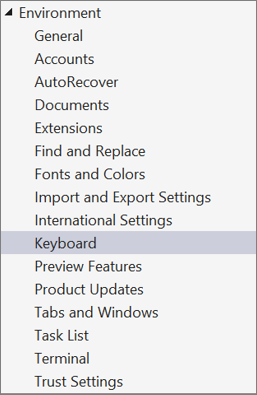
- В поле Показать команды, содержащие введите полное имя команды без пробелов или его часть. Например, можно найти команды для solutionexplorer .
- В списке выберите нужную команду. Например, можно выбрать View.SolutionExplorer .
- Если команда имеет сочетание клавиш, оно отображается в списке Сочетание клавиш для выбранной команды.
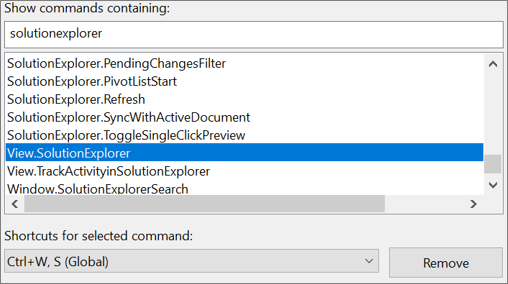
Настройка сочетания клавиш
- В строке меню выберите Сервис>Параметры.
- Разверните пункт Среда и выберите элемент Клавиатура.
- Необязательно. Отфильтруйте список команд, введя полное имя команды без пробелов или его часть в поле Показать команды, содержащие.
- Выберите из списка команду, которой нужно назначить сочетание клавиш. В списке Область действия выберите функциональную область, в которой будет использоваться данное сочетание клавиш. Чтобы использовать сочетание в любом контексте, выберите Глобальная. Вы можете выбрать любое сочетание клавиш, которое не используется в другом редакторе (например, как глобальное). В противном случае будет использование сочетание клавиш редактора.
- ВВОД, табуляция, CAPS LOCK;
- Print Scrn/Sys Rq, Scroll Lock, Pause/Break;
- Insert, Home, End, Page Up, Page Down;
- клавиша с логотипом Windows, клавиша приложения, любая из клавиш со стрелками;
- Num Lock, Delete или Clear на цифровой клавиатуре;
- сочетание клавиш Ctrl+Alt+Delete.
Примечание. Вы можете создать сочетание клавиш, состоящее из буквы и клавиши ALT, CTRL или из обеих этих клавиш. Кроме того, можно создать сочетание клавиш, состоящее из клавиши SHIFT и буквы с клавишей ALT, CTRL или обеими этими клавишами.
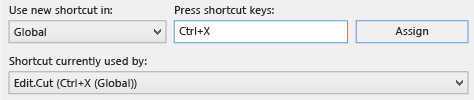
Если сочетание клавиш уже назначено другой команде, оно отображается в поле Сочетание клавиш в настоящий момент используется для. В этом случае выберите ключ Backspace , чтобы удалить указанный ярлык, прежде чем попробовать другой.
Нажмите кнопку Назначить.
Примечание. Если вы задали для команды другое сочетание клавиш, нажали Назначить, а затем кнопку Отмена, диалоговое окно закрывается, но изменение не отменяется.
Совместное использование пользовательских сочетаний клавиш
Вы можете поделиться своими сочетаниями клавиш, экспортировав их в файл, а затем передав этот файл другим пользователям, чтобы они импортировали данные из него.
Экспорт сочетаний клавиш
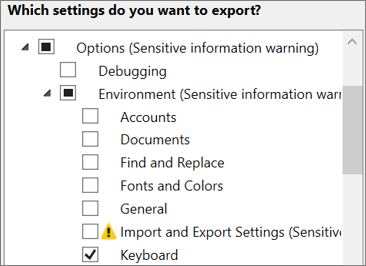
- В строке меню выберите Сервис>Импорт и экспорт параметров.
- Выберите команду Экспортировать выбранные параметры среды и щелкните Далее.
- В области Выберите параметры для экспорта снимите флажок Все параметры, разверните узел Параметры, а затем узел Среда.
- Установите флажок Клавиатура и щелкните Далее.
- В полях Выберите имя для файла параметров и Сохранить файл параметров в этом каталоге сохраните значения по умолчанию или укажите другие значения, а затем щелкните Готово.
По умолчанию ярлыки сохраняются в файле в следующем расположении:
Для Visual Studio 2022 1x.0_xxxxxxxx папка будет начинаться с числовых цифр 17.0, за которым следует набор буквенно-цифровых символов, относящихся к вашей установке. Аналогичным образом, для Visual Studio 2019 папка будет начинаться с числовых чисел 16.0.
Имя самого файла отражает дату экспорта параметров, а расширение — vssettings.
Импорт сочетаний клавиш
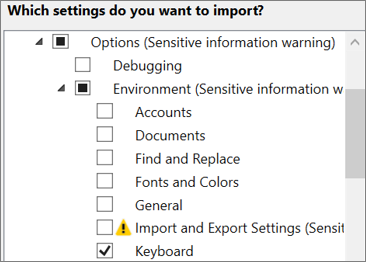
- В строке меню выберите Сервис>Импорт и экспорт параметров.
- Выберите вариант Импортировать выбранные параметры среды и щелкните Далее.
- Выберите вариант Нет, импортировать новые значения, перезаписав мои текущие параметры, а затем щелкните Далее.
- В окне Мои параметры выберите файл, содержащий нужные сочетания клавиш, или нажмите кнопку Обзор, чтобы найти нужный файл.
- Нажмите кнопку Далее.
- В области Выберите параметры для импорта снимите флажок Все параметры, разверните узел Параметры, а затем узел Среда.
- Установите флажок Клавиатура и щелкните Готово.
См. также
Параметры для Python в Visual Studio
Область применения:Visual Studio Visual Studio для Mac Visual Studio Code
Чтобы просмотреть параметры Python, используйте команду меню Средства>Параметры, установите флажок Показать все параметры, а затем перейдите в раздел Python:
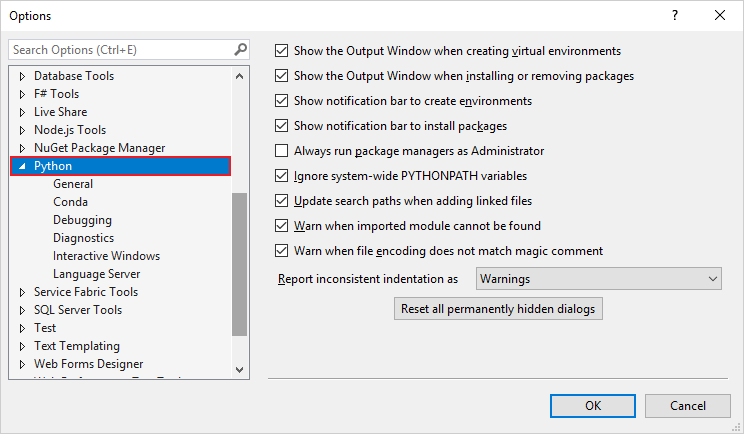
Доступны и дополнительные параметры Python на вкладках Текстовый редактор>Python>Дополнительно и Среда>Шрифты и цвета в группе Текстовый редактор.
В группе Экспериментальные содержатся параметры для компонентов, которые все еще находятся в режиме разработки и здесь не рассматриваются. Они часто обсуждаются в записях блога Майкрософт по разработке на Python.
Общие параметры
(Вкладка Средства>параметры>Python.)
| Параметр | По умолчанию. | Description |
|---|---|---|
| Показывать окно вывода при создании виртуальных окружений | Вкл | Снимите флажок, чтобы предотвратить появление окна вывода. |
| Показывать окно вывода при установке или удалении пакетов | Вкл | Снимите флажок, чтобы предотвратить появление окна вывода. |
| Show notifications bar to create environments (Показать панель уведомлений для создания окружений) | Вкл | Только Visual Studio 2019. Если установлен этот параметр, то при открытии пользователем проекта с файлом requirements.txt или environment.yml Visual Studio не применяет глобальное окружение по умолчанию, а отображает информационную панель с предложениями создать виртуальное окружение или среду Conda, соответственно. |
| Показать панель уведомлений для установки пакетов | Вкл | Только Visual Studio 2019. Если установлен этот параметр, то при открытии пользователем проекта с файлом requirements.txt (без использования глобального окружения по умолчанию), Visual Studio сравнивает требования из этого файла со списком пакетов, установленных в текущем окружении. Если отсутствуют какие-либо пакеты, Visual Studio отображает запрос на установку зависимостей. |
| Всегда запускать диспетчеры пакетов от имени администратора | Выключено | Всегда повышает уровень прав для pip install и аналогичных операций диспетчера пакетов для всех окружений. Если при установке пакетов окружение находится в защищенной области файловой системы, например в папке c:\Program Files, Visual Studio запрашивает права администратора. В этом запросе можно указать, что следует всегда повышать уровень прав для команды установки только для этого конкретного окружения. См. дополнительные сведения о вкладке «Пакеты». |
| Автоматически создавать базу данных завершения при первом использовании | Вкл | Применяется к Visual Studio 2017 версии 15.5 и более ранним версиям, а также к более поздним версиям при использовании базы данных IntelliSense. Повышает приоритет создания базы данных для библиотеки, когда вы вводите использующий ее код. Дополнительные сведения см. на вкладке IntelliSense. |
| Игнорировать системные переменные PYTHONPATH | Вкл | По умолчанию PYTHONPATH игнорируется, так как в Visual Studio есть более уместные способы указать пути поиска в окружениях и проектах. См. дополнительные сведения о путях поиска. |
| Обновлять пути поиска при добавлении связанных файлов | Вкл | Если параметр задан, добавление связанного файла в проект обновляет пути поиска, чтобы система IntelliSense могла включить содержимое папки связанного файла в базу данных завершения. Снимите этот флажок, чтобы исключить подобное содержимое из базы данных завершения. |
| Предупреждать, если не удается найти импортированный модуль | Вкл | Снимите этот флажок, чтобы отключить предупреждения, когда известно, что импортированный модуль сейчас недоступен, однако больше никак не влияет на выполнение кода. |
| Сообщать о несоответствии отступа как | Предупреждения | Так как интерпретатор Python при определении области действия во многом полагается на правильный отступ, по умолчанию Visual Studio выдает предупреждения, когда обнаруживает несогласованные отступы, которые могут указывать на ошибки в коде. Если задать более строгое значение Ошибки, в описанных ситуациях завершается работа программы. Чтобы полностью отключить подобное поведение, выберите значение Не. |
| Проверять наличие опросов и новостей | Раз в неделю | Visual Studio 2017 и более ранние версии. Указывает, как часто Visual Studio может открывать окно, содержащее веб-страницы с опросами и новостями о Python, если доступны такие сведения. Доступны значения Никогда, Раз в день, Раз в неделю и Раз в месяц. |
| Сбросить все окончательно скрытые диалоговые окна (кнопка) | Н/Д | В разных диалоговых окнах предоставляются такие параметры, как Больше не показывать. Используйте эту кнопку, чтобы снять эти флажки и обеспечить повторное отображение диалоговых окон. |
Параметры Conda
(Вкладка Средства >Параметры >Python >Conda.)
| Параметр | По умолчанию. | Description |
|---|---|---|
| Путь к исполняемому файлу Conda | (пусто) | Указывает точный путь к исполняемому файлу conda.exe, который следует использовать вместо стандартной установки Miniconda, которая предоставляется вместе с рабочей нагрузкой Python. Если здесь указан другой путь, он имеет приоритет над стандартной установкой и любыми исполняемыми файлами conda.exe, которые указаны в реестре. Этот параметр может потребоваться, если вы вручную установите более новую версию Anaconda или Miniconda или решите применить 32-разрядный дистрибутив вместо стандартного 64-разрядного. |

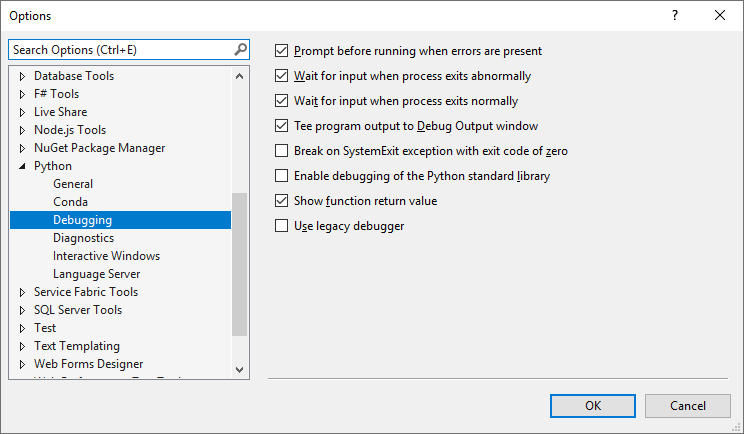
Варианты для отладки
(Вкладка Средства>Параметры>Python>Отладка.)
Диагностические параметры
(Вкладка Средства>Параметры>Python>Диагностика.)
| Параметр | По умолчанию. | Description |
|---|---|---|
| Включить журналы анализа | Вкл | Включает подробные журналы, относящиеся к анализу установленных сред Python, при сохранении данных диагностики в файл или копировании их в буфер обмена с помощью кнопок. Этот параметр может значительно увеличить размер создаваемого файла, но часто необходим для диагностики проблем с IntelliSense. |
| Сохранить диагностику в файле (кнопка) | Н/Д | Запрашивает имя файла, а затем сохраняет журнал в текстовом файле. |
| Копировать диагностику в буфер обмена (кнопка) | Н/Д | Помещает весь журнал в буфер обмена. Эта операция может занять некоторое время в зависимости от размера журнала. |

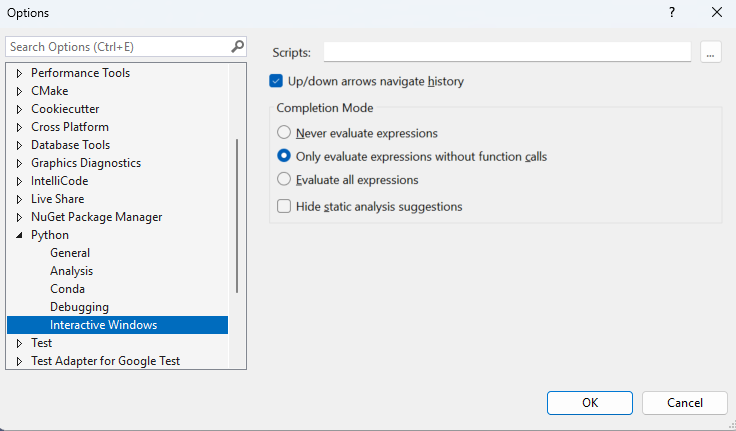
Параметры интерактивных окон
(Вкладка Средства>Параметры>Python>Интерактивные окна.)
| Параметр | По умолчанию. | Description |
|---|---|---|
| Сценарии | Н/Д | Указывает общую папку для скриптов запуска, применяемых ко всем интерактивным окнам для всех окружений. См. раздел Скрипты запуска. Однако следует отметить, что сейчас эта функция не работает. |
| Использовать стрелки «вверх» и «вниз» для навигации по журналу | Вкл | Позволяет использовать клавиши со стрелками для перемещения по журналу в интерактивном окне. Снимите этот флажок, чтобы использовать клавиши со стрелками для перемещения по выходным данным интерактивного окна. |
| Режим завершения | Вычислять только выражения без вызовов функций | Для определения доступных элементов выражения в интерактивном окне может потребоваться вычислить текущее незавершенное выражение, что может привести к побочным эффектам или многократным вызовам функций. Значение по умолчанию Вычислять только выражения без вызовов функций исключает выражения, которые распознаются как вызывающие функцию, но вычисляет другие выражения. Например, при нем вычисляется a.b , но не a().b . Значение Никогда не вычислять выражения устраняет все побочные эффекты, используя только нормальную подсистему IntelliSense для предложений. При выборе значения Вычислять все выражения выражение вычисляется полностью, чтобы получить предложения независимо от наличия побочных эффектов. |
| Скрывать предложения статического анализа | Выключено | Когда параметр задан, отображаются только предложения, получаемые путем вычисления выражения. Если используется совместно с режимом завершенияНикогда не вычислять выражения, в интерактивном окне не отображается никаких полезных завершений. |
Параметры языкового сервера
(Вкладка Сервис >Параметры >Python >Языковой сервер.)
| Параметр | По умолчанию. | Description |
|---|---|---|
| Отключить завершение из Typeshed | Выключено | Обычно IntelliSense в Visual Studio использует пакетную версию Typeshed (набор файлов с расширением .pyi ) для поиска подсказок при вводе в стандартных и сторонних библиотеках для Python 2 и Python 3. Этот параметр отключает такое поведение для пакетной версии TypeShed. |
| Настраиваемый путь Typeshed | (пусто) | Если установлен этот параметр, Visual Studio использует файлы Typeshed из указанного пути вместо расположения пакетной версии. Значение игнорируется, если включен параметр Отключить завершение из Typeshed. |

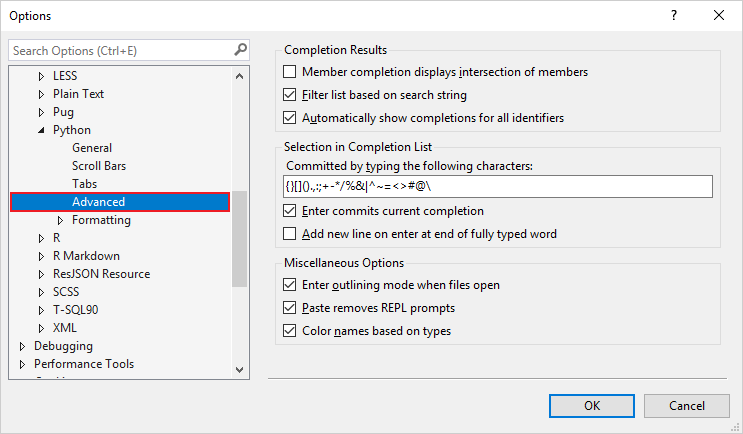
Дополнительные параметры редактора Python
(Вкладка Средства>Параметры>Текстовый редактор>Python>Расширенные.)
Результаты завершения
| Параметр | По умолчанию. | Description |
|---|---|---|
| Завершение членов отображает пересечение членов | Выключено | Если параметр задан, отображаются только завершения, поддерживаемые всеми возможными типами. |
| Фильтрация списка по поисковой строке | Вкл | Фильтрует предлагаемые варианты завершения во время ввода (по умолчанию флажок установлен). |
| Автоматически показывать завершения для всех идентификаторов | Вкл | Снимите этот флажок, чтобы отключить завершения как в редакторе, так и в интерактивных окнах. |
Выбор в списке завершения
| Параметр | По умолчанию. | Description |
|---|---|---|
| Подтверждено путем ввода следующих символов | <>[](). ;+-*/%&|^~=<>#@\ | Как правило, эти символы следуют за идентификатором, который можно выбрать в списке завершения, чтобы было удобно фиксировать завершение вводом одного символа. Вы можете по мере необходимости добавлять определенные символы в список и удалять их оттуда. |
| Ввод фиксирует текущее завершение | Вкл | Когда этот параметр установлен, выбранное завершение применяется при нажатии клавиши ВВОД или вводе любого из указанных выше символов (разумеется, вы не можете включить клавишу ВВОД в этот список, так как она не обозначена никаким символом). |
| Добавлять новую строку по нажатию клавиши ВВОД в конце полностью введенного слова | Выключено | По умолчанию, если ввести целиком слово, отображаемое во всплывающем окне завершения, и нажать клавишу ВВОД, это завершение фиксируется. Когда этот параметр задан, вы фиксируете завершения сразу после ввода идентификатора, а при нажатии клавиши ВВОД вставляется новая строка. |
Прочие параметры
| Параметр | По умолчанию. | Description |
|---|---|---|
| Переходить в режим структурирования после открытия файлов | Вкл | Автоматически включает функцию структурирования Visual Studio в редакторе при открытии файла с кодом Python. |
| Вставка удаляет запросы REPL | Вкл | Удаляет >>> и . из вставленного текста, упрощая перенос кода из интерактивного окна в редактор. Снимите этот флажок, если хотите сохранить эти символы при вставке из других источников. |
| Имена цветов по типам | Вкл | Включает раскраску синтаксических конструкций в коде Python. |
Параметр «Шрифты и цвета»
(Вкладка Среда>Шрифты и цвета в группе Текстовый редактор.)
Все имена параметров Python содержат префикс Python и не нуждаются в пояснениях. Шрифт по умолчанию для всех цветовых тем Visual Studio — Consolas (обычный), 10 пунктов (не полужирный). Цвета по умолчанию зависят от темы. Как правило, вы можете изменить цвет или шрифт, если с параметрами по умолчанию текст читается тяжело.