

Мы принимаем к оплате:
«Подарочный сертификат» от нашего Учебного Центра – это лучший подарок для тех, кто Вам дорог! Оплате обучение и подарите Вашим родным и близким обучение по любому из курсов.
«Сертификат на повторное обучение» дает возможность повторно пройти обучение в нашем Учебном Центре со скидкой 1000 рублей!
Главная » Разное » Как в word убрать черную полосу
Как в word убрать черную полосу
Как убрать полосу в ворде

Как убрать черную полосу в Ворде?
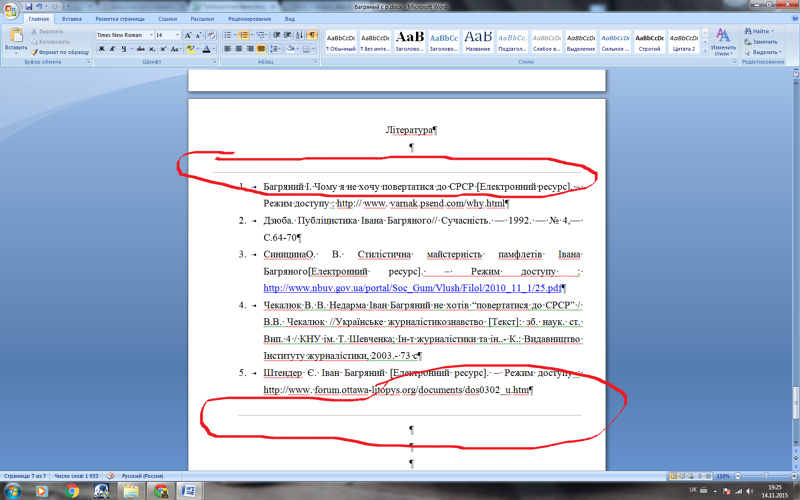
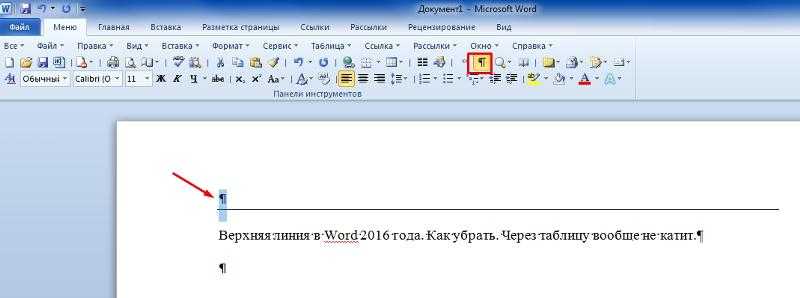
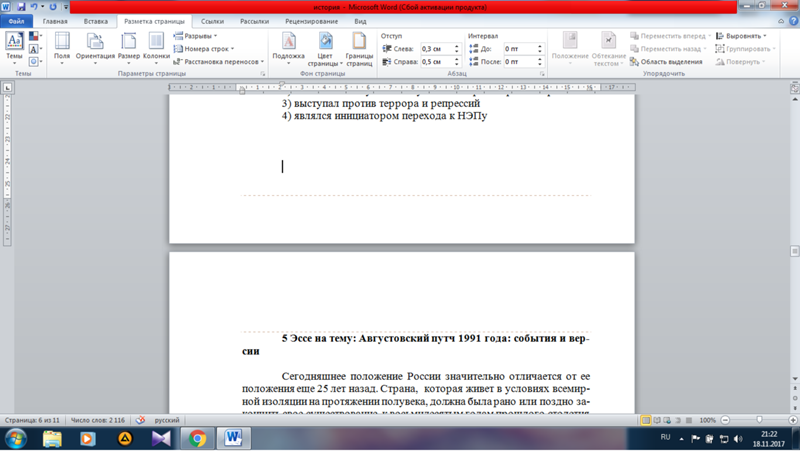
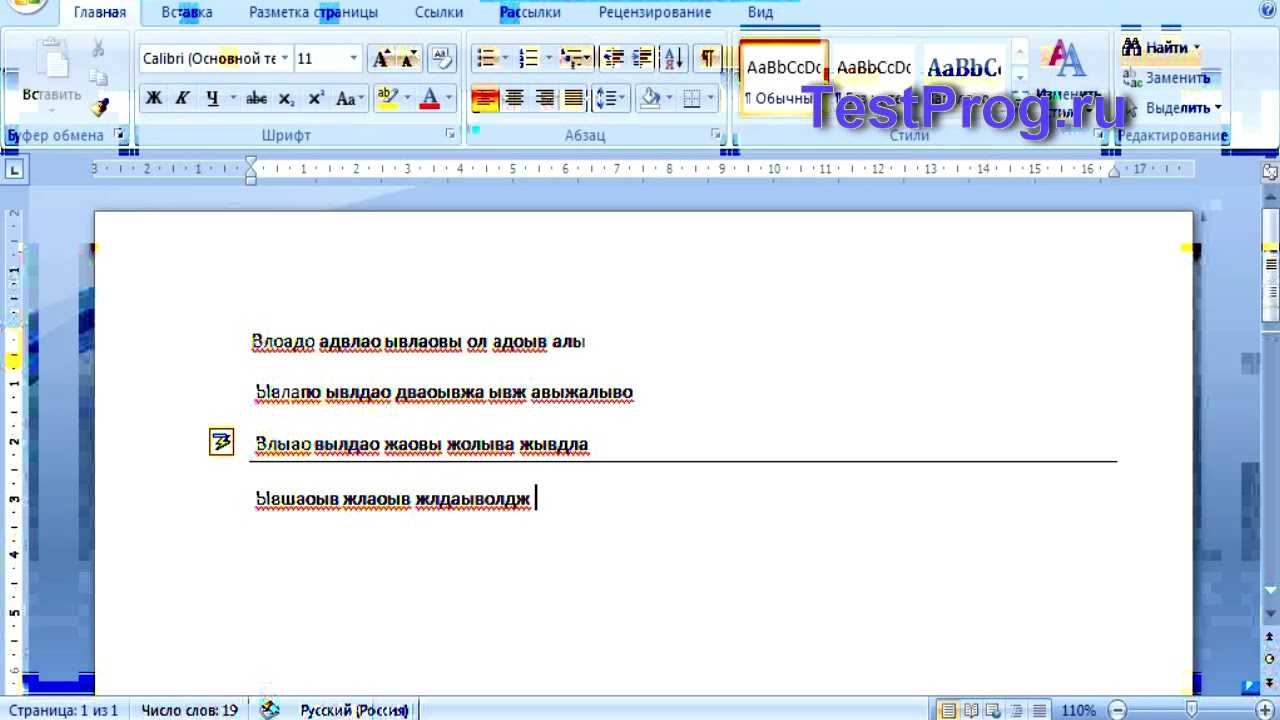
Иногда в ворде (Microsoft Office Word), не понятно по каким причинам, появляется горизонтальная черная полоса (линия) и эта самая полоса никак не хочет удаляться. Пару дней назад, столкнулся уже не в первый раз с такой ситуацией. Загрузил из Интернета файл с инструкцией, а там такая полоса. Если включить непечатаемые знаки, то никаких знаков разметки, относящихся к этой линии, не появляется (см.рис).
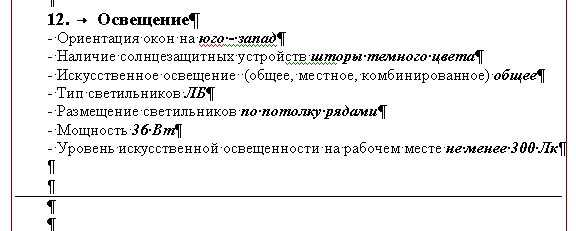
Черная полоска упорно не желала удалятся стандартными средствами Word
Полоса никак не выделяется и соответственно не удаляется. Если выделить одну строку выше полосы, а другую ниже, а потом нажать Delete, строки исчезают, но полоса остается.
Я немного схитрил и сохранив документ как веб-страницу, выделил интересующий меня фрагмент (с черной полосой) и заглянул в html-код выделенного фрагмента.
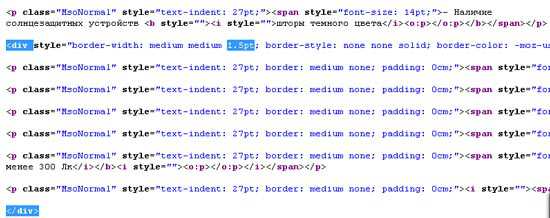
Содержание скриншота будет понятно тем пользователям, которые немного разбираются в HTML (язык разметки гипертекста)
Как видно из рисунка, в коде присутствует блочный элемент DIV для которого указана ширина границы в 1,5 пикселя. Если, к примеру, в html-коде поставить ширину ноль пикселей, то черная линия, естественно исчезнет. Весь вопрос в том, как убрать эту полосу в ворде.
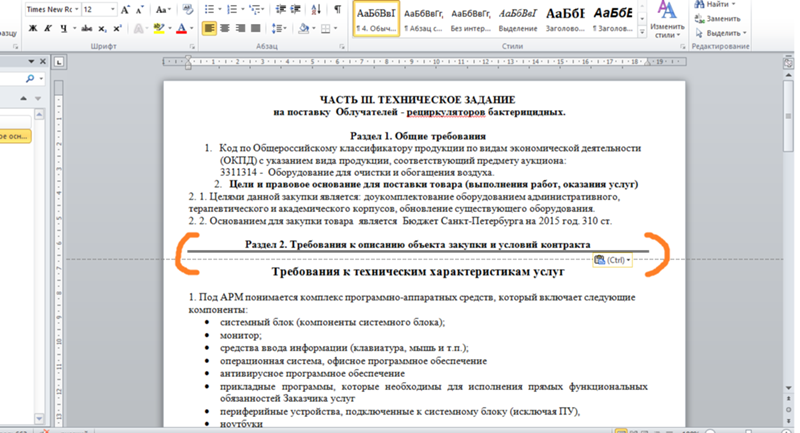
Если выделить одну строку выше полосы, а другую ниже, а потом выполнить команду Формат-Границы и заливка, а далее выбрать тип границы «нет», то это приводит к перемещению полосы вверх. Трюк с удалением границ срабатывает лишь в том случае, если выделенным оказывается и открывающий тег , который идет сразу после строки с текстом «шторы черного цвета».
Естественно, что в описанном случае я знал, где начало и конец блочного элемента. В реальной ситуации, у вас вряд ли будет время изучать разметку, поэтому могу порекомендовать захватывать, методом «научного тыка», полосу и энное количество строк сверху и выполнять удаление границ указанным выше способом. Если это не поможет, то захватывать полосу и энное количество строк ниже. Другого способа, пока подсказать не могу.
Комментария 42 на «Как убрать полосу в ворде»
Иногда в ворде (Microsoft Office Word), не понятно по каким причинам, появляется горизонтальная черная полоса (линия) и эта самая полоса никак не хочет удаляться.
В документе Ворд может использоваться множество различных линий, применяемых для подчеркивания, установки границы, рамки листа и прочего. Но иногда, открыв чужой документ, созданный в другой версии программы Ворд, совершенно не понятно наличие линий на листе и как их вообще удалить. Далее мы попробуем разобраться, как убрать линию в Ворде, созданную различными способами. Можно попробовать выделить текст до линии и после, а затем все это выделение удалить, или выделив такой промежуток очистить форматирование текста.
Всё вышесказанное относится к линиям, вставленным в колонтитулы ворд-файла. Чтобы удалить повторяющуюся линию, заходим в колонтитул ворд-документа (на любой странице текста), определяемся с типом линии и удаляем её нафик вышеописанными способами. Такие линии появляются (повторяются) сразу на каждой странице документа.
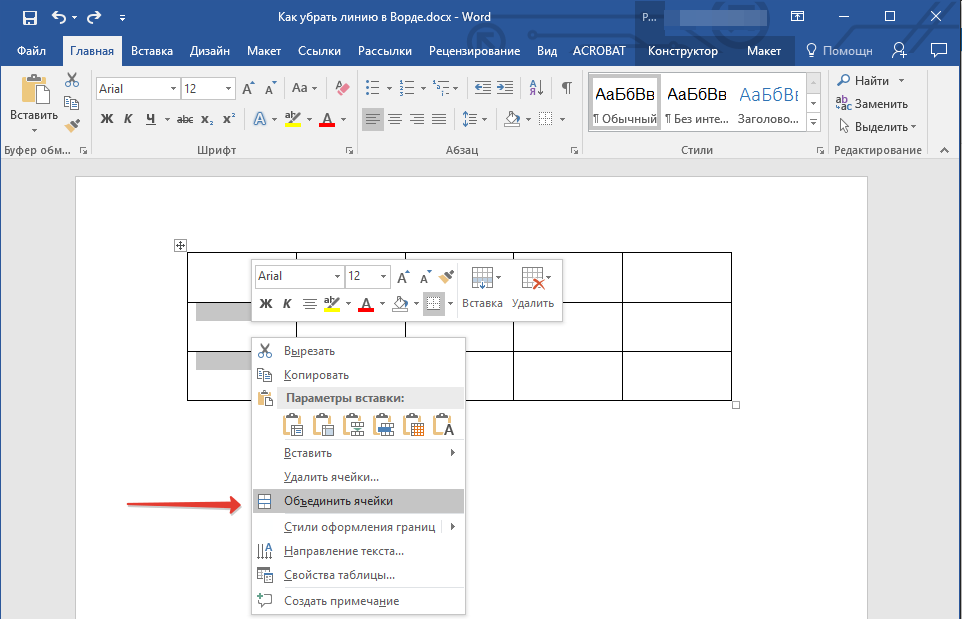
Если ваша задача — убрать линию в таблице в Ворде, необходимо просто объединить строки, столбцы или ячейки. К таким относится нарисованная линия через меню «Фигуры», символы подчеркивания и обычное подчеркивание текста. На деле это не так, потому что при изменении размеров шрифта, полей или других видов форматирования, данная псевдочерта изменится и будет либо длинней, либо короче требуемой. В этом случае, как и в предыдущем, установите курсор над линией, но используйте другой управляющий элемент из меню табличного редактора.
Как убрать или поставить черту в документе Word
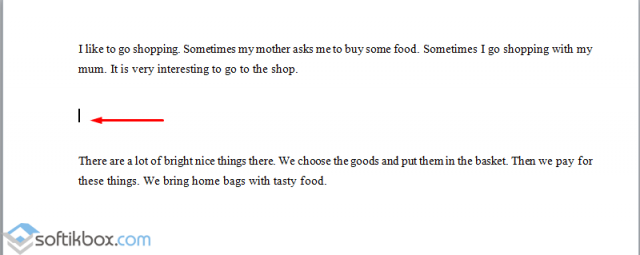
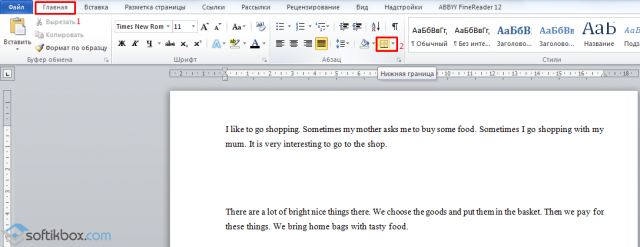
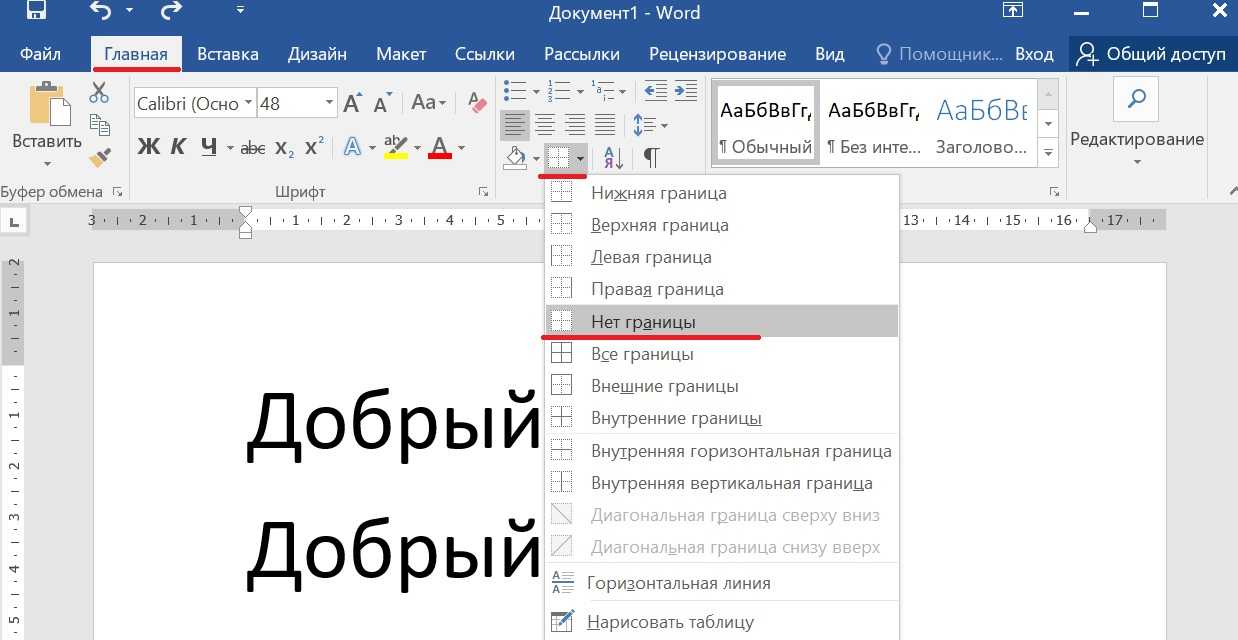
Как убрать черту в тексте? Для этого поставьте курсор выше черты и нажмите на знак «нет границ».
Как убрать полосу в ворде (Microsoft Office Word)
Иногда в ворде (Microsoft Office Word), не понятно по каким причинам, появляется горизонтальная черная полоса (линия) и эта самая полоса никак не хочет удаляться. Пару дней назад, столкнулся уже не в первый раз с такой ситуацией. Загрузил из Интернета файл с инструкцией, а там такая полоса. Если включить непечатаемые знаки, то никаких знаков разметки, относящихся к этой линии, не появляется (см.рис)
Полоса никак не выделяется и соответственно не удаляется. Если выделить одну строку выше полосы, а другую ниже, а потом нажать Delete, строки исчезают, но полоса остается.
Я немного схитрил и сохранив документ как веб-страницу, выделил интересующий меня фрагмент (с черной полосой) и заглянул в html-код выделенного фрагмента.
Как видно из рисунка, в коде присутствует блочный элемент DIV для которого указана ширина границы в 1,5 пикселя. Если, к примеру, в html-коде поставить ширину
ноль пикселей, то черная линия, естественно исчезнет. Весь вопрос в том, как убрать эту полосу в ворде.
Если выделить одну строку выше полосы, а другую ниже, а потом выполнить команду Формат-Границы и заливка. а далее выбрать тип границы «нет». то это приводит к перемещению полосы вверх. Трюк с удалением границ срабатывает лишь в том случае, если выделенным оказывается и открывающий тег , который идет сразу после строки с текстом «шторы черного цвета» .
Естественно, что в описанном случае я знал, где начало и конец блочного элемента. В реальной ситуации, у вас вряд ли будет время изучать разметку, поэтому могу порекомендовать захватывать, методом «научного тыка», полосу и энное количество строк сверху и выполнять удаление границ указанным выше способом. Если это не поможет, то захватывать полосу и энное количество строк ниже. Другого способа, пока подсказать не могу.
Категория: Ремонт и сервис
Похожие статьи:
Как убрать баннер с экрана компьютера, удалить рекламу с рабочего стола.
Как быстро и без проблем убрать царапины с ноутбука
Как убрать лишний пересол
Отзыв: Чистящие салфетки BURO для экранов и оптики — Убрать разводы с экрана монитора, линз очков, объектива камеры очень просто!
Как убрать синий экран смерти?
Copyright © 2018 Мир компьютерных инноваций, inc. All rights reserved.
Как убрать горизонтальную полосу в Ворде: пошаговые инструкции

Многие пользователи Word сталкиваются с проблемой появления ненужных горизонтальных полос на страницах документа. Это может значительно испортить внешний вид текста. Давайте разберемся, откуда берутся такие полосы и как от них избавиться.
Причины появления горизонтальных полос
Горизонтальные полосы в документах Word могут появляться по разным причинам:
- Автоматическое создание полос при вводе специальных символов, например при наборе нескольких дефисов подряд
- Некорректные настройки форматирования, из-за чего линии появляются в ненужных местах
- Неверно установленные границы абзацев и страниц
- Проблемы при копировании текста из других приложений
- Ошибки при работе со сносками и колонтитулами
Горизонтальная полоса может возникнуть после ввода трех дефисов и нажатия Enter. Это происходит из-за включенной в Word функции автозамены.
Настройки форматирования тоже могут привести к появлению лишних линий. Например, если у абзаца включено подчеркивание нижней границы. Такая полоса будет ограничена границами абзаца и может перемещаться в тексте.
Как определить тип горизонтальной полосы в Word
Чтобы выбрать верный способ удаления горизонтальной полосы в Word, сначала нужно определить, каким образом она была создана в документе. По внешнему виду можно судить о типе полосы. Например, ровная сплошная линия, скорее всего, была нарисована средствами Word. А полоса, которая привязана к границам абзаца и может смещаться — результат работы функции границ.
Также о типе полосы можно узнать, выделив ее и просмотрев свойства объекта. Если это графический объект — откроется вкладка «Формат фигуры». А если элемент форматирования текста — будет доступна вкладка «Границы и заливка».
| Тип полосы | Особенности |
| Нарисованная линия | Ровные края, выделяется как объект |
| Граница абзаца | Привязана к тексту, меняет положение |
| Спецсимволы | Появляется после ввода — или __ |
Зная тип полосы, можно выбрать подходящий способ для ее удаления.
Как убрать полосу в ворде, созданную специальными символами
Если горизонтальная линия появилась после ввода трех дефисов или подчеркиваний, ее можно убрать несколькими способами:
- Нажать клавишу Backspace или кнопку «Назад» сразу после появления полосы
- Использовать комбинацию клавиш Ctrl+Z для отмены последнего действия
- В настройках Word отключить опцию автозамены при вводе линий границ
Первые два способа подходят, если вы только что ввели символы, создавшие полосу. А отключение автозамены позволит избежать появления таких линий в дальнейшем при работе с документом.
Чтобы отключить автозамену, перейдите в Файл > Параметры > Правописание > Автозамена > снимите галочку «Линии границ».
После этого при вводе — будет создаваться текст, а не горизонтальная полоса. Таким образом, зная причину появления линии, можно довольно просто от нее избавиться.

Как убрать полосу из-за неправильного форматирования
Иногда горизонтальные полосы появляются из-за неправильно выставленного форматирования в документе Word.
В таком случае можно попробовать полностью убрать форматирование у текста с полосой и вернуть его обратно:
- Выделить текст с полосой и нажать Ctrl+X (вырезать)
- Вставить текст в новый документ или в Блокнот без форматирования
- Скопировать текст обратно в исходный документ Word, выбрав параметр «Сохранить только текст»
Полоса должна исчезнуть, а текст останется чистым, без форматирования.
Устранение полос от некорректных границ
Горизонтальные полосы также могут появляться из-за неправильно установленных границ в документе Word.
Чтобы убрать такую полосу, нужно выполнить следующие действия:
- Выделить абзац(ы) с полосой
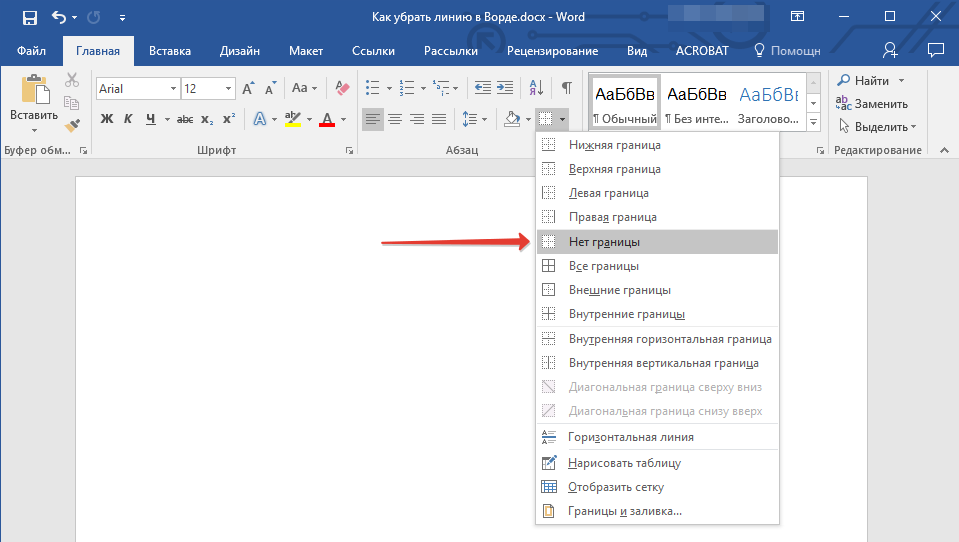
- Во вкладке «Главная» нажать на значок «Границы»
- В выпадающем меню выбрать пункт «Нет границы»
Можно также установить границы для всего документа, выделив весь текст (Ctrl+A) перед изменением параметров.

Убрать полосы после копирования текста
Полосы могут появляться при копировании текста из других источников и вставке в Word.
Чтобы убрать лишние линии после вставки, рекомендуется:
- Выделить вставленный текст
- Нажать Ctrl+C для копирования
- Вставить скопированное в новый документ Word, выбрав «Вставить без форматирования»
Такой прием позволит очистить форматирование скопированного текста и избавиться от ненужных полос.
Как убрать вертикальную полосу в ворде — избавление от ошибок в сносках
Иногда вертикальные или горизонтальные полосы появляются из-за проблем при работе со сносками в Word.
Чтобы убрать полосу из-за сноски, можно:
- Удалить все сноски, если они не нужны
- Переместить сноски в конец документа
- Разорвать связь между сноской и меткой в тексте
Эти действия помогут избавиться от некорректно добавленных линий и исправить форматирование документа.
Таким образом, зная возможные причины появления полос, можно подобрать эффективный способ для их устранения в Word.
Рекомендации по предотвращению появления лишних полос
Чтобы избежать появления ненужных горизонтальных полос при работе с документами Word, рекомендуется придерживаться следующих советов:
- Внимательно следить за настройками форматирования, не включать лишние параметры подчеркивания и границ
- Перед копированием проверить исходный текст и очистить его форматирование
- Отключить в настройках автозамену, создающую линии при вводе спецсимволов
- Использовать стандартные стили и шаблоны оформления для уменьшения ошибок
- Регулярно сохранять документ, чтобы при ошибках можно было отменить последние действия
Следуя этим рекомендациям при работе в Word, можно избежать многих проблем с появлением лишних полос на страницах.
Альтернативные способы борьбы с полосами в Word
Помимо рассмотренных методов, существуют и другие варианты борьбы с ненужными горизонтальными полосами в документах Word:
- Использование специальных надстроек и плагинов для поиска и удаления полос
- Конвертация документа в PDF и обратно для устранения проблем форматирования
- Вставка текста в другие редакторы, например Google Документы, и импорт обратно в Word
Эти методы могут помочь в сложных случаях, когда обычные средства Word не позволяют убрать полосу ворде .
Устранение полос, связанных с некорректными колонтитулами
Особую сложность может представлять удаление полос, которые возникли из-за проблем с колонтитулами в Word.
Чтобы убрать полосу ворде слева от колонтитула, рекомендуется:
- Удалить все колонтитулы в документе, если они не нужны
- Заново создать и настроить колонтитулы
- Установить отступ колонтитула от края листа
Колонтитулы нужно создавать очень аккуратно, чтобы избежать появления лишних линий на странице.
Как убрать черную полосу в ворде — дополнительные рекомендации
Если горизонтальная полоса имеет черный цвет, это может усложнить ее удаление обычными способами. Чтобы убрать черную полосу, дополнительно рекомендуется:
- Попробовать изменить цвет полосы, выделив и применив другой цвет
- Воспользоваться поиском и заменой форматирования
- Установить белый цвет заливки поверх полосы, чтобы скрыть ее
Сочетание разных методов поможет эффективно убрать любые полосы в Word, даже если они имеют нестандартный цвет.
Как убрать черную полосу в ворде
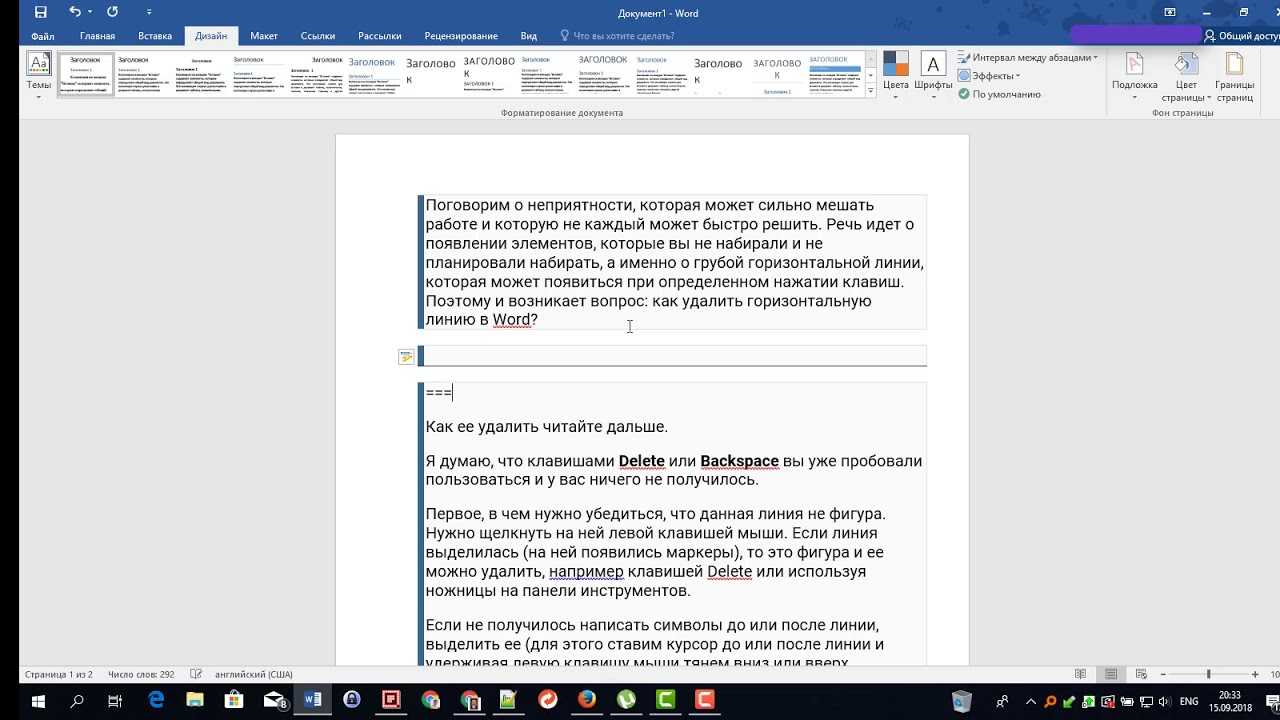
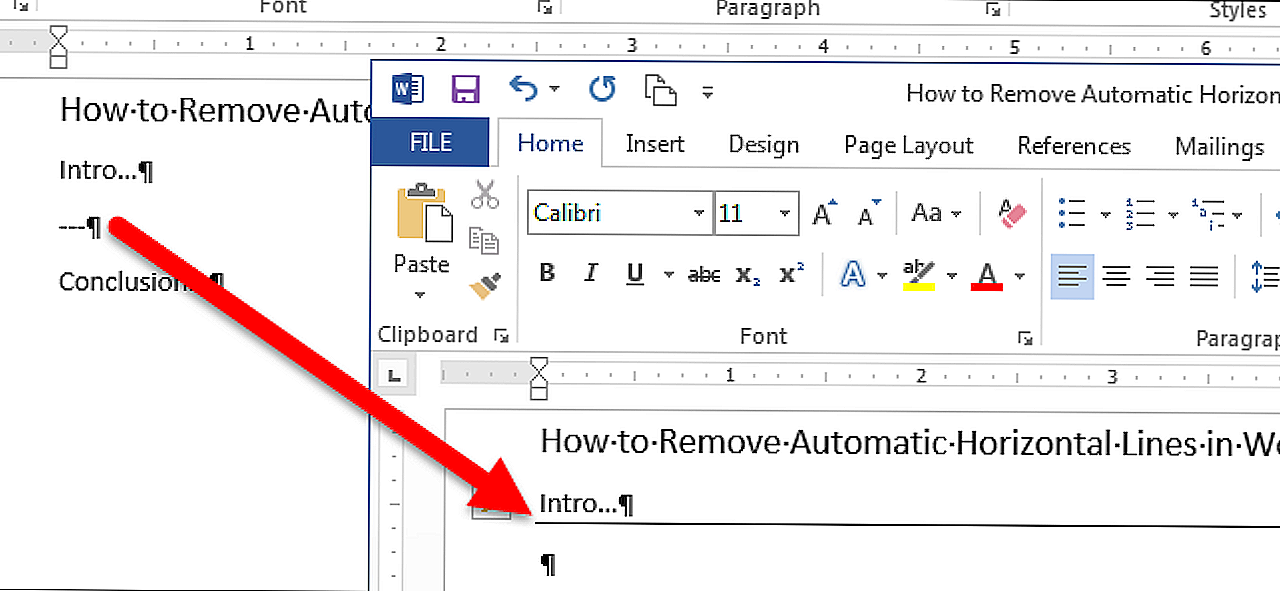
Обычно, когда я пишу много текстов в одном вордовском документе, такой себе черновик, то возникает необходимость отделить один текст от другого. Я в таких случаях несколько раз нажимаю кнопку «-» и после «Enter» она превращается в сплошную черную линию.
Но потом мне эта линия не нужна, ее нужно удалить, а она не удаляется кнопкой «Delete». Вот и хочу в сегодняшней статье рассказать, как убрать черную горизонтальную полосу в документах Word.
Будем все делать на примере.
Откройте и создайте документ в программе Word и напишите любой маленький текст.
После текста в новой строке нажмите несколько раз на клавиатуре клавишу «-» (минус или тире).
Смотрите скрин:

Потом нажмите на клавишу « Enter ». В результате вы увидите вот такую четкую черную горизонтальную полосу:

Теперь будем избавляться от черной полосы.
Убираем черную полосу с документа Word
Выделите весь документ. Выделить можно левой кнопкой мышки, а можно горячими клавишами ( CTRL+A ). Я рекомендую ( CTRL+A ).
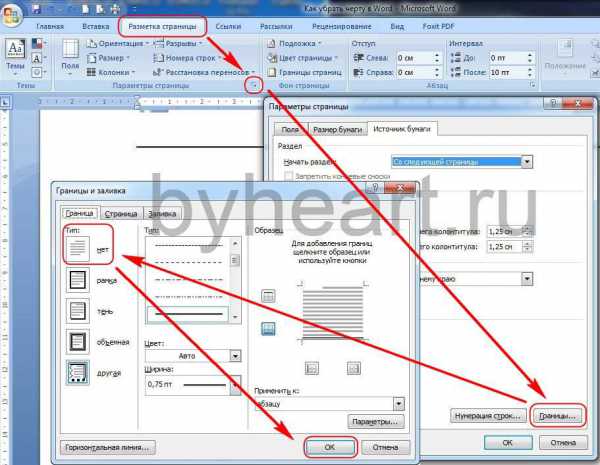
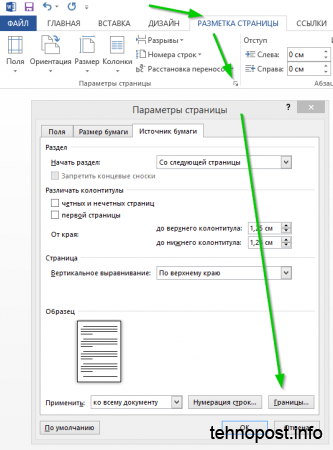
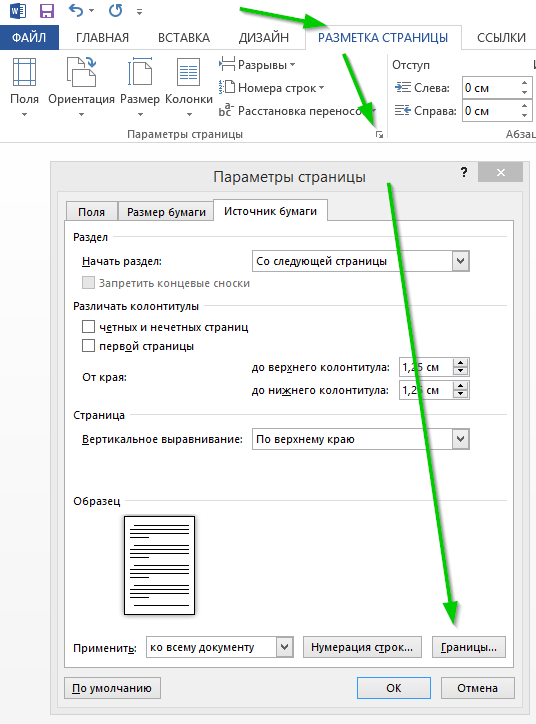
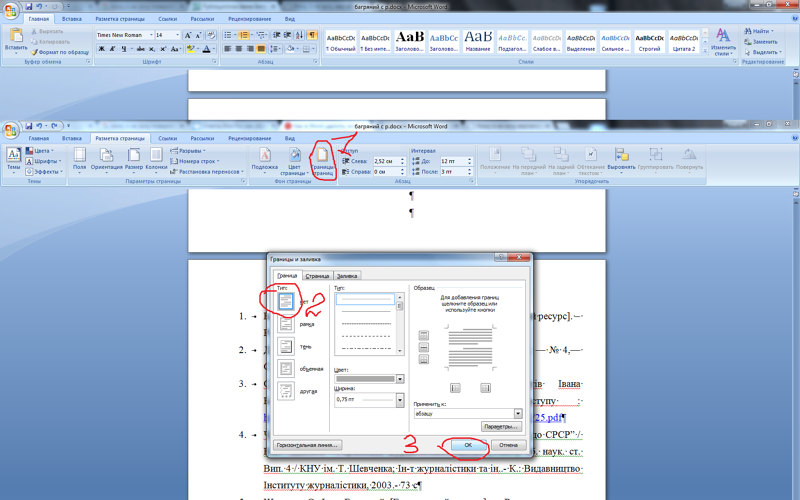
Перейдите на вкладку «Разметка страницы» . В «Параметры страницы» нажмите на стрелочку.
В открывшемся окне нажмите «Источник бумаги»=>«Границы…» :

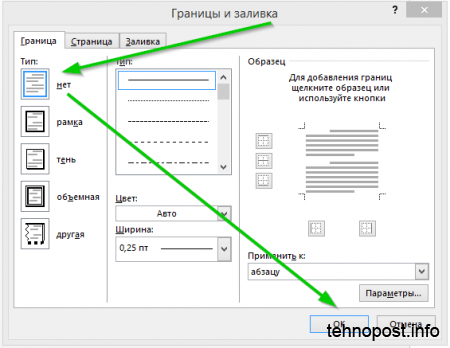
Теперь в открывшемся окне перейдите на вкладку «Граница» и в столбике «Тип» выберите «нет» . Дальше жмите кнопку «ОК» :

Вот и все! После проделанной процедуры горизонтальная черная полоса исчезнет.
В ворде черная полоса не убирается
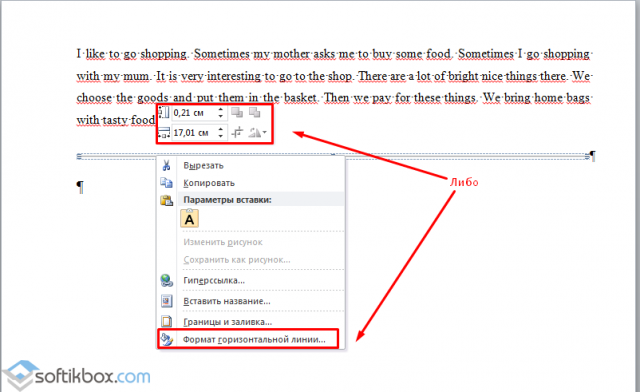
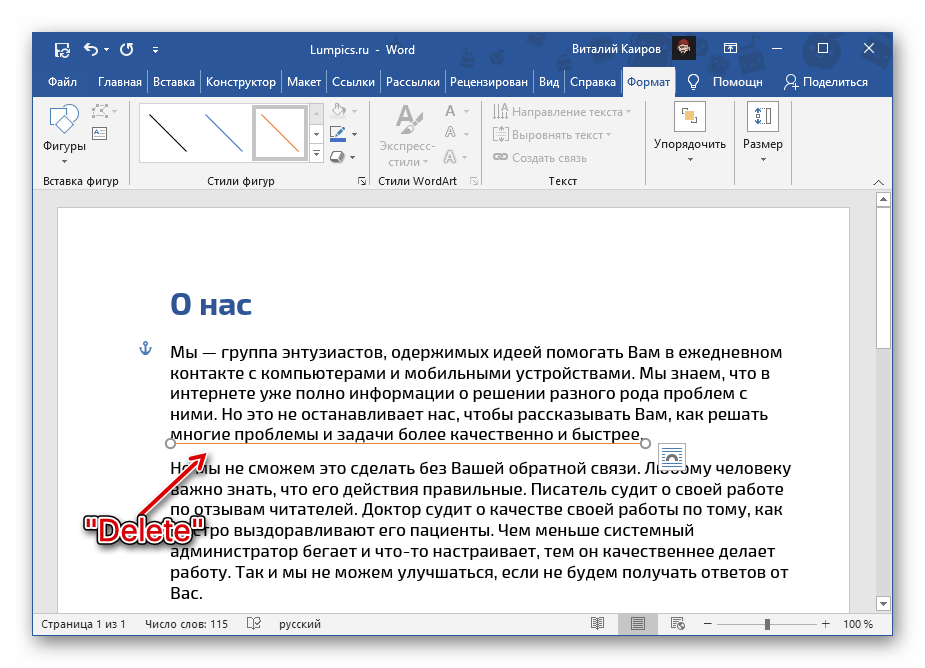
– кликнуть по рисунку-линии и нажать DEL, или
– правой кнопкой мыши + «Вырезать», или
– линия убирается с помощью выделения строк ДО и ПОСЛЕ данной линии, и нажатия на DEL.
Если не получилось – добавить пару символов (буквей, пробелов) ДО и ПОСЛЕ линии, выделить и удалить всё вместе. Если не получилось, значит – это НЕ вставленная рисунок-линия и НЕ фигура Word.
Прим. Вставленный рисунок-линия бывает сложно-доступен к редактированию и удалению, если его размеры больше размеров страницы Word или установлено свойство рисунка – обтекание «За текстом»
Линия, созданная автоформатом
В Word, в настройках по-умолчанию – включена функция автозамены набираемых символов. При помощи этой функции создаются красивые горизонтальные линии, прямо в форматируемом тексте. Достаточно нажать на клавиатуре три раза на дефис (минус), далее – на Enter. И, в набираемом вордовском документе появится одинарная горизонтальная линия. Нажав три раза на знак равенства (=) и, потом – на Enter – пользователь получит двойную горизонтальную линию.
Удобно! Такие линии называются форматируемыми.
Но, с их удалением – больше всего проблем.
Созданная автозаменой символов, форматируемая линия «сидит» в тексте «намертво». Более того (и часто), такая горизонтальная линия – начинает самопроизвольно появляться при дальнейшем наборе Word–документа. Например, в новых позициях списка или абзаца.
Убрать горизонтальную форматированную линию в Word
Способ №1 (от питекантропа)
Питекантроп должен скопировать (вырезать-вставить) выделенный текст с горизонтальной форматированной линией из Word-документа в файл-блокнот (notepad). После чего, назад, в Word-документ – скопировать и вставить этот-же текст из файл-блокнота (notepad-а). Такая операция полностью очистит текст от форматирования и горизонтальные линии исчезнут. Вместе с горизонтальными линиями исчезнет стиль документа – шрифты, размерность и т.п.
Способ №2 (от Билла Гейтса)
Выделить всё (ctrll + A) или часть текста с линией.
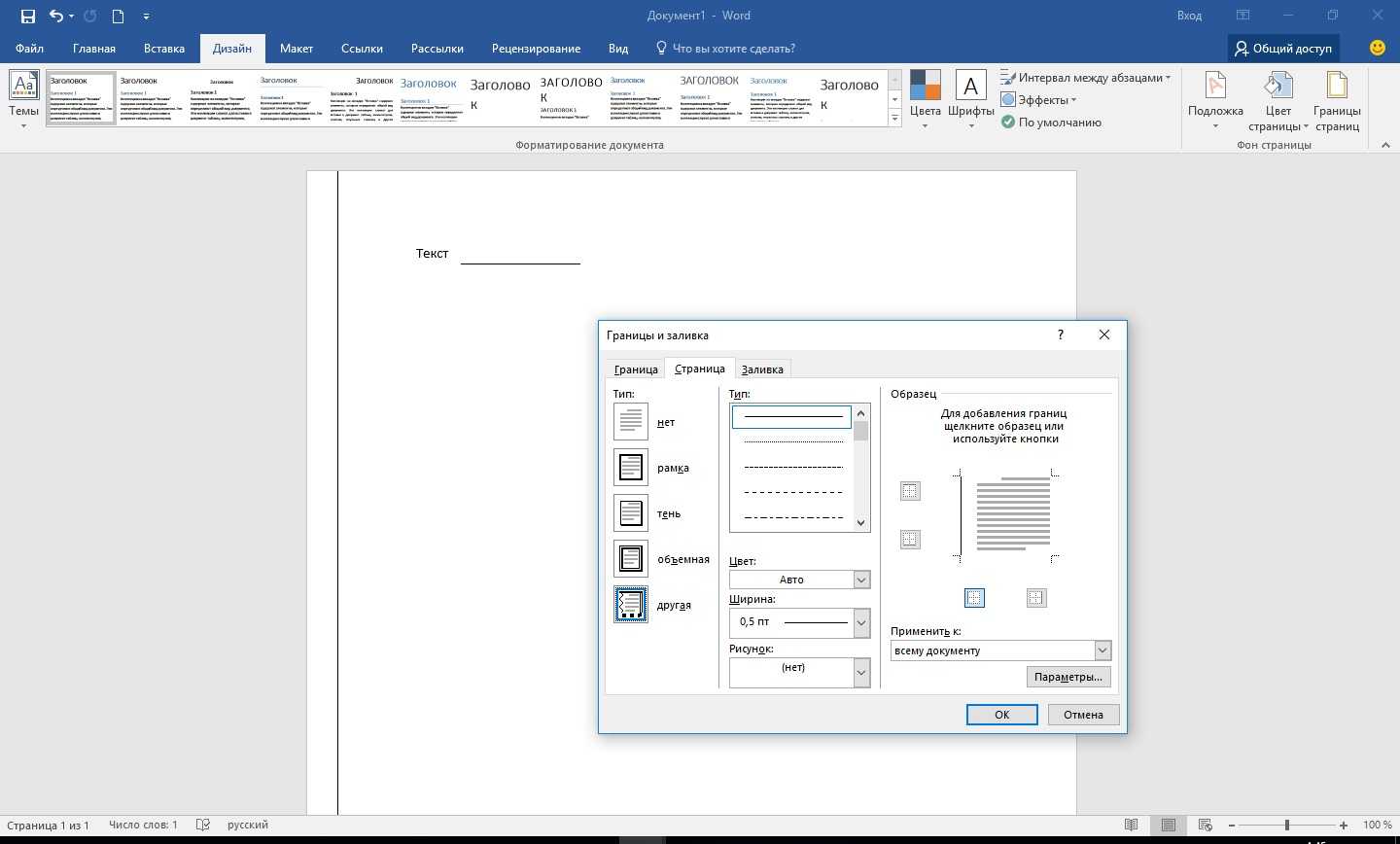
Зайти в меню Word-а – «Границы и заливка». На вкладке «Страница» выбрать параметр «Тип» – без рамки). Если не получилось – выделяем текст вместе с линией, и в параметре «Применить к» этого же окна – указываем «к тексту».
Подробности:
На вкладке «Главная», под выбором расположения текста («слева», «в центре», «справа», «по ширине»), внизу, возле закраски есть определения границ, как в excel, выбираем ctrl+A (выделит весь текст) и выбираем в этой команде «Без границ» – граница (линия) удалится.
Вариант в картинках (актуально):
Убрать линию в колонтитуле Word
Всё вышесказанное относится к линиям, вставленным в колонтитулы ворд-файла. Такие линии появляются (повторяются) сразу на каждой странице документа. Чтобы удалить повторяющуюся линию, заходим в колонтитул ворд-документа (на любой странице текста), определяемся с типом линии и удаляем её нафик вышеописанными способами.
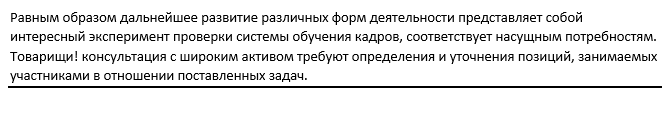
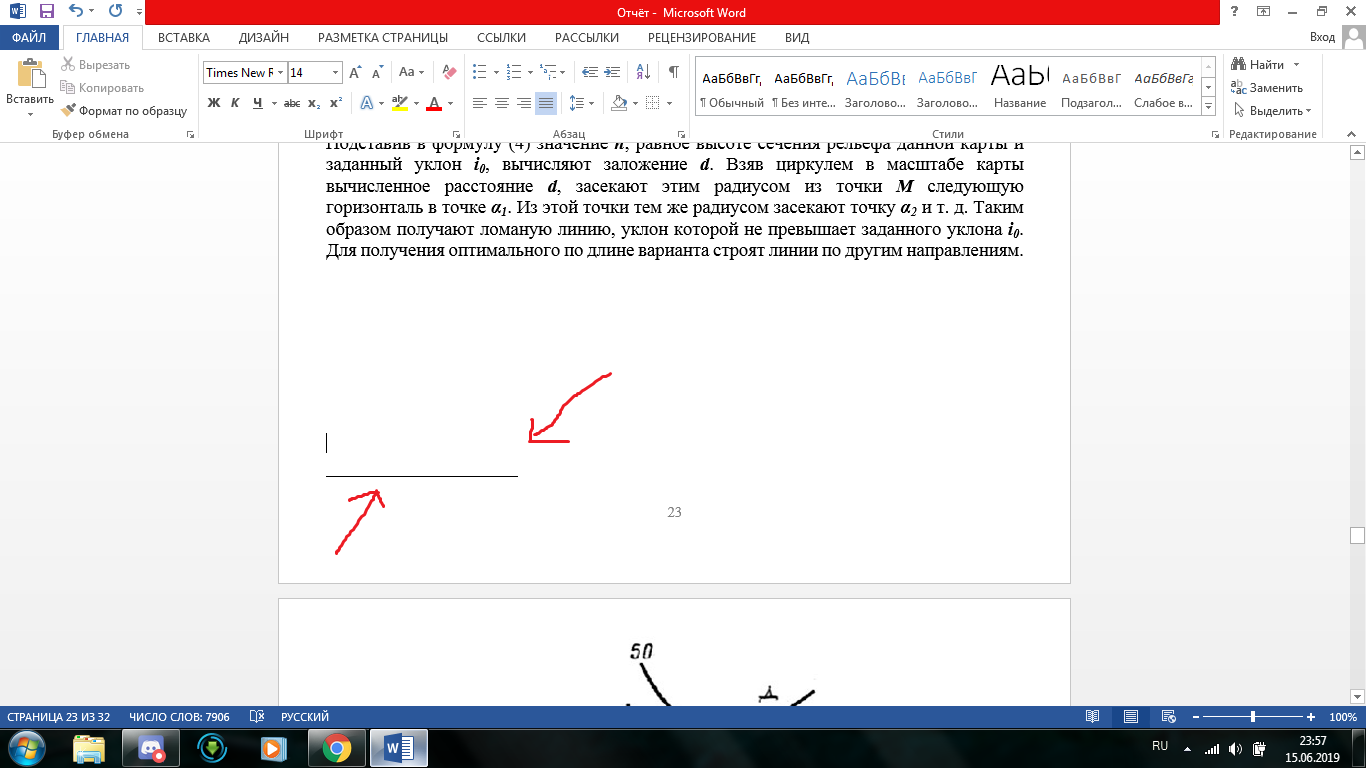
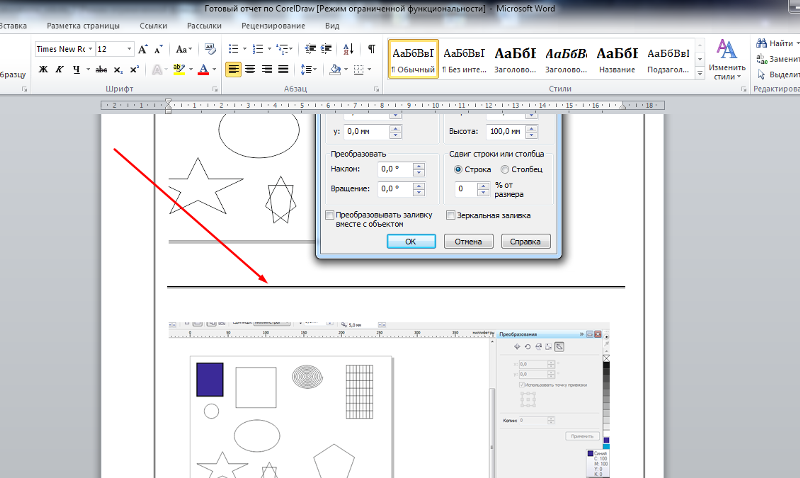
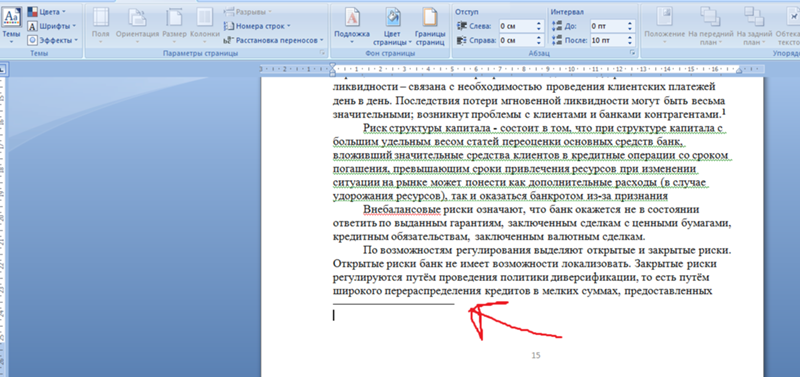
Все, кто сталкивался с этой проблемой, уже поняли, о чем речь. Редактируя текстовый документ в Word, можно встретить среди текста черную горизонтальную полосу через всю страницу. Удалить полосу никак не получается — к ней нельзя установить курсор. Выделить можно, но ни кнопка Del, ни команда «Вырезать» не помогают. Зато «схватив» линию мышкой, ее можно подвигать вверх-вниз.
Выглядит это счастье вот так:
Лично я сталкивался с этой линией несколько раз, и «побеждал» ее всякими окольными путями, в стиле «задвинуть на последнюю страницу и не выводить ее на печать». Однако же, в очередной раз увидев ее сегодня, я решил, что пора узнать, как же победить эту напасть правильно. Инструкция довольно быстро нашлась в сети, однако для пожилых версий Word, поэтому я решил ее подновить.
Как убрать?
Убрать докучливую полоску можно очень просто:
1) выделяем весь текст (Ctrl+A);
2) переходим на вкладку «Разметка страницы», открываем окно «Параметры страницы» и нажимаем кнопку «Границы…» (как показано на рисунке ниже).
3) в открывшемся окне, в столбике «Тип» устанавливаем маркер на «нет». Если он там и стоит, просто щелкните на нем разок мышкой. Затем нажимаем «ОК».
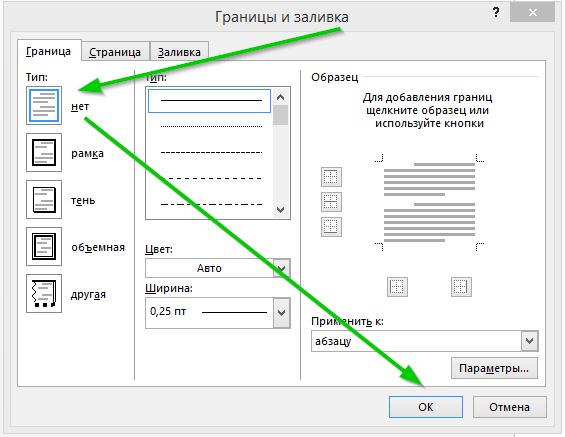
Вот, собственно, и все — в моем случае полоса исчезла.
Откуда она взялась?
Меня заинтересовал и этот вопрос. Внешне, она похожа на полосу, которая получается в результате автозамены большого количества знаков «подчеркивание» или, каких еще называют «нижнее тире». Однако, такая полоса легко удаляется и с помощью курсора. Поэтому гипотеза, видимо, несостоятельна. Если кто-нибудь знает, в результате каких действий можно получить эту неудаляемую полосу — напишите, интересно же!
Найди решение компьютерной проблеме
Как убрать неудаляемую полосу в MS Word
Если Вы столкнулись с такой ситуацией, когда работая в Ворде обнаружилась полоска в виде линии с «мистическими» свойствами, тогда читаем далее эту инструкцию.
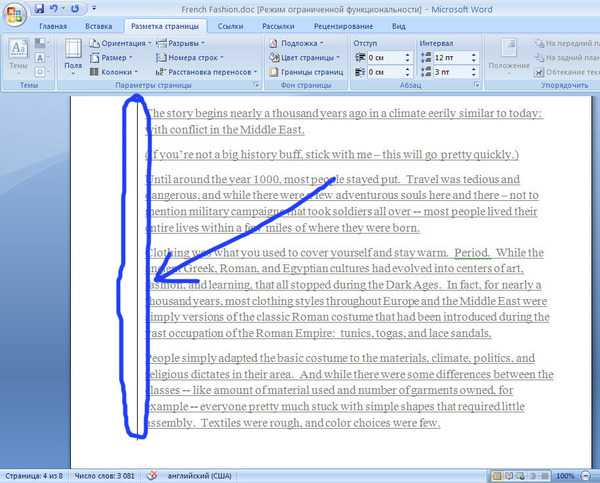
На самом деле это отнюдь не мистика и не глюк, а создание границ у абзаца, которое наиболее часто используется для подчеркивания абзаца. Такая линия не выделяется как графический объект. При попытке удалить клавишами Del или Backspace она может перескакивать на другое место на странице. Тут дело в том, что несколько абзацев могут иметь подобный стиль с подчеркиванием нижней границы.
Создается граница следующим образом: вводим три знака тире «-» и нажимаем клавишу Enter, в итоге появляется линия, ограничивающаяся отступами абзаца слева и справа. Если ввести три знака «_» вместо знаков тире, то получим линию толще. Чтобы отключить подчеркивание абзаца такими сочетаниями клавиш, необходимо зайти в «Сервис» — «Параметры автозамены…» и во вкладке «Автоформат при вводе» открывшегося окна убрать галочку напротив «линии границ». В MS Word 2007 для настройки автозамены нажмите на кнопку «Office» (находится в левом вернем углу программы), в меню выберите кнопку «Параметры Word», далее перейдите на вкладку «Правописание» и нажмите кнопку «Параметры автозамены».
Теперь избавимся от такой линии. Выделим абзац, который находится выше этой линии, или весь документ, если в текстовом файле несколько таких линий. Затем заходим через верхнее меню редактора Word 2003 в «Формат», выбераем пункт «Границы и заливка…». На вкладке «Граница» открывшегося окна выбираем тип — «нет» и нажимаем на кнопку ОК.
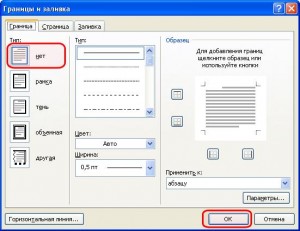
В текстовом редакторе MS Word 2007 чтобы открылось окно «Границы и заливка», надо перейти в меню «Разметка страницы» и нажать на кнопку «Границы страниц».
После проделанных действий полоса должна исчезнуть.
Существует также способ убирания этой полоски и других границ абзаца для всего документа с использованием макроса. Таким образом можно автоматизировать данный процесс для других документов в будущем.
В версии 2003 Word’а заходим в меню «Сервис» и в дополнительном списке пункта меню «Макрос» выбираем команду «Макросы», в 2007-м Ворде в меню «Вид» нажимаем на кнопку «Макросы». Откроется диалоговое окно, в котором вам нужно ввести имя вашего макроса.
Нажмите кнопку Создать (Create). Вы попадете в окно редактора Microsoft Visual Basic.
Код макроса:
Вставьте код, приведенный выше, в окно редактора. Заметим, что в этом окне уже присутствуют строки Sub Macros() и End Sub, поэтому заменяем весь текст кода или вставляем лишь тот код, который находится между этими строками.
После закрытия редактора Microsoft VB, Вы вновь возвращаетесь в Microsoft Word. Чтобы задействовать данный код, заходим в «Макросы», выбираем по названию наш макрос и нажимаем на кнопку Выполнить.
Похожие публикации:
- Как убрать сеть 2
- Как убрать тени от значков на рабочем столе windows 10
- Как убрать хлебные крошки в wordpress
- Как убрать яндекс из хрома
Как убрать в ворде черную полосу. как убрать полосу в ворде
Применение надстрочного или подстрочного форматирования к тексту в Word
Надстрочными и подстрочными знаками называются числа, рисунки, символы и индикаторы, которые имеют меньший размер, чем обычная строка текста, и выводятся немного выше или ниже ее соответственно. При добавлении в презентацию символа товарного знака, символа авторского права или другого символа его может потребоваться немного поднять над остальным текстом. При создании сноски может потребоваться сделать то же самое с ее номером.
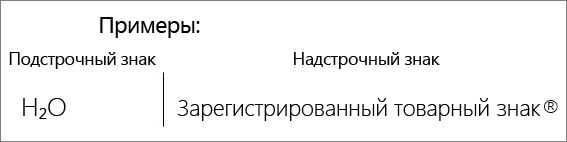
Выделите нужный текст или число.
Перейдите на вкладку Главная
и выберите надстрочные или подстрочный .
Использование сочетаний клавиш для применения надстрочного или подстрочного текста
Выделите нужный текст или число.
Чтобы применить надстрочное форматирование, нажмите клавиши CTRL+SHIFT+ЗНАК ПЛЮС (+).
Для подстрочного начертания одновременно нажмите клавиши CTRL и знак равенства (=). ( Не
нажимайте клавишу Shift.)
Вы также можете форматировать текст как надстрочные или подстрочные, выбирая параметры в диалоговом окне »Шрифт «, как описано в следующей процедуре.
Применение надстрочного или подстрочного шрифта в диалоговом окне «Шрифт»
Выделите текст, к которому вы хотите применить надстрочное или подстрочное форматирование.
Перейдите на вкладку Главная
, в группеШрифт нажмите кнопкувызова диалогового окна Шрифт. В группе эффекты
выберитенадстрочные или подстрочныезнаки . .Совет:
Вы можете сделать текст надстрочными или подстрочным, не изменяя его размер шрифта. Для надстрочного текста введите более высокое процентное значение в полеСмещение . Для подстрочного текста введите более низкое процентное значение в полеСмещение .
Отмена надстрочного или подстрочного форматирования
Чтобы отменить форматирование в виде надстрочного или подстрочного форматирования, выделите текст и нажмите клавиши Ctrl + пробел.
Вставка надстрочного или подстрочного символа
На слайде щелкните место, в которое хотите добавить символ.
Перейдите к разделу вставка
>символа >другие символы .
Если ваше приложение не отображается в полноэкранном режиме, возможно, потребуется снова выбрать символ
, прежде чем вводитьдругие символы .
В поле символ
выберите(обычный текст) в раскрывающемся спискеШрифт . Это первый элемент в списке.
В меню Символ
в раскрывающемся спискеНабор выберите пунктнадстрочные и подстрочные .
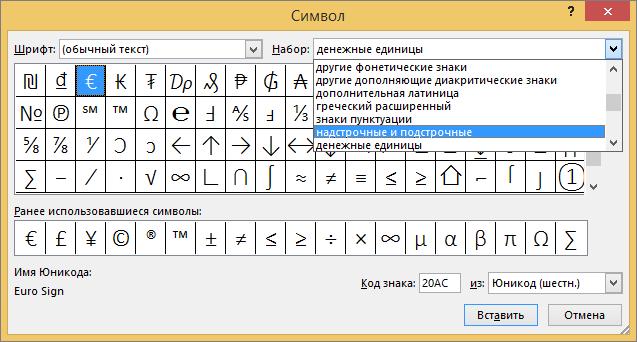
В поле символ
выберите нужный символ, нажмите клавишуINSERT и выберите пунктЗакрыть .
Сочетания клавиш: применение надстрочного или подстрочного форматирования
Чтобы ввести текст немного выше (надстрочный) или ниже (подстрочный) обычного текста, можно использовать сочетания клавиш.
Выделите нужный текст или число.
Для надстрочного
знака нажмите , Shift и знак «плюс» (+). (версия 2016) Для подстрочных знаков
нажмите и знак равенства (=) одновременно. ( Не нажимайте клавишу Shift.)
(версия 2011) Для подстрочного форматирования нажимайте клавишу
Shift и знак «минус» (-).
Отформатировать текст как надстрочный или подстрочный можно также с помощью параметров в диалоговом окне «Шрифт».
Применение надстрочного или подстрочного форматирования к тексту
Выделите текст, к которому вы хотите применить надстрочное или подстрочное форматирование.
На вкладке Главная
в группеШрифт нажмите кнопкунадстрочныеили подстрочный .
Отмена надстрочного или подстрочного форматирования
Чтобы отменить форматирование в виде надстрочного или подстрочного форматирования, выделите текст и нажмите клавиши Ctrl + пробел.
Вставка надстрочного символа
Для определенных символов, которые почти всегда являются надстрочными, таких как и , достаточно просто вставить символ, и он автоматически будут отформатирован как надстрочный.
На вкладке Вставка
нажмите кнопкуСимвол .
Щелкните или прокрутите список до Леттерлике символов
и выберите символ, который вы хотите вставить.
Выделите текст, к которому вы хотите применить надстрочное или подстрочное форматирование.
Перейдите на вкладку Главная
и нажмите кнопкуДополнительные параметры шрифта (. ).
Выберите подстрочные или надстрочные знаки
Эта страница переведена автоматически, поэтому ее текст может содержать неточности и грамматические ошибки
Для нас важно, чтобы эта статья была вам полезна. Была ли информация полезной? Для удобства также приводим ссылку на оригинал (на английском языке)
Создание стиля подчеркивания для постоянной работы (по умолчанию) в Word
Выбираемые настройки подчеркивания распространяются лишь на конкретный документ офисного редактора: следующий раз добавлять настройки предстоит снова. Проблема решается подготовкой стиля оформления по умолчанию через дополнительные параметры шрифтов (связка клавиш Ctrl + D).
После перехода предстоит вновь выбрать цвет текста и подчеркивания, выбрать стиль линий (двойную), а после – нажать на кнопку «По умолчанию» в нижней части интерфейса слева.
Выбранные настройки закрепляются в Word для шаблона dat, который открывается вместе с новыми документами.
При возникновении проблем разработчики рекомендуют сбросить оформление (в том числе и шрифтов), а после – вновь обратиться к меню и задать «чистые» настройки по умолчанию. В последнем случае риск столкнуться со странным поведением параметров форматирования приближается к нулю.
Зачем нужно делать линию под текстом в Ворде
Здравствуйте друзья! Когда мы занимаемся заработком через Интернет и работаем за компьютером, то используем программу Ворд для написания текстов. Например, статьи, книги, технические задания для исполнителей, различные отчёты и так далее. Иногда появляется необходимость во время написания текста ставить линию под текстом или над ним
Для чего вообще это делают? Линии в документе нужны для того, чтобы подчеркнуть в абзаце текста что-то важное. Например, цитату, определение термина, подзаголовок и другие предложения в тексте
Как сделать линию под текстом в Ворде? Способы установки линий, которые будут представлены далее, довольно простые. С ними разберётся любой новичок. Следуйте по шагам, и тогда, Вы сможете установить линию над текстом или под текстом в Ворде за несколько секунд.
Как сделать линию подчёркивания в тексте?
Если вы написали текст и вам нужно провести под ним прямую линию или подчеркнуть какое-то слово, предложение, в программе Word есть специальный инструмент подчёркивания. Чтобы его применить выполняем следующие действия:
Выделяем нижнее предложение, слово, которое нужно подчеркнуть.
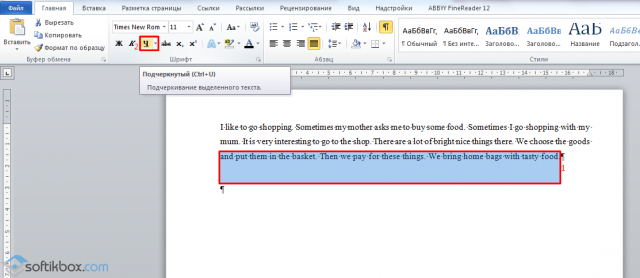
В данном случае мы подчёркивали последнюю строчку. Под ней появилась линия.
Как в Word сделать жирную, пунктирную или двойную линию?
Для того, чтобы создать жирную линию, двойную или пунктирную, стоит воспользоваться следующими способами:
Если жирная или двойная линия должна подчёркивать текст, выбираем инструмент подчеркивания. Если нажать рядом с ним стрелочку, появятся варианты различных линий. Выбираем жирную, пунктирную, двойную или другого формата.
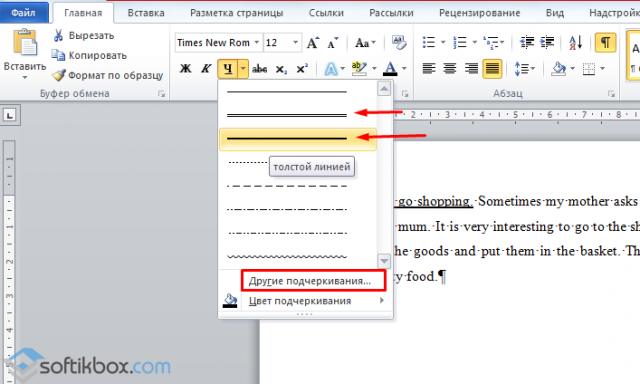
Если жирная линия должна быть за пределами текста, выбираем инструмент «Границы». Выбираем местоположение линии.
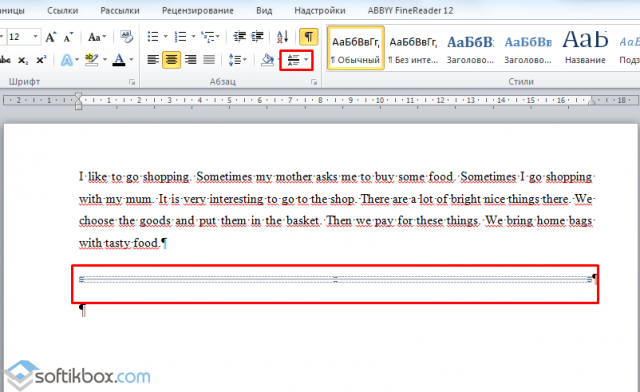
Нажав на ней правой кнопкой мыши, указываем цвет, толщину и размер линии.
Как сделать сплошную линию или линию под текстом?
На панели инструментов есть ещё одна кнопка, которую можно использовать для создания сплошной линии на всю ширину листа или линии под текстом.
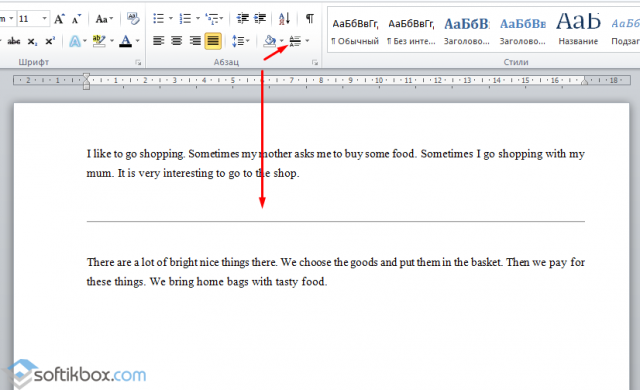
Ставим курсор после строчки, под которой нужно провести сплошную линию.
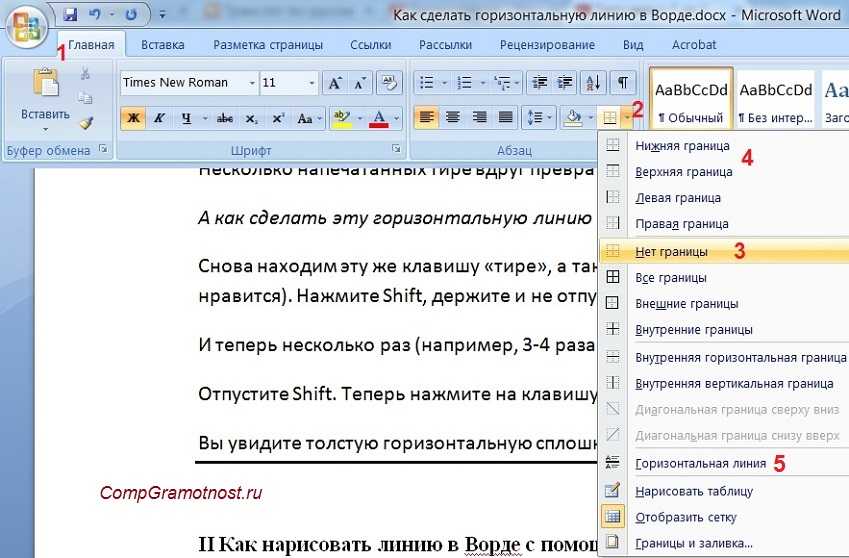
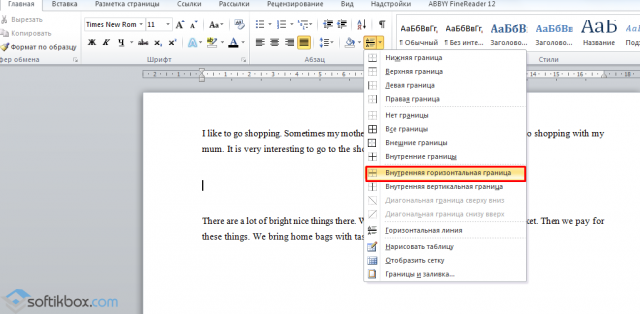
Во вкладке «Главная» выбираем кнопку «Границы».
В данном случае нам нужно поставить линию между текстом. Выбираем «Внутренняя» граница. Если линию нужно поставить в конце текста – «Нижняя линия».
Как в сделать горизонтальную и вертикальную линии?
Ровную горизонтальную и вертикальную линии можно создать предыдущим способом с помощью инструмента «Границы». В нём есть варианты горизонтальной и вертикальной линии. Если же линию нужно провести в произвольном порядке, используем следующий способ.
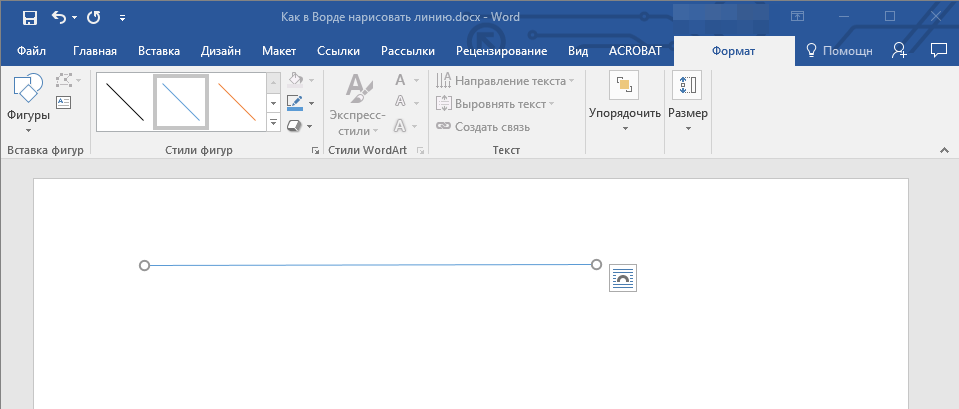
Переходим во вкладку «Вставка» и выбираем «Фигуры».
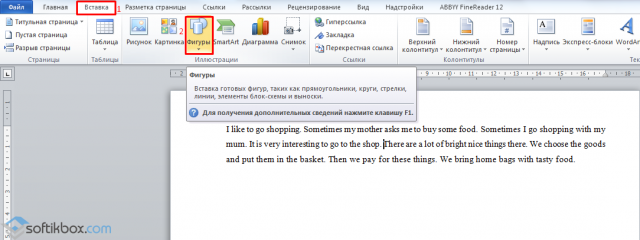
Во всплывающем меню выбираем «Линии».
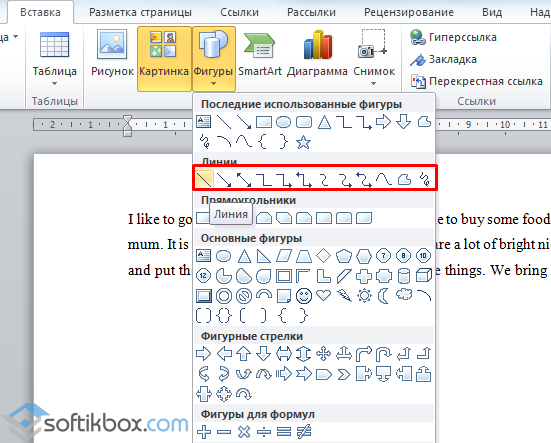
Выбираем тип линии и проводим её в нужном направлении.
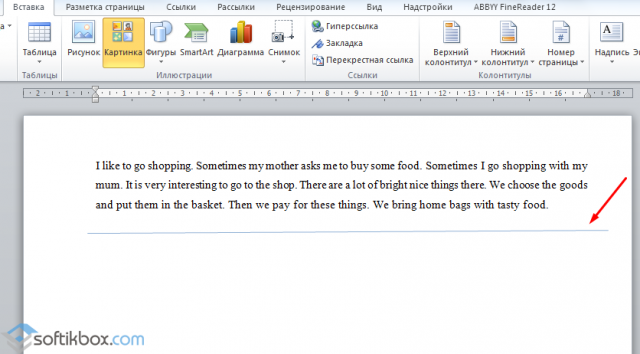
Как сделать ровную линию?
На цифровом ряде клавиатуры есть кнопка, которая обозначает тире. Если зажать клавишу «Ctrl+тире», появится ровная линия.
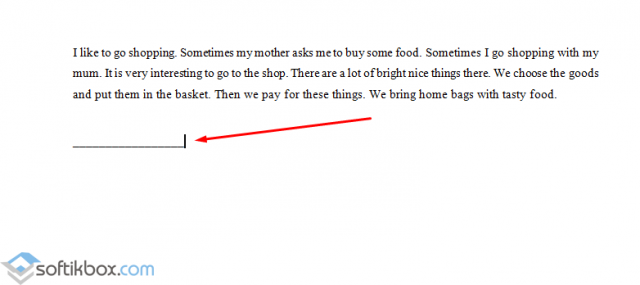
Однако этот способ не подходит для подчёркивания текста.
Как сделать линию для подписи?
Для того, чтобы в Ворде сделать линию для подписи, стоит выполнить следующие действия:
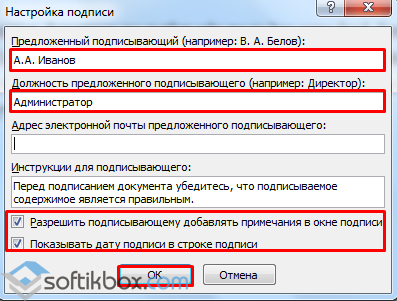
Жмём «Вставка» и выбираем значок «Строка подписи».
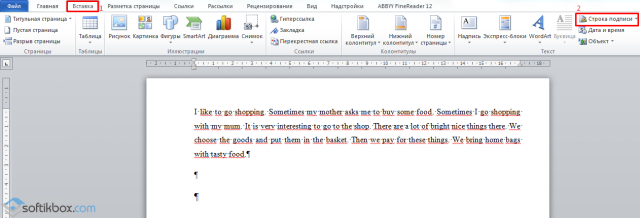
Откроется новое окно. Вводим данные о лице и жмём «Ок».
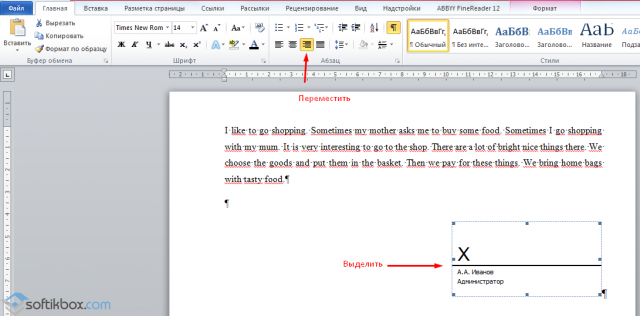
Если положение подписи вас не устраивает, выделяем область подписи и меняем положение в тексте.
Как сделать линию таблицы?
Для того, чтобы в Word сделать линию таблицы или нарисовать таблицу с помощью линий, выполняем следующее:
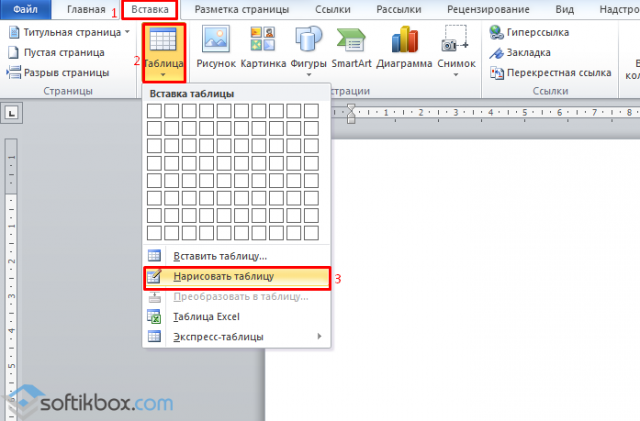
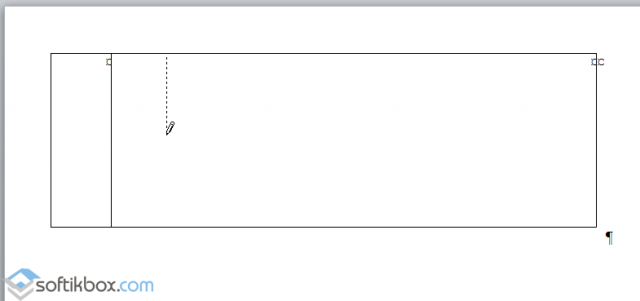
Жмём «Вставка», «Таблица», «Нарисовать таблицу».
На листе появится карандаш, а на линейке будут отображаться границы таблицы.
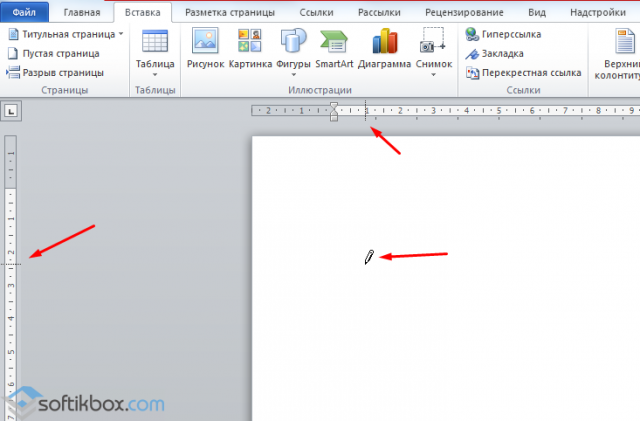
Рисуем таблицу и линии в ней.
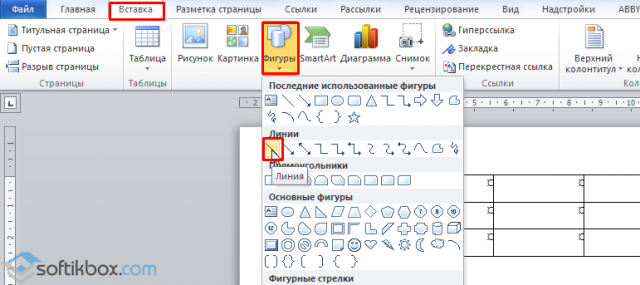
Если же вам необходимо добавить линию до готовой таблицы, можно воспользоваться функцией вставки.
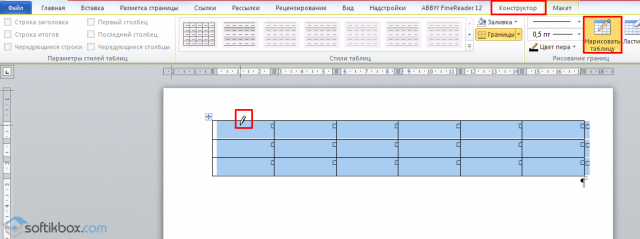
Или же выделить таблицу, нажать «Конструктор», выбрать «Нарисовать таблицу» и добавить с помощью карандаша нужную линию.
Как сделать линию невидимой?
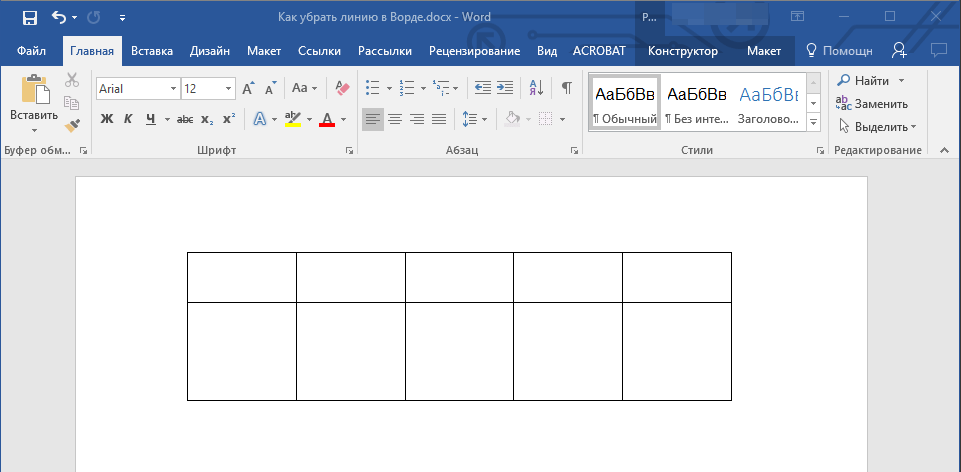
Чтобы линия в Word была невидимой, она должна быть частью таблицы.
Рисуем таблицу и заполняем её текстом или числами.
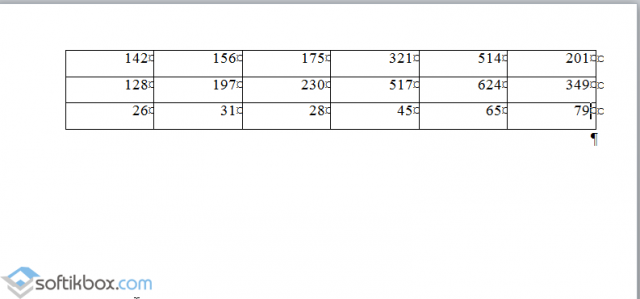
Выбираем «Конструктор», «Границы» и выставляем «Нет границы».
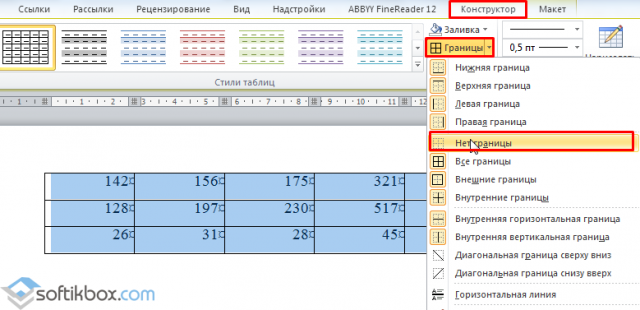
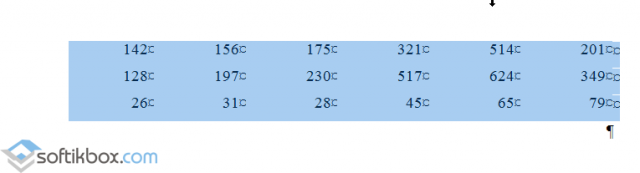
Линии таблицы станут невидимыми.
Зачем нужно делать линию под текстом в Ворде
Здравствуйте друзья! Когда мы занимаемся заработком через Интернет и работаем за компьютером, то используем программу Ворд для написания текстов. Например, статьи, книги, технические задания для исполнителей, различные отчёты и так далее. Иногда появляется необходимость во время написания текста ставить линию под текстом или над ним
Для чего вообще это делают? Линии в документе нужны для того, чтобы подчеркнуть в абзаце текста что-то важное. Например, цитату, определение термина, подзаголовок и другие предложения в тексте
Как сделать линию под текстом в Ворде? Способы установки линий, которые будут представлены далее, довольно простые. С ними разберётся любой новичок. Следуйте по шагам, и тогда, Вы сможете установить линию над текстом или под текстом в Ворде за несколько секунд.
Как сделать горизонтальную и вертикальную линии?
Все варианты установки горизонтальной линии описаны в первом разделе статьи.
Чтобы установить вертикальную линию, используйте Способ №1 с некоторыми поправками:
После выбора функции «Границы и заливка» обратите внимание на правую колонку «Образец».
В левой части колонки найдите клавиши управления расположением полосы – горизонтальное или вертикальное – и нажмите на нужное.
Выбираем положение полосы горизонтальное или вертикальное
Способ №2 также подходит для установки вертикальной полосы:
После выбора графы «Абзац» обратите внимание на клавишу «Границы».
Нажмите на стрелку справа от клавиши и выберите расположение границы – нижнее/верхнее или левое/правое.
Создание линии для бланков и других деловых документов
Необходимость писать поверх строки наиболее актуальна именно для бланков и других документов подобного типа. Существует, как минимум, два метода, с помощью которых можно добавить горизонтальную линию и разместить непосредственно над ней требуемый текст. О каждом из этих методов по порядку.
Применение линии для абзаца
Этот метод особенно удобен для тех случаев, когда вам необходимо добавить надпись поверх сплошной линии.
1. Установите указатель курсора в том месте документа, где нужно добавить линию.
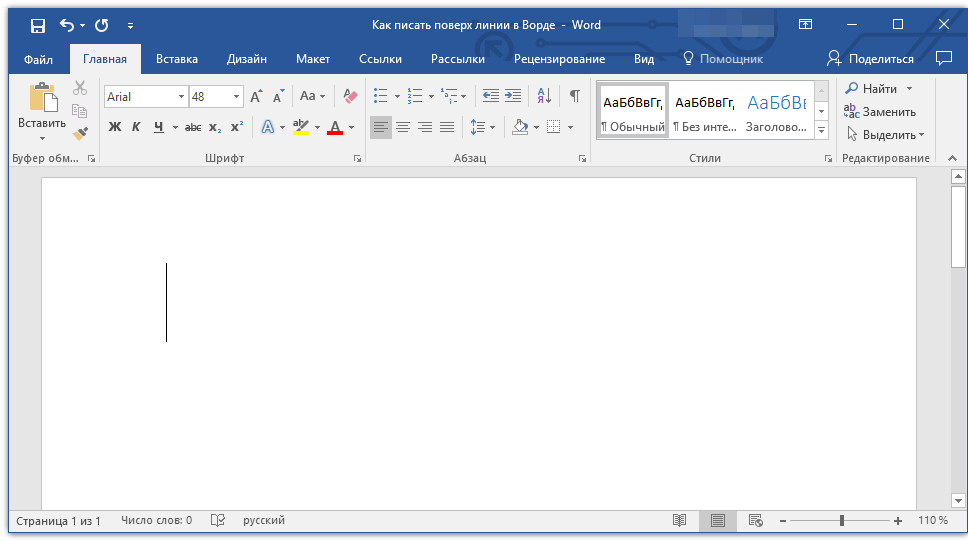
2. Во вкладке «Главная» в группе «Абзац» нажмите на кнопку «Границы» и выберете в ее выпадающем меню параметр «Границы и заливка».

3. В открывшемся окне во вкладке «Граница» выберите подходящий стиль линии в разделе «Тип».
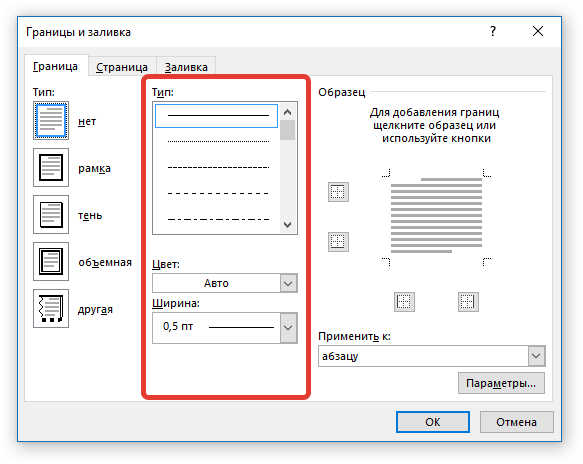
Примечание: В разделе «Тип» вы также можете выбрать цвет и ширину линии.
4. В разделе «Образец» выберите шаблон, на котором указана нижняя граница.
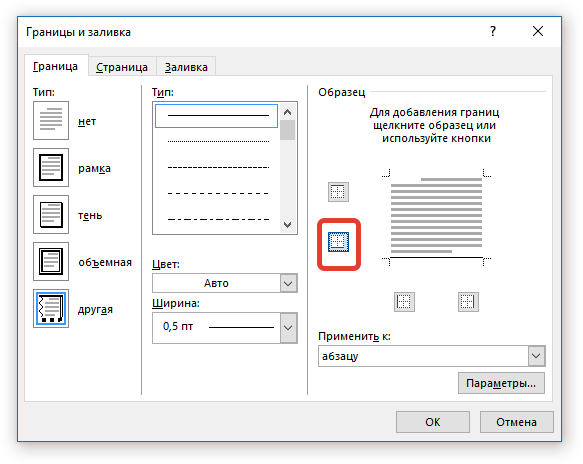
Примечание: Убедитесь, что в разделе «Применить к» установлен параметр «к абзацу».
5. Нажмите «ОК», в выбранном вами месте будет добавлена горизонтальная линия, поверх которой вы сможете написать любой текст.

Недостаток данного метода заключается в том, что линия будет занимать всю строку, от ее левого до правого края. Если этот метод вам не подходит, перейдем к следующему.
Применение таблиц с невидимыми границами
Мы очень много писали о работе с таблицами в MS Word, в том числе и о скрытии/отображении границ их ячеек. Собственно, именно этот навык и поможет нам создать подходящие линии для бланков любого размера и количества, поверх которых можно будет писать.
Итак, нам с вами предстоит создать простую таблицу с невидимыми левыми, правыми и верхними границами, но видимыми нижними. При этом, нижние границы будут видимыми лишь в тех местах (ячейках), где требуется добавить надпись поверх линии. Там же, где будет находиться пояснительный текст, границы отображаться не будут.
Важно: Прежде, чем создать таблицу, подсчитайте, сколько в ней должно быть строк и столбцов. Наш пример вам в этом поможет

Введите пояснительный текст в нужные ячейки, те же, в которых нужно будет писать поверх линии, на данном этапе можно оставить пустыми.

Совет: Если ширина или высота столбцов или строк в таблице будет изменяться по ходу написания вами текста, выполните следующие действия:
- кликните правой кнопкой мышки по плюсику, расположенному в левом верхнем углу таблицы;
- выберите «Выровнять ширину столбцов» или «Выровнять высоту строк», в зависимости от того, что вам нужно.

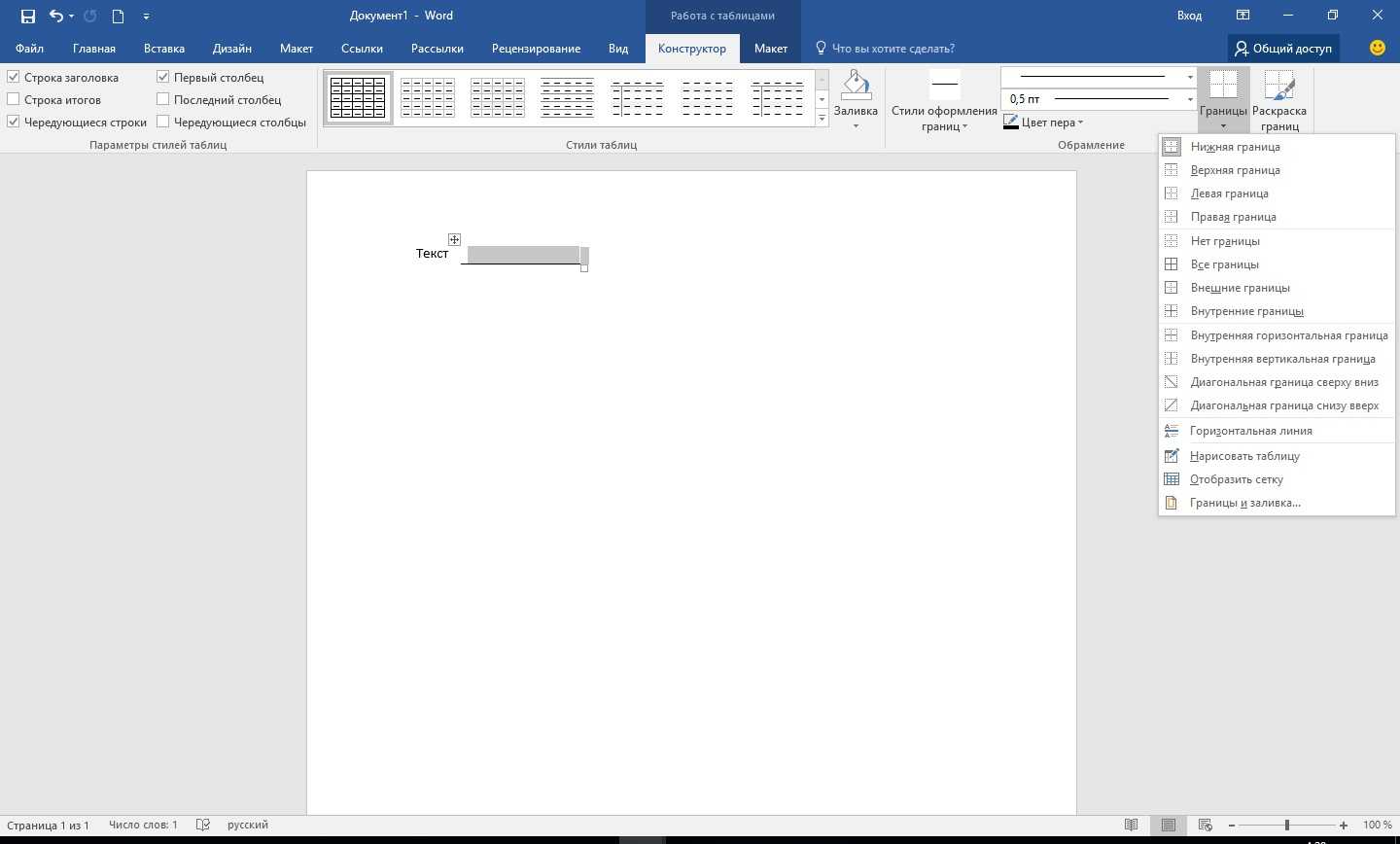
Теперь нужно поочередно пройтись по каждой ячейке и скрыть в ней либо все границы (пояснительный текст) либо оставить нижнюю границу (место для текста «поверх линии»).
Для каждой отдельной ячейки выполните следующие действия: 1. Выделите ячейку с помощью мышки, кликнув по ее левой границе.
![✅ как сделать линию [word] - wind7activation.ru](https://myeditor.ru/wp-content/uploads/e/d/d/eddda66e62cca63ef66abe8d1f75dec2.png)
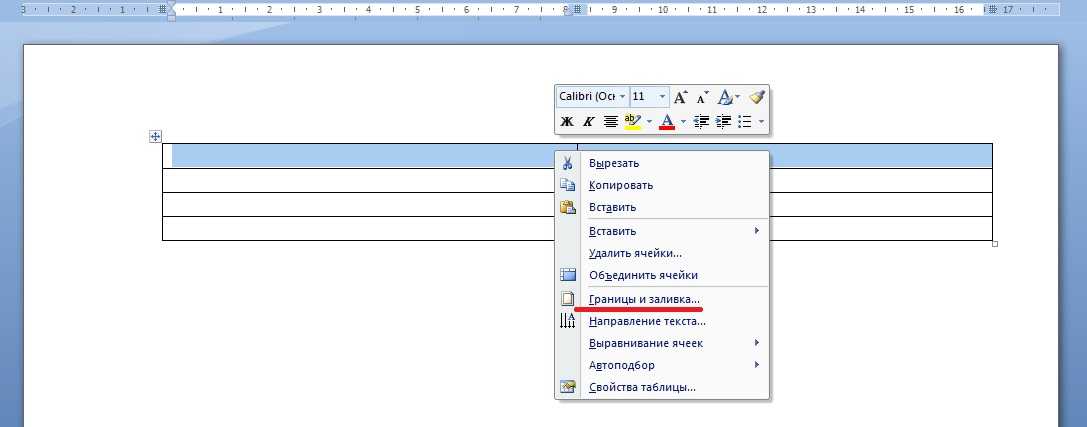

2. Нажмите кнопку «Граница», расположенную в группе «Абзац» на панели быстрого доступа.

3. В выпадающем меню этой кнопки выберите подходящий параметр:
- нет границы;
- верхняя граница (оставляет видимой нижнюю).

Примечание: В двух последних ячейках таблицы (крайних правых), нужно деактивировать параметр «Правая граница».
4. В результате, когда вы пройдетесь по всем ячейкам, у вас получится красивая форма для бланка, которую можно сохранить в качестве шаблона. При ее заполнении лично вами или любым другим пользователем созданные линии смещаться не будут.

Для большего удобства использования созданной вами формы с линиями можно включить отображение сетки:
- нажмите кнопку «Граница»;
- выберите параметр «Отобразить сетку».

Примечание: На печать данная сетка не выводится.

Рисование линий
Существует еще один метод, с помощью которого можно добавить в текстовый документ горизонтальную линию и писать поверх нее. Для этого следует воспользоваться инструментами из вкладки «Вставка», а именно кнопкой «Фигуры», в меню которой и можно выбрать подходящую линию. Более подробно о том, как это сделать, вы можете узнать из нашей статьи.

- Совет: Для рисования горизонтально ровной линии во время ее проведения удерживайте зажатой клавишу «SHIFT».
Преимущество данного метода заключается в том, что с его помощью можно провести линию над уже имеющимся текстом, в любом произвольном месте документа, задав любые размеры и внешний вид. Недостаток рисованной линии заключается в том, что далеко не всегда ее можно гармонично вписать в документ.
Удаление линии
Если по каким-то причинам вам нужно удалить линию в документе, сделать это поможет вам наша инструкция.
На этом можно смело закончить, ведь в данной статье мы рассмотрели все методы, с помощью которых в MS Word можно писать поверх линии или же создать в документе область для заполнения с горизонтальной линией, поверх которой будет добавлен текст, но в дальнейшем.
Границы и рисование
Как сделать нижнее подчеркивание? Трудно поверить, но можно отдать предпочтение нестандартным вариантам. Обычно при их использовании ставится упомянутый знак, а поверх можно печатать текст.
К примеру, некоторые устанавливают границы области подчеркивания. Делается это таким макаром:
- Выделить область, которую хочется подчеркнуть.
- Нажать на «Формат»-«Граница и заливка».
- В поле «Образец» указать «Нижняя граница».
- Выставить параметры подчеркивания.
- Подтвердить корректировки.
Это довольно интересный подход. Как сделать нижнее подчеркивание иначе? Справиться с задумкой предлагается при помощи графического редактора Word.
Инструкция по применению метода имеет следующую форму:
- Нажать на нижней панели на автофигуру «Линия».
- Нарисовать графику в нужном месте.
Создание пустой строчки с помощью горячих клавиш
Строка, сделанная первым способом, получается определенной длины, и если вам такое не подходит, например, пряма выходит за поля текста, или за отведенные пределы, тогда воспользуйтесь вторым способом.
С помощью горячих клавиш, можно сделать ее нужной длины, поскольку рисуется она очень маленькими шагами.
Активируйте инструмент «Подчеркивание» и выберите подходящий вид линии. Затем нажмите и удерживайте на клавиатуре «Ctrl+Shift» и нажимайте пробел до тех пор, пока прямая не станет нужной длины.
Первый и второй способы можно объединить. Сначала нарисуйте с помощью «Tab», а потом немного дорисуйте, используя горячие клавиши.
Как сделать горизонтальную и вертикальную линии?
Все варианты установки горизонтальной линии описаны в первом разделе статьи.
Чтобы установить вертикальную линию, используйте Способ №1 с некоторыми поправками:
После выбора функции «Границы и заливка» обратите внимание на правую колонку «Образец».
В левой части колонки найдите клавиши управления расположением полосы – горизонтальное или вертикальное – и нажмите на нужное. Выбираем положение полосы горизонтальное или вертикальное. Напечатайте текст
Способ №2 также подходит для установки вертикальной полосы:
После выбора графы «Абзац» обратите внимание на клавишу «Границы».
Нажмите на стрелку справа от клавиши и выберите расположение границы – нижнее/верхнее или левое/правое.
Как сделать линию [Word]
При создании и оформлении документов в Word нередко приходится чертить и строить различные фигуры . Одним из самых простых и часто-используемых элементов — является прямая линия (многие начинающие пользователи довольно часто спрашивают о том, как вставить в документ такую линию).
В статье покажу несколько вариантов решения вопроса. Думаю, хотя бы один из них должен вам подойти.
Способы создания линии в Word’е
Материал статьи актуален для Word 2019, 2016, 2013
1) Способ №1: через вставку элементов
Пожалуй, один из самых удобных и функциональных способов, т.к. прямую линию можно разместить как угодно: вертикально, горизонтально, под углом.
Для вставки такой линии — просто зайдите в раздел «Вставка», и во вкладке «Фигуры» выберите нужный элемент (вместо прямой линии можно выбрать стрелочки, волнистые элементы, треугольники, прямоугольники и пр. фигуры, см. скрин ниже).
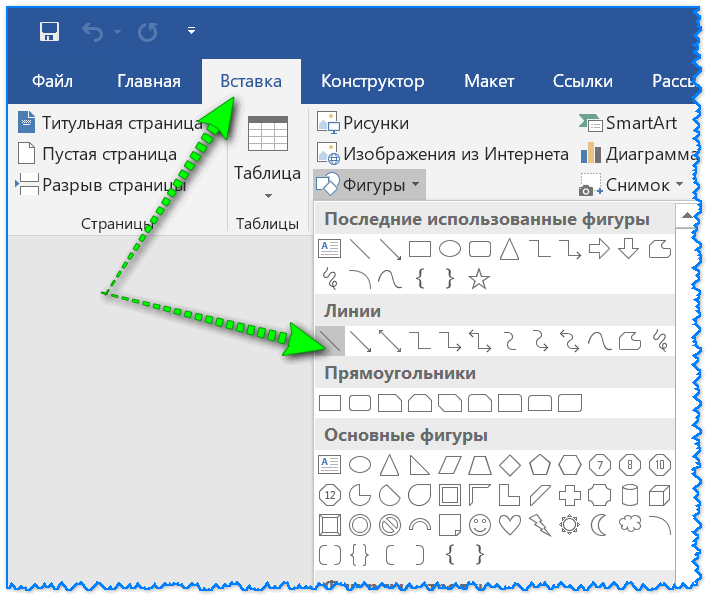
Раздел вставка (Word 2019)
Далее вам останется только указать начало и конец линии с помощью ЛКМ (левой кнопкой мышки). Пример такой линии представлен ниже (толщину можно «отрегулировать», если щелкнуть два раза мышкой по ней).
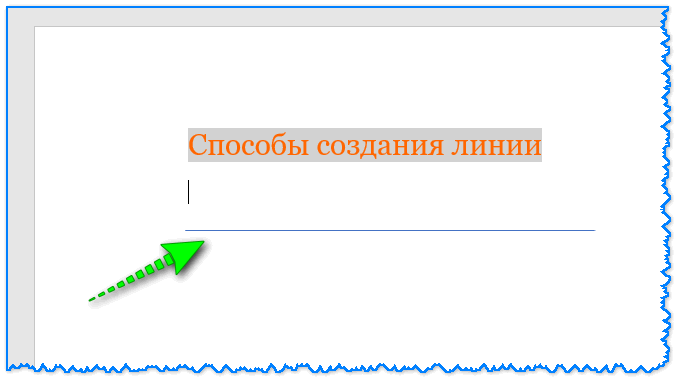
Линия нужной длины была проведена
2) Способ №2: если нужно просто подчеркнуть слово
Многим пользователям нужна прямая чтобы подчеркнуть какое-нибудь слово или определенную часть текста. Для этого есть достаточно удобный способ: просто выделить нужную часть текста и нажать на значок » Ч » (либо нажать сочетание Win+U).
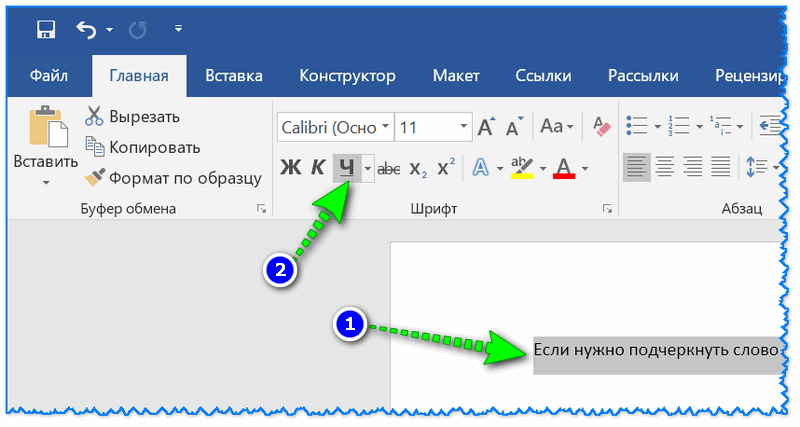
Подчеркивание текста прямой линией
Пример, как это выглядит, переставлен на скрине ниже (ниже текста идет прямая линия).
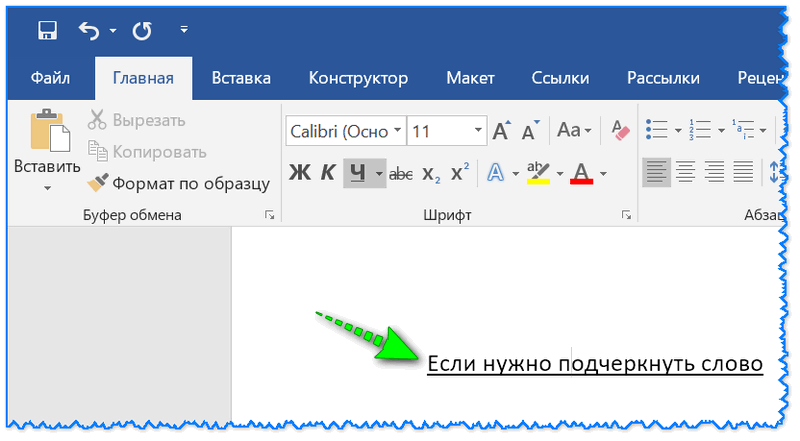
Результат подчеркивания (как это выглядит)
3) Способ №3: с помощью границ ячеек
В Word’е разделе «Главная» есть такая вкладка как «Границы». Если вы хотите провести ровную прямую над текстом, под ним, справа или слева от него — то этот инструмент довольно удобный.
Пример, как это выглядит, представлен на скрине ниже.
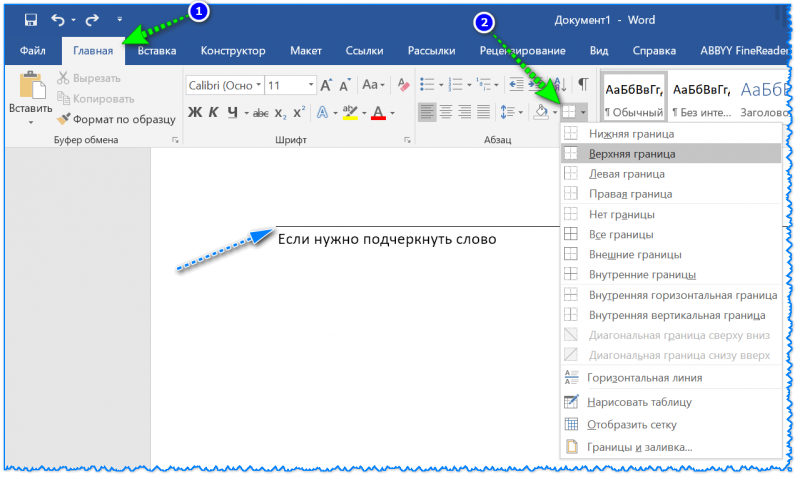
Задаем границу (Word 2019) / Кликабельно
4) Способ №4: с помощью «тире» на клавиатуре
Ну и самый очевидный способ — это использовать клавишу «Дефис» на клавиатуре. Если зажать клавишу «Shift» и после несколько раз нажать на «Дефис» — то у вас получиться ровная прямая линия (см. скрины ниже).
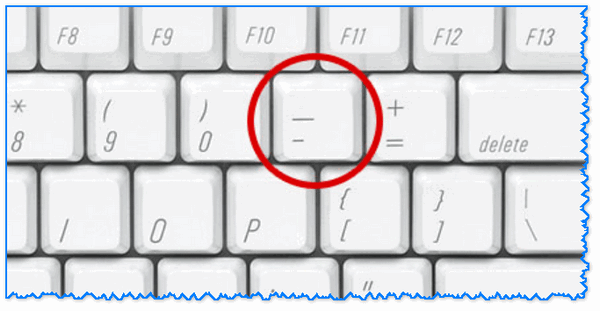
Тире (дефис) — фото классической клавиатуры
Ниже на скрине представлены 2 линии: одна выполнена с зажатой клавишей «Shift», другая — без.
Настройки редактора
Как делать нижнее подчеркивание при помощи встроенных параметров текстового редактора? Подобный вариант развития событий обычно помогает отредактировать уже готовые предложения. Упомянутый символ появится сразу под текстом.
Инструкция по воплощению задумки в жизнь имеет такой вид:
- Выделить текст, который хочется отредактировать.
- Нажать на кнопку «Ч» на функциональной панели «Ворда».
Это один из приемов. Помимо него можно сделать так:
Осуществить выделение текста, подлежащего форматированию.
- Выбрать опцию «Формат»-«Шрифт».
- Указать на «Подчеркнутый». В этом месте можно установить тип и цвет линий.
- Сохранить изменения.
Как сделать нижнее подчеркивание в тексте? Теперь мы знаем еще несколько приемов воплощения задумки в жизнь. Не стоит ограничиваться ими! Есть еще несколько советов, способных помочь юзеру.
![Как сделать линию [word]](https://myeditor.ru/wp-content/uploads/f/b/1/fb124cd5dd26117b9919e0c5836df4d7.png)
Важно: для быстрого подчеркивания можно выделить текст и нажать Ctrl + U
Как сделать линию над текстом в Ворде, как сделать линию справа и слева
Мы подошли к следующему способу установки линии в Word но уже над текстом. Для этого, снова выделяем текст в Ворде, и нажимаем мышкой на вкладку – «Вставка». Далее, в разделах функций нам нужно найти «Фигуры» (Скрин 3).
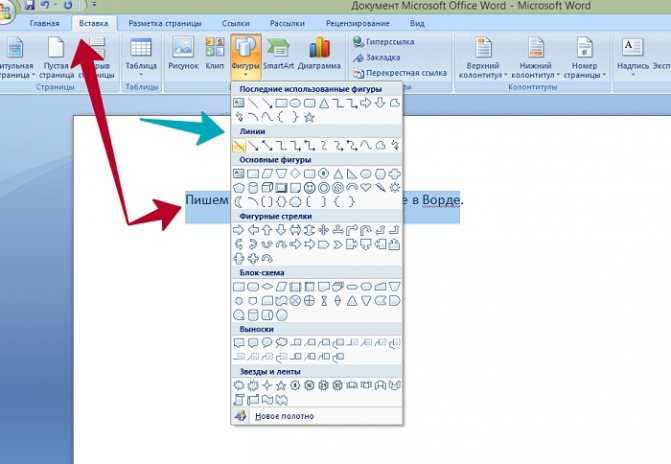
Можно выбрать любую линию и провести её удерживая при этом мышь, над текстом или под текстом. Чтобы сделать линию в Word документе справа или слева, открываем раздел «Вставка» и «Фигуры» (Скрин 4).
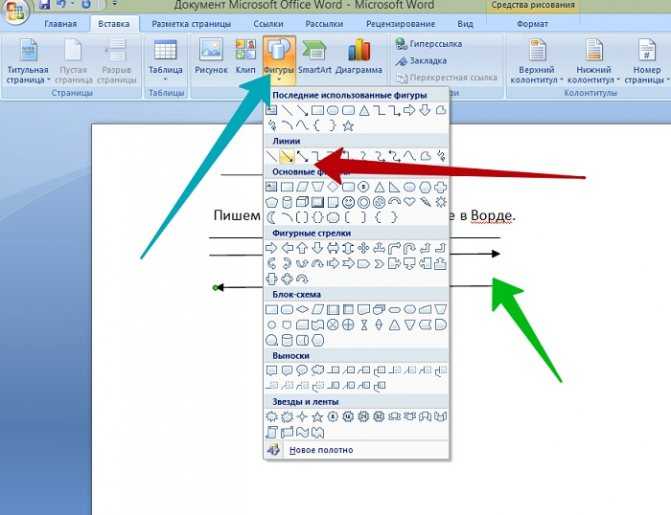
Далее, выбираете линию со стрелкой и проводите над текстом или под текстом разные стороны. Например, если Вам надо чтобы линия была в левой стороне, то удерживайте мышку и проводите линию. Если в правую — проделываем действие по аналогии. Как видите, установить линию в документе Ворда не составляет труда если следовать этим инструкциям.
Подчеркивание пробелов между словами
Самый простой способ, с помощью которого можно сделать подчеркивание только в пробелах — это нажатие клавиши “нижнее подчеркивание” (предпоследняя клавиша в верхнем цифровом ряду, на ней также находится дефис) с предварительно зажатой кнопкой “Shift”.
Однако, стоит отметить, что у данного метода есть один важный недостаток — сложность выравнивания подчеркивающих линий в некоторых случаях. Один из явных тому примеров — создание форм для заполнения. Кроме того, если у вас в MS Word активирован параметр автоформата для автозамены знаков подчеркивания на линию границы, нажав три и/или более раза “Shift+-(дефис)”, в результате вы получите линию, равную ширине абзаца, что крайне нежелательно в большинстве случаем.
Верное решение в случаях, когда необходимо подчеркнуть пробел — это использование табуляции. Необходимо просто нажать клавишу “Tab”, а затем подчеркнуть пробел. Если же вы хотите подчеркнуть пробел в веб-форме, рекомендовано использовать пустую ячейку таблицы с тремя прозрачными границами и непрозрачной нижней. Более подробно о каждом из этих методов читайте ниже.
Подчеркиваем пробелы в документе для печати
1. Установите указатель курсора в том месте, где необходимо подчеркнуть пробел и нажмите клавишу “Tab”.
2. Включите режим отображения скрытых символов, нажав на кнопку, расположенную в группе “Абзац”.
3. Выделите установленный знак табуляции (он будет отображен в виде небольшой стрелки).
4. Нажмите кнопку “Подчеркивание” (Ч), расположенную в группе “Шрифт”, или используйте клавиши “Ctrl+U”.
- Совет: Если вы хотите изменить стиль подчеркивания, разверните меню этой клавиши (Ч), нажав на стрелочку возле нее, и выберите подходящий стиль.
5. Подчеркивание пробела будет установлено. Если это необходимо, проделайте аналогичное действие и в других местах текста.
6. Отключите режим отображения скрытых знаков.
Подчеркиваем пробелы в веб-документе
1. Кликните левой кнопкой мышки в том месте, где необходимо подчеркнуть пробел.
2. Перейдите во вкладку “Вставка” и нажмите кнопку “Таблица”.
3. Выберите таблицу размером в одну ячейку, то есть, просто нажмите на первый левый квадрат.
- Совет: Если это необходимо, изменить размер таблицы, просто потянув за ее край.
4. Кликните левой кнопкой мышки внутри добавленной ячейки, чтобы отобразился режим работы с таблицами.
5. Кликните в этом месте правой кнопкой мышки и нажмите на кнопку “Границы”, где выберите в списке “Границы и заливка”.
6. Перейдите во вкладку “Граница” где в разделе “Тип” выберите “нет”, а затем в разделе “Образец” выберите макет таблицы с нижней границей, но без трех остальных. В разделе “Тип” будет показано, что вы выбрали параметр “Другая”. Нажмите “ОК”.
7. В разделе “Стиль” (вкладка “Конструктор”) выберите желаемый тип, цвет и толщину линии, которая будет добавлена в качестве подчеркивания.
8. Для отображения нижней границы кликните в группе “Просмотр” между маркерами нижнего поля на рисунке.
- Совет: Для отображения таблицы без серых границ (на печать не выводятся) перейдите во вкладку “Макет”, где в группе “Таблица” выберите пункт “Отображать сетку”.
9. Подчеркнутый пробел будет добавлен между словами в выбранном вами месте.
Огромным плюсом данного метода добавления подчеркнутого пробела является возможность изменения длины линии подчеркивания. Достаточно просто выделить таблицу и потянуть ее за правый край в правую сторону.
Добавление фигурного подчеркивания
Помимо стандартной одной или двух линий нижнего подчеркивания, вы также можете выбрать другой стиль и цвет линии.
1. Выделите текст, который нужно подчеркнуть в особом стиле.
2. Разверните меню кнопки “Подчеркивание” (группа “Шрифт”), нажав на треугольник возле нее.
3. Выберите необходимый стиль подчеркивания. Если это необходимо, выберите также цвет линии.
- Совет: Если шаблонных линий, представленных в окне вам недостаточно, выберите пункт “Другие подчеркивания” и попробуйте найти там подходящий стиль в разделе “Подчеркивание”.
4. Фигурное подчеркивание будет добавлено в соответствие с выбранным вами стилем и цветом.
Удаление подчеркивания
Если вам необходимо убрать подчеркивание слова, фразы, текста или пробелов, выполните то же самое действие, что и для его добавления.
1. Выделите подчеркнутый текст.
2. Нажмите кнопку “Подчеркивание” в группе “Шрифт” или клавиши “Ctrl+U”.
- Совет: Чтобы убрать подчеркивание, выполненное в особом стиле, кнопку “Подчеркивание” или клавиши “Ctrl+U” необходимо нажать дважды.
3. Линия подчеркивания будет удалена.
На этом все, теперь вы знаете, как подчеркнуть слово, текст или пробел между словами в Ворде. Желаем вам успехов в дальнейшем освоении этой программы для работы с текстовыми документами.