
Изменение цветов и фона рабочего стола
Вы можете выбрать рисунок для фона рабочего стола или изменить цвет элементов для меню «Начните», панели задач и других элементов.
Выберите начать > Параметры > персонализации. Окно предварительного просмотра позволяет просматривать изменения по мере их внесения.
- В фоновомрежиме можно выбрать рисунок или сплошной цвет либо создать слайд-шоу из рисунков.
- В областиЦвета можно Windows цвет фона или выбрать собственный цвет. Выбрав цвет акцента, прокрутите список вниз, чтобы указать, где должен быть показан цвет. Прокрутите список вверх до выберите свой режим, чтобы увидеть, лучше ли ваш цвет акцентов выглядит в темном или светлом режиме.
Вы можете выбрать рисунок, который стоит использовать для фона рабочего стола, или изменить цвет элементов для меню «Начните», панели задач и других элементов.
Выберите начать >Параметры > персонализации . Окно предварительного просмотра позволяет просматривать изменения по мере их внесения.

- В фоновомрежиме можно выбрать рисунок или сплошной цвет либо создать слайд-шоу из рисунков.
- В областиЦвета можно Windows цвет фона или выбрать собственный цвет.

Выбрав цвет для акцентов, прокрутите страницу вниз, чтобы выбрать, где должен быть видна цветовая гамма и как он выглядит: темным или светлым.

На показанном выше экране показана темная настройка.
Вам также могут понравиться.
- Получайте новое изображение для рабочего стола каждый день благодаря обоям Bing.
Подробнее о обоих Bing - Персонализ Windows с помощью тем (сочетания рисунков, цветов и звуков) из Microsoft Store.
Перейдите в Microsoft Store
Как убрать черную рамку на мониторе windows 10
Сообщения: 6
Благодарности: 0
| Конфигурация компьютера |  |
| Процессор: Intel Core i5-2500K 3.3 ГГц | |
| Материнская плата: ASUS P8Z68-V PRO (rev3.0) | |
| Память: Kingmax NANO DDR-III DIMM 12Gb | |
| HDD: ATA WDC 1002FAEX-0 SCSI 1Tb | |
| Видеокарта: MSI 570GTX | |
| Звук: встроенная | |
| Блок питания: Corsair TX650 650W 2012г.в | |
| CD/DVD: ASUS DRW-24B3ST | |
| Монитор: ZM-M220W 3D LCD-монитор с диагональю 22 дюйма | |
| ОС: Windows 7 Домашняя расширеная х64 | |
| Индекс производительности Windows: 5,9 |
На рабочем столе монитора Sunc Master S27B550 при максимально допустимом разрешении экрана появляется чёрная рамка вокруг него. ОС Windows 7 Домашняя базовая 64, проц. 3770к, Видео Gigabyte HD7970., что интересно при запуске игр притом же разрешении она отсутствует. Разрешение собственное 1920×1080. При меньшем разрешении предлагаемой системой она пропадает.
Сообщения: 5828
Благодарности: 1242
1. Проверьте саму картинку обоев рабочего стола, она может изначально содержать эту рамку. Поставьте одну из дефолтных обоин.
2. Проверьте режим заполнения обоев — должно быть «Растянуть»
3. Нажмите на мониторе кнопку Auto — автоподстройка.
4. Чтобы было всем понятнее, сделайте скриншот.
Для отключения данного рекламного блока вам необходимо зарегистрироваться или войти с учетной записью социальной сети.
Сообщения: 1151
Благодарности: 210
| Конфигурация компьютера | |
| Процессор: DualCore Intel Pentium E5700, 3GHz | |
| Материнская плата: Asus P5GC-MX/1333 BIOS 4.13 AMI v2.59 | |
| Память: Samsung M3 78T2863DZS-CE6 2×1 Гб DDR2-667 SDRAM | |
| HDD: Seagate Barracuda 7200.12 ST3500418AS ATA Device (500 Гб, 7200 RPM, SATA-II) CC49 | |
| Видеокарта: Видеокарта Asus PCI-Ex Radeon HD5750 Formula 1024MB GDDR5 (128bit) | |
| Звук: Realtek ALC662 | |
| Блок питания: IP-S450HQ7-0 | |
| Монитор: LG L1953S | |
| ОС: Windows 10 Pro x86 | |
| Индекс производительности Windows: 5.5 | |
| Прочее: Роутер TP-LINK TL-WR841N |
ССС > Мои цифровые панели > Маштабирование
Сообщения: 6
Благодарности: 0
| Конфигурация компьютера | |
| Процессор: Intel Core i5-2500K 3.3 ГГц | |
| Материнская плата: ASUS P8Z68-V PRO (rev3.0) | |
| Память: Kingmax NANO DDR-III DIMM 12Gb | |
| HDD: ATA WDC 1002FAEX-0 SCSI 1Tb | |
| Видеокарта: MSI 570GTX | |
| Звук: встроенная | |
| Блок питания: Corsair TX650 650W 2012г.в | |
| CD/DVD: ASUS DRW-24B3ST | |
| Монитор: ZM-M220W 3D LCD-монитор с диагональю 22 дюйма | |
| ОС: Windows 7 Домашняя расширеная х64 | |
| Индекс производительности Windows: 5,9 |
Поясняю: скриншот не поможет, дело не в обоях, он не полностью отображается на экране монитора, вкруг примерно сантиметра по 3, если сделаю скриншот, он не отобразит то что за его приделами. Грубо говоря пустота на экране. Ради интереса если ставлю ХР то тогда такой проблемы нет, дело в том что она возникает на семёрке.
Черные полосы на экране, как их убрать?
Возникла проблема, есть PC со встроенной видеокартой ATI Radeon 3000 Graphics.
Проблема в том, что если подключить через HDMI кабель к монитору (в Full HD разрешении), то там появляются черные полосы. Естественно я знаю что эту проблему можно в 5 сек решить в amd catalyst control center, но проблема в том что именно на этой встроенной видеокарте НЕТ НАСТРОЕК НИКАКИХ. перерыл интернет, не нашел способа убрать черные рамки. Скриншот прилагаю:
- Вопрос задан более трёх лет назад
- 3661 просмотр
Комментировать
Решения вопроса 0
Ответы на вопрос 2
На скриншоте черных полос не наблюдаю. Возможно дело в hdmi кабеле, попробуйте подключить другим кабелем.
Ответ написан более трёх лет назад

Хазрат Гаджикеримов @hazratgs Автор вопроса
несколько кабелей разных ревизий под рукой, естественно скриншот программы во вторых windows черных полос не увидит, потому что у него все норм (1920×1080 стоит и отображает). Вопрос в другом, почему CCC не отображает нужные мне настройки для решения этого
Febox: А какой версии у вас Catalyst?
VanKrock: И какая у вас ОС?
Хазрат Гаджикеримов @hazratgs Автор вопроса
VanKrock: Win10, Все версии CCC пробывал и beta
Febox: И все таки, ощущение, что Catalyst старый, какая все таки версия у последнего?
Хазрат Гаджикеримов @hazratgs Автор вопроса
VanKrock: 15.7.1, почему то именно для встроенной не отображаются дополнительные настройки. через VGA все нормально, но HDMI черные полосы

Программист
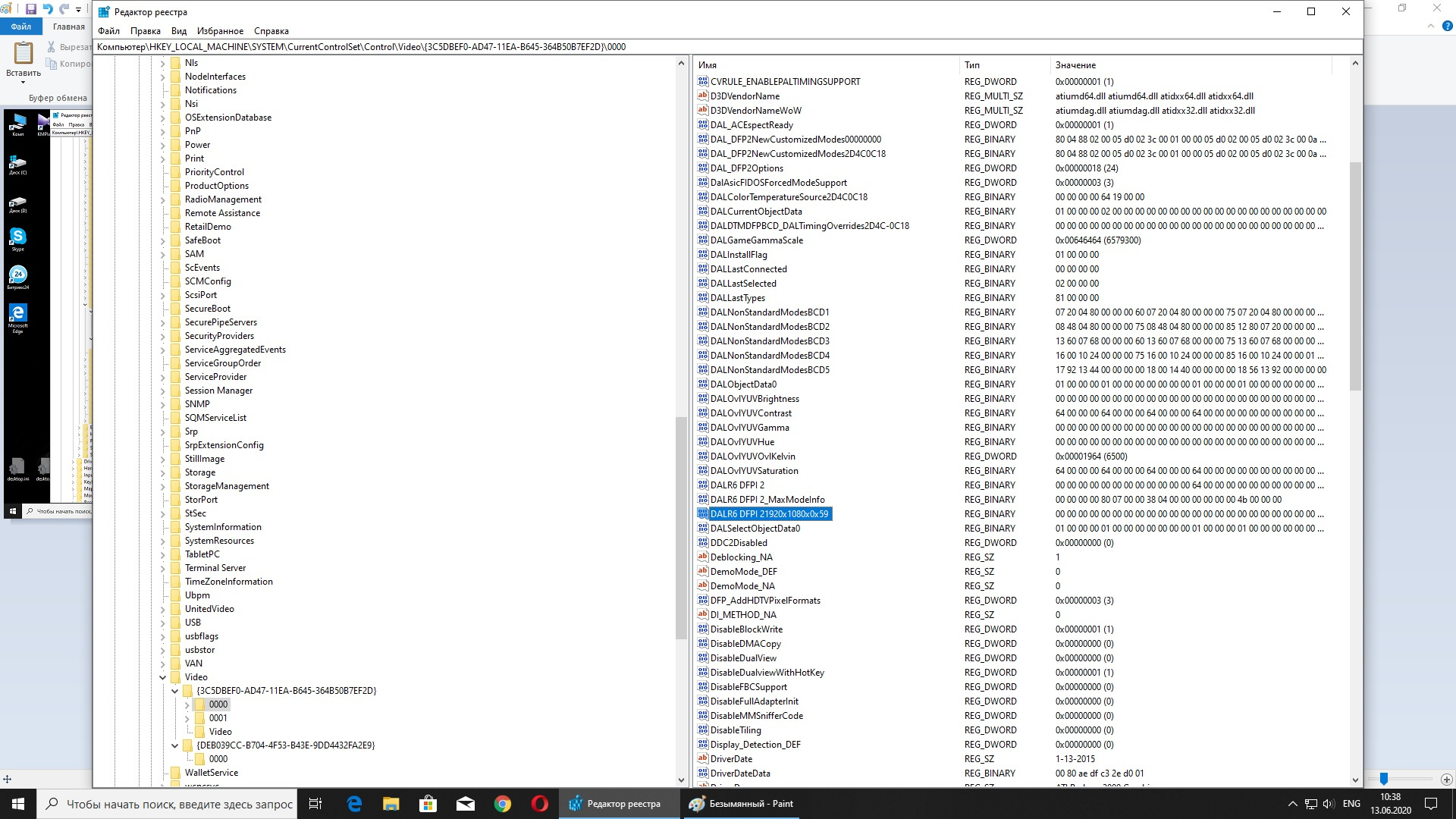
Тоже столкнулся с подобной проблемой. При подключении через HDMI на FullHD мониторе рамка, изображение не доходит до краёв монитора. Решение нашёл на одном англоязычном сайте.
1) заходим в реестр (нажимаем клавишу WIN + R, там вводим regedit).
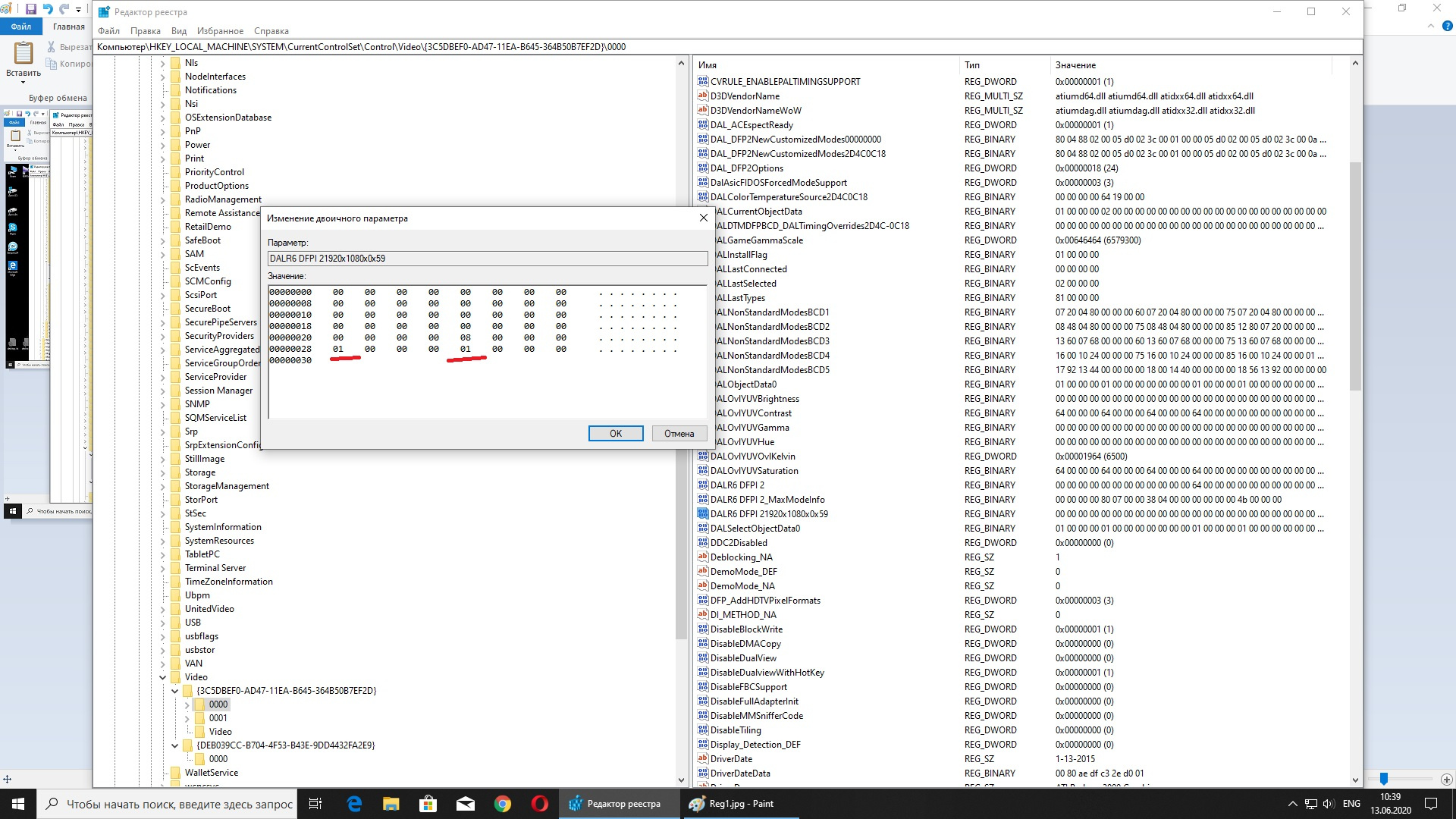
2) открываем папку HKEY_LOCAL_MACHINE\SYSTEM\CurrentControlSet\Control\Video\\0000
Вместо XXXXX у вас будут какие то цифры/буквы. Папок с четырьмя нулями может быть несколько, выбирайте ту, у которой больше настроек. Через поиск находим «1920» (для моего случая с FullHD). У меня строка выглядела так: DALR6 DFPI 21920x1080x0x59.
Щёлкаем по ней правой клавишей и нажимаем «Изменить». Появится окно, в котором будет много нулей, но в некоторых местах другие цифры. Нужно все другие цифры заменить на нули. Обратите внимание: при нажатии на Del удаляются сразу две цифры, итоговое количество цифр не должно изменится. После изменений перезагружаем комп. Не забудьте эту процедуру, у меня после обновления Windows снова появилась рамка, пришлось повторно делать.
Чёрная рамка на мониторе вокруг рабочего стола
Буквально вчера заметил, что у меня на домашнем десктоповом мониторе (BenQ, V222OH (digital), по всему периметру площади экрана, появилась чёрная рамка вокруг рабочего стола, и соответственно, вокруг окошка браузера, и т.д. Курсор на «чёрное поле» этой рамки протащить не удаётся и он по-прежнему бегает только в пределах стандартного (теперь уменьшенного) экрана.Разрешение экрана стоит максимальное (рекомендованное). При снижении разрешения на два деления вниз, эта рамка пропадает и экран снова «заполняется» полностью, но при этом «плывут» шрифты (даже визуально выглядят по-иному, нежели раньше), картинки, масштаб страниц и пр., т.е. дело явно не в сбившихся настройках экрана тут. Кто-нибудь, сталкивался? В чём может быть проблема?
Добавить решение
Решения и ответы 11
Свой Мастер 15.04.2019 20:57
В панели управления драйверами видеокарты уберите масштабирование, возможно при обновлении сбросились настройки до заводских
Комментарии
Tweak service 17.04.2019 14:50
Посмотрите настройки в панели управления графическим адаптером. Скорее всего там сбились настройки масштабирования.