
ВКонтакте: темная тема
Как включить темную тему (темную, «черную» версию оформления) в мобильном приложении ВК, в мобильной и в полной версиях сайта, в приложении Кейт Мобайл.
В мобильном приложении ВК на телефоне
- Открой вкладку Сервисы (вторая кнопка в нижнем ряду).
- Кнопка меню (≡) справа вверху.
- Настройки.
- Внешний вид.
- Темы: выбери один из вариантов:
- Темная, светлая — постоянно темная или светлая тема.
- Авто — тема будет меняться автоматически в зависимости от времени суток: от восхода до заката солнца — светлая, от заката до восхода — темная.
- Системная — темная или светлая тема будет включаться в зависимости от того, какая тема выбрана в настройках самого телефона (если такая настройка там есть; например, Настройки → Экран → Темный режим). Если во всех приложениях, поддерживающих эту функцию, выбирать Системная, то потом тему можно менять сразу везде одним переключателем в системных настройках. Удобно, если у тебя в телефоне есть также настройка расписания, со скольки до скольки должна работать темная тема — это будет влиять и на приложение ВК.
Если не нашел настройку темной темы, то обнови приложение. Если же у тебя старый телефон и последняя версия приложения на него не ставится (или темная тема не появляется), пользуйся мобильной версией сайта ВК через браузер телефона. Там можно включить темную тему, смотри ниже:
В мобильной версии сайта ВК (m.vk.com)
Если в браузере или в телефоне есть общая настройка (обычно в разделе Настройки → Экран → Темный режим), включающая темную тему для всех приложений, то можно просто включить ее, а в настройках сайта ничего не трогать. Мобильная версия сайта в браузере подстроится сама.
Особенно удобно, если темный режим в телефоне может включаться по расписанию. Настроив расписание, например, с вечера до утра, ты получишь автоматическое переключение между светлой и темной темами в мобильной версии сайта. Достаточно лишь обновить страницу: ⟳.
Если такой настройки нет или если нужно включить темную тему только на сайте ВК, то действия такие:
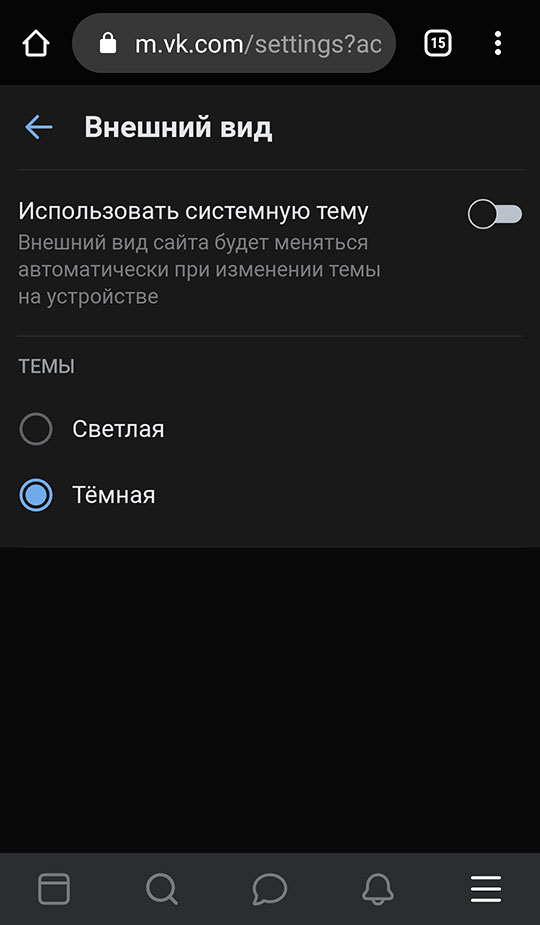
- Открыть настройку внешнего вида по ссылке Внешний вид (мобильная версия) или:
- Пятая кнопка в нижнем ряду (меню, ≡).
- Шестеренка в правом верхнем углу.
- Внешний вид.
В полной версии сайта ВК (на компьютере)
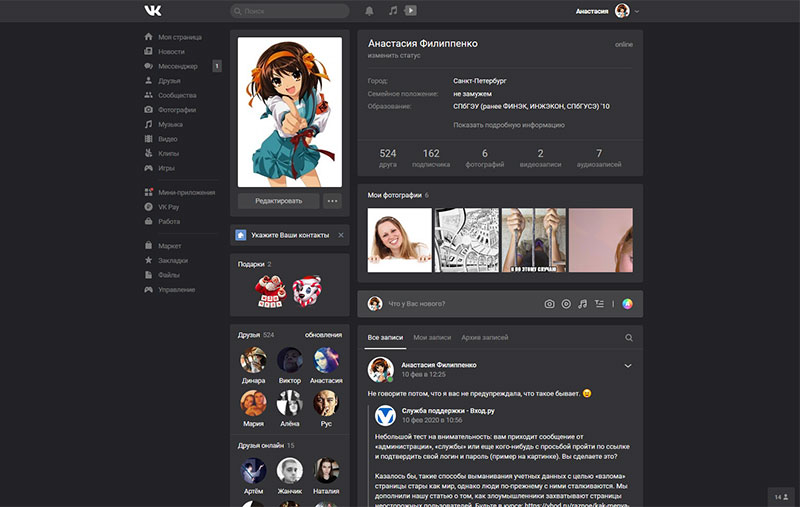
- Открой меню настроек (нажми на свою аватарку справа вверху).
- Темы: выбери один из вариантов:
- Темная, светлая — постоянно темная или светлая тема.
- Авто — тема будет меняться автоматически в зависимости от времени суток: от восхода до заката солнца — светлая, от заката до восхода — темная.
- Системная — темная или светлая тема будет включаться в зависимости от того, какая тема выбрана в настройках браузера или операционной системы (если такая настройка там есть). Если во всех приложениях, поддерживающих эту функцию, выбирать Системная, то потом тему можно менять сразу везде одним переключателем в системных настройках. Удобно, если на компьютере есть также настройка расписания, со скольки до скольки должна работать темная тема — это будет влиять и на сайт ВК.
Поставить другую темную тему можно с помощью сторонних расширений браузера. Внимание: расширения, сделанные сторонними разработчиками, ты устанавливаешь на свой страх и риск. Ориентируйся на популярность расширений, отзывы, дату последнего обновления.
Есть расширение «Темная тема для ВК» (Dark theme for VK). Его можно установить через магазин расширений для твоего браузера:
- Для Хрома
- Для Мозиллы Файрфокс
- Для Яндекс.Браузера
После установки расширения достаточно заново открыть сайт ВК, и в нем сразу будет темная тема. Для переключения между светлой и темной темами в браузере появится дополнительная кнопка.
Также можно попробовать расширение VK Styles, позволяющее настраивать оформление ВК на свой вкус.
И существует универсальное расширение Dark Reader, которое может применять темную тему ко всем сайтам. Результат может быть как удачным, так и неудачным. При этом есть возможность его подправить, имея определенные знания.
В мобильном приложении Кейт Мобайл
- Кнопка с тремя точками справа вверху.
- Настройки.
- Внешний вид.
- Тема оформления.
- Выбрать тему — Черная или Темная Holo.
- Закрыть приложение и запустить снова.
Стоит ли использовать темную тему? Зачем она нужна? Когда ее включать?
Темная тема оформления нужна в условиях слабого освещения или в темноте, когда разница между яркостью экрана и окружающей средой значительна. Обычно люди читают черный текст на белом фоне. Общепризнанный факт — читать темные буквы на светлом фоне легче, чем светлые на темном. Но если делать это в темноте, со светящегося экрана, то глаза будут перенапрягаться.
В таких случаях и приходит на помощь темная цветовая схема — темный фон не бьет по глазам. И наоборот, при хорошем освещении, днем лучше использовать светлую тему. Ведь даже если яркость экрана регулируется телефоном автоматически, контраст темной темы на ярком свету будет недостаточным.
Таким образом, рекомендуется включать автоматическую смену темы в зависимости от освещения или времени суток.
Смотри также
- Как правильно настроить яркость и контрастность экрана, чтобы не уставали глаза
- Как скачать и установить приложение ВКонтакте на телефон
- ВК не поддерживается на вашем устройстве. Что делать?
- Как зайти в мобильную версию ВКонтакте
- Как зайти в полную версию ВКонтакте
Как подключить тёмную тему ВКонтакте на компьютере, Android и iOS
Спорить о том, что удобнее – светлая или темная тема ВКонтакте – бессмысленно. Каждый выберет то, что удобнее и ближе лично ему. Но мы не будем отрицать тот факт, что черный ВК – это очень популярная тема оформления для пользователей мобильного приложения.
Что значит тёмная тема
Это новый дизайн вк с темным фоном.
Выглядит интерфейс довольно драматично. И многим это понравилось. В целом клиент стал выглядеть более легким и воздушным.
Кроме великолепных эстетических свойств, цветовое решение обладает и ощутимой практической ценностью.
- При использовании устройства ночью значительно снижается нагрузка на глаза. Говорят, это помогает сохранить зрение.
- Уменьшается энергопотребление устройств с OLED-экранами за счет отключаемых черных пикселей.
Все еще в раздумьях, стоит ли воспользоваться функцией? Для пущей уверенности ознакомьтесь со скриншотами того, как выглядит интерфейс с подключенной опцией.
Как включить черную тему в ВК
Ну что, уже загорелись подключить себе тёмный ВК? Предлагаем вам инструкцию для разных устройств.
Android
Как сделать чёрный ВК на Андроид? Изначально пользователи испытывали с этим сложности. Процедура подключения была очень неочевидной, о чем мы поговорим в конце этой статьи. Сейчас же процесс настройки проходит очень просто.
- В правом нижнем углу нажмите на ссылку вызова меню

- Теперь нажмите на значок шестеренки в правом верхнем углу экрана

- Поставьте переключатель в режим «Тёмная тема».

Наслаждайтесь темным ВК на Андроид!
iOS
Здесь все настраивается как и на Android. Режим переключения на черный фон ВК находится в разделе iOS.


Компьютер
Темная тема ВК не предназначена для работы через браузер на компьютере. Поэтому официально компания не выпускает инструментов для подключения этой функции.
Но, учитывая большой спрос, многие сторонние разработчики выпустили специальные расширения для браузеров.
В интернете можно найти немало таких расширений. Но всегда помните о том, что скачиваете и устанавливаете их на свой страх и риск!
Приведем список самых популярных из официального интернет-магазина chrome:
- Dark theme for VK – устанавливает классическую темную тему для браузерной версии VK;
- VK Styles – настраивайте любые цвета, фоны и шрифты на свой вкус;
- VK Theme Dark version – еще одно неплохое решение того, как сделать ВК черным на ПК.
Как убрать тёмную тему ВК
Процесс отключения черной темы такой же, как и ее подключения. Все настройки аналогичны. Если нужно вернуть светлый фон на компьютере, просто отключите используемое расширение.
Почему в ВК пишут «Тёмная тема»?
Не все знают, как сделать темным ВК. Поэтому многие идут в поисковик и вбивают соответствующий запрос. Так получилось, что сейчас на большинстве сайтов для подключения темы рекомендуется оставить в одной из групп комментарий «Тёмная тема». Считается, что это поможет переключить режим интерфейса.
Сегодня эта рекомендация больше не актуальна. Работает стандартный способ через настройки приложения, о котором мы писали чуть выше в этой статье.
Если вы хотите всегда получать только актуальную информацию о социальных сетях, сохраните наш сайт в закладки и приходите сюда почаще!
Темная тема ВК: обзор опции и инструкция, как ей пользоваться
Темная тема ВК уже не первый месяц будоражит умы пользователей. Что же это такое? Зачем она нужна и где ее взять? Мы прольем свет на эту тайну и ответим на все актуальные вопросы.
Темная тема и ее особенности
Что значит «темная тема» в ВК? Простыми словами — это черный фон страницы и затемнение всех основных элементов. Сначала такая настройка появилась на айфонов, а примерно через полгода и на андроидах.
Помните недавнее помешательство в комментариях, когда все писали «темная тема». Такой коммент под любым постом активировал возможность переключиться на черный фон. Естественно, пользователи этого хотели, что породило так много флуда.

Плюсы темной темы
В пользу этой новой возможности приводят массу доводов. Основные из них такие:
- Темный экран меньше утомляет глаза, особенно в ночное время. Яркий белый фон в темном помещении пагубно сказывается на нашем зрении. Кроме того, наличие лишнего света в темное время суток может способствовать бессоннице.
- Темный экран также потребляет меньше заряда аккумулятора. А чем медленнее садится батарейка, тем нам спокойнее.
- В конце концов, это просто модно. Ведь приятно не просто быть в курсе всех новинок, но и попробовать их лично.

Откуда она взялась
Изначально эта настройка появилась на айфонах. Любой владелец IOS знал как включить темную тему в ВК и мог сделать это в одно нажатие на дисплей.
Владельцы же андроидов смогли воспользоваться этой возможностью только через полгода. Сначала тема активизировалась после комментария, а потом разработчики просто добавили специальный переключатель в настройки. Это порадовало не только владельцев смартфонов, но и тех, кому надоело видеть однообразные и непонятные комменты в любимых группах и пабликах.

Как сделать черный фон в ВК на телефоне
На сегодняшний день существует несколько вариантов подключения черного фона. Вы сможете включить нужную тему при установке некоторых приложений.
Для начала давайте выясним как активировать темную тему в ВК на телефоне. Вы удивитесь насколько все просто.
Официальный способ
Как вы помните, официальный способ перейти на темную сторону предусмотрен только для мобильной версии сайта. Для этого сделайте так:
- Войдите в ВК и переходите в раздел «Профиль» (двойной щелчок).
- В левом нижнем углу нажмите на значок шестеренку.
- В самом верху вы увидите раздел «Внешний вид».
- Найдите переключатель темной темы, нажмите на него и увидите как ВК в приложении поменяет фон на черный.
- Повторное нажатие на переключатель вернет стандартную расцветку.
Сторонние приложения
Различные приложения пользуются популярностью среди пользователей. Они позволяют как установить темную тему в ВК, так и другие цветовые схемы. Так же они имеют и другие полезные функции.
Kate Mobile
Это очень популярное приложение. Его ценят за функцию «невидимки», возможность оставлять сообщения непрочитанными, а также расширенные настройки музыки и видео. Ну и, конечно, черный фон здесь тоже есть. Для его активации нужно:
- Скачайте приложение в Google Play или с официального сайта (https://katemobile.org/).
- Установите его на свой смартфон.
- Запустите утилиты и войдите в свой аккаунт с помощью логина и пароля от странички.
- Откройте меню «Настройки».
- Здесь выберите «Внешний вид».
- Нажмите «Ночная тема».
- Перезапустите приложение.
Ночной ВК
Это приложение создано специально, чтобы вы не ломали голову над вопросом как поставить темную тему в ВК. Вы можете выбрать такой вариант настройки, когда серный фон будет сам активироваться с наступлением темного времени суток.
- Скачайте приложение ( https://play.google.com/store/apps/details?id=com.amberfog.reader&hl=ru )
- Выполните установку на свой гаджет.
- Откройте «Настройки приложения».
- Теперь нажмите «Дизайн» и перейдите в «Настройки дневного режима».
- При активации этой настройки, с 7.00 до 20.00 у вас будет белый фон ВК, а после 20.00 — черный.
Темная тема на компьютере
Как же настроить темную тему в ВК на ПК? Здесь нам на помощь придут настройки в официальной версии или расширения для браузеров. Они позволяют внести изменения в привычные настройки.
С помощью официальной версии переключиться на темную тему можно следующим образом:
- В правом верхнем углу найдите значок маленькой аватарки и нажмите на него;
- Пункт с переключением темы появится прямо в меню. Можно также перейти в настройки и переключить тему там.

GoggleChrome
При использовании браузера Google, вы сможете сделать темный фон в ВК благодаря такому расширению как VKHelper. Оно, кстати подходит и для других браузеров.
- Установить его можно с официальной странички, просто нажав на кнопку с логотипом вашего браузера. (https://vk-helper.pro/pages/download.html)


- После установки вы увидите значок VK справа от адресной строки.
- Нажмите на этот значок и введите логин и пароль от своей странички ВК.

- Теперь перейдите в «Настройки».
- Напишите «Ночная тема» в поисковой строке.
- Активируйте переключатель.

Яндекс.Браузер
Чтобы включить темную тему ВК в Яндекс браузере, можете воспользоваться расширением Темная тема для ВК. Оно разработано специально для этой цели.
- Установите расширение. ( https://chrome.google.com/webstore/detail/%D1%82%D0%B5%D0%BC%D0%BD%D0%B0%D1%8F-%D1%82%D0%B5%D0%BC%D0%B0-%D0%B4%D0%BB%D1%8F-%D0%B2%D0%BA-yandex/mffhjangfggnemdhiodbcljbgnpjfiif?hl=ru)
- По завершении установки, справа от адресной строки вы увидите значок расширения.
- Чтобы активировать черный фон для ВК, просто кликните по значку этого расширения.
Вам не нужно вникать в настройки и изменять их. Ночной режим будет включаться и выключаться одним щелчком мышки.

Opera
Опытные пользователи рекомендуют использовать расширение Dark Mode для браузер Opera. Его особенность состоит в том, что он изменяет цветовые схемы всех сайтов. Поэтому вы сможете сделать черную тему как в ВК, так и на любом другом сайте.
- Установите Dark Mode с официальной странички приложения. ( https://addons.opera.com/ru/extensions/details/dark-mode/)
- После установки, зайдите в «Настройки» браузера.
- Найдите строку «Расширения» и вызовите «Менеджер расширений».
- Активируйте Dark Mode и перезапустите браузер.

Mozilla Firefox
Если вы используете этот браузер, то можете установить расширение Stylish (хотя оно подходит и для других обозревателей). Оно содержит целые коллекции классных тем, в том числе и несколько темных, так что у вас будет выбор.
- Установите расширение. (https://chrome.google.com/webstore/detail/stylish-custom-themes-for/fjnbnpbmkenffdnngjfgmeleoegfcffe?hl=ru)
- При нажатии на значок расширения открывается каталог тем.
- Слева можно выбрать сайты, для которых будет применяться выбранная тема.
- Теперь выбираем тему и подтверждаем.
Как правило, темы с черным фоном содержат в своем названии слова Dark или Black. Это поможет вам сориентироваться в каталоге.
Как отключить темную тему в ВК
Как вы могли заметить, все настройки и расширения предусматривают как простое включение ночного режима, так и его отключение. Но давайте опишем, как все таки это сделать.
На телефоне
Для смартфона нужно выполнить ту же последовательность, что и при активации этой настройки:
- Войдите в аккаунт.
- Нажмите на шестеренку.
- Отключите темную тему одним касанием выключателя в верхней части экрана.
На компьютере
Чтобы убрать темную тему в ВК на ПК можно как отключить установленное расширение, так и удалить его. Открыть список расширений можно следующим образом:
- GoogleChrome — Меню — Дополнительные инструменты — Расширения.
- Яндекс.Браузер — Меню — Дополнения.
- Opera — Меню — Расширения (или Ctrl+Shift+E).
- Mozilla Firefox — Меню — Дополнения (или Ctrl+Shift+A).

Возле каждого расширения есть возможность его отключить, чем вы и можете воспользоваться.

Почему темная тема не включается
Если у вас по какой-либо причине не получается включить черный фон, то этому может быть несколько причин. Давайте разберемся почему это может случиться и вы поймете что повода переживать нет.
- Если речь идет о мобильном приложении, то, в первую очередь, стоит его обновить. Дело в том, что любые изменения разработчики вносят в последующие версии. Поэтому просто зайдите в GooglePlay, найдите ВК и нажмите кнопку «Обновить».
- Если у вас не запускается расширение на ПК, то нужно проверить совместимо ли оно с вашим браузером. Однако, если вы пользуетесь нашими инструкциями, то такой проблемы не возникнет.
- Некоторые расширения начинают работать после перезапуска системы, поэтому попробуйте перезагрузить компьютер.

Пожалуй это все, что необходимо знать, чтобы с легкостью активировать черный фон на любом устройстве. Теперь вы сможете включить и выключить его когда захотите и будете в теме этого тренда.
Как сделать ВК чёрным
Блёклый свет не «нагружает» глаза в тёмное время суток. И даёт возможность смотреть на экран гораздо дольше. Как сделать приложение и веб-версию ВКонтакте чёрными, читайте в инструкции.
Чёрный ВК на компьютере
Чтобы установить такую тему на своём ПК, удобнее будет использовать браузер Google Chrome. Вы можете загрузить его по этой ссылке. С его помощью посетите магазин Хром, где и будет загружено необходимое для нашей цели.
- В браузере нажмите на кнопку Приложения. А в правом нижнем углу Интернет-магазинChrome.
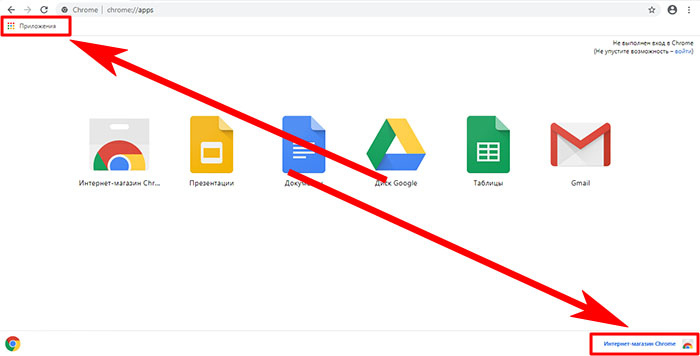 Если этих пунктов нет, напишите в поисковике название маркета;
 - Слева находится блок для поиска. Введите запрос: Чёрный ВК (или тёмная тема);
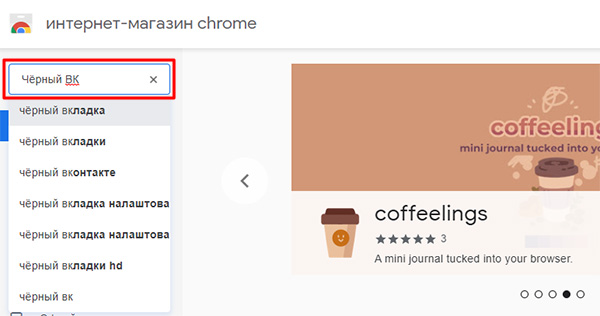
- Следующий выбор вы должны сделать сами. Так как в результатах будет несколько расширений для браузера, которые помогут не только затемнить фон, но и выбрать для него любой цвет;
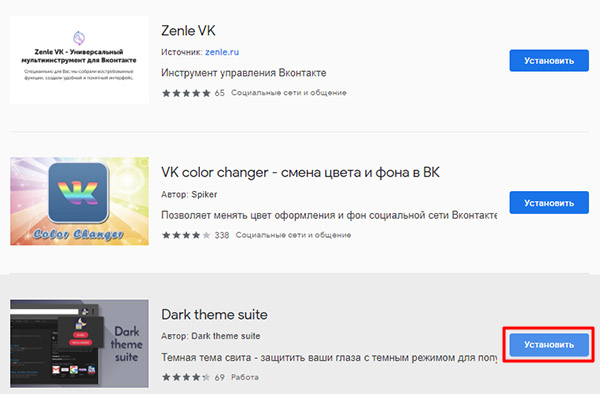
- Для загрузки расширения нажмите Установить.
Расширения для Google Chrome могут изменить фон самого браузера.
Тёмная тема для ВК на телефоне
В мобильных приложениях нам не нужно искать нестандартные способы подмены фона или как их ещё называют — «костыли». Создатели мобильной версии ВК разрешают нам применять чёрную тему прямо в оригинальном приложении.
- Откройте ВКонтакте на смартфоне;
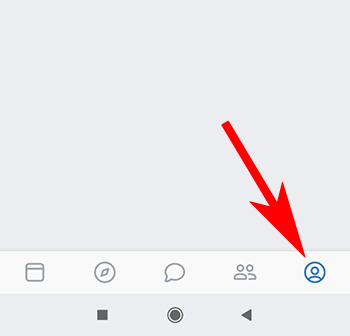
- Перейдите в профиль, нажав внизу иконку с человечком (если вы перешли на страницу профиля, нужно нажать кнопку повторно);
- На месте кнопки появится иконка полумесяца. Нажав её, на телефоне сменится цвет фона;
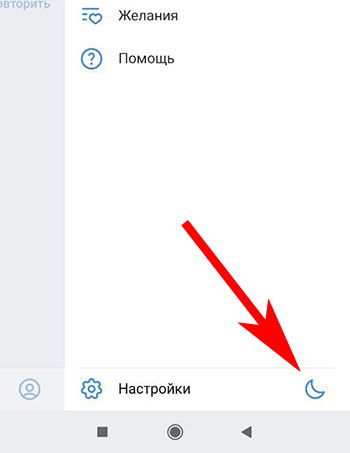
- Чтобы выключить режим, снова вернитесь в это окно и нажмите на полумесяц.
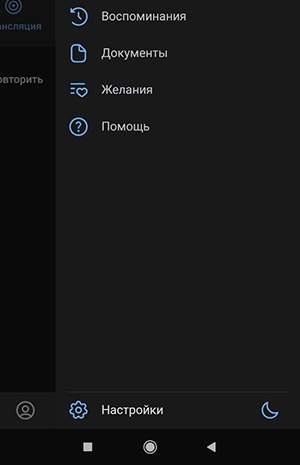
Способ затемнить ВК работает в новых версиях Android. Если ваш телефон давно не принимал обновлений, функции может не быть.
Тёмная тема ВК на Айфоне
Рассмотрим способ изменения фона социальной сети на iOS. Приложение немного отличается от Андроида. Инструкция будет такой:
- Открываем ВКонтакте в iPhone;
- Переходим на страницу своего профиля и нажимаем на кнопку с шестерёнкой вверху;
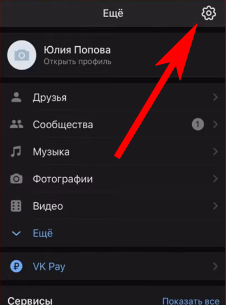
- Выбираем пункт Внешний вид;
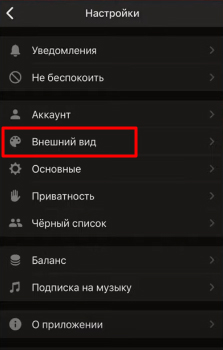
- Нажимаем переключатель Использовать системную тему;
- И внизу выбираем Тёмная.
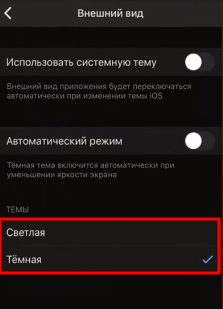
Для выключения сделайте то же самое.
Приложения с тёмной темой для ВКонтакте
На всякий случай расскажу про приложения с чёрными фонами. Эта функция есть в Kate Mobile. В кастомном клиенте ВК вы найдёте много интересного. Например, можно:
- Выбирать цвет фона самостоятельно (и не только чёрный);
- Пользоваться ВК с разных аккаунтов одновременно;
- Войти на страницу незамеченным (невидимка);
- Выбирать размер букв.
Скачать Кейт Мобайл можно пока только для Android. Подробнее о приложении на официальном сайте http://katemobile.org/. Измените тему так:
- Загрузите клиент из Play Market и авторизуйтесь;
- Вверху нажмите на три точки и выберите пункт Настройки;
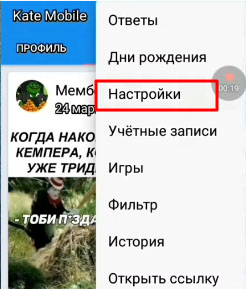
- В окне далее нажмите на строку Внешний вид;
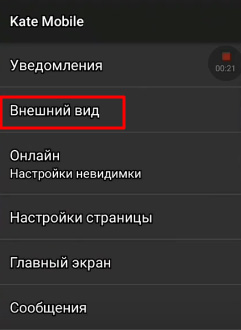
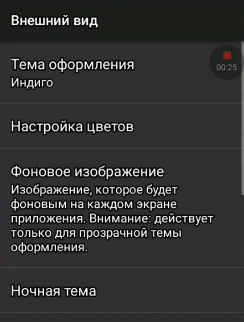
- Теперь в окне нужно выбрать Ночная тема или Тема оформления, где будет больше цветов.
Будьте осторожны! За использование логина и пароля в сторонних приложениях вы сами несёте ответственность.
Все эти способы помогут сделать ваш ВК тёмным на любом устройстве. А если возникли трудности, опишите их в комментариях. Или задайте вопрос в соответствующем разделе нашей группы. В видео показано, как изменить фон на ПК.