
Как быстро спрятать экран Mac от чужих глаз
На экране вашего Mac очень часто что-то важное, конфиденциальное, а может быть что-то очень личное. Кстати, экраны компьютеров достаточно большие, а значит, кто-то всегда может взглянуть на ваш компьютер и увидеть все, что на экране. Не каждый компьютер можно захлопнуть, как только кто-нибудь зайдет, да и выглядеть это будет подозрительно. Благо в Mac есть инструменты, которые позволяют очень быстро погасить экран.
Комбинация клавиш
Для того чтобы быстро погасить экран вашего Mac, воспользуйтесь комбинацией клавиш Shift (⇧)-Ctrl (⌃) – Eject либо Shift (⇧)-Ctrl (⌃) – Power, если у вас более новая модель Mac, в которой отсутствует кнопка Eject. Стоит нажать эту комбинацию, и экран тут же почернеет.
Настройки безопасности
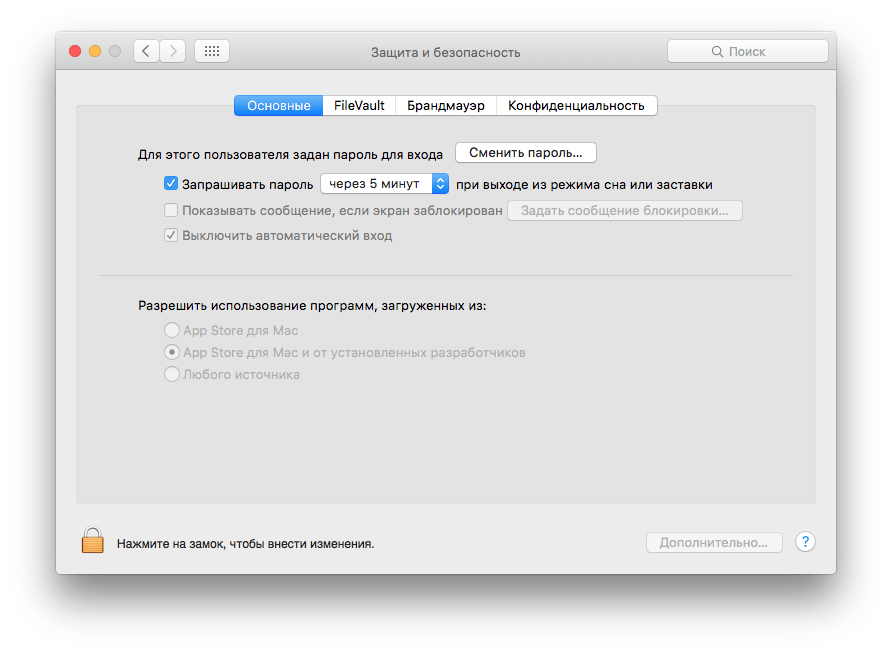
После того как вы погасите экран, а затем захотите продолжить работу с компьютером, вас попросят ввести пароль администратора. Таким образом OS X защищает ваш компьютер от посторонних. Однако это не очень удобно, если вам потребовалось погасить экран компьютера всего на 5 секунд. Вы можете изменить настройки безопасности. Для этого вам необходимо открыть Системные настройки и перейти в раздел Защита и безопасность. В разделе Основные выберите время для запроса пароля после погружения в режим сна.
Активные углы
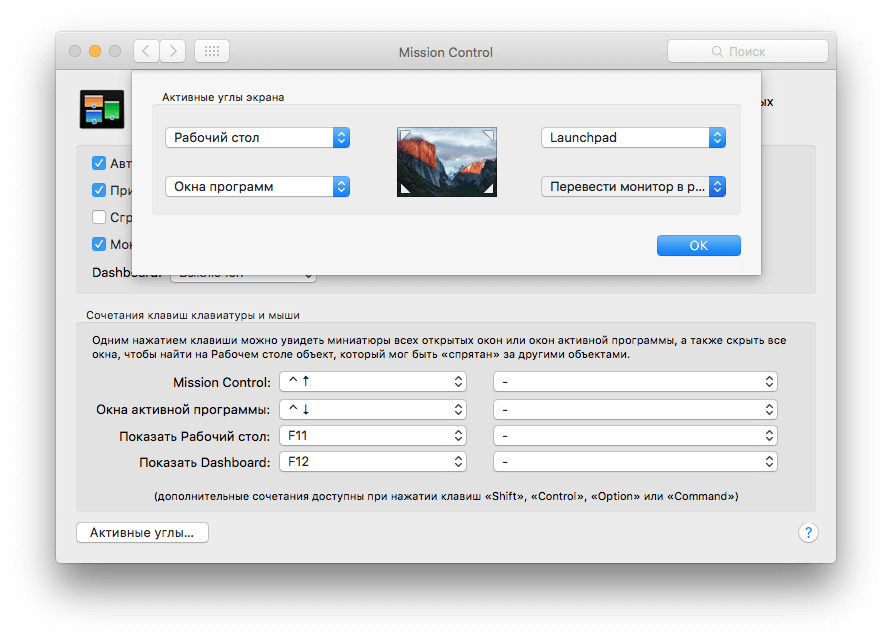
Также погасить экран вашего Mac можно очень быстро с помощью «активных углов». Эта настройка позволяет вызывать различные функции системы при наведении курсора на угол экрана. Настроить активные углы можно в разделе системных настроек под названием Mission Control. Выберите нужный угол экрана, и назначьте действие Перевести монитор в режим сна. Активные углы могут оказаться очень полезными для вас, но в данном случае вас может раздражать случайное срабатывание. Нередко получается ненамеренно наводить курсор на угол экрана.
Как отключать дисплей Mac без перевода в «режим сна»
Сергей
Часто отхожу от компьютера во время работы, как можно выключать дисплей для экономии энергии?
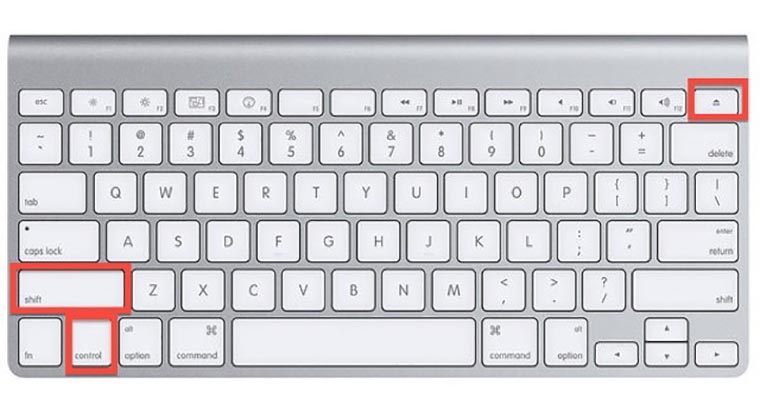
В macOS есть специальное сочетание клавиш, которое позволяет отключить дисплей без перевода компьютера в «режим сна». При этом не будут отключаться накопители и сам Mac останется работать в прежнем режиме, не выгружая приложения из памяти.
Достаточно нажать Control + ⇧Shift + Eject (Клавиша извлечения) и дисплей погаснет. Нажатие на любую другую кнопку включит экран компьютера.
На ноутбуках используется сочетание Control + ⇧Shift + Power.
Этот способ является очень удобным, особенно, если к Mac подключено несколько экранов. В отличие от выключения дисплея с кнопки, при таком отключении не будут перераспределяться рабочие пространства между неотключеннными экранами.
Настройка параметров перехода в режим сна и выхода из режима сна для Mac

Можно настроить параметры перехода в режим сна и выхода из режима сна для компьютера Mac. Например, Вы можете настроить Mac таким образом, чтобы он автоматически переходил в режим сна после определенного периода бездействия или выходил из режима сна для доступа к сети.
Примечание. Набор параметров зависит от того, какой у Вас компьютер Mac.
Перевод компьютера Mac в режим сна после периода бездействия

- На Mac выберите меню Apple

> «Системные настройки», затем в боковом меню нажмите «Блокировка экрана» . (Возможно, потребуется прокрутить вниз.) Открыть настройки Блокировки экрана
- Справа рядом с параметром «Выключать дисплей в неактивном режиме при работе от аккумулятора» нажмите всплывающее меню, затем выберите нужный вариант.
- Справа рядом с параметром «Выключать дисплей в неактивном режиме при работе от сети питания» нажмите всплывающее меню, затем выберите нужный вариант.
Настройка параметров перехода в режим сна и выхода из режима сна для ноутбука Mac
- На Mac выберите меню Apple
> «Системные настройки», затем нажмите «Аккумулятор» в боковом меню. (Возможно, потребуется прокрутить вниз.) Открыть настройки аккумулятора
- Запретить автоматический перевод в режим сна при выключенном дисплее. Включите параметр «Не переходить в режим сна автоматически, когда дисплей выключен при работе от сети питания».
- Настройте перевод жестких дисков в режим сна. Включите «По возможности переводить диски в режим сна».
- Включите обновление системы в режиме сна. Рядом с параметром «Включить Power Nap» нажмите всплывающее меню, затем выберите нужный вариант. См. раздел Что такое Power Nap?
- Разрешите Mac ненадолго выходить из режима сна, чтобы пользователи могли получать доступ к общим службам (если применимо). Рядом с параметром «Выводить из режима сна для доступа к сети» нажмите всплывающее меню, затем выберите нужный вариант. Общий доступ к ресурсам Mac, находящегося в режиме сна.
Настройка параметров перехода в режим сна и выхода из режима сна для настольного компьютера Mac
- На Mac выберите меню Apple

> «Системные настройки», затем нажмите «Экономия энергии» в боковом меню. (Возможно, потребуется прокрутить вниз.) Открыть настройки экономии энергии
- Запретить автоматический перевод в режим сна при выключенном дисплее. Включите параметр «Не переходить в режим сна автоматически при выключенном дисплее».
- Настройте перевод жестких дисков в режим сна. Включите параметр «По возможности переводить диски в режим сна» справа.
- Включите обновление системы в режиме сна. Включите параметр «Включить Power Nap» справа. См. раздел Что такое Power Nap?
- Разрешите Mac ненадолго выходить из режима сна, чтобы пользователи могли получать доступ к общим службам (если применимо). Включите параметр «Выводить из режима сна для доступа к сети» справа. Общий доступ к ресурсам Mac, находящегося в режиме сна.
Как отключить экран на Мак, не отправляя его в режим сна
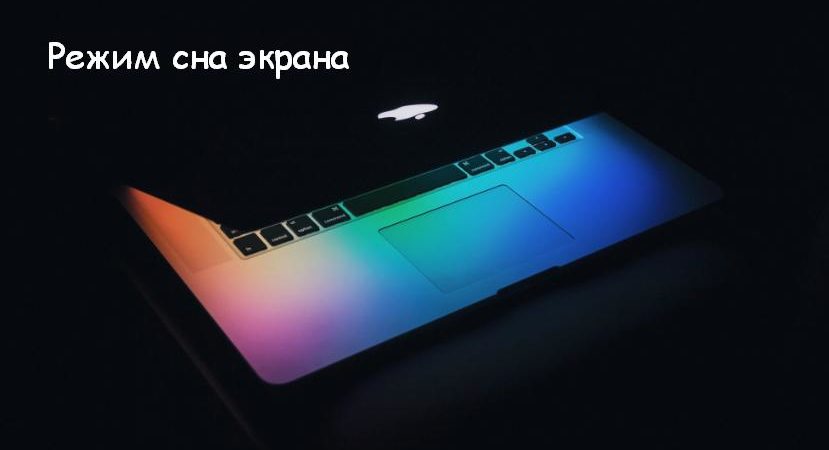
В комментариях пару раз задавали вопрос о том, как можно выключить экран Макбука, но при этом чтобы компьютер полностью продолжал свою активность, и все запущенные процессы работали.
Самое очевидное решение – это отправить Mac в режим сна, на ноутбуках нужно всего лишь закрыть крышку. Но проблема в том, что при отправлении устройства в режим сна отключаются многие процессы. Например, внешние диски перестают работать, а интернет отключается и используется только для некоторых функций, которые работают через систему Power Nap.
Например, у меня стоит запущенный процесс рендера видео в Final Cut. Я не могу просто отправить Мак в режим сна.
В других ситуациях, когда компьютер вам в данный момент не нужен, я рекомендую отправлять его не в режим сна. а в режим сна экрана.
Вот способы, чтобы выключить монитор (экран) в системе macOS:
- Нажать сочетание клавиш control+shift+кнопка включения .
- Для старых компьютеров и десктопов нажмите control+shift+eject . Последняя – это кнопка выброса диска, если у вас устройство с дисководом.
Активные углы и режим сна
Есть еще способ выключить экран через настройку активных углов. Перейдите в Системные настройки – Mission Control – Активные углы .
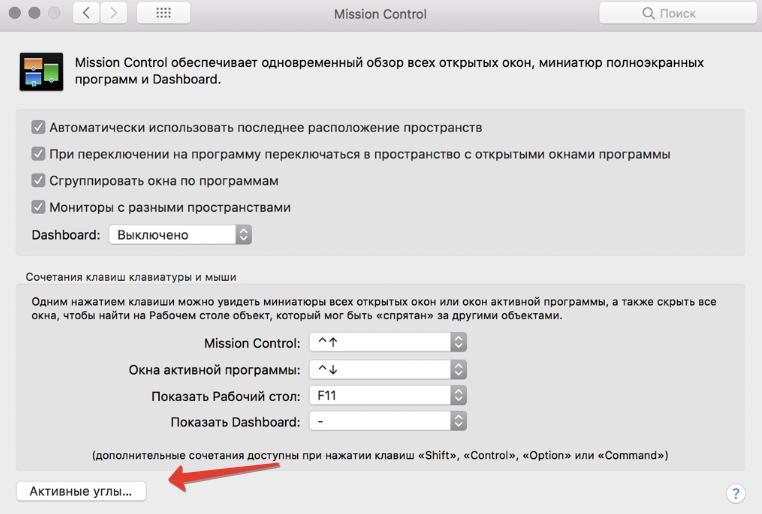
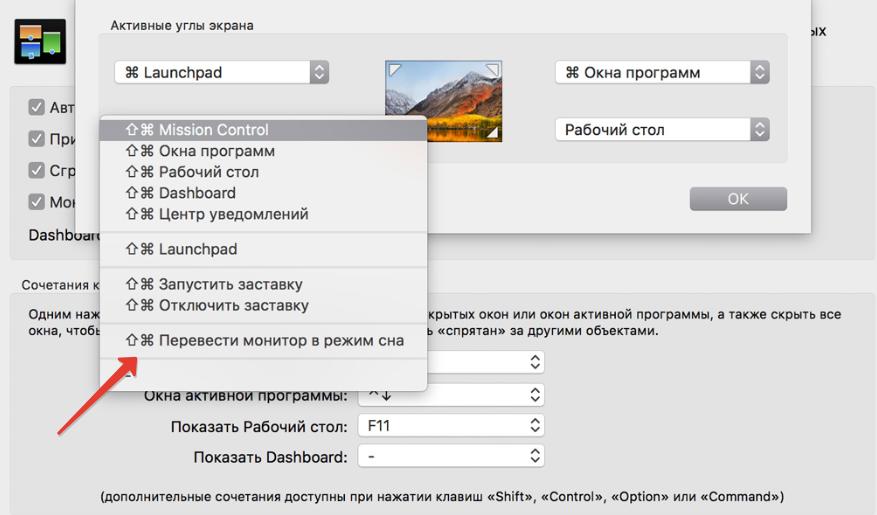
Вы можете выбрать любой из четырех углов вашего экрана и назначить ему опцию “Перевести монитор в режим сна“.
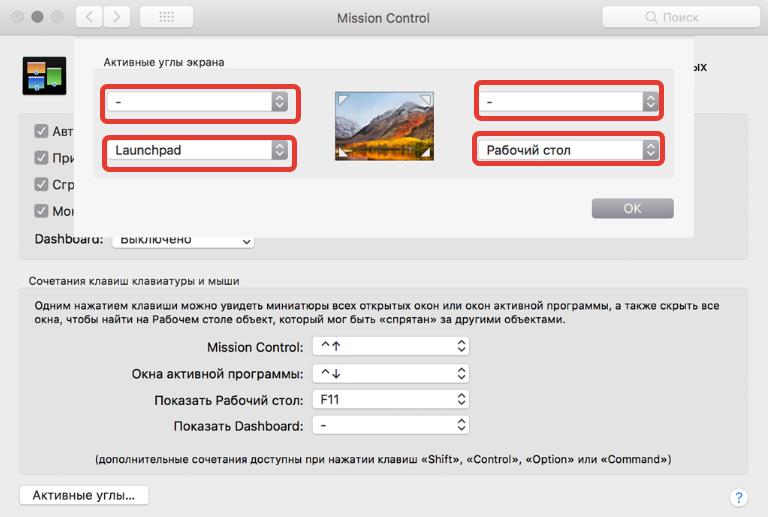
Теперь если подвести курсор к нужному углу, монитор переведется в “режим сна” (по факту это просто отключение экрана).
Чтобы избежать ложных срабатываний, во время настройки углов зажимайте клавиши Command, Option, Control или Shift. В таком случае активный угол сработает только при зажатой кнопке.
Команды в терминале
Запустите терминал и введите команду. После нажатия Enter команда сработает, и экран выключится.
Но каждый раз лазить в терминал не всегда удобно. Лучше используйте активные углы.