
Отзывы на Яндекс Картах
Яндекс.Карты — один из самых популярных геолокационных сервисов в России, который позволяет не только найти необходимый адрес, но и получить подробную информацию об интересующем месте: адрес, номер телефона, время работы, способы оплаты и другие дополнительные данные. С помощью Яндекс.Карт можно оценить длину пробок на московских дорогах, проложить оптимальный маршрут к искомому адресу, прочитать отзывы пользователей, предварительно сформировав мнение об организации.
Компании с позитивными откликами и высоким рейтингом выглядят надежными в глазах потенциальных клиентов, а также выше ранжируются в поисковой выдаче. Чем выше позиция компании находится в поисковой выдаче, тем больше переходов на ее сайт и, соответственно, потенциальных продаж. Таким образом позитивные отзывы о местах, о компаниях и о магазинах на Яндекс Картах непосредственно влияют на их репутацию и продажи.
Как оставить отзыв на Яндекс Картах?
Отзывы можно оставлять самостоятельно или обратиться к клиенту с просьбой написать свое мнение об организации. Если Вы хотите сами размещать отклики, придется зарегистрировать большое количество аккаунтов Яндекс, но написание отзывов от «нулевых» аккаунтов может не увенчаться успехом. Сервис имеет сложный алгоритм модерации и жесткие требования к размещению. К тому же публикации отзывов на Яндекс.Картах от таких аккаунтов могут показаться подозрительными реальным пользователям и вызвать негативную реакцию. Но не все довольные клиенты готовы потратить своё время на размещение отклика, поэтому можно придумать небольшие бонусы. Например, если Вы владеете кофейней, предложите бесплатную выпечку к кофе за написание положительного отзыва.
Как самому добавить отзыв на Яндекс Картах?
- Авторизуйтесь в Яндекс.

Откройте страницу Яндекс Карты.
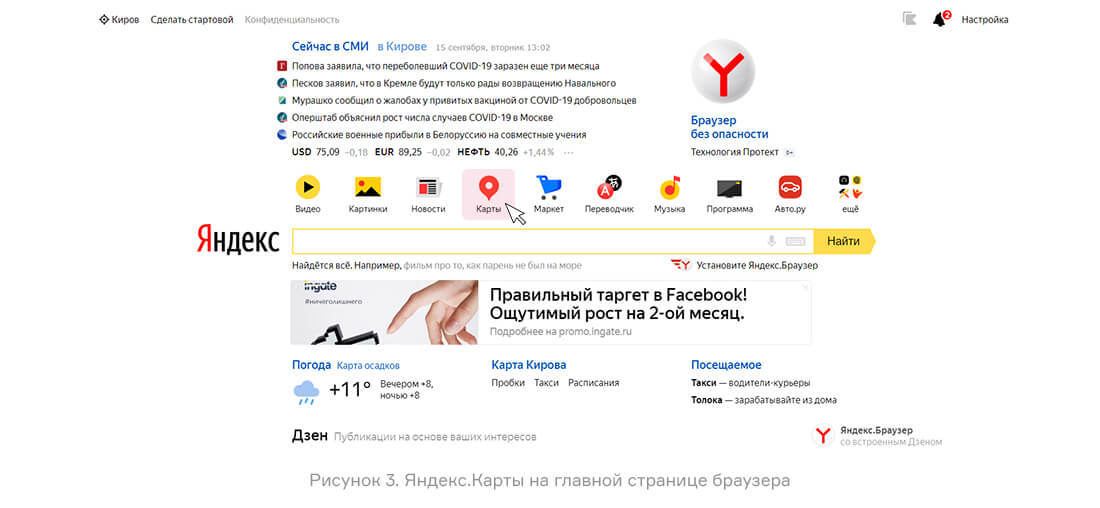
В поисковой строке введите название компании и перейдите на вкладку «Отзывы», либо пролистайте информацию об объекте до раздела «Все отзывы».

На вопрос «Вы посещали это место?» ответьте «Да».

Оцените организацию от 1 до 5 звезд.

Напишите отзыв о компании. При желании прикрепите фотографии.

Аналогично можно оставить отзыв на Яндекс.Картах об организации через поисковую строку Яндекса.
Размещенный отзыв на Яндекс.Картах автоматически проверяется, после чего может быть одобрен и опубликован, либо отклонен и удален, если он покажется модераторам недостоверным.
Пока ваш отзыв не прошёл модерацию он имеет статус «на модерации» и не виден никому, кроме вас. Другим пользователям отображаются только одобренные отзывы.
Активному пользователю сервиса в зависимости от области, в которой были опубликованы отзывы, может быть присвоено звание «Знаток города», «Геймер», «Кинокритик», «Знаток интернета», «Покупатель» и «Меломан». У каждого звания есть уровень, который будет повышаться с количеством новых оценок и откликов. А высокий уровень влияет на позицию среди остальных отзывов и мнение такого аккаунта является более весомым среди других авторов. Чтобы узнать свой рейтинг перейдите во вкладку «Достижения» в личном кабинете Яндекс Справочника.

Как Яндекс Карты рассчитывают рейтинг объектов?
Рейтинг компании рассчитывается на основании всех отзывов и зависит от множества параметров. Он не равен среднему арифметическому всех оценок, как можно подумать. Для его расчета используются специальные сложные алгоритмы. Каждая оставленная оценка анализируется, после чего вычисляется вес, с которым она будет влиять на рейтинг. Отзывы с маленьким весом влияют на рейтинг меньше, чем такие же с бóльшим весом.
На рейтинг также влияет количество оставляемых отзывов — пользователи скорее предпочтут организацию, где есть большое количество обратной связи, чем компанию с несколькими откликами. Поэтому компании с высокой активностью на своем объекте, как правило, имеют рейтинг выше.
Также Яндекс позволяет показывать рейтинг компании прямо на вашем сайте, разместив бейдж с оценкой и ссылку на форму для сбора отзывов. Код для его размещения находится в Яндекс Справочнике. Такой бейдж привлечет внимание пользователей и может ускорить принятие решения о покупке. Рейтинг на сайте будет обновляться автоматически. Кроме рейтинга можно отображать и сами отзывы с Яндекс.Карт на сайте. Для этого на нужной компании откройте окно «Поделиться» через боковую панель и скопируйте код виджета отзывов.

Как ответить от лица владельца компании на отзыв?
Чтобы отвечать на отзывы, оставленные пользователями, нужно быть владельцем данной организации на Яндекс.Картах. Для этого необходимо через Поисковую строку Яндекс.Карт найти название вашей компании и нажать кнопку «Стать владельцем в Яндекс.Картах».
- Авторизуйтесь в аккаунте Яндекс, на котором у Вас подтвержден статус владельца организации.

Перейдите в Яндекс Справочник.


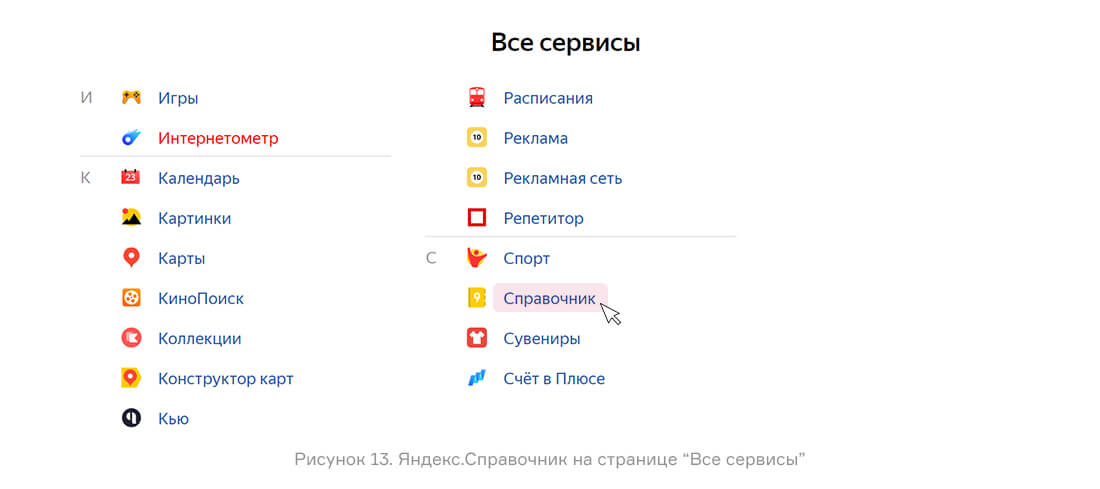
В разделе Отзывы найдите нужный отклик и напишите свой ответ. Для отзывов с оценками в 4 и 5 баллов можно воспользоваться шаблонными ответами.

Сервис Яндекс.Карты предоставляет платную услугу «Приоритетное размещение в Яндекс.Справочнике», которая поднимает вашу карточку на более высокую позицию среди других организаций. Ее можно найти в разделе «Реклама» Яндекс Справочника. Также в аккаунте Справочника можно найти макеты для печати визитки и пирамидки: с информацией об организации, QR-кодом и ссылкой на форму с обратной связью. Пирамидку можно положить, например, на стойке в салоне красоты, на ресепшене в отеле или на столике в кафе. Просканировав QR-код на пирамидке, клиент может быстро найти вашу организацию на Яндекс.Картах и написать своё мнение. Визитку можно оставить клиенту, предложив поделиться впечатлением о товаре или услуге в любой удобный момент.

Как удалить отзыв с сервиса Яндекс Карты?
Свой опубликованный отзыв можно удалить самостоятельно. Также отклик о своей компании может убрать владелец организации несколькими способами: сформировать жалобу, договориться с автором и попросить удалить комментарий, обратиться в суд.
- Авторизуйтесь в Яндекс.
.png)
Откройте страницу Яндекс Карты.
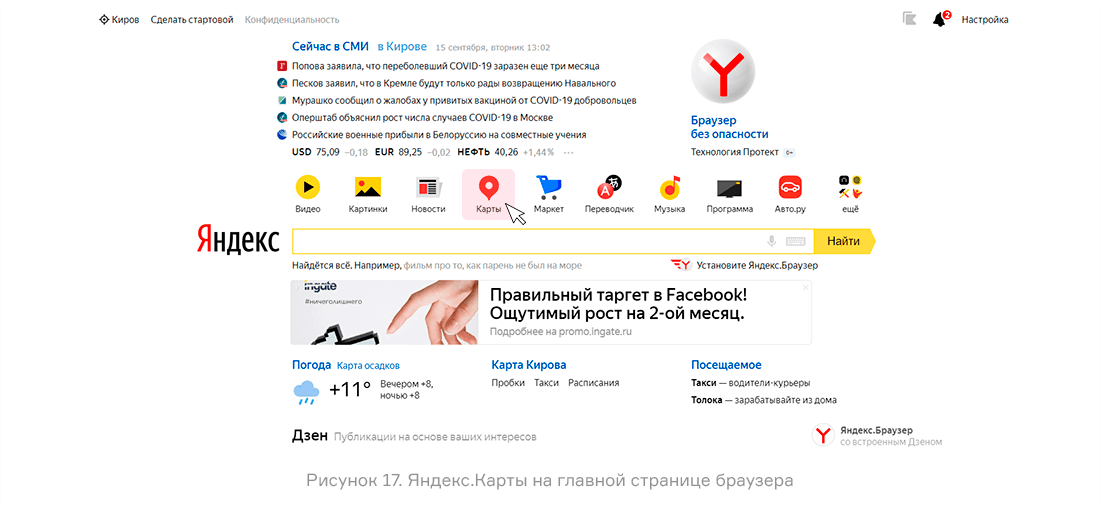
Введите название компании в поиске либо перейдите в раздел «Мои Отзывы».

Под нужным отзывом нажмите кнопку «Удалить».

Чтобы пожаловаться на отзыв, необходимо собрать доказательства того, что правила Яндекса были нарушены. Самый простой способ — указать на некорректную информацию в отзыве.
Как отправить жалобу?
- Авторизуйтесь в Яндекс Справочник вашей компании.


Опишите, какое правило нарушил автор в тексте своего отзыва и приложите доказательства его неправоты.

Заявка обычно рассматривается в течение трех дней. Но вероятность того, что жалоба будет рассмотрена в вашу сторону крайне мала, так как отзыв уже прошел модерацию Яндекса и был опубликован.
Еще один способ, с помощью которого можно удалить отзыв на Яндекс.Картах — обратиться в суд. В случае положительного решения в вашу сторону Яндекс удалит комментарий. Но к данному способу стоит прибегать в крайнем случае, так как для его реализации понадобится много ресурсов.
Другой вариант — связаться с автором негативного мнения и решить его проблему. Для этого нужно подобрать подходящую стратегию переговоров, к примеру, сделать скидку недовольному клиенту. Есть вероятность, что автор удалит свой отзыв.
Если перечисленные варианты вам не подходят, еще один способ убрать негатив — перекрыть их положительными отзывами от реальных пользователей.
Как написать отзыв на Яндекс Картах, чтобы его он прошел модерацию?
- Важным критерием является срок жизни аккаунта и его активность в сервисах Яндекс: количество отзывов, история поиска, диалоги в почте, поиск маршрутов.
- Регион вашего IP-адреса должен быть таким же, как и регион объекта, на который будет публиковаться текст.
- Опишите как можно подробнее опыт взаимодействия с компанией. Чем больше конкретики, тем лучше. Ваш опыт должен быть актуальным, не следует описывать то, что было год назад.
- Пишите без грубостей и ненормативной лексики.
- Пишите грамотно, без орфографических и пунктуационных ошибок, на русском языке на кириллице.
- Не обращайтесь к другим пользователям и не анализируйте их отзыв, только ваш личный опыт.
- Пользователь может оставлять один отзыв на одну компанию.
- Не упоминайте персональные данные людей.
При несоблюдении этих правил ваш текст не будет опубликован. Как правило, модерация длится несколько дней. Но на некоторых ветках отзыв может быть размещен в течении нескольких недель. При принятии решения о добавлении отзыва Яндекс руководствуется не только этими правилами, о которых сообщает официально. Немало случаев, когда достоверные отзывы реальных клиентов не проходят модерацию, а редактирование такого отклоненного отзыва и его повторная модерация чаще всего не заканчивается успехом.
Даже после успешной модерации через некоторое время отзыв может пропасть. Это может произойти по нескольким причинам:
- Автор удалил оставленный отзыв.
- Сайт-партнер прекратил подтягивать отзывы.
- Отзыв отклонен после дополнительной проверки на соответствие правилам Яндекса.
Итоги
Если у вашего объекта есть физический адрес, то все пользователи картографических сервисов — уже ваши потенциальные клиенты.
Сервис Яндекс.Карты уверенно набирает популярность, став хорошей альтернативой отзовиков и одним из важных инструментов в продвижении сайтов. Хорошая репутация компании на Яндекс.Картах — отличная возможность для привлечения потенциальных клиентов. Высокие баллы и положительные отклики несомненно влияют на выбор клиентов в пользу вашей компании.
Как пользоваться яндекс картами на смартфоне
Яндекс.Карты – крупная информационно-картографическая служба от российской поисковой компании. Она является огромным кладезем сведений для туристов, курьеров, путешественников, водителей, людей, которые много ездят по стране и миру. Поддерживает прокладывание маршрутов любим видом транспорта и пешком, передвижение по трехмерным улицам, панорамы городов с высоты, измерение расстояний, поиск объектов инфраструктуры.
В программе присутствуют карты в четырёх вариантах:
- народная карта – слой, доступный для редактирования всем пользователям после авторизации в сервисе;
- снимки со спутника;
- гибрид (спутниковые снимки с обозначениями и подписями);
- схема.
Как использовать
Для посещения сервиса кликните «Карты» на главной странице поисковой системы или перейдите по ссылке https://yandex.ru/maps. Никаких приложений скачивать не нужно.
Поиск места
Чтобы отобразить на карте нужное место, в левом углу вверху странички вводим его название либо адрес.

После появится выпадающий список с наиболее подходящими местами. Выбираем интересующее, а если оно в перечне отсутствует, кликаем по пиктограмме лупы и жмём «Посмотреть все результаты» внизу странички.
Выбираем цель киком по её названию.
Также перейти к определённому месту можно путём просмотра и масштабирования карты.
В левой части окна на панели вместо результатов поиска отобразится информация о выбранном объекте: адрес, телефон, сайт, прочие контакты, режим работы и другие сведения в зависимости от его типа. Рядом отображаются ссылки на все филиалы организации или все магазины, рестораны выбранной сети. Ниже – фото места и снимки находящихся рядом похожих объектов (если выбрали кафе, будут отображены рестораны и другие заведения для питания и проведения отдыха).
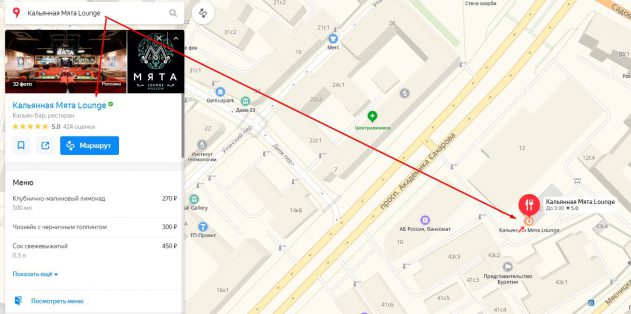
Функция «Искать рядом» отобразит выбранные типы заведений (обслуживание авто, еда, больницы, спортзалы), находящиеся в нескольких сотнях метров от вашего места расположения.
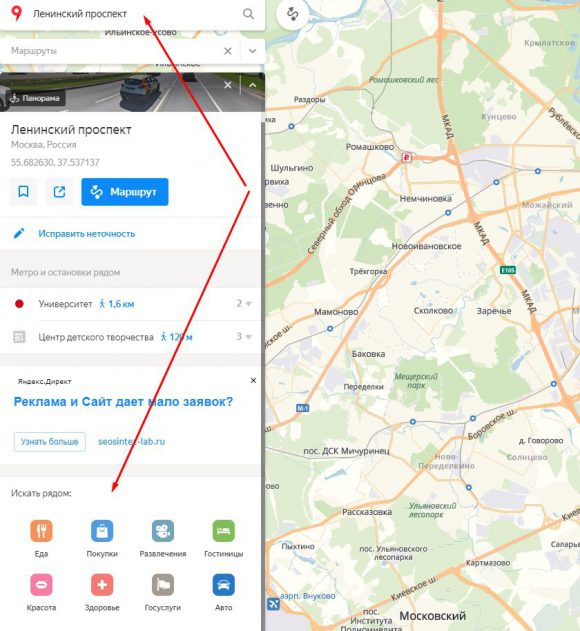
Пользователь может сам загружать фотографии мест и зданий, исправлять неточности в приведённой о них информации.
Прокладывание пути
Правее от формы и кнопки поиск расположена иконка «Маршруты». После клика по ней выбираем место, откуда собираетесь двигаться и указываем адрес конечного пункта. Точки можно как выбирать на карте, так и вводить их названия, адреса.

Жмём по пиктограмме вида транспорта для преодоления маршрута:
- авто;
- общественный;
- велосипед;
- пешком;
- на такси.
Сервис автоматически прокладывает оптимальный маршрут. Где невозможно перемещаться одним видом транспорта, он заменяется другим (где не проедет машины или не ходит автобус, Яндекс предложит пройтись пешком). Функция добавления пунктов позволит запланировать маршрут с посещением указанных мест.
В итоге на экране появится информационное окно со сведениями о виде (видах) транспорта, длительности маршрутов или пути и приблизительном времени для его преодоления.
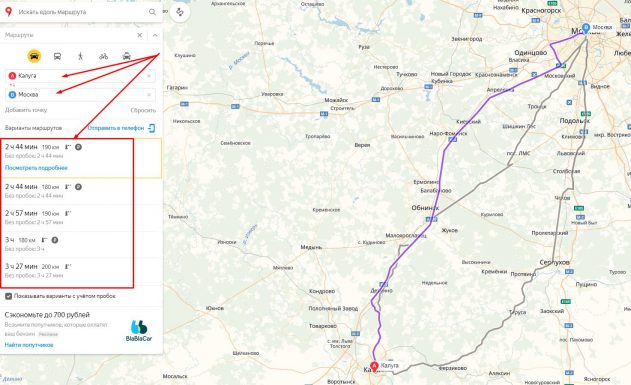
При выборе общественного транспорта приводятся все варианты добраться до места назначения: номера маршруток, которые идут в нужном направлении, их расписание.
Ситуация на дорогах
Пробки – ежедневная проблема мегаполисов. Клик по кнопке «Ситуация на дорогах» — все автотрассы окрасятся в разные краски, исходя из загруженности, по 10-бальной шкале:
- зелёный – не загруженные;
- желтый – движение затруднено;
- красный – образовалась пробка.
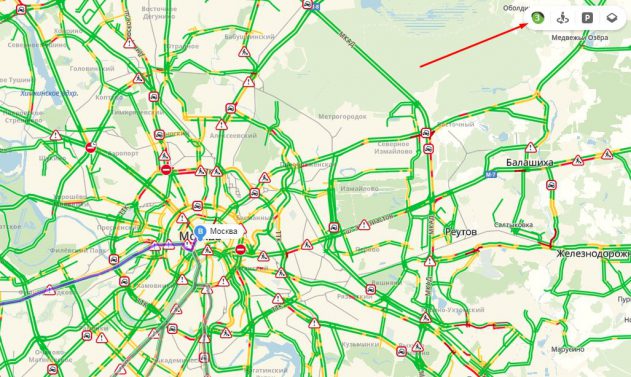
Также отобразятся места, где произошли ДТП или осуществляется ремонт дорожного полотна.
Исходя из развития ситуации на дорогах, Яндекс рассчитывает динамику ее изменения на ближайшие несколько часов.
Режим выключается вторым кликом по иконке, окрашенной в цвет, отражающий загруженность выбранной трассы.
Панорамы и фото улиц
Доступна для большинства крупных городов, где автомобиль компании совершал панорамные фотоснимки.
- Для переключения в данный режим кликаем по значку человека, опоясанном кругом со стрелкой.
Все улицы, где велась съемка, после перехода в данный режим окрасятся синим цветом.
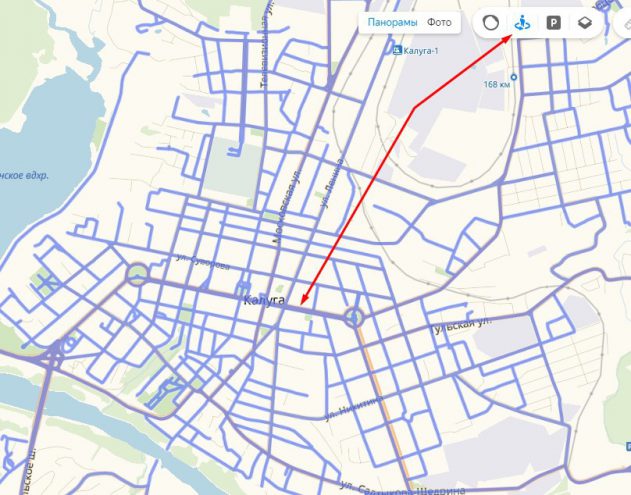
- Кликаем по месту, где хотите выйти на улицу, и карту заменит панорама.
Для передвижения используем курсорный блок клавиатуры или мышь и белые кнопки внизу экрана, также перемещаться можно посредством кликов по фотоснимкам.
Доступна опция выбора года их создания.
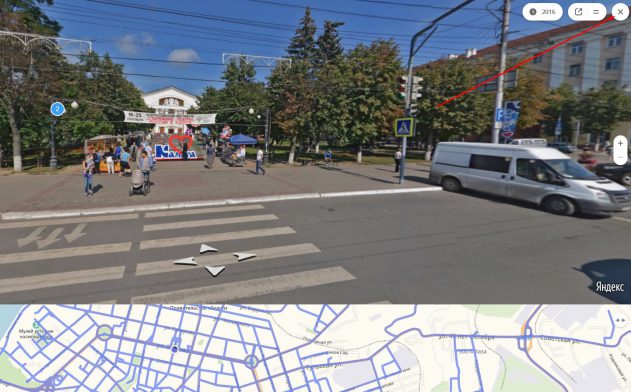
- Для выхода из режима используем крестик.
- Подсветку дорог уберет нажатие по тому же человечку с кругом.
Парковки
Функция полезна для автовладельцев. Активация режима осуществляется кликом по букве «Р» в квадратике и отобразит на карте все платные и бесплатные парковки, расположение недалеко от выбранного места. В большинстве случаев приводится стоимость их эксплуатации в местной валюте. Чем цена выше, тем темнее цвет отображения парковки. Красным цветом отмечены места, где парковаться нельзя.
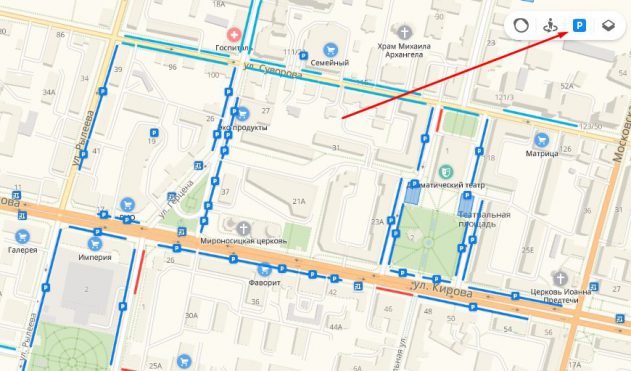
Та же иконка и уберёт из карты подсветку мест для стоянок.
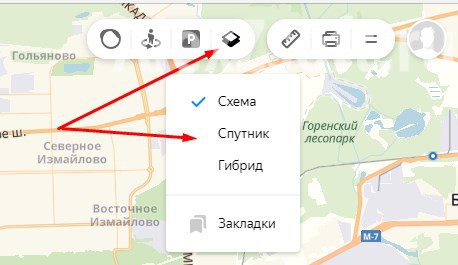
Кнопка с выпадающим меню на панели инструментов позволит переключиться на один из трех режимов отображения местности:
- схема;
- спутниковый снимок;
- гибрид – объединены оба слоя.
Линейка
Инструмент для измерения расстояний между объектами, причём по любой траектории – она может состоять из любого количества точек. После установки каждой из них отобразится общее пройденное расстояние. Это единственное её назначение.
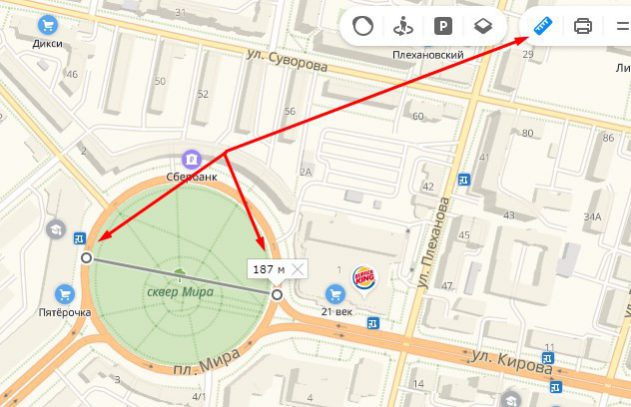
Дважды использовать одну точку в маршруте нельзя.
Печать
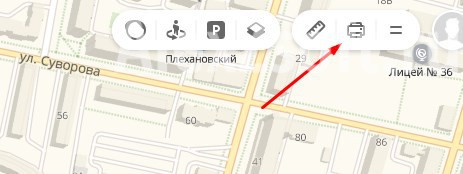
После клика по пиктограмме принтера браузер переадресует в новое окно для указания параметров вывода картинки на бумагу:
- область;
- коэффициент её масштабирования;
- ориентация фрагмента карты и формат бумаги.
Дополнительный функционал
На этом основные функции Яндекс.Карт заканчиваются. Вкратце пробежимся по дополнительных, который не менее интересны. Их перечень откроется после клика по иконке в виде знака «равно».
Поделиться
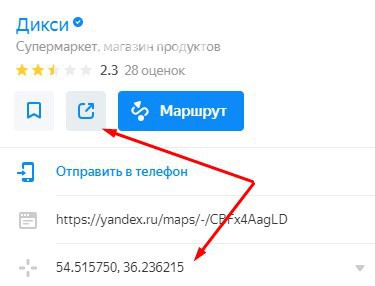
Функция отправит ссылку с координатами отображаемого объекта в выбранные социальные сети в виде поста и сгенерирует URL для вставки на интернет-ресурс. В окне предварительного просмотра выбирается центр участка местности и осуществляется масштабирование картинки. При этом сохраняются все сделанные изменения: проложенные маршруты, измеренные линейкой расстояния.
Сообщение об ошибке
Любой пользователь сервисом волен внести небольшой вклад в его развитие и совершенствование. Оповещения о недоработке или неточности разделяются на несколько категорий:
- проблемы с работой сервиса;
- отзыв об оформлении;
- отсутствует организация;
- на карту не нанесен какой-либо объект;
- обнаруживаются неточности, касающиеся места расположения и информации об организации или месте.
При возможности, сообщайте разработчикам о недостатках сервиса.
Добавление организации
Если не обнаруживаете сведений о какой-либо организации, предприятии или ином интересном заведении, их можно добавить самостоятельно соответствующей кнопкой даже без авторизации на ресурсе.
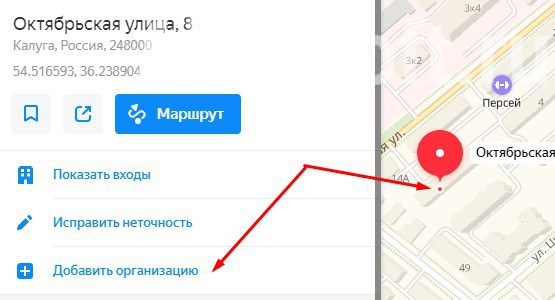
После клика по кнопке для добавления организации откроется окно для указания более подробных сведений об ней:
- название;
- график работы;
- сфера деятельности;
- краткое описание;
- контакты.
После отправки уведомления оно будет рассмотрено на протяжении 5-ти рабочих дней. Функция позволяет сделать рекламу своему бизнесу или делу близких людей.
Народная карта
Информационная карта, куда любой желающий после авторизации в сервисе может добавить полезную информацию или внести коррективы. Все они проходят тщательную модерацию как опытными пользователями, так и ответственными за это сотрудниками Яндекс.
После перехода в режим откроется новое окно с картой, на которой нанесено гораздо больше объектов, чем на оригинальной. Её можно редактировать и наносить ряд дополнительных слоев:
- дороги и тропинки;
- различные здания и сооружения;
- интересные места с их адресами;
- рельеф местности;
- преобладающий вид растительности;
- структура дороги;
- места расположения водоёмов;
- объекты железнодорожного (станции, остановки), водного (пристани) и воздушного транспорта;
- заборы и прочие ограждения.
Схема метро
Клик по одноимённому пункту выпадающего меню откроет сервис Яндекс.Метро со схемами метрополитена в крупнейших городах Украины и России.
Выбираем город с метрополитеном, указываем начальную и конечную станции, а приложение рассчитает схему передвижения с учётом пересадок.
Мои карты
Это конструктор карт, позволяющий добавлять собственные метки на местности: линии, многоугольники, пробки на любом из слоёв. Эти метки имеют собственные названия и поля для введения комментариев. Такие карты часто используются на сторонних ресурсах, например, для отображения схемы проезда или места расположения объекта, отсутствующего на иных схемах. Они могут быть интерактивными (с возможностью пролистывания для просмотра местности) и статичными.
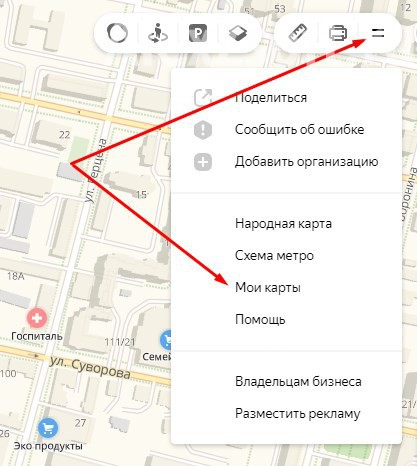
Карту можно сохранить на Яндекс.Диск, загрузить в виде картинки или распечатать с заданными размерами и качеством. Для использования нанесённых объектов на навигаторе, они экспортируются в поддерживаемый им формат: kml, xlsx, gps, csv и прочие.
Этот режим наиболее интересен для активных пользователей и достоин большего внимания со стороны разработчика.
Мы ознакомились с основными и дополнительными возможностями сервиса Яндекс.Карты и узнали, как ими пользоваться в общем случае. Для работы с сервисом на компьютере не нужно ничего устанавливать, в отличие от мобильных платформ. Для них разработаны приложения с аналогичным набором функций.
Как пользоваться Яндекс картой, навигация и определение маршрута
Как пользоваться Яндекс картой? Сегодня мы рассмотрим этот вопрос и используем Яндекс карту на практике. С ее помощью проверим, как в ней работает навигация и определим маршрут.
Что такое Яндекс карта, краткая история создания

Здравствуйте, друзья! Несмотря на то, что тематика данной статьи не имеет отношения к теме заработка через Интернет, все же я решил написать статью о том, как пользоваться Яндекс картой. Дело в том, что у большинства жителей нашей страны есть автомобили, мотоциклы, моторные лодки.
Многие из нас путешествуют, собирают в лесу ягоды и грибы. Без ориентирования на местности, без прокладывания маршрута обойтись сложно. В России есть отличный инструмент, который поможет решить указанные выше задачи – это Яндекс карты. О них мы и поговорим в этой статье.
Итак, Яндекс карта – это навигационный сервис от компании Яндекс, который умеет определять и прокладывать различные маршруты на карте. Его разработали в 2004 году. Сейчас этот сервис насчитывает 25 миллионов пользователей по всей России и имеет хороший спрос у автомобилистов и не только. Прошло много лет с момента создания сервиса Яндекс карты. Его до сих пор обновляют разработчики и улучшают поисковые инструменты ресурса.
Далее мы разберемся, как работает сервис Яндекс карты и рассмотрим, как им пользоваться.
Возможности Яндекс карт
Возможностей у сервиса Яндекс карты хватает. Мы сделаем обзор на основные возможности этого ресурса:
- Быстро определяет маршрут в городе. Вы можете выбрать любой пункт в Вашем городе и проложить маршрут по карте – пешком, на машине, на велосипеде, на автобусе к другому назначенному пункту.
- Сервис дает информацию о дорожной ситуации. Если Вы например, владеете автомобилем и постоянно ездите, этот инструмент будет Вам в помощь. С его помощью можно узнать, есть ли автомобильные пробки на дорогах или нет.
- Может просматривать маршруты разными способами. У сервиса Яндекс карты есть различные инструменты для просмотра маршрутов. Например, с помощью схемы, со спутников, гибрид (показывает фото или 3D-анимацию маршрута).
- Сохраняет карту на компьютер или распечатывает его на принтере. У сервиса есть функция распечатки, которую можете использовать для сохранения карты.
- Мобильное приложение. Сервис Яндекс карта можно использовать не только на компьютере, но и на телефоне. Для этого скачайте его мобильное приложение с официального сайта сервиса, либо с Плей Маркета.
Всех возможностей здесь не перечислить, так как их много. Более подробно мы их разберем на практике.
Требования к устройствам для работы с Яндекс картами
Поговорим о требованиях к устройствам для работы с Яндекс картами. Чаще всего люди используют их на таких устройствах:
- на компьютерах;
- на планшетах;
- в телефонах.
С сервисом Яндекс карта Вы можете работать в браузере, не устанавливая никакую программу на компьютер. Конечно, на более старых компьютерах, Яндекс карты будут просматриваться в низком качестве. Поэтому, лучше пользоваться этим сервисом на новых компьютерах с процессорами — Intel Core, Intel inside. Это нужно для удобного просмотра карты в 3D формате.
На мобильные телефоны и планшеты устанавливают приложения Яндекс карты. Желательно, чтобы телефон был разработан на платформе Андроид 4.1 и до последней версии.
Можно ли пользоваться Яндекс картами, как навигатором
Сервисом Яндекс карты можно пользоваться как навигатором. Вам нужно выбрать точку на карте и установить маршрут до другой точки. Затем она Вас доведет до нужного Вам пункта назначения.
Особенно хорошо помогает этот сервис автомобилистам и путешественникам, когда не знаешь дорогу или местность. Уверен, с помощью сервиса Яндекс карты, потерять ориентир в большом городе или в лесу будет сложно.
Как пользоваться Яндекс картой
Итак, в этом разделе статьи ответим на вопрос, как пользоваться Яндекс картой на компьютере и телефоне. В начале рассмотрим процесс ее использования на компьютере.
Открываете браузер Яндекс и находите в нем раздел «Карты». Вместе с тем, можете перейти на ее сайт – «yandex.ru/maps».
Далее действуете по схеме:
- Пишете в поиске название своего или другого города.
- Нажимаете на пункт назначения «A» левой кнопкой мыши.
- Нажимаете на пункт назначения Б и прокладывается маршрут.
Разберемся с этими действиями на практике.
Как пользоваться Яндекс картой на компьютере
Итак, открываете Яндекс карту на компьютере в браузере. Пишем например, в поиске сервиса город «Саянск» и нажимаем клавишу «Enter» на клавиатуре (Скрин 1).

Далее проложим маршрут к какому-нибудь месту назначения в городе. Для этого увеличиваем масштаб карты колесиком мыши. Основной маршрут у нас будет идти от «Администрации города» (так на всех картах по умолчанию) далее, нажимаете кнопку «Маршрут» (Скрин 2).

Выбираете способ маршрута – например, на машине и устанавливаете флажок определения маршрута на любом пункте назначения. К примеру, на городской больнице (Скрин 3).

Мы только что проложили маршрут от Администрации, до городской больницы. По этому маршруту можно провести левой кнопкой мыши и увидеть улицы и дороги на картинках, по которым Вы будете ехать.
Как пользоваться Яндекс картой на Андроиде
Для использования Яндекс карты на телефоне, скачайте ее с официального сайта – «mobile.yandex.ru/apps/android/maps». Далее запускаете приложение на Андроиде. Затем, выбираете тип карты – схема, гибрид, спутник. Потом нажимаете на способы маршрутов и прокладываете маршрут на карте.
Распределим весь процесс использоваться Яндекс карты на телефоне по инструкции:
- Для начала настройте Яндекс карту. Выберите ее тип и маршруты. Вы можете сказать в телефон голосом нужный Вам маршрут и Яндекс карта его определит. Но для этого нужно настроить микрофон или установить голосового помощника.
- Затем Яндекс карта обнаружит маршрут на карте. Вы сможете увидеть подсвеченную линию на дорогах.
Использовать на телефоне Яндекс карты не так сложно. Они работают по аналогии, как на компьютере.
Что делать, если есть проблемы с картами, как их решить
Иногда Яндекс карты не работают на телефоне или компьютере. Как решить эти технические проблемы? Сначала выявим причины из-за которых они происходят:
- медленный Интернет;
- Яндекс карты не соответствуют требованиям устройства;
- работе Яндекс карты мешает всплывающая реклама.
Эти проблемы устранить легко, если подключить нормальную скорость Интернета, работать с Яндекс картой на новых гаджетах и блокировать рекламу специальным расширением или программой. Тогда проблемы с запуском Яндекс карты будут устранены.
Заключение
Итак, мы рассмотрели вопрос, как пользоваться Яндекс картой на компьютере и в телефоне. Действительно, это удобный инструмент для поиска необходимого маршрута в России. Он помогает быстро ориентироваться в незнакомой местности или городе. Для иностранных городов и стран можно воспользоваться аналогичным сервисом Гугл-картами. Он тоже работает бесплатно и определяет разного вида маршрутов.
Яндекс.Карты — отзыв
Как не заблудиться в чужом городе? Как пользоваться мобильным приложением Яндекс карты? Как строить маршрут?
Сервисом Яндекс карты пользуюсь очень-очень давно. В сравнении с другими сервисами Яндекс карты имеет лучшее покрытие России, но проигрывает Гугл картам в покрытии всего мира. Нравится всё, даже цветовая гамма схем. Очень удобный и простой в использовании сайт. А сколько виртуальных путешествий можно совершить благодаря возможности просмотра панорам! Но я хочу подробнее рассказать о мобильном сервисе Яндекс карты.


Передвижение по большому городу значительно облегчают навигаторы. Яндекс карты покажет где сейчас пробки и поможет добраться из точки А в точку В тремя способами: на авто, на общественном транспорте и пешком. Для построения маршрута нужен интернет. Точку начала или конца маршрута можно установить самостоятельно выбрав ее на карте, найти по адресу или задать как свое текущее местоположение.

Точку А указываю на карте самостоятельно поставив флажок в нужной точке( Минский вокзал), а точку В нахожу через поиск (Троицкое предместье).


Программа строит маршрут и приблизительно рассчитывает время. На авто она предлагает нам три пути и подсвечивает участки дорог, где сейчас затруднено движение.

Сервис также составил нам два пеших маршрута.

И два маршрута на общественном транспорте.


Выбираю тот, что без пересадок и рассмотрю его поподробнее. Программа подсказывает нам каждый участок маршрута и приблизительное время, которое будет затрачено на каждом отрезке. Показывает даже в каком месте удобнее перейти дорогу.


22 минуты и я на месте.

Также у яндеск карт есть возможность просмотра 3Д. Приложение схематично покажет достопримечательности. Так меньше шансов заблудиться в незнакомом городе.


Если вам не удобно просматривать карты в виде схемы, в настройках можно переключиться на вид со спутника


У Яндекс карт есть возможность просмотра карт оффлайн (предварительно скачав их в память устройства).
7 функций «Яндекс.Карт», о которых вы могли не знать
В крупных городах мобильное приложение «Яндекс.Карты» можно использовать для поиска общественного транспорта. Сервис в режиме реального времени показывает, где находятся автобусы, троллейбусы, трамваи и маршрутки.
Для этого в настройках приложения должен быть активирован слой «Движущийся транспорт». На карте его отображение включается при помощи нажатия на иконку автобуса в выпадающем списке слоёв в левом верхнем углу.
2. Умный поиск по общепиту
Чтобы найти место, где можно пообедать или просто взять кофе с собой, совсем необязательно открывать категорию мест «Где поесть» и перебирать предложенные заведения поблизости. В поисковой строке можно просто набрать то, что вам необходимо. К примеру, «бизнес-ланч», «роллы», «кофе». Такие запросы заметно сузят круг вариантов и позволят заметно сократить время поиска.
3. Масштабирование карты клавишами громкости
В Android-версии приложения пользователям доступно изменение размера карты при помощи клавиш регулировки громкости. Это очень удобно при использовании смартфона одной рукой или в любой другой ситуации, когда вам не получается использовать зум щипком.
Применять масштабирование можно как короткими нажатиями, так и длительным удержанием одной из кнопок. В последнем случае приближение или удаление будет более плавным. Включается опция в настройках раздела «Карта».
4. Поиск бесплатного Wi-Fi
При отсутствии мобильного интернета приложение «Яндекс.Карты» может помочь вам найти точку с бесплатным Wi-Fi. Нужно лишь предварительно загрузить карту города для работы в режиме офлайн и после набрать в поиске «вайфай» или «wi-fi».
При наличии мобильного интернета запросы могут быть более сложными. К примеру, можно искать «бар с wi-fi», «кальянная с wi-fi» и так далее.
5. Быстрый вызов такси
Не все знают, что при помощи «Яндекс.Карт» можно моментально перейти к сервису «Яндекс.Такси», вызвав авто до указанного места назначения. Для этого нужно лишь построить маршрут и сдвинуть список вариантов перемещения влево, открыв иконку такси.
При нажатии появится кнопка вызова машины, которая перенесёт вас в приложение «Яндекс.Такси», где будет построен маршрут к той же точке, что и на «Картах». Вам останется лишь выбрать тариф и запустить поиск.
6. Определитель номера
Один простой переключатель в основных настройках позволяет «Яндекс.Картам» определять, из какой организации вам звонят. Конечно, сработает это только с теми компаниями, которые есть на картах и которые указали свой контактный телефон. Для активации такой функции потребуется разрешение на отображение всплывающих окон.
Такой определитель позволит вам не тратить время на звонки от различных коммерческих организаций, предлагающих свою продукцию и услуги, которые вас совсем не интересуют.
7. Панорамы из прошлого
Слой карт «Панорамы» позволяет буквально перенестись в любое доступное место, чтобы осмотреться и проверить наличие каких-то визуальных ориентиров. Его интересной особенностью является возможность просмотра изображений многолетней давности, что позволяет узнать, как место выглядело 5, а то и 10 лет назад.
Для этого нужно перейти к слою «Панорамы», указать точку на карте и после открытия снимка в левом верхнем углу выбрать другой доступный год. Такой путешествие в прошлое доступно не для всех участков карты, поскольку охват «Яндекс.Панорам» не всегда был настолько широк, как сейчас.
Похожие публикации:
- Где закладки в яндекс браузере на андроид смартфон
- Для чего нужны vr очки для смартфона
- Как взбить белки для безе миксером
- Как восстановить аккумулятор смартфона
Почему карта не привязывается к Яндекс еда
Если вы пытаетесь привязать карту к своему аккаунту Яндекс Еда, но сталкиваетесь с проблемой, что это не работает, возможно, есть несколько причин, по которым карта не может быть привязана. Одна из основных проблем — это настройки карты, связанные с платежами в интернете. Если платежи в интернете для карты запрещены, то карта не будет привязываться к Яндекс Еда. Поэтому стоит уточнить эту информацию в вашем банке.
Еще одна вероятная причина, по которой карта может не привязываться к Яндекс Еда, — это отсутствие технологии защиты 3D Secure. 3D Secure — это общепринятый в мире стандарт, который используется банками для обеспечения безопасности онлайн-платежей. Если ваша карта не защищена этой технологией, то можно столкнуться с проблемой привязки к Яндекс Еда. В большинстве случаев банки подключают 3D Secure по умолчанию, так что это должно происходить автоматически при выпуске карты.
- Как привязать карту к Яндекс Еда
- Как привязать карту к приложению Яндекс Еда
- Как добавить карту в Яндекс Еда
- Какие карты принимает Яндекс Еда
- Полезные советы и выводы
Как привязать карту к Яндекс Еда
Если убедиться в том, что карта подходит для онлайн-платежей и защищена технологией 3D Secure, то привязать ее к Яндекс Еда можно очень просто:
- Откройте вкладку «Yandex Pay».
- В разделе «Способы оплаты» нажмите «Добавить карту в Pay».
- Укажите номер и срок действия карты.
- Введите код CVC или CCV (обычно размещается на оборотной стороне карты).
- Нажмите кнопку «Привязать». Если кнопка неактивна, проверьте правильность введенных данных.
Если вы правильно ввели все данные, но карта по-прежнему не привязывается к Яндекс Еда, то стоит обратиться в банк, где была выпущена ваша карта, и уточнить, есть ли какие-то проблемы или ограничения для этой карты на сайтах онлайн-платежей.
Как привязать карту к приложению Яндекс Еда
Если вы предпочитаете использовать мобильное приложение Яндекс Еда, то привязать карту можно следующим образом:
- Зайдите на сайт Яндекс Еда или в мобильное приложение.
- Выберите заведение, блюда и другие опции, которые вам подходят.
- Укажите, что предпочитаете безналичную оплату.
- Внесите реквизиты карты в соответствующие поля.
- После того как банк проведет предварительную проверку реквизитов, нужно подтвердить операцию кодом из сообщения, которое придет на вашу мобильную телефон.
Как добавить карту в Яндекс Еда
Если карта еще не была добавлена в приложение Яндекс Еда, вы можете добавить ее следующим образом:
- Откройте меню приложения → «Способы оплаты» и нажмите «Привязать карту» (или «Добавить карту»).
- Укажите номер карты, срок действия и код CVV. Номер карты можно ввести вручную или отсканировать с помощью камеры смартфона — для этого нажмите значок.
- Еще раз нажмите «Привязать карту» (или «Добавить карту»).
Какие карты принимает Яндекс Еда
При оплате заказа в Яндекс Еда могут использоваться следующие банковские карты:
- Банковские карты платежных систем Visa и MasterCard: для онлайн-платежей принимаются 16 и18-значные карты.
- Банковские карты платежной системы Maestro.
- Карты МИР.
Полезные советы и выводы
- Убедитесь, что ваша карта подходит для платежей в интернете и защищена технологией 3D Secure.
- Если карта по-прежнему не привязывается к Яндекс Еда, обратитесь в банк и уточните, есть ли какие-то ограничения или проблемы для вашей карты.
- Если вы предпочитаете использовать мобильное приложение Яндекс Еда, вы можете привязать карту к своему аккаунту через приложение или на сайте.
- Не забывайте проверять правильность введенных данных при привязке карты к Яндекс Еда.
- Яндекс Еда принимает различные типы банковских карт, включая карты Visa, Mastercard, Maestro и МИР.
- Не сохраняйте реквизиты карты на устройствах, это может представлять угрозу для безопасности ваших финансовых средств.
Чем отличается Яндекс Еда от Яндекс доставки
Яндекс Еда и Яндекс доставка — это два сервиса, которые предоставляет компания Яндекс. Однако, эти сервисы имеют свои особенности. В Яндекс Еде, рестораны платят процент от стоимости заказа. То есть, чем больше заказ, тем больше прибыль получает Яндекс. Например, если ресторан заработал 1000 рублей, то Яндекс получит свой процент от этой суммы. Как следствие, ресторанам приходится увеличивать цены на меню, чтобы покрыть расходы на процент компании. В Яндекс доставке же, для всех доставок в рамках одного района действует фиксированный тариф. Например, в Москве, если заказ находится в радиусе 3 км, то доставка будет стоить 200 рублей. Ресторанам не нужно платить проценты, а клиентам доставка будет стоить одинаково независимо от расстояния до них.
Что нужно чтобы подключиться к Яндекс еде
Для того чтобы подключиться к Яндекс Еде, нужно выполнить три шага. Во-первых, необходимо оставить заявку и принять оферту, которая гарантирует официальное сотрудничество, защиту интересов всех сторон и честные условия. Вторым шагом является заполнение меню в приложении, посредством добавления описаний и фото блюд. Если вы работаете со своими курьерами, следует нарисовать зоны доставки. И наконец, после всех предыдущих шагов, нужно нажать кнопку для запуска. Далее специалисты Яндекс Еды сами подключат ваш ресторан к сервису. Все действия осуществляются очень просто и быстро, что позволяет начать принимать заказы и получать новых клиентов в короткие сроки.
Как изменить карту в Яндекс еде
Для того чтобы изменить привязанную к сервису Яндекс Еда карту, нужно выполнить несколько простых шагов. Сначала необходимо открыть приложение и войти в свой аккаунт. Затем следует нажать на значок «Профиль» внизу экрана и выбрать пункт «Способы оплаты» в меню. После этого отобразится список доступных способов оплаты, включая привязанные банковские карты. Для изменения данных карты нужно нажать на кнопку «Изменить», которая находится в правом верхнем углу экрана. После этого можно удалить или добавить новую карту с помощью указанных инструкций. При необходимости также можно отвязать карту от сервиса, нажав на соответствующую кнопку в списке доступных способов оплаты. Все изменения сохранятся автоматически после их выполнения.
Как в Яндекс еде изменить способ оплаты на наличные
Для изменения способа оплаты в Яндекс Еде необходимо это сделать на этапе оформления заказа. В случае, если уже нажата кнопка «Оплатить», то заказ уже передан на обработку и заведение начало его готовить, что означает невозможность изменения способа расчёта. При выборе заказа необходимо выбрать опцию «Способ оплаты» и выбрать наличные. Это можно сделать после выбора блюд, но до подтверждения заказа. Важно понимать, что у заведений может быть различная политика относительно способов оплаты. Так, некоторые заведения могут предлагать только онлайн-оплату банковской картой либо через АПИ Яндекс Денег. В таком случае наличные не будут доступны в списке выбора способа оплаты. В любом случае, изменение способа оплаты возможно только при оформлении заказа.
Если ваша карта не привязывается к сервису Яндекс.Еда, это может быть связано с запретом на платежи в интернете, установленным для вашей карты. Чтобы узнать, есть ли такое ограничение, обратитесь в банк, выпустивший вашу карту. Кроме того, для привязки карты нужна защита посредством технологии 3D Secure. Обычно банки включают эту функцию автоматически, но если это не так, вы должны самостоятельно подключить ее. Проверьте также правильность введения номера и срока действия карты. Если при этом возникают проблемы, вам следует связаться со службой поддержки Яндекс.Еда. Там вас смогут посоветовать и помочь в решении возникших проблем.
- Как привязать карту к Яндекс еде
- Советы
- Ответы на вопросы
- Как изменить свой профиль в Яндекс.Еде
- Вопросы
Все права защищены © 2023.
Доставка еды стала неотъемлемой частью современной жизни, предоставляя удобство и возможность насладиться разнообразными блюдами прямо у себя дома. Благодаря развитию технологий и платформ для заказов, теперь можно легко выбрать из множества ресторанов и кухонь, оформить заказ онлайн и ожидать, когда аппетитные блюда будут доставлены прямо к двери. Быстрый, удобный и надежный сервис доставки позволяет сэкономить время и насладиться кулинарными изысками без лишних хлопот. Данный информационный сайт не имеет отношения к компании Яндекс.
Как привязать банковскую карту к СберМаркету
Заказывая товары дистанционно, в большинстве случаев придётся расплачиваться за покупку онлайн. Для этого нужно привязать банковскую карту к своему аккаунту, и тогда с неё будут списываться средства в тот момент, когда сборщик начнёт пробивать товары на кассе.
Какие карты можно использовать
Для оплаты заказов в СберМаркете можно использовать банковскую карту «МИР», а также кредитные карты VISA, MasterCard и Maestro. Важно, чтобы карточка была привязана к номеру вашего мобильного телефона, так как при совершении онлайн-платежа клиент всегда получает код через SMS-сообщение.
Если расчёт происходит после доставки, то привязывать карту к СберМаркету необязательно, но, как показывает практика, платежные терминалы есть у курьеров далеко не во всех регионах. Поэтому при оформлении заказа обязательно учитывайте, какие способы оплаты возможны в вашем населенном пункте.
Как добавить карту и изменить реквизиты
При создании профиля можно добавить несколько банковских карт. Кроме того, сервис предоставляет возможность до начала платежа изменить реквизиты платёжных инструментов.
Как добавить банковскую карту в личном кабинете СберМаркета:
- авторизируйтесь;
- выберите способ оплаты;
- введите номер карты и срок окончания её действия.
После этого карта окажется привязана к вашему аккаунту, и при дальнейших покупках с неё будут списываться средства (если не выбран способ оплаты через курьера).
Как изменить реквизиты банковской карты в личном кабинете СберМаркета:
- авторизируйтесь;
- активируйте вкладку «Профиль»;
- зайдите во вкладку «Банковские карты»;
- измените или полностью удалите реквизиты, после чего введите номер и срок действия другого платёжного инструмента.
Стать частью команды Яндекс.Еда очень просто – нужно всего лишь оформить онлайн-заявку!