
Как создать виртуальную карту Тинькофф на Айфоне и зачем она нужна
После отключения Apple Pay и удаления банковских приложения из Apр Store, для многих iPhone стал менее функциональным. Если раньше вам не нужна была пластиковая карта для оплаты покупок, то теперь без нее точно не обойтись. Однако следить за своими средствами во избежание лишних списаний все равно нужно — в этом вам поможет виртуальная карта. Может показаться, что без Apple Pay в ней нет смысла, но это не так: альтернатива пластика всегда выручит вас и защитит деньги на счете. Рассказываем, как быстро сделать виртуальную карту Тинькофф и для чего она нужна.
Рассказываем, как сделать виртуальную карту Тинькофф и зачем она нужна
ПОДПИШИСЬ НА НАШ КАНАЛ В ДЗЕНЕ, ЕСЛИ ХОЧЕШЬ ЗНАТЬ БОЛЬШЕ ОСТАЛЬНЫХ
Вдвойне полезна виртуальная карта Мир от Тинькофф, если у вас есть под рукой Android-смартфон: ее можно запросто добавить в Mir Pay, чтобы платить телефоном — об этом мы рассказали в нашем материале. Тем не менее, даже если у вас только iPhone, от нее тоже будет польза.
Как сделать виртуальную карту Тинькофф
После ухода Mastercard и Visa из России у многих клиентов остались карты банков от этих платежных систем. Они по-прежнему работают в нашей стране, но, согласитесь, от карты Мир явно толку больше хотя бы за счет разных бонусов при оплате товаров и услуг. Кроме того, если вы случайно потеряли старый пластик, то можете заблокировать его из приложения и создать виртуальную карту Мир, обезопасив кровно заработанные.
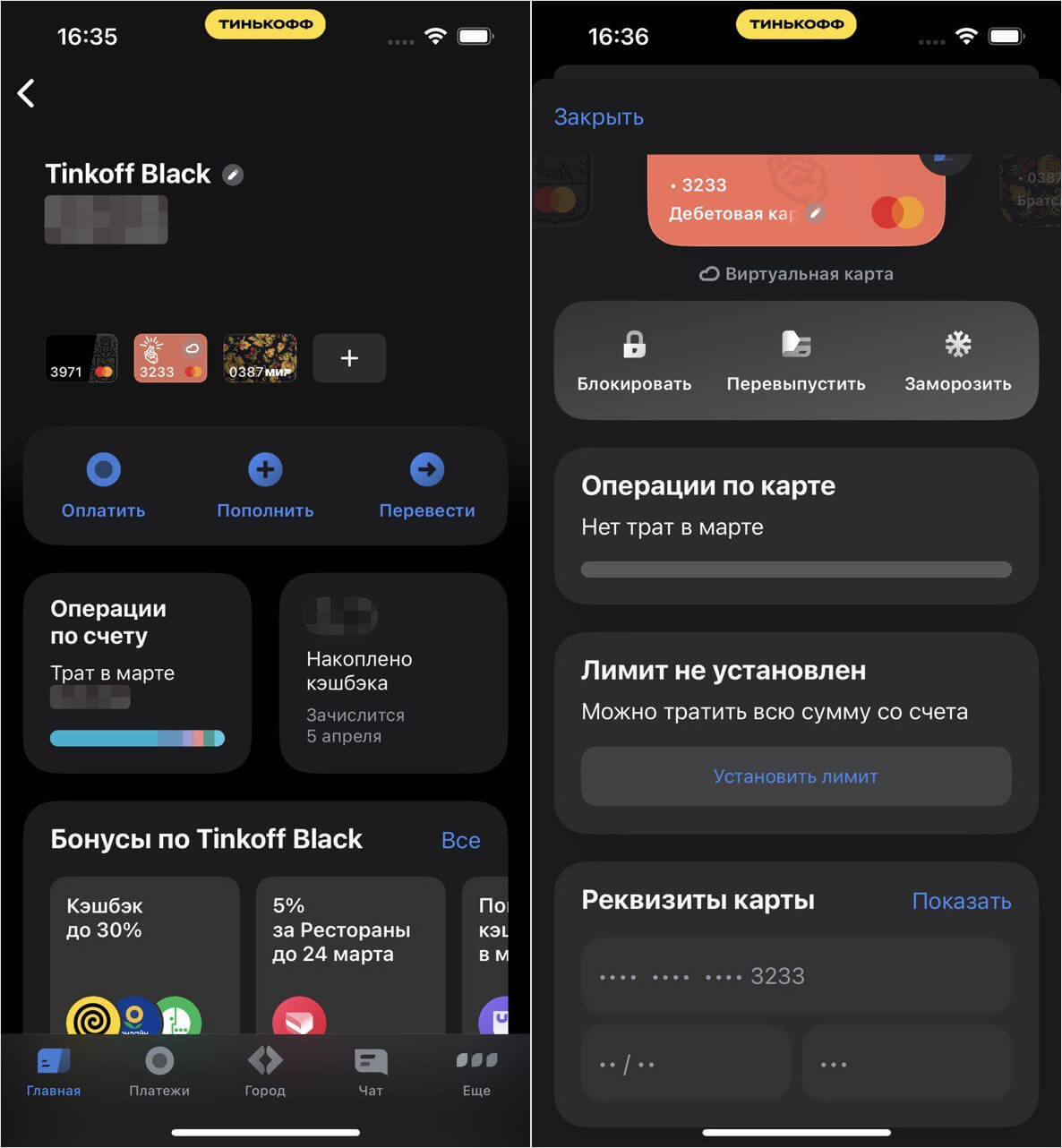
У виртуальной карты те же функции, что и у пластиковой
- Зайдите в приложение Тинькофф, авторизуйтесь и выберите дебетовый счет.
- Нажмите на сам счет, а не на карту, после чего выберите «+».
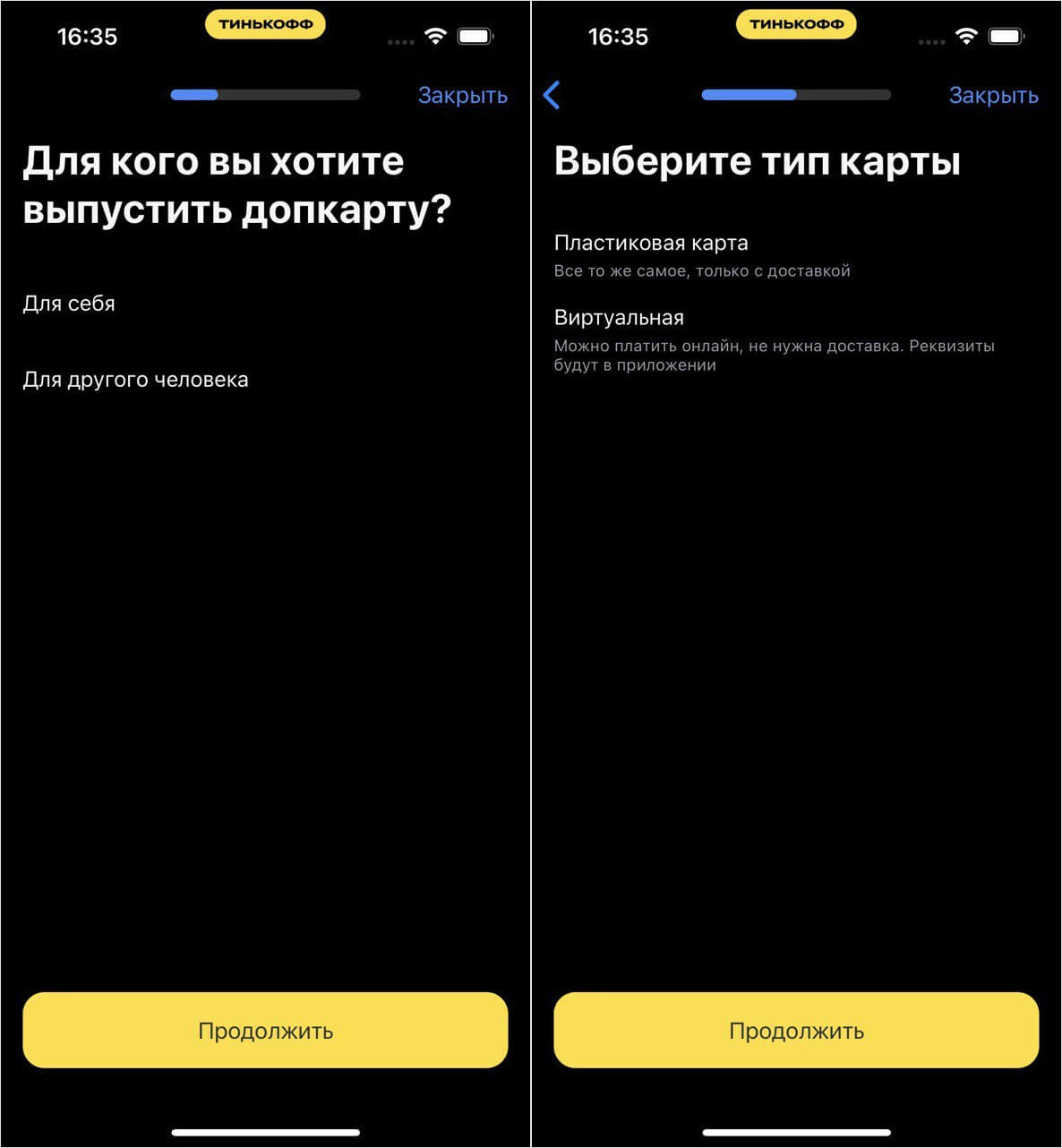
Создать виртуальную карту Тинькофф можно в несколько шагов
Карта появится в приложении в течение минуты: отличить ее можно с помощью выбранного вам дизайна и иконки облака. При желании вы можете изменить внешний вид, посмотреть реквизиты или поменять ПИН-код.
Как создать виртуальную кредитку Тинькофф
Лично я чаще пользуюсь кредиткой Тинькофф, нежели дебетовой, но еще в прошлом году оформить виртуальную карту было немного сложнее. Сейчас процесс упростили, поэтому вы можете без труда сделать ее через приложение Тинькофф.
- Зайдите в приложение банка и нажмите на кредитный счет.
- Вверху экрана рядом с картой коснитесь «+».
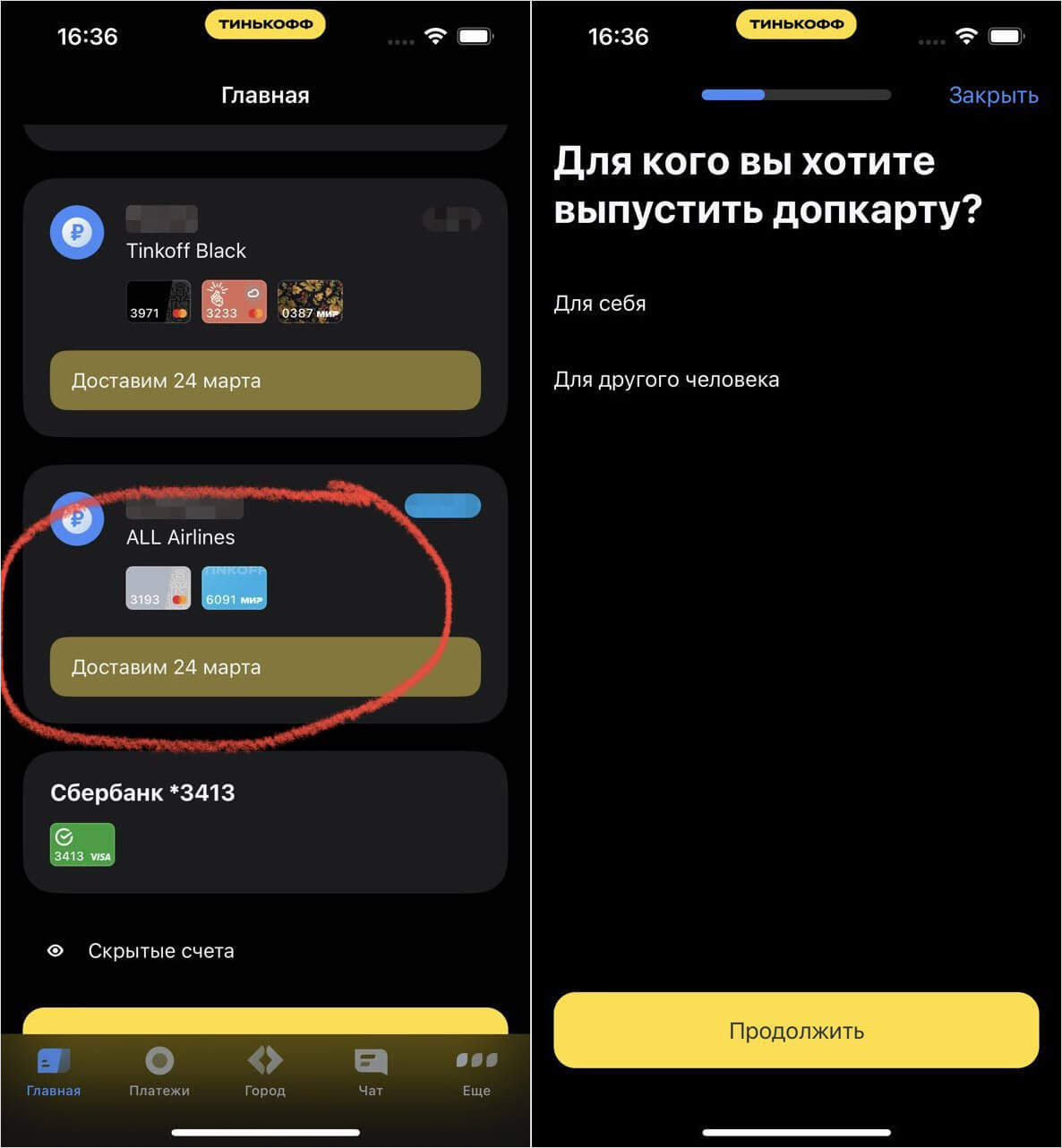
Виртуальная кредитка создается ровно по тому же принципу
Готово! Теперь новая карта появится у вас в приложении. Если по каким-то причинам создать виртуальную кредитку Тинькофф у вас не получилось, вы можете написать в поддержку, где вам ее быстро оформят. Иногда вызвать оператора крайне сложно, поэтому рекомендую начать общение, отправив команду «Позвать человека». При оформлении не забудьте уточнить, чтобы вам отключили оповещения об операциях.
Зачем нужна виртуальная карта Тинькофф
Не считая того, что виртуальную карту можно подключить к Mir Pay на Андроид, от нее есть польза и на Айфоне. Например, при оплате покупок с кредитки Тинькофф Мир сейчас возвращают до 30% от суммы рублями, которые поступают на счет в течение 5-7 дней. На старых картах Mastercard и Visa пользователи получают лишь обычный кэшбэк раз в месяц. Закрывать ее, кстати, не нужно: можете оформить виртуальную карту к текущему счету. Вот еще несколько плюсов завести ее прямо сейчас.
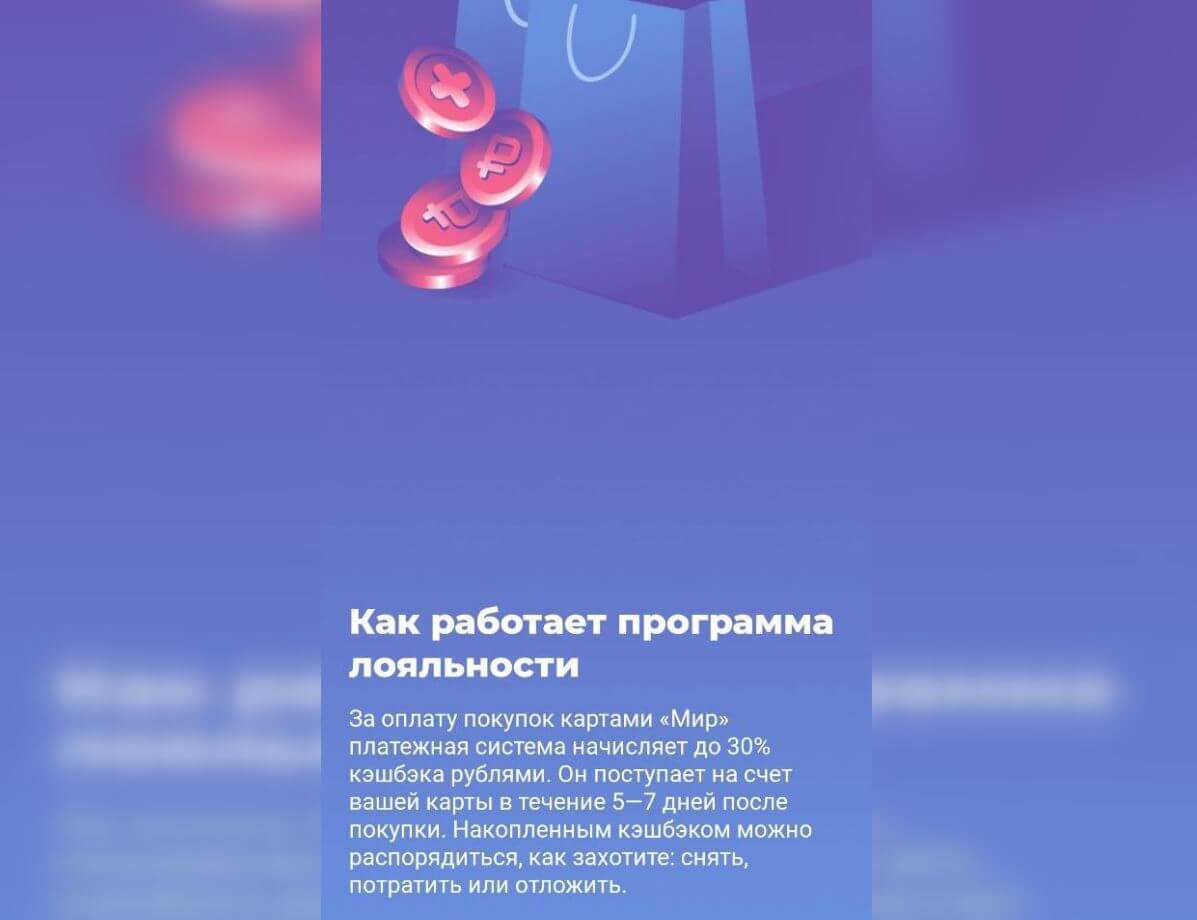
Можно создать виртуальную карту Мир к уже существующему счету, чтобы начать кэшбэчить
- Карта безопасна. Можете расплачиваться с нее в Интернете, если не хотите вводить данные основной карточки. Их, кстати, без вашего ведома не узнает, так как они есть только в приложении.
- Виртуальная Тинькофф Мир позволяет снимать деньги в банкомате или переводить их другому пользователю.
- Можно использовать ее для подписки на сервисы: достаточно установить лимит и указать данные, чтобы у вас случайно не списали деньги.
- Можно сделать виртуальную карту для себя, а пластиковую отдать близким, если она им нужнее.
- Потерять виртуальную карту нельзя. Но даже если ваш Айфон украдут, воспользоваться ею не получится, так как вход в приложение Тинькофф надежно защищен Touch ID или Face ID.
Создать карточку можно только при наличии пластиковой. Если у вас ее нет, то сейчас самое время это сделать: новым пользователям как раз дают бесплатное обслуживание навсегда! Сможете получить карту через пару дней и сразу создать виртуальную.
Как оформить виртуальную карту Тинькофф и добавить ее в Mir Pay
После того как Google и Apple друг за другом отключили в России поддержку Google Pay и Apple Pay, а Visa и MasterCard прекратили деятельность в нашей стране, то могло показаться, что мы остались вообще без какой-либо возможности оплатить покупки телефоном. Пластик работал, как обычно, без сбоев и проблем, но это же неудобно. И здесь неожиданно все вспомнили про сервис Mir Pay, к которому можно привязать карту Мир практически любого российского банка и абсолютно спокойно платить, как и раньше, любым Андроид-смартфоном с поддержкой NFC.

Виртуальные карты в привязке к Андроид-смартфону ничем не уступают привычному пластику.
❗️ПОДПИШИСЬ НА НАШ ДЗЕН, ЧТОБЫ ЧИТАТЬ КРУТЫЕ СТАТЬИ, КОТОРЫХ НЕТ НА САЙТЕ
Тем более что Тинькофф Банк позволяет открывать виртуальные карты к уже существующим счетам. Получается, что пластик у вас будет Visa или MasterCard, а в смартфоне — Мир. При этом деньги будут тратиться с одного и того же счета, не важно, какой картой вы платите. Рассказываем, как выпустить виртуальный Мир в Тинькофф и привязать его в Mir Pay.
Как создать виртуальную карту Тинькофф
Конечно, можно взять и выпустить новую карту, открыть для нее счет и пользоваться ей. Но согласитесь, что в этом нет особого смысла, если Мир вам нужен просто для того, чтобы с комфортом платить с помощью смартфона. Как минимум неудобство заключается в том, что придется перекидывать деньги между карточками. Особенно оценят это госслужащие, которые ежегодно сдают справки о доходах, и каждый лишний счет требует заполнения дополнительных полей. Очень жаль, что не все банки поддерживают подобную возможность. Создать виртуальную карту Мир к уже существующему счету Tinkoff Black можно следующим образом:
-
Запустите приложение Тинькофф на вашем Андроид-смартфоне и авторизуйтесь в нем.
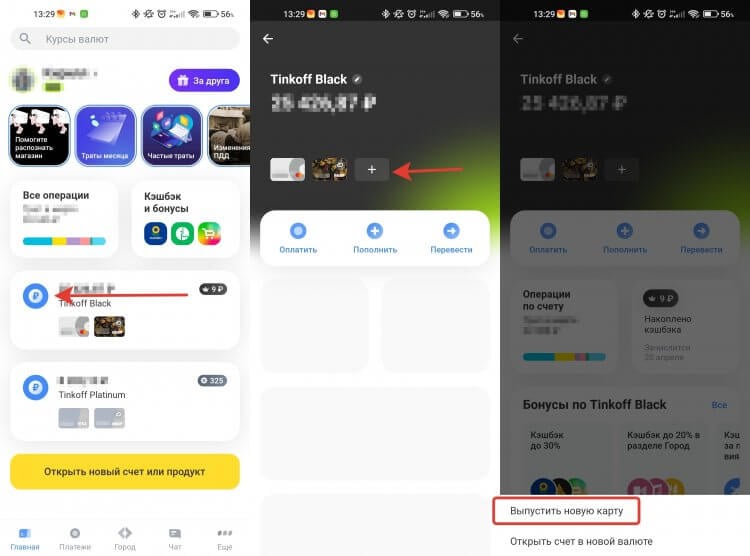
Новая карта автоматом подцепится к уже существующему счету.
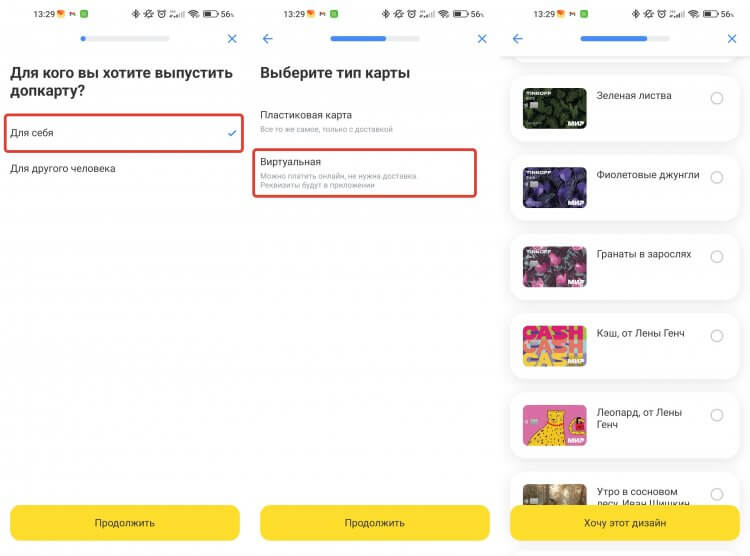
Можно даже выбрать дизайн.
❗️ПОДПИШИСЬ НА НАШ ЧАТИК В ТЕЛЕГРАМЕ. ТАМ ТЫ СМОЖЕШЬ ПООБЩАТЬСЯ С ДРУГИМИ ЧИТАТЕЛЯМИ И ДАЖЕ НАШИМИ АВТОРАМИ
В течение нескольких минут виртуальная карта Мир появится в приложении, и все реквизиты будут вам доступны для оплаты. На счете Tinkoff Black у вас будет отображаться две карточки, одна из которых будет с небольшой отметкой в виде облачка в верхнем правом углу.
Виртуальная кредитная карта Тинькофф
Но такой трюк можно провернуть не только с дебетовой, но и с кредитной картой. У меня в использовании есть, помимо Black еще и Платинум карта, которую тоже было бы удобно добавить в Mir Pay. Вот только не для всех пользователей доступен такой же простой выпуск виртуалки для кредитной карты:
- Запустите приложение Тинькофф и авторизуйтесь в нем.
- Выберите счет Tinkoff Platinum.
- Если рядом с основной картой у вас нет значка “+”, то выйдете в главной меню и перейдите на вкладку “Чат”.
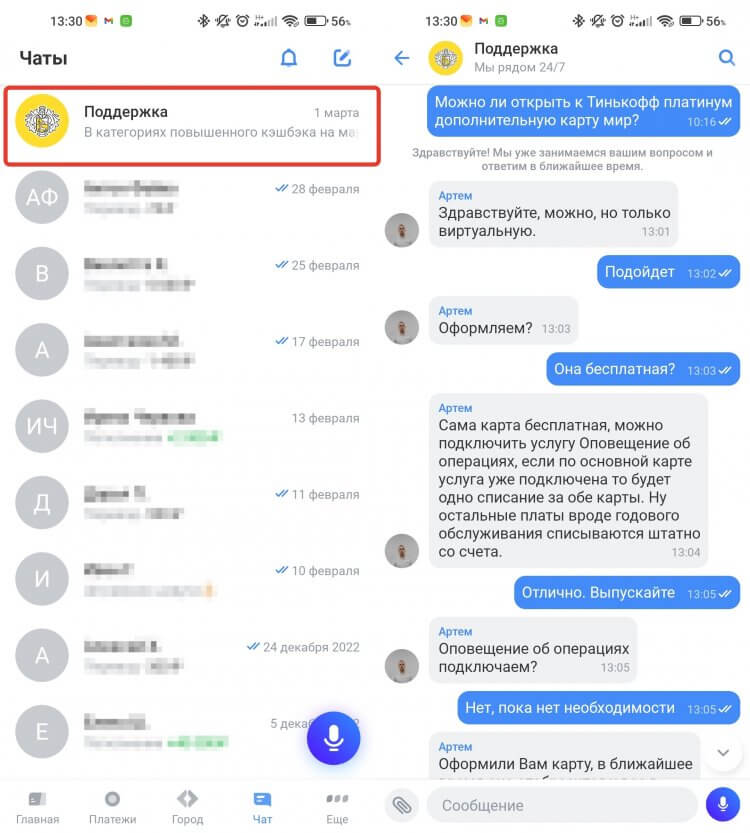
Поддержка открыла карту буквально за пару минут.
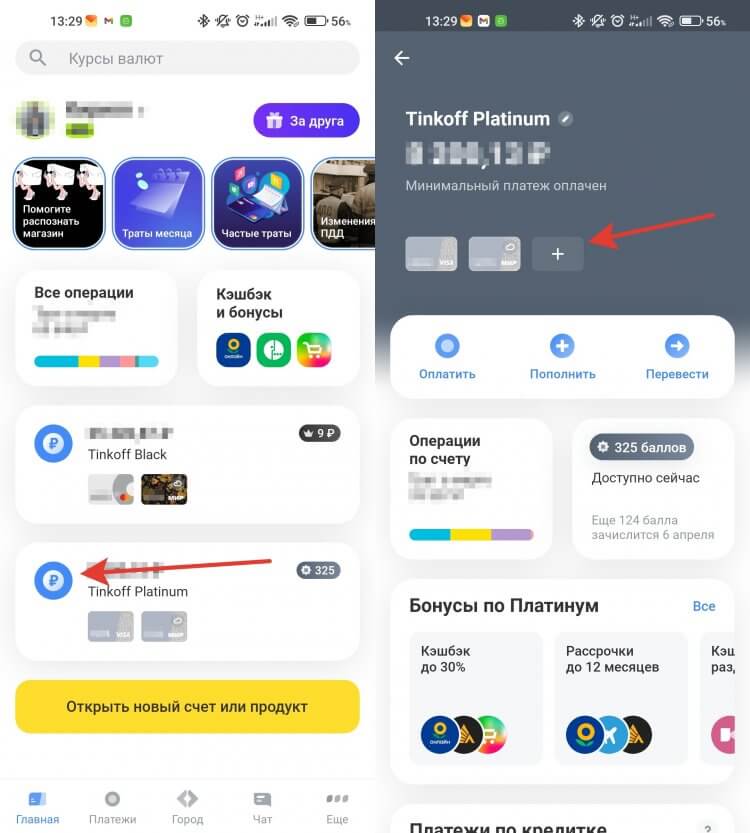
У кого-то плюсика может не быть, и тогда поможет чат.
Я выпускал виртуальный Мир для кредитки год назад, и тогда сделать это самостоятельно было невозможно. Теперь даже у меня в приложении такая функция есть. В любом случае, если вам к счету нужна еще одна карта, а плюсика для добавления нет, то не спешите бежать открывать еще один счет. Пообщайтесь с поддержкой, и с высокой долей вероятности ваша проблема будет решена.
Как добавить карту в Мир Пей
После того как виртуальные карты мы выпустили, необходимо добавить их в Mir Pay. По умолчанию приложение предложит вам отсканировать карту с помощью камеры или приложить пластиковую карту к NFC и получить все данные автоматически. Но у нас карты виртуальные, поэтому оба эти варианта отпадают, и придется вводить все реквизиты вручную. Делается это следующим образом:
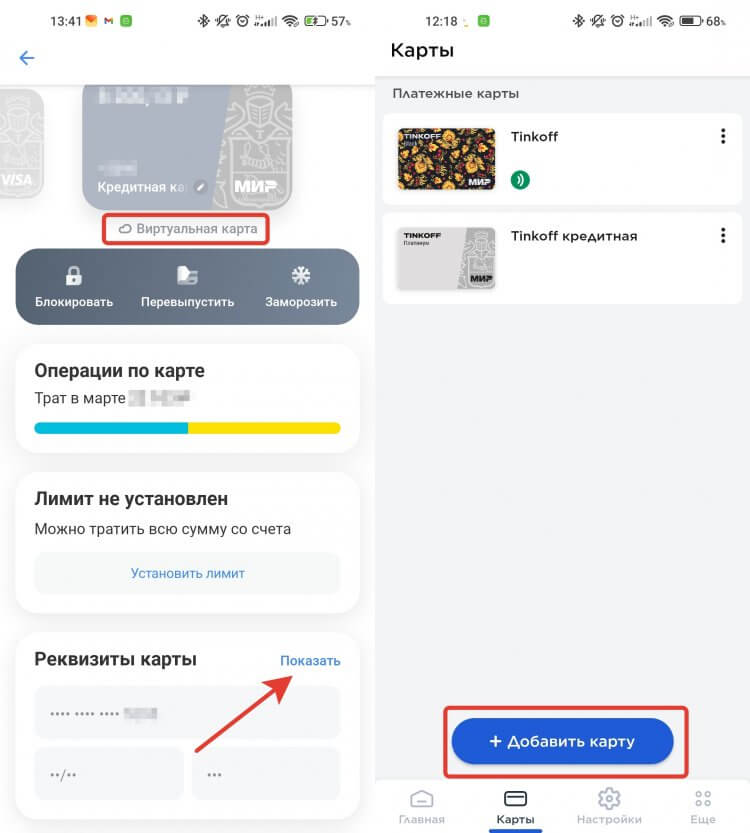
Все реквизиты карты придется прописать вручную.
- Откройте приложение Тинькофф и выберите карту, которую хотите добавить в Mir Pay.
- Пролистайте до блока “Реквизиты карты” и нажмите кнопку “Показать”.
- Скопируйте номер карты и запомните остальные данные.
- Скачайте приложение Mir Pay из Google Play или RuStore и запустите его.
- Выберите вкладку “Карты” и нажмите “Добавить карту”.
- В самом низу страницы выберите “Добавить вручную”.
- Введите все реквизиты карты из приложения Тинькофф и следуйте инструкциям на экране смартфона.
- Введите код из СМС-сообщения или PUSH-уведомления и дождитесь, пока система проверит карту и добавит ее в Mir Pay.
- Перейдите в настройки смартфона и выберите раздел “Подключение и общий доступ”.
- Пролистайте вниз и откройте “Бесконтактные платежи”.
- В пункте “Оплата по умолчанию” установите Mir Pay.
❗️ПОДПИШИСЬ НА ТЕЛЕГРАМ-КАНАЛ СУНДУК АЛИБАБЫ, ЧТОБЫ ПОКУПАТЬ ТОЛЬКО ЛУЧШИЕ ТОВАРЫ С АЛИЭКСПРЕСС
Теперь вам достаточно просто разблокировать телефон с помощью пароля или отпечатка пальца, поднести его к терминалу, и оплата пройдет автоматически. Смартфон сам запустит Mir Pay, и вам не потребуется никаких лишних движений для этого.

Теги
- Mir Pay
- Новичкам в Android
- Приложения для Андроид
Подключение карты Тинькофф к Apple Pay
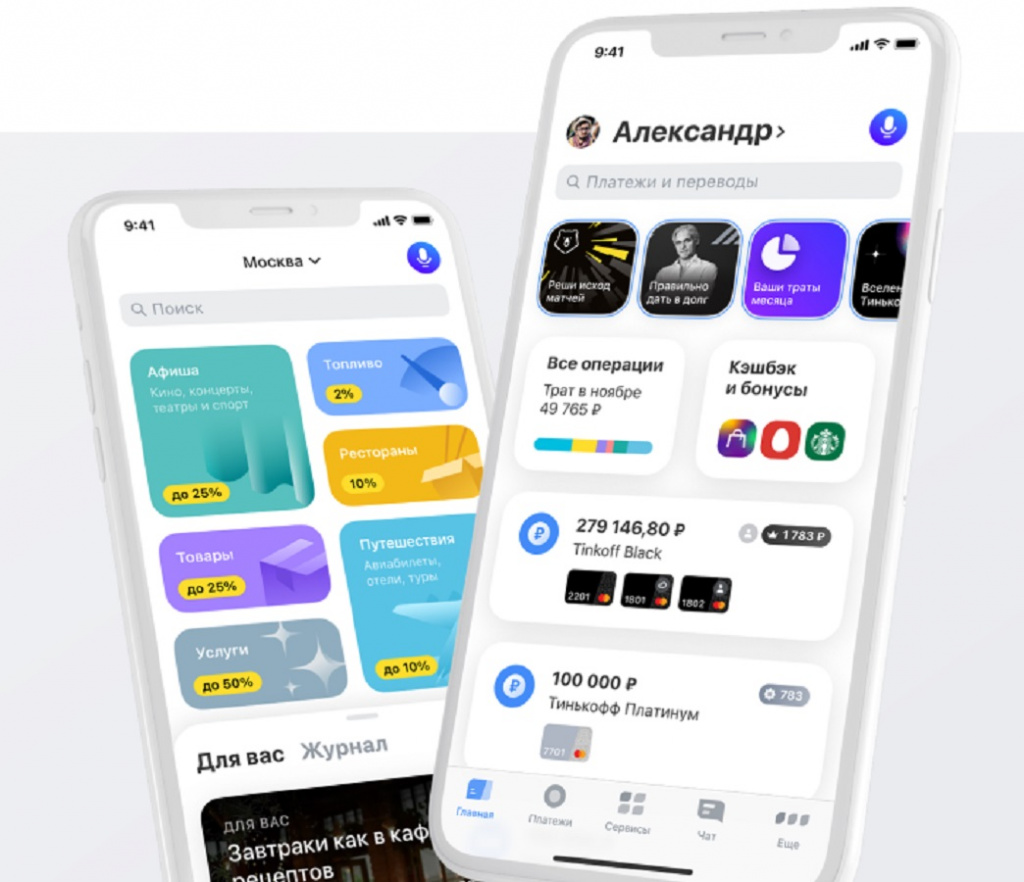
Главным инструментом оплаты при обслуживании клиентов является мобильный банк. 2014 год анонсировал сервис Apple Pay.
Apple Pay – это система, включающая мобильные платежи и электронный кошелек. Как и все на iOS платформе относится к корпорации Apple. Уникальность заключается в возможности оплаты c помощью мобильного устройства, независимо от интернет-подключения.
На устройствах такого типа пользователям предоставляется возможность подключить Apple Pay для быстрой и удобной оплаты. Как оплачивать с помощью системы, разберёмся далее.
Приложение Apple Wallet для использования Apple Pay на устройствах с iOS
Устройства с iOS предполагают онлайн-оплату. Настройка происходит следующим путём:
1. Зайдите через официальное приложение “Тинькофф” и выберите нужную карту.
2. После выбора появится кнопка “Добавить в Apple Wallet”.
Всплывающее приложение кошелька позволяет подключить Apple Pay, но следует внимательно проверить номер карты.
После нажатия кнопки “Далее” дождитесь SMS-оповещения с кодом и подтвердите операцию. Кошелёк запомнит данные и откроет доступ к оплате с помощью телефона.
Оплата часами Apple Watch онлайн через систему Apple Pay
После настройки кошелька, в официальном приложении банка рядом с картой будет расположен знак “Apple Pay”, в Wallet – карта с данными банка.
В магазине нажмите на кнопку блокировки два раза, или кнопку посередине. На экране откроется список доступных карт. Из предложенных укажите на нужную для оплаты и подтвердите операцию, разблокировав телефон. Телефон следует поднести к терминалу внешней стороной.
Также подключить Apple Pay удобно, когда есть Apple Watch. Технология NFC синхронизирована с программой кошелька, что позволяет оплачивать покупки с помощью информационных девайсов.
При использовании Apple Watch дважды нажимайте на кнопку сбоку: часы следует прикладывать стороной дисплея. При возникновении ошибки попробуйте следующее:
- Проверьте совместимость устройства и платежной системы;
- Ознакомьтесь со списком карт, которые принимает Apple Pay;
- Обратитесь в службу поддержки банка.
Напоминаем, что покупку можно подтвердить заранее. Если телефон в заблокированном или спящем режиме, дважды вернитесь в режим “Домой” и выберите карту. В распоряжении будет полминуты для поднесения телефона к терминалу, и произойдёт операция.
Акционерное Общество “Тинькофф Банк”
ОГРН 1027739642281
город Москва, 1-й Волоколамский проезд, 10-1.
Фото: tinkoff.ru
Автор текста Сергей Василенков
На правах рекламы
Читайте также

Семье погибшего на СВО астраханца вручили орден Мужества 22.11.2023
Обзор приложения «Тинькофф Джуниор»
В России детские приложения есть у Сбера, Тинькофф, Почта Банка и SBI. Мы нашли реальных клиентов этих банков: все они хотели научить детей распоряжаться деньгами и ориентироваться в мире финансов. Мы попросили их зарегистрироваться в приложении и подробно рассказать о своём опыте. Давайте вместе посмотрим на приложения глазами обычных пользователей: детей и родителей.
В этом обзоре разбираем приложение «Тинькофф Джуниор».
Семилетняя Марго пользуется приложением c мая 2020. Рассказывает её мама.
Предыстория
В 2020 году дочери предстояло идти в первый класс, и мы решили подарить ей старенький айфон и сделать собственную банковскую карту. Так она будет с нами на связи и сможет самостоятельно совершать покупки в школьном буфете или магазине возле дома.
Почему Тинькофф
Всё просто. Я сама пользуюсь картой Тинькофф для повседневных покупок, поэтому и для дочери выбрала карту этого банка.
Установка и регистрация
У меня, как у держателя карты Tinkoff Black, уже было установлено на смартфоне приложение Tinkoff. Переговоры с сотрудниками банка о доставке детской карты велись в чате приложения.
При заказе карты на сайте я вводила наши номера телефонов, ФИО, дату рождения Марго. Свидетельство о рождении ребёнка система не запрашивала. В этот раз в связи с пандемией карту доставляли долго: вместо нескольких дней карту мы ждали 2 недели.

Приложение Тинькофф Джуниор рассчитано на детей 6–14 лет.
Основное приложение выполняет функции родительского. Счёт дочери стал отображаться у меня в приложении Тинькофф практически сразу после оформления карты на сайте — до её доставки.
Сотрудники банка сказали, что на телефон ребёнка нужно установить Тинькофф Джуниор из App Store или Play Маркета и, если есть функция Apple Pay или Google Pay, подключить бесконтактную оплату.

Мы установили приложение Тинькофф Джуниор на детский смартфон и прошли простую регистрацию: ввели номер телефона Марго и код из смс. Дальше нам предложили задать логин, подключить Touch ID и дополнительно придумать код — на случай если отпечаток пальца подведет.

На балансе дочери по нулям, и я перевела ей немного денег. Муж попытался в своем приложении Тинькофф тоже добавить карту Марго, но у него не получилось: связать взрослое приложение с Тинькофф Джуниор может только один из родителей.
Приложение на смартфоне ребенка
Прежде всего дочке очень понравилось, что можно выбрать тему оформления приложения.

Всё, сотрудник доставил карту, мы установили приложение и пополнили счет. Теперь можно делать покупки, оплачивая их пластиком или бесконтактно. Марго предпочитает физическую карту.
Пройдемся по пяти разделам таб бара.
Главная
На главной отображаются состояние счета и полезные советы: например, как пользоваться картой.
«Открыть новый продукт»: здесь можно создать себе копилку или привязать карту другого банка. Сомневаюсь, что ребёнку потребуется карта другого банка, но это характерная политика Тинькофф по переманиванию на свою сторону клиентов конкурентов.

События
Здесь отображается история расходов ребёнка.

Оплатить
В левом углу есть кнопка «Мой телефон» в дизайне оператора связи, чтобы быстро пополнить баланс своего номера.

Чат
Страница копирует взрослое приложение. Не думаю, что такой способ связи удобен для ребёнка семи лет, как моя дочь, но никакой другой поддержки приложение не предлагает.
Ещё
На этой странице — специальные предложения от партнёров и задания от родителей. Спецпредложения детям вряд ли интересны, а вот задания — да.

Родитель даёт ребенку задание, устанавливает цену. Ребенок выполняет, отмечает это в своем приложении. Родитель получает оповещение, подтверждает выполнение, и деньги автоматически перечисляются на счет ребёнка.

Резюме
В целом приложение удобное. Оно похожее на «взрослое» приложение Тинькофф, и в нём всё понятно. Карту доставляют прямо домой, можно выбрать дизайн из трех вариантов. Детская карта даже выгоднее взрослой — там практически неограниченный лимит на бесплатно снятие наличных и нет платы за обслуживание.
Кроме собственно карточного счета в приложении есть «Копилка», куда ребенок может складывать деньги. На них добавляется процент на остаток. Детским счетом можно управлять из приложения того из родителей, кто заказывал карту: следить за расходами, добавлять денег, перемещать часть в «Копилку», устанавливать ограничения на расходы.
В приложении есть яркие сториз, обучающие обращению с деньгами: например, как накопить на крупную покупку или защитить свой счёт контрольным вопросом.
Дочери нравится иметь собственную карту и расплачиваться ей, она с удовольствием копит деньги в «Копилке» и выполняет задания.