
Как восстановить несохраненный PowerPoint в Windows 10
PowerPoint не отвечает, когда вы над ним работаете? Или вы случайно закрыли PowerPoint без сохранения. Здесь мы предлагаем 3 лучших способа восстановить несохраненный PowerPoint в Windows 10.
Дмитрий Соловьев
2021-03-29 17:20:04 • Обновлено: Восстановление файлов • Проверенные решения
«Когда я работаю над важным файлом презентации PowerPoint, он внезапно закрывается. Я не сохранил работу, которую сделал. Как мне восстановить PowerPoint, который не был сохранен?«
Несомненно, многие люди часто используют в повседневной работе такие инструменты Windows Office, как PowerPoint, Word, Excel и Блокнот. Но часто есть определенные шансы, что вы можете случайно удалить свои важные файлы после того, как ваша работа будет сделана. Кроме того, некоторые забывают сохранить свои файлы PowerPoint после того, как они закончили работу с ними. Паника может быть первой реакцией, если вы столкнетесь с такой ситуацией. Но теперь вам не нужно об этом беспокоиться, поскольку эта статья предоставит вам 3 комплексных решения для восстановления PowerPoint, которые помогут вам восстановить несохраненную презентацию PowerPoint , , лучший способ восстановить файлы PowerPoint — воспользоваться программой Recoverit Data Recovery.
- Решение 1. При помощи функции «Восстановить несохраненные презентации»
- Решение 2. Использование функции автосохранения
- Решение 3. Восстановить перманентно удаленные файлы PowerPoint
Если у вас нет времени на просмотр всего видеоурока, вы также можете продолжить и получить быстрое решение с помощью приведенного ниже контента. Вам нужно следовать инструкции, чтобы восстановить несохраненные или удаленные файлы Powerpoint.
Решение 1. При помощи функции «Восстановить несохраненные презентации»
Если вы забыли сохранить файл PowerPoint, над которым работаете, а затем он пропал по каким-то причинам, сохраняйте спокойствие и попробуйте выполнить следующие простые шаги, чтобы быстро вернуть его.
Шаг 1. Откройте PowerPoint на вашем ПК
Шаг 2. Нажмите на вкладкуФайл в левом верхнем углу > Выберите Открыть > В секции «Последние», нажмите Восстановить несохраненные презентации в нижнем правом углу.
Шаг 3. Откроется папка «Сохраненные черновики». Найдите свой файл и дважды щелкните по нему, чтобы открыть. Затем сохраните файл.
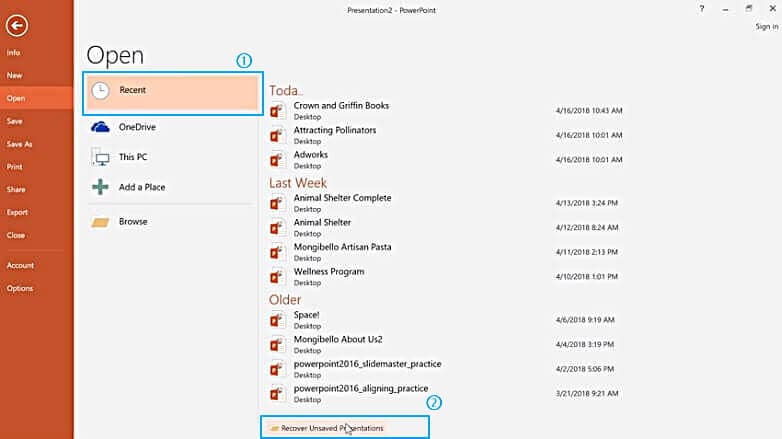
Подсказка: Файлы в папке «Несохраненные» являются временными файлами. Настоятельно рекомендуется восстановить и сохранить необходимые данные, так как они могут скоро быть потеряны.
Решение 2. Использование функции автосохранения
Кроме того, есть еще один способ восстановить несохраненные файлы PowerPoint — функция автосохранения. Во-первых, вам нужно проверить, была ли она включена. Следуйте простым инструкциям ниже.
Вариант 1:
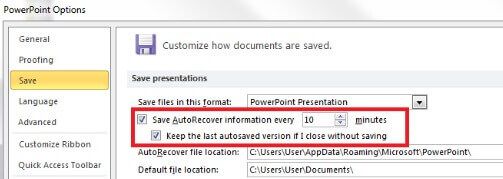
Шаг 1.Откройте презентацию PowerPoint > выберите вкладку Файл > Затем выберите Параметры > затем нажмите Сохранение
Шаг 2. Убедитесь, что вы установили флажок «Автосохранение каждые x минут«, и флажок saying «Сохранять последнюю автоматически восстановленную версию при закрытии без сохранения»
Вариант 2:
Если у вас заранее включено автовосстановление, вы можете найти несохраненный файл PowerPoint, выполнив 2 простых шага.
Шаг 1. Скопируйте целевой путь к файлу из «Местоположение файла автосохранения«.
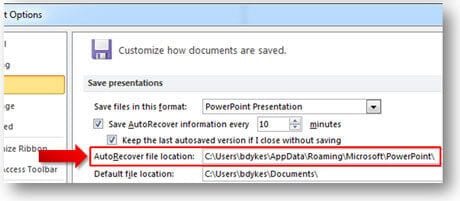
Шаг 2. Откройте проводник Windows, вставьте путь в адресную строку и нажмите «Ввод»(Enter), чтобы найти потерянный несохраненный файл PowerPoint.

Подсказка: Рекомендуется сохранять документ во время работы с ним. Для сохранения файла во время работы есть горячая клавиша Ctrl + S, которая автоматически сохраняет ваш документ.
Решение 3. Восстановить перманентно удаленные файлы PowerPoint
Если вышеупомянутые решения не могут помочь вам с проблемами потери PowerPoint, вы можете выполнить следующие шаги, чтобы восстановить несохраненные / удаленные файлы PowerPoint с помощью Recoverit Data Recovery для Windows. Программа может легко восстановить ваши потерянные или удаленные презентации PowerPoint с помощью 3 шагов, а также может восстановить документ Word и другие файлы. Загрузите и установите Recoverit на свой компьютер и получите обратно свой файл PowerPoint.
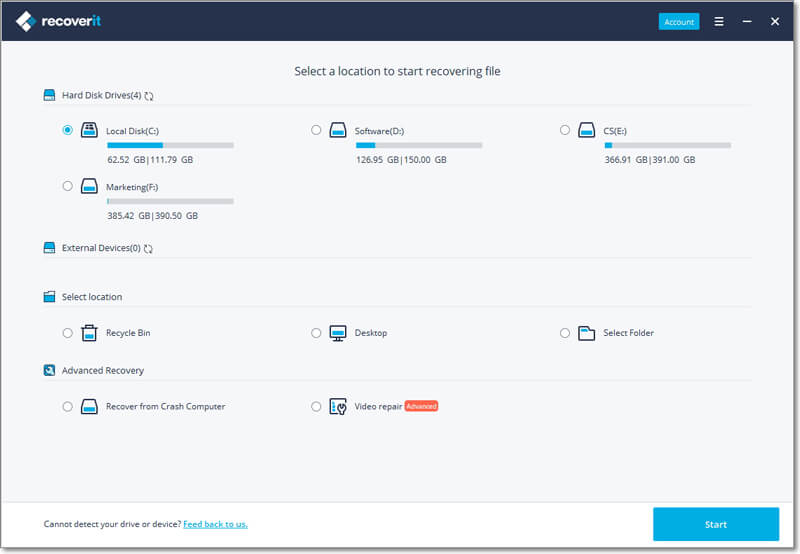
Шаг 1. Выберите место, где хранится PowerPoint
Запустите Recoverit Data Recovery на своем ПК, выберите диск, на котором раньше хранились файлы PowerPoint, и затем.
Шаг 2. Сканирование потерянного PowerPoint с диска
Затем программа начнет сканирование диска в поисках потерянных или удаленных файлов PowerPoint. Сканирование займет некоторое время.
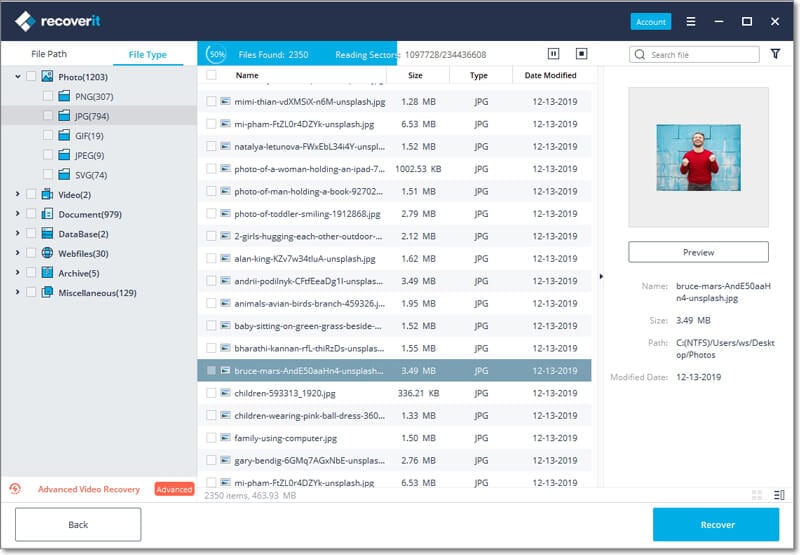
Шаг 3. Предварительный просмотр и восстановление файлов PowerPoint
После сканирования все восстановленные файлы данных отобразятся. Вы можете предварительно просмотреть некоторые файлы, например фото, видео, музыку, офисные файлы, выбрать PowerPoint и нажать кнопку «Восстановить» , чтобы вернуть файл.
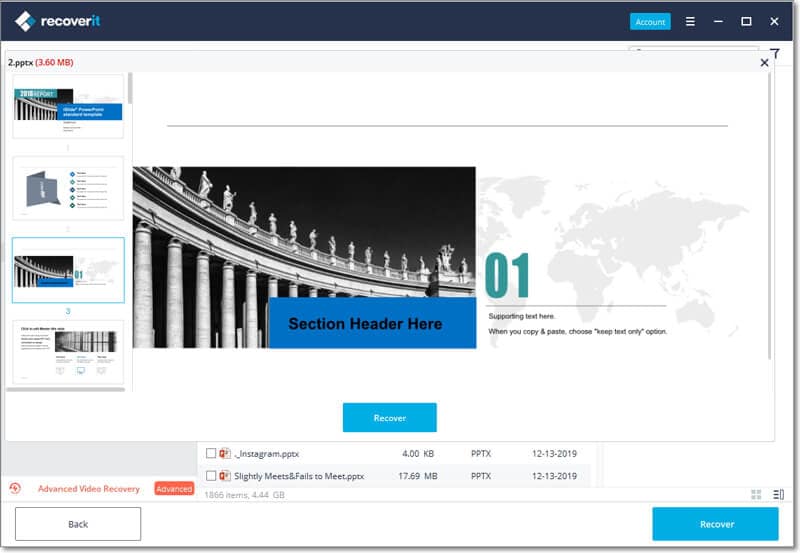
Выполните эти 3 шага, чтобы спасти ваши потерянные файлы PowerPoint, также вы можете посмотреть следующий видеоурок о том, как использовать программное обеспечение Recoverit Data Recovery для восстановления ваших презентаций PowerPoint.
Я надеюсь, что эти 3 способа помогут вам восстановить случайно закрытый PowerPoint без сохранения. Если вы работаете на Mac, вам следует скачать Recoverit Data Recovery для Mac и выполните те же действия, чтобы восстановить потерянные файлы PowerPoint.
Восстановление и Ремонт Файлов
- 1. Восстановить удаленный документ Word
- 2. Восстановить PowerPoint, который не был сохранился
- 3. Восстановление текста из поврежденного файла Word
- Восстановить Файл Excel Онлайн
- Восстановить поврежденные XLS/XLSX-файлы Excel
- 1. Топ-10 лучших бесплатных программ для восстановления файлов для Windows
- Восстановление Поврежденных Файлов
- Восстановление папки
- Решение для файлов с 0 Байтами
- Восстановленная Корзина
- Восстановить папку в Windows
- Восстановление Потерянных Файлов
- Переместить Удаленные Файлы
- Полностью Удалить Файл
6 решений Actional для успешного восстановления файлов PowerPoint на 100%
Если ваш файл PowerPoint потерян из-за сбоя, отсутствия ответа, несохраненной операции, перезаписи, случайного удаления, повреждения и т. Д., Вы должны прийти сюда и приобрести 6 лучших навыков для восстановления файла PowerPoint прямо сейчас.
PowerPoint — это простой и распространенный способ представить свою работу на собрании или курсе. Тем не менее, внезапный сбой или повреждение, даже случайное удаление разрушит ваши попытки сделать файл PowerPoint.
Нет ничего хуже, чем тонущее чувство, которое вы испытываете после потери чего-то важного, разве что мысль о том, чтобы никогда не вернуть это.
Утерянный файл PowerPoint можно восстановить здесь. Об этом мы и поговорим сегодня.
Вы получите лучшие и эффективные 6 подходов к получению Восстановление файлов PowerPoint, Всегда есть один подход именно для вас.

Восстановить файл PowerPoint
Этот пост будет немного длиннее, и сначала вам дадут набросок.
Перейдите к той части, которая вам нужна.
- # 1. Восстановить презентации PowerPoint, удаленные / несохраненные / перезаписанные / исчезнувшие (Самый простой)
- # 2. Восстановить файл PowerPoint из корзины (удаленный файл PowerPoint)
- # 3. Восстановить файл PowerPoint из последних (несохраненный файл PowerPoint)
- # 4. Вернуть файл PowerPoint из AutoRecover (файлы закрываются перед сохранением)
- # 5. Найти обратно документ PowerPoint из временных файлов (сохраненный файл PowerPoint)
- # 6. Восстановить файл PowerPoint из предыдущей версии (перезаписан PowerPoint)
- # 7. Часто задаваемые вопросы о восстановлении файла PowerPoint
# 1. Восстановить презентации PowerPoint, удаленные / несохраненные / перезаписанные / исчезнувшие (Самый простой)
Первый способ — это самый простой способ восстановить файл PowerPoint, независимо от того, был ли файл PowerPoint удален, несохранен, исчез и т. Д.
Вам просто нужно использовать профессиональный PowerPoint File Recovery программное обеспечение чтобы помочь вам потерянный файл.
- Восстановите удаленный файл PowerPoint в 1997, 2000, 2002, 2003, 2007, 2010, 2013 и 2016 годах в формате pptx, ppt, pps, ppsx и т. Д.
- Получить файл PowerPoint, который дает сбой, не отвечает, соответствует, поврежден, несохранен, перезаписан и т. Д.
- Верни потерянное Word (даже из предыдущей версии)PowerPoint, RTF, TXT, HTML и т. Д.
- Найти потерянные изображения, видео, электронные письма, аудио и другие данные с вашего компьютера.
- Восстановление потерянных или удаленных файлов с карты памяти, флэш-накопителя, съемных носителей и т. Д.
Теперь посмотрим, как это работает.
Шаг 1 Бесплатно загрузите это программное обеспечение на свой компьютер, сразу же установите и запустите. В главном интерфейсе нажмите «Документ» и выберите жесткий диск, на котором вы потеряли файл PowerPoint. Щелкните Сканировать, чтобы начать сканирование файлов потерянных документов, включая PowerPoint.

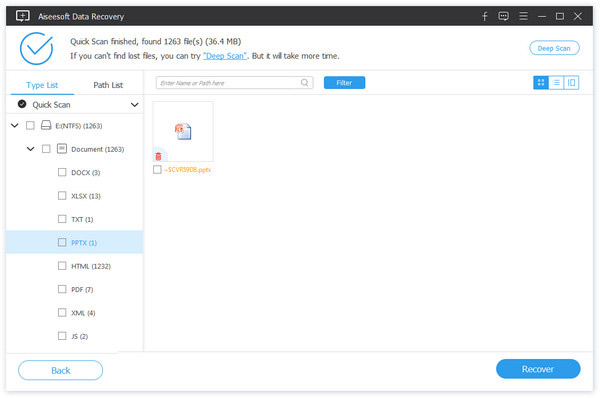
Шаг 2 В результате сканирования вы увидите папку «Документ». Нажмите на нее, чтобы найти папку PPT или PPTX.
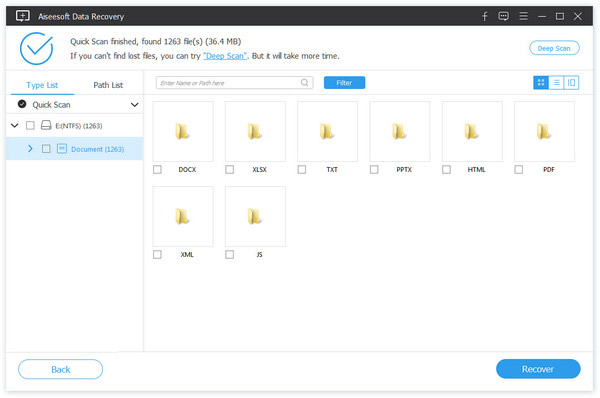
Шаг 3 Щелкните папку PowerPoint и отметьте файлы, которые вы хотите восстановить. Нажмите Восстановить, чтобы начать сохранять потерянные файлы PowerPoint на ваш компьютер.
# 2. Восстановить файл PowerPoint из корзины (удаленный файл PowerPoint)
Корзина — это первое место для хранения удаленного документа PowerPoint. Если вы обнаружите, что ваша PowerPoint утеряна, просто перейдите в корзину и посмотрите, есть ли она там.
Если он есть, просто щелкните его правой кнопкой мыши и выберите «Восстановить», чтобы перетащить его в исходное место.
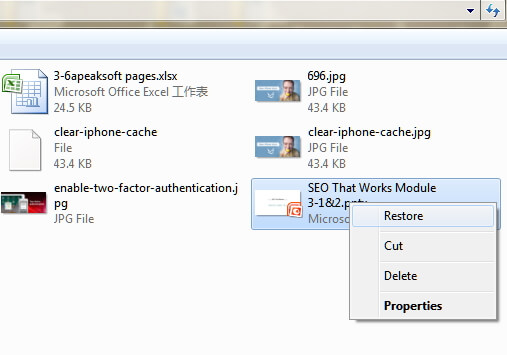
Если вы не можете найти его в корзине, просто перейдите к чтению.
# 3. Восстановить файл PowerPoint из последних (несохраненный файл PowerPoint)
Если ваша PowerPoint не сохранена из-за принудительного завершения работы вашей системы или PowerPoint не отвечает, и т. Д., Вы можете найти несохраненный файл PowerPoint из Недавних.
Теперь давайте проверим шаги.
Запустите файл PowerPoint, нажмите «Файл»> «Последние», и вы увидите все недавние презентации в списке. Выберите тот, который вам нужен, и нажмите «Восстановить несохраненные презентации».
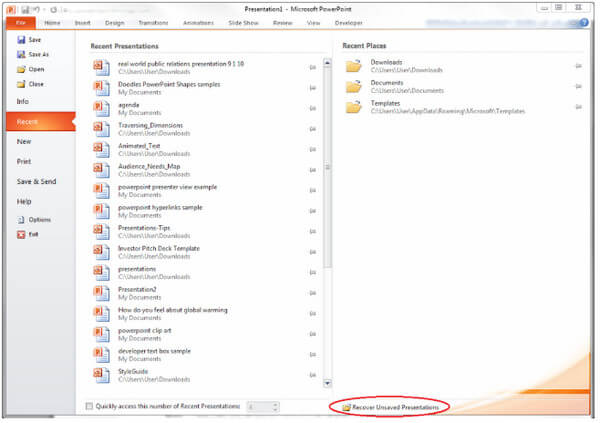
Обратите внимание, что после закрытия всех последних презентаций PowerPoint вам не дадут никаких изменений, чтобы открыть его.
Если вы сделали это, просто перейдите к следующему решению.
# 4. Вернуть файл PowerPoint из AutoRecover (файлы закрываются перед сохранением)
Автообновление — это встроенная функция всех продуктов Microsoft Office, включая PowerPoint. Это автоматически сохранит ваши файлы PowerPoint в частое время.
Чтобы восстановить потерянный файл PowerPoint, вам просто нужно убедиться, что он включен.
Шаг 1 Откройте документ PowerPoint, щелкните вкладку Файл> Параметры.
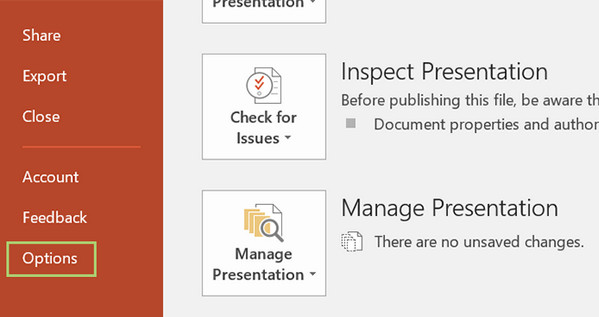
Шаг 2 Выберите «Сохранить параметры слева», скопируйте и вставьте расположение файла для автоматического восстановления.
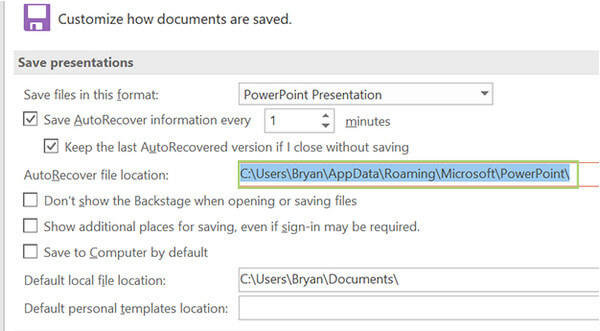
Шаг 3 Перейдите в папку, чтобы найти файл PowerPoint для автоматического восстановления, щелкните его, чтобы узнать, является ли он файлом PowerPoint для восстановления.
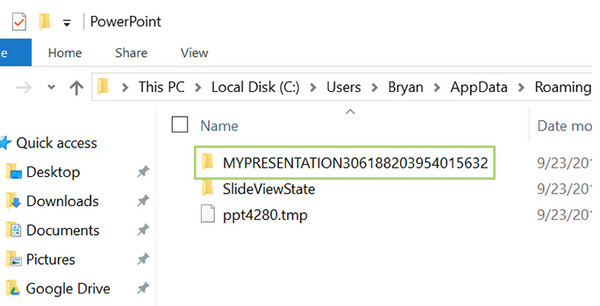
Открывая восстановленный документ PowerPoint, вы можете заметить, что в нем могут отсутствовать некоторые данные. Зачем?
Это потому, что восстановленный файл PowerPoint сохраняется с определенной периодичностью. Внесенные вами изменения могут быть не сохранены после истечения времени.
# 5. Найти обратно документ PowerPoint из временных файлов (сохраненный файл PowerPoint)
Когда ваш файл PowerPoint сохранен, и вы можете обнаружить, что вам все еще нужен старый файл, вы можете обратиться к этому методу, восстановить файл PowerPoint из временного (временного) файла.
Шаг 1 Найдите временные файлы, нажав Пуск> Введите CMD в поле поиска> Щелкните правой кнопкой мыши CMD и выберите Запуск от имени администратора> Введите% Temp% в командной строке.
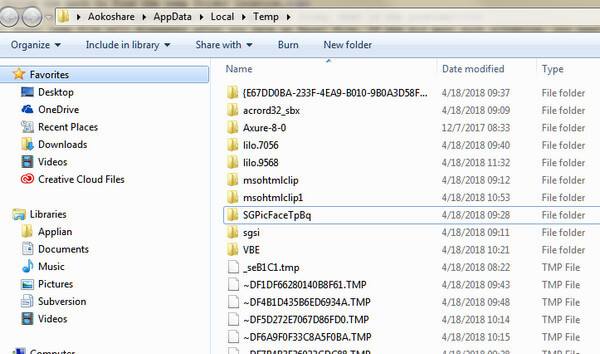
Шаг 2 Найдите потерянный файл PowerPoint и скопируйте его в другое место. Измените расширение на pptx или ppt, как вы его создали ранее. Затем вы можете восстановить файл PowerPoint снова.
Когда вы открываете файл PowerPoint, он дает вам возможность восстановить файл PowerPoint из последнего сохранения. В противном случае вы не найдете ни одного файла.
# 6. Восстановить файл PowerPoint из предыдущей версии (перезаписан PowerPoint)
Если вы перезаписали PowerPoint в новом документе, вам необходимо восстановить файл PowerPoint из файлов резервных копий Windows.
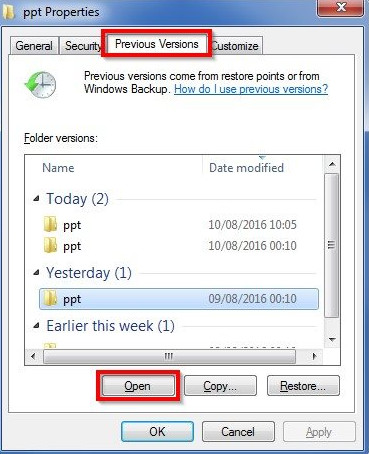
Предыдущие версии — это либо копии файлов и папок, созданных Windows Backup, либо копии файлов и папок, которые Windows автоматически сохраняет как часть точки восстановления. Вы можете использовать его для восстановления файлов или папок.
Найдите замененный файл PowerPoint, щелкните его правой кнопкой мыши и выберите «Восстановить предыдущие версии». Затем появится всплывающее окно для выбора версии файла PowerPoint, которую вы хотите восстановить. Выберите его и нажмите Открыть, чтобы просмотреть восстановление PowerPoint.
# 7. Часто задаваемые вопросы о восстановлении файла PowerPoint
1. PowerPoint сохраняет автоматически?
Да. Новая функция автосохранения в PowerPoint, Excel и Word поможет вам автоматически сохранять файлы каждые 10 минут во время работы.
2. Где хранятся автосохраненные файлы PowerPoint?
Временные файлы для PowerPoint можно сохранить в «C:\Users\ \AppData\Local\Microsoft\Office\UnsavedFiles» в Windows 8/Windows 7/Windows Vista.
3. Можно ли восстановить не сохраненную презентацию PowerPoint?
Да. Вы можете перейти в File> Recent и нажать Recover Unsaved Presentations, чтобы восстановить несохраненный файл. Если вы ранее включили функцию автоматического восстановления, вы можете перейти в меню «Файл»> «Параметры»> «Сохранить» и проверить расположение файла автоматического восстановления, чтобы найти потерянный файл.
Заключение
Теперь мы подходим к последней части в этом посте. Эта страница в основном рассказывает о 6 лучших решениях, которые помогут вам восстановить потерянные или удаленные файлы PowerPoint. Не каждый (первые пять) метод является вашей чашкой чая, но вы можете выбрать лучший метод (последний метод), чтобы помочь вам восстановить документы PowerPoint.
Я также хотел бы услышать от вас: использовали ли вы какую-либо из этих стратегий для восстановления файлов PowerPoint?
Оставьте комментарий и дайте мне знать.
Что вы думаете об этом посте.
Рейтинг: 4.8 / 5 (на основе голосов 235)
11 января 2021 года 17:21 / Обновлено Аманда Браун в Восстановить данные Windows
Более Чтение

Оставьте свой комментарий и присоединяйтесь к нашему обсуждению
Главная Восстановить данные Windows Восстановление файлов PowerPoint

Авторские права © 2023 Aiseesoft Studio. Все права защищены.
Как восстановить несохраненную презентацию Microsoft PowerPoint

Презентация Microsoft PowerPoint была удалена или не сохранилась в процессе работы? Сегодня мы расскажем о способах восстановления удаленных презентаций и дополнительных настройках функции автосохранения.

Microsoft PowerPoint является одним из компонентов офисного пакета программного обеспечения Microsoft Office. Основным предназначением данной программы является создание графических презентаций, для чего PowerPoint укомплектован широким набором функций, позволяющих редактировать слайды, добавлять текст, анимации, графические элементы и т.д.
Подобно другим компонентам Microsoft Office, PowerPoint оборудован своеобразной системой безопасности, выполненной в виде автоматического сохранения текущих проектов (без уведомлений для пользователя) по установленному временному циклу. Таким образом, при работе над документом, программа будет автоматически сохранять файл через определенный интервал времени, установленный пользователем.
Это позволяет, в случае экстренного завершения работы программы или системы в целом, восстанавливать проделанную работу из заранее созданных автоматически сохраненных файлов.
Настройка функции автосохранения Microsoft PowerPoint
Функция автоматического сохранения позволяет восстанавливать утерянные документы в следующих случаях:
- При критических ошибках системы (синий экран, «мертвое» зависание системы и т.д.).
- При внезапных перезагрузках компьютера.
- При отключении электроэнергии.
- После внезапного завершения работы программы.
Если использовать стандартные настройки Microsoft PowerPoint, то функция автосохранения будет по умолчанию сохранять документы каждые 10 минут. Стоит отметить, что за десять минут можно выполнить достаточно большую часть работы, поэтому многие пользователи предпочитают уменьшать интервал автоматического сохранения презентаций до пяти или менее минут.
Чтобы настроить автоматическое сохранение презентаций следует:
Шаг 1. В открытом Microsoft PowerPoint переходим в пункт «Файл», который расположен в левом верхнем углу. В открывшемся меню заходим в графу «Сведения» и переходим в «Параметры».
Шаг 2. В открывшемся меню открываем вкладку «Сохранения», где можно отредактировать настройки автоматического сохранения данных. Для включения функции следует поставить галочку возле «Автосохранение каждые». Также следует установить время цикла в пределах от одной до пяти минут. Помимо этого, здесь можно выбрать папку для сохранения копий и настроить другие функции. После проведения настроек следует обязательно подтвердить все внесенные изменения кнопкой «Ок».
Если функция автоматического сохранения была включена и настроена, то после экстренного завершения работы, при новом запуске программы пользователю будет доступно восстановление презентациий.
Если этого не произошло, можно провести восстановление утерянных документов вручную.
Восстановление презентаций PowerPoint встроенными средствами
Чтобы провести восстановление необходимо:
Шаг 1. Запустить PowerPoint, перейти во вкладку «Файл», после чего выбрать пункт «Открыть» и нажать по кнопке «Восстановить несохраненные презентации».
Шаг 2. В открывшемся окне проводника следует выбрать файл, над которым велась работа и просто открыть его. Стоит отметить, что в данной папке могут располагаться не только элементы PowerPoint, но и другие автоматически сохраненные файлы из пакета Office. Чтобы не запутаться среди множества файлов, их можно отсортировать по типу в графе, после имени файла. Таким образом пользователь сможет продолжить работу с того места, где было произведено последнее автоматическое сохранение документа.
Функция автоматического сохранения доступна во многих приложениях, что позволяет избежать полного переделывания текущей работы. Рекомендуем также ознакомиться с настройкой и включением автоматического сохранения в «Adobe Photoshop», «MS Word» и «OpenOffice».
Как вернуть удаленные презентации PowerPoint?
Автоматическое сохранение обеспечивает высокий уровень безопасности при критических ошибках, перезагрузках, отключении питания и других непредвиденных обстоятельствах. К сожалению, данная функция абсолютно бесполезна, если презентация была удалена комбинацией клавиш Shift+Delete, отформатирована, очищена из корзины, уничтожена вирусами, или утеряна в процессе изменения логической структуры или файловой системы носителя. В таких случаях используйте программное обеспечения для восстановления удаленных документов RS Office Recovery.

Программа RS Office Recovery позволяет быстро восстанавливать удаленные, уничтоженные вирусами или отформатированные презентации Microsoft PowerPoint с жестких дисков, флешек, карт памяти и других носителей. Ключевым преимуществом утилиты является быстрая возможность поиска документов конкретных форматов и типов.
Также RS Office Recovery обладает двумя режимами работы: быстрым – для поиска недавно удаленной информации, и полным – для поиска всех данных, возможных для восстановления. Это позволяет быстро находить информацию или производить глубокую проверку поверхности диска для поиска данных, удаленных до нескольких месяцев назад.
Часто задаваемые вопросы
Как настроить автоматическое сохранение презентаций PowerPoint?
Откройте меню «Файл» —> «Сведения» —> «Параметры», затем откройте вкладку «Сохранения». Там вы сможете настроить автосохраниение по своему усмотрению.
Какой интервал автосохранения лучше всего использовать?
Лучше всего использовать интервал 5 мин. Такое решение будет оптимальным, так как установка слишком частого интервала тоже не есть хорошо.
Во время работы с важной презентацией PowerPoint случился сбой питания. Проблема в том, что функция автосохранения была отключена, и огромная часть работы не сохранилась. Как мне восстановить проделанную работу?
Используйте программу RS Office Recovery. Программа не требовательна к ресурсам вашего компьютера и позволяет восстановить утерянные данные практически в несколько кликов.
Где хранятся файлы автосохранения Microsoft PowerPoint?
По умолчанию для хранения файлов автосохранения используется папка Users-User-AppData-Roaming-Microsoft. Вы можете изменить папку автосохранения используя настройки программы.
В каких случаях можно восстановить презентацию PowerPoint используя функцию автосохранения?
Функция автосохранения позволяет восстанавливать утерянные презентации при критических ошибках системы (синий экран, «мертвое» зависание системы и т.д.), внезапных перезагрузках компьютера, отключении электроэнергии, а также после внезапного завершения работы программы.
Восстановление файлов PowerPoint
Автовосстановление — это функция PowerPoint, которая пытается автоматически восстановить файлы в случае сбоя, сбоя питания или другого непредвиденного завершения работы приложения. Это делается путем периодического сохранения копии файла в фоновом режиме. По умолчанию автоматическое восстановление сохраняет файл восстановления каждые 10 минут.
Важно: Не используйте автовосстановления в качестве замены для регулярного сохранения файлов с помощью автосохранения (см. ниже) или нажав кнопку Сохранить. Частое сохранение файлов — лучший способ сохранить работу.
Функция автовосстановки отличается от функции автосохранение, которая автоматически сохраняет файл по мере работы, как и при сохранении файлов вручную. Функция автосохранение доступна для подписчиков Microsoft 365. Если автосохранение включено, файлы автовосстановлищаются редко.
Дополнительные сведения см. в статье Что такое автосохранение?
Microsoft 365
Автоматическое восстановление файлов автоматически повторно открывается при следующем запуске приложения
Как правило, PowerPoint автоматически восстанавливает работу при следующем открытии приложения после непредвиденного завершения работы. Это делается путем обнаружения наличия файла автовосстановления и автоматического открытия его. Если вы хотите сохранить восстановленный файл, его следует немедленно сохранить перед редактированием или закрытием.
Чтобы вручную открыть файл автовосстановки, выполните приведенные далее действия.
- Нажмите кнопку Файл на ленте, а затем откройте вкладку Главная в меню.
- Нажмите кнопку Восстановить несохраненные презентации в нижней части экрана, чтобы перейти в папку, в которой хранятся файлы автовосстановки.
Изменение частоты сохранения файлов автовосстановли
- На ленте PowerPoint щелкните Файл , а затем откройте вкладку Главная в меню.
- В меню выберите пункт Параметры >Сохранить.
- В разделе Сохранение презентаций измените поле Сохранить сведения об автовосстановле каждые x минут .
Изменение расположения, в котором сохраняются файлы автовосстановли
- На ленте PowerPoint щелкните Файл , а затем откройте вкладку Главная в меню.
- В меню выберите пункт Параметры >Сохранить.
- В разделе Сохранение презентаций измените поле Расположение файла автовосстановлика .
Примечание: Если изменить путь к файлу автовосстановки по умолчанию, существуют определенные случаи, когда файлы автовосстановки не будут удаляться автоматически, если они больше не нужны.
Доступ к папке автовосстановли
- Нажмите кнопку Файл на ленте, а затем откройте вкладку Главная в меню.
- Нажмите кнопку Восстановить несохраненные презентации в нижней части экрана, чтобы перейти в папку, в которой хранятся файлы автовосстановки.
Вы можете перейти непосредственно к папке Автовосстановливать с помощью windows проводник. Расположение папки автовосстановлиния можно найти в диалоговом окне Параметры на вкладке Сохранить. По умолчанию папка Автовосстановлия расположена по адресу:
C:\Users\\AppData\Roaming\Microsoft\PowerPoint
Замените именем пользователя.
Office 2021 и более ранних версий
Область восстановления документов
После непредвиденного завершения работы автоматически открывается панель Восстановление документов , чтобы помочь вам вернуть файлы. Восстановление документов содержит все открытые файлы, которые были восстановлены после последнего сохранения, последнего времени автоматического сохранения (если файл находится в OneDrive или SharePoint и вы являетесь подписчиком Microsoft 365) или последнего времени автоматического восстановления.
Чтобы увидеть всю область восстановления документов , наведите указатель мыши на правый край области, пока не увидите стрелку, указывающую влево и вправо. Затем щелкните стрелку и перетащите ее вправо, чтобы расширить область Восстановления документов .
Изменение частоты сохранения файлов автовосстановли
- На ленте PowerPoint щелкните Файл , а затем откройте вкладку Главная в меню.
- В меню выберите пункт Параметры >Сохранить.
- В разделе Сохранение презентаций измените поле Сохранить сведения об автовосстановле каждые x минут .
Изменение расположения, в котором сохраняются файлы автовосстановли
- На ленте PowerPoint щелкните Файл , а затем откройте вкладку Главная в меню.
- В меню выберите пункт Параметры >Сохранить.
- В разделе Сохранение презентаций измените поле Расположение файла автовосстановлика.
Доступ к папке автовосстановли
Вы можете перейти непосредственно к папке Автовосстановливать с помощью windows проводник. Расположение папки автовосстановлиния можно найти в диалоговом окне Параметры на вкладке Сохранить. По умолчанию папка Автовосстановлия расположена по адресу:
C:\Users\\AppData\Roaming\Microsoft\PowerPoint
Замените именем пользователя.
Автоматическое восстановление файлов автоматически повторно открывается при следующем запуске приложения
Как правило, PowerPoint автоматически восстанавливает работу при следующем открытии приложения после непредвиденного завершения работы. Это делается путем обнаружения наличия файла автовосстановления и автоматического открытия его. Если вы хотите сохранить восстановленный файл, его следует немедленно сохранить перед редактированием или закрытием.
Чтобы вручную открыть файл автовосстановки, выполните приведенные далее действия.
- Нажмите кнопку Файл на ленте, а затем откройте вкладку Главная в меню.
- Нажмите кнопку Восстановить несохраненные презентации в нижней части экрана, чтобы перейти в папку, в которой хранятся файлы автовосстановки.
Изменение частоты сохранения файлов автовосстановли
- На ленте PowerPoint щелкните Файл, а затем откройте вкладку Главная в меню.
- В меню выберите пункт Параметры >Сохранить.
- В разделе Сохранение презентаций измените поле Сохранить сведения об автовосстановле каждые x минут .
Доступ к папке автовосстановли
Вы можете перейти непосредственно к папке Автовосстановителя с помощью средства поиска. Расположение папки автовосстановлиния можно найти в диалоговом окне Параметры на вкладке Сохранить. По умолчанию папка Автовосстановлия расположена по адресу:
/Users//Library/Containers/Microsoft PowerPoint/Data/Library/Preferences/AutoRecovery
Замените username > именем пользователя.
Папка Автовосстановителя является скрытой папкой, поэтому вы можете не увидеть ее при попытке перейти к ней в finder. Используйте инструмент «Перейти к папке» и введите полный путь.