
Как перезапустить Проводник explorer.exe в три клика
При изменении настроек оформления Windows 11, Windows 10 и предыдущих версий системы с помощью реестра или твикеров, а также при возникновении проблем с работой компонентов системы, реализуемых Проводником (например, рабочего стола), зависаниях проводника, после установки программ, интегрирующихся в explorer.exe и в других ситуациях может потребоваться перезапустить Проводник.
В этой инструкции — быстрые способы перезапустить проводник Windows 11, Windows 10, 8.1 и Windows 7, если это потребовалось.
Перезапуск проводника Windows 11 и Windows 10
В Windows 11 и Windows 10 самый быстрый вариант перезапуска проводника — использование диспетчера задач:
- Нажмите правой кнопкой мыши по кнопке Пуск и выберите пункт «Диспетчер задач».
- В диспетчере задач найдите Проводник в списке «Процессы Windows».
- В Windows 11 нажмите «Перезапустить задачу» в панели вверху. Если пункт не отображается, нажмите по трем точкам в правой её части.
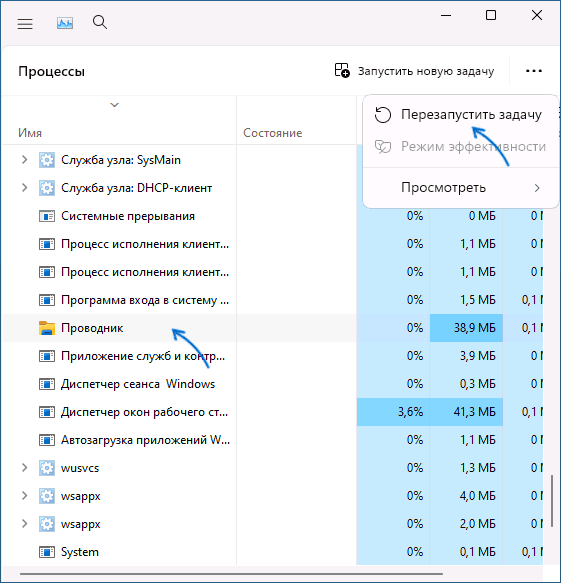
- В Windows 10 нажмите кнопку «Перезапустить» внизу списка процессов.

В результате проводник будет закрыт и запущен заново автоматически.
При желании, вы можете перезапустить проводник в командной строке (способ сработает для всех версий Windows), для этого:
taskkill /f /im explorer.exe start explorer.exe
Быстрый способ закрыть explorer.exe с последующим его перезапуском в Windows 8.1 и Windows 7
Начнем с Windows 7: если вы нажмете клавиши Ctrl + Shift на клавиатуре и кликните правой кнопкой мыши в свободном месте меню «Пуск», то вы увидите пункт контекстного меню «Выход из Проводника», который, собственно, и закрывает explorer.exe.

В Windows 8.1 и 8 (работает и в Windows 10) для этой же цели удерживайте клавиши Ctrl и Shift, а затем кликните правой кнопкой мыши в пустом месте панели задач, вы увидите аналогичный пункт меню «Выход из проводника».

Для того, чтобы снова запустить explorer.exe (кстати, он может перезапуститься автоматически), нажмите клавиши Ctrl + Shift + Esc, должен будет открыться диспетчер задач.

В главном меню диспетчера задач выберите «Файл» — «Новая задача» (Или «Запустить новую задачу» в последних версиях Windows) и введите explorer.exe, после чего нажмите «Ок». Рабочий стол Windows, проводник и все его элементы снова загрузятся.

Также в Windows 8.1 и Windows 7 все действия по перезапуску проводника можно выполнить и в диспетчере задач: найти процесс Проводник (explorer.exe), снять задачу, а затем через меню «Файл» — «Запустить новую задачу» запустить explorer.exe снова.
А вдруг и это будет интересно:
- Лучшие бесплатные программы для Windows
- В манифесте указана неизвестная структура в Microsoft Store — варианты решения
- Как добавить комментарии, теги и рейтинги к папке Windows
- Не удается войти в учетную запись Windows — как исправить?
- Некоторые параметры задает системный администратор в параметрах электропитания — как исправить?
- Как удалить Галерею в Windows 11
- Windows 11
- Windows 10
- Android
- Загрузочная флешка
- Лечение вирусов
- Восстановление данных
- Установка с флешки
- Настройка роутера
- Всё про Windows
- В контакте
- Одноклассники
-
Дмитрий 21.10.2014 в 12:58
- Dmitry 27.10.2014 в 09:35
- андрей 27.10.2014 в 13:34
Что делать если случайно снял задачу проводник в диспетчере задач на виндовс 10. Синий экран.

Если случайно удалил проводник с диспетчера задач и у тебя синий экран и не показывает рабочий стол то, есть решение. Как на компьютере в виндовс 10 восстановить папку explorer windows 10. explorer. exe — запускать от имени админа. ( Поставит галку) /описание ниже/ Поддержать автора: Донат алерс : https://www.donationalerts.com/r/victorhristov Киви : Перевод по никнейму ссылка: qiwi.com/n/VICTORHRISTOV Сбербанк : 4817760372295174 Тинькофф : 5536914126150162 Рнкб : 2200020228650836 Юмани : 410012692573431 Спасибо каждому за поддержку ) Мои контакты : Rutube : https://rutube.ru/channel/23488286/ Дзен : https://zen.yandex.ru/id/5f356e2f05113f520202d498 Вконтакте : https://vk.com/victor.khristov.computers Ютуб : https://www.youtube.com/channel/UCnRYWhHeEkepLFjK2CdbTsw/featured Популярные видео: 1. RUTUBE : https://rutube.ru/plst/219884/ 2. STEAM : https://rutube.ru/plst/39307/ 3. Госуслуги. Налоговая : https://rutube.ru/plst/238569/ 4. DonationAlerts : https://rutube.ru/plst/231529 5. Windows : https://rutube.ru/plst/252706 6. Монетизация Rutube : https://rutube.ru/plst/225145 7. Rutube для начинающих и новичков : https://rutube.ru/plst/246493 8. QIWI : https://rutube.ru/plst/39241/ Ещё снимаю много видео про рутуб, такие тематики : Как настроить рутуб канал. Настройка rutube канала. Видеохостинг рутуб, rutube studio. Как создать rutube канал. Как настроить рутуб канал. Как оформить свой новый канал на рутубе. Видеохостинг рутуб просто и понятно, настройка канала, видео для начинающих. Новый аккаунт на rutube, как выделиться среди конкурентов, rutube studio 2023, заработок и монетизация на рутуб, ru tube, видеохостинг рутуб в 2023. Как настраивать канал на рутубе. В этом видео я покажу, как вернуть рабочий стол, если вы случайно удалили проводник с диспетчера задач. windows, удалил проводник, решение, случайно удалил проводник с диспетчера задач. Что делать если случайно закрыл проводника ? Как перезапустить проводник Windows, восстановить проводник ? Перезапустить проводник, Восстановить проводник windows. Что делать если случайно снял задачу проводник в диспетчере задач на виндовс 10 #ВикторХристов #windows #виндовс10 #рутуб #rutube #windows10 как, где, виктор христов, рутуб, rutube, рутуб канал, rutube studio, студия рутуб, youtube, ютуб, дзен, видеохостинг рутуб, rutube для начинающих, рутуб монетизация, заработок в интернете, rutube монетизация, рутуб 2023, rutube 2023, проводник, виндовс, что делать если снял задачу проводник, explorer, проводник, закрыл, что делать, снял задачу проводник, случайно снял задачу проводник, windows, Проводник Виндовс, Проводник windows, Проводник windows 10, Отключил проводник Windows, Запуск проводника Windows, Перезапуск проводника Windows, Как запустить проводник в Windows, Закрыл проводник Windows, Компьютер, Виндовс 10, Windows 10, Настройка Windowsсиний монитор, снять задачу проводник, снял задачу explorer, случайно снял задачу проводник, снял задачу проводник, что делать если снял задачу проводник, не видно, не показывает, синий экран, рабочий стол, пропал рабочий стол, как, виндовс, виндовс 10, windows 10, ютуб, 2023, windows, запуск проводника Windows, синий монитор, снял задачу explorer, что делать если снял задачу проводник, синий экран, рабочий стол, пропал рабочий стол, проводник, проводник windows 10, отключил проводник windows, проводник виндовс, проводник windows, перезапуск проводника windows, как запустить проводник в windows, диспетчер задач, как снять задачу проводник, синий экран windows, гайд, где, диспетчер виндовс
Показать больше
Войдите , чтобы оставлять комментарии.
Что делать, если закрыл проводник в диспетчере задач
Упс, всё исчезло. Без паники! Вернуть всё на свои места можно меньше чем за 5 секунд, главное знать, что нажимать. Расскажем в статье.
Автор: Что делать, если.
Дата публикации: 22-11-2018

Проводник для пользователей операционной системы Windows является неотъемлемой частью любой рабочей сессии. Вопреки распространённому мнению, это не только окно «Мой компьютер», на самом деле в нём отображено множество нужных элементы: запущенные окна, панель задач, время с датой, и, конечно же, меню пуск, которое открывает доступ к ещё большим функциям операционной системы. Если проводник не запущен, это легко заметить по отсутствию нижней панели на рабочем столе. Обнаружив у себя именно такой случай, не спишите расстраиваться и перезагружать компьютер, есть несколько способов вернуть все на свои места.

Другой важный элемент Windows — диспетчер задач. В нём можно увидеть все запущенные пользователем и системой программ. Наравне со всеми, присутствует и проводник. Во вкладке «Процессы» он спрятан под именем “explorer.exe”. Как и другие программы этой ОС, ему свойственно зависать, от чего время от времени его необходимо перезапускать. На инструкции ниже мы покажем различные способы, как снять и вновь запустить приложение.
Закрываем проводник
Закрыть программу – дело нехитрое и очень простое. Всё что для этого понадобится, это вызвать диспетчер, найти в соответствующей вкладке нужную строку и нажатием кнопки, завершить его работу. Но, давайте порядку.
- Путём одновременного нажатия клавиш ctrl + shift + esc (как крутые пользователи) или по старинке, зажимаем одновременно кнопки ctrl +alt + delete, вызываем диспетчер задач;
- Переходим во вкладку «Процессы»;
- Выбираем “explorer.exe” и лёгким нажатием кнопки «Завершить процесс» — вырубаем программу. (Нажав на клавиатуре “Delete” вместо кнопки завершения, получим то же самое, только с большим чувством всевластия над бездушной машиной);

Шаг 1. Вызываем диспетчер задач.

Шаг 2. Переходим во вкладку «Процессы».

Шаг 3. Снимаем задачу.
Все, успех! Нижняя панель, меню «Пуск» и остальные элементы навигации пропали. Чтобы вернуть первоначальный вид, необходимо запустить его вновь.
Запускаем проводник
Это не рядовой запуск программы, у него нет ярлыка на рабочем столе и даже в меню «Пуск», которое должно отсутствовать в данный момент. Неопытные пользователи, увидев такой экран, потянутся рукой в кнопке перезагрузки, и окажутся в числе большинства людей, которые не знаю, как открыть проводник и именно так решают проблему. Но давайте рассмотрим другие методы вызвать помощника, если по какой-либо причине пришлось его закрыть.
Через диспетчер задач – универсальный способ
Самый понятный большинству людей метод. Если вы ещё не перезагрузили компьютер, но думали об этом, первый способ именно для вас.
- Открываем диспетчер путём одновременного нажатия клавиш, как мы уже делали это в первой части статьи;
- Нажимаем на вкладку «Файл» в левом верхнем углу;
- Выбираем пункт «Запустить новую задачу» если у вас Windows 8 и «Новая задача (Выполнить)» если у вас Windows 7;
- Вводим в появившуюся строку explorer.exe

Если всё выполнено по инструкции, нижняя панель, часики, ярлыки и прочая удобная атрибутика операционной системы, вернётся на своё привычное место.
Через команду «Выполнить» — для windows XP и Seven
Этот способ больше подойдёт людям, которые с Windows «на ты». Он простой и понятный, один шаг сокращает три, из предыдущей инструкции. Итак,
- Одновременно нажмите клавиши “Win” + R;
- В появившееся окно введите “explorer.exe”;
- Нажмите “ОК” или просто “Enter”.
Благодаря сочетанию клавиш мы быстро вызвали строку, которая выполнит команды, затем приказали машине запустить нужную программу. Готово. Элементы на месте.
Через командную строку – для всех версий системы
Этот способ подойдёт тем, кто хочет повысить свой уровень владения компьютером. По сути, первые два решат проблему случайного закрытия, в этом вы лишь расширите знания системы.
- Вызовите строку «Выполнить» через диспетчер или через “Win” + R;
- Введите команду “cmd”;
- В появившееся окно введите имя процесса “explorer.exe” – без кавычек.
Что мы сделали? После вызова команды «Выполнить» в первом шаге, мы использовали командную строку, которая в свою очередь из директории, где расположены файлы операционной системы, запустила нам программу, которую мы ввели. В данном случае это проводник.

Подводя итоги, напомним. Самым простым решением является банальная перезагрузка компьютера. Она не навредит устройству и вернёт нужные процессы на свои места.
Файлы исчезли с рабочего стола после обновления Windows? Лучшие способы как восстановить удаленные файлы с рабочего стола

Александр Кокин Updated on 2023-11-13 21:38:05 to windows восстановление решения
“Файлы на моем рабочем столе внезапно исчезли. Там было много ценных изображений и видео. Я даже проверил корзину, но там ничего не смог найти. Пожалуйста, подскажите мне, как восстановить файлы, исчезнувшие с рабочего стола. Может кто-нибудь, пожалуйста, предложить мне что-нибудь? Заранее спасибо!” — Реальный случай на форуме
Хранение часто используемых файлов и папок на рабочем столе — одна из распространенных привычек большинства пользователей. Поскольку рабочий стол Windows работает как простой начальный экран, который вы можете использовать для доступа к чему угодно на вашем компьютере, вы можете легко сохранять фотографии, видео, документы и другие ярлыки для быстрого доступа. Но, скорее всего, файлы рабочего стола могут быть потеряны после обновления Windows, сбоя системы или даже из-за случайного удаления человеком. Итак, если вы столкнулись с подобной проблемой, как и пользователь, указанный выше, в дальнейших частях статьи мы упомянули несколько безупречных решений, что как восстановить удаленные файлы с рабочего стола в Windows. Итак, давайте начнем прямо сейчас!
Примечание: Важно подчеркнуть, что прежде чем вы начнете искать, как восстановить файл рабочего стола, вам будет полезно сначала проверить корзину. Вы можете просто восстановить файлы обратно в их исходное местоположение из корзины. Однако, если вы очистили корзину или удалили файлы рабочего стола с помощью клавиш Shift + Delete, вы не сможете восстановить их из корзины.
Часть 1. Восстановите удаленные файлы рабочего стола с помощью профессиональной программы для восстановления данных Windows — 95% успеха
Файлы, исчезнувшие с рабочего стола, звучат как серьезная проблема, особенно если вы не создали для этого никаких резервных копий. К счастью, вы все еще можете решить проблему восстановления удаленных файлов shift с рабочего стола в Windows 10 с помощью надежного программного обеспечения для восстановления данных, такого как 4DDiG Windows Data Recovery.
Скачать Бесплатно Для ПК
Безопасная Загрузка
Скачать Бесплатно ДЛЯ Mac
Безопасная Загрузка
- Поставляется с передовой технологией, которая сканирует все потерянные или удаленные файлы в течение нескольких минут.
- Восстанавливает данные с ноутбука / ПК, флэш-накопителей USB, внутренних и внешних жестких дисков, SD-карт и других устройств хранения данных.
- Включена функция предварительного просмотра, которая позволяет просматривать файлы перед восстановлением.
- Пользователям не требуются какие-либо технические знания, поскольку приложения поставляется с удобным интерфейсом.
Шаги по восстановлению удаленных файлов рабочего стола с помощью 4DDiG Windows Data Recovery
Итак, когда ваши файлы исчезли с рабочего стола в Windows, просто скачайте 4DDiG и выполните три шага ниже, чтобы восстановить их.
-
Шаг 1: Загрузите, откройте и запустите Tenorshare 4DDiG на вашем компьютере. Выберите рабочий стол в качестве целевого местоположения и нажмите кнопку сканирования, чтобы начать.
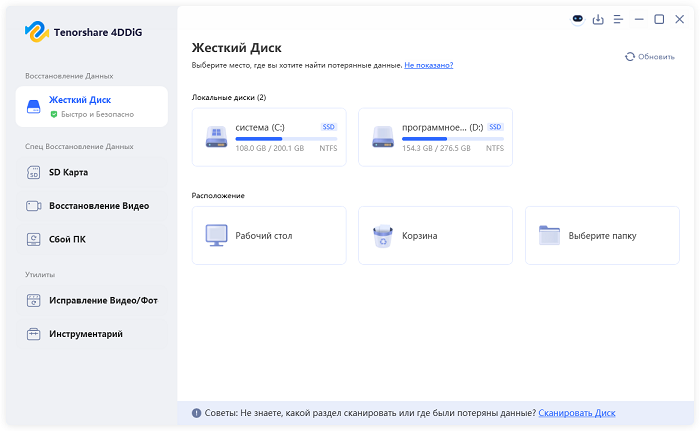
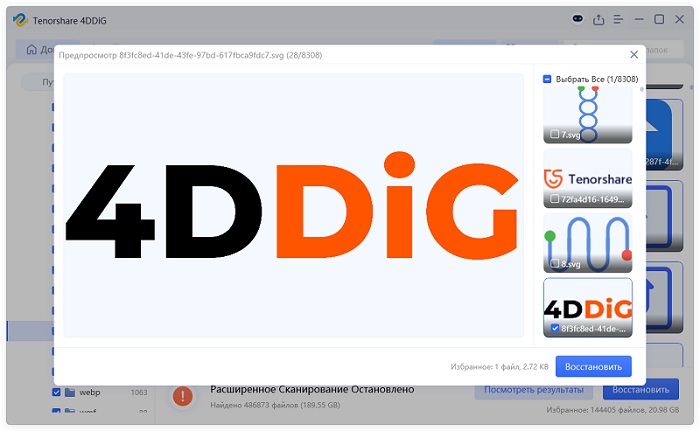

Если ваши исчезнувшие файлы рабочего стола не обнаружены в результатах сканирования, предлагается переключиться в режим глубокого сканирования. Метод глубокого сканирования займет больше времени, но он реализует более сложные алгоритмы для поиска большего количества данных.
Часть 2. Восстановление файлов рабочего стола из предыдущих версий — 70% успеха
Чтобы восстановить удаленные файлы рабочего стола, вы также можете попробовать функцию «Предыдущие версии», доступную в операционной системе Windows. Предыдущие версии любых файлов или папок являются файлами резервных копий, созданными в Windows. Шанс в том, что не все файлы можно восстановить, особенно по прошествии определенного времени. В любом случае, стоит попробовать, если вы случайно удалили папку на рабочем столе в Windows.
Откройте путь C:\Users\[Ваше имя] и щелкните правой кнопкой мыши на рабочем столе. Теперь нажмите на опцию «Восстановить предыдущие версии» из предоставленного списка.
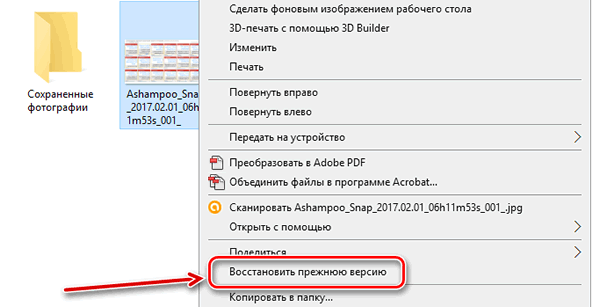
Выберите предыдущую версию папки, которую вы хотите восстановить, и нажмите кнопку «Восстановить».
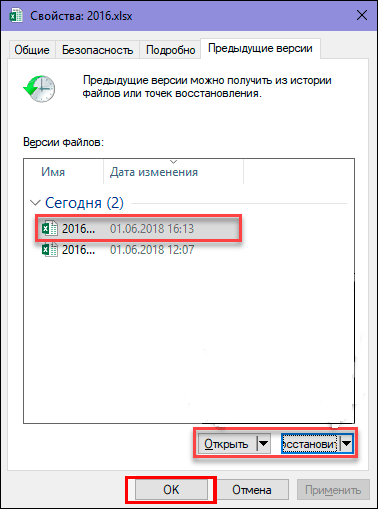
Помните, что если кнопка «Восстановить» для вас отключена, вы не сможете использовать предыдущую версию, чтобы вернуть удаленную папку на рабочем столе. Следовательно, этот метод имеет показатель успеха только 70 процентов.
Часть 3. Другие советы по восстановлению папки/файла на рабочем столе в Windows 11/10
Ниже приведены дополнительные советы по восстановлению файлов на рабочем столе.
1. Показать скрытые файлы
- Выберите опцию «Папка», если вы используете Windows 7; в противном случае выберите параметр «Проводник» в Windows 10/11/8.1/8.
- Теперь выберите параметр «Показать скрытые файлы, папки и диски» и снимите флажок «Скрыть защищенные операционные системы». После этого нажмите на кнопку «Применить».

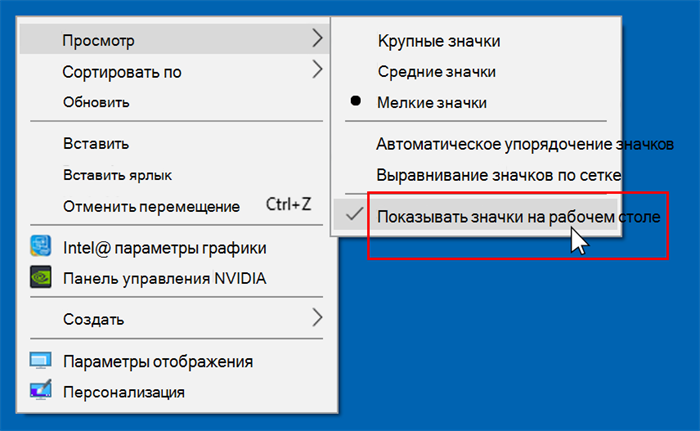
2. Показать скрытые значки на рабочем столе
- Щелкните правой кнопкой мыши на рабочем столе и выберите параметр «Просмотр». Снимите флажок «Показывать значки на рабочем столе».
- Повторно установите флажок «Показать значки на рабочем столе» и проверьте, отображаются ли исчезнувшие файлы на рабочем столе в Windows 10.
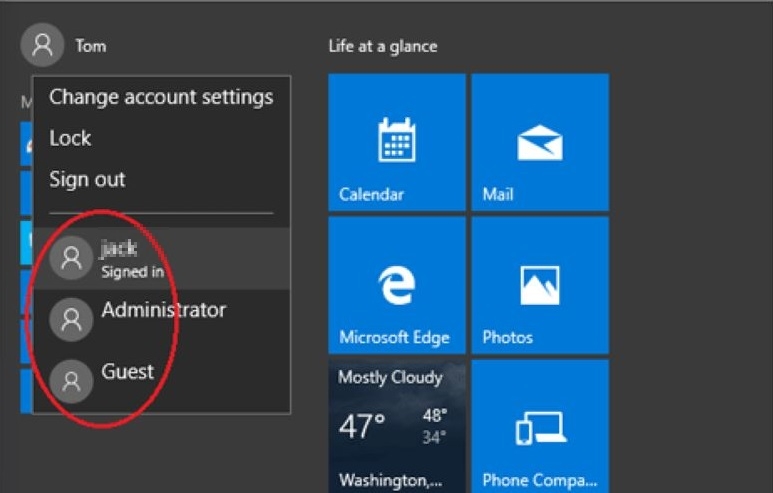
3. Переключите учетную запись пользователя, чтобы найти отсутствующие файлы рабочего стола.
- Нажмите на значок Windows и нажмите на свое имя пользователя. Выберите другую учетную запись, доступную в списке. Нажмите на нее, чтобы переключить учетную запись пользователя.
- Войдите, используя пароль учетной записи другого пользователя. При этом все ваши исчезнувшие файлы и приложения должны снова стать видимыми.
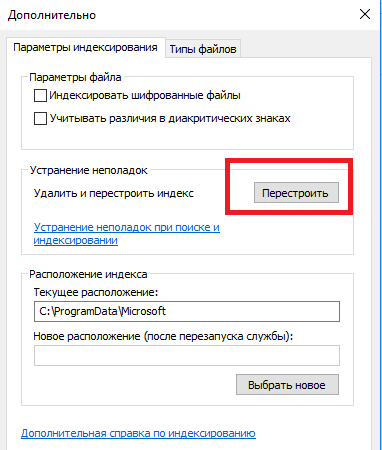
4. Измените параметры индексации
Шаг 1: Введите и найдите параметры индексирования в поле поиска и нажмите «Дополнительно».
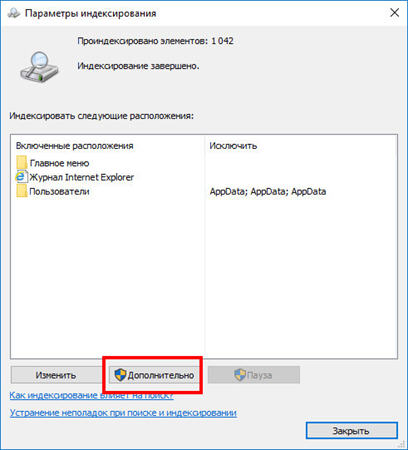
Шаг 2: Нажмите на вкладку «Настройки индекса» и нажмите кнопку «Перестроить».
Таким образом, мы узнали как восстановить удаленные файлы с рабочего стола в Windows 10/11. Итак, если вы потеряли или удалили файлы и папки на рабочем столе, вы можете использовать любой из методов восстановления, упомянутых выше. Мы протестировали все возможные методы, и наиболее успешным является использование профессиональных инструментов для восстановления данных — 4DDiG Windows Data Recovery. Пожалуйста, имейте в виду, что чем быстрее вы начнете восстанавливать файлы, тем выше вероятность успешного восстановления данных.