
Как выключить экран на работающем ноутбуке
При использовании ноутбука иногда возникает необходимость выключить экран на ноутбуке, но так чтобы он продолжал работать. Это может понадобиться если на ноутбуке выполняются какие-то задачи в фоновом режиме или к ноутбуку подключается телевизор по HDMI.
В этой статье мы рассмотрим несколько простых способов, которые позволят выключить экран ноутбука, не выключая сам ноутбук. В статья будет рассмотрены настройки Windows 10 и Windows 7.
Комбинации клавиш для выключения экрана
Самый простой способ выключения экрана на работающем ноутбуке – это воспользоваться специальной комбинацией клавиш с кнопкой Fn . На большинстве ноутбуков предусмотрена такая комбинация клавиш.
Например, на ноутбуках ACER для отключения экрана обычно используется комбинация клавиш Fn-F6 . Осмотрите верхний ряд F -кнопок на вашем ноутбуке для того чтобы определить какая комбинация используется в вашем случае.
Выключить экран ноутбука при простое
Если вы не планируете работать с ноутбуком, то можно настроить выключение при простое. В данном случае экран будет автоматически выключаться, если пользователь не использует мышки или клавиатуру в течение определенного времени.
Windows 10
В Windows 10 для этого нужно кликнуть правой кнопкой мышки по меню « Пуск » (или нажать Win-X ) и выбрать пункт « Управление электропитанием ».
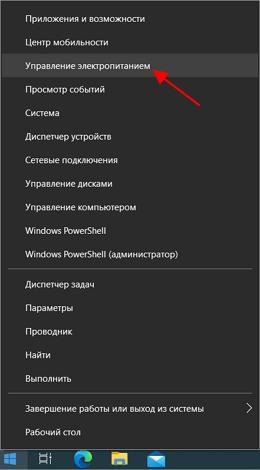
После этого перед вами откроется окно « Параметры » в разделе « Система – Питание и спящий режим ». Здесь можно настроить время отключения экрана после простоя при работе от батареи или сети.
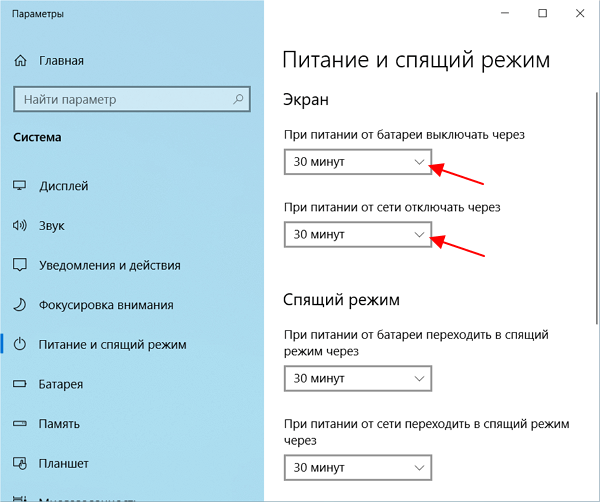
Здесь можно выставить любое значение начиная от 1 минуты простоя.
Windows 7
В Windows 7 также можно настроить выключение экрана при простое. Для этого нужно открыть « Панель управления », перейти в раздел « Оборудование и звук – Электропитание » и нажать на ссылку « Настройка отключения дисплея » в левой части окна.
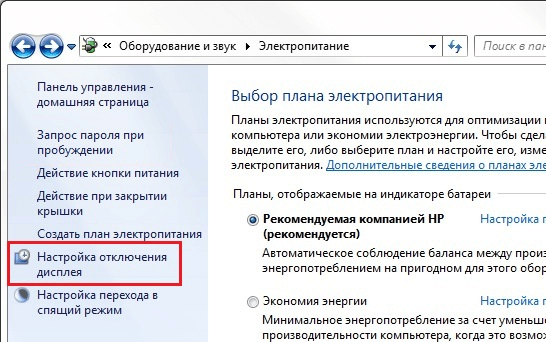
В результате откроется окно с настройками текущего плана электропитания.
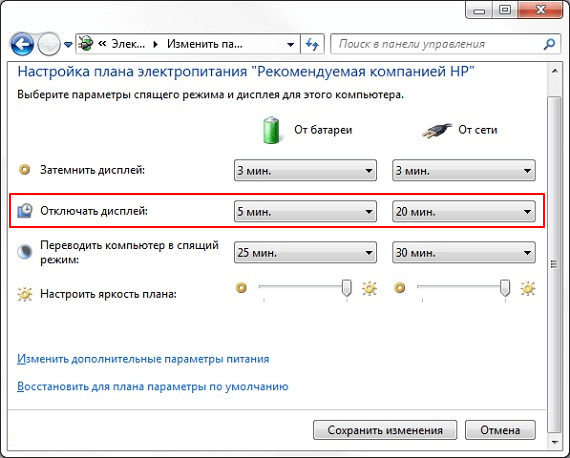
Здесь можно указать через сколько минут простоя экран ноутбука должен отключаться.
Выключить экран ноутбука по нажатию кнопки выключения
Еще один вариант – это отключение экрана по нажатию кнопки выключения ноутбука. В этом случае функция кнопки выключения переопределяется на отключения экрана.
Windows 10
В Windows 10 для этого нужно открыть « Управление электропитанием », так как это описано выше, и перейти по ссылке в « Дополнительные параметры системы ».
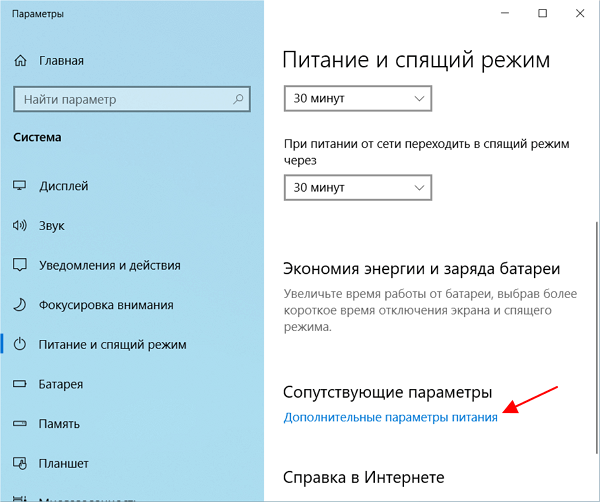
После этого откроется окно с дополнительными настройками электропитания. Здесь нужно перейти по ссылке « Действия кнопок питания ».
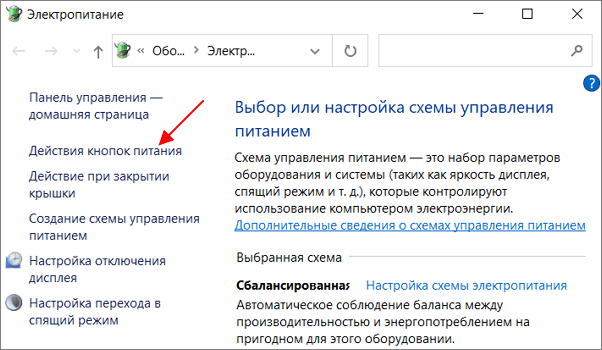
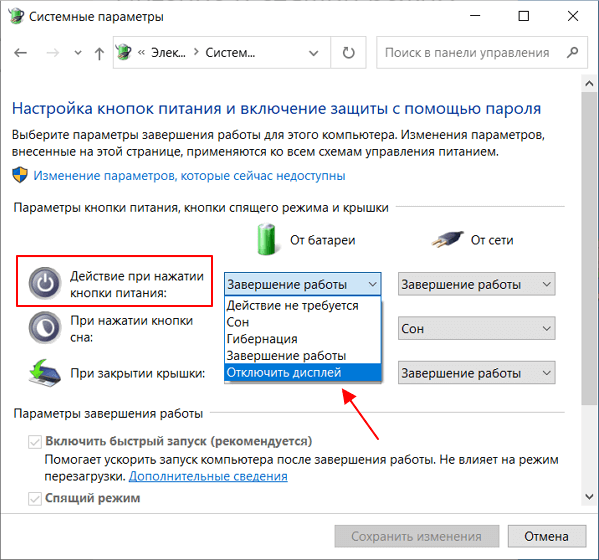
В результате откроется окно с настройками кнопок ноутбука. Здесь можно настроить отключение экрана (дисплея) по нажатия кнопки питания, кнопки сна или при закрытии крышки ноутбука.
Windows 7
В Windows 7 опция отключения дисплея по нажатию на кнопку выключения ноутбука настраивается схожим образом. Для этого откройте « Панель управления », перейдите в раздел « Оборудование и звук – Электропитание » и нажмите на ссылку « Действие кнопки питания » в левой части окна.
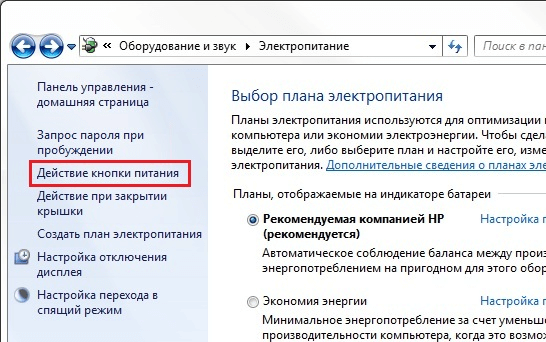
В результате откроется окно с настройками кнопок ноутбука. Здесь можно настроить отключение экрана (дисплея) по нажатия кнопки питания, кнопки сна или при закрытии крышки ноутбука.
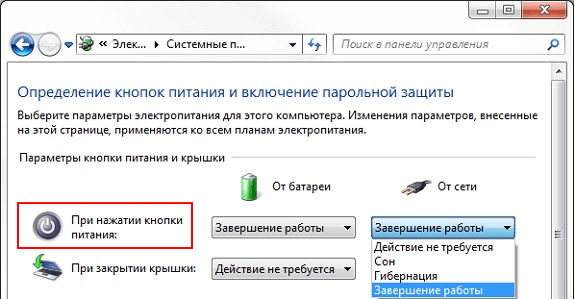
Обратите внимание, набор доступных опций зависит от конфигурации ноутбука. В некоторых случаях отключение дисплея невозможно. В этом случае данная опция будет отсутствовать в списке (как на скриншоте вверху).
Выключить экран ноутбука при подключении к телевизору по HDMI
Очень часто необходимость в выключении экрана ноутбука связана с подключением телевизора по HDMI. Эта проблема также решается достаточно просто.
Windows 10
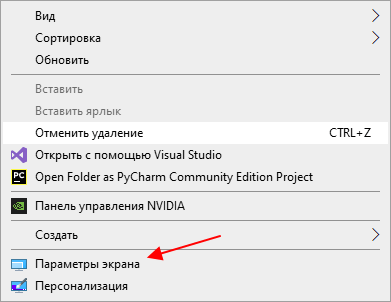
В Windows 10 для выключения экрана ноутбука при подключении к телевизору по HDMI нужно кликнуть правой кнопкой мышки по рабочему столу и выбрать « Параметры экрана ».
В результате перед вами откроется окно « Параметры » в разделе « Система – Дисплей ».
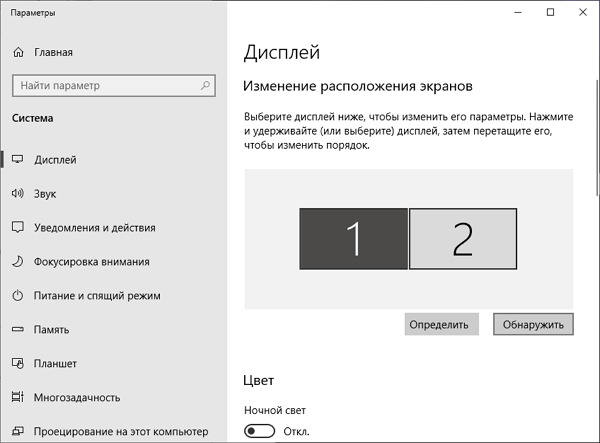
Пролистайте настройки к блоку « Несколько дисплеев ». Здесь доступен выпадающий список, с режимами работы двух мониторов.
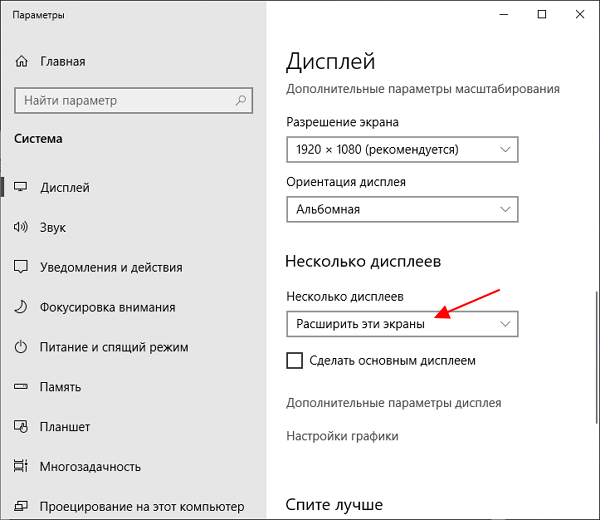
Откройте данный список и выберите вариант « Показать только на 2 ».
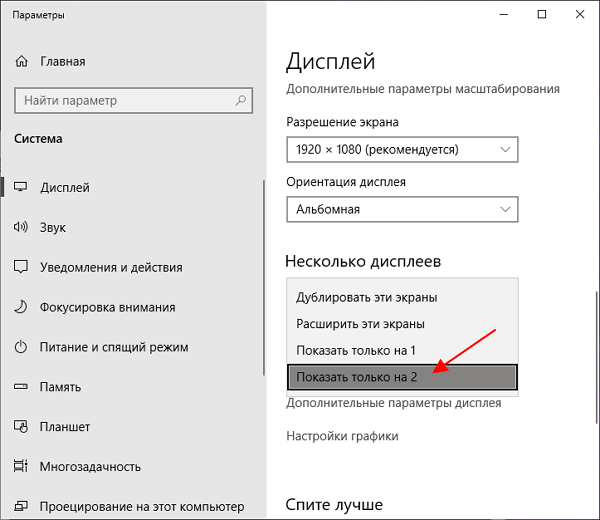
После этого экран ноутбука отключится, а картинка будет выводиться только на ваш телевизор подключенный по HDMI.
Windows 7
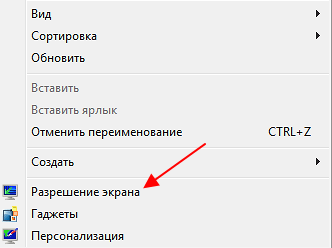
В Windows 7 также можно выключить экран ноутбука при подключении к телевизору по HDMI. Для этого нужно кликнуть правой кнопкой мышки по рабочему столу и выбрать « Разрешение экрана ».
После этого появится окно с настройками экрана. Здесь нужно открыть выпадающий список « Несколько экранов » и выбрать пункт « Отобразить рабочий стол только на 2 ».
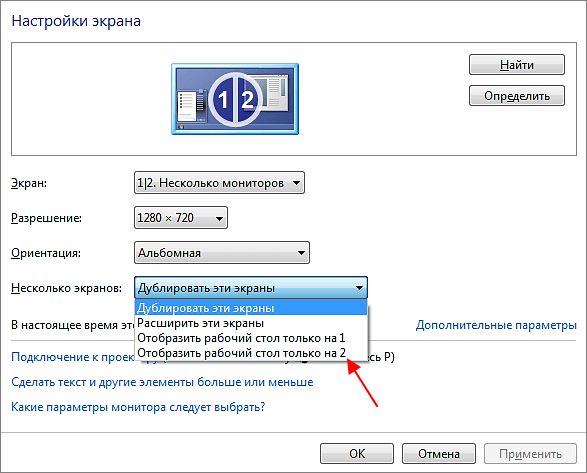
После этого экран ноутбука должен отключиться, а картинка появиться на подключенном по HDMI телевизоре.
- Как подключить монитор к ноутбуку
- Что такое ультрабук?
- Типы матриц мониторов
- Как выбрать монитор
- Как подключить микрофон к ноутбуку
Создатель сайта comp-security.net, автор более 2000 статей о ремонте компьютеров, работе с программами, настройке операционных систем.
Остались вопросы?
Задайте вопрос в комментариях под статьей или на странице «Задать вопрос» и вы обязательно получите ответ.
2 комментария — Добавьте свой
Аноним 03.10.2023
А как потом включить?
Сергей 21.10.2023
изображение на экране телевизора после отключения экрана ноутбука получается какое-то мелкое, неестественное. как настроить на полноценное изображение ноутбука при выключенном экране ноутбука?
Оставить комментарий
Также в рубрике
- Что такое ультрабук?
- Как подключить монитор к ноутбуку
- Как подключить микрофон к ноутбуку
- Как подключить ноутбук на Windows 7 к Wi-Fi
- Как подключить ноутбук к компьютеру
- Как узнать какая видеокарта стоит на ноутбуке
- Как зайти в БИОС на ноутбуке
- Как узнать модель ноутбука
- Как сделать ярче экран на ноутбуке
- Как сделать скриншот на ноутбуке
- Как подключить колонки к ноутбуку
- Как улучшить производительность ноутбука
- Как прибавить яркость на ноутбуке
- Как подключить ноутбук к Интернету через WiFi
- Как узнать какой процессор на ноутбуке
Похожие статьи
- Как подключить монитор к ноутбуку
- Как сделать монитор основным дисплеем на Windows 10 и Windows 11
- Как перенести игру (или окно) на другой монитор
- Что делать если ноутбук завис и не реагирует
- Нет сигнала на мониторе при включении компьютера
- Как изменить частоту монитора на Windows 10 или Windows 7
- Как разогнать монитор до 75 Герц
- Как отключить тачпад на ноутбуке
- Как подключить старый монитор с DVI/HDMI/VGA входом через Displayport
- Как подключить телевизор как монитор
- Как подключить ноутбук к телевизору через HDMI
- Как настроить действия при закрытии крышки ноутбука в Windows 10
- Пропал значок батареи на ноутбуке с Windows 10
Самое популярное
- Программы для мониторинга системы в играх 500 просмотров
- Маркировка процессоров Intel: что означают буквы в названиях процессоров 500 просмотров
- Как сделать разную ориентацию страниц в одном документе Word 400 просмотров
- Как в Word развернуть горизонтально только один лист 400 просмотров
- Самые мощные процессоры на Socket LGA 1155 400 просмотров
Самое обсуждаемое
- Нормальная температура процессора 7 комментариев
- Как в Word развернуть горизонтально только один лист 1 комментарий
- Почему на клавиатуре не работают цифры справа 1 комментарий
- Как завершить процесс через командную строку в Windows 7 или Windows 10 1 комментарий
Отключение экрана в работающем ноутбуке

Порой возникает ситуация, в которой нужно отключить экран ноутбука при этом он должен оставаться в рабочем состоянии. То есть не выключаться и не уходить в ждущий режим/гибернацию.
Как это реализовать на том или ином ноутбуке вы узнаете в данной статье.
Сочетание клавиш на клавиатуре
Обратите внимание на самый верхний ряд кнопок своей клавиатуры, там где находятся клавиши F1-F12. Как правило на них присутствуют различные изображения.
К примеру на ноутбуках Asus на клавише F7 изображен монитор с крестиком. При нажатии на данную кнопку в сочетании с клавишей Fn происходит отключение монитора ноутбука. Ноутбук при этом продолжает работать. При повторном нажатии монитор снова включается.
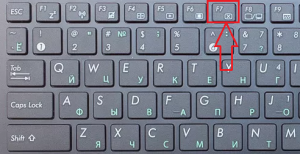
Пример расположения кнопки отключения дисплея на клавише F7
Для ноутбуков Acer эта комбинация другая. Fn + F5 или Fn +F6 в зависимости от модели. При этом на кнопке отключения экрана также присутствует соответствующее изображение.
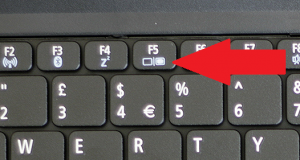
Пример расположения кнопки отключения дисплея на клавише F5
Осмотрите внимательно верхний ряд кнопкой клавиатуры в своем ноутбуке и найдите изображение похожее на монитор. Попробуйте единоразово нажать на эту кнопку в сочетании с кнопкой Fn, а также без нее.
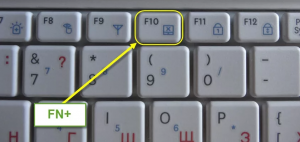
Пример расположения кнопки отключения дисплея на клавише F10
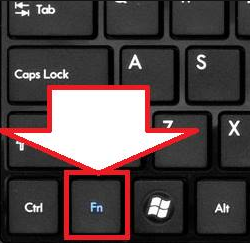
Кнопка Fn на клавиатуре
Если нет кнопки отключения дисплея на клавиатуре?
В этом случае можно поступить следующим путем. Настроить дисплей ноутбука на автоматическое отключение через минуту при условии что не будет нажата ни одна клавиша, а также не будет двигаться мышка.
Для этого вне зависимости от версии Windows жмете правой кнопкой мыши по значку уровня зарядки батареи в правом нижнем углу возле часов и в открывшемся меню выбираете “Электропитание”.
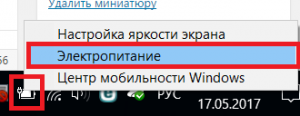
Откроется окно, в котором слева вверху нужно выбрать “Настройка отключения дисплея”.
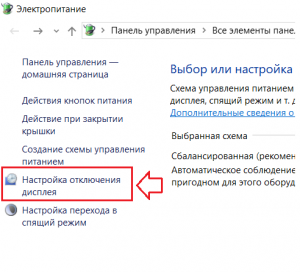
Настройка отключения дисплея
Далее напротив “Отключать дисплей” везде выставляете 1 мин. или другое требуемое время, по истечению которого в режиме отсутствия нажатия на клавиши клавиатуры и перемещения/кликов мышкой, экран ноутбука будет отключаться автоматически.
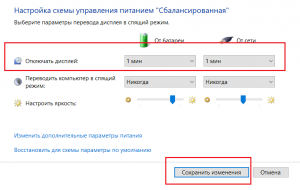
Установка времени, через которое экран сам отключится
Ноутбук же при этом будет работать и выполнять заданные ему действия.
Чтобы включить дисплей снова достаточно нажать на любую кнопку или пошевелить мышкой.
Лучшая благодарность автору — репост к себе на страничку:
Как выключить экран на ноутбуке honor
Будь в курсе последних новостей из мира гаджетов и технологий
iGuides для смартфонов Apple

Как вручную отключить экран ноутбука не закрывая крышку

Александр Кузнецов — 24 августа 2022, 11:20
Наверняка у вас возникали случаи, когда было нужно выключить экран ноутбука. Стандартные средства Windows не позволяют такое, можно лишь указать в настройках электропитания время бездействия, спустя которое отключается экран, а выключить его по команде не получится.
На помощь придёт утилита Sordum Monitor Off. Она бесплатная, не содержит рекламы и функций, за разблокировку которых нужно платить деньги, и не требует установки. Sordum Monitor умеет отключать экран ноутбука моментально — достаточно лишь кликнуть на иконку программы или нажать присвоенное ей сочетание горячих клавиш.
Скачайте Sordum Monitor Off и распакуйте содержимое архива в любую папку (например, Program Files). Запустите MonitorOff.exe или MonitorOff_x64.exe — экран вашего ноутбука тут же выключится. Чтобы включить его обратно, достаточно нажать любую кнопку на клавиатуре или мыши.
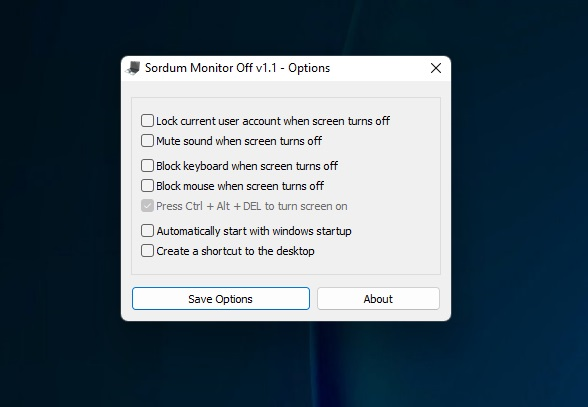
С помощью файла _MonitorOff_Config можно применить дополнительные настройки: например, сделать так, чтобы при выключении экрана блокировалась клавиатура или мышь, отключался звук или блокировалась система и происходил выход из учётной записи. Имейте в виду, что если вы выбрали блокировку клавиатуры и мыши при выключении экрана, то включить экран можно только горячим сочетанием Ctrl + Alt + Del.
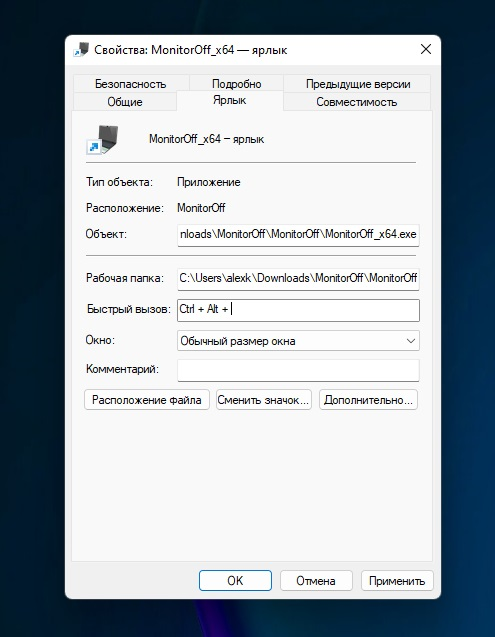
Программе также можно назначить горячие клавиши, по нажатию которых будет выключать экран. Для этого создайте ярлык программы, зайдите в его свойства, выберите поле «Быстрый вызов» и нажмите клавиши, которые вы хотите назначить на запуск Sordum Monitor Off. Нажмите OK и протестируйте работу горячих клавиш. Если всё сделано правильно, то после их нажатия экран вашего ноутбука будет моментально выключаться.
Экран компьютера автоматически выключается, если компьютер не используется какое-то время
Экран компьютера автоматически выключается, если на нем не выполняются никакие действия в течение длительного периода времени.
Причина
- Если вы не используете компьютер в течение нескольких минут, экран выключится и ваш компьютер перейдет в спящий режим. Компьютер выйдет из спящего режима, как только вы снова начнете его использовать. Если вы не используете компьютер в течение нескольких часов, он перейдет в режим гибернации. В режиме гибернации ваша работа будет сохранена, после чего компьютер выключится. Когда вы включите компьютер, он вернется в прежнее состояние.
- Если воспроизводится аудио или видео или был выполнен вход в приложение Baidu Wangpan, компьютер не перейдет в спящий режим. Однако в этом случае экран все равно может автоматически выключиться.
Решение
Если вы хотите изменить время, по истечении которого компьютер переходит в спящий режим, выполните следующие действия.
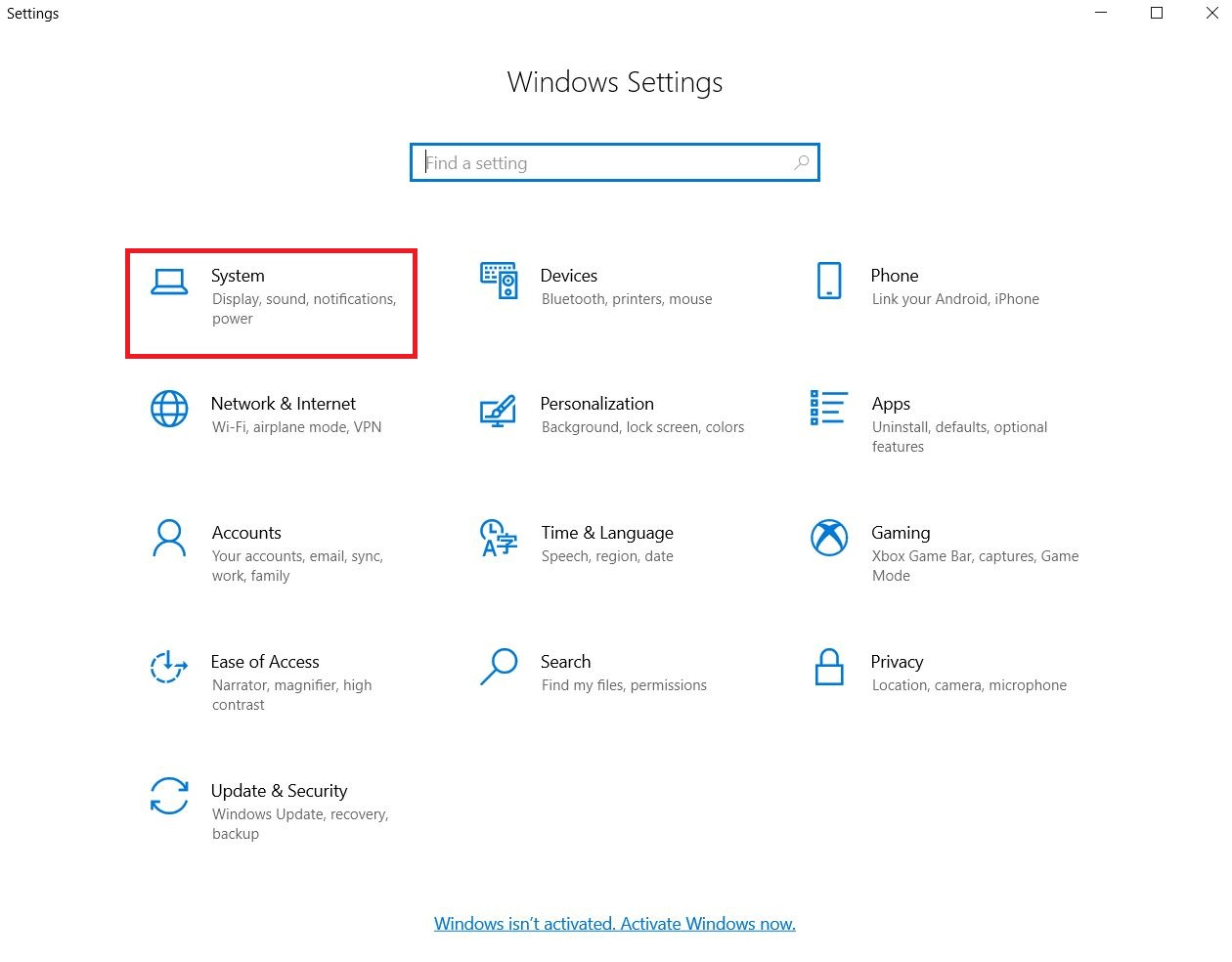
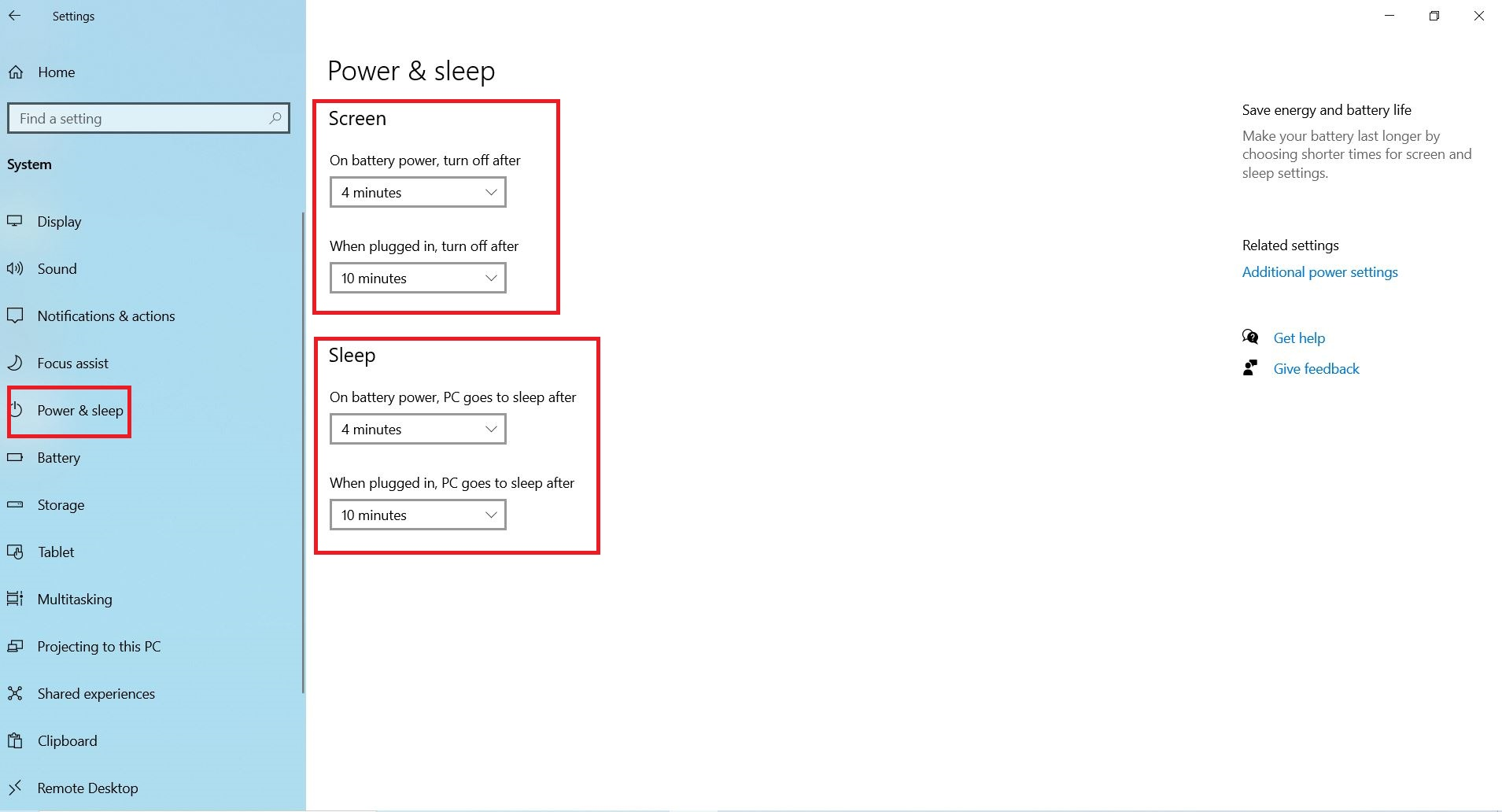
Для Windows 10. Нажмите сочетание клавиш Win+I, чтобы открыть экран Параметры Windows, перейдите в раздел Система > Питание и спящий режим . Вы можете вручную установить время выключения экрана, а также время, необходимое для перехода компьютера в спящий режим.
Для Windows 11. Нажмите сочетание клавиш Win+I, чтобы открыть экран Параметры Windows, а затем перейдите в раздел Система > Питание и батарея . Вы можете вручную установить время выключения экрана, а также время, необходимое для перехода компьютера в спящий режим.