
Как отключить всегда включенный дисплей на Apple Watch
У последней модели Apple Watch появился всегда включенный дисплей, благодаря которому вы можете узнать время, не активируя экран. Функция замечательная, однако она может сильно расходовать зарядку. К счастью, её легко можно отключить. Ниже мы расскажем, как это сделать.
Как отключить всегда включенный дисплей Apple Watch
- На самих Apple Watch откройте приложение Настройки (иконка в виде шестерёнки).
- Выберите секцию «Экран и яркость».
- Отключите переключатель рядом с «Всегда включен».

На этом всё. Теперь ваши Apple Watch могут начать работать дольше, и вам не нужно будет заряжать их так часто, как раньше.
В этой же секции вы можете изменить яркость экрана смарт-часов. Если вы отключили всегда включенный дисплей ради конфиденциальности, то можно ещё и скрыть с экрана личную информацию.
Есть много разных причин, по которым может понадобиться отключить всегда включенный дисплей на Apple Watch, и теперь вы знаете, как это делается.
Если вы захотите снова его включить, вернитесь в ту же секцию настроек и нажмите на тот же переключатель.
Напомним, что при активной функции экран устройства всегда немного подсвечен, но не полностью. Таким образом смарт-часы больше похожи на обычные и всегда отображают время с другой важной информацией.
К сожалению, функция может быстрее расходовать зарядку. Тем не менее, отключать её или нет – ваше личное решение.
Всегда включенный дисплей Apple Watch: как выключить и включить (watchOS 10).
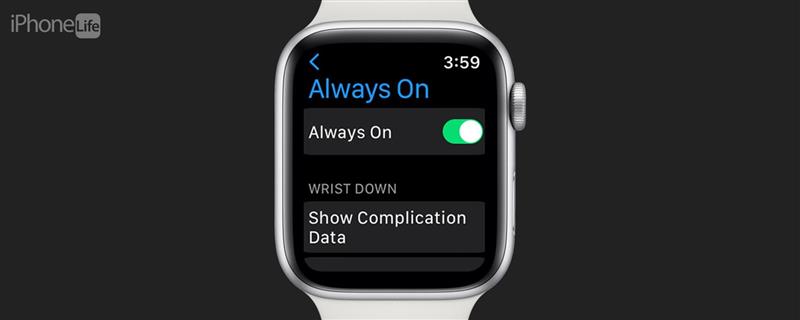
Ваши Apple Watch оснащены функцией Always On, благодаря которой циферблат Ваших часов всегда включен, позволяя Вам видеть время и дату, Ваши усложнения и фоновый рисунок. Несмотря на то, что эта функция отключается, когда не используется, многие люди считают ее раздражающей или расстраиваются из-за разряда батареи, связанного с постоянно включенным экраном. Вот как выключать и включать дисплей Apple Watch Always On.
Системные требования
Функция Always On доступна только на часах Apple Watch серии 5 и более поздних версий.
Как держать дисплей Apple Watch всегда включенным (& выключить его обратно)
Функция Apple Watch Always On включается автоматически, но если по какой-то причине она была выключена, вот как сохранить экран Ваших Apple Watch включенным. Для получения дополнительных советов по настройке Ваших устройств в соответствии с Вашими предпочтениями, ознакомьтесь с нашей бесплатной рассылкой «Советы дня».
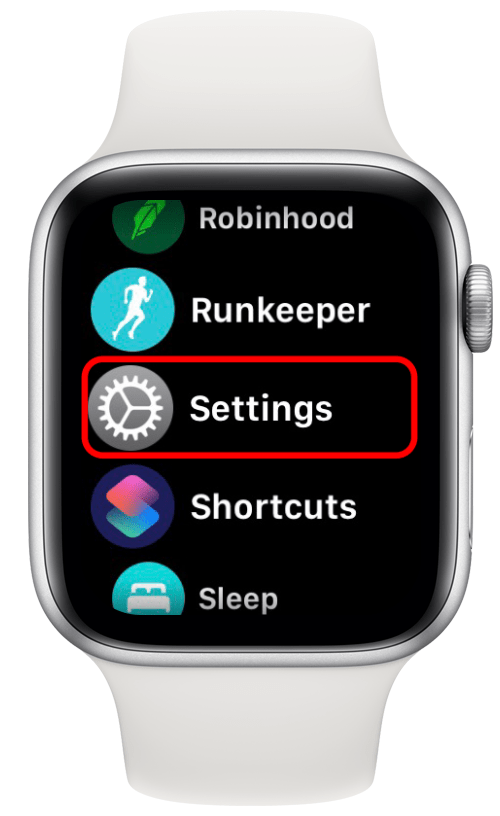
- На своих Apple Watch откройте приложение Настройки.
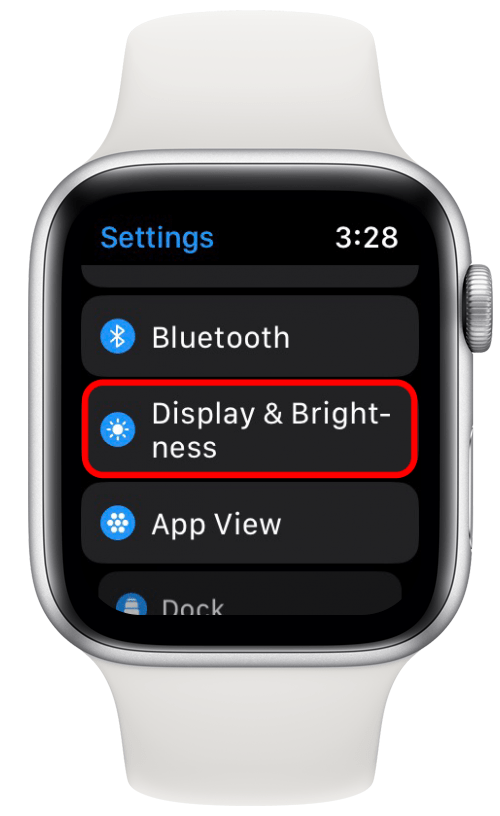
- Прокрутите страницу вниз и выберите пункт Дисплей и яркость.
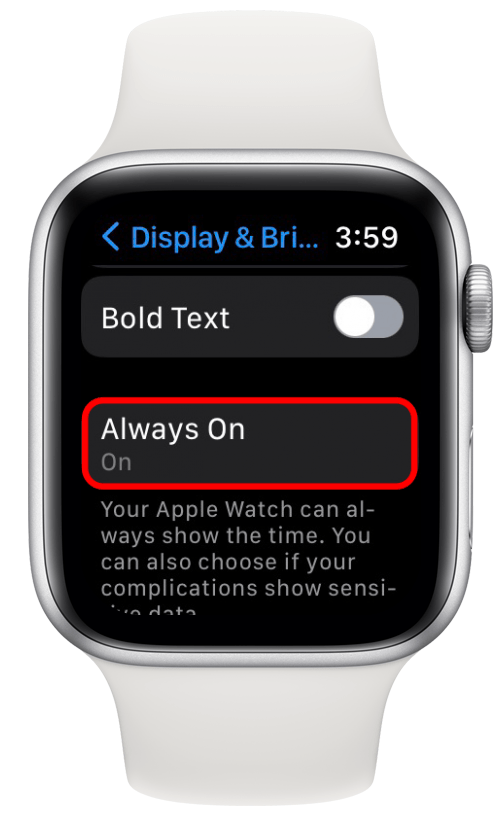
- Прокрутите страницу до пункта Всегда вкл. и нажмите его.
- Включите функцию Always On. Вы поймете, что она включена, когда ползунок переместится вправо, а полоска станет зеленой.
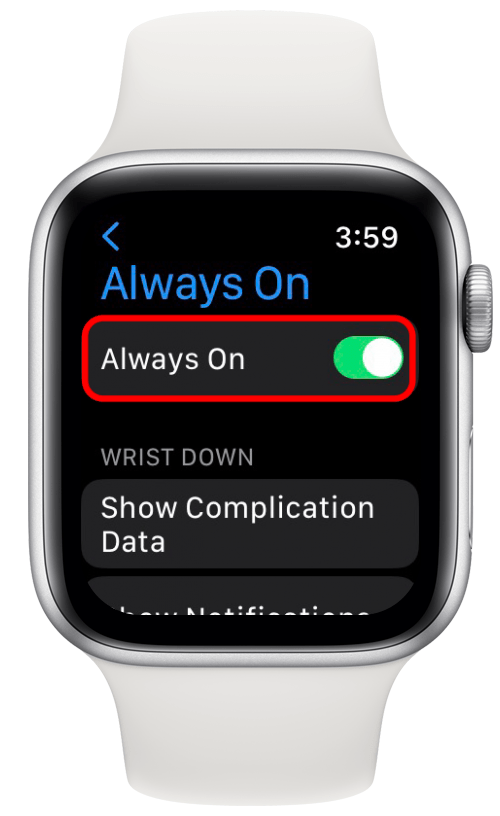
Вот и все! Если Вы хотите отключить дисплей с функцией «Всегда включен» для экономии заряда батареи, выполните следующие действия и просто выключите функцию «Всегда включен». Вы также можете временно отключить экран, включив Режим кинотеатра.

Откройте для себя скрытые возможности Вашего iPhoneПолучайте каждый день по одному ежедневному совету (со скриншотами и четкими инструкциями), чтобы Вы могли овладеть своим iPhone всего за одну минуту в день.
ЧАСТО ЗАДАВАЕМЫЕ ВОПРОСЫ
- Есть ли у Apple Watch SE 2 дисплей Always On? К сожалению, нет, Apple Watch SE 2 не оснащены функцией Always On display.
- Как долго прослужат часы Apple Watch с дисплеем Always On? Apple утверждает, что часы Apple Watch могут проработать до 18 часов с дисплеем Always On, но это зависит от того, какие именно часы Apple Watch у Вас, от срока службы их батареи и других факторов.
- Можно ли отключить дисплей Always On на Apple Watch? Да. На своих Apple Watch просто зайдите в Настройки, выберите пункт Дисплей и яркость, выберите пункт Всегда включен, а затем отключите функцию Всегда включен.
Как выключить экран Apple Watch в режиме театра

В watchOS 3.2 появилась новая функция под названием Theater Mode, обозначаемая кнопкой с двумя маленькими театральными масками. Но что именно он делает?
Если вы когда-нибудь ходили в кинотеатр и поднимали руку, чтобы взять пригоршню попкорна во время просмотра фильма, вы могли заметить, что экран Apple Watch автоматически включается, потому что он думает, что вы хотите посмотреть на время.
В темном кинотеатре яркий ЖК-экран сильно отвлекает, особенно для людей, сидящих позади вас, но до сих пор не было возможности полностью выключить экран на Apple Watch, не выключая все устройство, но есть Театральный режим.
Что такое режим театра?

В режиме «Театр» временно отключается функция автоматического пробуждения, в результате чего экран автоматически включается, когда вы поднимаете запястье. Театральный режим также автоматически включает бесшумный режим, поэтому ваши часы не будут вибрировать, если вы получите какое-либо уведомление.
Приятно то, что режим театра можно быстро включить и отключить из Центра управления Apple Watch. Вот как войти в режим театра и включить его в следующий раз, когда вы пойдете в кинотеатр.
Как включить режим театра
Чтобы войти в режим театра и включить его, требуется буквально две секунды. Все, что вам нужно сделать, это провести вверх от нижней части экрана, чтобы открыть Центр управления.

Оттуда нажмите на кнопку с масками комедии / трагедии.

Если вы впервые включаете режим «Театр», вы получите краткое описание того, что это такое. Нажмите «Театральный режим», чтобы включить его.

Это включит режим театра, а также бесшумный режим. Однако вы можете нажать кнопку «Бесшумный режим», чтобы выключить его, оставив включенным режим «Театр». Это позволяет вам продолжать получать уведомления.

Теперь вы можете выйти из Центра управления, и на главном экране в верхней части экрана появится значок режима театра.

Когда экран выключится, он не включится, пока вы не нажмете на экран или не нажмете одну из боковых кнопок. Даже если вы это сделаете, режим театра все равно будет включен, поэтому он останется выключенным, когда экран снова выключится.
Чтобы отключить режим театра, просто вернитесь в Центр управления и нажмите кнопку режима театра. Вверху вы увидите подтверждение, что режим театра отключен. Тихий режим также будет отключен.

Вот и все! И, конечно же, вы можете использовать это во многих других ситуациях, например, если уже поздняя ночь, и вы просто не хотите, чтобы экран включился и ослепил вас. Плюс, это могло сэкономить немного заряда батареи .
Уловка для включения или отключения Always On Display на Apple Watch одним щелчком мыши نقر
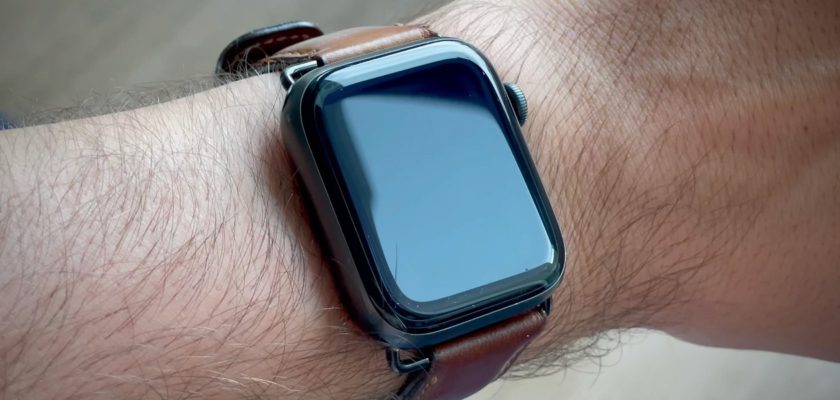
Когда вам нужно подсмотреть время или проверить показатели упражнений, не поднимая запястья, это доступно с помощью функции Always On Display на Apple Watch, начиная с XNUMX-го поколения. Однако Apple не позволяет временно отключить эту функцию. Вы можете либо оставить его работать постоянно, либо полностью выключить, но если вы хотите временно включить или отключить эту функцию по своему усмотрению, есть простой ярлык, который может это сделать.
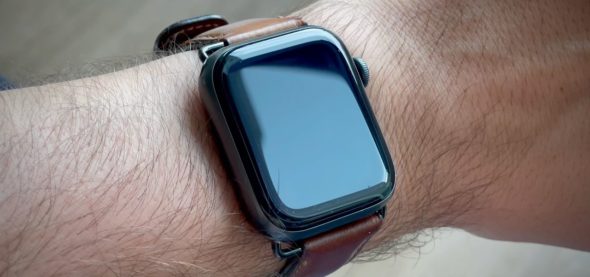
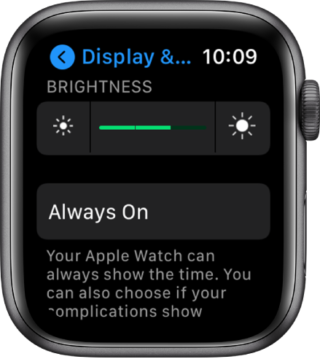
Чтобы включить или отключить функцию «Всегда включен» на Apple Watch, это можно сделать в настройках, выбрав «Дисплей и яркость», затем щелкнув «Всегда включен», затем отключив переключатель рядом с «Всегда включен». И когда вы просто хотите временно отключить Always On Display, вы не найдете простой вариант.
Когда всегда полезно отображение экрана?
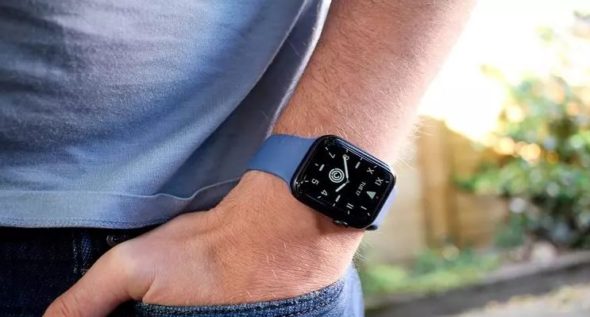
Одна из лучших причин временно отключить Always On Display — время работы от батареи. Apple утверждает, что Apple Watch 5 и 6 обеспечивают примерно 18 часов автономной работы после полной зарядки, и наоборот, если вы отключите функцию Always On Display, это, конечно, увеличит время автономной работы.
Вы можете полностью отключить функцию Always On Display и увеличить время автономной работы, но многим нравится использовать эту функцию. Но бывают случаи, когда отключение этой функции важно и требуется для экономии заряда батареи, например, когда заряд составляет 10%.
И дело может быть не только в времени автономной работы, бывают случаи, когда постоянно включенный дисплей нецелесообразен или неуместен. Возможно, вы находитесь на презентации, где не горит свет, и не хотите, чтобы ваши часы отвлекали внимание. Вы также можете быть где-то вроде класса, и вам нужно сосредоточиться, и ничто не бросается в глаза, поэтому вместо того, чтобы все время смотреть на экран часов, важно отключить его и сосредоточиться на своих задачах.
Временно включить или отключить Always On Display на Apple Watch
Эту функцию, о которой мы говорим, можно активировать в режиме театра.

Apple представила режим театра с обновлением watchOS 3.2, чтобы устранить опасения, что Apple Watch могут загораться или издавать звуки в условиях, подобных театру. Когда включен режим театра, watchOS включает беззвучный режим, поэтому часы не будут издавать никаких уведомлений. Он также отключает экран, пока вы не нажмете на него или не нажмете любую кнопку.
Так что в настоящее время этот режим — наш лучший способ отключить постоянный экран на часах при необходимости.
Как включить режим театра
Включить режим театра очень просто.
◉ Просто покажите циферблат, подняв запястье или коснувшись экрана.
◉ Затем проведите вверх от нижней части экрана.
◉ Затем прокрутите вниз, пока не увидите значок «Маски» и это «Режим театра», затем щелкните по нему. При включении этот значок становится оранжевым.
◉ В следующий раз, когда экран ваших часов погаснет, вы можете вернуть его обратно одним касанием или нажмите цифровую колесную головку или боковую кнопку.
◉ А если вы хотите отключить режим театра, просто повторите эти шаги.
А если вы хотите добиться максимального комфорта в режиме «Театр», переместите его в верхнюю часть центра управления! Прокрутите вниз и затем Центр управления, нажмите «Изменить», затем нажмите и перетащите значок «Режим театра» в верхнюю часть списка.
У тебя есть Apple Watch? И вам нравится функция Always On Display? Расскажите нам в комментариях ниже.