Your access to this site has been limited by the site owner
If you think you have been blocked in error, contact the owner of this site for assistance.
If you are a WordPress user with administrative privileges on this site, please enter your email address in the box below and click «Send». You will then receive an email that helps you regain access.
Block Technical Data
| Block Reason: | Access from your area has been temporarily limited for security reasons. |
|---|---|
| Time: | Fri, 24 Nov 2023 7:35:28 GMT |
About Wordfence
Wordfence is a security plugin installed on over 4 million WordPress sites. The owner of this site is using Wordfence to manage access to their site.
You can also read the documentation to learn about Wordfence’s blocking tools, or visit wordfence.com to learn more about Wordfence.
Click here to learn more: Documentation
Generated by Wordfence at Fri, 24 Nov 2023 7:35:28 GMT.
Your computer’s time: .
Discord как открыть консоль разработчика
Создано: 29 июня 2022 Просмотров: 1599
Узнайте в этом руководстве как включить режим разработчика в Discord, если вас по прежнему интересует данный вопрос, то читайте далее.
Как открыть консоль разработчика в Discord
Чтобы открыть консоль разработчика в Discord, нажмите на значок приложения Discord на рабочем столе и выберите в меню пункт «Настройки». В разделе «Настройки приложения» найдите вкладку «Разработчик» и нажмите на нее. В окне консоли разработчика вам нужно будет указать учетные данные своей учетной записи Discord. После этого вы сможете получить доступ к различным функциям разработчика, включая возможность отладки приложений на телефоне или компьютере. Чтобы завершить настройку консоли разработчика, нажмите кнопку «Закрыть» в нижней части окна.
Это все, что нужно знать о том, как открыть консоль разработчика в Discord.
Режим разработчика
Если вы собираетесь использовать Discord API, например, для создания бота, то режим разработчика Discord будет вам очень полезен.
Включение режима разработчика на рабочем столе [ ]

Включить режим разработчика очень просто. Откройте настройки Discord (рядом с вашим именем в левом нижнем углу шестеренка) и нажмите Внешний вид. Там вы найдете режим разработчика. Нажмите на переключатель, чтобы включить его.
Android и iOS [ ]
На мобильной версии Discord вы можете включить режим разработчика, перейдя в настройки Discord ( рядом с вашим именем в левом нижнем углу). Там вы найдете режим разработчика. Нажмите на переключатель, чтобы включить его.
Использование [ ]
Режим разработчика добавляет простую опцию Copy ID в ваше контекстное меню. Щелкните правой кнопкой мыши или долгое нажатие на любом сервере, пользователе, сообщении или канале, чтобы получить его уникальный идентификатор.
Как включить режим разработчика в Discord
Режим разработчика в Discord позволяет получить доступ к идентификаторам сообщений, серверов, пользователей и каналов. Это актуально при разработке ботов и различных скриптов для них. Обычному пользователю данный режим не нужен, поэтому по умолчанию он отключен. В программе или браузерной версии мессенджера данный режим можно активировать следующим образом:
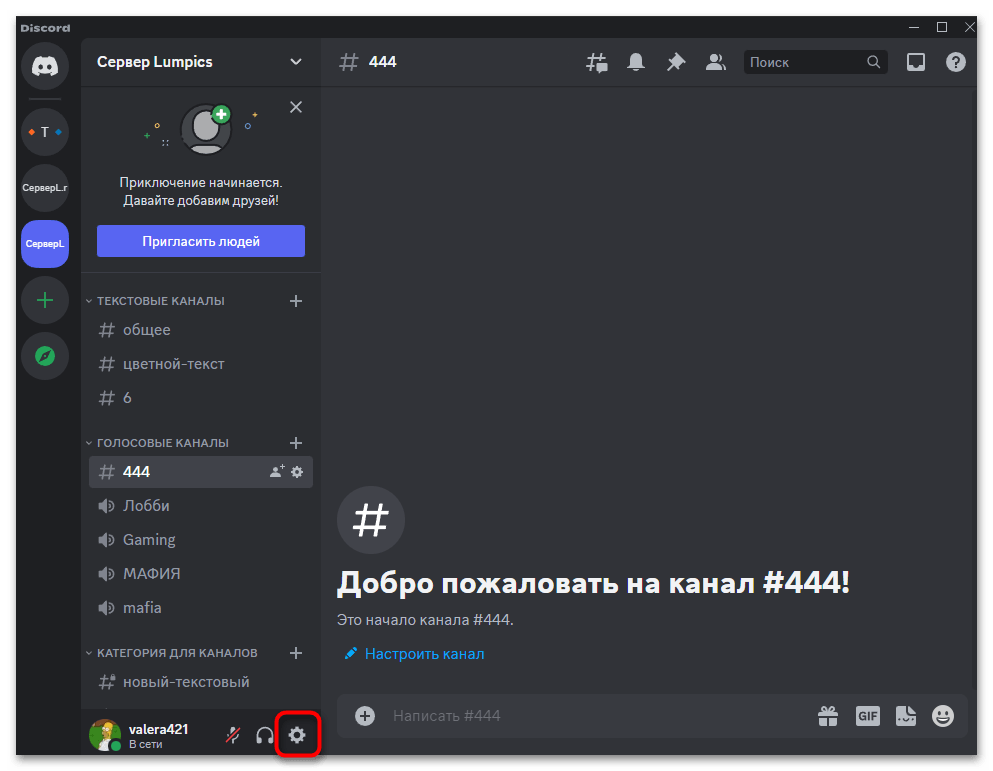
- На нижней панели с элементами управления активностью нажмите по значку с изображением шестеренки, чтобы перейти в настройки профиля.
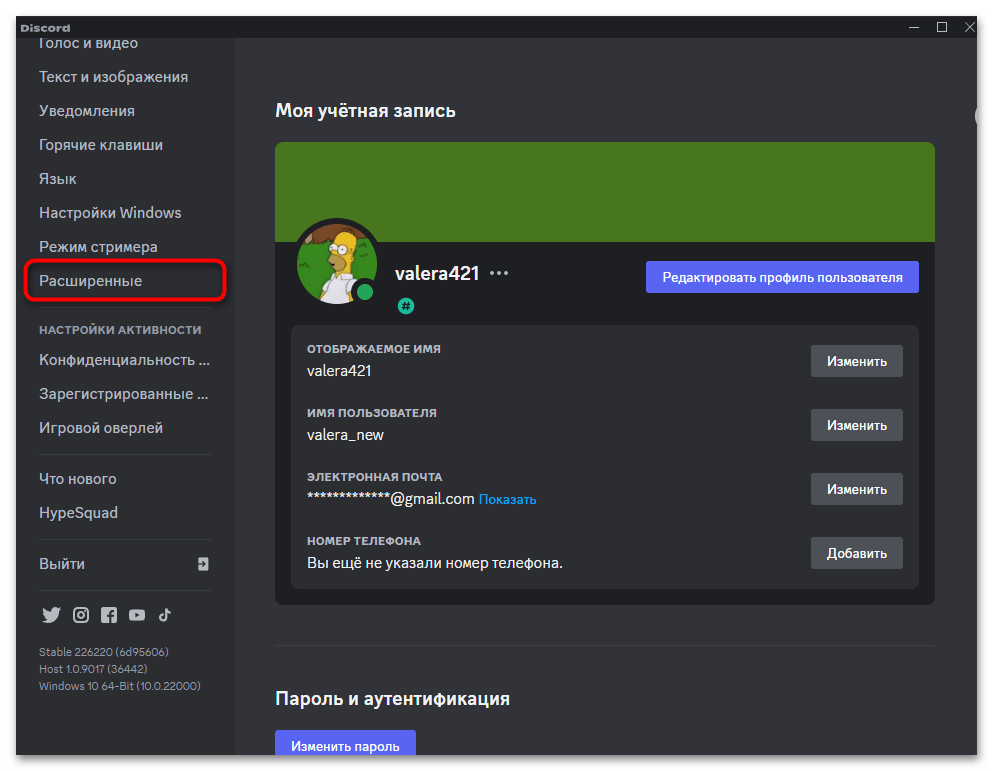
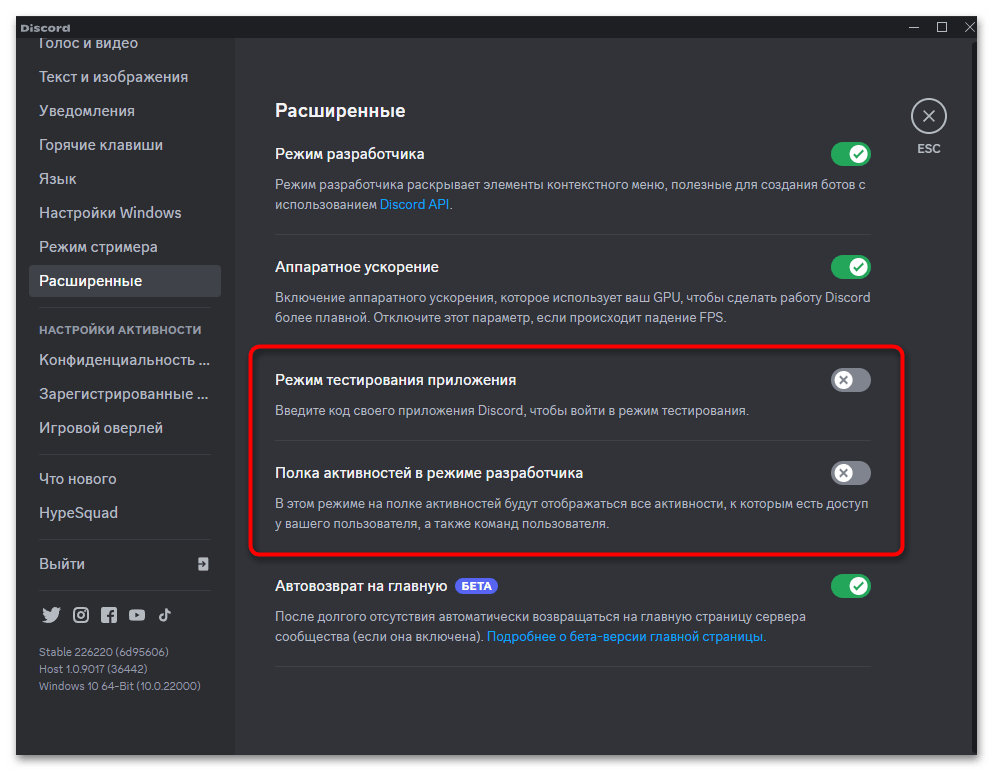
- Слева выберите раздел «Расширенные».
- В нем отыщите настройку «Режим разработчика» и активируйте ее, переместив переключатель вправо.
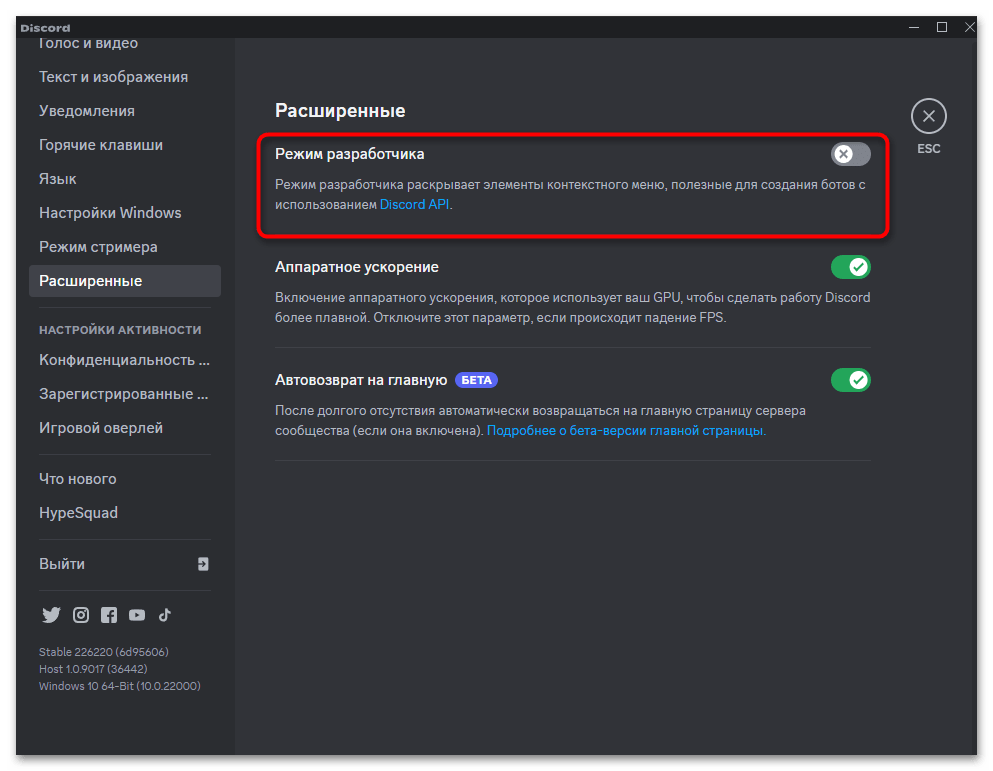
- После этого сразу же отобразятся две дополнительные настройки. Вы можете перейти в режим тестирования приложения и включить полку активностей в режиме разработчика.
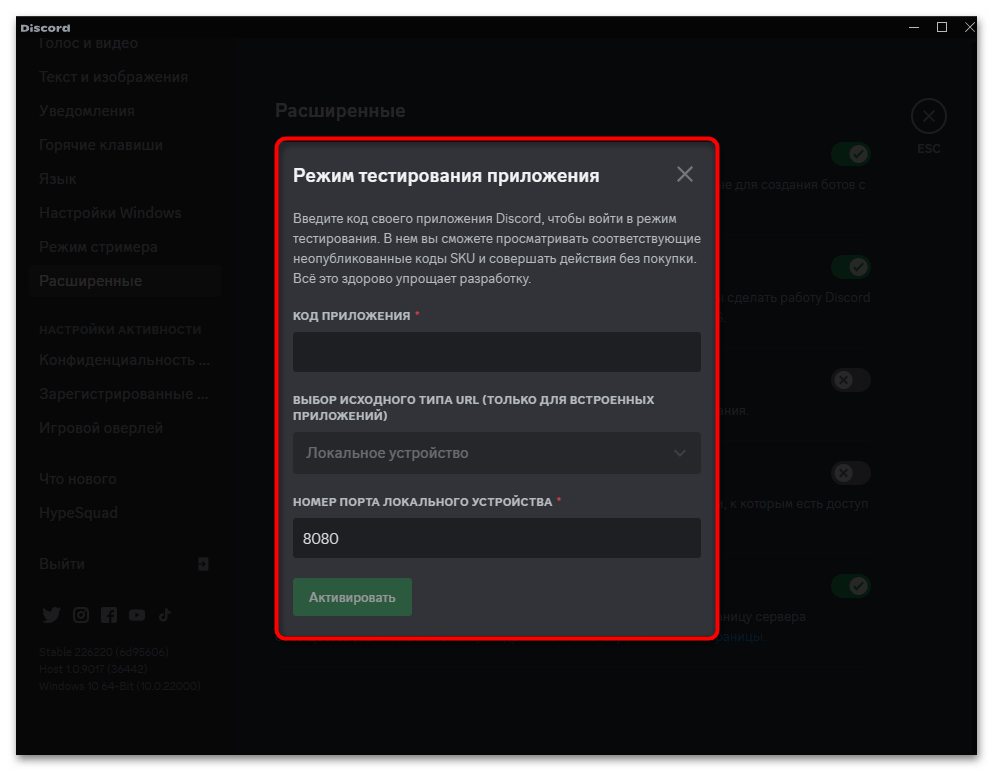
- Учитывайте, что режим тестирования доступен только по коду приложения, который предоставляется разработчикам или тестировщикам. Он вписывается в отдельное поле, за ним идет исходный тип URL и номер порта локального устройства, после чего все необходимые опции для упрощения разработки становятся активными.
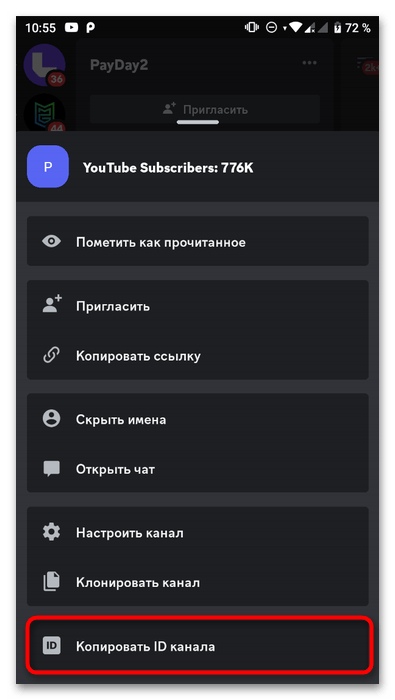
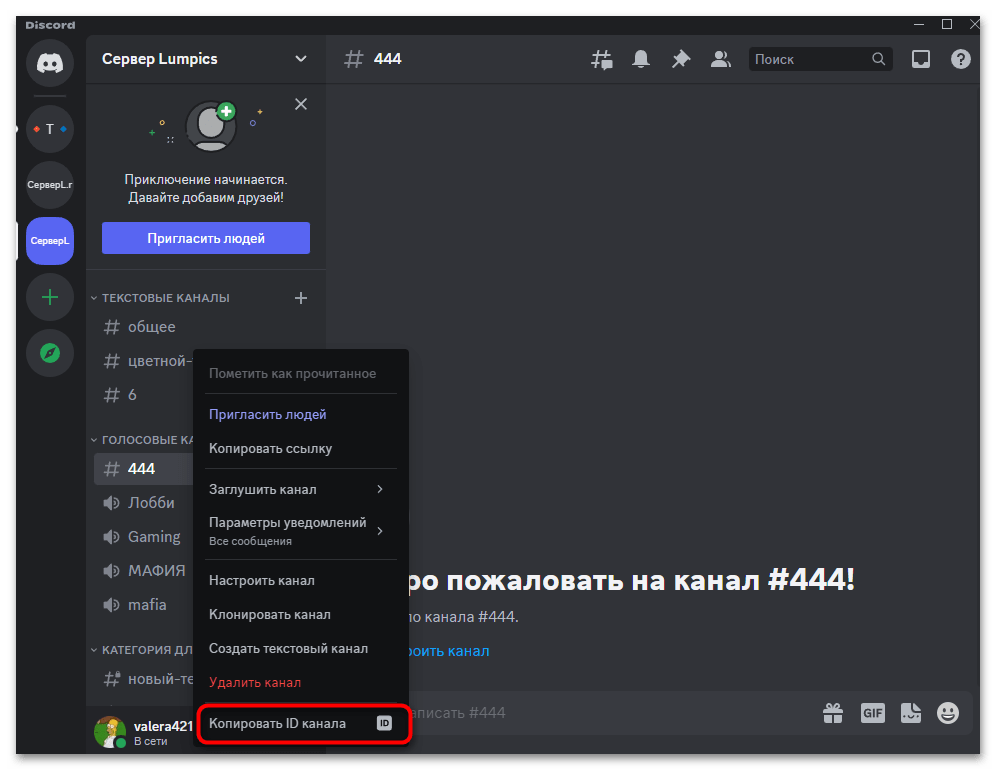
- Что касается общедоступных функций режим разработчика, то, как уже было сказано выше, это относится к копированию ID разных сообщений, пользователей и каналов. Для этого нужно нажать по выбранному элементу правой кнопкой мыши и из контекстного меню выбрать пункт «Копировать ID».
Вариант 2: Мобильное приложение
Режим разработчика может пригодиться и при использовании мобильного приложения Discord, включая те моменты, когда нужно скопировать ID различных элементов. Вместе с этим в приложении по умолчанию поддерживаются некоторые инструменты разработчиков, позволяющие отслеживать номер сборки, просматривать логи и управлять кешем. Это тоже будет рассмотрено в рамках следующей инструкции.
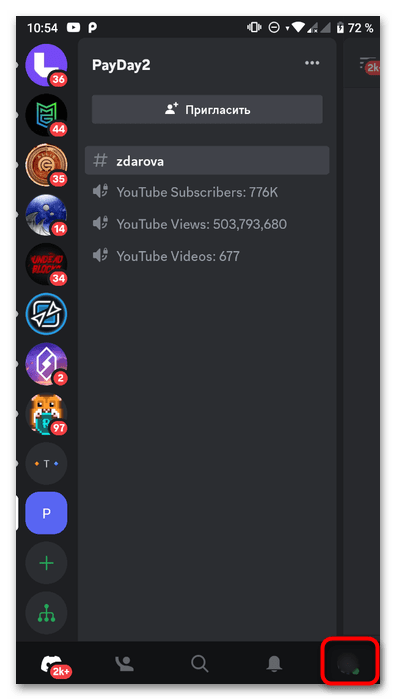
- Для начала давайте разберемся с тем, как осуществляется включение режима разработчика. Для этого на нижней панели нажмите по изображению со своей аватаркой, чтобы развернуть общее меню с параметрами.
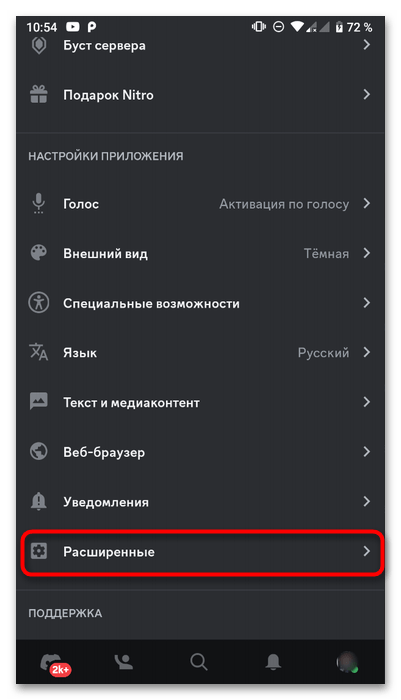
- В списке настроек отыщите раздел «Расширенные» и тапните по строке, чтобы перейти к нему.
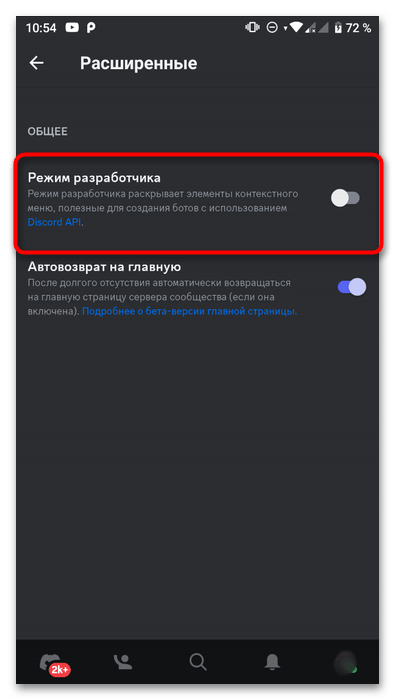
- Отобразятся всего две настройки, одну из которых и нужно активировать. Просто перетащите переключатель возле «Режима разработчика» в активное состояние.
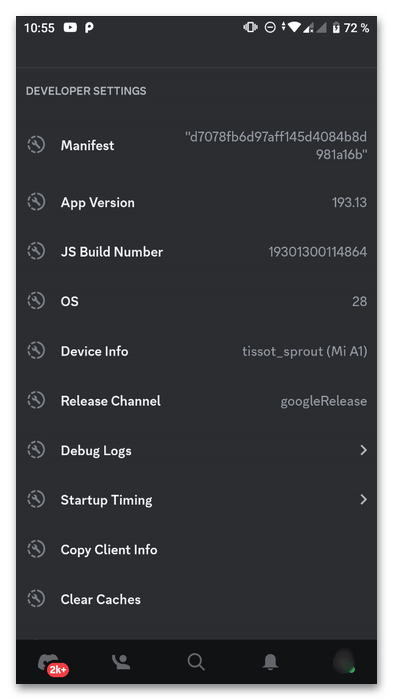
- Что касается по умолчанию активированных функций для разработчиков, то для их использования вам необходимо вернуться в основное меню и спуститься к его последним пунктам. Здесь присутствуют инструменты для просмотра логов, информация о времени запуска приложения, текущем устройстве, операционной системе и версии самого мессенджера. Еще есть кнопка для копирования общей информации о клиенте и очистки кеша.
- Для проверки активности режима разработчика просто зажмите палец на любом из элементов для копирования ID. В появившемся контекстном меню вы должны увидеть соответствующий пункт, который и позволяет выполнить данное копирование.