
Как включить отладку по USB на телефоне Huawei Honor 9X
Подключая смартфон к ПК через USB-кабель, пользователь может заряжать гаджет или, например, передавать файлы. Чтобы расширить возможности сопряжения, нужно включить отладку по USB на Huawei Honor 9X. Это позволит получить доступ к дополнительным операциям при взаимодействии телефона и компьютера.
Для чего нужна отладка по USB
Чаще всего отладка используется разработчиками мобильных приложений, так как она предоставляет доступ не только к файлам, сохраненным на смартфоне, но и к внутренностям мобильной платформы. Однако данный режим находит применение и среди обычных пользователей.
В частности, он позволяет перепрошить смартфон через компьютер, если не удается выполнить операцию стандартными средствами. Также отладка позволяет подключаться к ПК без предупреждения. То есть при сопряжении устройств в этом режиме на экране смартфона не будет появляться уведомление, предлагающее выбрать режим подключения («Только зарядка» или «Передача файлов»).
Стандартный способ активации
Каждый смартфон на Андроид, включая Huawei Honor 9X, позволяет активировать режим отладки. Но по умолчанию эта опция скрыта, в связи с чем активация происходит в два этапа.
№1. Переход в режим для разработчиков
Включение отладки происходит через режим разработчика, который изначально скрыт. Следовательно, первым делом нам нужно активировать меню расширенных параметров:
- Откройте настройки телефона.
- Перейдите в раздел «О телефоне».
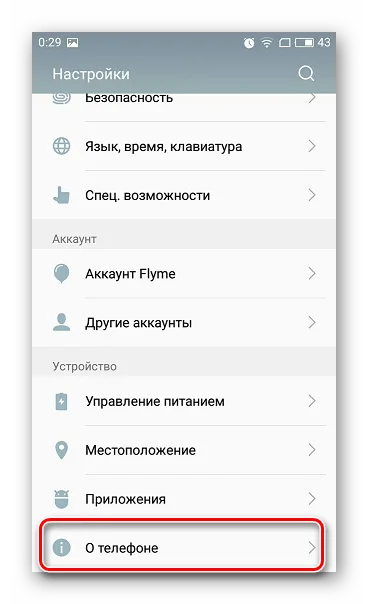
- Кликните 5 раз по пункту с номером сборки.
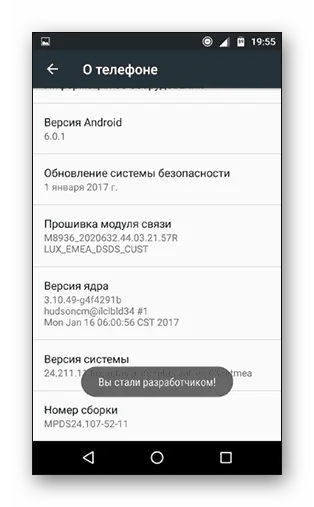
Свидетельством того, что вам удалось включить недостающую опцию станет появление сообщения «Вы стали разработчиком». Далее можно переходить к процессу непосредственной активации отладки.
№2. Включение отладки
Выполнив подготовительные действия, переходите к основной части инструкции, которая выглядит следующим образом:
- Откройте настройки Huawei Honor 9X.
- Перейдите в раздел «Специальные возможности», а затем – «Для разработчиков».
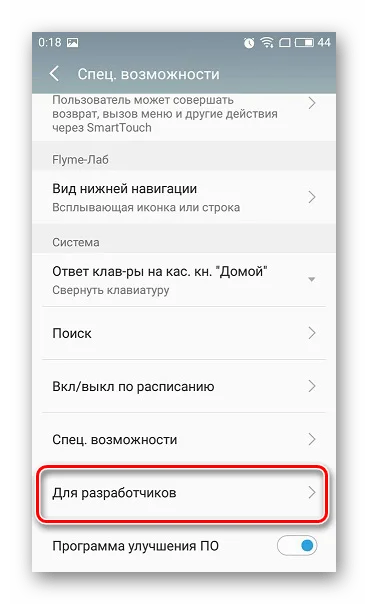
- Активируйте ползунок напротив пункта «Отладка по USB».
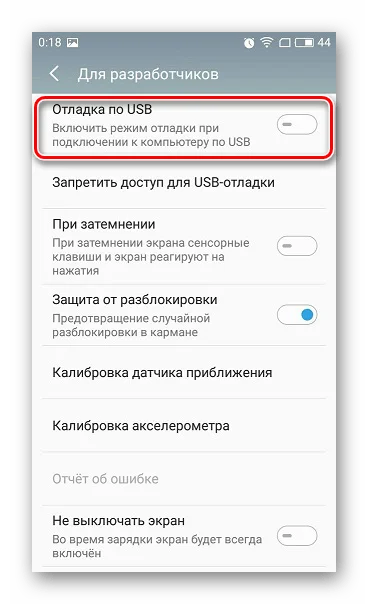
- Подтвердите выполнение операции.
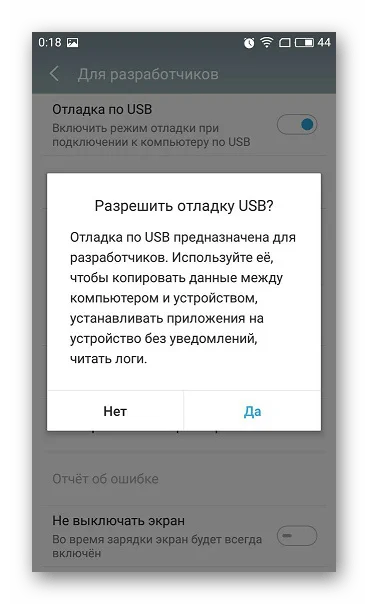
На этом включение опции завершается, и вы можете взаимодействовать со смартфоном через компьютер в режиме отладки.
Как включить отладку, если экран Huawei Honor 9X разбит
Ранее уже отмечалось, что рассматриваемый режим позволяет подключать телефон к ПК без выдачи разрешения на передачу файла. Поэтому данную опцию нередко рассматривают в качестве средства обмена данными между компьютером и неисправным смартфоном. Однако здесь может возникнуть сложность в активации самого режима.
Включить отладку по USB на Huawei Honor 9X, если разбит экран, можно при помощи дополнительных аксессуаров:
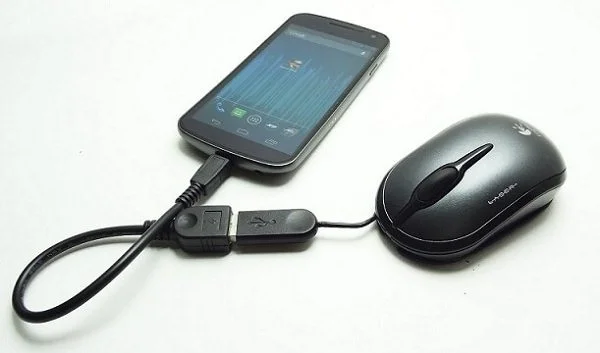
- Вставьте переходник OTG в свой телефон.
- Подключите к нему компьютерную мышь.
- Выполните действия, описанные в предыдущей инструкции, при помощи подключенного аксессуара.
Данный вариант поможет включить опцию в ситуации, когда не работает только сенсорный слой экрана, а информация на матрице остается читаемой. В противном случае придется действовать наугад.
Как включить отладку по USB, если Huawei Honor 9X заблокирован
Немного иначе выглядит принцип активации режима на заблокированном телефоне. Ведь в данном случае вы не можете получить доступ к главному экрану и перейти в настройки. Обойти ограничения можно только путем предварительного сброса настроек через рекавери. Следовательно, чтобы включить отладку по USB на Huawei Honor 9X, если телефон заблокирован, нужно:
- Выключить смартфон.
- Зажать кнопку питания и нижнюю качельку громкости (можно попробовать и другую комбинацию, например, «Volume Up» + «Power»).
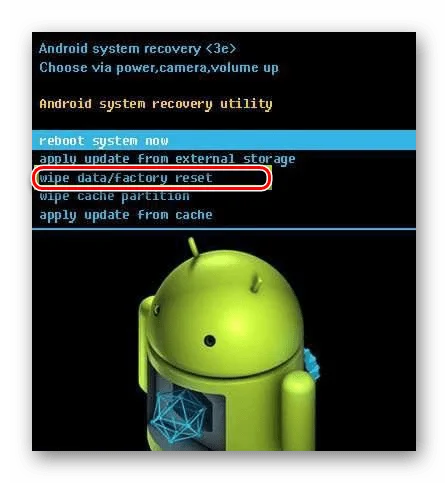
- Перейти в раздел «Wipe data/factory reset» после появления меню Recovery (для перемещения используйте кнопки громкости, а для подтверждения перехода – клавишу питания).
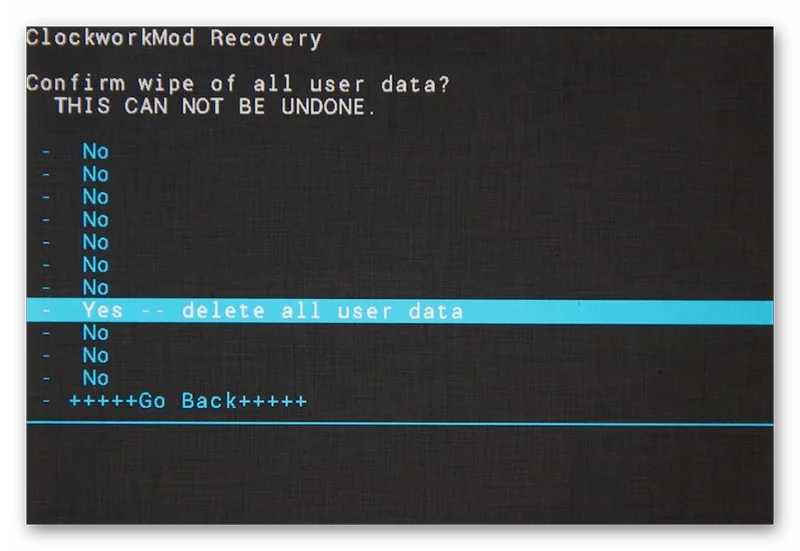
- Подтвердить очистку.
- Вернуться в главное меню и подтвердить выполнение операции «Reboot system now».
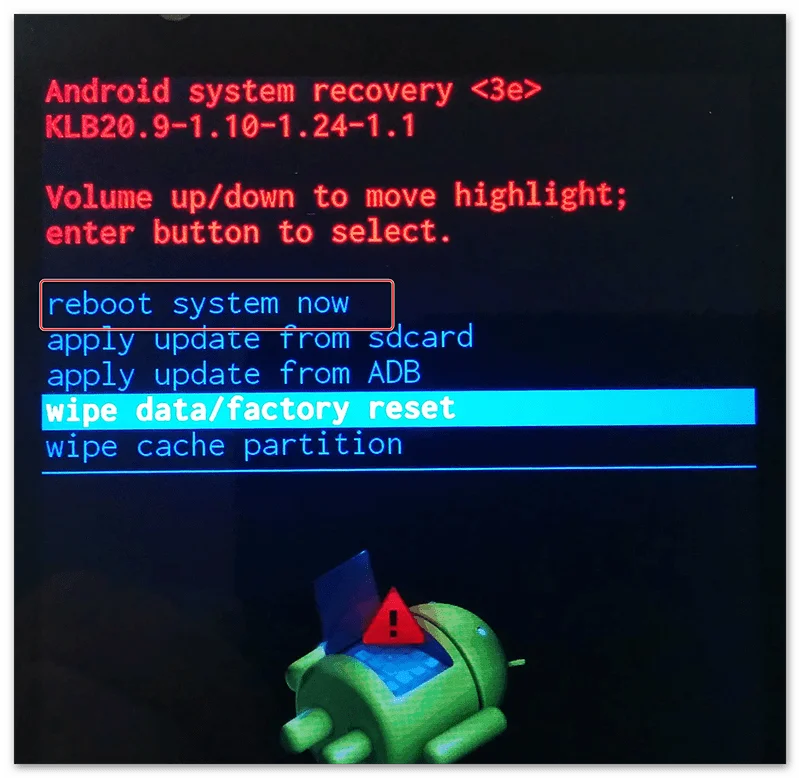
После перезагрузки Huawei Honor 9X включится в разблокированном виде, и вы сможете активировать отладку через меню настроек. Правда, после сброса параметров через рекавери удалятся все файлы.
Поделитесь страницей с друзьями:
Не удается подключить телефон HUAWEI к компьютеру с помощью USB-кабеля
Если вам не удается подключить телефон к компьютеру с помощью USB-кабеля, выполните следующие действия для устранения проблемы:
1. Используйте другой USB-кабель
Если телефон не заряжается после подключения к компьютеру, возможно, кабель поврежден. Попробуйте использовать другой кабель для передачи данных с рекомендуемыми характеристиками.
Кабели передачи данных, не входящие в комплект поставки вашего устройства (например, кабель для зарядки смарт-часов HUAWEI), могут поддерживать только зарядку и не поддерживать передачу данных.
2. Измените режим USB-подключения
Подключите телефон к компьютеру, выберите Переданные файлы после появления диалогового окна USB-подключение . Вы также можете провести по панели уведомлений, выбрать опцию Нажмите, чтобы посмотреть , затем выбрать Переданные файлы . Теперь вы можете просматривать файлы на компьютере.
- Если диалоговое окно USB-подключение не появляется на вашем телефоне, откройте Настройки , перейдите в раздел О телефоне и нажмите на Номер сборки семь раз подряд, пока не появится сообщение « Вы стали разработчиком! ». Перейдите в раздел Настройки > Система и обновления > Для разработчиков , включите функцию Всегда спрашивать при USB-подключении и повторите попытку.
- Режим Для разработчиков может быть включен только в режиме владельца и не может быть включен в пространстве PrivateSpace , при добавлении хотя бы одного аккаунта, не являющегося аккаунтом владельца, в раздел Пользователи или при включении режима Цифровой баланс для детей.
3. Проверьте USB-драйвер, установленный на компьютере
Подробную информацию см. в разделе «Не удается подключиться к HiSuite, или подключение нестабильное», перейдите к шагу 3, чтобы проверить, установлен ли USB-драйвер и работает ли он корректно.
Вы можете установить HiSuite, если эта программа не установлена на вашем компьютере.
4. Если проблема не решена
- Используйте другой USB-порт или другой компьютер, чтобы проверить соединение. Если соединение удается установить, USB-порт на вашем компьютере, возможно, поврежден или несовместим.
- Если проблема не решена, обратитесь на горячую линию службы поддержки клиентов Huawei. Мы сделаем все возможное, чтобы помочь вам.
Режим разработчика на смартфонах Huawei и Honor
Режим разработчика на мобильных устройствах Huawei и Honor даст доступ к расширенному функционалу настроек, который отсутствует в стандартном меню.
Основные доступные функции, которые могут пригодиться любому пользователю смартфона, приведены ниже:
- Просмотр и управление работающими приложениями
- Активация автоматического обновления системы
- Отладка по USB (режим, который позволит перемещать файлы между ПК и мобильным устройством, напрямую устанавливать приложения и просматривать системные журналы)
- Выбор настройки USB
- Только зарядка
- Media Transfer Protocol (MTP) – для передачи данных мультимедиа (видеоролики, музыкальные композиции, изображения, файлы и т.п.)
- Picture Transfer Protocol (PTP) – для передачи изображений на компьютер или на принтер для печати
- RNDIS (USB Ethernet) – создание виртуального канала Ethernet с использованием мобильной сети
- Аудиоисточник — использование смартфона в виде источника вывода звука
- MIDI – использование гаджета в виде MIDI-устройства
Важно запомнить, что неаккуратное использование данных возможностей может привести к сбою корректной работы вашего мобильного устройства. Перед любым действием обдумайте свое решение и изучите информацию по данным функциям.
Включение режима разработчика
- Для активации режима разработчика на смартфонах Huawei или Honor зайдите в настройки телефона. Ниже указано два различных варианта для доступа к приложению: через ярлык приложения настройки на одном из основных экранов, либо через значок настройки на панели задач.
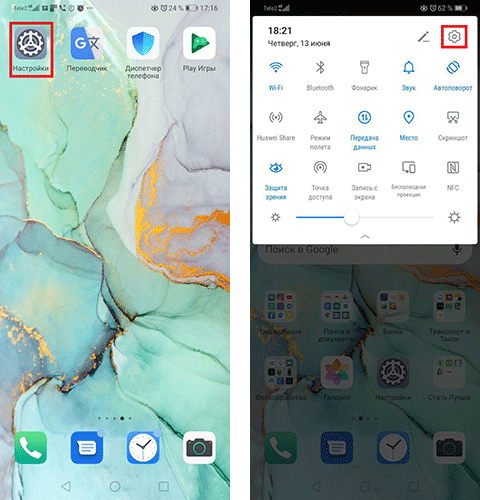
- Найдите вкладку «Система» и перейдите по нему. В некоторых версиях Emotion UI данный пункт можно пропустить, так как вкладка «О телефоне» доступна в основном меню настроек смартфона.
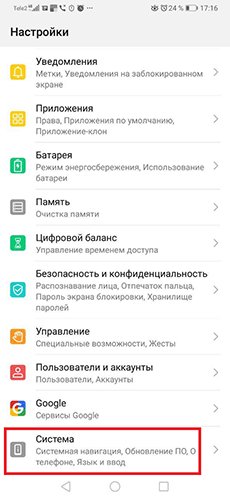
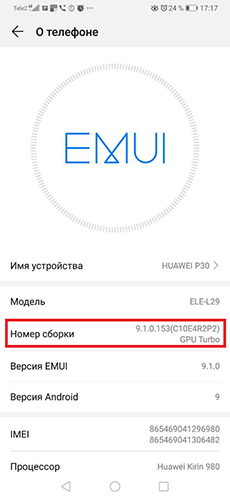
- Выберите позицию «О телефоне».
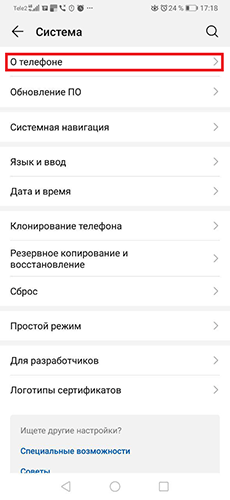
- В открывшемся окне кликните 7 раз по пункту «Номер сборки».
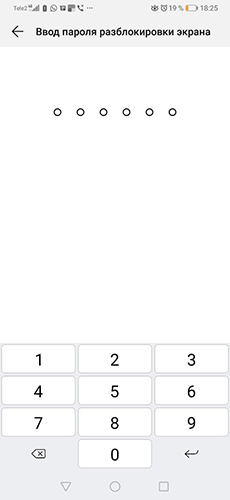
- Далее высветится окно ввода пароля. Введите пароль, который вы используете для разблокировки экрана смартфона. Если пароль не установлен, то данный этап будет автоматически пропущен.
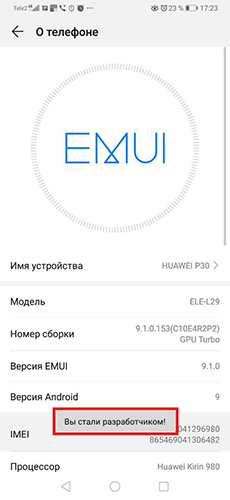
- Затем появится надпись «Вы стали разработчиком!».
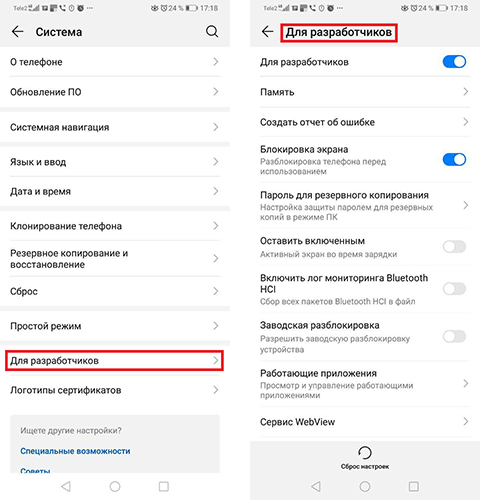
- Теперь в разделе «Система» появилась новая вкладка «Для разработчиков». Кликните по ней для доступа ко всем функциям.
Выключение режима разработчика
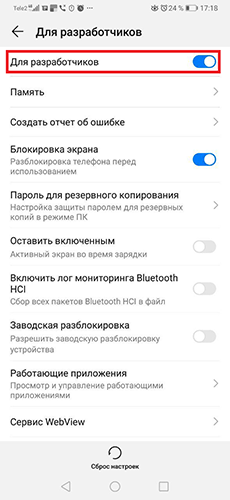
Для отключения режима разработчика на смартфонах Huawei или Honor кликните по вкладке «Для разработчиков» с ползунком активации/деактивации. После отключения режима вкладка исчезнет из раздела «Система». Для повторного включения повторите вышеописанные шаги.
Для того чтобы отключить режим разработчика с удалением позиции «Для разработчиков» из настроек телефона на некоторых моделях Huawei и Honor вам необходимо выполнить больше операций.
- Зайдите в настройки телефона.
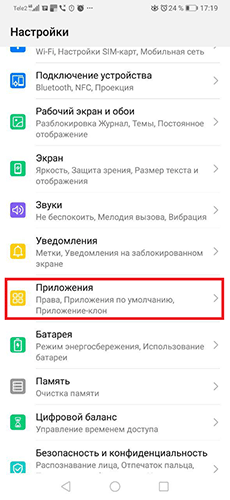
- Выберите вкладку «Приложения».
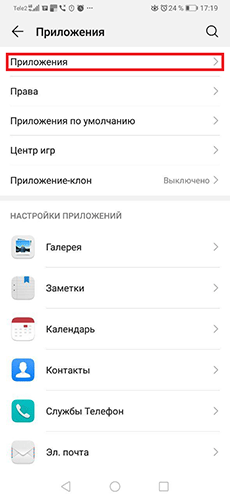
- Затем снова найдите вкладку «Приложения». В некоторых версиях EMUI данный пункт также можно пропустить, так как вкладка настройки размещена в основном меню настроек.
- Выберите приложение «Настройки».
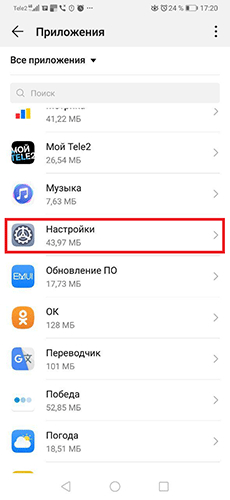
- Далее «Память».
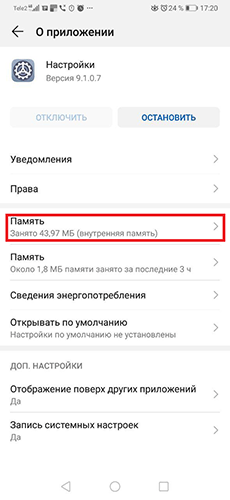
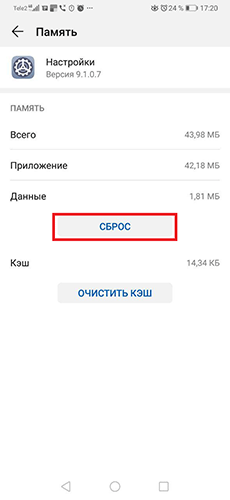
- Нажмите на кнопку «Сброс».
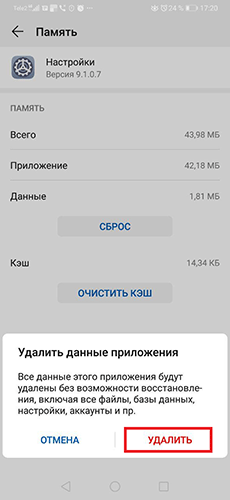
- Подтвердите операцию. Базы данных, файлы, настройки и аккаунты, как правило, не удаляются, поэтому можно безбоязненно продолжать действия.
- Теперь во вкладке «Система» режим разработчика отсутствует. Для повторной активации повторите все действия, описанные выше.
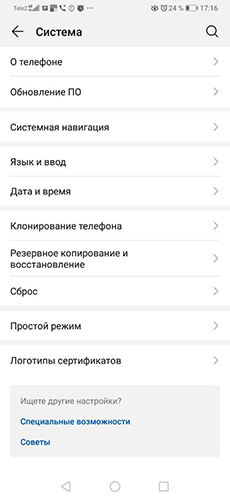
Если у вас остались еще вопросы по режиму разработчика и его функциях на мобильных устройствах Huawei и Honor, можете задать их в комментариях.
Как включить отладку по USB на телефоне Huawei Honor 9X Lite
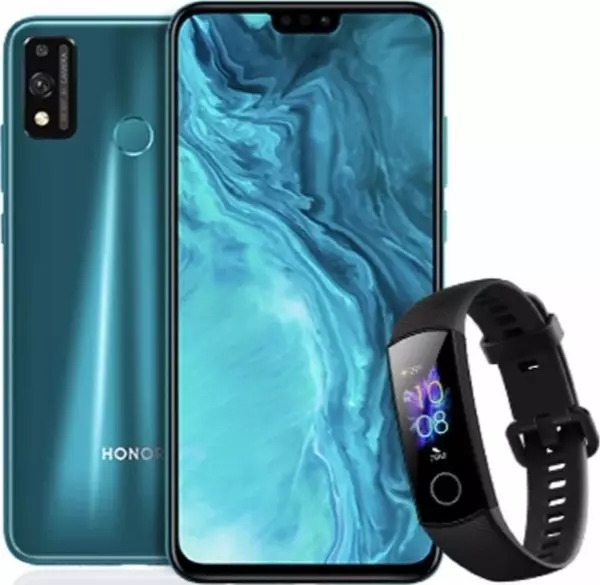
Подключая смартфон к ПК через USB-кабель, пользователь может заряжать гаджет или, например, передавать файлы. Чтобы расширить возможности сопряжения, нужно включить отладку по USB на Huawei Honor 9X Lite. Это позволит получить доступ к дополнительным операциям при взаимодействии телефона и компьютера.
Для чего нужна отладка по USB
Чаще всего отладка используется разработчиками мобильных приложений, так как она предоставляет доступ не только к файлам, сохраненным на смартфоне, но и к внутренностям мобильной платформы. Однако данный режим находит применение и среди обычных пользователей.
В частности, он позволяет перепрошить смартфон через компьютер, если не удается выполнить операцию стандартными средствами. Также отладка позволяет подключаться к ПК без предупреждения. То есть при сопряжении устройств в этом режиме на экране смартфона не будет появляться уведомление, предлагающее выбрать режим подключения («Только зарядка» или «Передача файлов»).
Стандартный способ активации
Каждый смартфон на Андроид, включая Huawei Honor 9X Lite, позволяет активировать режим отладки. Но по умолчанию эта опция скрыта, в связи с чем активация происходит в два этапа.
№1. Переход в режим для разработчиков
Включение отладки происходит через режим разработчика, который изначально скрыт. Следовательно, первым делом нам нужно активировать меню расширенных параметров:
- Откройте настройки телефона.
- Перейдите в раздел «О телефоне».
- Кликните 5 раз по пункту с номером сборки.
Свидетельством того, что вам удалось включить недостающую опцию станет появление сообщения «Вы стали разработчиком». Далее можно переходить к процессу непосредственной активации отладки.
№2. Включение отладки
Выполнив подготовительные действия, переходите к основной части инструкции, которая выглядит следующим образом:
- Откройте настройки Huawei Honor 9X Lite.
- Перейдите в раздел «Специальные возможности», а затем – «Для разработчиков».
- Активируйте ползунок напротив пункта «Отладка по USB».
- Подтвердите выполнение операции.
На этом включение опции завершается, и вы можете взаимодействовать со смартфоном через компьютер в режиме отладки.
Как включить отладку, если экран Huawei Honor 9X Lite разбит
Ранее уже отмечалось, что рассматриваемый режим позволяет подключать телефон к ПК без выдачи разрешения на передачу файла. Поэтому данную опцию нередко рассматривают в качестве средства обмена данными между компьютером и неисправным смартфоном. Однако здесь может возникнуть сложность в активации самого режима.
Включить отладку по USB на Huawei Honor 9X Lite, если разбит экран, можно при помощи дополнительных аксессуаров:
- Вставьте переходник OTG в свой телефон.
- Подключите к нему компьютерную мышь.
- Выполните действия, описанные в предыдущей инструкции, при помощи подключенного аксессуара.
Данный вариант поможет включить опцию в ситуации, когда не работает только сенсорный слой экрана, а информация на матрице остается читаемой. В противном случае придется действовать наугад.
Как включить отладку по USB, если Huawei Honor 9X Lite заблокирован
Немного иначе выглядит принцип активации режима на заблокированном телефоне. Ведь в данном случае вы не можете получить доступ к главному экрану и перейти в настройки. Обойти ограничения можно только путем предварительного сброса настроек через рекавери. Следовательно, чтобы включить отладку по USB на Huawei Honor 9X Lite, если телефон заблокирован, нужно:
- Выключить смартфон.
- Зажать кнопку питания и нижнюю качельку громкости (можно попробовать и другую комбинацию, например, «Volume Up» + «Power»).
- Перейти в раздел «Wipe data/factory reset» после появления меню Recovery (для перемещения используйте кнопки громкости, а для подтверждения перехода – клавишу питания).
- Подтвердить очистку.
- Вернуться в главное меню и подтвердить выполнение операции «Reboot system now».
После перезагрузки Huawei Honor 9X Lite включится в разблокированном виде, и вы сможете активировать отладку через меню настроек. Правда, после сброса параметров через рекавери удалятся все файлы.
Поделитесь страницей с друзьями: