
Driver Setup Utility — что это за программа и нужна ли она? (LiveUpdateChecker.exe)
Приветствую друзья! Сегодня постараемся узнать что за программа Driver Setup Utility и зачем она нужна. Напишу все простыми словами, чтобы было понятно каждому.
Driver Setup Utility — что это?
Компонент Acer для автоматического обновления драйверов.
Предположительно является частью фирменного ПО Acer Care Center, которое может быть предустановленным на ноутбуках Acer.
Процесс LiveUpdateChecker.exe
От данной программы может присутствовать процесс LiveUpdateChecker.exe, папка запуска которого:

По этой картинке можем сделать вывод — программа точно имеет отношение к Acer:

Никакой информации об этом приложении найти не удалось. Скорее всего нужно для проверки новых версий драйверов. При этом может самостоятельно загружать драйвера и устанавливать (возможно поведение можно изменить в настройках).
Данное ПО не является критически важным, можно безопасно удалить. Обновлять драйвера лучше вручную, тем более что это не так часто нужно делать. А на такие устройства как сетевая плата, звуковая плата, Wi-Fi адаптер, Bluetooth — если работает стабильно, то лучше не обновлять драйвер, даже если вышел новый. Просто не редкость, когда новый вызывает проблемы.
Другое дело видеокарты — здесь лучше обновлять драйвера регулярно, скачивая их и устанавливая вручную. Видеокарта — важное устройство, не стоит доверять обновление стороннему приложению.
DriverSetupUtility — как удалить?
Стандартное удаление (деинсталляция):
- Зажимаем кнопки Win + R > вставляете appwiz.cpl > ОК.
- Отобразится окно со списком установленного софта.
- Находим DriverSetupUtility, выбираем и вверху нажимаем Удалить.
- Запустится компонент удаления (деинсталляции) или ПО быстро удалится без уведомлений.

После удаления софта еще можно почистить комп утилитой CCleaner.
Если удалить не получается ли какая-то ошибка — тогда используем удалятор Revo Uninstaller, им можно принудительно удалить программу + почистить остатки/следы:

А вот как Revo ищет остатки:

Заключение
- DriverSetupUtility — фирменное приложение Acer для обновления драйверов.
Надеюсь информация оказалась полезной. Удачи и добра, до новых встреч друзья.
Загрузка с флешки в БИОС и UEFI
При установке Windows с флешки возникает необходимость выставить загрузку с USB накопителя, для чего требуется настроить BIOS таким образом, чтобы компьютер загружался с нужного носителя. В этой статье речь пойдет, о том как поставить загрузку с флешки в БИОС или UEFI на компьютере или ноутбуке.
В статье приведены примеры для различных вариантов интерфейса БИОС/UEFI и даны решения для наиболее часто встречающихся проблем, с которыми можно столкнуться при изменении порядка загрузки. В конце также описано, что делать, если вы не можете зайти в БИОС или ПО UEFI на современных ПК и ноутбуках.
- Использование Boot Menu
- Вход в БИОС
- Изменение порядка загрузки в БИОС и UEFI для загрузки с USB
- Загрузка с флешки в старых версиях БИОС
- Загрузка с USB без входа в БИОС
- Что делать, если не получается открыть БИОС или Boot Menu
- Видео инструкция
Использование Boot Menu для загрузки с флешки
В большинстве случаев, поставить загрузку с флешки в БИОС требуется для какой-то однократной задачи: установки Windows, проверки компьютера на вирусы или восстановления системы с помощью LiveCD, сброса пароля Windows. Во всех этих случаях не обязательно изменять настройки БИОС или UEFI, достаточно вызвать Boot Menu (меню загрузки) при включении компьютера и один раз выбрать флешку как устройство загрузки.
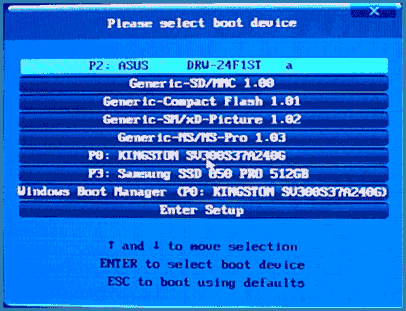
Например, при установке Windows, вы нажимаете нужную клавишу для открытия Boot Menu, выбираете подключенный USB накопитель с дистрибутивом системы, начинаете установку — настройка, копирование файлов и прочее и, после того, как произойдет первая перезагрузка, компьютер сам загрузится, но уже с жесткого диска и продолжит процесс установки в штатном режиме.
Очень подробно о входе в данное меню на ноутбуках и компьютерах различных марок я написал в статье Как зайти в Boot Menu (там же есть видео инструкция). Обратите внимание, что флешка в Boot Menu может и не отображаться. Почему это происходит подробно в статье Что делать, если БИОС/UEFI не видит загрузочную флешку в Boot Menu.
Как попасть в BIOS для выбора вариантов загрузки
В разных случаях для того, чтобы попасть в утилиту настройки БИОС нужно выполнить, по сути, одно и то же действия: сразу после включения компьютера, при появлении первого черного экрана с информацией об установленной памяти или же логотипом производителя компьютера или материнской платы, нажать нужную кнопку на клавиатуре — наиболее распространенные варианты — это Delete и F2. Если при завершении работы уже установленной системы и включении компьютера вы не успеваете открыть БИОС, используйте не «завершение работы», а пункт «Перезагрузка» и сразу при потемнении экрана начните многократно нажимать по нужной клавише.

Обычно, эта информация имеется внизу или, в старых БИОС — вверху среди текста начального экрана: «Press Del to enter Setup», «Press F2 for Settings» и аналогичная.

По нажатию нужной кнопки в нужный момент (чем раньше, тем лучше — это нужно сделать до начала загрузки операционной системы) Вы попадете в меню настроек — BIOS Setup Utility (название может быть другим, но суть одна — это интерфейс настроек БИОС/UEFI). Внешний вид этого меню может отличаться, рассмотрим несколько наиболее распространенных вариантов.
Изменение порядка загрузки в UEFI BIOS для загрузки с USB
На современных материнских платах интерфейс БИОС, а если точнее — ПО UEFI как правило, чаще является графическим на ПК, но текстовым на ноутбуках. Во всех случаях разобраться с тем, как именно поставить загрузку с флешки обычно бывает не сложно. Далее будут приведены некоторые примеры и по аналогии, вероятнее всего, вы сможете успешно изменить порядок загрузки и на вашей системе.
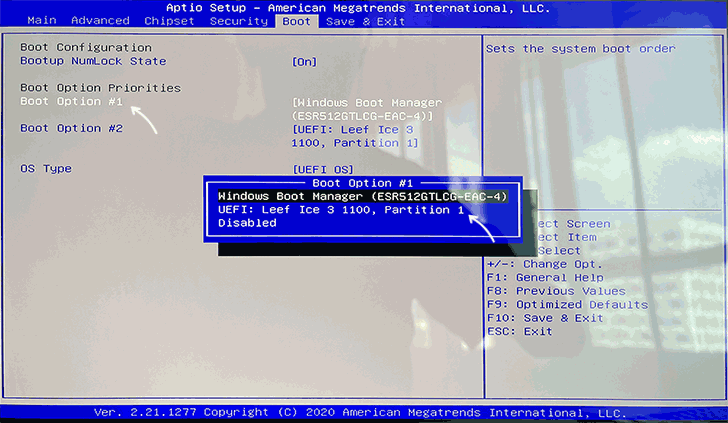
Как правило, для того, чтобы поставить загрузку с флешки, нам требуется выполнить следующие шаги (описываю применительно к изображению выше, что является одним из наиболее распространенных вариантов, а далее приведу и другие реализации изменения порядка загрузки):
- Перейти в раздел Boot в БИОС/UEFI. Это можно сделать либо с помощью стрелок на клавиатуре (вправо), либо в некоторых случаях — с помощью мыши. Иногда параметры загрузки можно настроить прямо на главном экране БИОС.
- В зависимости от конкретного БИОС вы увидите либо список устройств загрузки (дисков, подключенных к компьютеру), либо несколько пунктов Boot Option с номерами.
- В первом случае требуется поместить вашу флешку на первое место: для этого выбираем её и с помощью клавиши F5 двигаем вверх (Fn+F5 на некоторых ноутбуках). Во втором случае выбираем Boot Option 1, нажимаем Enter и выбираем в списке загрузочную флешку.
- Сохраняем настройки: это можно сделать на вкладке Exit, либо, чаще всего — нажатием по клавише F10 с подтверждением Save Settings and Exit Setup.
Выше был приведён пример одного из наиболее типичных вариантов БИОС (UEFI) на сегодня, но возможны и другие реализации.
- Например, на некоторых материнских платах Gigabyte вы увидите список подключенных устройств в пункте Boot Sequence на первом экране и достаточно будет перетащить вашу флешку на первое место мышью.
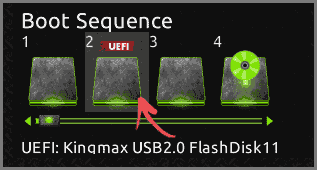
- Другой вариант реализации, тоже на Gigabyte: вкладка Boot отсутствует, необходимо зайти в BIOS Features, а затем перейти в Boot Option Priorities.
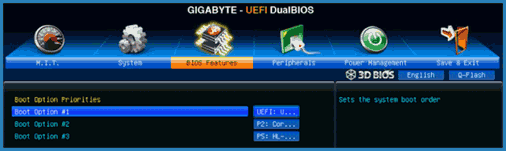
- Интересен подход на фирменных материнских платах Intel: здесь порядок загрузки можно настроить прямо на главном экране, отдельно для режима Legacy и режима UEFI (с помощью мыши), а в Adavnced Options получить более подробное представление о доступных устройствах загрузки для каждого из режимов.

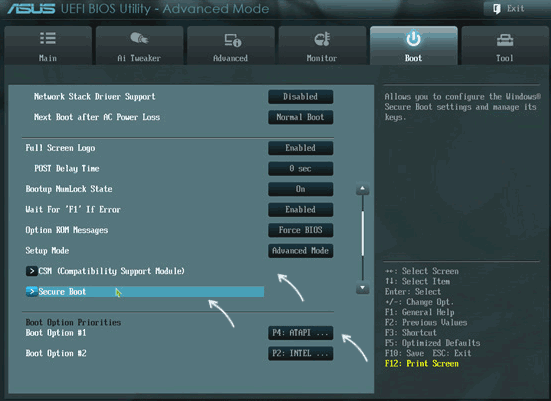
- Далее — относительно простой пример установки USB флешки в качестве первого устройства загрузки на Asus. Обратите внимание, что здесь для того, чтобы включить поддержку Legacy загрузки требуется задействовать опцию CSM (Compatibility Support Mode) на той же вкладке Boot.
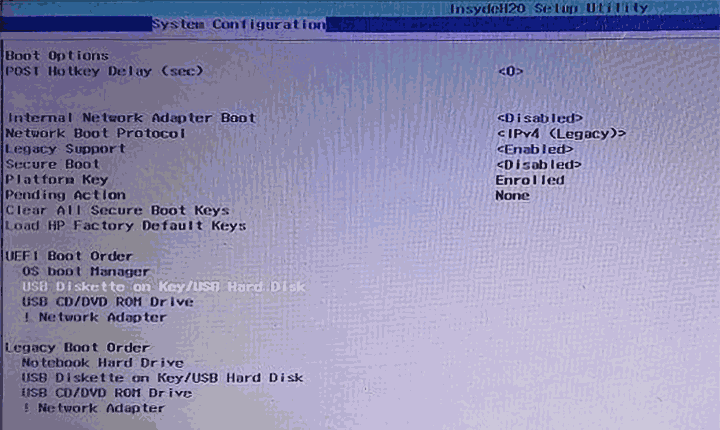
- Ниже — пример того, как сделать загрузку с флешки на ноутбуке HP. Здесь в БИОС необходимо зайти в System Configuration, а уже там в Boot Options, где можно найти (для некоторых моделей) отдельный список устройств загрузки для UEFI и Legacy режима. Флешку устанавливаем на первое место с помощью клавиш F5/F6 для нужного режима загрузки.
Если ничего похожего у себя в БИОС вы не находите, внимательно изучите различные разделы БИОС/UEFI, такие как BIOS Features, System Configuration, Advanced Configuration и попробуйте найти что-то связанное с Boot в этих разделах.
Настройка загрузки с флешки в старых версиях БИОС
На старых материнских платах и ноутбуках бывают некоторые особенности изменения порядка загрузки, особенно когда пользователю требуется настроить загрузку с USB накопителя. Рассмотрим несколько примеров.
AMI BIOS
Не только в AMI BIOS, но и в некоторых других вариантах БИОС тех же лет вы можете не обнаружить флешки для выбора в качестве устройства загрузки, а имеющиеся пункты, наподобие USB-HDD могут не работать. Решение для такой ситуации имеется.
Учтите, что для того, чтобы проделать все описываемые действия, флешка должна быть подключена к компьютеру заранее, до входа в БИОС. Для того, чтобы установить загрузку с флешки в AMI BIOS:
- В меню сверху, нажимая клавишу «вправо», выберите пункт «Boot» (Загрузка), но не переходим в Boot Device Priority.
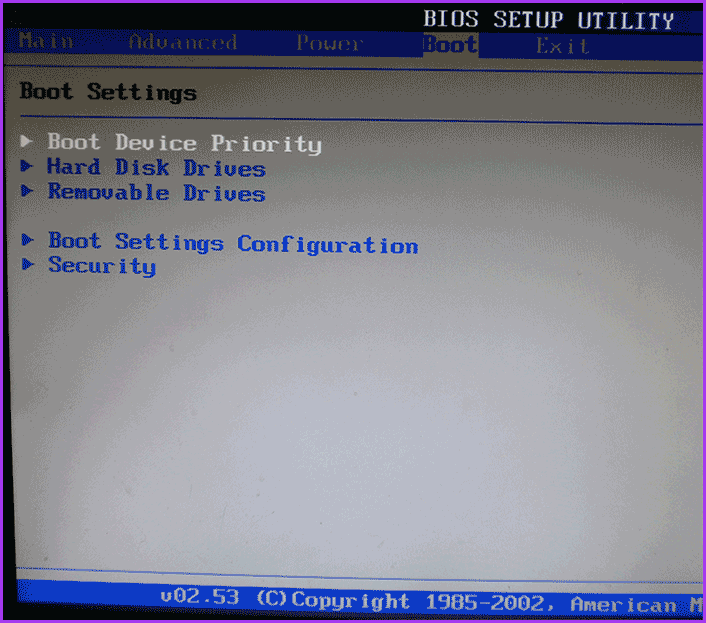
- После этого выбираем пункт «Hard Disk Drives» (Жесткие диски) и в появившемся меню, нажимаем Enter на «1st Drive» (Первый диск). Если такого пункта нет, посмотрите, имеется ли раздел Integrated Peripherals в БИОС — иногда порядок жестких дисков (отдельно от порядка загрузки) можно настроить там.
- В списке выбираем название флешки, она будет видна именно в списке жестких дисков — на второй картинке, например, это — Kingmax USB 2.0 Flash Disk. Нажимаем Enter, затем — Esc.
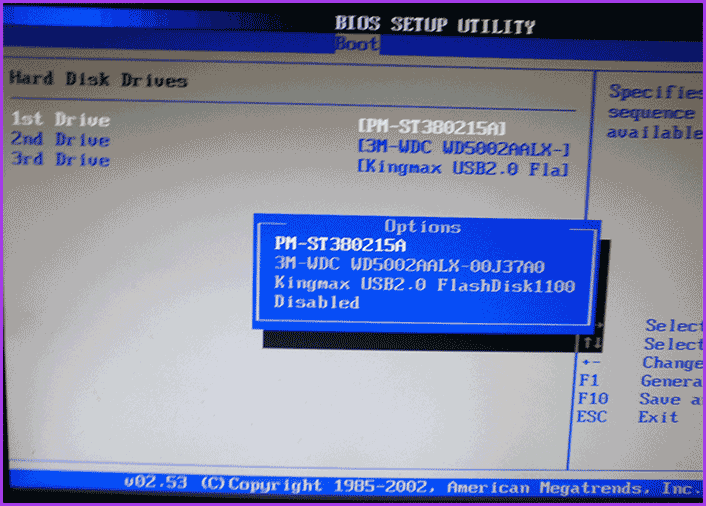
- Далее выберите «Boot device priority» (Приоритет загрузочных устройств).
- Выберите пункт «First boot device» (Перовое устройство загрузки), нажмите Enter.
- Укажите флешку в качестве первого устройства загрузки, она будет присутствовать здесь как обычный жесткий диск.
По завершении нажимаем Esc, в меню сверху с пункта Boot (Загрузка) передвигаемся до пункта Exit (Выход) и выбираем «Save changes and exit» (Сохранить изменения и выйти) или «Exit saving changes» — на запрос о том, уверены ли Вы в том, что хотите сохранить сделанные изменения, нужно будет выбрать Yes или набрать с клавиатуры «Y», затем нажать Enter. После этого компьютер перезагрузится и начнет использовать для загрузки выбранную вами флешку, диск или другое устройство.
Загрузка с флешки в БИОС AWARD или Phoenix
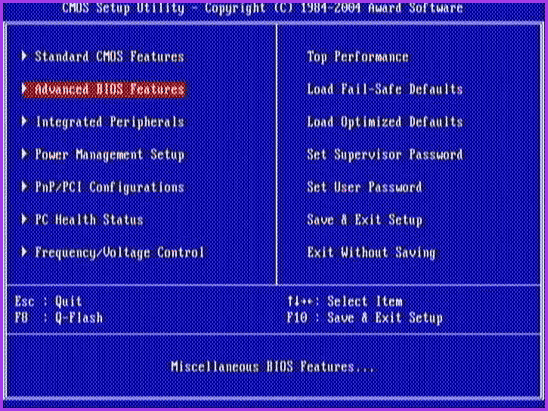
Для того, чтобы выбрать устройство для загрузки в Award BIOS, в главном меню настроек выберите «Advanced BIOS Features» (расширенные настройки биос), после чего с выбранным пунктом First Boot Device (Первое устройство загрузки) нажимаем Enter.
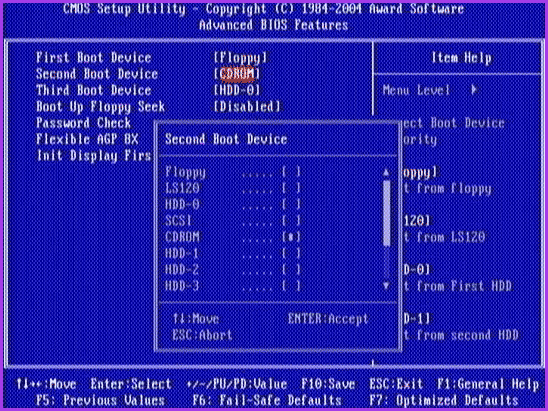
Появится список устройств, с которых можно произвести загрузку — HDD-0, HDD-1 и т.д., CD-ROM, USB-HDD и другие. Для загрузки с флешки необходимо установить USB-HDD или USB-Flash. Для загрузки с компакт диска DVD или CD — CD-ROM. После этого выходим на один уровень вверх, нажатием Esc, и выбираем пункт меню «Save & Exit Setup» (Сохранить и выйти). Если способ с USB-HDD не сработал, попробуйте использовать подход, показанный в предыдущем способе, но ищите порядок жестких дисков в разделе Integrated Peripherals.
Настройка загрузки с внешнего носителя в старых версиях H2O BIOS
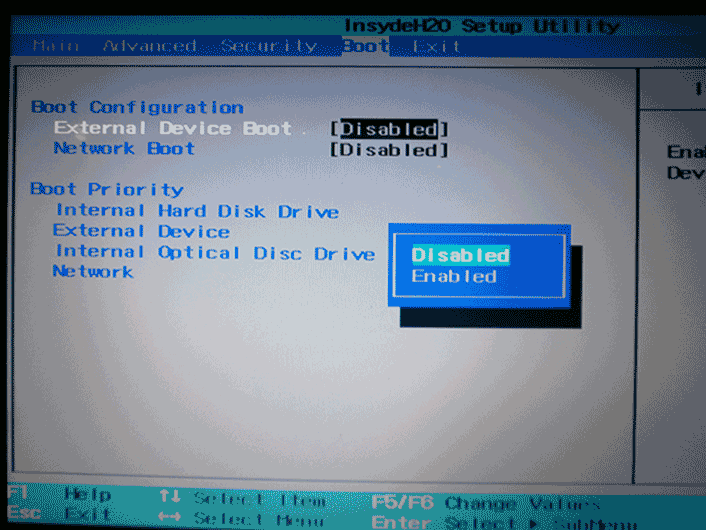
Для загрузки с флешки в InsydeH20 BIOS, который встречается на многих ноутбуках, в главном меню с помощью клавиши «вправо» необходимо дойти до пункта «Boot» (Загрузка). Установить пункт External Device Boot (Загрузка с внешнего устройства) в положение Enabled (Включено). Ниже, в разделе Boot Priority (Приоритет загрузки), с помощью клавиш F5 и F6 установить External Device на первую позицию. Если необходимо осуществить загрузку с DVD или CD, выбираем Internal Optic Disc Drive (Внутренний оптический накопитель).
После этого перейдите к пункту Exit в меню сверху и выберите «Save and Exit Setup» (Сохранить настройки и выйти). Компьютер перезагрузится с нужного носителя.
Загрузка с USB без входа в БИОС (только для Windows 11, 10 и Windows 8.1 с UEFI)
Если на вашем компьютере установлена одна из последних версий Windows, а материнская плата с ПО UEFI, то вы можете выполнить загрузку с флешки даже не входя в параметры BIOS. Способ работает не на любой системе (рассматриваемый далее пункт может отсутствовать даже на UEFI системах), а загрузочный накопитель должен быть подключен на момент выполнения действий.
Для того, чтобы выполнить перезагрузку этим методом, удерживая Shift нажмите по пункту «Перезагрузка» в меню выключения в меню Пуск либо на экране блокировки. Второй метод: зайдите в параметры — изменение параметров компьютера (через панель справа в Windows 8 и 8.1), затем откройте «Обновление и восстановление» — «Восстановление» и нажмите кнопку «Перезагрузить» в пункте «Особые варианты загрузки».
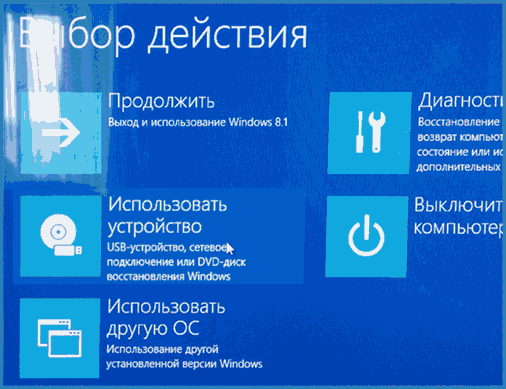
На появившемся экране «Выбор действия» выберите «Использовать устройство. USB-устройство, сетевое подключение или DVD-диск».
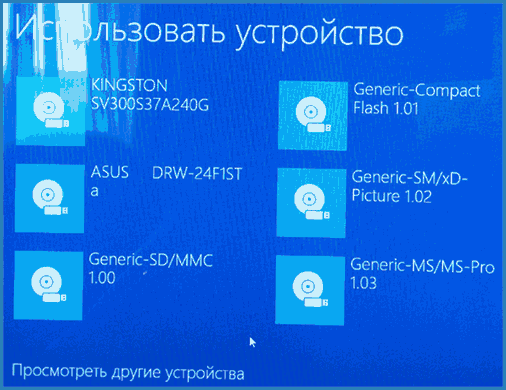
На следующем экране вы увидите список устройств, с которых можно загрузиться, среди которых должна быть и ваша флешка. Если вдруг ее нет — нажмите «Просмотреть другие устройства». После выбора, компьютер перезагрузится с указанного вами USB накопителя.
Что делать, если не получается зайти в БИОС, чтобы поставить загрузку с флешки
В связи с тем, что современные операционные системы используют технологии быстрой загрузки, может оказаться, что у вас попросту не получается зайти в БИОС, чтобы каким-то образом изменить настройки и загрузиться с нужного устройства. В этом случае я могу предложить два решения.
Первое — зайти в ПО UEFI (БИОС) с помощью особых вариантов загрузки Windows 10 (см. Как зайти в БИОС или UEFI Windows 10) или Windows 8 и 8.1. Как это сделать я подробно описал здесь: Как зайти в БИОС в Windows 8.1 и 8
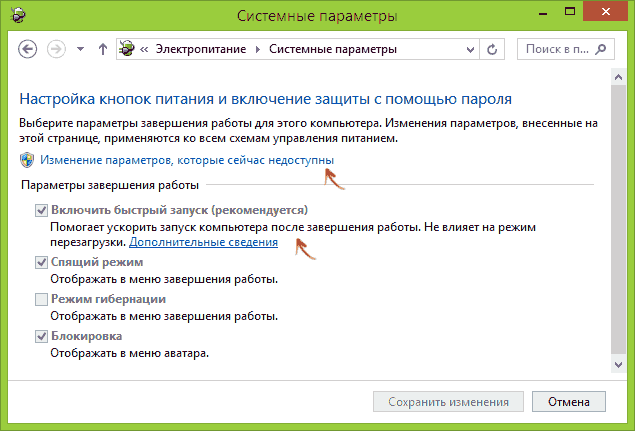
Второе — попробовать отключить быструю загрузку Windows, после чего зайти в БИОС обычным способом, с помощью клавиши Del или F2. Для отключения быстрой загрузки, зайдите в панель управления — электропитание. В списке слева выберите пункт «Действия кнопок питания».
Видео инструкция
О том, как создавать загрузочные установочные флешки можете прочесть здесь:
- Загрузочная флешка Windows 11
- Загрузочная флешка Windows 10
- Загрузочная флешка Windows 8
- Загрузочная флешка Windows 7
- Загрузочная флешка Windows XP
Насколько могу судить, описал все типичные и наиболее распространенные варианты: один из них должен обязательно помочь, при условии, что сам загрузочный накопитель в порядке. Если вдруг что-то не получается — жду в комментариях.
А вдруг и это будет интересно:
- Лучшие бесплатные программы для Windows
- В манифесте указана неизвестная структура в Microsoft Store — варианты решения
- Как добавить комментарии, теги и рейтинги к папке Windows
- Не удается войти в учетную запись Windows — как исправить?
- Некоторые параметры задает системный администратор в параметрах электропитания — как исправить?
- Как удалить Галерею в Windows 11
- Windows 11
- Windows 10
- Android
- Загрузочная флешка
- Лечение вирусов
- Восстановление данных
- Установка с флешки
- Настройка роутера
- Всё про Windows
- В контакте
- Одноклассники
-
Володя 25.07.2021 в 16:38
- Dmitry 25.07.2021 в 20:54
DriverSetupUtility что это за программа и нужна ли она?

Приложение с данным названием можно найти в списке установленных программ. Чаще всего – на ноутбуках фирмы Acer. Также с папке Program Files можно найти каталог с таким же названием.
Сейчас мы подробно расскажем Вам что это за приложение, а также можно ли его удалить без последствий для работы ноутбука.
Предустановленные фирменные утилиты Acer
Практически все производители ноутбуков создают для своих продуктов фирменные утилиты, которые умеют выполнять те или иные функции. Одной из таких утилит у Acer является Acer Care Center, которая почти всегда устанавливается на ноутбук производителем вместе с операционной системой. О ней мы уже рассказывали в предыдущих статьях.
Так вот DriverSetupUtility является отдельным компонентом утилиты Acer Care Center и отвечает за функцию автоматической проверки и установки обновлений драйверов различных устройств ноутбука.
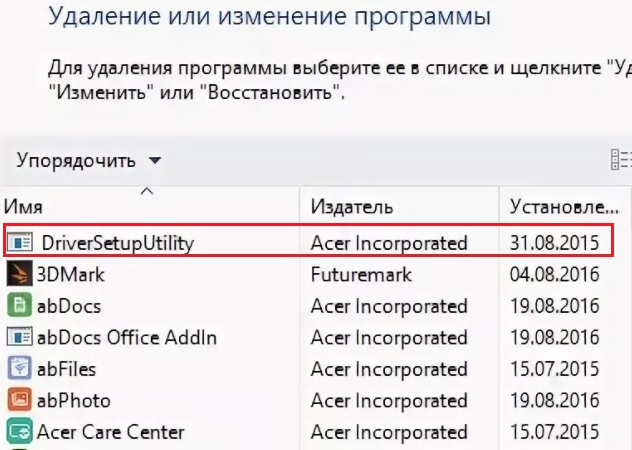
Acer Incorporated – Разработчик программы DriverSetupUtility
Иными словами, когда вы запускаете Acer Care Center и переходите в раздел обновления драйверов, в этот момент начинает свою работу утилита DriverSetupUtility.
Можно ли удалить?
Да, это можно сделать без каких – либо проблем для дальнейшей работы вашего ноутбука. Регулярное обновление драйверов не только не обязательно, оно скорее вредно для большинства устройств. Единственное, на что нужно обновлять драйвера – это видеокарта. Но сделать данную процедуру можно вручную без проблем, скачав драйвер с сайта Nvidia или AMD.
Лучшая благодарность автору — репост к себе на страничку:
Гид: BIOS 8 — восстановление системы UEFI
В операционных системах Windows 8, 8.1 и Windows 10 или 11 компьютеры, использующие Bios 8 и настроенные на Secure Boot, в целях безопасности должны временно изменить конфигурацию BIOS для процесса загрузки, чтобы загрузить загрузочные носители, такие как загрузочный носитель Langmeier Backup.
Переход из режима UEFI в режим Legacy
Почему режим UEFI должен быть отключен?
В режиме UEFI в системах Windows 8/8.1 /10 невозможно загрузиться с USB-накопителя, CD, DVD, сетевой карты и т.д. — поэтому временно переключаемся в legacy-режим. Действуй следующим образом:
Для компьютеров Lenovo и Acer
1. Перезагрузи компьютер/ноутбук и удерживай кнопку F2 до тех пор, пока не появится страница BIOS. С помощью стрелок на клавиатуре перемещайся вправо, пока не увидишь опцию«Boot«.
2. Выделив пункт Boot Mode, нажми Enter и с помощью стрелки вниз перейди к пункту Legacy BIOS — нажми Enter
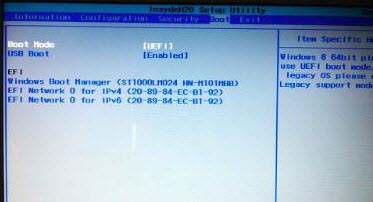
3. Теперь нажми комбинацию клавиш Fn+F10 и выбери«Yes«. Подтверди это кнопкой Enter, чтобы сохранить изменения.
Теперь ты можешь загрузиться с Langmeier Backup — Recovery Media и выполнить восстановление. Ты также можешь воспользоваться этой процедурой, чтобы отменить изменения.
деактивация Secure Boot
В некоторых случаях для загрузки с загрузочного носителя необходимо деактивировать «Secure Boot». В BIOS на той же вкладке«Boot» ты найдёшь запись«Seucre Boot» — по умолчанию она установлена в значение «Enabled». Чтобы отключить«Secure Boot«, выбери опцию с помощью«Enter» и установи её в положение«Disabled«. Нажми F10, чтобы сохранить изменения, а затем перезагрузи компьютер.
Для компьютеров Dell
1. Сразу после запуска ноутбука Dell нажми и удерживай кнопку F2 или F12 — появится режим BIOS.
2. С помощью стрелки вправо перейди на вкладку «Boot» — там есть опция«Secure Boot» — измени её на«Disabled«.
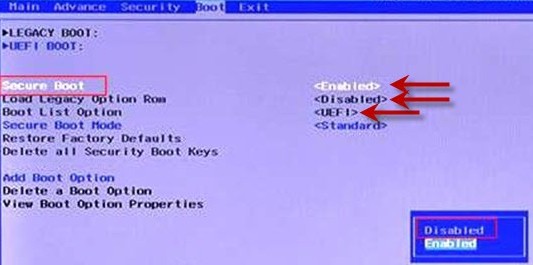
3. Проверь, активирована ли опция«Load Legacy Option Rom«, и при необходимости измени её на«Enabled«.
4. На вкладке«Boot List Option» установи режим«Legacy«.
С помощью«Exit» закрой режим BIOS и сохрани изменения.
Теперь ты можешь загрузиться с резервной копии Langmeier — аварийного носителя и выполнить восстановление. С помощью этой процедуры ты также можешь отменить изменения.
Для компьютеров HP
1. . Нажми и удерживай кнопку F10 (на некоторых моделях HP также F2 или F8) сразу после запуска компьютера HP — появится режим BIOS.
2. С помощью стрелки вправо перейди на вкладку«Security» — там есть опция«Secure Boot Configuration (или Secure Boot Options)».
3. Нажми Enter, чтобы открыть маленькое синее окошко, измени опцию«Secure Boot» на«Disable«, а«Legacy Support» — на«Enable«.
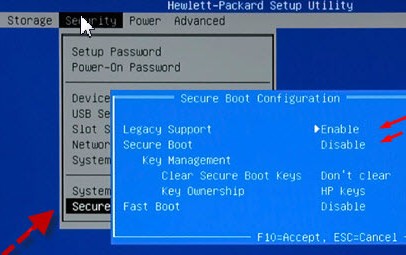
Если вкладки«Security» нет, найди вкладку«System Configuration» и установи для опции«Secure Boot» значение«Disabled«.
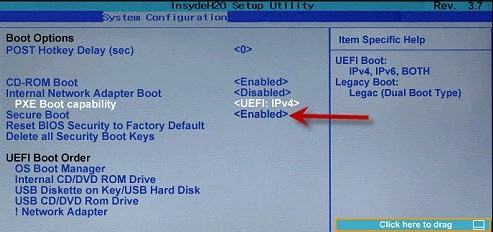
Нажми F10, чтобы сохранить изменения. Теперь HP перезагрузится и успешно загрузится с загрузочного носителя Langmeier Backup. В этих окнах изменения также можно отменить.
Если твоя система не включена в это руководство, пожалуйста, свяжись с нами, чтобы мы могли добавить её.
Для ПК и ноутбуков
Для серверов и виртуальных машин
Backup Essentials
- Резервное копирование данных под Windows 11, 10, 8, 7
- Отменяется в любое время
- Упрощенный пользователький интерфейс
- Резервное копирование файлов и папок
- Резервное копирование всего компьютера
- Резервное копирование электронной почты и интернет-закладок
- Резервное копирование OneDrive и Google Drive
- Восстановление отдельных файлов и папок
- Загрузочный носитель для восстановления всего компьютера
- Защита компьютера от ransomware
- Резервное копирование на USB-накопители
- Резервное копирование на NAS
- Резервное копирование на OneDrive и Google Drive
- Резервное копирование в Langmeier Backup Online Storage & aBusiness Suite
Backup Professional
- Резервное копирование данных под Windows 11, 10, 8, 7
- Отменяется в любое время
- Профессиональный пользовательповерхности
- Резервное копирование файлов и папок
- Резервное копирование всего компьютера
- Резервное копирование электронной почты и интернет-закладок
- Резервное копирование OneDrive и Google Drive
- Восстановление отдельных файлов и папок
- Загрузочный носитель для восстановления всего компьютера
- Защита компьютера от ransomware
- Резервное копирование на USB-накопители
- Резервное копирование на NAS
- Резервное копирование на OneDrive и Google Drive
- Резервное копирование в Langmeier Backup Online Storage & aBusiness Suite
- Резервное копирование через Интернет на FTP-сервер
- Encryption
- Восстановление по дате
- Извлеките носитель данных в конце резервного копирования
- Резервное копирование журналов по электронной почте
- Отправь статус резервного копирования через SMS
- Резервное копирование как служба Windows
Backup
Business
- Резервное копирование данных под Windows 11, 10, 8, 7
- Отменяется в любое время
- Профессиональный пользовательповерхности
- Резервное копирование файлов и папок
- Резервное копирование всего компьютера
- Резервное копирование электронной почты и интернет-закладок
- Резервное копирование OneDrive и Google Drive
- Восстановление отдельных файлов и папок
- Загрузочный носитель для восстановления всего компьютера
- Защита компьютера от ransomware
- Резервное копирование на USB-накопители
- Резервное копирование на NAS
- Резервное копирование на OneDrive и Google Drive
- Резервное копирование в Langmeier Backup Online Storage & aBusiness Suite
- Резервное копирование через Интернет на FTP-сервер
- Encryption
- Восстановление по дате
- Извлеките носитель данных в конце резервного копирования
- Резервное копирование журналов по электронной почте
- Отправь статус резервного копирования через SMS
- Резервное копирование как служба Windows
- Интегрированный скриптовый язык
- Бэкап в ZIP-архивы
- Защищенные сетевые папки с учетными данными
- Профессиональная защита от вымогательства
- Ленточные накопители всех типов
- Резервное копирование данных на WORM-носителях (Write-Once-Read-Many)
- Резервное копирование как служба Windows
- Аппаратное разделение приводов с помощью устройства DSC (устройство контроля сохранения данных)
- Резервное копирование настроек безопасности папок