
Сведения об оригинальных дисплеях iPhone
Дисплеи iPhone разработаны, протестированы и изготовлены в соответствии со стандартами качества и производительности Apple. Сюда относятся интуитивно понятная функция Multi-Touch с быстрым откликом, высокий уровень яркости, точная цветопередача, баланс белого, а также такие возможности для производительности, как True Tone, Night Shift и «Тактильное касание».
Важность обслуживания квалифицированными техническими специалистами, которые используют оригинальные дисплеи Apple
- Функция Multi-Touch срабатывает не на всех участках экрана.
- Multi-Touch работает хуже (например, экран не реагирует на касания или реагирует не в том месте).
- Касания случайно регистрируются во время вызова.
- Дисплей не выключается во время вызовов.
- Регистрируются случайные касания ладонью или ее ребром.
Проблемы с яркостью и цветопередачей дисплея
- Дисплей True Tone работает неправильно.
- Датчик внешней освещенности не работает или работает хуже, что приводит к тусклости или несоответствующей яркости экрана.
- Цветовая калибровка выполняется неправильно (например, цвета на дисплее отображаются с желтым или синим оттенком).
- Яркость дисплея неравномерная.
- Максимальный уровень яркости уменьшен.
- Аккумулятор разряжается из-за случайных действий клиента.
* Независимые поставщики услуг ремонта имеют доступ к оригинальным запасным частям, инструментам, программам обучения, руководствам по обслуживанию, средствам диагностики и ресурсам Apple. Ремонт, выполненный независимым поставщиком услуг ремонта, не покрывается гарантией Apple или соглашениями AppleCare, но может покрываться собственной гарантией поставщика услуг. Благодаря возможности самостоятельного ремонта клиенты получают доступ к оригинальным запасным частям, инструментам и руководствам по ремонту Apple, чтобы те из них, кто сталкивался со сложностями ремонта электронных устройств, могли выполнить негарантийный ремонт своими силами. Самостоятельный ремонт в настоящее время доступен в определенных странах и регионах для конкретных моделей iPhone, выпущенных в 2021 году или позднее. Чтобы просмотреть руководства по ремонту и заказать запасные части для соответствующих моделей, перейдите на страницу Самостоятельный ремонт.
История замены запасных частей и обслуживания
На iPhone 11 и более поздних моделях, кроме iPhone SE (2-го и 3-го поколения), с iOS 15.2 и более поздних версий можно перейти в меню «Настройки» > «Основные» > «Об этом устройстве» для просмотра сведений об истории обслуживания и запасных частях iPhone. Также можно узнать, менялся ли дисплей. Если при ремонте использовались оригинальные запасные части и услуги Apple, рядом с дисплеем отображается надпись «Подлинность детали Apple».

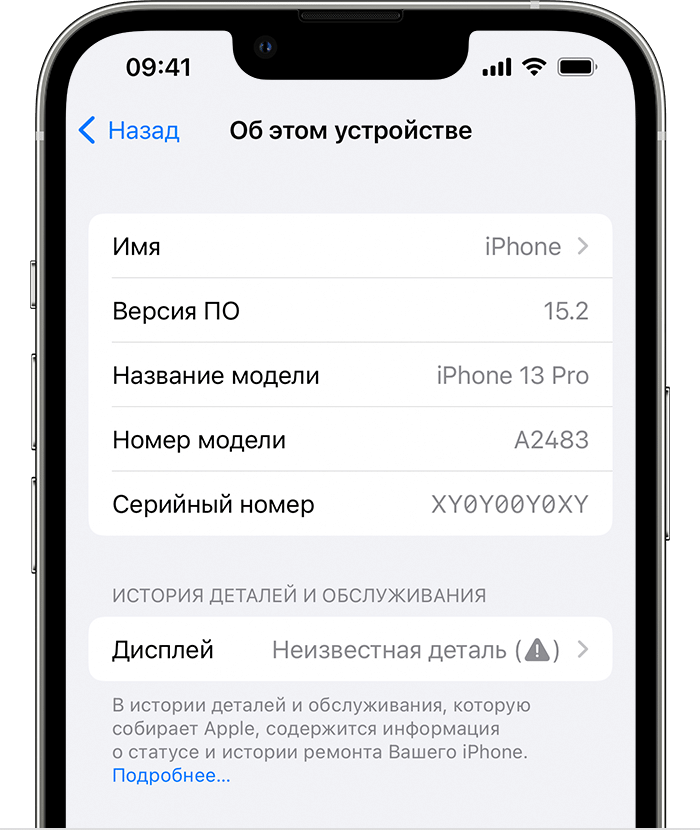

Сообщение «Неизвестная запасная часть» отображается, если установка дисплея не была правильно завершена или если дисплей:
- заменен неоригинальным дисплеем;
- ранее использовался или был установлен в другом iPhone;
- не работает должным образом.
Дополнительно может отобразиться уведомление «Компания Apple обновила информацию устройства этого iPhone». Оно означает, что компания Apple обновила сведения об этом устройстве iPhone, которые собираются для нужд обслуживания, анализа безопасности и улучшения будущих продуктов.
Эти уведомления не влияют на возможность пользоваться устройством iPhone.
В версиях iOS до 15.2 вместо сообщения «Неизвестная запасная часть» отображается уведомление «Важное сообщение о дисплее».
[Решение] 11 способов исправить неработающий сенсорный экран iPhone 13
После обновления iOS 15 пользователи сообщили о проблеме с неработающим сенсорным экраном. В этой статье вы познакомитесь с 11 способами устранения неисправности сенсорного экрана iPhone 13. Продолжайте читать, чтобы узнать, как решить вашу проблему.
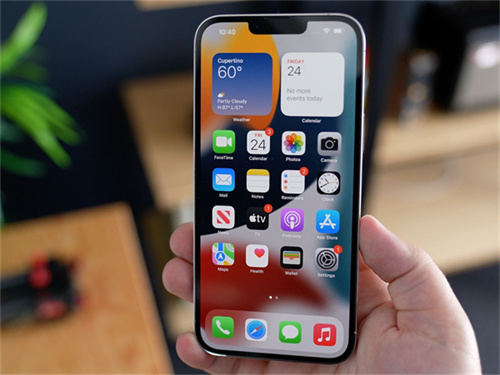
- 1. Очистить экран iPhone
- 2. Использовать официальное зарядное устройство Apple
- 3. Удалить внешний протектор экрана
- 4. Убедитесь в том, что физическое повреждение отсутствует
- 5. Проверьте обновление iOS
- 6. Отрегулируйте Настройку Чувствительности 3D-Касания
- 7. Принудительная перезагрузка iPhone 13
- 8. Попробуйте ReiBoot, чтобы исправить проблему с экраном iPhone 13
- 9. Сброс настроек iPhone к заводским настройкам
- 10. Восстановите iPhone 13 через iTunes
- 11. Сходить в местный Apple Store за помощью
Устранение аппаратной проблемы, из-за которой сенсорный экран iPhone 13 не работал
Сенсорный экран iPhone 13 не работает, в том числе верхний угол экрана iPhone не реагирует на прикосновения. Кроме того, нажатие, чтобы разбудить экран, также не реагирует. Apple официально заявила, что решит все проблемы, выпустив в ближайшее время новое обновление. Но у некоторых моделей эти проблемы возникают из-за аппаратных сбоев. Вот способы решения проблемы с экраном iPhone 13:
1. Очистить экран iPhone
Прежде всего, убедитесь, что экран вашего iPhone очищен от пыли и грязи. Поскольку экран вашего iPhone может содержать воду, пыль или жир. Это может вызвать проблемы с сенсорным экраном при зарядке iPhone. Итак, все, что вам нужно сделать, это:
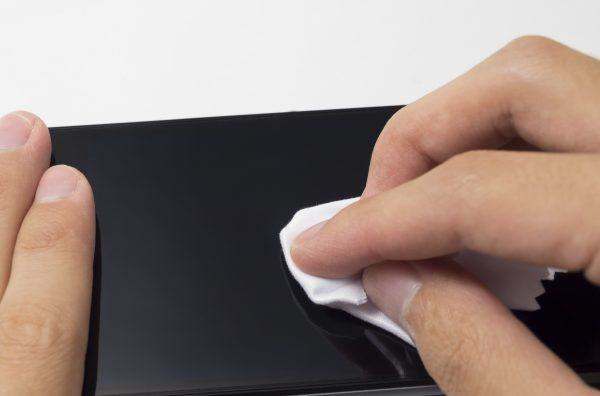
- Возьмите мягкую ткань и очистите экран.
- Затем проверьте, работает ли сенсорный экран.
2. Использовать официальное зарядное устройство Apple
Зарядное устройство является ведущим фактором для работы вашего iPhone. К сожалению, Apple не поставляет источник питания с телефоном. Если вы используете адаптер вашего предыдущего iPhone, чтобы избежать проблемы с сенсорным экраном, не работающим во время зарядки, вам следует:
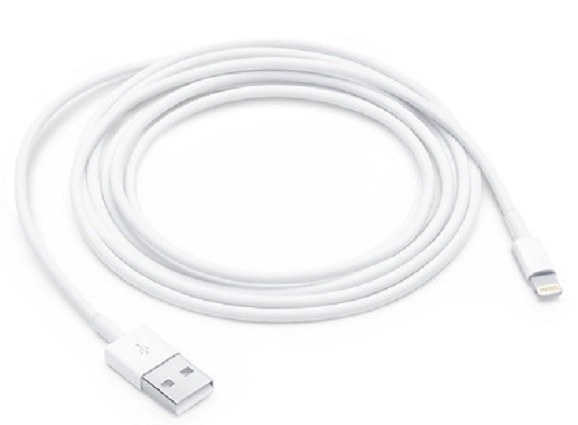
- Убедиться, что адаптер не поврежден.
- Проверьте мощность и энергопотребление.
- Используйте совместимый источник питания для вашего iPhone, так как он поддерживает быструю зарядку.
3.Удалить внешний протектор экрана
Иногда внешняя защитная пленка может вызвать проблемы с экраном после зарядки. Причинами могут быть плохое качество сборки и проблемы с установкой защитной пленки. Экран дисплея может быть затронут и поврежден. Кроме того, некоторые чехлы несовместимы с вашим iPhone, и вам следует покупать их у надёжных продавцов.
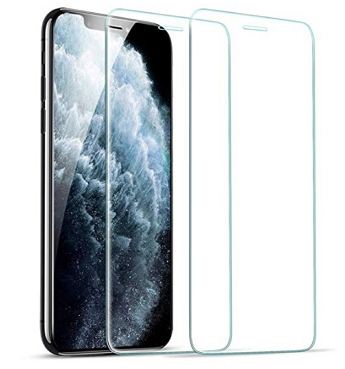
- Снимите защитную пленку с экрана.
- Используй мягкую ткань для очистки.
- Проверьте, исправлена ли ваша проблема.
4. Убедитесь в том, что физическое повреждение отсутствует
Убедитесь, что ваш iPhone 13 не имеет физических повреждений. Потому что мелкие трещинки могут повлиять на чувствительность экрана и сделать его неработающим.
Устранение проблемы с программным обеспечением, из-за которой сенсорный экран iPhone 13 не работает
Иногда сенсорный экран iPhone 13 не работает из-за старого программного обеспечения. Поэтому обязательно обновляйте свой iPhone, чтобы избежать подобных потенциальных проблем. Как же решить проблему с программным обеспечением, из-за которой сенсорный экран iPhone 13 не работает.
5. Проверьте обновление iOS
Проверьте, доступно ли какое-либо обновление для вашего устройства, и установите его. Новые обновления могут устранить программные сбои и поддерживать актуальность вашего устройства. Чтобы обновить iOS:
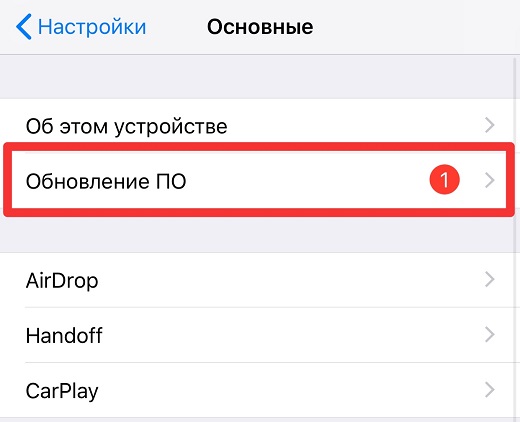
- Откройте приложение «Настройки» на iPhone 13.
- Перейдите в раздел «Общие», а затем нажмите «Обновление программного обеспечения».
- Установите обновление, если оно доступно.
6. Отрегулируйте Настройку Чувствительности 3D-Касания
Если проблема не устранена даже после обновления, вам следует настроить настройку чувствительности 3D touch. Вы можете внести коррективы таким образом:
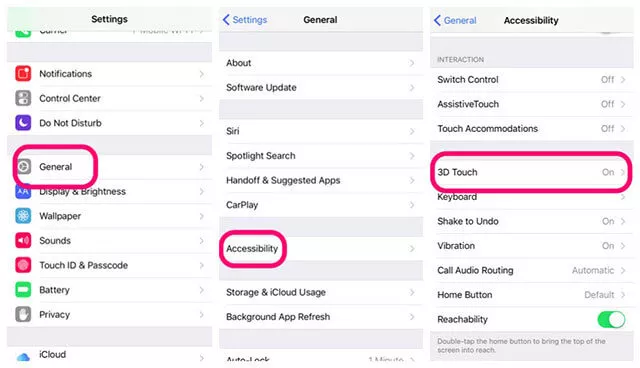
- Откройте приложение «Настройки».
- Выберите Общие > Специальные возможности.
- Нажмите опцию «3D Touch».
- Вы можете включить его и настроить чувствительность в соответствии с вашим желанием.
7. Принудительная перезагрузка iPhone 13
История показывает, что многие сбои программного обеспечения могут быть решены просто перезапуском устройства. Так что это должно быть твоим первым делом, когда ты сталкиваешься с проблемой с сенсорным экраном.
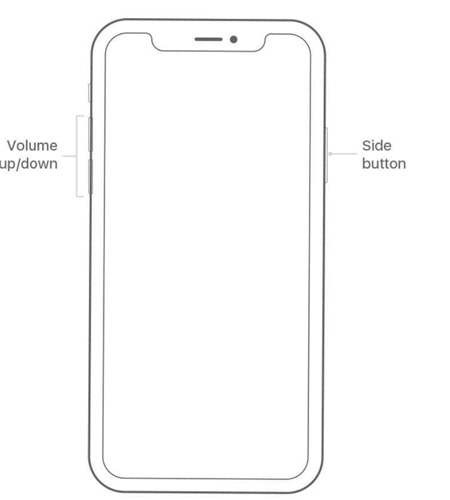
- Нажмите кнопку увеличения громкости и отпустите.
- Нажмите кнопку уменьшения громкости и отпустите.
- Нажмите и удерживайте боковую кнопку до тех пор, пока экран не погаснет. Подождите секунду и отпустите боковую кнопку, когда появится логотип Apple.
8. Попробуйте ReiBoot, чтобы исправить проблему с экраном iPhone 13
Если обновление и перезапуск вашего устройства не работают. Что делать дальше? Tenorshare ReiBoot будет лучшим выбором для вас. Он может эффективно решить все проблемы с программным обеспечением iPhone. Это профессиональный инструмент восстановления для системы iOS и имеет два режима восстановления. Стандартный режим может решить проблемы сенсорного экрана за мгновение, не вызывая потери или повреждения ваших данных.

- Загрузите Tenorshare Reiboot и подключите iPhone к компьютеру. Когда ваше устройство будет распознано, нажмите кнопку запуска в ReiBoot.
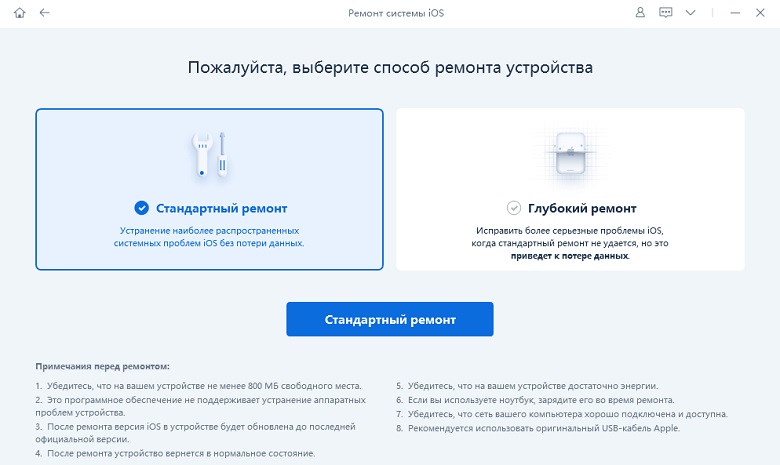
Если ваше устройство обнаружено, нажмите «Стандартный ремонт».
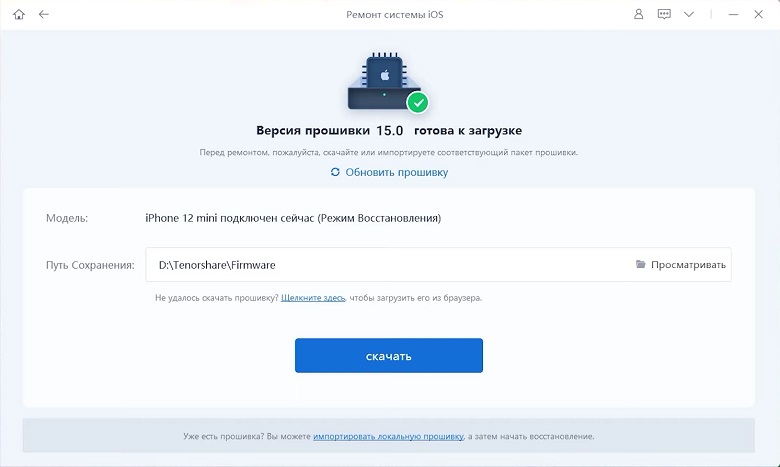
Затем загрузите пакет прошивки объемом 5 ГБ,это займет некоторое время.
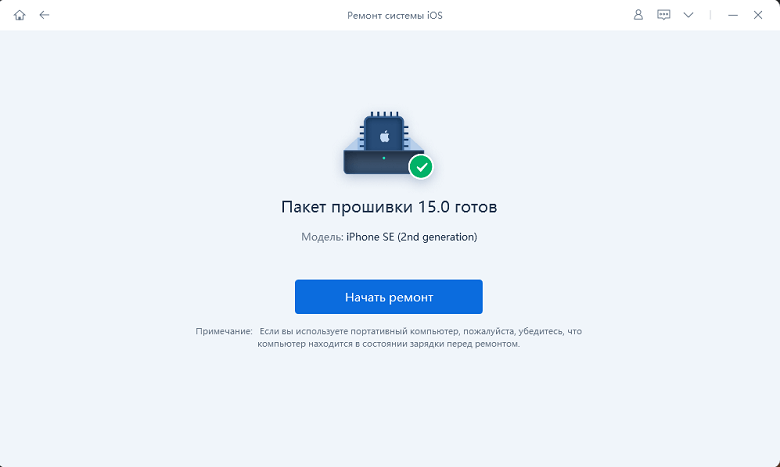
После установки пакета прошивки нажмите «Начать стандартное восстановление», чтобы начать восстановление системы.
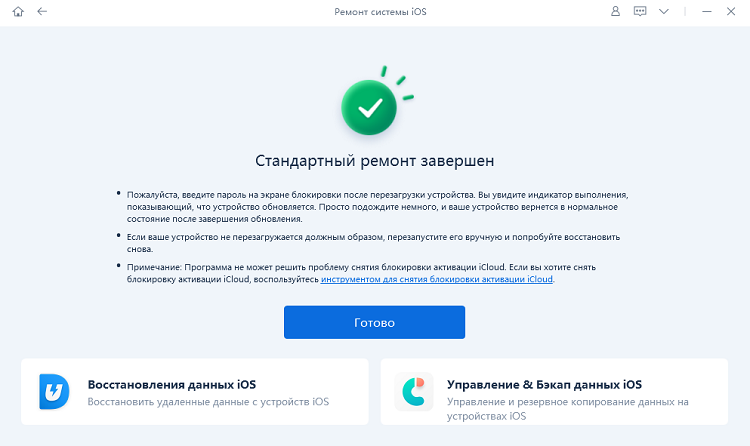
Это займет некоторое время. Так что подождите, пока процесс не будет завершён.
9. Сброс настроек iPhone к заводским настройкам
Сброс к заводским настройкам используется для восстановления всех исходных настроек устройства. Это означает, что все ваши данные будут удалены. Это может помочь вам исправить неработающий сенсорный экран iPhone 13.
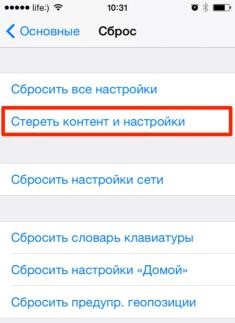
- Откройте Настройки.
- Перейдите в раздел Общие> Сброс.
- Нажмите «Удалить все содержимое и настройки».
- Введите пароль и идентификатор для продолжения процесса.
10. Восстановите iPhone 13 через iTunes
Если проблема не устранена с помощью вышеуказанных методов, вы можете восстановить iPhone 13 через iTunes. Потому что это может быть связано с серьезной ошибкой в вашем программном обеспечении.
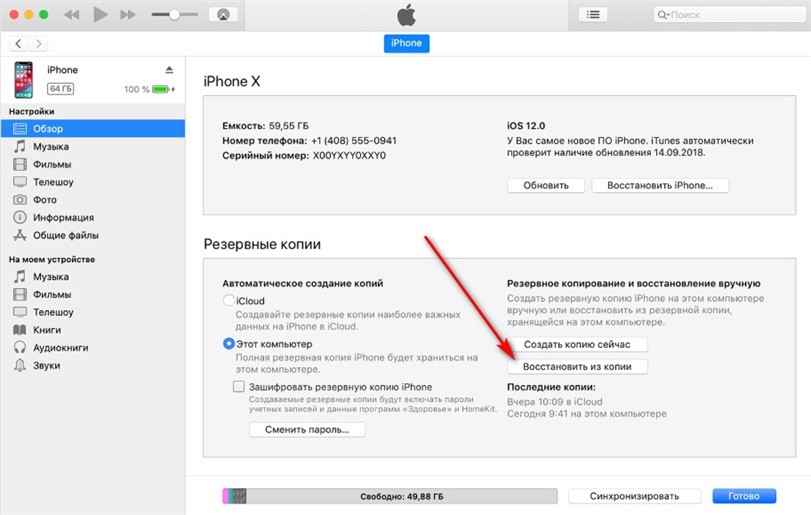
- Шаг 1. Подключите свое устройство к iTunes через ПК.
- Шаг 2: Следуйте инструкциям, показанным на экране для восстановления.
11. Сходить в местный Apple Store за помощью
Вы попробовали все вышеперечисленные методы, но проблема так и не устранена? Сейчас самое время обратиться в местный магазин Apple за помощью и рассказать о своих проблемах. Они найдут вам несколько решений.
Заключение
Apple работает над проблемой неработающего сенсорного экрана iPhone 13 и пытается решить ее. Это может быть решено с одним обновлением, так что держите iPhone обновлённым. Можно просто перегрузить ваш iPhone. Если проблема не решена, мы рекомендуем использовать Tenorshare ReiBoot для решения всех проблем в программном обеспечении вашего устройства.
Обновление 2022-02-22 / Обновление для iPhone Проблемы и Решения
TestM. Программа покажет, что сломано в iPhone

В закладки

Недавно мы разбирались, как провести диагностику батареи iPhone. А если нужно проверить весь смартфон? А если не iPhone, а Android? Есть вариант!
Приложение TestM поможет проверить все компоненты смартфона и выявить большинство распространенных неисправностей. Причем, специальных знаний не потребуется. Справится даже ребенок.
Зачем проводить диагностику смартфона?
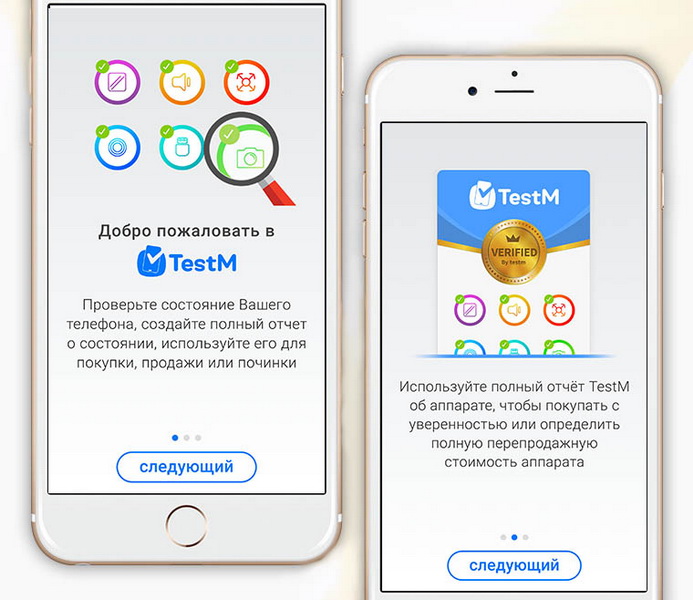
TestM — новое, и очень перспективное приложение для проверки смартфонов на iOS (App Store) или Android (Google Play).
Такое приложение должно было появиться уже давно. Мелкие неисправности и развивающийся вторичный рынок смартфонов требовал быстрого и доступного для широких масс средства диагностики. Именно им и стал TestM.
С помощью TestM ты можешь:
- проверить работоспособность компонентов своего смартфона и увидеть, что нужно исправить;
- при покупке iPhone с рук попросить продавца полный отчет TestM, чтобы увидеть состояние телефона перед покупкой;
- сделать полный отчет перед продажей своего iPhone, чтобы покупатель мог видеть состояние телефона.

Обычно для этой работы аппарат отправляется в сервисный центр. Сто раз так делал, когда вдруг начинал хуже слышать собеседника, связь становилась нестабильной, переставал работать GPS или какие-то датчики.
А сервис — вечная лотерея: редкий мастер упустит возможности заработать. Смартфон попадет в ремонт, даже если неисправность отсутствует. Хотя, поверьте — это не худшее, что может произойти. А TestM поможет сохранить время, деньги и нервы.
Как TestM заменяет сервисный центр
На первый взгляд может показаться, что приложений для проверок и тестирования смартфонов сотни. Чаще они обращаются к компонентам смартфона напрямую, используя информацию с них без обработки. Есть сигнал с микрофона? Отлично, работает. Датчики отправляют данные? Работоспособны, все хорошо.
В лучшем случае Antutu или Geekbench помогут выяснить, не перегревается ли смартфон, нет ли битых пикселей на экране. Еще покажут общую конфигурацию и производительность в попугаях. В лучшем случае (при наличии рут-прав) покажут прямой набор данных с датчиков, без обработки. В которых разберется только профессиональный сервисный работник.
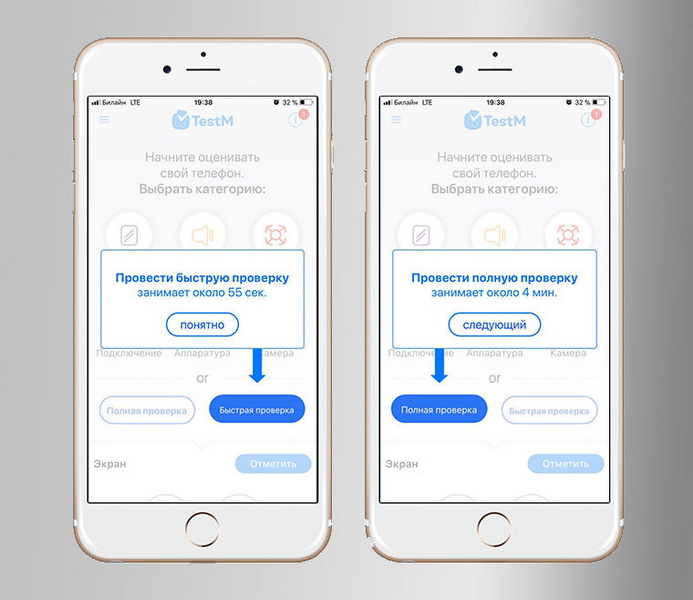
TestM проводит полноценное тестирование компонентов смартфона. Причем, не требуя инструменты, дополнительное оборудование или рут. Не нужно даже разбираться в современной технике. Проверке с TestM поддается любой современный смартфон под управлением iOS или Android.
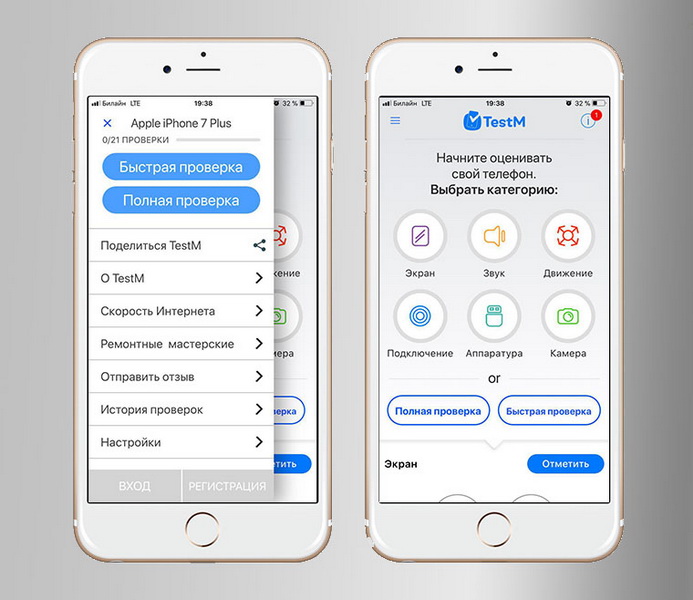
Общая работоспособность устройства и быстродействие системы оценивается уже при первом запуске. В дополнение к ним, TestM предлагает на выбор 2 набора тестов: быстрый и полный. Быстрая проверка определяет качество работы основных компонентов:
- экрана,
- разговорного динамика,
- датчика приближения и акселерометра,
- камеры,
- микрофона.
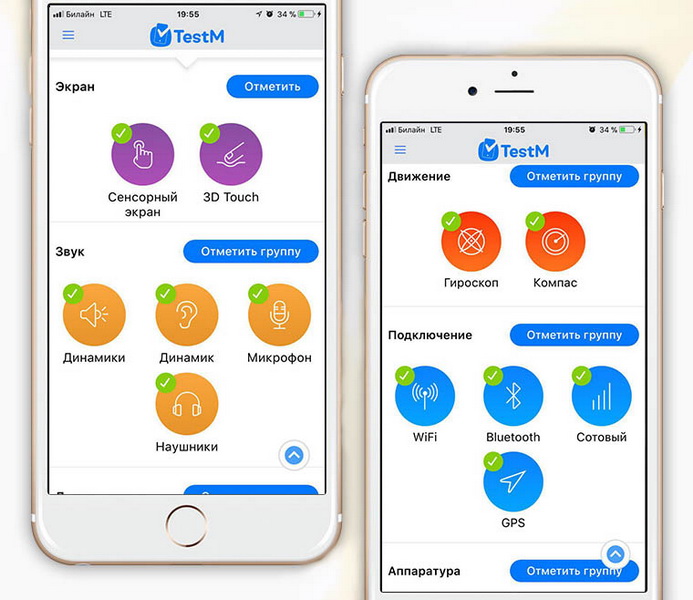
Полный набор тестовых упражнений для смартфона в TestM умеет намного больше. Можно проверить все типы датчиков, сетевые интерфейсы (включая GPS), работу аппаратных клавиш и вибромотора, компонентов камеры и работу зарядного устройства. 
Я рекомендую делать именно полный — больше проверок, выше надежность.
Знания не нужны — TestM расскажет, что сделать
Другое дело, как TestM проверяет работоспособность смартфона и его компонентов. Если обычные тестовые утилиты проверяют программные ответы оборудования на тестовый запрос, набор проверок TestM проверяют реальную работу компонентов смартфона. Смотришь на экран и выполняешь инструкции. 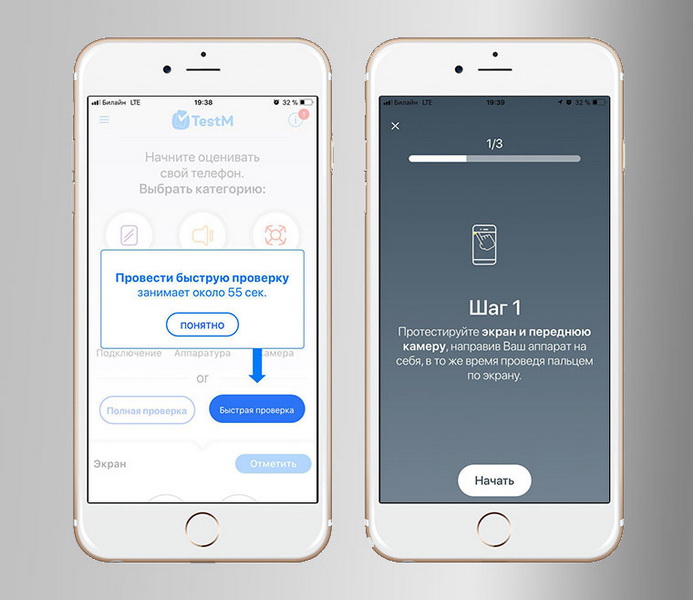
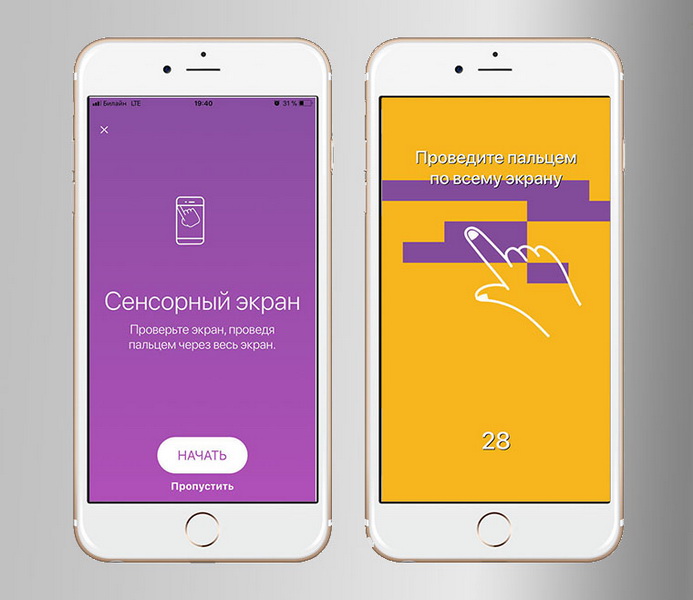
Проверка экрана требует провести пальцем по всей поверхности. При этом регистрируется касание тачскрина, фиксируется работа датчиков, а камеры формируют изображение на экране и проходят свою проверку. 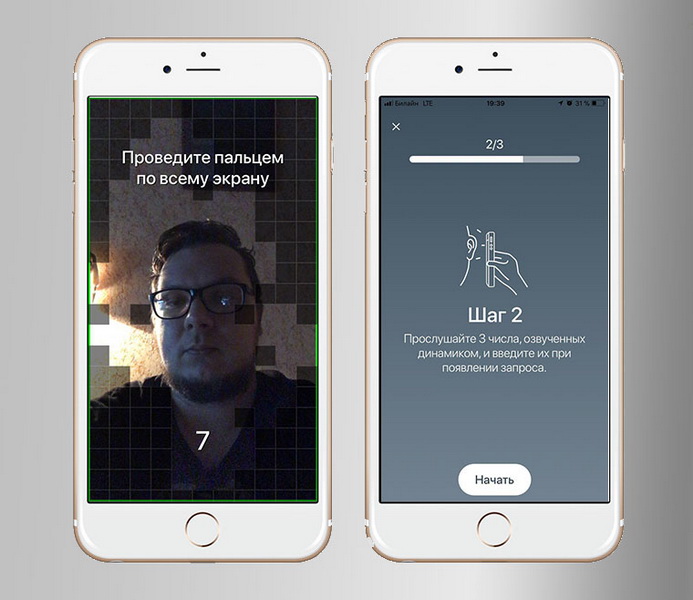
Следующий тест просит прослушать цифры, проигрываемые через основной динамик, и ввести из в специальную форму. Наконец, третья часть теста запускает воспроизведение монофонических частот, которое одновременно записывается микрофоном тестируемого устройства. 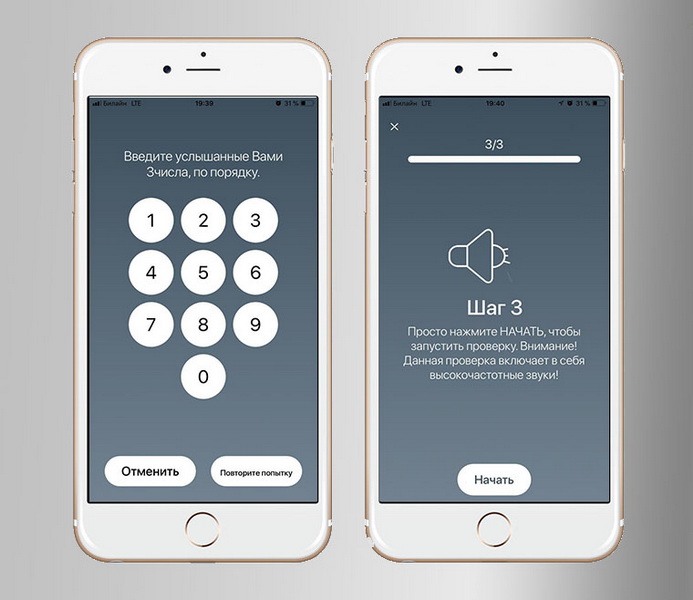
Затем TestM анализирует полученную информацию и сопоставляет ее с базой данных результатов собственного тестирования аналогичных аппаратов, проведенными разработчиками. В них содержатся точность сенсоров, громкость работы динамиков, чувствительность датчиков и микрофонов. 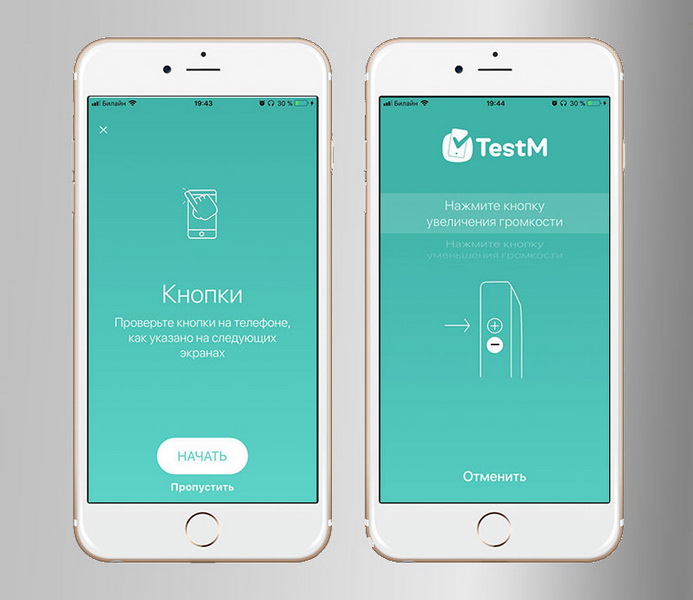
Даже фотографии — и те анализируются TestM с помощью специальных алгоритмов: нет ли излишних шумов, нет ли в изображении битых пикселей? 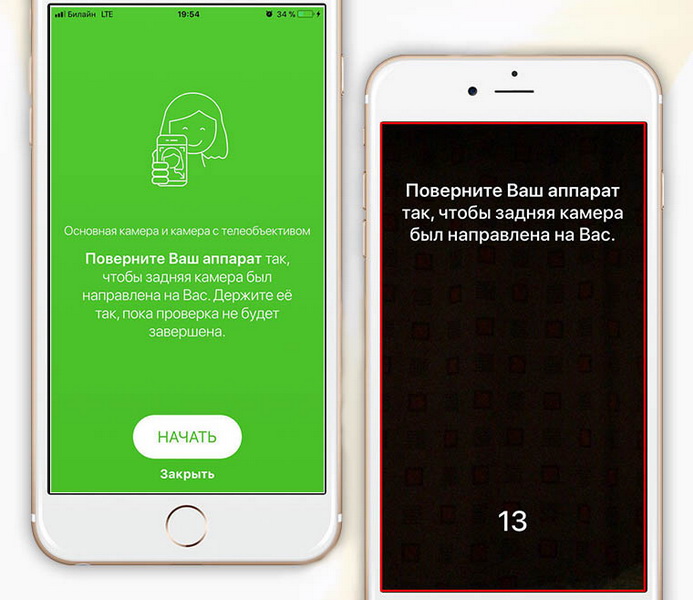
Отдельный, и очень большой плюс этого приложения — проверки тачскрина и работы 3D Touch. Без этой утилиты проверить их работу задача непростая, ох непростая.
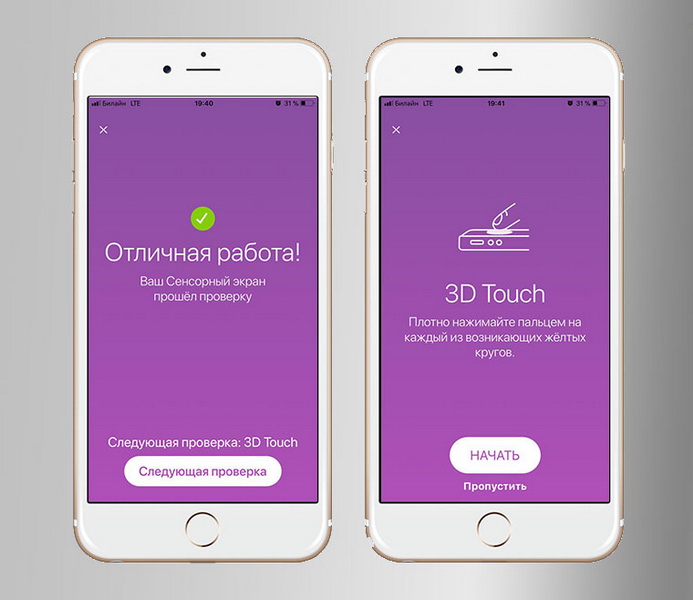
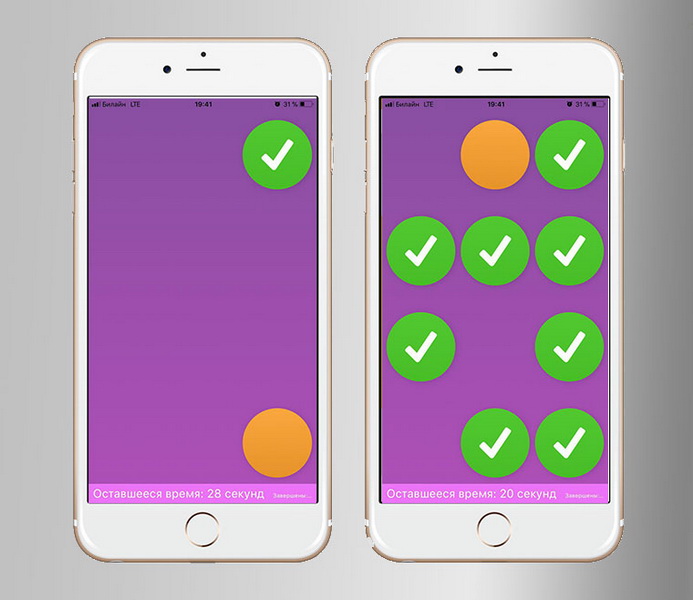
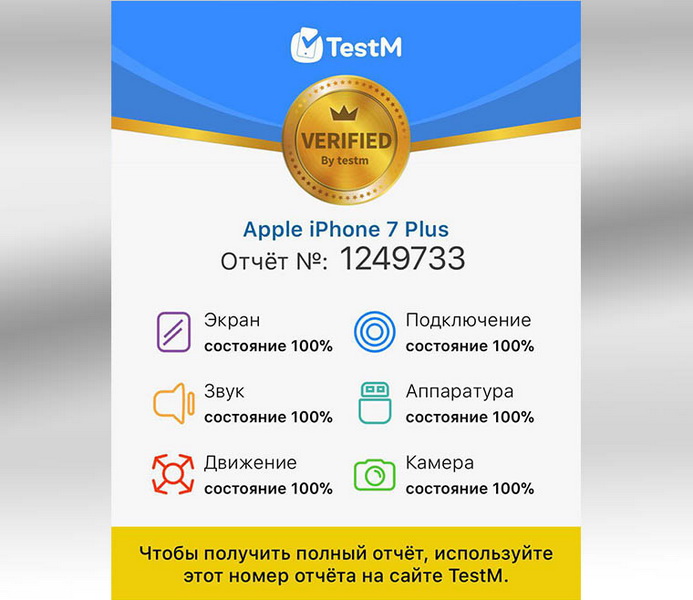
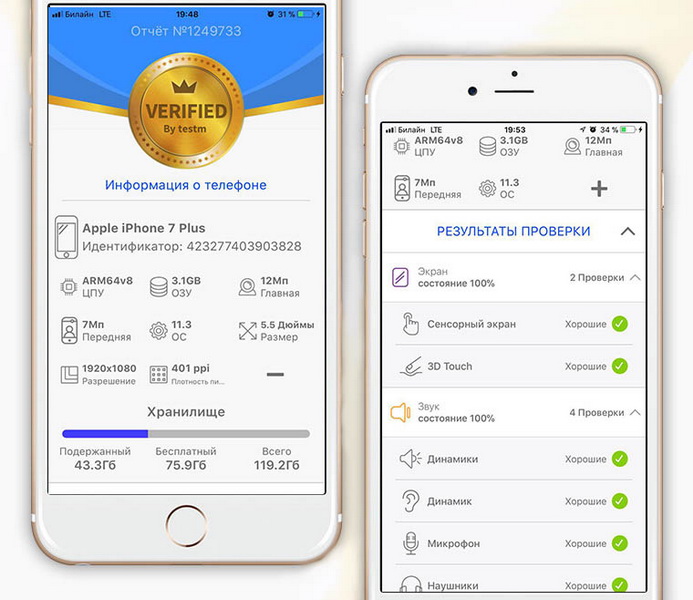
Итоговые результаты утилита отдает визуально понятным графическим отчетом на сайте, в приложении или в виде картинки, которую можно прикрепить к объявлению или отправить покупателю.
Отчет понятен и прост: вот с этими компонентами смартфона все в порядке, другие требуют внимательного изучения, а третьи показывают некачественную работу.
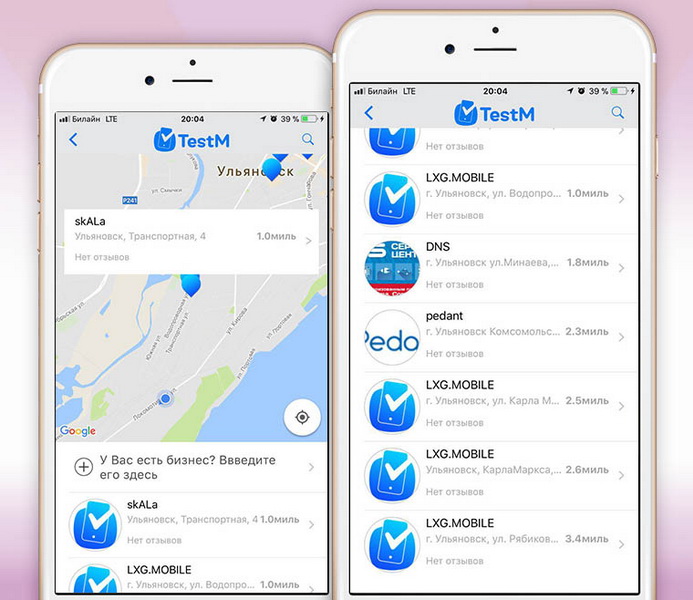
После прохождения тестирования, утилита подскажет адреса ближайших сервисных центров и покажет их расположение на карте.
Чего не хватает TestM
Я провел полное тестирование смартфона и проанализировал качество проверки смартфона с помощью TestM. Как и ожидалось, практически все тесты позволяют безошибочно утверждать об исправности компонентов устройства. 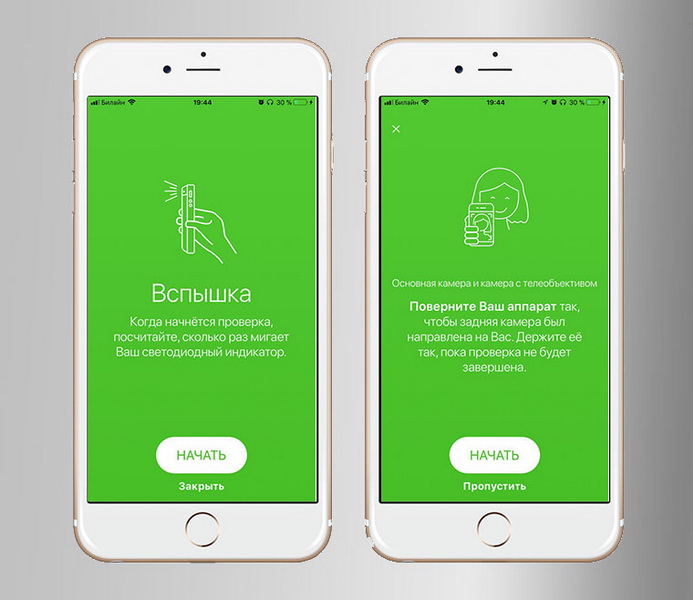
Небольшую смекалку все же применить придется. TestM не использует вспышку и датчик освещенности в проверке камеры, поэтому ее необходимо проверять при хорошем освещении. Вспышка и датчики — отдельные проверки, разделение необходимо для точности. 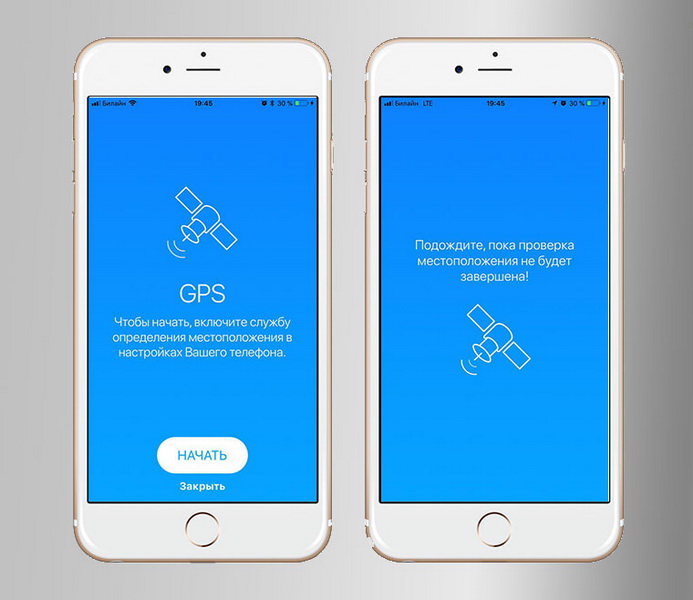
Аналогичная ситуация может возникнуть при тестировании интерфейсов: стоит проверить, включены ли они. И правильно слушать подсказки, иначе ничего не получится!
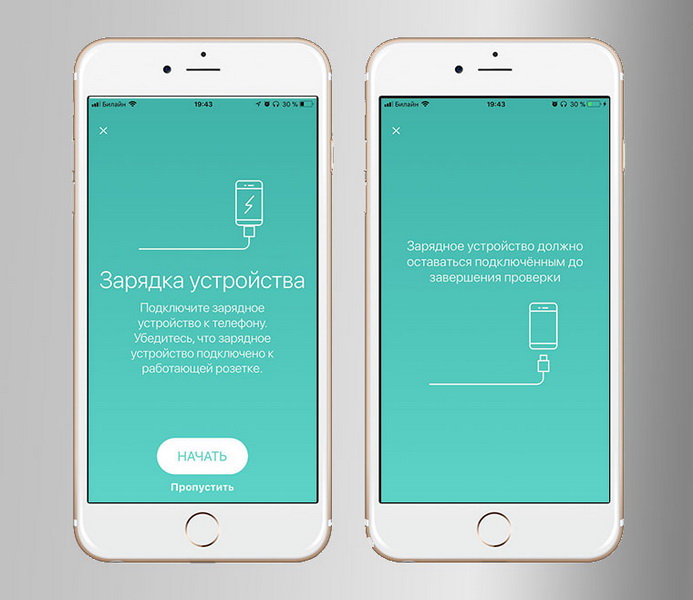
Еще одно замечание: «объем» аккумулятора в TestM оценивается приблизительно. Для точной проверки нужно специальное оборудование и несколько циклов зарядки-разрядки.
Вместо выводов. Приложение, которое нужно всем
Шон Телл (Shone Tell), соучредитель TestM, считает, что эта утилита поможет упростит продажу и обмен на вторичном рынке смартфонов:
«Платформы для продажи с рук, такие как eBay, часто позволяют продавцам умалчивать недостатки своих смартфонов и продавать их дороже рыночной цены. TestM отличное средство проверки и отчетности для покупателей и продавцов.».
Не смотря на кажущуюся простоту, утилита очень точно определяет реальные неисправности. Особенно радует проверка датчиков и тачскрина. Без TestM легко пропустить экран с мертвыми зонами и отказавший акселерометр. Кажется, мелочи? Ремонт потребует денег и времени. 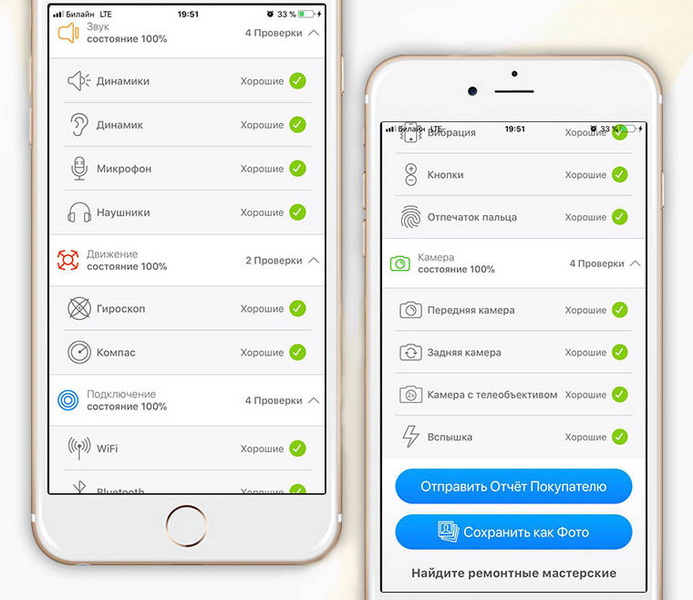
Собеседник плохо слышит во время разговора? Что это — микрофон или оператор? Ложные разблокировки экрана? Неисправный датчик или необходима его калибровка? Не работает кнопка в приложении? Ошибка разработчика или неисправный тач?
Попробуйте TestM. Кажется, это лучшее приложение для экспресс-проверки смартфона.
Глючит сенсор на iPhone
Часто пользователи современных смартфонов компании Apple интересуются, как поступить, если глючит сенсор на iPhone, например, после замены стекла. А всё потому, что вся работа мобильных устройств с сенсорными дисплеями непосредственно связана с высокой чувствительностью экрана к нажатиям, с помощью которых можно пользоваться функциями гаджета, просматривать меню, работать с документами. Если перестает работать сенсор, даже после замены дисплея, пропадает возможность в полной мере реализовать свои потребности, которые зачастую очень необходимо выполнить.
Другие исполнители на Юду
Почему перестает работать сенсор на смартфоне
Глючить тачскрин на Айфоне может начать совершенно спонтанно, например, после замены дисплея или если смартфон упал. Как правило, причины, из-за которых на той или иной модели телефона не реагирует сенсорный экран на касание или тачскрин срабатывает с перебоями, связаны с механическими повреждениями устройства. Для защиты дисплея от ударов можно установить на него защитное стекло или заменить на нем пленку. Без дополнительной протекции, например, при падении, тачскрин на Айфоне начинает иногда зависать либо полностью выходит из строя.
Также причинами, по которым глючит экран Айфона и перестает работать тачскрин, являются следующие:
- попадание жидкости внутрь корпуса девайса
- сбой после замены программного обеспечения
- не соблюдение требований производителя при замене дисплейного стекла
Если вы уверены в том, что iPhone не упал и на него не проливали воду, но он не реагирует на касания, не включается или некорректно откликается на нажатия, то, скорее всего, имеет место программная неисправность, которую можно устранить самостоятельно.
Как проявляется неисправность дисплейного модуля
Существует несколько признаков, указывающих на то, что глючит сенсор или не работает тачскрин на Айфоне. Сюда можно отнести следующие:
- отсутствие отклика сенсора на касания в определенной части экрана
- игнорирование любых нажатий на дисплей, что говорит о том, что лагает сенсор
- произвольная работа гаджета после того, как он упал или после замены стекла (приложения и документы открываются сами по себе)
Очистка экрана смартфона
Приступая к восстановлению работоспособности сенсора, который плохо работает, виснет и тормозит после замены стекла или после того, как вы его уронили, нужно сначала прочистить дисплей своего смартфона. Вы ничем не навредите телефону, но улучшите соединение, и, возможно, сенсор перестанет виснуть и тормозить. Этот способ поможет, если дисплей не включается, не реагирует на прикосновения или периодически глючит сенсор.
Если плохо работает сенсор, когда нажимаются кнопки, и он часто виснет, тормозит, протрите экран мягкой безворсовой тканью, смоченной жидкостью для очистки стекол различных моделей телефона.
Как перезагрузить телефон
Если тачскрин на Айфоне после замены дисплея или по другой причине периодически зависает или не работает нижняя часть сенсора, то можно устранить проблему перезагрузкой телефона. Когда глючит сенсор на iPhone, произведите следующие действия:
- зажмите вместе кнопку включения и клавишу «Домой», удерживайте клавиши в течение 20 секунд
- дождитесь перезагрузки аппарата и появления на дисплее фирменного логотипа Apple
- проверьте, работает ли сенсор, путем касания на любую иконку
Эта инструкция станет одним из возможных способов, как перезагрузить смартфон, если не работает тачскрин или перестает функционировать какая-либо часть сенсора iPhone
Проверьте аксессуары, если завис экран или он не включается
Бывают ситуации, когда именно аксессуары мешают нормальной работе дисплейного модуля и из-за них тупит и глючит экран Айфона любой модели, когда на нем нажимаются кнопки. Например, если оригинальная защитная пленка была наклеена на стекло неправильно, перестает работать сенсор совсем или тупит только в нижней части.
К тому же сегодня можно купить любой бампер на iPhone, но не все они могут похвастаться высоким качеством. Если приобретенный вами бампер перекрывает верхнюю или нижнюю часть дисплея, то он будет препятствовать нормальному функционированию его модуля, и экран начнет глючить. Чтобы понять, в этом ли кроется причина того, что не реагирует сенсорный экран, необходимо снять заднюю крышку и протестировать работу тачскрина на телефоне. Если проблема в бампере, то работа сенсора, который иногда зависает, будет после этого восстановлена. Если после снятия аксессуара тупить и глючить экран на Айфоне не перестал, то нужно дальше искать причину неисправности дисплейного модуля.
Что делать, если завис модуль дисплея или он плохо работает
Если перезагрузка девайса не дала результата и, как и прежде, глючит сенсор, либо он никак не реагирует на нажатия, то, вероятнее всего, проблема кроется не в программном сбое, а в неисправности внутренних узлов телефона и придется заменить вышедшую из строя деталь. В таком случае следует обратиться к профессиональным мастерам, которые проведут диагностику экрана, определят неисправность сенсора и выполнят ремонт телефона.
Если периодически глючат клавиши и лагает сенсор после того, как вы уронили телефон, или дисплей не реагирует на нажатие, специалист сначала определит причину неисправности, после чего ликвидирует ее. Мастер после диагностики расскажет о состоянии смартфона, который уронили или залили водой, почему завис или плохо работает сенсор. Если это требуется, он проведет качественную замену дисплейного экрана.
В каких случаях придется менять дисплей?
Экран iPhone любой модели регулярно подвергается различным воздействиям, из-за чего может не реагировать сенсорный экран на касания. Также к тому, что не работает нижняя часть сенсора, могут привести царапины на дисплее. Решением проблемы, когда перестает работать весь экран или часть сенсора iPhone, станет замена стекла или установка нового модуля.
Менять дисплей, когда глючит сенсор или некорректно отображает информацию, придется в следующих случаях:
- падение Айфона с высоты
- контакт с жидкостью, в результате чего снижается чувствительность сенсорного экрана, и он начинает плохо работать
- образование потертостей на поверхности стекла из-за естественного износа, в результате чего та или иная часть сенсора iPhone начинает срабатывать некорректно
- появление дефектов в верхней или нижней части сенсорного экрана
Замена дисплейного экрана, когда не работают те или иные части сенсора iPhone – несложная процедура. Но если попытаться самостоятельно разобрать Айфон для замены стекла и установки оригинального нового модуля, очень легко повредить хрупкие шлейфы и другие внутренние элементы телефона.
Проверенного мастера, который сможет отремонтировать или заменить работающий с перебоями экран телефона, вы найдете на Юду. Исполнители Юду используют для восстановления iPhone, на которых иногда зависает и плохо работает сенсор, оригинальные комплектующие и профессиональное оборудование, что позволяет гарантировать высокое качество работы.
Если глючит сенсор на iPhone или экран работает некорректно, не нажимаются иконки приложений на нем, лучше не терять время и заказать ремонт телефона на Юду прямо сейчас.