
Как сделать опрос в Discord
Prostobank.ua рассказывает о том, как в мессенджере Discord создать опрос.
- Подбор кредитов:
- кредит онлайн
- займ на карту
- микрозайм
Создать опрос в Discord можно с помощью бота
- Для создания опроса в Discord, необходимо:
- Перейти на страницу бота Poll Bot
- На странице бота Poll Bot нажать кнопку «Invite»
- Выбрать сервер и нажать на кнопку «Продолжить»

- Кликнуть на кнопку «Авторизовать»

- Пройти проверку «Антиспам»
- Открыть Discord
- Перейти на нужный вам сервер
- Выбрать или создать текстовый канал, в рамках которого нужно провести опрос
- Ввести команду для опроса:
- +poll Текст вопроса? Актуально в тех случаях, когда на вопрос можно ответить: «Да», «Нет» или «Не знаю». Например, +poll Любите ли вы шоколад? И вот как оно будет выглядеть:

- +poll [вариант 1] [вариант 2] [вариант 3]. Актуально в тех случаях, когда нужно задать вопрос с несколькими вариантами ответа. Например, +poll [чай] [кофе] [молоко]. И так это будет выглядеть:

Как проголосовать в Дискорде

Создание опросов может стать отличным способом урегулировать споры в Discord или просто развлечься. Читайте дальше, чтобы узнать, как голосовать в Discord.
Управлять сервером Discord может быть весело, но с большой силой приходит и большая ответственность. Чем больше людей присоединяется к вашему серверу, тем выше количество различных мнений.
Программы для Windows, мобильные приложения, игры — ВСЁ БЕСПЛАТНО, в нашем закрытом телеграмм канале — Подписывайтесь:)
Если вы хотите принимать решения о направлении вашего сервера, предоставление людям возможности голосовать может быть справедливым и демократичным способом сделать это. Вы также можете создать опрос просто для развлечения или для оценки интереса к потенциальным новым идеям для вашего сервера. Хорошей новостью является то, что настроить опрос в Discord довольно быстро и легко.
Если вы хотите узнать, как голосовать в Discord, вот что вам нужно сделать.
Как создать свой собственный голос в Discord
Если вы просто хотите создать простое голосование в Discord, вы можете сделать это самостоятельно, используя реакции эмодзи. Вот что вам нужно сделать:
- Выберите сервер и канал, на котором вы хотите настроить опрос.
- Нажмите на значок шестеренки рядом с названием канала.
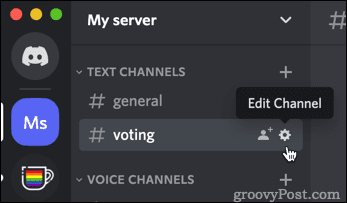
- Нажмите на Разрешения.
- Под Расширенные разрешения, щелкните зеленая галочка рядом с Добавить реакции и Читать историю сообщений, затем нажмите Сохранить изменения. Это гарантирует, что все смогут увидеть опрос и отдать свой голос.
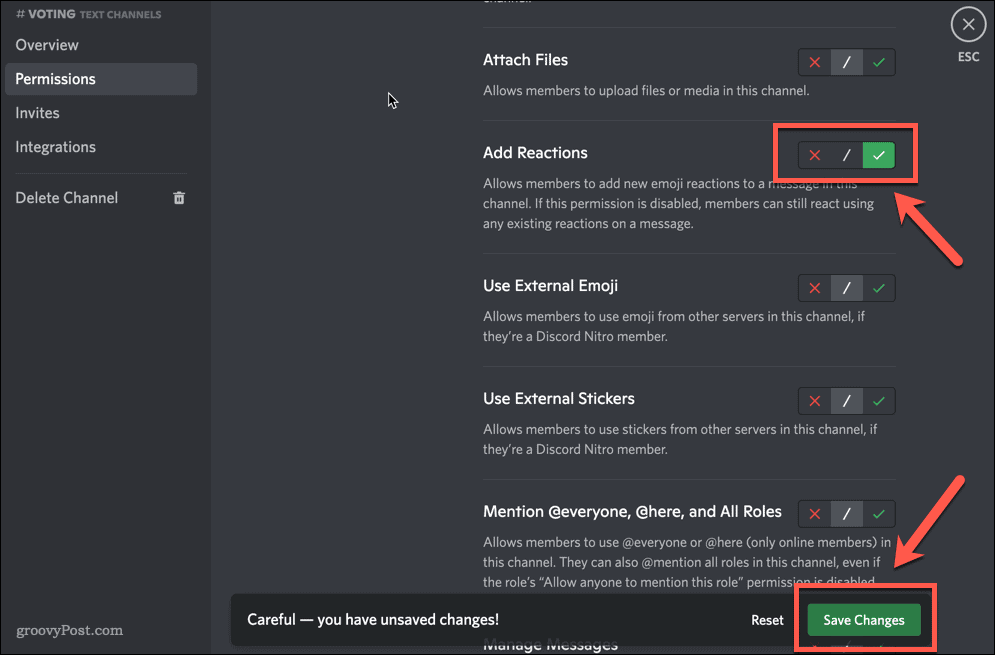
- Нажмите на Значок X в правом верхнем углу окна, чтобы выйти.
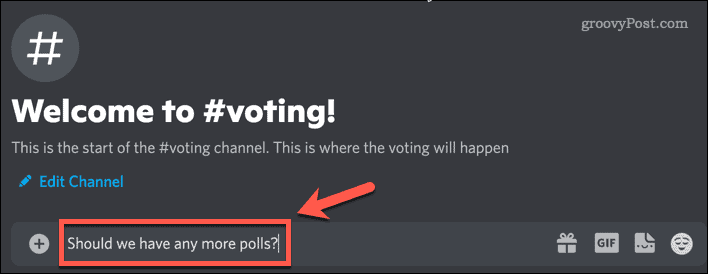
- Введите вопрос опроса в окно сообщения канала и нажмите Входить.
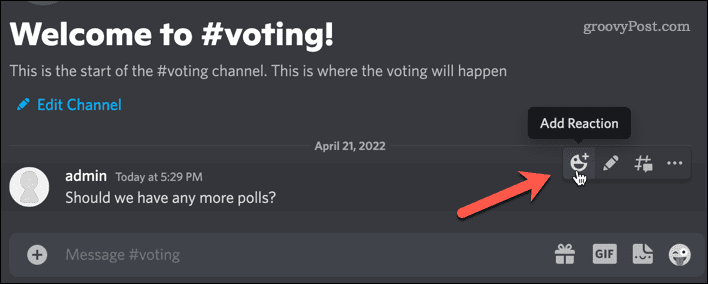
- Наведите указатель мыши на свой вопрос и нажмите на значок улыбающегося смайлика со знаком плюс.
- Выберите смайлик, который будет представлять один из вариантов вашего опроса. Смайлики с поднятым и опущенным большим пальцем — хороший выбор для голосования «за» или «против».
- Повторите предыдущий шаг, чтобы добавить еще один смайлик, представляющий второй вариант вашего опроса.
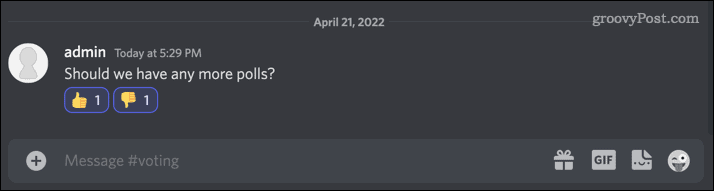
- Позвольте участникам вашего канала проголосовать, нажав на любой из смайликов. Вы можете использовать тег @каждый уведомить каждого участника канала о голосовании.
- Когда голосование завершено, эмодзи с наибольшим общим количеством голосов становится победителем.
Вы можете использовать более двух опций, если хотите, но чем больше опций вы добавляете, тем сложнее становится. Если вам нужен более подробный опрос, вы можете попробовать следующий метод.
Как проголосовать в Discord с помощью бота для голосования
Простой способ создать голосование — настроить бота в Discord с функцией опроса. Существует ряд готовых ботов для опросов, которые вы можете использовать, если вы являетесь менеджером сервера или администратором.
В этом примере мы используем Легкий опрос Дискорд-бот, но есть и другие с похожим функционалом.
Чтобы проголосовать в Discord с помощью Easy Poll:
- Перейдите к Easy Poll Discord Bot Веб-сайт.
- Нажмите на Добавить на сервер.
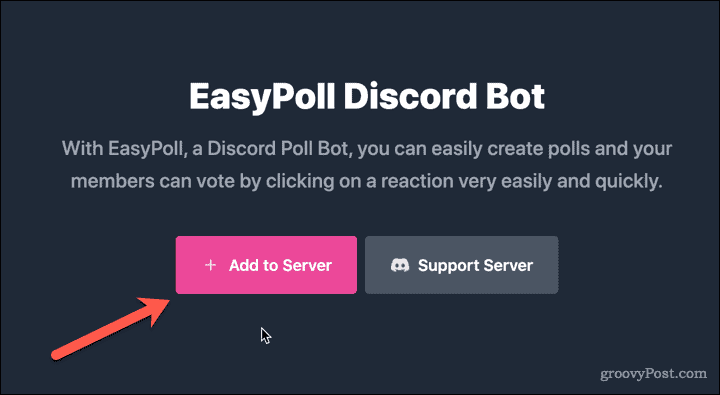
- Войдите, используя свои учетные данные Discord.
- Выберите сервер, на котором хотите создать опрос, и нажмите Продолжать.
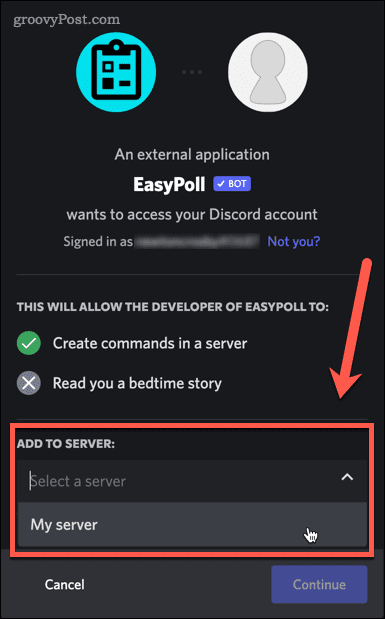
- Убедитесь, что вы готовы предоставить указанное разрешение, а затем щелкните Авторизовать. Бот будет добавлен на ваш сервер.
- Перейдите к каналу, на котором вы хотите создать свой голос, и введите /голосование в окне сообщения канала.
- нажмите Вкладка ключ.
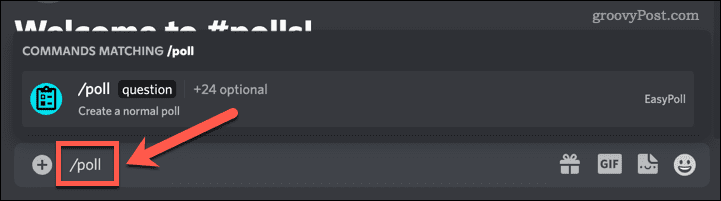
- Введите вопрос для опроса и нажмите кнопку Вкладка снова ключ.

- Нажмите на Ответ 1 и введите первый вариант для вашего опроса, затем нажмите Вкладка снова ключ.
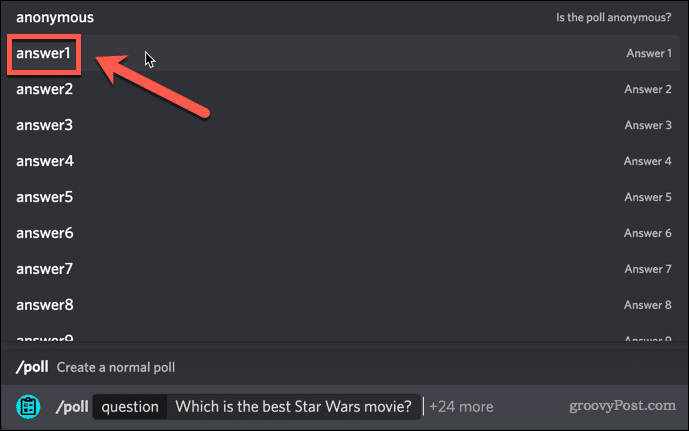
- Нажмите на Ответ 2 и введите второй вариант для вашего опроса.
- Повторяйте, пока не введете все нужные ответы, затем нажмите кнопку Входить ключ.
- Теперь будет создан ваш опрос со списком вариантов и буквенными смайликами под ними, которые люди могут использовать для голосования.
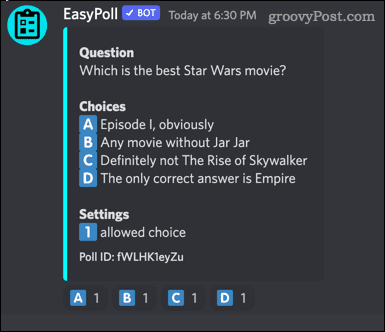
- Вы можете использовать тег @каждый чтобы уведомить каждого участника канала о наличии опроса, в котором можно проголосовать.
- Когда голосование окончено, победителем становится смайлик с буквой, набравший наибольшее количество баллов.
В Easy Poll есть дополнительные функции, которые вы можете использовать для изменения своих опросов, как только вы поймете, как голосовать в Discord. Вы можете выбрать эти параметры при создании опроса, например, установить максимальное количество голосов, которое может сделать каждый человек (значение по умолчанию — один). Также можно сделать опрос анонимным, чтобы никто не мог видеть результаты, пока опрос не будет закрыт.
Вы также можете использовать команду /таймполл для создания опроса, который работает только в течение установленного периода времени.
Получите больше от раздора
Научиться голосовать в Discord — это лишь один из способов максимально эффективно использовать популярное приложение для группового чата. Существует множество других функций, которые могут сделать ваш опыт еще более приятным.
Например, вы можете узнать, как транслировать Netflix в Discord, как добавлять роли в Discord или даже как выгнать или забанить кого-то в Discord. Чем больше вы знаете, тем лучше вы будете подготовлены, чтобы поддерживать бесперебойную работу вашего канала и сделать его приятным местом для всех ваших участников.
Если мысль о том, чтобы выгнать людей с вашего сервера, заставляет вас чувствовать себя немного некомфортно, помните, что вы не обязаны брать на себя ответственность. Вы всегда можете просто удалить свой сервер и присоединиться к чужому.
Программы для Windows, мобильные приложения, игры — ВСЁ БЕСПЛАТНО, в нашем закрытом телеграмм канале — Подписывайтесь:)
2 лучших способа создать опрос на Discord для ПК и мобильных устройств

Хотите быстрый и простой способ получить информацию от друзей, семьи или сообщества в Discord? Почему бы не попробовать создание опроса. Они экономят время, но также помогают предотвратить недопонимание.
Оглавление
В Discord опросы могут помочь оценить интерес членов сообщества к определенным темам с помощью голосов и реакций. Есть два способа создать опрос в Discord: смайлы-реакции или бот-опрос. Вот как использовать любой метод.
Создание опроса с использованием эмодзи
Простой способ инициировать опрос в Discord — использовать реакции Emoji для получения ответов по определенным темам. Вы можете рассматривать количество смайликов как количество голосов от мнений участников сервера по темам. Вот как это работает:
Шаг 1: Запустите Discord на своем устройстве.

Шаг 2: Слева от вашего приложения Discord вы увидите список серверов. Нажмите на сервер, на котором размещен канал, необходимый для создания опроса.

Шаг 3: После того, как сервер Discord откроется, вы увидите различные доступные каналы. Нажмите на канал, на котором вы хотите запустить опрос.

Если вы предпочитаете иметь выделенный канал, нажмите + рядом с текстовыми каналами и укажите имя канала. После этого нажмите «Создать канал».
Шаг 4: Нажмите на значок шестеренки справа от названия канала.

Шаг 5: В новом окне нажмите «Разрешения».

Шаг 6: Перейдите в раздел «Роли/участники» в разделе «Дополнительные разрешения» и выберите @everyone.

Шаг 7: Прокрутите вниз разрешения канала, пока не дойдете до «Прочитать историю сообщений», и нажмите зеленый «√» (галочка).

Шаг 8: Прокрутите вниз, затем щелкните красный значок «x» (крестик) рядом со всеми остальными параметрами и нажмите «Сохранить изменения».

Шаг 9: Нажмите «Сохранить изменения» в правом нижнем углу.

Шаг 10: Закройте окно настроек, чтобы вернуться к интерфейсу канала.
Шаг 11: Перейдите в текстовое поле канала и введите вопрос опроса, затем нажмите Enter.

Шаг 12: Наведите указатель мыши на вопрос, затем выберите смайлики для желаемой реакции. Помните, что каждый смайлик представляет собой ответ.
Связанный : Копирование пользователей из общедоступного списка Twitter в свой собственный список

Шаг 13: Объясните варианты опроса на канале. Например, вы можете сказать: нажмите на смайлик 1, чтобы ответить «да», и на смайлик 2, если нет.
Шаг 14: Пригласите участников отреагировать на ваш опрос и посмотреть, как подсчитываются смайлики.

Создание опроса с помощью ботов
Для опросов, в которых эмодзи будет недостаточно, вы можете использовать ботов. Однако многие сторонние компании предоставляют ботов. Пользователи должны предоставить ботам разрешения на использование информации в своих учетных записях. Первым шагом является добавление бота на ваш сервер.
Добавление бота для опроса на ваш сервер
Вот шаги, которые необходимо выполнить, чтобы добавить бота для опроса на сервер:
Шаг 1: Получите PollBot с официального сайта.
Шаг 2: Нажмите Пригласить этого бота.

Войдите в свою учетную запись Discord, если вы еще этого не сделали.
Шаг 3: Выберите сервер из раскрывающегося списка и нажмите «Продолжить». Это действие добавляет бота опроса на сервер.

Шаг 4: Проверьте все разрешения, затем нажмите «Авторизовать».

Шаг 5: Запустите Discord и в левой колонке выберите сервер, на котором нужно провести опрос.

Шаг 6: Перейдите к списку текстовых каналов и выберите один из каналов.

Шаг 7: Тип опроспомощь в поле сообщения. Вы должны получить ответ от бота с инструкциями о том, как создавать различные типы опросов, включая обычный опрос, модный опрос и нумерованный опрос.

Разные боты реагируют на разные команды, чтобы активировать функцию опроса. Чтобы узнать команду для выбранного вами бота-опроса, обязательно посетите веб-сайт разработчика.
Создание обычного опроса с помощью PollBot
Обычный опрос похож на опрос, который вы создаете, используя смайлики Discord. Здесь пользователь вводит вопрос, а остальная часть сервера отвечает смайликами. Вот как это работает:
Шаг 1: Запустите Discord и выберите сервер, на котором вам нужно запустить опрос, в левой панели приложения.
Шаг 2: Перейдите к списку текстовых каналов и выберите один из каналов здесь.
Шаг 3: В области сообщений введите команду голосование: затем следуйте с вашим вопросом. Примером является опрос: Нравится ли вам Fortnite?

Ваши пользователи могут отвечать, используя смайлики, и вы можете подсчитывать ответы.
Создание необычного опроса с помощью PollBot
Причудливый опрос немного отличается от обычного опроса. Здесь пользователь вводит вопрос, а PollBot помечает его как баннер и просит членов сервера ответить, используя реакции. Вот как это работает:
Шаг 1: Запустите Discord и выберите сервер в левой колонке.
Шаг 2: Перейдите к списку текстовых каналов и выберите один из каналов здесь.
Шаг 3: В области сообщений введите команду голосование:: затем следуйте с вашим вопросом. Примером является опрос:: Нравится ли вам Fortnite?

Создание нумерованного опроса с помощью PollBot
Для пронумерованного опроса вы можете указать желаемый диапазон ответов от 1 до 10.
Связанный : Электронная телефонная связь снова будет использоваться на Открытом чемпионате Австралии по теннису 2022 года
Шаг 1: Запустите Discord и выберите сервер в левой колонке.
Шаг 2: Перейдите к списку текстовых каналов и выберите один из каналов.
Шаг 3: В области сообщений введите необходимое количество вариантов, pвсе: затем следуйте с вашим вопросом. Примером является 9poll: Сколько существует цветов радуги?

После того, как пользователи ответят реакциями, вы можете подсчитать ответы.
Создание опросов на iPhone и Android
Если вам нужно создавать опросы вне Discord, есть специальные приложения для проведения опросов на iPhone и Android. Примеры включают Opinion Up, SurveyMonkey и Pollie.
Создание голосования на сервере в Discord: 2 способа

Голосование является одним из средств взаимодействия между обычными участниками и создателями серверов в Discord. Важно, чтобы каждый мог высказать свое мнение, а администрация собрала результаты и, отталкиваясь от них, предприняла какие-либо действия, ради которых вообще организовывалось голосование. Я покажу два варианта: с помощью бота и ручное оформление вопросов для голосования. Вам нужно будет только выбрать подходящий.
Вариант 1: Создание голосования с использованием бота
Выбор бота, в функциональность которого входит функция создания голосования, зависит исключительно от вас. Возможно, на вашем сервере уже установлен бот для администрирования, который позволяет создавать опросы. Я возьму за пример Simple Poll, поскольку в нем есть только одна команда с необходимыми настройками, чего вполне достаточно для выполнения поставленной задачи.
- Выберите любой удобный для вас сайт с добавлением ботов на сервер в Дискорде. Найдите на странице кнопку приглашения и нажмите ее.
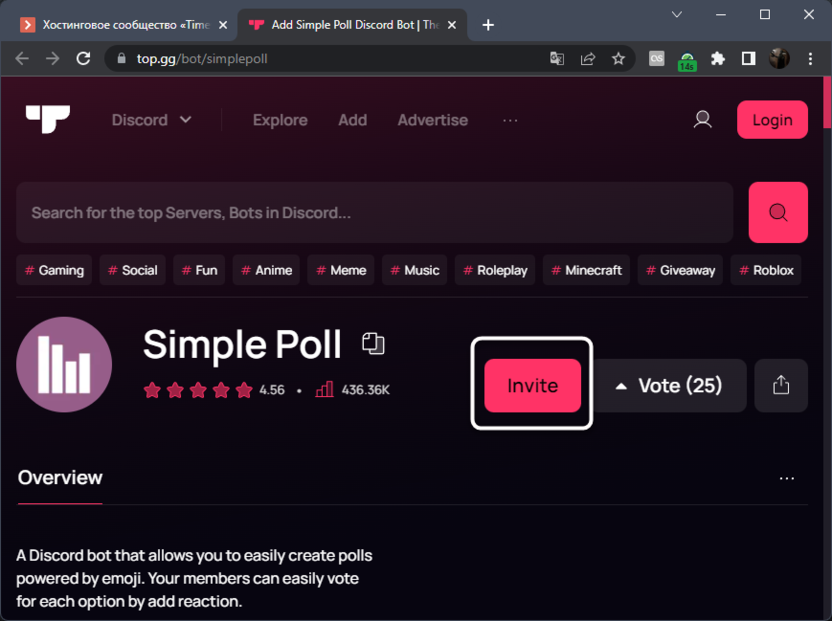
- Произойдет переход на новую страницу, где вам понадобится авторизоваться в своем профиле, если еще не сделали этого ранее. Затем выберите сервер для добавления бота.
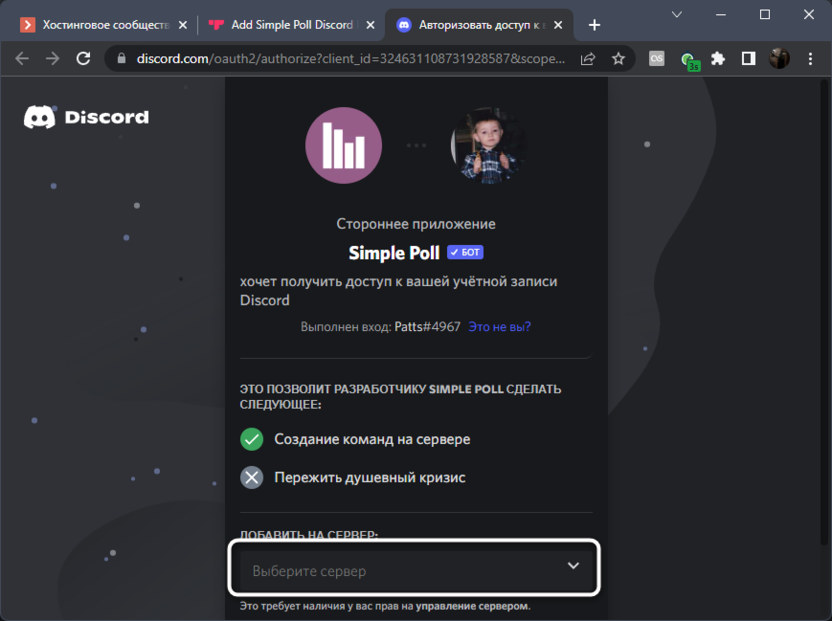
- Подтвердите приглашение, щелкнув по «Продолжить».
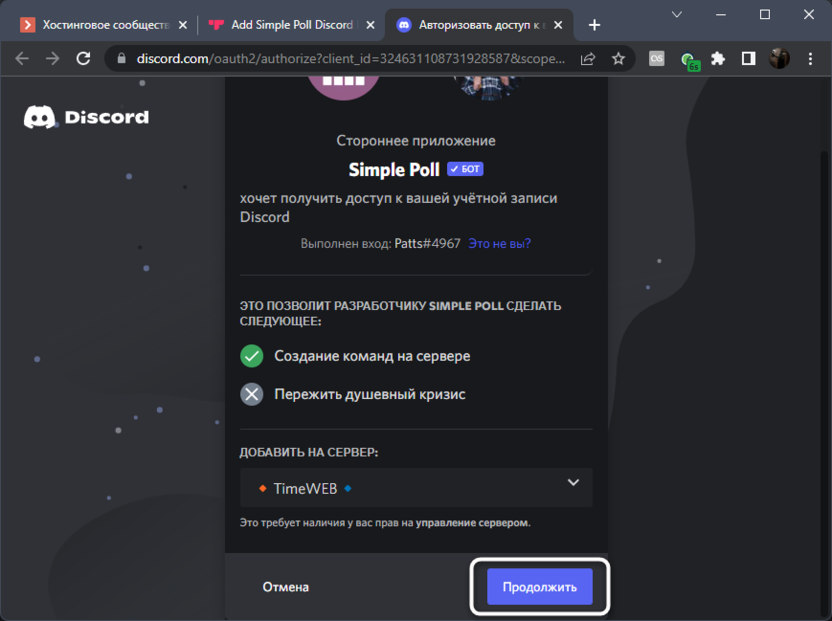
- Появится уведомление, говорящее о том, что вы можете закрыть данную вкладку. Можете открыть приложение и посмотреть на список участников, убедившись в том, что необходимый бот теперь там присутствует.
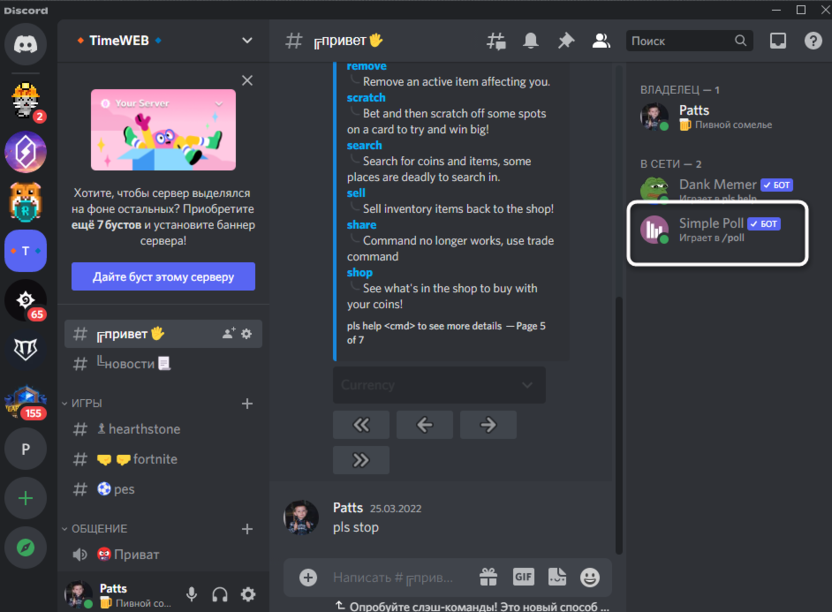
Первый этап выполнен – у вас есть бот, который может создавать голосования. Остается только использовать его команду, чтобы организовать необходимый опрос. Давайте я покажу, как это делается на самом простом примере.
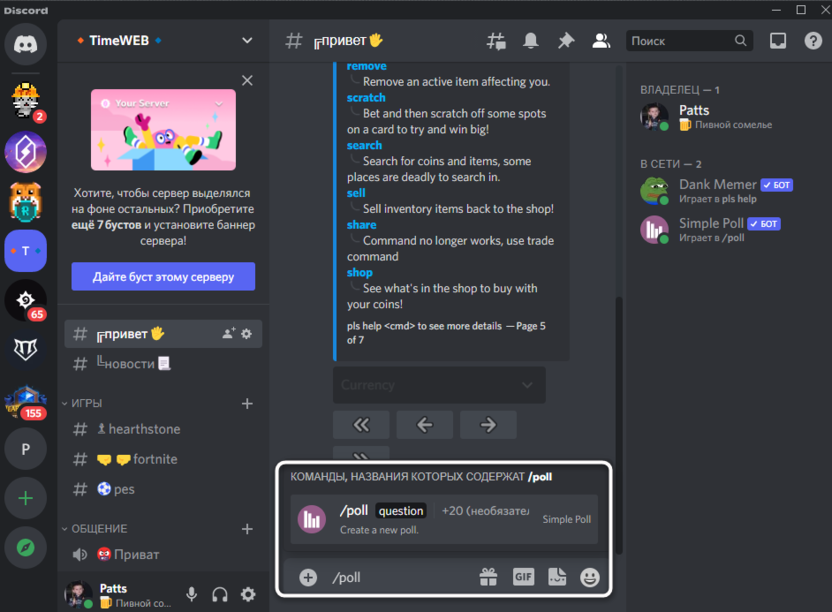
- Введите команду /poll и выберите подсказку из всплывающего меню. Если вы используете другого бота, указывайте версию команды, предусмотренную именно им.
- В блоке «question» теперь нужно ввести сам вопрос.
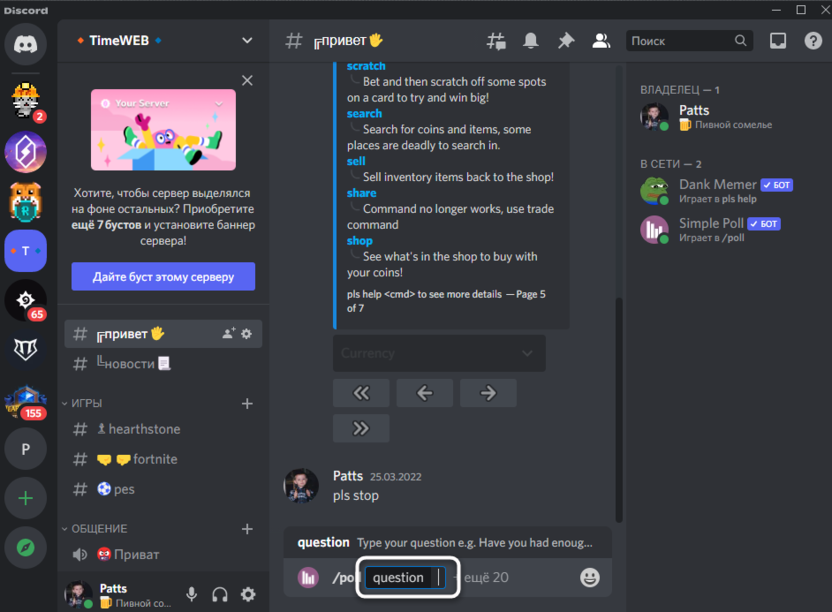
- Если он имеет всего два варианта ответа (да или нет), нажмите Enter для отправки сообщения. На экране появится опрос сразу с необходимыми реакциями. Пользователи могут ставить их, выбирая тот или иной ответ.
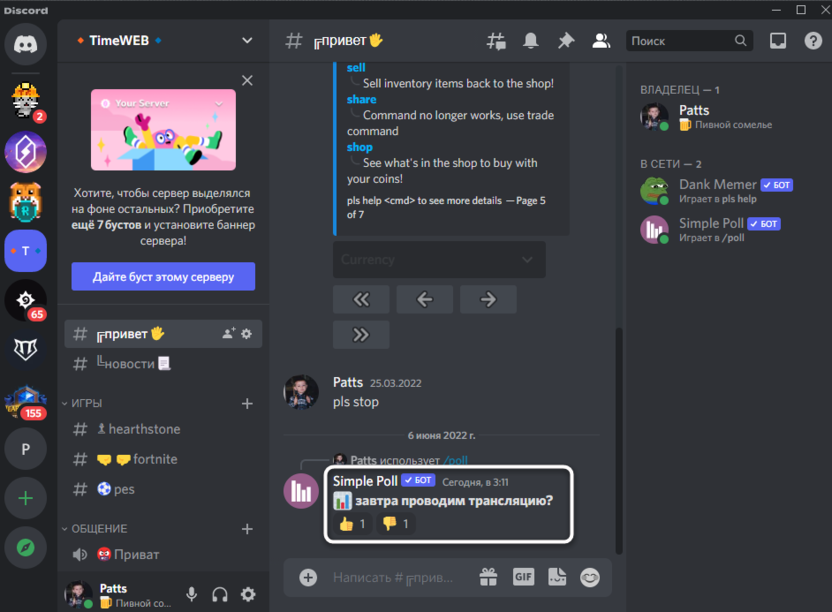
- Если вы заранее не отключили возможность добавлять свои реакции, бот не сделает это за вас, и некоторые пользователи смогут спамить ими. О том, как отключить эту функцию, я расскажу в начале Варианта 2.
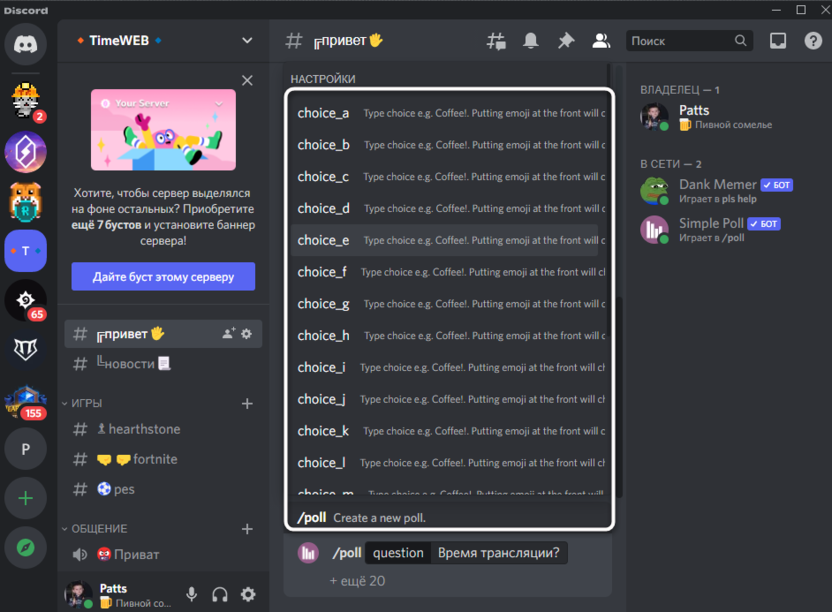
Однако существует и другая ситуация – когда пользователи должны выбрать один из нескольких вариантов. В таком случае после объявления команды вам сначала нужно написать вопрос, затем нажать стрелку вправо, чтобы выйти из блока, и выбрать один из вариантов в настройках для добавления вариативности. После этого напишите текст для варианта А, снова выйдите из блока, выберите второй аргумент команды и делайте так до тех пор, пока не заполните текст всех вариантов.
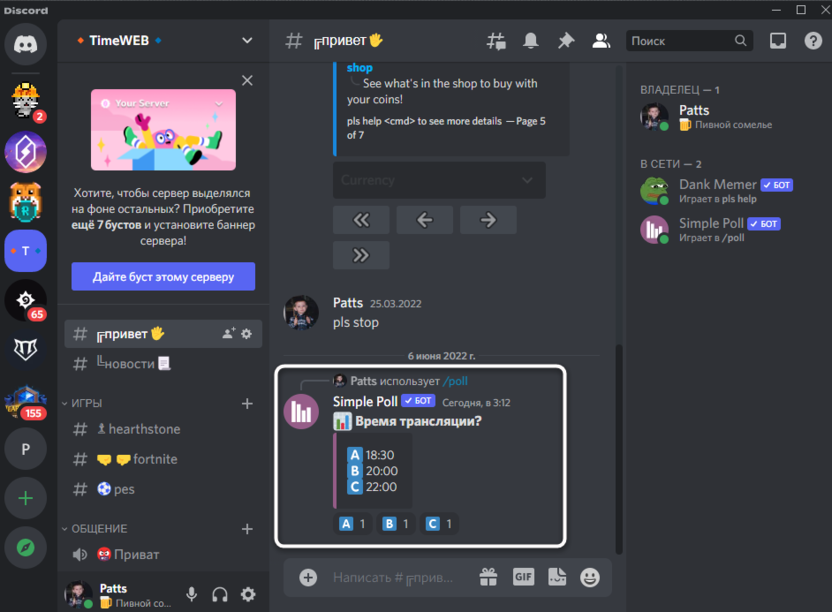
В итоге бот создаст опрос с вашими вариантами и смайликами рядом с ними. Ниже добавит соответствующие реакции в виде букв, и пользователям нужно будет отвечать на вопрос, выбирая подходящую реакцию. Другие боты, предоставляющие функции создания опросов, функционируют примерно по такому же методу.
Комьюнити теперь в Телеграм
Подпишитесь и будьте в курсе последних IT-новостей
Вариант 2: Ручное создание опроса
Все то, что делает бот, можно выполнить и вручную, потратив немного больше времени. Этот вариант подойдет в тех случаях, когда вы не хотите добавлять отдельного бота на сервер только ради того, чтобы иногда формировать через него опросы. Давайте я покажу, как можно сделать все самостоятельно, начав с управления правами канала, чтобы пользователи не могли добавлять свои реакции, а только поддерживали выбранные вами.
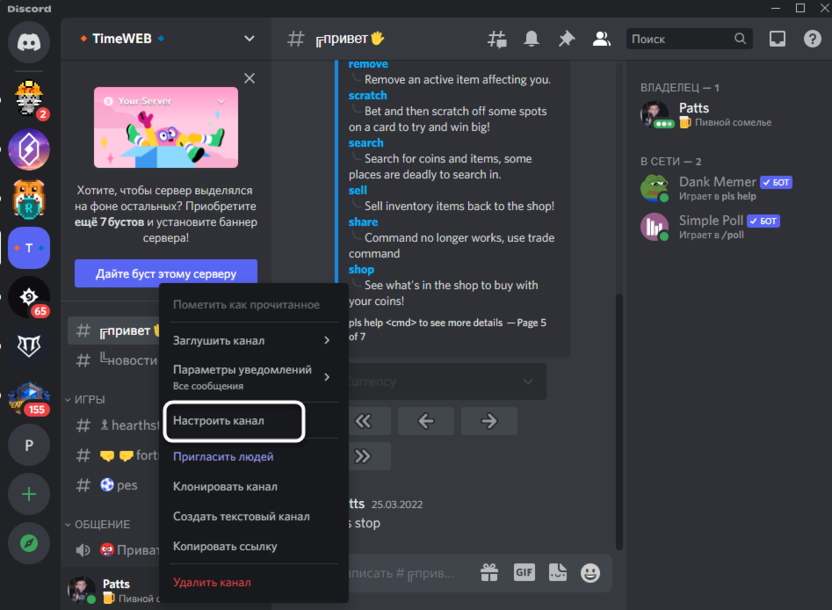
- Для этого щелкните по названию необходимого канала, где будут создаваться голосования, правой кнопкой мыши и через контекстное меню выберите пункт «Настроить канал».
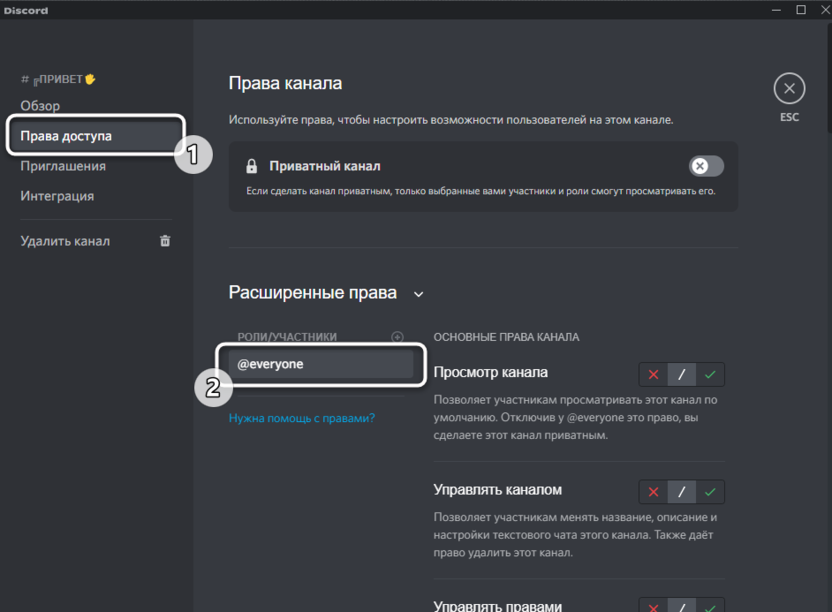
- Перейдите к разделу «Права доступа» и выберите категорию участников «@everyone».
- Найдите право «Добавлять реакции» и заблокируйте его.
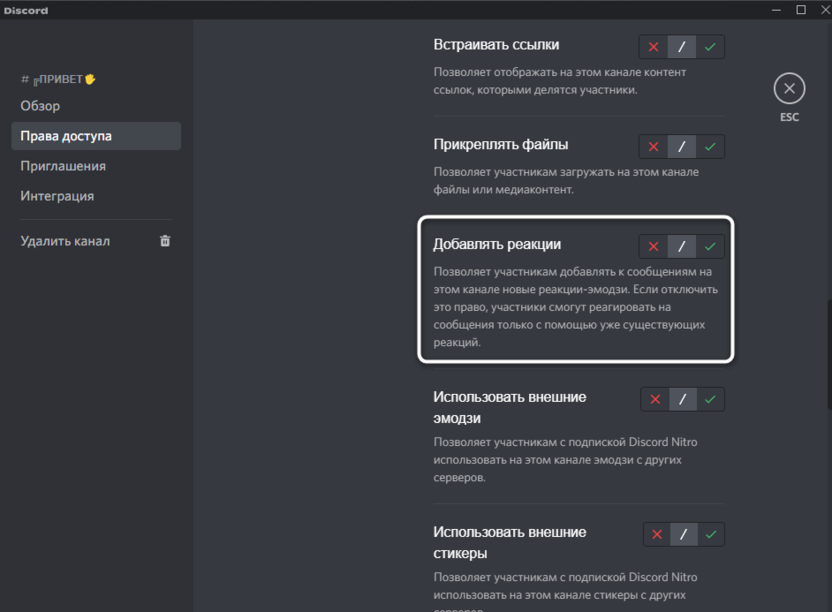
Теперь никто, кроме администрации, не сможет добавлять новые реакции к сообщениям – это значит, что не произойдет заспама, а вы получите только корректные ответы.
Остается основной процесс – заполнение текста опроса, что всегда выглядит примерно одинаково. В следующей инструкции эта задача детально описана шаг за шагом.
- Допустим, у вас есть вопрос, на который можно ответить только «Да» или «Нет». Тогда напишите простое сообщение с этим вопросом и отправьте его в чате канала.
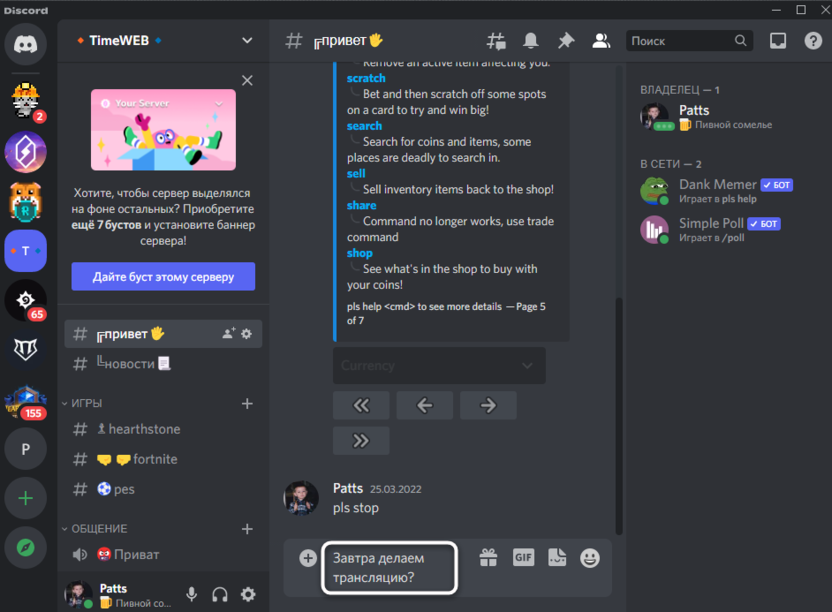
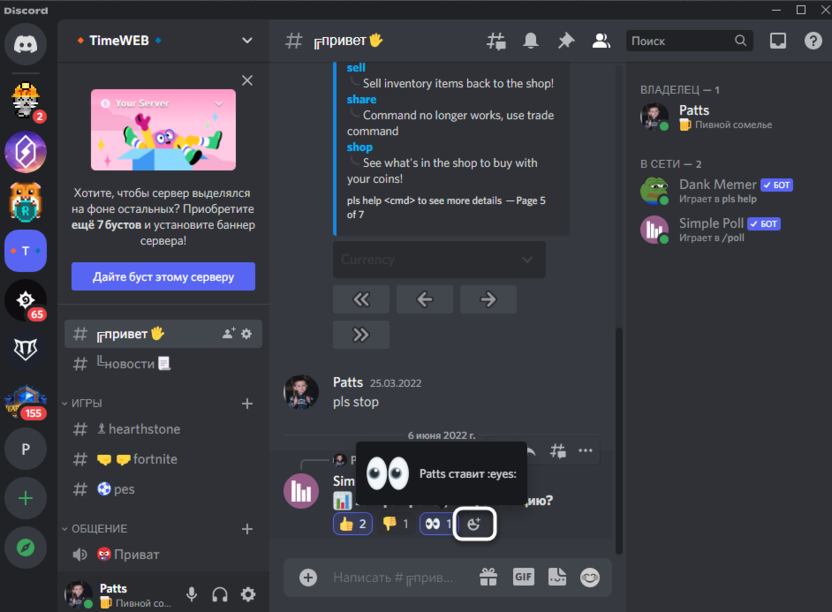
- Наведите на него курсор мыши и нажмите кнопку с реакциями.
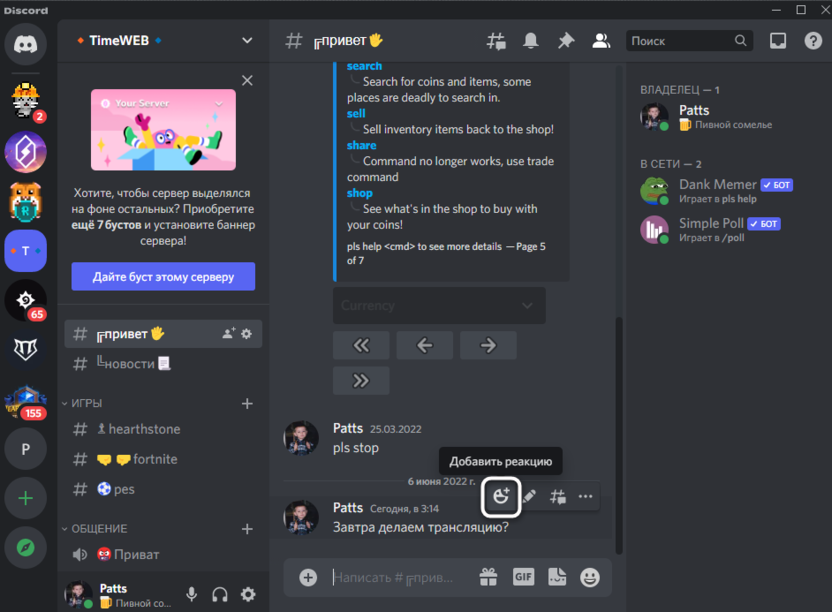
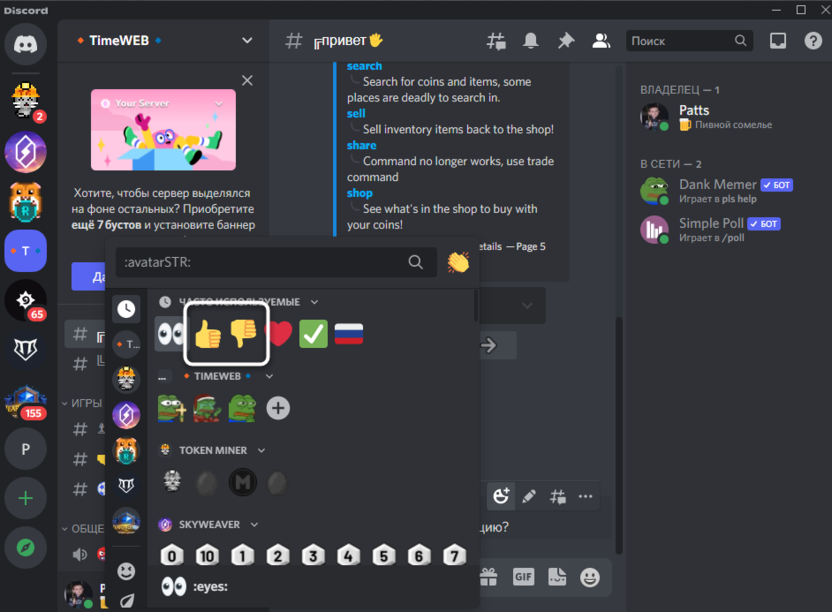
- Выберите подходящие реакции по очереди, которые и будут служить вариантами голосования. Обычно это палец вверх и вниз.
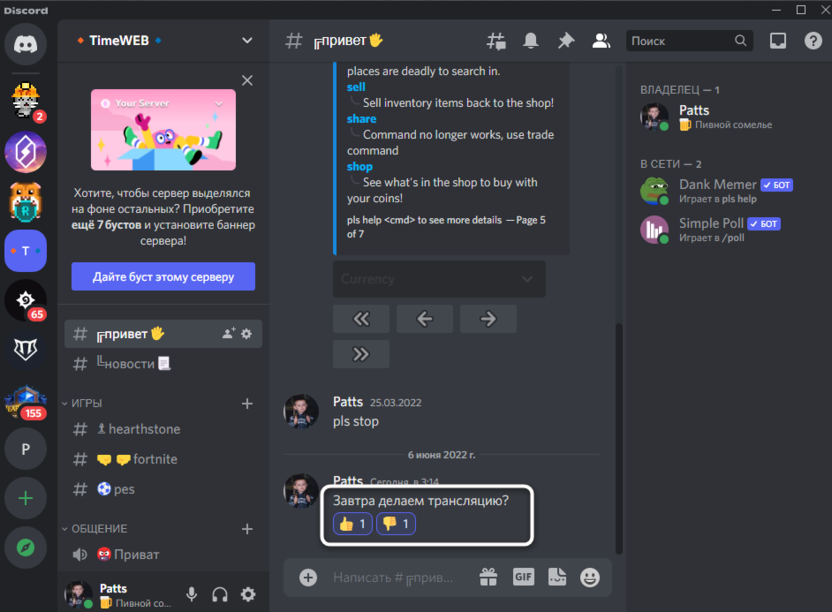
- По умолчанию счетчик возле каждого из вариантов будет 1, поскольку это вы их поставили. Участники сервера могут жать по любой из реакций, счетчик будет меняться.
- Для добавления вариантов ответа еще на стадии оформления вопроса выберите смайлики с буквами.
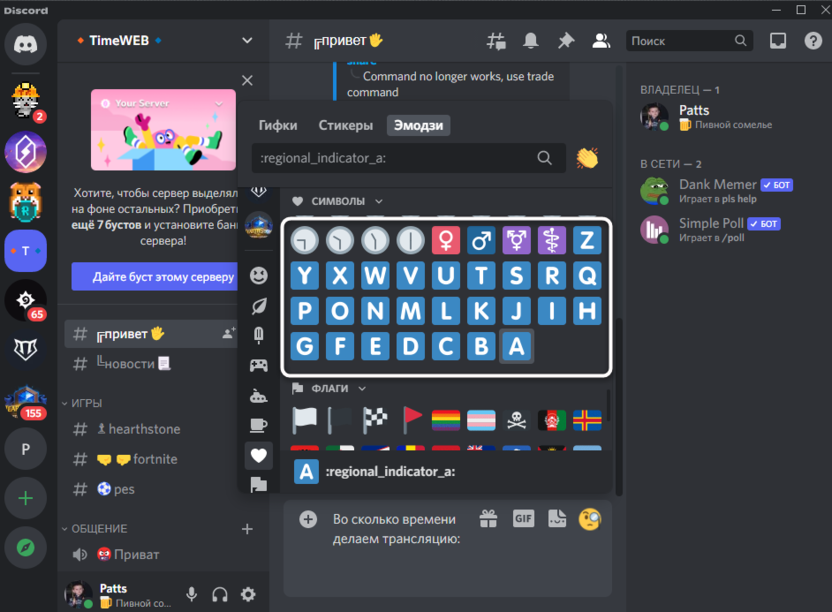
- Сформируйте варианты примерно так, как это показано на следующем скриншоте. Если у вас есть идея лучше, смело реализуйте ее, а не следуйте банальному примеру.
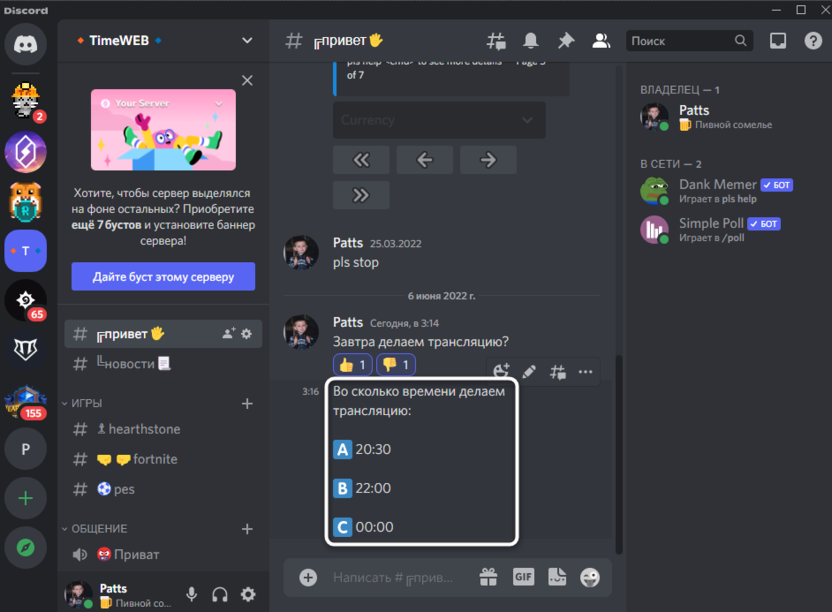
- Соответственно, теперь нужно просто добавить те же смайлики с вариантами ответов в виде реакций.
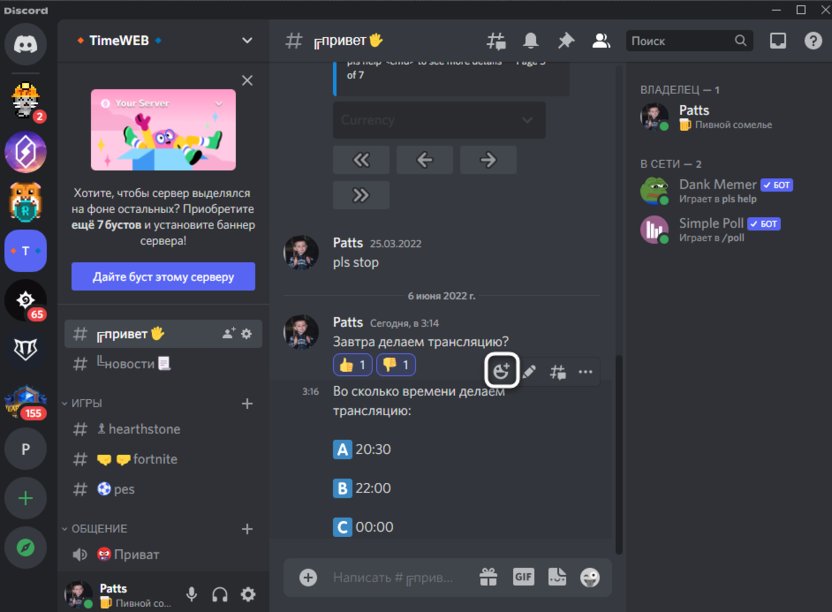
- Они будут отображаться внизу, а сам опрос обретет уже целостный вид. Останется только дождаться, пока все участники проголосуют.
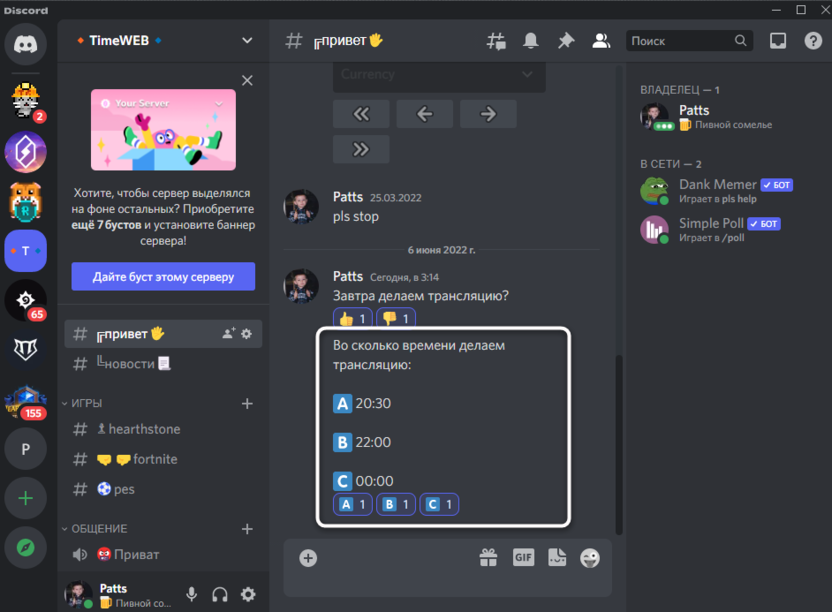
Вы сами решаете, использовать ли бота или заняться написанием опроса самостоятельно. Конечно, если у вас на сервере часто проходят разные голосования, бот значительно ускорит этот процесс, ведь он автоматически добавит необходимое количество реакций в зависимости от вариантов ответов.