
Вставка таблиц и рисунков
Вставьте в документ таблицу или рисунок, чтобы придать ему структуру или сделать его нагляднее.
Вставка таблицы
- На вкладке Вставка нажмите кнопку Таблица.
- Выделите нужное количество столбцов и строк, а затем выберите их.
- Чтобы создать таблицу большего размера, на вкладке Вставка нажмите кнопку Таблица и выберите пункт Вставить таблицу.
- Выберите нужное количество столбцов и строк.
Вставка рисунка
- На вкладке Вставка нажмите кнопку Рисунок.
- На выбор доступно два варианта:
- Выберите пункт Это устройство, чтобы вставить файл со своего компьютера.
- Выберите пункт Bing, чтобы использовать фотографию из Интернета.
- Если выбран пункт Bing, укажите искомое изображение, выберите фотографию и нажмите кнопку Вставить.
Как в Microsoft Word
сделать из таблицы изображение
В некоторых случаях может возникнуть необходимость сохранения таблицы, созданной в документе Microsoft Word, в виде отдельного изображения. Например, если нужно вставить ее в какой-нибудь другой документ, веб-страницу, презентацию, переслать по почте и т.д.
Решение, которое первым приходи на ум – открыть таблицу в Ворде, сделать скриншот экрана и затем обрезать лишнее в фоторедакторе. Но есть вариант более удобный и простой. Никаких программ, кроме самого редактора Microsoft Word, не понадобится.
Порядок действий:
• открыть в программе Word документ с таблицей, которую нужно сохранить в виде изображения;
• выделить все строки таблицы, или только те из них, которые нужно сохранить;
• щелкнуть павой кнопкой мышки по пиктограмме со стрелочками, которая появится в левом верхнем углу таблицы;

• в открывшемся контекстном меню выбрать пункт «Копировать»;
• щелкнуть правой кнопкой мышки в любом пустом месте этого же документа или любого другого документа Microsoft Word (лучше сделать это в новом чистом документе);
• в появившемся контекстном меню в пункте «Параметры вставки» щелкнуть по пиктограмме, отображающей вставку изображения (см. рис.).

Таблица вставится в документ в виде картинки. Ее можно править, используя встроенные средства Microsoft Word (обрезать, использовать различные тени, стили, заливки и т.д.). С этой целью нужно щелкнуть по ней правой кнопкой мышки и в появившемся меню выбрать пункт «Формат рисунка» (см. 1).

После правки (или без правки) ее также можно сохранить в виде отдельного файла формата PNG, JPG, GIF, TIF или BMP. Для этого снова щелкаем по ней правой кнопкой мышки, выбираем «Сохранить как рисунок» (см. 2) и указываем параметры сохранения.
ПОДЕЛИТЬСЯ:

НАПИСАТЬ АВТОРУ
Похожие материалы

Настройка автосохранения в Word
Автосохранение в Word — весьма полезная функция. Особенно, если приходится часто работать с текстом, а компьютер подключен к электросети напрямую, без блока бесперебойного питания. Лично меня оно много раз спасало.
По умолчанию, Word автоматически сохраняет открытые документы каждые 10 минут в папке «C:\Users\Папка_текущего_пользователя\AppData\Roaming\Microsoft\Word\». Если компьютер вдруг внезапно выключился, при следующем открытии программы Word пользователю будет предложено открыть сохраненные копии, или же удалить их, если необходимость в них отсутствует.
Указанные выше параметры можно изменить, заставив компьютер осуществлять автосохранение в любой другой папке, а также увеличив или уменьшив его частоту. Затрудняюсь придумать пример, когда это может понадобиться, но автосохранение Word при желании можно вообще отключить.

Как скопировать рисунок из документа Word
Как известно, в текстовом редакторе Microsoft Word удобно работать с текстом. Для наглядности, в текстовые документы можно вставлять рисунки. Практически все пользователи умеют это делать.
В то же время, не многим известно как извлекать рисунки из документа Word и сохранять их в виде отдельных изображений, поскольку в этом текстовом редакторе соответствующие инструменты отсутствуют.

Как включить линейку в Word
В текстовом редакторе Microsoft Word по левому и верхнему краям окна обычно отображается линейка. С ее помощью очень удобно изменять границы текста в документе.
Бывает, что эта линейка по каким-то причинам исчезает. Это вызывает неудобства при работе с программой. Чтобы вернуть ее на место, достаточно нескольких кликов мышки. Однако, многим неопытным пользователям не известно, как именно это можно сделать.

Как пронумеровать страницы в Word
Часто мне задают вопрос о том, как активируется нумерация страниц в Ворде.
Несмотря на относительную простоту решения этой задачи, ставить и снимать номера cо страниц не умеют не только неопытные пользователи, но и много людей с достаточным уровнем подготовки.

Как одновременно открыть разные страницы документа Word
Далеко не всем пользователям известно, что в текстовом редакторе Microsoft Word предусмотрена возможность одновременного редактирования одного и того же документа в нескольких окнах.
Это очень удобно, если, например, нужно сравнить или согласовать информацию, находящуюся в начале и в конце какого-нибудь большого документа. Документ можно открыть в двух окнах, в одном из которых будет отображаться его начало, а в другом — конец. В таком случае страницы не придется постоянно прокручивать. Достаточно будет просто переключиться на соответствующее окно. В каждом из этих окон документ можно не только просматривать, но и корректировать. Количество окон, в которых можно работать с одним документом, не ограничено.

Как поставить пароль на документ Word
У многих из нас возникает необходимость защиты текстовых файлов паролем. При этом не важно, что в этих файлах содержится. Главное, чтобы установка пароля происходила быстро и посторонние не смогли их открыть.
Решить эту задачу способен всем хорошо известный текстовый редактор Microsoft Word, который присутствует на большинстве офисных и домашних компьютеров. Он позволяет ставить пароли на файлы всех поддерживаемых форматов (doc, docx, rtf и др.).
В разных версиях Word порядок необходимых действий отличается. Здесь Вы найдете рекомендации для Word 2010 и более старых версий.

ПОКАЗАТЬ ЕЩЕ
Как создать и настроить таблицу рисунков в Word

Помогите своим читателям перейти к таблицам и рисункам в вашем документе. Вот как вставить и настроить таблицу рисунков в Word.
Когда вы создаете документ с большим количеством страниц и разделов, вы можете использовать оглавление, чтобы помочь читателю сориентироваться. Поэтому, если ваш документ включает таблицы и рисунки, Таблица рисунков служит той же цели. Эта таблица позволяет вашему читателю перейти непосредственно к одному из этих объектов.
Программы для Windows, мобильные приложения, игры — ВСЁ БЕСПЛАТНО, в нашем закрытом телеграмм канале — Подписывайтесь:)
Microsoft Word предоставляет встроенный параметр «Таблица рисунков», который можно вставлять и настраивать. Это особенно полезно, когда ваш документ содержит больше таких элементов, чем текста. Итак, если вы готовы помочь своей аудитории быстрее и проще ориентироваться в ваших таблицах и рисунках или даже уравнениях, давайте начнем!
Добавьте подписи к вашим таблицам и рисункам
Прежде чем вы сможете вставить таблицу рисунков в Word, убедитесь, что все ваши элементы имеют подписи. Это то, что позволяет таблице находить и отображать их.
Вы можете выбрать, щелкнуть правой кнопкой мыши таблицу или рисунок и выбрать Вставить заголовок. Это позволяет вам пометить элемент как таблицу или рисунок и присвоить ему номер или букву. Таким образом, вы можете использовать таблицу A, рисунок 1 и т. д.
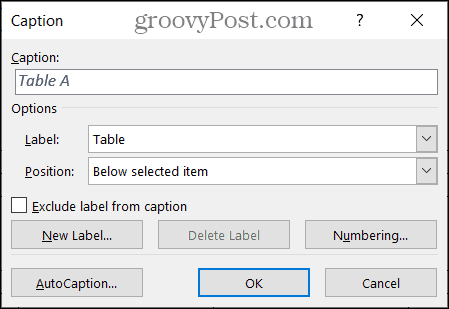
Если вас интересуют подробности создания подписей, ознакомьтесь с нашим полным руководством по работе с подписями в Microsoft Word.
Вставка и настройка таблицы рисунков в Word
Когда таблицы и рисунки в вашем документе будут готовы к работе, поместите курсор в документ, куда вы хотите вставить Таблицу рисунков.
Перейти к Рекомендации вкладку и нажмите Вставить таблицу рисунков в разделе «Подписи» на ленте.
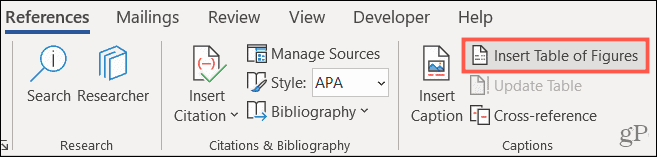
Появится окно таблицы рисунков. Здесь вы настраиваете внешний вид таблицы. Во-первых, подтвердите, что Таблица рисунков вкладка выбрана вверху.
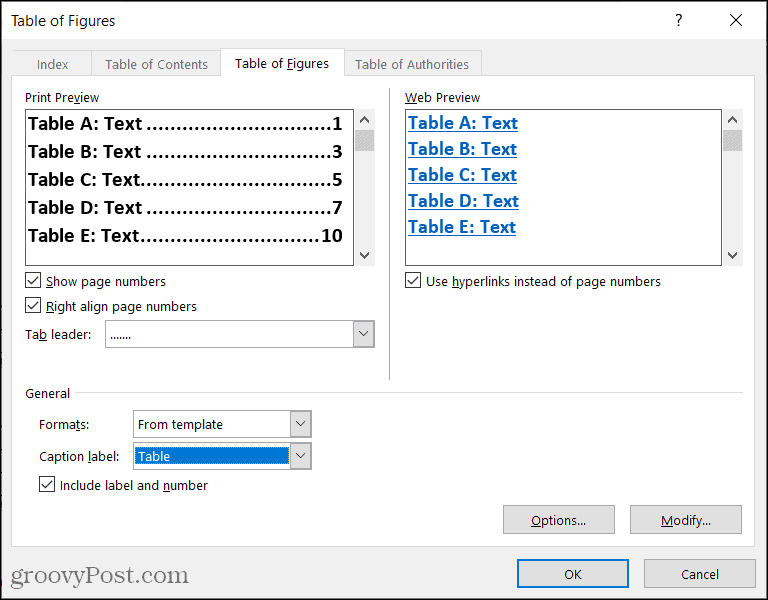
Верхняя часть окна разделена на две части: Предварительный просмотр перед печатью и Предварительный просмотр в Интернете. Каждый из них предлагает настройку или две собственные. Работайте с тем, что находится в вашем представлении документа.
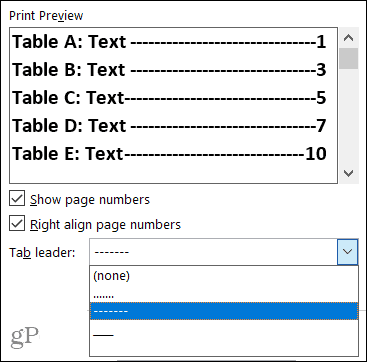
Предварительный просмотр печати: Вы можете отобразить номер страницы и/или выровнять по правому краю для этих номеров страниц, установив соответствующие флажки. Если вы используете оба варианта, у вас есть возможность выбрать лидер табуляции в этом раскрывающемся списке. Это позволяет использовать точки, тире или линии между меткой и номером страницы.
Веб-предварительный просмотр: Вы можете установить флажок, чтобы использовать гиперссылки вместо номеров страниц для этого представления. И это, безусловно, полезный способ перейти к таблице или рисунку простым щелчком мыши.
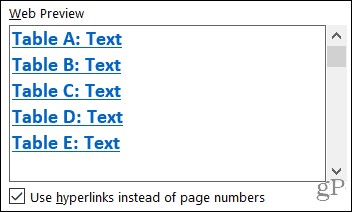
Затем перейдите в раздел «Общие» окна для дополнительных параметров настройки.
Форматы: на выбор доступны различные форматы, каждый из которых немного отличается по внешнему виду. Вы можете выбрать один, соответствующий вашему документу, или простой или формальный.
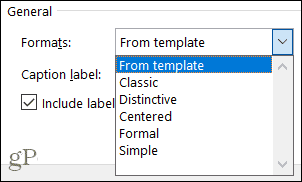
Если вы предпочитаете создавать собственное форматирование таблицы с использованием определенных шрифтов, вы можете изменить шаблон таблицы рисунков. Сначала выберите Из шаблона в разделе «Форматы», а затем нажмите кнопку Изменить кнопка. Просто обратите внимание, что вы будете изменять шаблон по умолчанию для этого объекта.
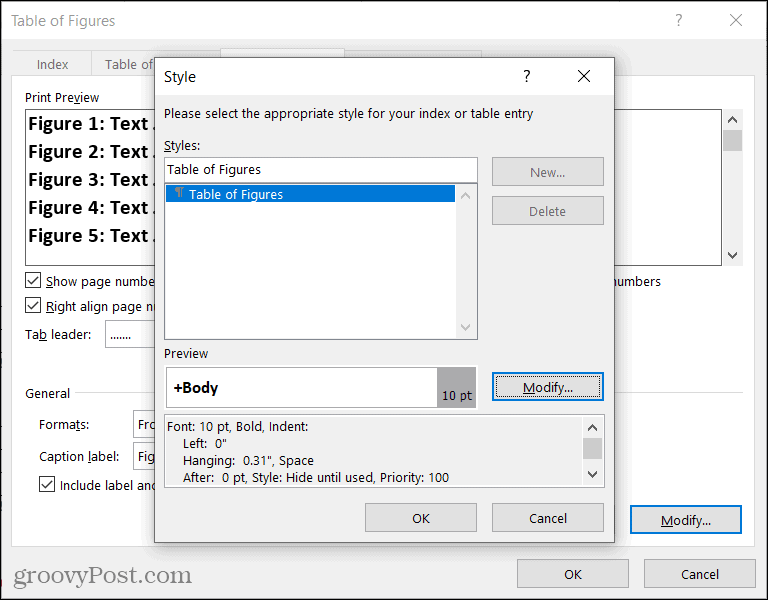
Этикетка: это ключевой элемент таблицы рисунков. Обязательно выберите тип, который соответствует вашим товарам. Например, вы можете выбрать уравнение, рисунок или таблицу.
Включите этикетку и номер: это необязательный флажок, который зависит от текста, который вы включаете в подпись. Например, если вы хотите, чтобы отображался только текст подписи, а не метка и ее номер, снимите этот флажок. Вот пример, иллюстрирующий разницу.
У нас есть две фигуры с подписями «Рисунок 1 Ромашки» и «Рисунок 2 Розы». Когда флажок установлен, они отображаются точно так же, как в таблице рисунков, потому что мы включаем метку и номер. Если флажок не установлен, вы видите только текст в таблице, ромашки и розы.
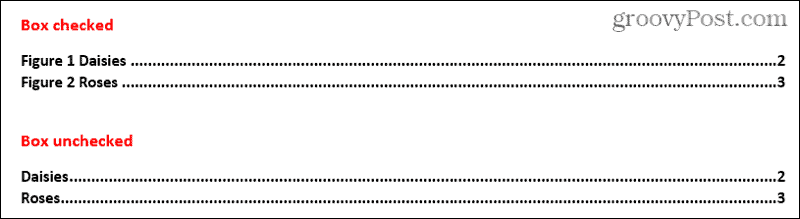
Когда вы закончите выбирать все параметры для таблицы рисунков, нажмите ХОРОШО чтобы вставить его в документ.

Обновить таблицу рисунков
Если вы вставите таблицу рисунков, а затем добавите или удалите рисунки или таблицы или отредактируете подписи, вы можете обновить таблицу, чтобы отразить ваши изменения.
- Выберите таблицу рисунков.
- Перейти к Рекомендации вкладку и нажмите Обновить таблицу в разделе «Подписи» на ленте.
- Выберите либо Обновить только номера страниц или Обновить всю таблицу.
- Нажмите ХОРОШО.
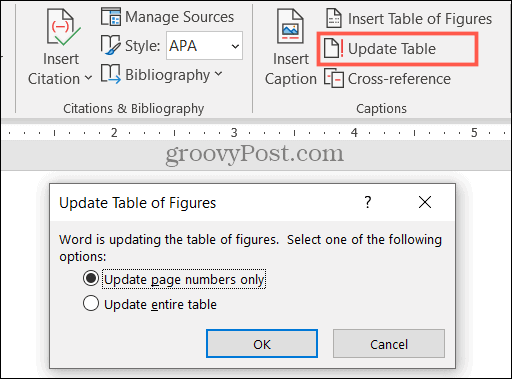
Затем вы должны увидеть, как ваша таблица обновляется новыми элементами, которые вы добавили, и любыми другими изменениями, которые вы внесли в подписи.
Помогите своим читателям с таблицей цифр в Word
Так же, как и оглавление, оглавление может быть полезным для тех, кто просматривает ваши документы. Так что помните об этом удобном инструменте для своего следующего документа Word!
Программы для Windows, мобильные приложения, игры — ВСЁ БЕСПЛАТНО, в нашем закрытом телеграмм канале — Подписывайтесь:)
Как вставить картинку в таблицу ворд?
Действительно некоторые пользователи желают вставить картинку в таблицу. Но когда начинаешь её двигать внутри таблице, то все начинает разъезжаться. Поэтому рассмотрим, как правильно вставить картинку в таблицу в программе ворд.
Первый шаг. Откроем файл программы ворд, в котором есть таблица и картинка.

Второй шаг. Выделим картинку, а после нажмем на правую кнопку мыши, чтобы появилась меню. В этом меню выбираем строчку «Обтеканием текстом». При нажатии на эту строку появиться выпадающий список, в котором нужно выбрать «За текстом».

Третий шаг. Снова выделяем картинку и начинаем её перетаскивать в таблицу, в нужное для неё место.

В итоге картинка встала вовнутрь таблицы, при этом границы таблице не поменялись. Таким образом, вы можете при желании залить полностью таблицу картинкой.