
- Вы здесь:
- Главная
- О программах

- Автокад (AutoCAD)
- В Автокаде не работает Сохранить как
В Автокаде не работает Сохранить как
Информация о материале Автор: Андрей Дем Категория: Автокад (AutoCAD) Просмотров: 86961
При нажатии в Автокаде на «Сохранить как» или другой кнопки на панели инструментов у вас не открывается окно сохранения — посмотрите, что пишется в командной строке в нижней части окна Автокада. При отсутствии командной строки, включите её сочетанием Ctrl+9. Если там сообщения типа:

Не отображается окно
Это означает, что режим отображения диалоговых окон в Автокаде отключен. Т.е. команды работают, но только через командую строку. Иногда такой режим используется, но в основном это пережиток прошлых старых версий Autocad. При таком виде никаких диалоговых окон не появляется.
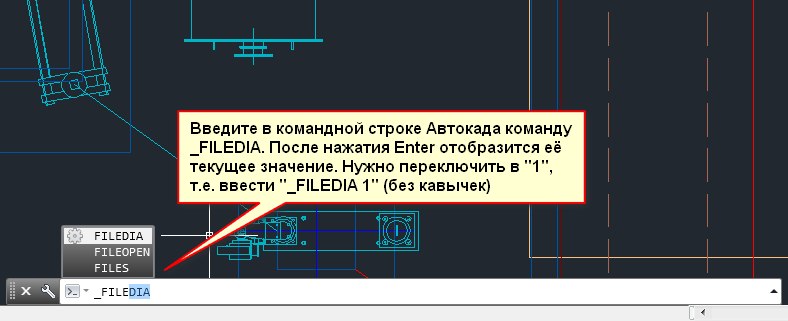
Итак, чтобы вернуть нормальный вид, нужно включить отображения окон в Автокаде. Введите в командной строке команду:
_FILEDIA 1
Это включит глобальную переменную диалоговых окон в режим отображения.
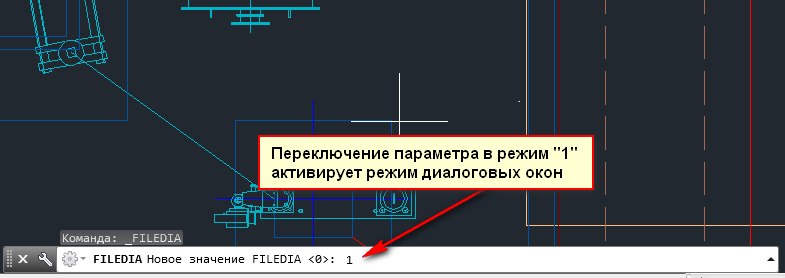
Теперь можно пробовать чертеж «Сохранить как».
Командная строка в Автокад
В видеоуроке Внешний вид Автокад — Интерфейс Автокад мы познакомились с командной строкой. Немного затронули тему командной строки в видеоуроке Командная строка — Команды Автокад. Этот видеоурок полностью посвятим командной строке Автокад.
В видеоуроке рассмотрим следующие вопросы:
- Пропала командная строка в Автокад.
- Как включить (вернуть) командную строку в Автокад — способы вызова командной строки.
- Позиционирование командной строки в Автокад (плавающая и прикрепленная командная строка Автокад).
- Изменение размеров командной строки Автокад.
- Настройка прозрачности командной строки.
Более подробно смотрите в видеоуроке.

Плавающая командная строка в Автокад

Прикрепленная командная строка в Автокад к нижней границе окна
Командная строка в Автокад — Пропала, как включить, вернуть и т.д.
Этот видео урок Автокад и статья входят в профессиональный бесплатный самоучитель Автокад, который подходит как для начинающих пользователей, так и уже давно работающих в данной программе.
Строка в Автокаде
Тема сегодняшнего урока – строка в Автокаде. Из урока Вы узнаете, что такое командная строка в Атокад, какие функции она выполняет, для чего она нужна, как её настроить и можно ли обойтись без нее.
По сути, командная строка в Автокаде это дублер главного меню и всех кнопок, позволяющих выполнять операции. Командная строка в автокаде позволяет включить все функции и команды, которые также доступны через основное меню и различные кнопки. На картинке изображена командная строка.

Обычно строка располагается внизу экрана. Но ее можно двигать, для этого левой кнопкой мыши зажимаем слева точки и двигаем куда угодно. Если нужно сделать во всю ширину экрана, то просто двигаем ее максимально вниз (на серый фон под ней) и отпускаем кнопку мыши.
Для ввода любой команды, просто щелкаем на текст «Введите команду», набираем текст и жмем «Enter». Приведу пример.

Я ввел команду отрезок. Курсором мыши сразу можно выбирать начало отрезка. Программа сама подсказывает продолжение команды, стоит только ввести первые буквы. В следующем уроке «Команды в Атокаде», я расскажу про основные команды, для которых целесообразно пользоваться командной строкой в Автокаде.
История ввода команд доступна в всплывающем меню в правой части строки.

Из истории можно копировать команды. На строке есть ключик, который называется адаптацией. Нажав его, можно произвести некоторые настройки. В адаптации я обычно настраиваю только прозрачность и смещаю ползунок в сторону «Тело».
А что делать, если пропала строка в Автокаде или Вы ее случайно закрыли? Итак, рассказываю, как включить строку в автокаде. Как обычно, существует несколько способов. Я расскажу два. Один простой, а второй еще проще. Обычно все идут от простого к сложному, а мы пойдем от простого к еще более простому. Итак, как вернуть строку в автокаде через меню. Для этого выбираем вид и командную строку.

Командная строка появилась. Куда проще? – спросите Вы. Но еще проще просто нажать Ctrl+9 и строка появится. Это один из примеров «горячих клавиш в автокаде»
Пропала командная строка в Автокаде? – Теперь Вы знаете что делать! В следующих уроках я расскажу про основные команды в Атвокаде и рассмотрим «горячие» клавиши автокада. Все самое интересное только впереди! Остались вопросы? – Задавайте в комментариях внизу страницы. Делимся опытом использования командной строки в Автокаде в комментариях!
САПР для инженера
С остальными приемами работы и настройками AutoCAD можно познакомиться на странице блога.
UPD: В комментарий прислали путь к расположению файла в AutoCAD Civil 3D. Путь размещения файла Profile.aws удлиняется на одну папку.
Для русской локализации это:
C:\Users\ \AppData\Roaming\Autodesk\AutoCAD 201x\Rxx.x\rus\Support\Profiles\Профиль без имени\AutoCAD\
Для английской, соответственно:
C:\Users\ \AppData\Roaming\Autodesk\AutoCAD 201x\Rxx.x\enu\Support\Profiles\Unnamed Profile\AutoCAD\