
Компьютер не видит колонки в Windows 10: решения
Проблемы с колонками в Windows 10 возникают из-за аппаратных и программных ошибок. К первым относится неправильное подключение или повреждение оборудования, ко вторым — некорректные настройки или проблемы в работе программного обеспечения: драйверов, устройств, системных служб, отвечающих за воспроизведение аудио.
- Проверка подключения колонок
- Включение динамиков в настройках Windows 10
- Проверка драйверов звуковой карты
- Проверка BIOS
- Проверка настроек звука
- Физическое повреждение оборудования
Проверка подключения колонок
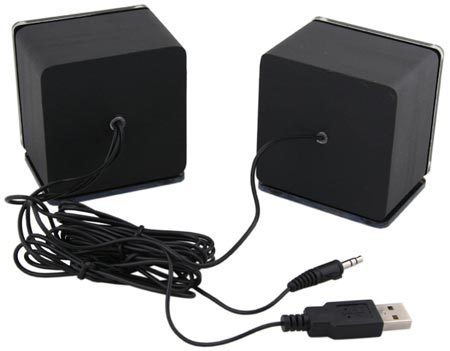
Способ подключения колонок зависит от модели колонок. Простые динамики подключаются через USB (для питания) и зеленый аудиоразъём (для воспроизведения звука). Если в колонках есть выход для подключения микрофона , то у них будет дополнительный штекер розового цвета. Ничего сложного в таком подключении нет — находим свободный порт USB и цветные разъёмы, после чего вставляем кабели в соответствии с их расцветкой. Большим аудиосистемам может не хватать питания от USB-порта . В таком случае у них будет штекер под обычную розетку.
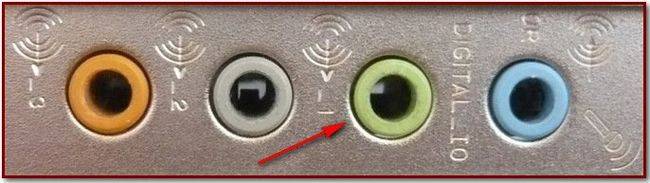
В этот аудиовыход подключаются динамики
На некоторых моделях есть отдельные кнопки для включения оборудования. Если их нет, то это не проблема — значит, устройство всегда работает. Вообще любые вопросы с подключением и включением колонок разрешает инструкция. Даже если её нет в виде распечатанного буклета, руководство можно найти на сайте производителя колонок.
С подключением беспроводных колонок ситуация примерно такая же. Им не требуются аудиоразъёмы — только питание от розетки или аккумуляторов. К компьютеру они подключаются через Bluetooth , как и любое другое беспроводное устройство.
- Включаем колонки и убеждаемся, что на них работает Bluetooth. Они могут светиться, мерцать, передавать другие сигналы — это нужно уточнить в инструкции по подключению конкретной модели колонки.
- На Windows 10 открываем «Параметры».
- Переходим в раздел «Устройства».
- На вкладке «Bluetooth и другие устройства» включаем Bluetooth.
- Нажимаем на кнопку с плюсиком.
- Выбираем пункт «Bluetooth».
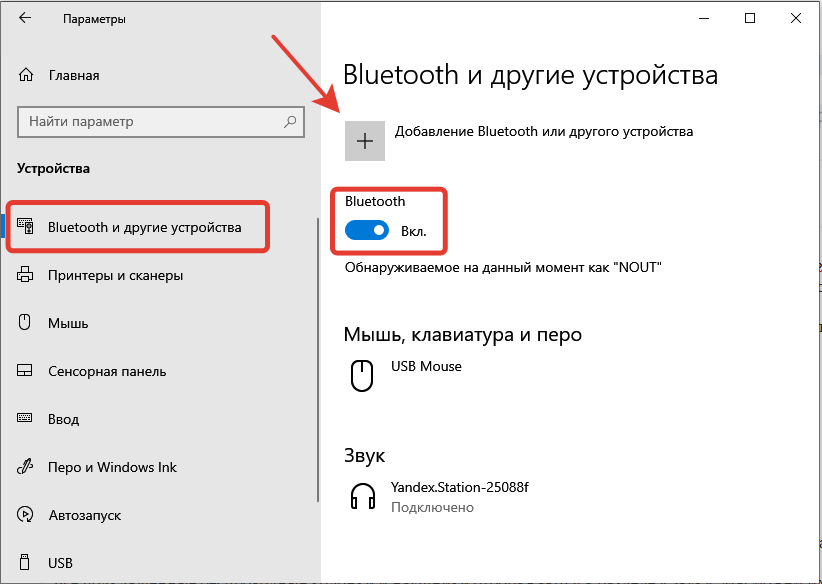
Включаем Bluetooth и добавляем новое устройство
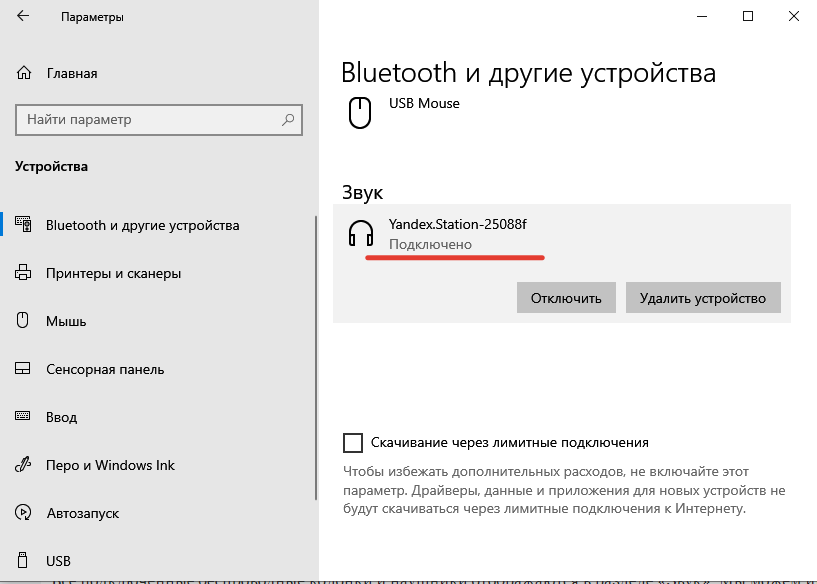
Беспроводное устройство для воспроизведения звука подключено
Все подключенные беспроводные колонки и наушники отображаются в разделе «Звук». Мы можем ими управлять — на время отключить или вовсе удалить. Чтобы колонки работали, они должны быть включены. Это относится и к проводному оборудованию.
Попробовали все варианты, но компьютер не видит колонки до сих пор? Переходим к следующим способам.
Включение динамиков в настройках Windows 10
Чаще всего колонки готовы к работе сразу после физического подключения к компьютеру. Однако в некоторых случаях их нужно дополнительно включать в системе. Это особенно актуально, если на компьютере используются разные аудиоустройства: наушники , встроенные динамики, другие колонки. Windows 10 может запутаться, через что воспроизводить звук.
Первый шаг — включение новых колонок. Его можно выполнить двумя способами — через «Диспетчер устройств» и «Параметры звука».
Включение колонок через «Диспетчер устройств»:
- Запускаем «Диспетчер устройств» (мой любимый способ — клик правой кнопкой по «Пуску» и выбор соответствующего пункта в контекстном меню).
- Раскрываем раздел «Звуковые, видео и игровые устройства».
- Находим колонки по названию.
- Кликаем по ним правой кнопкой и выбираем опцию «Включить устройство».
- Перезагружаем компьютер (необязательное условие).

Включаем колонки в диспетчере устройств
Второй способ включения колонок ещё быстрее:
- Кликаем правой кнопкой по значку динамика на панели уведомлений.
- Нажимаем «Открыть параметры звука».
- Кликаем по ссылке «Управление звуковыми устройствами».
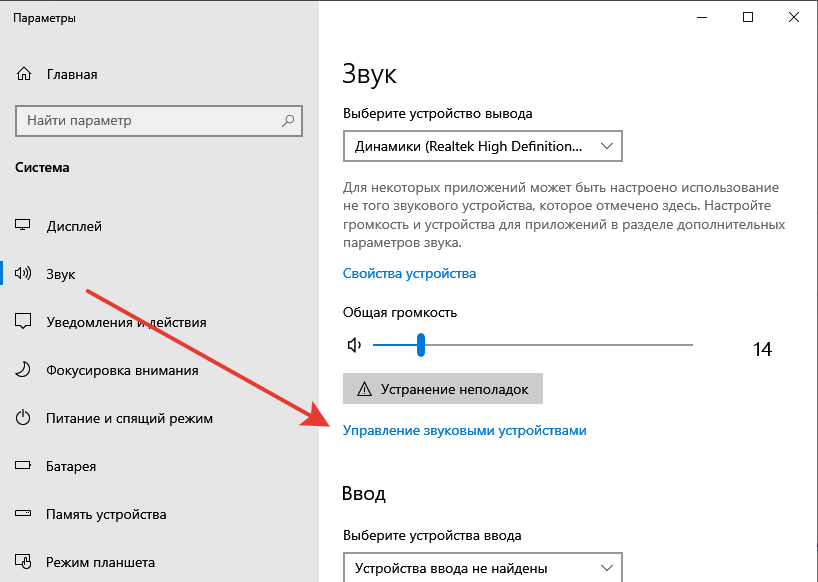
Переходим к управлению звуковыми устройствами

Включаем колонки в параметрах звука
Включить колонки — это только половина дела. Чтобы звук шел через них, они должны быть установлены как устройство воспроизведения по умолчанию.
- Кликаем правой кнопкой по иконке динамика на панели уведомлений.
- Нажимаем «Открыть параметры звука».
- В строке «Выберите устройство ввода» указываем устройство, через которое по умолчанию будут воспроизводиться все звуки Windows 10, от системных уведомлений до музыки, фильмов и игр.
В старых сборках Windows 10 и на более ранних версиях системы порядок настройки колонок незначительно отличается. При клике на значок динамика появляется контекстное меню, в котором есть пункт «Устройства воспроизведения». Выбираем его, чтобы попасть в соответствующее окно настройки звука.

Включаем отображение всех устройств
Кликаем правой кнопкой по свободному пространству и отмечаем два пункта: «Показать отключенные устройства» и «Показать отсоединённые устройства».

Затем кликаем правой кнопкой по колонкам и выбираем опцию «Включить». После включения мы можем также выбрать их устройством воспроизведения по умолчанию.
Проверка драйверов звуковой карты
Если у оборудования есть проблемы с драйверами, Windows 10 может его не видеть. Исправить ошибку просто — нужно переустановить программное обеспечение устройства.
По умолчанию в системе есть все необходимые драйверы для работы звукового устройства. Однако иногда они перестают нормально функционировать. Нам не нужно разбираться, почему так случилось, — достаточно просто переустановить драйверы в автоматическом или ручном режиме .
- Открываем «Диспетчер устройств».
- Раскрываем раздел «Звуковые, видео и игровые устройства».
- Кликаем правой кнопкой по звуковому устройству и выбираем опцию «Удалить».
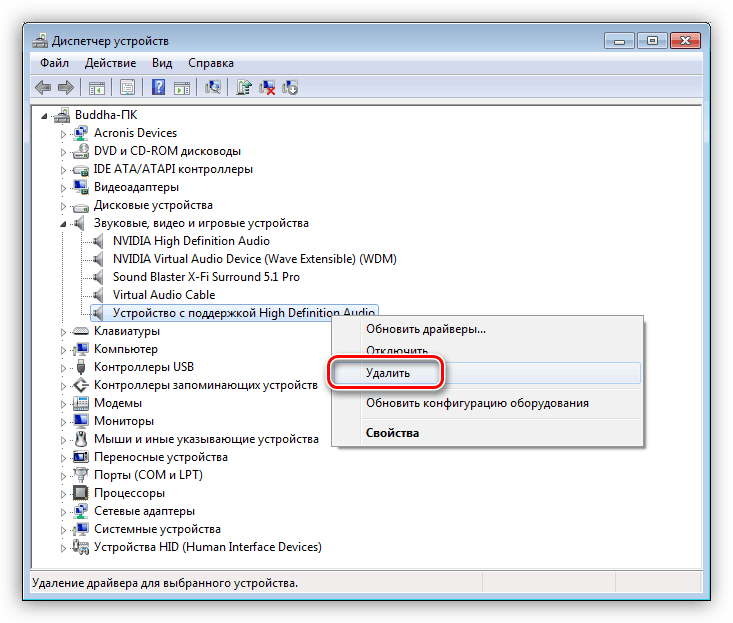
Удаляем звуковое устройство
Чтобы не промахнуться и точно удалить подходящее звуковое устройство, предварительно можно узнать его название. Можно сделать так же, как с видеокартой:
- Win+R и выполняем команду «dxdiag».
- Переходим на вкладку «Звук».
- Смотрим модель звуковой карты в строке «Название».
Теперь мы точно знаем, какое устройство удалить в «Диспетчере». После его удаления запускаем в «Диспетчере» обновление конфигурации. Это нужно, чтобы система снова обнаружила звуковую карту. В списке может появиться неизвестное устройство или сразу отобразиться старое название оборудования. Особой разницы нет — кликаем по нему правой кнопкой и выбираем опцию «Обновить драйверы». См. также: как обновить драйверы на Windows 10 .
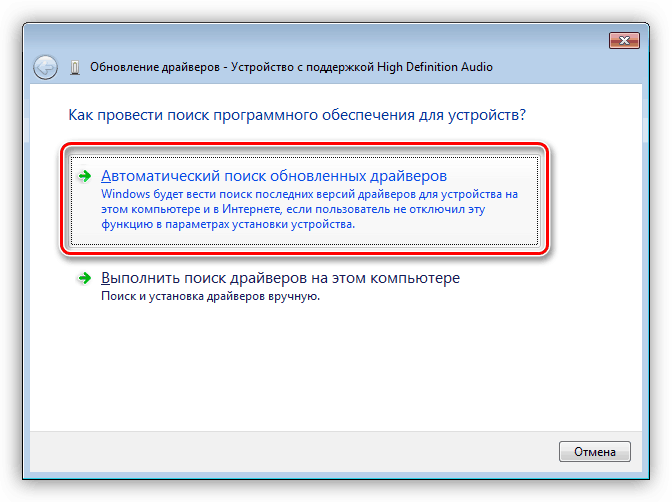
Автоматическое или ручное обновление драйверов
Выбираем автоматический поиск драйверов. Если система ничего не нашла, то запускаем обновление ПО заново и на этот раз выбираем пункт «Выполнить поиск драйверов на этом компьютере».
Самый надёжный способ — скачать драйвер звуковой карты с сайта производителя. Если это интегрированная звуковая карта, то ищем ПО на сайте производителя материнской платы. Если это внешнее устройство, то ищем драйверы для него на сайте производителя звуковых карт. В случае с ноутбуками идём на сайт производителя ноутбука — ASUS, Samsung, Acer и т.д.
Проверка BIOS
В случае с интегрированной звуковой картой есть ещё один момент, который нужно проверить — это BIOS.
- Перезагружаем компьютер и заходим в BIOS.
- Открываем раздел «Advanced» или «Integrated Peripherals».
- Перехhttps://remontka.com/working-with-bios/одим в «Onboard Devices Configuration».
- Находим параметр, который отвечает за работу звуковой карты. В зависимости от версии BIOS он может называться «HD Audio», «High Definition Audio», «Azalia» или «AC97». Чаще всего встречаются первые два варианта.
- Выбираем для звуковой карты в BIOS значение «Auto» или «Enabled».
- Сохраняем настройки BIOS — «Save & Exit» или клавиша F10.

Включение звука в BIOS
Название и местоположение разделов BIOS меняется в зависимости от версии. В любом случае, нужно искать параметр, который относится к звуковой карте — чаще всего в нём есть слово «Audio».
Проверка настроек звука
Возможно, с колонками и звуковой картой всё в порядке — они прекрасно видят друг друга и взаимодействуют. Проблема же кроется в настройках звука. Речь может идти как об уровне громкости, так и о параметрах системы. Подробно о решении подобных проблем мы рассказывали в статье о том, как вернуть пропавший звук на Windows 10 . Напомним основные моменты:
- Первым делом проверяем громкость звука и настройки воспроизведения.
- Используем средство обнаружения неполадок, чтобы определить возможные причины ошибки. При необходимости отказывается от функции улучшения звука и других настроек, следуя советам мастера устранения неполадок.
- Проверяем состояние службы аудио Windows 10.
В крайнем случае можно выполнить восстановление системы. Это действенный метод, но применять его следует только в том случае, если другие способы не помогают.
Физическое повреждение оборудования
Пожалуй, это самый неприятный пул проблем, с которыми может столкнуться пользователь. Аппаратные неполадки могут быть как на стороне звуковой карты, так и на стороне колонок. Среди распространённых проблем:
- Повреждение кабеля для подключения колонок.
- Повреждение динамиков внутри колонок.
- Повреждение кнопки включения. Я столкнулся с такой проблемой на старых колонках. Они были полностью работоспособными за исключением того, что их невозможно было включить, так как кнопка сломалась.
- Повреждение порта USB или разъёма для аудио на системном блоке.
- Повреждение звуковой карты.
- Повреждение переходников, если они используются.
Диагностировать ошибку можно самостоятельно. Чтобы проверить состояние звуковой карты и портов, подключаем к ним любое другое устройств. В USB-порт можно вставить мышку или клавиатуру, в разъём для аудио — наушники. Если всё работает, то повреждены колонки.
С диагностикой аудиооборудования ситуация обстоит немного сложнее. Визуальные повреждения заметить достаточно легко. Это может быть разорванный или сломанный кабель, сломанные кнопки. Куда сложнее определить внутренние повреждения — например, проблемы с динамиками. Они могут возникнуть и без физического воздействия на корпус — просто в один момент звук перестанет работать, хотя внешне всё будет оставаться в порядке. В таком случае самый разумный выход — найти сервисный центр на сайте Сервис рейтинг для профессиональной диагностики колонок.
Подключение и настройка колонок на компьютере
Многие пользователи приобретают колонки для компьютера, чтобы обеспечить наилучшее качество звука при прослушивании музыке или просмотров фильмов. Простые устройства достаточно только подсоединить и сразу же приступать к работе с ними, а более дорогие, навороченные девайсы требуют дополнительных манипуляций. В этой статье мы подробно рассмотрим процесс подключения и настройки колонок на компьютере.
Подключаем и настраиваем колонки на компьютере
На рынке находится множество моделей колонок от разных производителей с различным количеством элементов и дополнительных функций. Как раз от сложности устройства зависит процесс подсоединения и настройки всех необходимых компонентов. Если вы затрудняетесь в выборе подходящего устройства, то рекомендуем к ознакомлению на эту тему нашу статью, которую вы найдете по ссылке ниже.
Шаг 1: Подключение
В первую очередь требуется выполнить подключение колонок к компьютеру. На боковой панели материнской платы присутствуют все необходимые разъемы для соединения. Обратите внимание на тот, который будет окрашен в зеленый цвет. Иногда также возле него сверху указана надпись «Line OUT». Возьмите кабель с колонок и вставьте его в данный разъем.
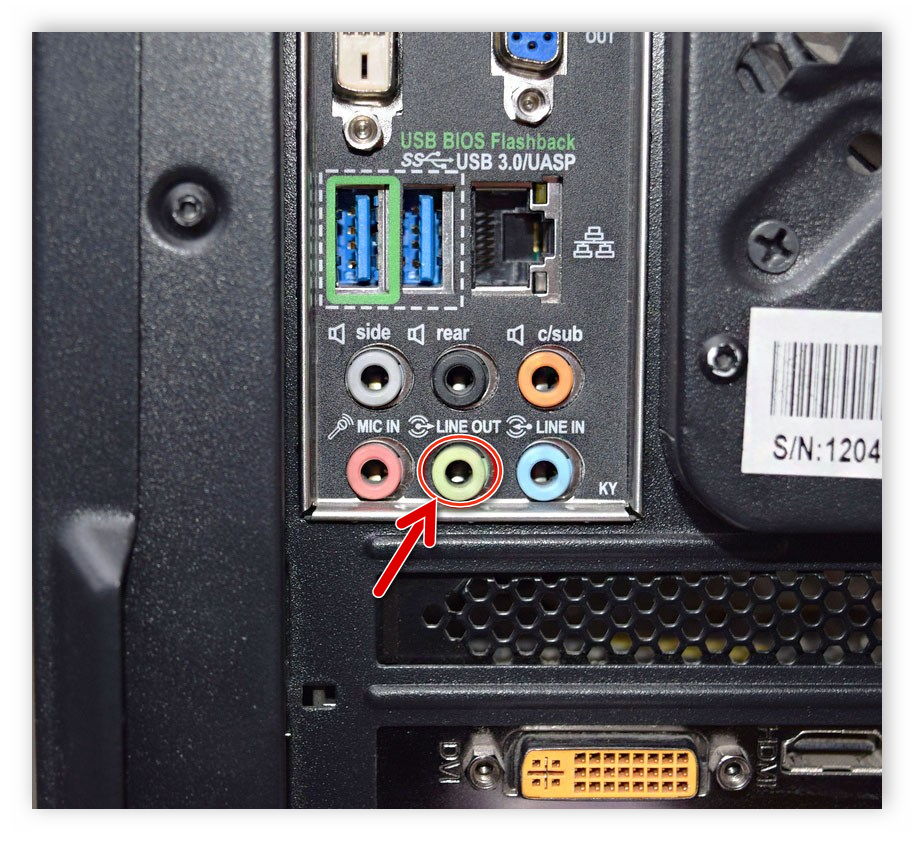
Кроме этого следует отметить, что на большинстве компьютерных корпусов на передней панели также имеется подобный аудиовыход. Вы можете совершить соединение через него, однако иногда это приводит к ухудшению качества звука.
Если колонки портативные и их питание осуществляется через USB-кабель, то тоже следует вставить его в свободный порт и включить устройство. Большие колонки дополнительно нужно подключить к розетке.
Шаг 2: Установка драйверов и кодеков
Перед выполнением настройки только что подключенного устройства необходимо убедиться в наличии всех кодеков и драйверов для корректной работы в системе, воспроизведения музыки и фильмов. В первую очередь мы рекомендуем проверить установленные драйверы, и выполняется данный процесс следующим образом:
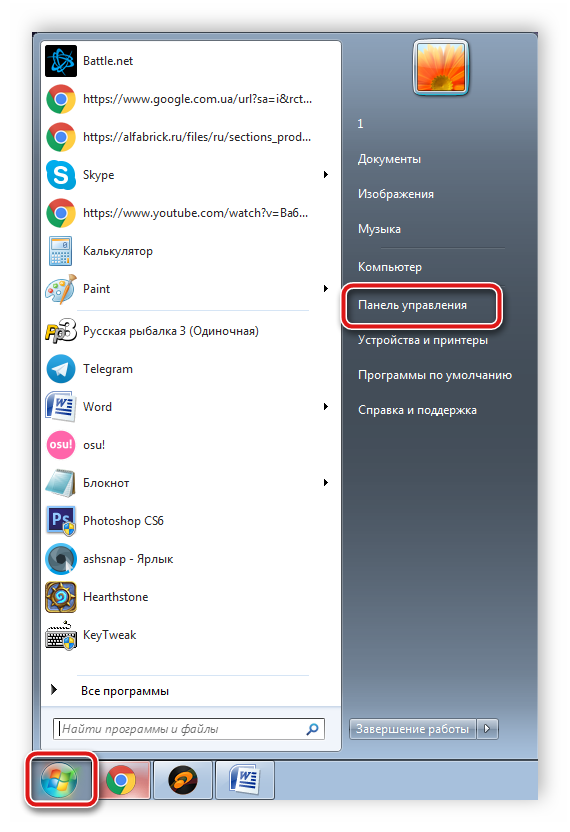
1.Откройте «Пуск» и перейдите в «Панель управления».
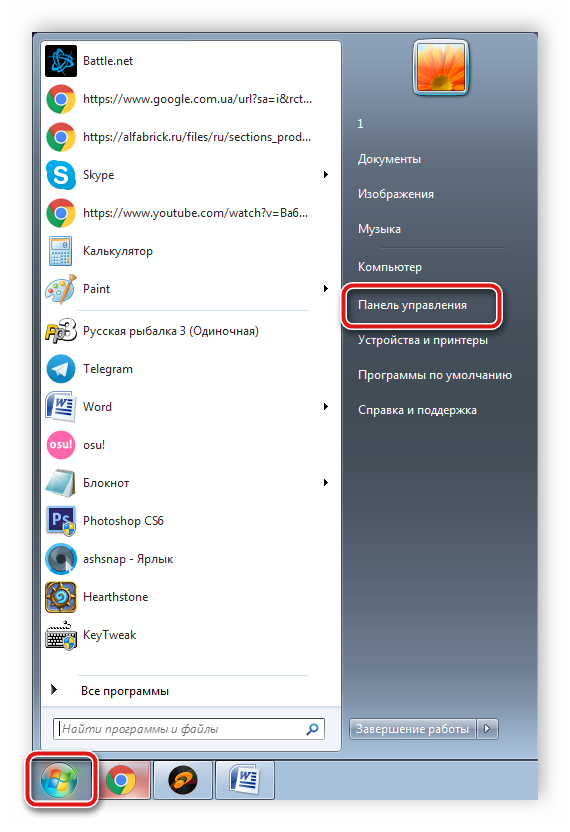
2.Здесь выберите пункт «Диспетчер устройств».
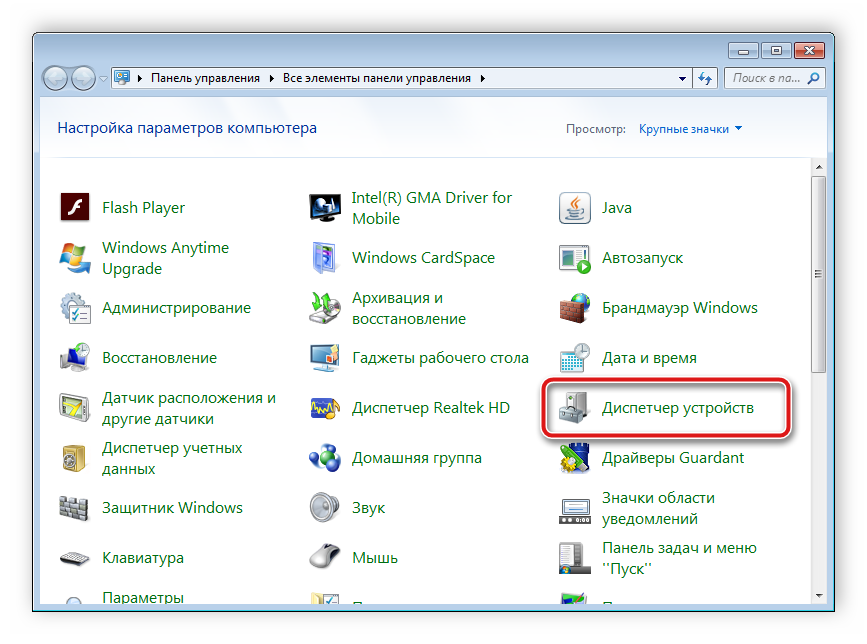
3.Опуститесь к строке «Звуковые, видео и игровые устройства» и раскройте ее.
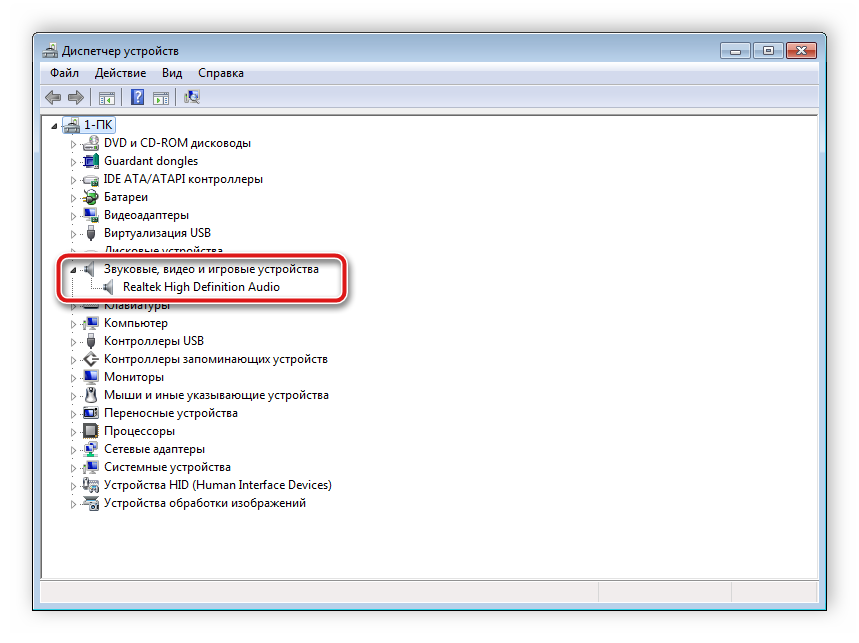
Здесь вы должны найти строку с аудиодрайвером. Если он отсутствует, произведите его установку любым удобным способом.
Иногда на компьютере не проигрывается музыка. В большинстве своем это связано с отсутствующими кодеками, однако причины данной неполадки могут быть самыми разнообразными. Читайте об исправлении проблемы с воспроизведением музыки на компьютере в нашей статье по ссылке ниже.
Шаг 3: Системные настройки
Теперь, когда подключение произведено и все драйверы установлены, можно переходить к выполнению системной конфигурации только что подключенных колонок. Осуществляется данный процесс достаточно просто, от вас требуется выполнить всего несколько действий:
1.Откройте «Пуск» и перейдите в «Панель управления».
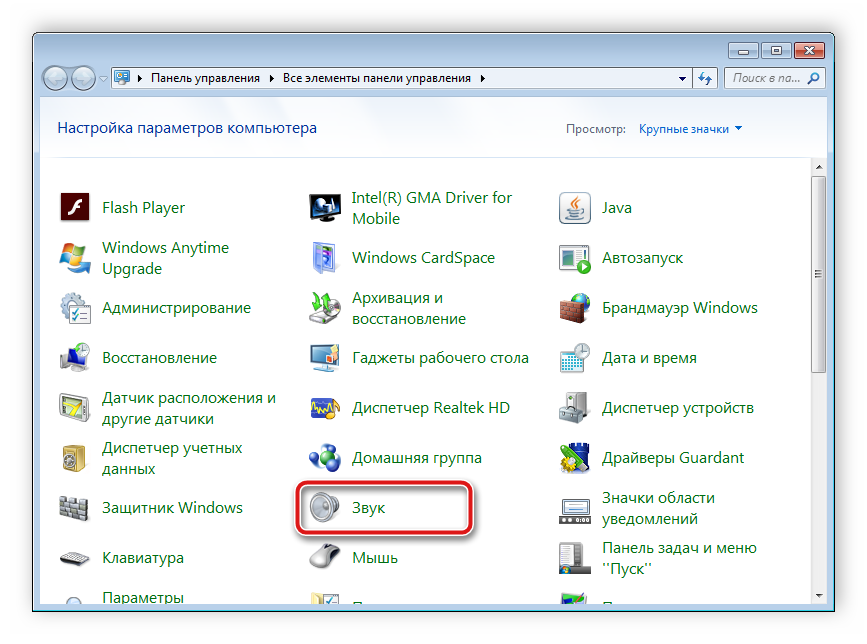
2.Выберите параметр «Звук».
3.Во вкладке «Воспроизведение» нажмите правой кнопкой мыши на используемую колонку и выберите «Настроить динамики».
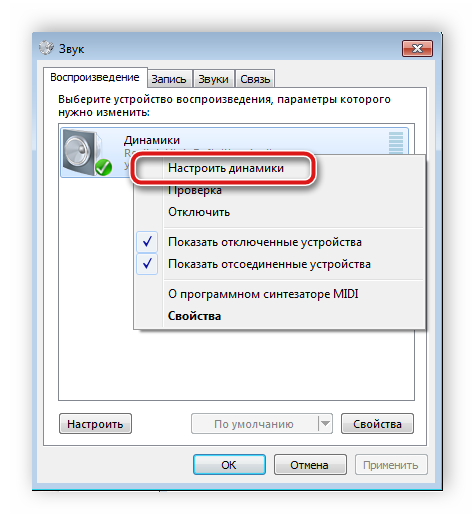
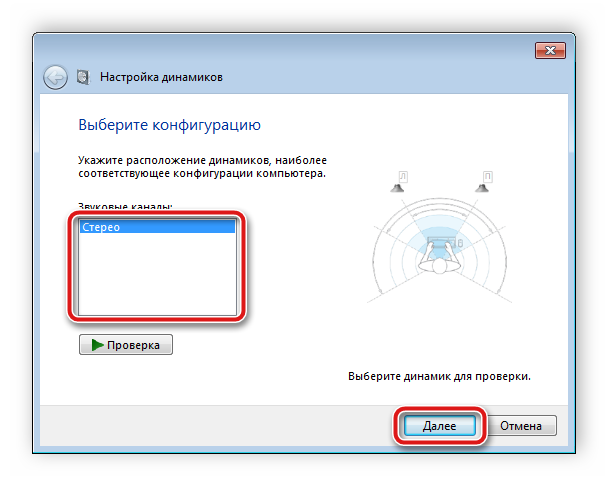
4.В открывшемся окне вам потребуется выполнить настройку звуковых каналов. Вы можете изменять параметры и тут же выполнять проверку. Выберите наиболее подходящий вариант расположения и нажмите «Далее».
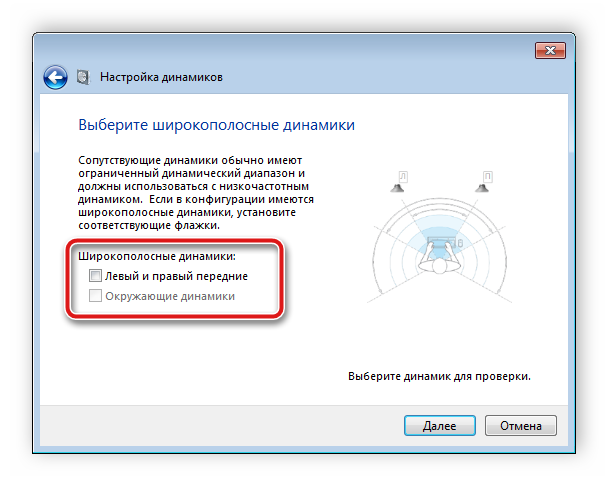
5.Пользователям, которые установили колонки с широкополосными или окружающими динамиками, потребуется активировать их работу, поставив соответствующие значки в окне настройки.
В данном мастере настройки производится всего несколько действий, что обеспечивает улучшение звука, однако можно добиться лучшего результата, выполнив ручное редактирование параметров. Сделать это можно по данной инструкции:
1.В этой же вкладке «Воспроизведение» выберите ваши колонки правой кнопкой мыши и перейдите в «Свойства».
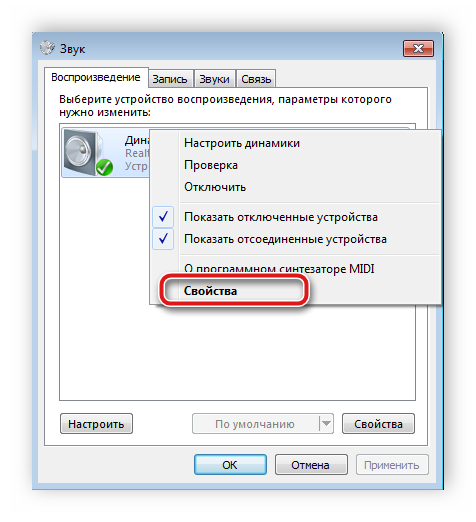
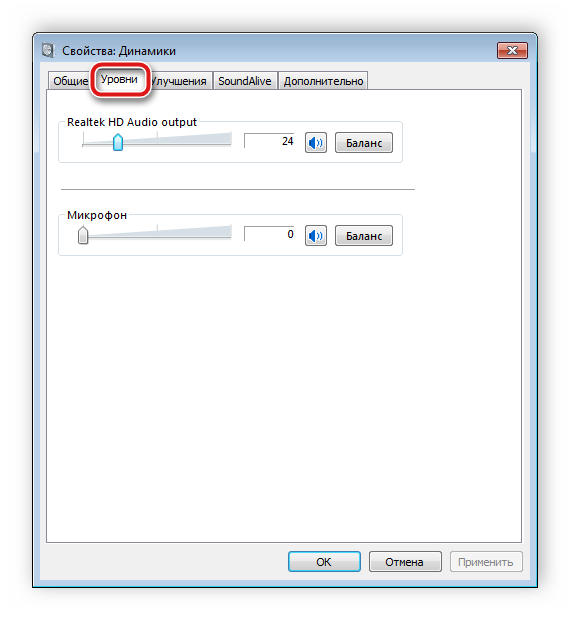
2.Во вкладке «Уровень» настраивается только громкость, баланс левого и правого. Если чувствуете, что один из динамиков работает громче, отрегулируйте баланс в этом окне и переходите в следующую вкладку.
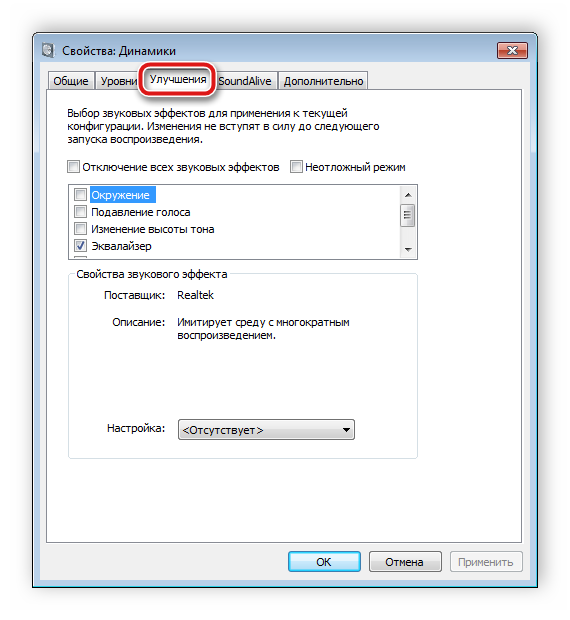
3.Во вкладке «Улучшения» вы выбираете звуковые эффекты для текущей конфигурации. Здесь присутствует эффект окружения, подавление голоса, изменение высоты тона и эквалайзер. Выполните необходимые настройки и переходите к следующей вкладке.
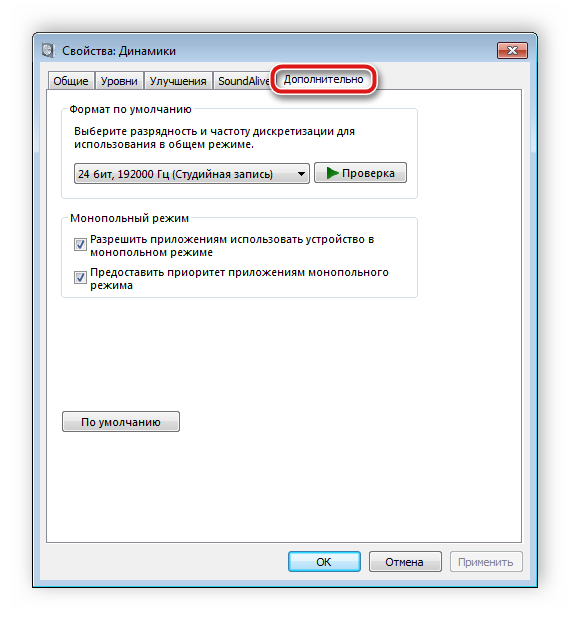
4.Осталось только заглянуть в «Дополнительно». Здесь настраивается монопольный режим, выставляется разрядность и частота дискретизации для использования в общем режиме.
После изменения параметров перед выходом не забудьте нажать на «Применить», дабы все настройки вступили в силу.
Шаг 4: Настройка Realtek HD
Большинство встроенных звуковых карт используют стандарт HD Audio. Самым распространенным пакетом программного обеспечения на данный момент является Realtek HD Audio. С помощью этого софта осуществляется настройка воспроизведения и записи. А выполнить это вручную можно так:
1.Предварительно загрузите программу с официального сайта и установите на компьютер.
2.Откройте «Пуск» и перейдите в «Панель управления».
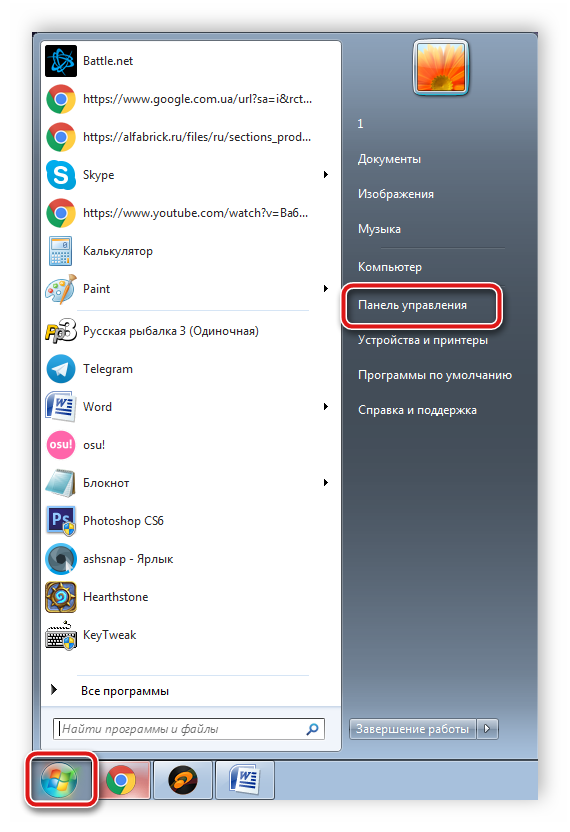
3.Здесь найдите «Диспетчер Realtek HD».
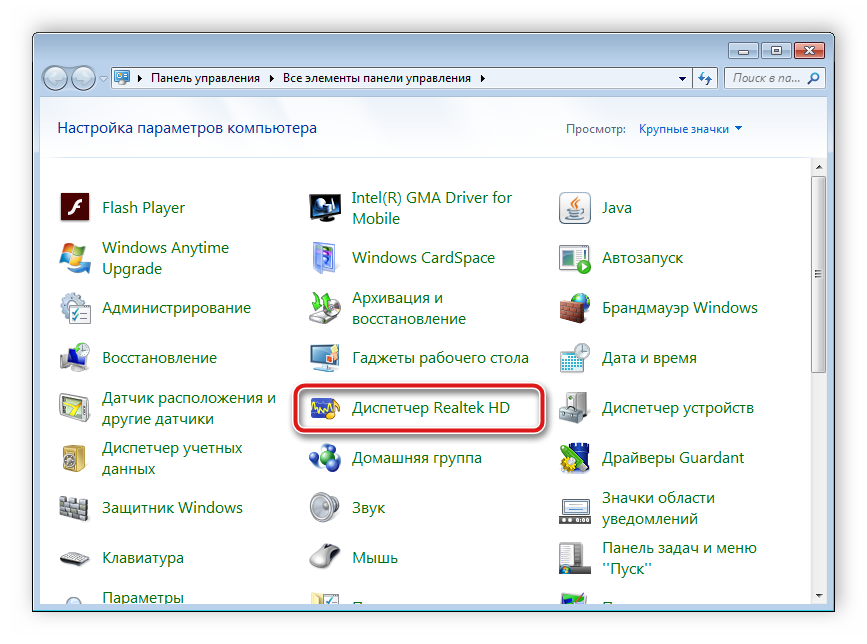
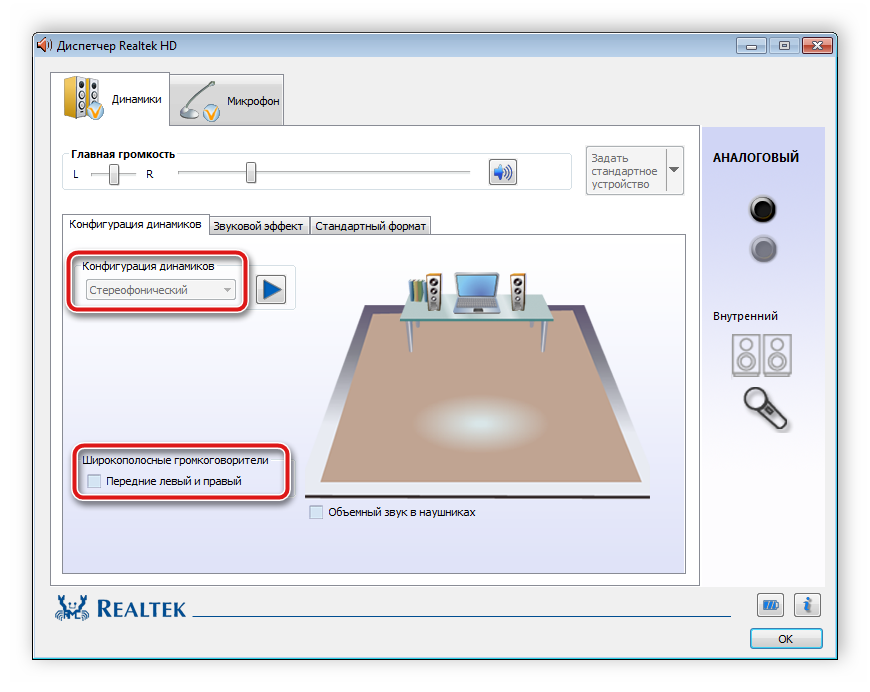
4.Откроется новое окно, и вы сразу попадете во вкладку «Конфигурация динамиков». Здесь устанавливаются подходящие настройки колонок и есть возможность активировать широкополосные громкоговорители.
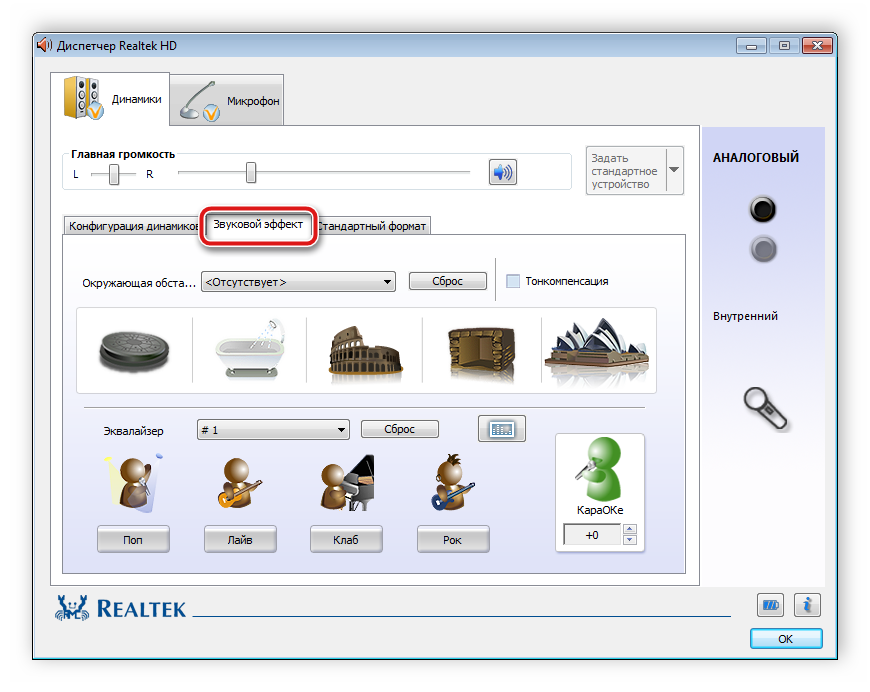
5.Во вкладке «Звуковой эффект» каждый пользователь настраивает параметры лично под себя. Здесь присутствует десятиполосный эквалайзер, множество различных шаблонов и заготовок.
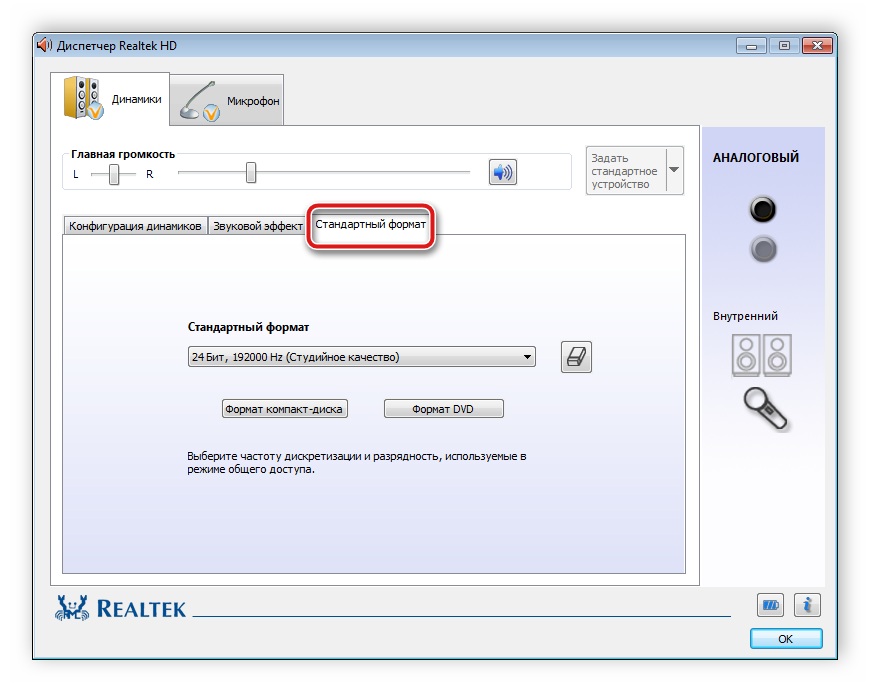
6.Во вкладке «Стандартный формат» осуществляется то же редактирование, что и в системном окне настроек воспроизведения, только Realtek HD еще позволяет выбрать формат DVD и компакт-диска.
Шаг 5: Использование стороннего софта
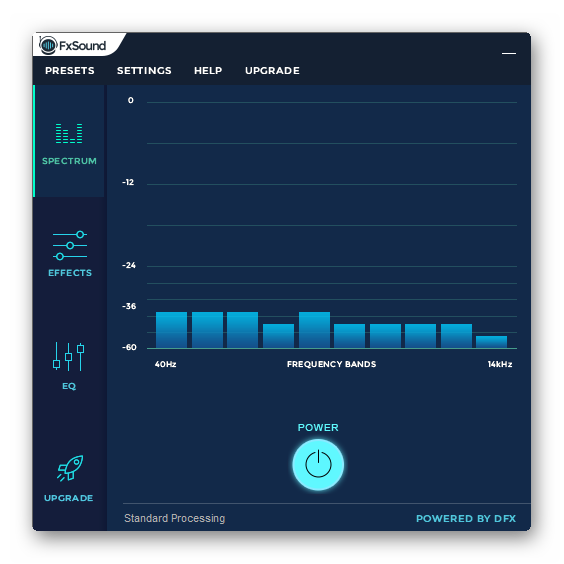
Если встроенных системных настроек и возможностей Realtek HD вам недостаточно, рекомендуем прибегнуть к использованию сторонних программ по настройке звука. Их функциональность сосредоточена именно на этом процессе, и они позволяют выполнить редактирование самых разнообразных параметров воспроизведения. Подробнее с ними вы можете ознакомиться в наших статьях по ссылкам ниже.
Исправление неполадок
Иногда подключение проходит не совсем гладко и вы замечаете, что на компьютере отсутствует звук. Существует несколько основных причин, вызывающих данную неполадку, однако в первую очередь следует еще раз проверить соединение, кнопку включения и подключение колонок к питанию. Если проблема заключалась не в этом, значит требуется выполнить проверку системы. Все инструкции по решению проблемы с отсутствующим звуком вы найдете в статьях по ссылкам ниже.
Сегодня мы подробно разобрали процесс того, как настроить колонки на компьютере с Windows 7, 8, 10, пошагово рассмотрели все необходимые действия и рассказали о возможностях редактирования параметров воспроизведения. Надеемся, что наша статья была для вас полезной, и вы сумели правильно соединить и настроить колонки.
Материалы взяты из следующего источника:
Как на компе отрегулировать звук в динамиках и колонках
Привет! Все чаще компьютер или ноутбук используется как музыкальный центр или кинотеатр. К нему подключаются не только простые колонки, но и звуковые системы с усилителем, сабвуфером. Обычно никаких проблем с включением не возникает. Впрочем, могут быть некоторые нюансы. Вот с ними-то мы и попробуем сегодня разобраться.
Как включить колонки на компьютере и ноутбуке на виндовс, мак ос, линукс
Порядок действий при подключении внешней колонки к компу вне зависимости от используемой операционной системы следующий:
- выключаем компьютер;
- устройства воспроизведения звука подключаем к источнику питанию. Источником может быть розетка, порт USB на компе. В некоторых случаях в динамиках есть встроенный аккумулятор. Сразу скажем — это не очень хороший вариант, т.к. зарядка будет быстро заканчиваться;
- на передней или задней панели блока находим разъем для подключения колонок. Обычно он окрашен в зеленый цвет. Рядом с ним есть значок наушников или фраза «Audio output»;
- вставляем в него штекер;
- запускаем компьютер;
- включаем и регулируем звук.
Обратите внимание — вставлять штекер нужно плотно, но без особого напряжения, чтобы не повредить материнскую плату.
Процедура подключения колонок к ноуту идентична пк. Единственная разница — разъем здесь находится сбоку.
В случае подключения колонок, работающих через USB вход, процедура аналогична описанной ранее. Только включать их нужно не в аудиоразъем 3,5 мм, а в USB порт.
Заметьте, при подключении динамиков через USB порт может потребоваться установка или настройка драйверов.
Как подключить колонки к компьютеру: все способы


Bluetooth
Автор fast12eg_vsebezp На чтение 13 мин Просмотров 30 Опубликовано 30.09.2022
Подключаем и настраиваем колонки на компьютере
На рынке представлено множество моделей колонок от разных производителей с различным количеством компонентов и дополнительных функций. Процесс подключения и настройки всех необходимых компонентов зависит от сложности устройства.
Шаг 1: Подключение
Во-первых, колонки должны быть подключены к компьютеру. На боковой панели материнской платы вы найдете все разъемы, необходимые для подключения. Обратите внимание на то, что будет окрашено в зеленый цвет. Иногда также указывается ‘Line OUT’. Возьмите кабель динамика и подключите его к этому гнезду.

Также обратите внимание, что большинство компьютерных корпусов также имеют аналогичный аудиовыход на передней панели. Вы можете установить соединение через него, но это иногда снижает качество звука.
Если ваши колонки портативные и питаются от кабеля USB, их также следует подключить к свободному порту и подать питание на устройство. Большие колонки также должны быть подключены к электрической розетке.

Шаг 2: Установка драйверов и кодеков
Перед настройкой нового подключенного устройства убедитесь, что у вас есть все кодеки и драйверы для правильной работы системы и воспроизведения музыки и видео. Прежде всего, мы рекомендуем проверить установленные драйверы, и этот процесс выполняется следующим образом:
- Откройте «Пуск» и перейдите в «Панель управления».
- Здесь выберите «Диспетчер устройств»
- Прокрутите вниз до раздела Звуковые, видео и игровые устройства и разверните его
- Здесь вы должны найти строку с аудиодрайвером. Если его нет, установите его по желанию. Подробные инструкции можно найти в наших статьях по ссылкам ниже.
Шаг 3: Системные настройки
Теперь, когда подключение выполнено и все драйверы установлены, вы можете начать настройку системы для вновь подключенных динамиков. Процесс довольно прост, достаточно выполнить несколько шагов:
- Откройте «Пуск» и перейдите в «Панель управления».
- Выберите опцию «Звук».
- На вкладке «Воспроизведение» щелкните правой кнопкой мыши на используемом динамике и выберите «Настроить динамики».
- В открывшемся окне необходимо настроить аудиоканалы. Вы можете изменить настройки и сразу же проверить. Выберите местоположение, наиболее подходящее для ваших нужд, и нажмите Далее»
- Пользователям, установившим широкополосные или объемные динамики, необходимо активировать их, выбрав соответствующие значки в окне конфигурации
В этом мастере настройки есть всего несколько шагов для улучшения звучания, но вы можете добиться лучших результатов, регулируя настройки вручную. Вы можете сделать это, следуя следующим инструкциям:
- На той же вкладке Воспроизведение щелкните правой кнопкой мыши по столбцам и выберите пункт Свойства.
- На вкладке Уровень можно настроить только громкость, баланс левого и правого каналов. Если вы чувствуете, что один из динамиков громче, отрегулируйте баланс в этом окне и перейдите на следующую вкладку.
- На вкладке «Улучшения» выберите звуковые эффекты для текущей конфигурации. Есть эффекты объемного звучания, затухание голоса, изменение высоты тона и эквалайзер. Выполните необходимые настройки и перейдите к следующей вкладке.
- Остается только изучить Advanced. Здесь настраивается режим Exclusive; битовая глубина и частота дискретизации устанавливаются для использования в режиме General.
- После изменения настроек перед выходом не забудьте нажать кнопку «Применить», чтобы все настройки вступили в силу.
Шаг 4: Настройка Realtek HD
Большинство встроенных звуковых карт используют стандарт HD Audio. Наиболее распространенным программным обеспечением на данный момент является Realtek HD Audio. С помощью этого программного обеспечения можно настроить воспроизведение и запись. Вручную это можно сделать следующим образом:
- Предварительно скачайте программу с официального сайта и установите ее на свой компьютер.
- Откройте «Пуск» и перейдите в «Панель управления»
- Поищите «Realtek HD Manager»
- Откроется новое окно, и вы перейдете непосредственно на вкладку Speaker Configuration. Здесь вы выполняете соответствующие настройки динамиков и можете активировать широкополосные динамики.
- На вкладке «Звуковой эффект» каждый пользователь настраивает параметры в соответствии со своими предпочтениями. Имеется десятиполосный эквалайзер и множество различных шаблонов и предустановок.
- На вкладке Стандартный формат происходят те же изменения, что и в окне настроек воспроизведения системы, только Realtek HD по-прежнему позволяет выбирать форматы DVD и CD.
Системные настройки
После подключения внешних динамиков и установки соответствующего программного обеспечения можно проанализировать и настроить конфигурацию системы. Весь алгоритм в данном случае довольно прост и включает в себя следующие манипуляции:
- Перейдите на вкладку «Панель управления» в меню «Пуск»;
- Откройте раздел «Звук»;
- В меню «Воспроизведение» щелкните правой кнопкой мыши на подключенной акустической системе и выберите настройки;
- В открывшейся вкладке настройте аудиоканалы и нажмите «Далее»;
- При установке широкополосных аудиоустройств активируйте их, установив соответствующие флажки.
Правильное использование мастера настройки позволит максимально повысить качество воспроизводимого звука. В этом случае наилучшие результаты можно получить, настроив параметры вручную. Для этого следуйте инструкциям.
- В разделе «Воспроизведение» выберите установленные динамики и, щелкнув по ним правой кнопкой мыши, перейдите на вкладку «Свойства».
- В разделе «Уровень» настройте параметры громкости и баланса для левого и правого динамиков.
- При необходимости выберите звуковые эффекты в соответствии с текущей конфигурацией на вкладке «Улучшения». В этом пункте меню доступны следующие опции: эквалайзер, Pitch Bend, подавление голоса и эффект окружения.
- На последнем этапе вам нужно перейти в раздел «Advanced», чтобы настроить режим Exclusive, а также настроить частоту дискретизации и глубину бита для режима Common.
После внесения всех вышеуказанных изменений нажмите «Применить». В противном случае вы можете оказаться в ситуации, когда все шаги выполнены правильно, но подключенные динамики не работают.
Как подключить акустическую систему к компьютеру?
В принципе, подключить обычные колонки к компьютеру несложно, но подключение акустической системы может вызвать у многих пользователей трудности. В такой ситуации существует несколько способов решения проблемы. Как подключить колонки к компьютеру без усилителя? — Во-первых, необходимо определить количество выходов или гнезд, которыми оснащена звуковая карта вашего компьютера.
С помощью современных интегрированных звуковых карт можно установить колонки 7.1, обозначенные цветными разъемами на материнской плате. Каждый цвет имеет свою функцию:
- зеленый выход, относящийся к передним динамикам, или так называемый «зеленый штекер»;
- оранжевый разъем поддерживает центральный канал и сабвуфер;
- синий штекер — для линейного входа, который может использоваться, например, для музыканта, акустической электрогитары;
- серый выход предназначен для боковых динамиков или их еще называют динамиками объемного звучания;
- розовый выход предназначен для микрофона.
- Черное гнездо предназначено для задних или объемных динамиков;
Подключение к ПК беспроводных колонок
Отсутствие проводов в современных аксессуарах для акустических систем уже давно никого не удивляет. Это удобно: не нужно проверять, в каком разъеме какой кабель используется. Также нет необходимости постоянно распутывать провода. Подключение в этом случае осуществляется через Bluetooth.
В планшетах и ноутбуках аппаратное обеспечение для такого подключения встроено в корпус. Компьютеры, в большинстве случаев, не оснащены таким каналом. При сопряжении беспроводных колонок с компьютером используются специальные адаптеры, которые подключаются к оргтехнике через USB-порт. Чтобы передать аудиосигнал без кабеля, выполните следующие действия:

- включите компьютер или ноутбук (подключите адаптер к компьютеру);
- Подключите колонки к источнику питания и включите их;
- Нажмите клавишу Fn одновременно с клавишей Bluetooth в верхнем ряду клавиатуры (F2, F3, F4 или любую другую клавишу с антенной на ней), чтобы активировать сигнал;
- в операционной системе Windows из «Пуск» найдите динамики в разделе «Устройства и принтеры» и активируйте их;
- затем включите запись звука и проверьте, работают ли динамики.
Канал Bluetooth можно включить через «Диспетчер устройств» любой версии Windows. Это делается путем выбора нужной секции и активации беспроводного канала. Когда компьютер обнаружит колонки, нажмите кнопку «Добавить оборудование», после чего ноутбук предложит подключиться к колонкам, а вам останется подтвердить необходимость подключения.
Пошаговая инструкция подключения колонок к компьютеру
Несмотря на кажущуюся простоту рассматриваемой манипуляции, владельцы ПК часто сталкиваются с трудностями при сопряжении колонок разных типов. Как отмечалось выше, в ситуациях с обычными бюджетными моделями достаточно просто подключить колонки через аудиовыход.
Если приобретаются более современные и «сложные» устройства, алгоритм может значительно усложниться. В некоторых случаях могут потребоваться соответствующие знания и навыки. По этой причине опытные пользователи и эксперты публикуют пошаговые инструкции на ряде тематических ресурсов.
Подключение колонок к компьютеру
Ключевым моментом всего процесса является подключение самих колонок к компьютеру. Стоит напомнить, что материнская плата последнего имеет все необходимые выходы, в которые необходимо вставить штекер. Необходимое гнездо обычно зеленого цвета и обозначается Line Out. Сюда подключаются проводные колонки.
В дополнение к выходу материнской платы большинство современных ПК имеют дублирующий выход на передней панели системного блока. Однако, как показывает практика, использование этого разъема чаще всего приводит к ухудшению качества звука, особенно при использовании аудиоаппаратуры без усилителя. В случае с набирающими популярность моноблочными ПК к монитору можно подключить колонки.
Портативные колонки изначально необходимо подключить к порту USB. Более крупные модели требуют подключения к электросети.
Конечно, колонки Bluetooth легче всего сопрягать, поскольку в таких ситуациях можно обойтись без штекеров.
Установка драйверов при подключении колонок к компьютеру
Еще одним важным моментом в описанном выше алгоритме является конфигурация парных колонок и самого компьютера. Однако прежде чем проверить свою аудиосистему, убедитесь, что у вас установлены последние версии всех необходимых кодеков и драйверов. Большинство программ поставляется с предустановленными последними версиями операционной системы, но стоит убедиться в этом.
Чтобы проверить свои драйверы, необходимо:
- перейдите в меню «Пуск»;
- выберите вкладку «Панель управления»;
- перейдите в «Диспетчер устройств»;
- откройте раздел «Аудио-, видео- и игровые устройства».
Следующим шагом будет поиск информации о программном обеспечении, установленном на компьютере. Если эта строка информации отсутствует, необходимо установить программное обеспечение. В некоторых ситуациях проблемы со звуком или низкое качество могут быть вызваны отсутствием кодеков или использованием устаревших драйверов.
Системные настройки при подключении колонок к компьютеру
После подключения внешних динамиков и установки соответствующего программного обеспечения можно приступать к анализу и настройке конфигурации системы. Весь алгоритм в данном случае довольно прост и состоит из следующих манипуляций:
- Перейдите на вкладку «Панель управления» в меню «Пуск»;
- откройте раздел «Звук»;
- в меню «Воспроизведение» нажмите на подключенную акустическую систему и выберите настройки;
- В открывшейся вкладке установите звуковые каналы и нажмите «Далее»;
- Если установлены широкополосные аудиоустройства, активируйте их, установив соответствующие флажки.
Правильное использование мастера настройки позволит максимально повысить качество воспроизводимого звука. В то же время, наилучших результатов можно добиться, регулируя настройки вручную. Для этого следуйте инструкциям.
- В разделе «Воспроизведение» выберите установленные динамики и, щелкнув по ним правой кнопкой мыши, перейдите на вкладку «Свойства».
- В разделе «Уровень» настройте параметры громкости, а также баланс левого и правого динамиков.
- При необходимости выберите звуковые эффекты в соответствии с текущей конфигурацией на вкладке «Улучшения». Этот пункт меню предлагает такие опции, как эквалайзер, сдвиг высоты тона, а также подавление голоса и эффекты объемного звучания.
- Последний шаг — перейти в раздел ‘Advanced’, чтобы настроить моно режим и отрегулировать частоту дискретизации и битрейт для общего режима.
После внесения всех этих изменений нажмите «Применить». В противном случае вы можете оказаться в ситуации, когда все шаги выполнены правильно, но подключенные динамики не работают.
Подключение колонок разных производителей
Разницы в подключении нет — используются кабели, стандартные 3,5 мм или оптические, коаксиальные. Все зависит от характеристик аудиосистемы. Например, акустическая система Sven SPS-619 мощностью 20 Вт подключается к компьютеру через 3,5-мм порт mini-jack. «Умные» модели мощностью 540 Вт, например, Edifier S760D, обеспечивают подключение через стерео и многоканальные аналоговые, цифровые коаксиальные и три оптических входа.
Также доступны беспроводные колонки, подключаемые к источнику звука через Bluetooth. Компактная портативная колонка JBL воспроизводит звук, который иногда чище, чем компьютерные колонки. Однако не каждая материнская плата оснащена модулем беспроводной связи. В таких случаях используется USB-адаптер Bluetooth.
Проверка работоспособности
Вы можете определить, работают ли динамики, воспроизведя музыку или видеофайл со звуком. Если соответствующие файлы недоступны, предлагается использовать системные инструменты:
- Откройте Настройки через меню Пуск.

- Перейдите в раздел «Система», а затем «Звук».

- Нажмите на «Управление аудиоустройствами».

- Выберите динамики из списка.
- Нажмите на кнопку «Тест».

Затем вы услышите звуковой сигнал, чтобы оценить, правильно ли работают динамики.
Пошаговая инструкция подключения колонок на Виндовс 10
Манипуляция кажется простой, однако владельцы компьютеров сталкиваются с трудностями. Дело в том, что бюджетные модели подключаются легко — через аудиовыход. С колонками высокого класса это сложнее, и процедура отличается. Иногда без нужных знаний и навыков не обойтись, поэтому тематические порталы публикуют пошаговые инструкции.
Подготовка
Первый шаг — правильно расположить колонки для достижения наилучшего эффекта. Что нужно учитывать: размер и конфигурацию помещения, количество источников звука, наличие сабвуфера. Если подключены аналоговые колонки 2.0, их следует разместить по бокам монитора. Система 2.1 включает сабвуфер для «обогащения» звука. Сабвуфер, воспроизводящий низкочастотные звуки (басы), располагается произвольно в зависимости от звука.
- Колонки следует размещать на расстоянии 1 — 2 м от рабочей зоны, на ровной поверхности;
- для улучшения стереоэффекта колонки следует слегка повернуть в сторону от человека.
Кабели не должны быть растянуты при подключении, так как это может привести к помехам, шуму, постоянному выскакиванию штекера или даже повреждению разъема. По тем же причинам следует избегать скрученных проводов.
Подключение

Главное — подключить динамик непосредственно к компьютеру. Материнская плата последнего имеет необходимые выходы, в которые вставляются штекеры. Однопроводные колонки подключаются к зеленому гнезду с надписью Line Out.
Выход расположен на материнской плате как на задней, так и на передней панели компьютера. Вы можете подключиться к последнему, но это не рекомендуется. Практика показывает, что при использовании этого гнезда ухудшается качество звука и возникают помехи. Это особенно актуально для аудиоустройств без усилителя.
Кстати, если у вас есть компьютер с моноблоком, вы можете подключить колонки к монитору. А если колонки работают с беспроводной технологией Bluetooth — дело обстоит еще проще. Такое оборудование «общается» с компьютером без кабелей.
Если аудиосистема большая и мощная, она также требует подключения к розетке.
Установка драйверов и кодеков
Перед настройкой подключенного устройства убедитесь, что в Windows установлены необходимые кодеки и драйверы, обеспечивающие правильную работу динамиков. Они устанавливаются автоматически на «Десятке», если нет, то загружаются с официального сайта производителя. Программное обеспечение также поставляется вместе с аудиоустройством на диске.
Помимо драйверов для динамиков, необходимы также «драйверы» для звуковой карты, иначе компьютер не будет «видеть» динамики. Практика показывает, что программное обеспечение Realtek является оптимальным.
- Чтобы проверить драйверы, нажмите «Пуск», перейдите в «Панель управления» и выберите «Диспетчер устройств».
- Строка, которую вы ищете, называется «Аудио-, видео- и игровые устройства». Если появится желтый восклицательный знак или красный круг, выполните обновление.
- Для этого щелкните правой кнопкой мыши на «проблемном» устройстве и выберите в контекстном меню пункт «Обновить драйвер». Откроется диалоговое окно, выберите «Автоматически» (вам понадобится Интернет, чтобы найти нужное программное обеспечение).
- Если звуковое оборудование поставляется с диском, вставьте его в привод и в диалоговом окне выберите «Поиск драйверов на этом компьютере» и введите путь.
- После установки драйверов система попросит вас перезагрузить компьютер (не всегда).
- Иногда системные звуки воспроизводятся, но нет звука для музыки, видео или фильмов. Это происходит из-за отсутствия или неправильной работы кодеков. Чтобы решить эту проблему, установите бесплатный пакет кодеков K-lite Codec Pack.
Как подключить колонку JBL к компьютеру через провод?
- Возьмите USB-кабель, который поставляется вместе с динамиком
- Подключите один конец к порту USB на компьютере, а другой — к порту на динамике.
- Включите динамик
- Windows автоматически начнет установку устройства (это может занять до минуты).
- После завершения установки попробуйте воспроизвести звук