
Как зайти в Рекавери-меню на Самсунг и когда это необходимо
Рано или поздно всем приходится столкнуться с Samsung Recovery. Я расскажу вам, как зайти в это меню, как его использовать, и в каких случаях оно является незаменимым. В этом нет ничего сложного. Часто это единственный способ восстановить работоспособность телефона.
Само по себе открытие системного меню не влечёт за собой потерю гарантии устройства. Но действия, которые вы выполните, могут иметь разные последствия. Тем не менее, обычный запуск Recovery не является опасной процедурой.
Как открыть Recovery на Samsung
Включить Рекавери на Самсунге можно одним из трёх способов. Вариант зависит от того, какие кнопки есть на вашем аппарате. Samsung Recovery включается исключительно механическими клавишами: это предусмотрено на случай, если не работает дисплей. Вот способ, как войти в Рекавери на Samsung:
- В первую очередь, телефон должен быть отключен.
- Если внизу в центре есть механическая кнопка «Домой», то нужно одновременно зажать три клавиши: центральную кнопку, «Включить» и «Увеличить громкость».

Если телефон оснащён кнопкой «Bixby», то зажмите её, а также «Включить» и «Увеличить громкость».
Если нет ни кнопки «Bixby», ни клавиши «Домой», то просто зажмите «Включить» и «Увеличить громкость».
- Держите кнопки нажатыми, пока не возникнет заставка Samsung Galaxy. Сразу же после этого отпустите клавишу «Включить», а остальные удерживайте ещё 5-10 секунд, до появления текстового меню Android Recovery Samsung.

- Если не всё получилось с первого раза, то снова выключите смартфон и повторите заново.
- На дисплее вы увидите Рекавери меню на Самсунг.

Как выбирать пункты в Recovery
Все действия внутри меню выполняются боковыми клавишами, а не сенсорным экраном. Чтобы переместиться по пунктам, используйте кнопки изменения громкости. Чтобы выполнить выбранный пункт, нажмите на клавишу включения.

Чаще всего Recovery Samsung запросит от вас подтверждение действий, чтобы вы не выполнили случайно необратимую процедуру, вроде сброса данных. В этом случае выберите с помощью боковых кнопок пункт «Yes» и нажмите клавишу включения.

Все пункты Recovery и когда они необходимы
Перед тем, как зайти в Рекавери на Самсунг, вы должны понимать, зачем это может вам пригодиться:
- Устройство не включается. Либо висит бесконечная заставка, либо происходит бесконечный цикл перезагрузок, либо ещё что-то неладное.
- Смартфон стал медленнее работать.
- Вы хотите выполнить сброс телефона.
- Необходимо установить обновление системы.
Все эти действия можно выполнить в Recovery, который иногда называют режим восстановления Samsung – благодаря тому, что он может «вернуть смартфон к жизни». Вот описание его пунктов:
- Reboot system – перезагрузить устройство.

- Reboot t o bootloader – перезагрузить самартфон и включить режим запуска, в котором можно выполнять более серьёзные действия. Обычно это первое действие для получения root-прав. Но не советую выполнять этот пункт, если вы не знаете, что делаете.
- Apply update from ADB / SD card – установить обновление с использованием Android Debug Bridge или из флеш-памяти.
- Wipe data/Factory reset . Если прочие действия не помогают, то можно сбросить смартфон в то состояние, в котором он был при покупке. Обратите внимание: это действие сотрёт все данные со смартфона. Также необходимо помнить свой пароль Google от аккаунта, закреплённого за телефоном: при включении Samsung его запросит.

- Wipe Cache Partition – очистка кэша смартфона. Такая очистка не удалят данные с вашего Samsung. Процедура безопасна, и поможет решить проблему, если телефон не хочет включаться или сбоит. Более того, она может ускорить и улучшить работу девайса. Но будьте очень осторожны – выбрать нужно именно этот пункт.
- Mount /system восстанавливает системные корневые папки и их имена.
- View recovery logs – позволяет увидеть системные логи – просмотреть файлы со служебной информацией.

- Power off – выключить смартфон.
Теперь вас есть базовая информация о режиме Рекавери на Самсунг – вам удастся сбросить или восстановить систему даже в случае, когда телефон не запускается. Это достаточно простое решение серьёзной проблемы, и я надеюсь, что эти знания вам помогли. Но будьте осторожны с некоторыми пунктами и проверяйте по несколько раз, что именно вы выполняете в этом меню.
Samsung recovery solution : 4 комментария
- Мираббос17.08.2020 в 12:31 Если ничего не происходит ?
Как зайти в режим восстановления (Recovery Mode) на Samsung Galaxy
Режим восстановления (он же рекавери) на Android представляет собой специальное скрытое меню и доступно на любом смартфоне Samsung Galaxy. Это отличный инструмент, который может быть использован для стирания данных, сброса настроек, форматирования системного раздела, установки кастомного ядра, новой прошивки и множества других вещей, которые должны позволить вам улучшить ваш смартфон и его систему.

Режим рекавери может быть стоковым или кастомным. Стоковый режим рекавери (Stock Recovery Mode) это первый и оригинальный вариант, который устанавливается изначально на смартфон и именно с ним вы можете работать сразу после приобретения. Этот режим работает на стоковом смартфоне или уже на рутованном, но только не на Galaxy-смартфоне, который прошит кастомной прошивкой.
Кастомный режим рекавери (Custom Recovery Mode) можно установить только после получения root-прав на смартфоне. Есть два наиболее популярных пользовательских рекавери для Galaxy-смартфонов ClockworkMod – CWM и TWRP – Team Win Recovery Project. Оба они очень похожи по своим возможностям и вы можете получить те же функции в любом из них. Ниже вы узнаете, как загрузить Samsung Galaxy смартфон в режиме рекавери.
Как загрузить Samsung Galaxy смартфон в режим рекавери сток/CWM/TWRP:
- Выключите устройство полностью.
- Нажмите и удерживайте кнопки увеличения звука, кнопку Home и кнопку включения одновременно.
- Отпустите кнопки, когда экран смартфона включится и вы увидите логотип стокового/CWM/TWRP рекавери.
Для загрузки в нормальном режиме вам нужно вернуться на главный экран режима рекавери и выбрать пункт «Reboot system».
Как войти и использовать режим восстановления на Samsung
Если вы не знаете, что такое режим восстановления(recovery mode) Samsung, как войти в режим восстановления на Samsung Galaxy, или не знаете, что делать, когда Samsung зависает в режиме восстановления. Вот вам ответы.
- Часть 1: Что такое режим восстановления Samsung
- Часть 2: 1-клик войти и выйти из режима восстановления Samsung бесплатно
- Часть 3: Как вручную загрузить в режим восстановления Samsung
- Часть 4: Как исправить зависание Samsung в режиме восстановления
Часть 1. Что такое режим восстановления Samsung
На всех устройствах Android есть функция, называемая режимом восстановления, которая позволяет пользователям выполнять сброс настроек устройства до заводских, устранять некоторые проблемы в телефонах или применять обновления программного обеспечения. Режим восстановления Samsung может помочь вам в некоторых ситуациях:
- Мобильный заблокирован и не отвечает даже при перезапуске
- Обновление операционной системы зависло
- Не позволяет установить новое обновление прошивки
- Экран не отвечает
- Устройство сильно тормозит или зависает
Этот режим восстановления используется только в экстренных ситуациях, он скрыт, но играет очень важную роль. Ну как загрузить в режиме восстановления телефоны Samsung? В этой статье мы расскажем, как загрузить Samsung в режиме восстановления, включая серию Galaxy, серию Note, серию A-Z.
Часть 2. 1-клик войти и выйти из режима восстановления Samsung бесплатно
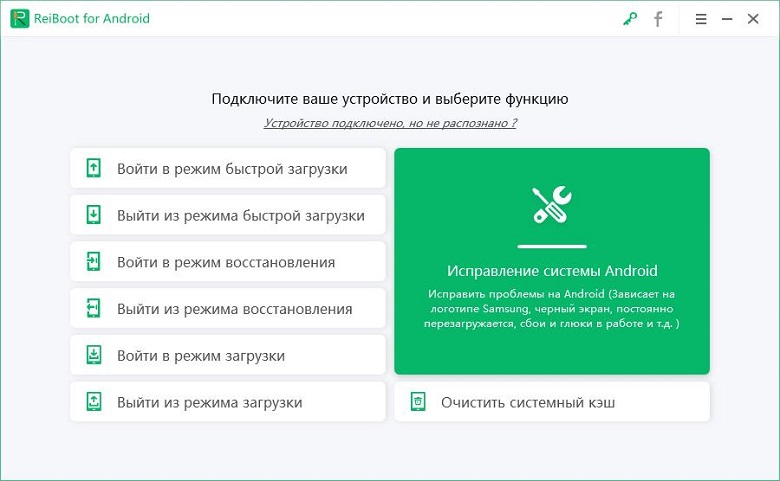
Процесс входа в режим восстановления немного отличается в зависимости от моделей смартфона Samsung. Вместо того, чтобы искать, как мне войти в режим восстановления на Samsung для вашего устройства, теперь у вас есть лучший выбор с удобным инструментом — ReiBoot for Android, который способен переводить телефон Android в режим восстановления и выходить из него одним щелчком мыши бесплатно. Вот что вам нужно сделать:
1-клик для входа в режим восстановления самсунга:
-
Скачайте Tenorshare ReiBoot for Android и установите её на свой ПК;
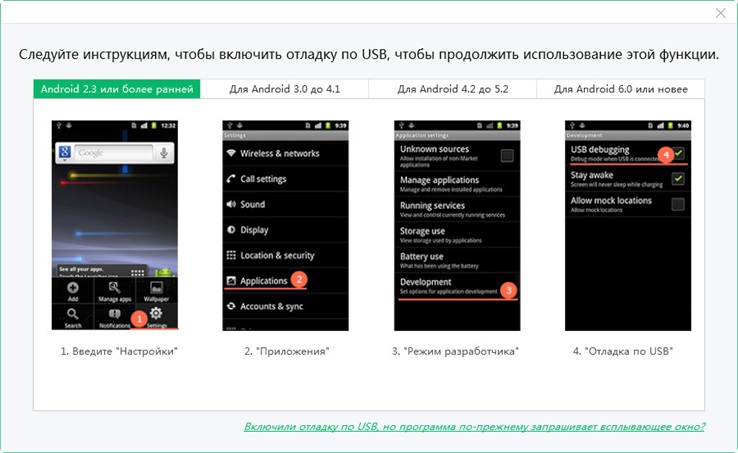
Для Android 6.0 и новее: Войти в «Настройки» >>> Нажать «Об устройстве» >>> Нажать «Информация о программном обеспечении» >>>Нажать «Номер сборки» 7 раз, пока не появится сообщение «Вы находитесь в режиме разработчика» >>> Вернуться в «Настройки» >>> Нажать «Параметры разработчика» >>> Включить «Отладку по USB».
Для Android 4.2 до 5.2: Войти в «Настройки»>>> Нажать «Об устройстве» >>> Нажать «Номер сборки» 7 раз, пока не появится сообщение «Вы находитесь в режиме разработчика» >>> Вернуться в «Настройки»>>> Нажать «Параметры разработчика» >>> Включить «Отладку по USB».
Для Android 3.0 до 4.1: Войти в «Настройки» >>> Нажать «Параметры разработчика» >>> Включить «Отладку по USB».
Для Android 2.3 или более ранней версии: Войти в «Настройки» >>> Нажать «Приложения» >>> Нажать «Разработка» >>> Включить «Отладку по USB».
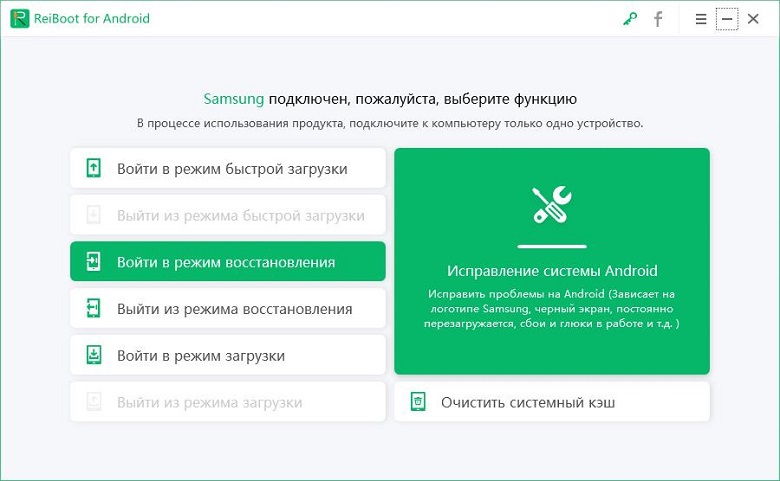
Теперь вы можете просто нажать «1-клик для входа в режим восстановления» в программе, чтобы запустить ее.
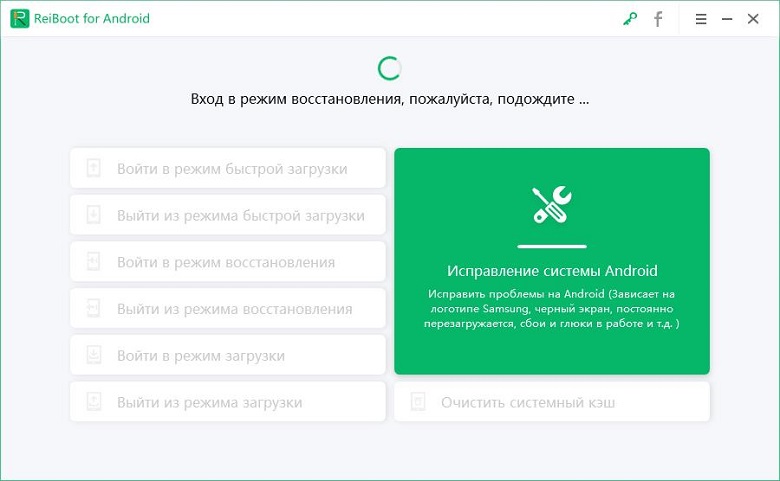
Дождитесь завершения процесса входа в режим восстановления и нажмите «ОК».
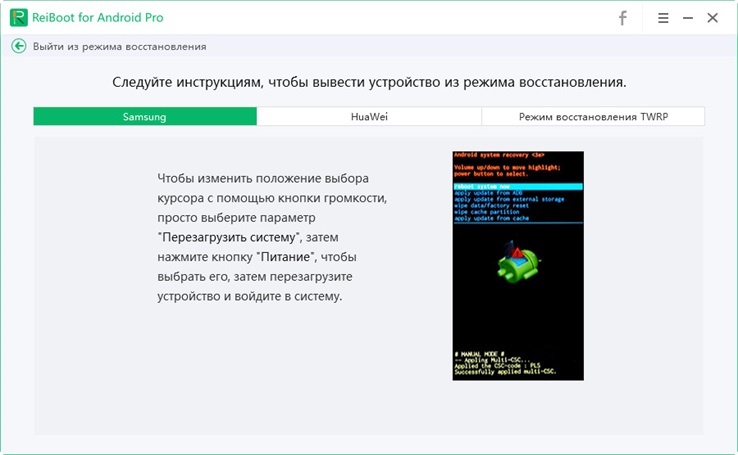
1-клик для выхода из режима восстановления Android:
-
Скачайте Tenorshare ReiBoot for Android и установите её на свой ПК;
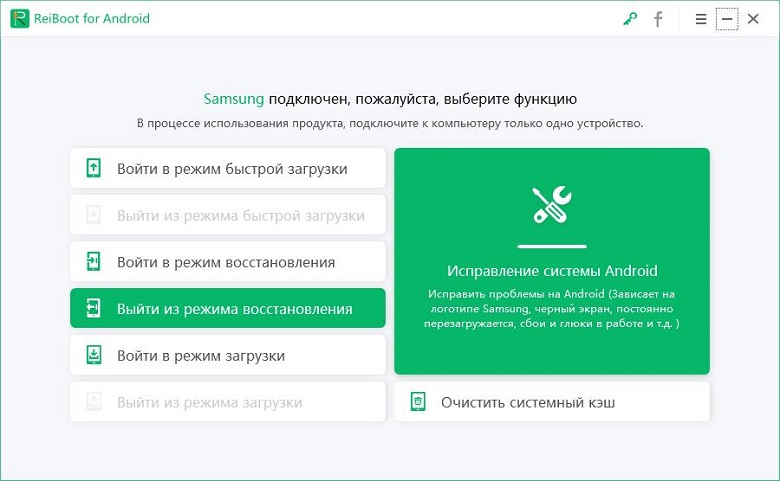
Для Samsung Galaxy:
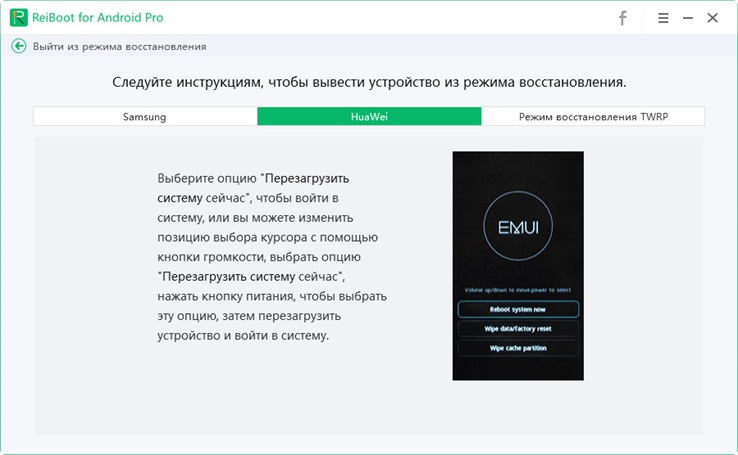
Для других устройств Android:
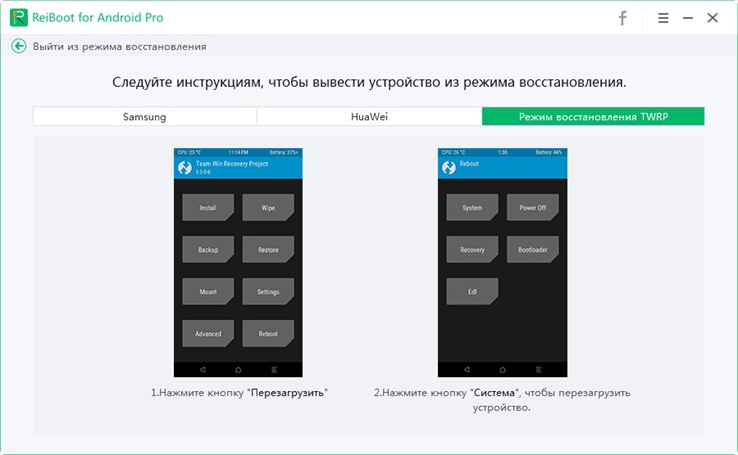
Часть 3. Как вручную загрузить в режим восстановления Samsung
Если вы не знаете, как загрузить Самсунг в режим восстановления, то ознакомьтесь с этим способом. Чтобы активировать этот режим, вы должны нажать определенную комбинацию кнопок на мобильном телефоне.
- 1. Нажмите кнопку питания, чтобы полностью отключить устройство. Или же извлеките аккумулятор из телефона и установите заново.
- 2. Теперь необходимо нажать комбинацию кнопок: нажмите и удерживайте одновременно кнопку питания, кнопку громкости и кнопку «Домой».
- 3. Отпустите эти кнопки, когда на экране появится логотип «Samsung»
- 4. Далее у вас появится меню восстановления системы Android, где у вас появится возможность перезагрузить систему андроида.
Часть 4. Как исправить зависание Samsung в режиме восстановления
Режим восстановления — это полезный инструмент, который позволяет вам выполнить автоматический сброс устройства, удалить раздел кеша или легко применить обновления программного обеспечения, но иногда он также вызывает проблемы, такие как зависание Samsung в режиме восстановления, неработающий режим восстановления, ошибка Samsung no command и т. д. Если вы столкнулись с такими проблемами, не волнуйтесь, Tenorshare ReiBoot for Android позволяет легко устранять все виды зависаний и ошибок Android.
Шаг 1 Скачайте и установите Tenorshare ReiBoot for Android на свой ПК;
Шаг 2 Подключите ваше устройство к ПК с помощью USB-кабеля;
Шаг 3 Запустите программу ReiBoot вашем ПК и нажмите «Исправление системы Android»;
Шаг 4 Потом нажмите “Исправить сейчас”;

Шаг 5 После этого появляются некоторые информации, которые вам надо выполнить.Потом нажмите “Далее”;

Шаг 6 Далее загрузите пакет прошивки;

Шаг 7 После выполнения загрузки вам надо выбрать опцию “Исправить сейчас”.

Потом через несколько минут успешно выполнить исправление, и ваша проблема андроида решена.
Заключение
Вот как перейти в режим восстановления в Samsung Galaxy S9 / S8 / S7 / S6, Samsung Note и любых телефонах Android и что делать, если вы застряли в режиме восстановления. Не пропустите Tenorshare ReiBoot for Android, так как он может избавить от многих проблем, как Android завис в режиме восстановления, Android завис на экране загрузки и другие проблемы.
Обновление 2021-11-23 / Обновление для Android Проблемы и Решения
Как зайти в Recovery режим на любом телефоне или планшете Samsung

Как зайти в Recovery режим на любом телефоне или планшете Samsung ➖➖➖➖➖➖➖➖➖➖➖➖➖➖➖➖➖➖ Если вам нужна помощь в разблокировке телефона, смартфона, планшета — пишите/ звоните по номеру: ➣Консультация (Помощь в разблокировке): +79955027555 Максим (доступен Whatsapp (основной), Viber, Telegram) ➖➖➖➖➖➖➖➖➖➖➖➖➖➖➖➖➖➖ Всем привет! #МаксимТимохин — канал по обходу FRP блокировок. Отблагодарить (любая сумма на развитие канала): ➣PayPal: paypal.me/maxfrp ➣Сбербанк: 2202200947753974 ➣Яндекс деньги: 410015569482721 ➣Я.Собе.ру: https://yasobe.ru/na/maksolyakuba ➣Qiwi кошелек: +79057797056 ➖➖➖➖➖➖➖➖➖➖➖➖➖➖➖➖➖➖ ➣ Как установить пин код на сим карту: https://youtu.be/z8EpEhp5iA0 ➖➖➖➖➖➖➖➖➖➖➖➖➖➖➖➖➖➖ frp, samsung, galaxy, sm, рекавери, рековери, recovery, разблокировка аккаунта google, гугл, все, любой, сброс настроек, сброс, hard reset, wipe data, обход, пароль, забыл, подтверждение аккаунта, как обойти, сбросить, фрп, удалить, режим восстановления, mode
Показать больше
Войдите , чтобы оставлять комментарии.