
Где посмотреть лицензию битрикс в админке
Узнать тип лицензии 1С-Битрикс может понадобиться, например для:
— продления лицензии,
— проверки лицензионного ключа 1С-Битрикс,
— доработки сайта;
Чтобы узнать тип лицензии 1С-Битрикс необходимо зайти в систему управления с логином паролем администратора сайта, в меню найти пункт «Marketplace». Далее зайти в пункт меню «Обновление платформы». На этой странице можно найти лицензионный ключ сайта и тип лицензии Битрикс.

Для того чтобы проверить лицензионный ключ Битрикс необходимо пройти по ссылке «Проверить ключ».
+7(918) 053 84 68
E-mail: info@webstyling.ru
г. Новороссийск, ул. Дзержинского, д. 238
(Пожалуйста, позвоните перед приходом в офис)
© 2009-2023, создание сайтов Новороссийск, Москва, Анапа, Геленджик, Краснодар. Дизайн и разработка сайтов, создание сайтов в в Москве, Новороссийске. Создание одностраничников в Новороссийске. Создание Landing Page в Москве, Новороссийске.
Мы используем файлы cookie-файлы для наилучшего представления нашего сайта. Продолжая использовать этот сайт, вы соглашаетесь с использованием cookie-файлов.
Где посмотреть лицензионный ключ 1С-Битрикс?
Для того, чтобы узнать лицензионный ключ вашей копии 1С-Битрикс — необходимо перейти на страницу обновления платформы:
Рабочий стол / Marketplace / Обновление платформы
или:
адрес_вашего_сайта /bitrix/admin/update_system.php?lang=ru

Далее, внизу страницы будет последняя секция «Ответ сервера обновлений». В ней на второй строке указан лицензионный ключ:

Рядом с ним будет информация о лицензии, сроке её активности и на кого зарегистрирована.
Если срок лицензии на 1С-Битрикс подошел к концу или просрочен, то вы всегда можете через нас продлить её, получив скидку до 50% на наши работы. Размер скидки зависит от вашей лицензии.
Сайт на 1С Битрикс полностью или частично перестал работать (вредоносный код)
В первую очередь необходимо проверить сторонние файлы и директории не относящиеся к ядру 1С Битрикс.
Для этого необходимой войти в панель управления хостингом, затем открыть “Менеджер файлов” и перейти в рабочую директорию сайта, например: /www/ваш_сайт/
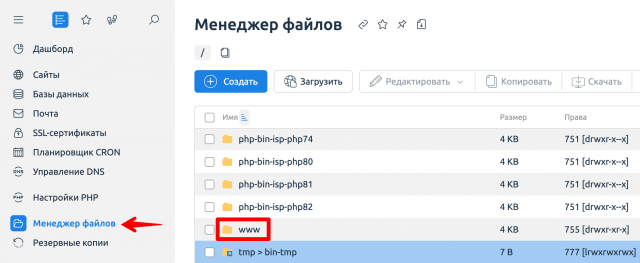
Внимательно ознакомиться со списком директорий и файлов в корневой директории сайта.
Признаки сторонних директорий по примерам названий:
Обратите внимание
Вышеперечисленные примеры названий директорий являются условными и часть данной инструкции по диагностике актуальна только для сайтов на системе 1С Битрикс.
Признаки сторонних файлов по примерам названий:
Проверить наличие директив в файлах .htaccess в корневой папке сайта и во внутренних директориях, например: /bitrix/
Если в файлах .htaccess присутствует нижеследующее правило, то это является признаком сторонних изменений:
Как мог появиться сторонний код, файлы и директории?
Есть несколько основных вариантов внедрения в систему сторонних файлов, директорий и вредоносного кода:
- Устаревшая версия ядра 1С Битрикс.
- Ненадежные данные доступа к панели хостинга, ftp, mysql, администраторской панели сайта (админка Битрикс).
- Утечка данных доступа (включая основной доступ к панели хостинга), к узлам хостинга из электронной почты, мессенджеров и сервисов третьей стороны. Наличие вредоносных программ на локальном компьютере с которого осуществляется доступ к панели хостинга и его дочерним узлам (SSH, sFTP, FTP, администраторская панель сайта).
- Установлены некорректные права на директории и файлы. Пример ошибки: 777 для директории /bitrix/
- Наличие технического файла с кодом позволяющим получить доступ к администраторской панели сайта (файл с кодом может наследоваться от разработчика сайта или предыдущего хостинг-провайдера).
Можно ли выполнить очистку от сторонних файлов, директорий и кода средствами антивируса сервера?
Теоретически это возможно, но автоматические средства поиска и удаления сторонних файлов/директорий и кода могут затронуть и рабочие узлы ядра Битрикс, поэтому использовать данный способ не рекомендуется.
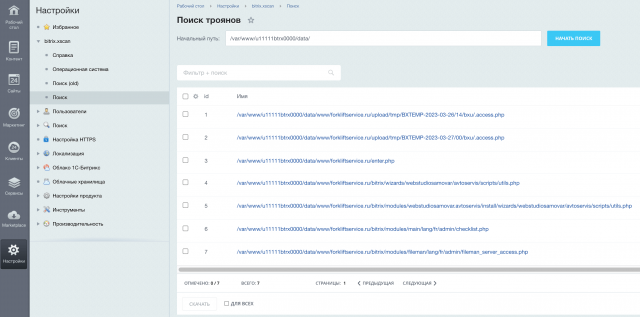
В случае, если администраторская панель сайта остается работоспособной, то рекомендуется установить дополнительный модуль «Поиск троянов» для 1С Битрикс. После установки требуется провести сканирование всей файловой системы (на уровне до директорий с сайтами) через специальную страницу /bitrix/admin/bitrix.xscan_worker_fork.php
Обратите внимание на данные в строке «Начальный путь» (не содержит директорий сайтов т.е. поиск будет выполняться по всей файловой системе, а не в конкретной поддиректории сайта, что увеличивает вероятность нахождения вредоносных файлов):
Что делать для восстановления работоспособности сайта?
Наиболее быстрым способом восстановления работы сайта является восстановление из резервной копии (актуально для всех тарифов хостинга).
Для VPS и выделенных серверов инструкция актуальна при наличии действующей услуги по хранению резервных копий (бэкап-серверы) или при наличии личных локальных резервных копий.
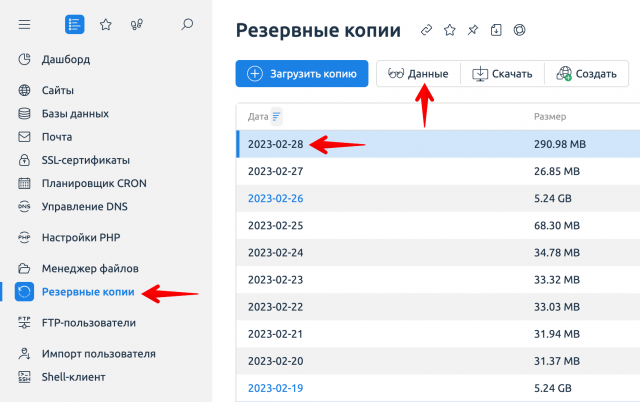
Прежде, чем выполнять восстановление следует проверить наличие сторонних файлов и директорий в каждой из имеющихся резервных копий (проверять в порядке начиная с последней и до более ранних). Для этого в панели хостинга перейдите в раздел “Резервные копии”, выберите резервную копию из списка и нажмите кнопку “Данные” (или “Подробнее”):
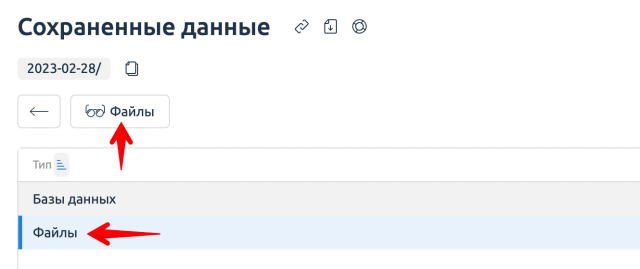
В новом списке выберите строку “Файлы” и нажмите продолжить (кнопка “Файлы” или “Подробнее”):
Далее отобразится список корневых директорий и файлов аккаунта. Перейдите в раздел /www/, затем в директорию сайта. Внимательно просмотрите список на наличие признаков сторонних директорий и файлов (см. раздел “Визуальная диагностика” в начале данной инструкции). Если признаки присутствуют, то следует закрыть эту резервную копию и вернуться к списку резервных копий по датам.
Для проверки выберите следующую, более раннюю резервную копию. Повторите поиск на предмет сторонних директорий и файлов.
Если будет найдена резервная копия без признаков сторонних директорий и файлов, то следует записать/запомнить дату этой копии.
Если все имеющиеся резервные копии содержат признаки сторонних директорий и файлов — рекомендуется выполнить восстановление из самой ранней доступной резервной копии, а затем выполнить нижеследующие шаги инструкции:
Перед выполнением следующий действий настоятельно рекомендуем создать текущую резервную копию (файлы и базы данных) и скачать ее на ваше локальное хранилище.
- Перейдите в раздел “Менеджер файлов” и далее в раздел /www/. Выберите в списке директорию сайта и удалите. Дождитесь полного завершения процесса (процедура удаления файлов сайта может занять до 15-20 минут, если сайт с большим объемом данных).
- Перейдите в раздел “Резервные копии” и выберите резервную копию за нужную дату.
- Нажмите кнопку “Данные” (или “Подробнее”). В новом списке выберите строку “Файлы” и нажмите продолжить (кнопка “Файлы” или “Подробнее”).
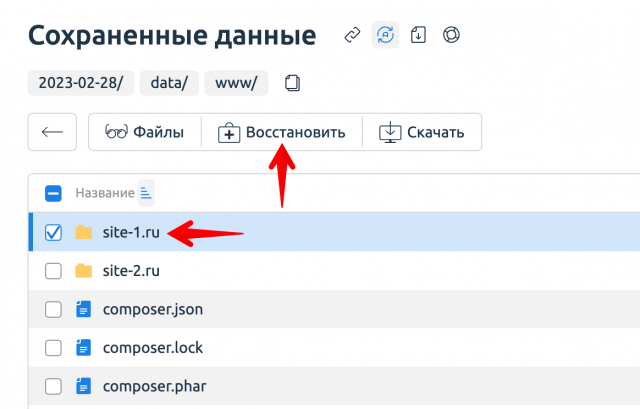
- Перейдите в раздел /www/ и выберите в списке директорию сайта (которую шагом ранее удаляли через “Менеджер файлов”). Нажмите кнопку “Восстановить” (строго 1 раз!).
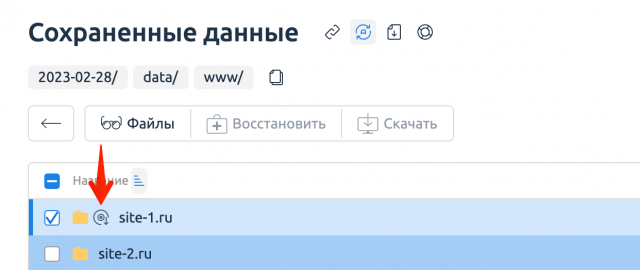
- Система начнет выполнение восстановления файлов сайта из резервной копии. Процедура может занять от 5 минут до нескольких часов. Срок выполнения операции зависит от объема данных сайта). Выполнение процедуры обозначается иконкой-индикатором:
Важно: не запускайте никаких других параллельных процессов, а именно: восстановлений из резервных копий, создание резервных копий, передачу данных средствами FTP, sFTP, SSH. В противном случае может возникнуть сбой операций и зависание узлов сервера.
- Проверьте работу сайта после восстановления файлов из резервной копии (внешний осмотр и внутренний через администраторскую панель сайта).
- Удалите технические (временные) файлы с кодом, позволяющим получать привилегии администратора сайта (чаще всего размещается в корневой директории сайта).
- Проверьте права на файлы и директории по инструкции.
Аналогично восстановлению файлов из резервной копии также следует произвести восстановление базы данных сайта, а именно:
Удалить текущую базу данных (раздел “Базы данных” в панели хостинга);
Восстановить базу данных используя ту же резервную копию из которой выполнялось восстановление файлов;
После восстановления файлов и баз данных НЕОБХОДИМО выполнить замену данных доступа к панели хостинга, дочерним узлам и администраторской панели сайта по инструкции.
Далее необходимо выполнить проверку целостности в администраторском разделе сайта: /bitrix/admin/security_file_verifier.php?lang=ru
Процедура может быть запущена только с вашей стороны т.к. потребуется пароль от лицензии Битрикс.
Завершающим этапом является проверка версии ядра 1С Битрикс (см. раздел “Маркетплейс” в администраторской панели сайта).
Если ядро 1С Битрикс давно не обновлялось?
Потребуется обновление ядра Битрикс, в противном случае, даже после успешного восстановления работоспособности сайта — возможны повторные случаи попадания вредоносного кода через уязвимые части устаревшего ядра.
Подробная инструкция по обновлению ядра Битрикс с переходом на версию PHP 8 находится на этой странице.
Обратите внимание:
при покупке лицензий продления 1С Битрикс через наш сервис — действует акция “Хостинг в подарок”. Подробные условия акции.
Выполняет ли техническая поддержка хостинга задачи по восстановлению работоспособности сайта и обновлению ядра Битрикс?
Техническая поддержка может помочь с запуском процедуры восстановления из резервной копии с указанной датой. Диагностика резервных копий службой поддержки не производится.
Обновление ядра не может быть выполнено технической поддержкой хостинга т.к. процесс напрямую связан с программным кодом каждого конкретного сайта, сторонних модулей, решений и их особенностей, а также истории разработки и иных доработок о которых служба поддержки хостинга не может знать, также как хостинг-компания не занимается разработкой и доработкой сайтов.
Процедура должна выполняться опытным пользователем систем 1С Битрикс или специализированным разработчиком.
Как настроить отправку почты с сайта на 1с-Битрикс

Сегодня рассмотрим, как настроить отправку почтовых уведомлений на сайте 1с-битрикс. А так же причины почему почта может не приходить с сайта.
Приветствую друзья! Сегодня мы с вами рассмотрим, как настроить почтовые уведомления на сайте 1с-битрикс. Итак, первое, что мы делаем — это традиционно переходим в панель управления сайтом, в админку, далее мы с вами переходим в раздел настройки и здесь открываем подпункт «настройки продукта». Далее переходим в подраздел «сайты» и смотрим список сайтов, открываем. Здесь нажимаем наводим курсор на три черточки и нажимаем кнопочку изменить.  В открывшемся окне чуть-чуть подматываем вниз и смотрим здесь строку, email адрес по умолчанию в разделе «параметры». Сюда вставляем заранее заготовленный email адрес. Нажимаем сохранить. Отлично! Первый шаг сделали.
  Далее, здесь же переходим в подпункт «настройки модулей», и нажимаем «главный модуль». Здесь у нас с вами есть вкладка почта и СМС. Нажимаем сюда, вводим наш email, вводим наш email сюда, в принципе этого достаточно. То есть, двух полей достаточно.
  Тут есть один нюанс, здесь вы можете указать второй еmail, то есть допустим, если вы хотите, чтобы у вас почтовые сообщения сайта дублировались на еще какой-то почтовый ящик; ставите запятую и вписываете какой-нибудь еще другой email, можно два, можно три и так далее. Но мне это сейчас не нужно, я оставлю так как есть. Итак, мы с вами ввели адреса почтовых ящиков, нажимаем «применить». Для сайтов, которые не являются интернет-магазинами, это в общем то всё. Если ваш сайт нормально собран, то со всех форм обратной связи, в том числе «оформить заказ через корзину» или оформить «быстрый заказ» через «покупку в один клик», если есть эта опция, будут приходить письма. Теперь, если у вас интернет магазин на 1с-Битрикс, вот как в нашем текущем случае, здесь есть еще одно место, куда можно добавить адрес своей почты. То есть здесь мы также с вами открываем настройки модулей и выбираем пункт «интернет магазин». Здесь есть поле, видите здесь тоже стоит старый e-mail, вот мы ставим с вами сюда новый e-mail отдела продаж и нажимаем «сохранить». Все, в админке, где можно, мы с вами везде e-mail и поменяли.
Если почта не приходит?

Теперь, что делать, если, например, вы все сделали вот по инструкции, а почта вам все равно не приходит. Тут уже может быть несколько причин. Одна из которых это, например, когда хостинг не понимает популярные почтовые сервера, mail.ru, yandex.ru, gmail.com и так далее. В таком случае рекомендую создать себе почтовый ящик на вашем домене, на том хостинге, где у вас расположен сайт. В панели администрации хостинга, как правило, есть эти настройки, вот например, у нас сайт расположен на хостинге «Бегет», и в панели управления хостингом здесь есть такой пункт «почта».
Если мы на него перейдем и выберем наш домен, то здесь можно создать нужный вам почтовый ящик или несколько почтовых ящиков. Таким образом у вас будет «фирменный» почтовый ящик, например, info@вашдомен.ru. И после создания этого почтового ящика, вы, также проводите всю эту операцию о которой мы говорили выше, то есть вписываете новый почтовый ящик на сайте, где я показал ранее и проверяете, приходит ли вам почта.
Проверка системы
Если почта не приходит, тогда в этом же разделе «настройки», есть подраздел «инструменты» и есть раздел «проверка системы». Мы с вами переходим в него, и нажимаем кнопочку начать тестирование и ждем, когда у нас вот эта линия дойдет до конца.  Здесь в графе дополнительные функции, здесь есть «отправка почты», в нашем случае все успешно, и в вашем случае должно быть также успешно. Если там не успешно, это уже техническая какая-то проблема. Далее, если у вас везде все успешно, почту вы на своем домене прописали, и тем не менее почта не приходит. Тогда, как вариант, вы можете обратиться к разработчикам вашего шаблона, в нашем случае это шаблон готового интернет магазина «АСПРО максимум», но здесь практически никогда не возникает таких проблем, но на других шаблонах такое вполне может быть да. Тогда вы просто пишете письмо создателям, разработчикам данного шаблона. Конечно же, при условии, если у вас лицензионный шаблон и лицензионный 1с битрикс, и вы не купили его где-то на просторах интернета за три копейки какую-нибудь не лицензионную версию. Если у вас «все по взрослому» в таком случае разработчик поможет вам решить этот вопрос.
  Если же такой возможности у вас нет, то есть ещё один способ. Но данный способ вам подойдет опять же в том случае, если у вас лицензия, то есть у вас 1с битрикс, неважно какая редакция это: старт, стандарт, малый бизнес или бизнес — они лицензионные, и лицензия у вас активная. Тогда это дает вам возможность устанавливать в вашу систему на ваш сайт дополнительные модули, в том числе и модули отправки почты. Зачастую они очень хорошо помогают справиться с подобного рода задачами.
Установка дополнительных модулей

Для этого мы с вами сначала переходим в раздел «marketplace», далее «каталог решений», и здесь в поиске пишем «smtp» теперь нажимаем enter, у нас появляется поисковая выдача. Здесь у нас есть на выбор несколько модулей, есть платные, а есть и бесплатные. Для начала можете попробовать воспользоваться бесплатными, допустим «отправка почты через smtp», или каким-то другим, бесплатных не так и много, но хоть один я думаю вам подойдет. Нажимаете кнопочку «установить», я этого сейчас делать не буду, мне это не нужно, у нас на сайте все прекрасно работает и без сторонних модулей, но вам может пригодиться. И так, нажимаете кнопочку установить, далее следуйте инструкции, установка достаточно простая. После чего переходите в настройки этого модуля, скорее всего, он у вас будет находиться здесь где-то, то есть настройки продукта, настройки модулей и вот где-то здесь, в этом списке, будет один из тех модулей, который вы установите. В настройках укажите почту, укажите пароль, может там что-то еще будет, и проверить отправку почты, часто это очень помогает решить проблему с отправкой почты. На этом у меня все, благодарю вас за внимание!
Кстати если вы собираетесь купить готовый сайт на 1с-битрикс , то все настройки почтовых уведомлений будут именно такие как в описанной статье и проблем с отправкой почты с сайта у вас не будет.