
Как начать работу в «Битрикс24»: пошаговая инструкция
Переход на «Битрикс24» можно сравнить с переездом в другой офис: вам нужно все собрать, перевезти и распаковать на новом месте, ничего при этом не потеряв. У любой компании есть своя система работы с документами, привычные технологии общения и навыки реализации бизнес-процессов, клиентская база и т.д. – все это потребуется перенести в «Битрикс24». О том, как осуществить «переезд» без особых усилий, вы узнаете, прочитав эту статью.
Первые шаги: регистрация и настройка портала
Итак, для начала нужно зарегистрироваться на портале «Битрикс24» . По умолчанию всем клиентам предоставлен бесплатный тариф «Проект», но если вы хотите использовать все возможности сервиса, подключите тарифы «Команда» или «Компания» в разделе «Лицензия». Если перед покупкой вы хотите протестировать портал, подключите его демо-версию и пользуйтесь всеми возможностями, которые есть в верхнем тарифе, бесплатно — в течение месяца.
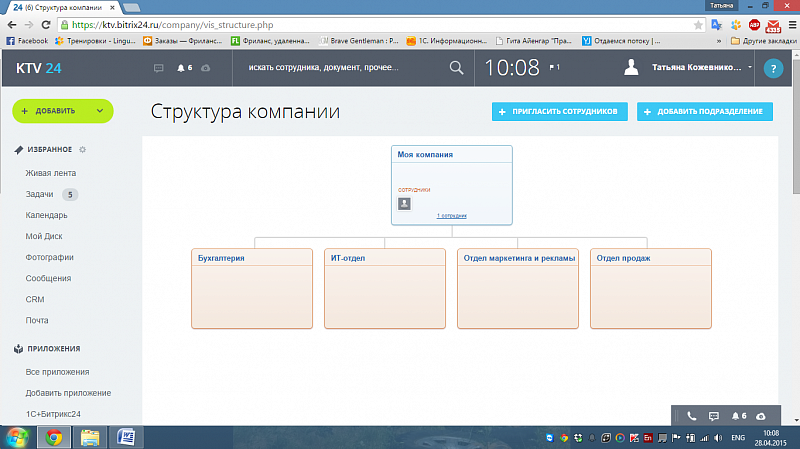
Следующий шаг – регистрация пользователей и отражение структуры компании на портале (раздел «Компания» — вкладка «Структура компании»). Очень важно четко отразить структуру так, как она есть – это поможет правильно распределить права и обязанности всех пользователей. Для начала достаточно указать руководителя компании и перечислить все подразделения. Добавить подразделение просто – достаточно кликнуть по кнопке в верхней части страницы раздела. Каждому новому подразделению нужно дать название и занести туда сотрудников, а также назначить руководителя. Сотрудников можно «перетаскивать» из одного подразделения в другое с помощью «мыши».
После того, как вы создали структуру компании, нужно настроить сам портал. Для этого необходимо перейти в раздел «Настройки портала» и указать название компании, которое будет отображать в логотипе (в шапке в левом верхнем углу), электронную почту, формат времени и даты, рабочий график (есть только в платном тарифе и в демо-версии). Здесь же можно отключить возможность писать в «Живой ленте» для всех сотрудников, оставив ее лишь некоторым пользователям. Еще одна настройка, на которую нужно обратить внимание – отключение сервисов, которые не будут использоваться в компании. Наконец, в этом же разделе , при необходимости, устанавливается ограничение для входа на портал по IP-адресу.
Загружаем документы для работы
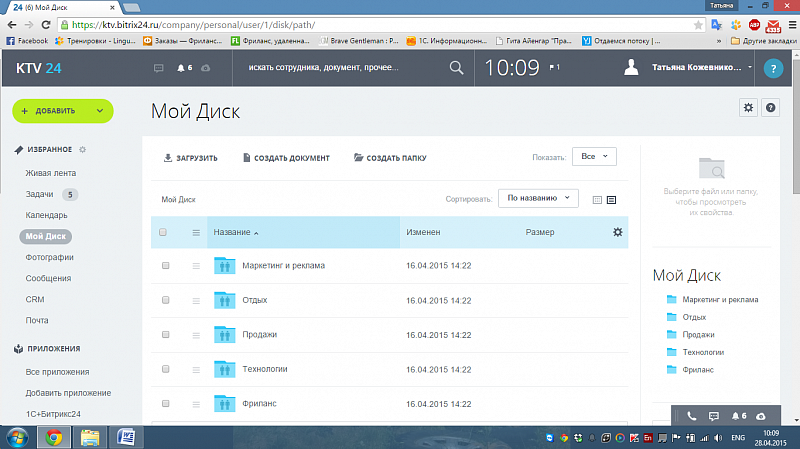
Теперь нужно загрузить документы, с которыми будут работать ваши сотрудники. Если документов немного, можно загрузить их с помощью инструмента «Битрикс24.Диск» (раздел «Мой Диск»). Загрузить файлы можно также в разделе «Компания» — вкладка «Общий диск»: здесь удобно хранить образцы заявлений, договоров, записи телефонных разговоров и т.п. Но если документов много, проще установить фоновое приложение «Битрикс24» и подключить его к своему порталу. Тогда сервис сам синхронизирует файлы на вашем компьютере (не все, а только те, которые помещены в указанную вами папку) с теми, что хранятся на портале — и вы сможете работать с любыми документами, не загружая их.
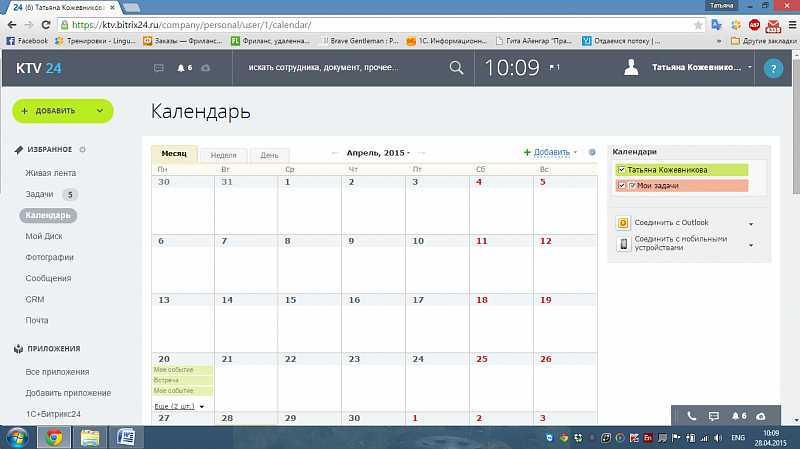
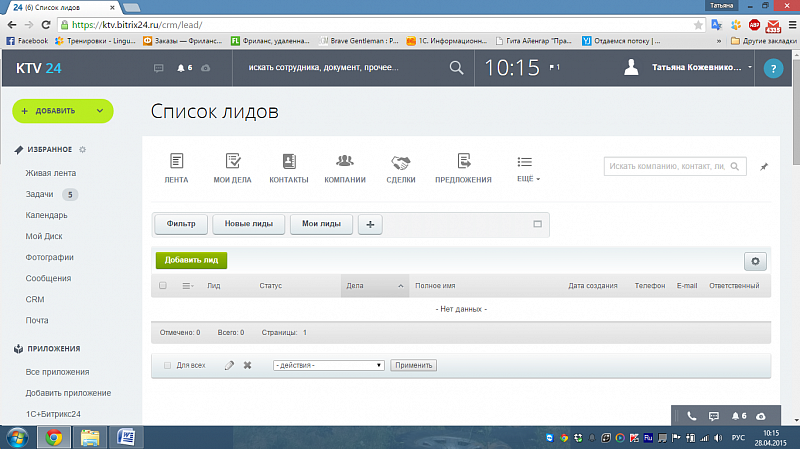
Списки контактов, с которыми вы работаете, загружаются в разделе «CRM». Их можно импортировать из своего почтового клиента, из файла формата «.csv», а также из таблицы «Excel». Наконец, контакты можно загрузить из других CRM, используя партнерские приложения (их можно выбрать в разделе «Приложения»). Если контактов немного, проще занести их вручную с помощью кнопки «Добавить контакт» в разделе «CRM». Скорее всего, у сотрудников вашей компании запланированы встречи и другие события. Если до этого вы вели общий календарь компании, можно перенести данные из него в инструмент «Календарь». Сделать это можно, кликнув по значку с шестеренкой в верхней части раздела «Календарь». Новые события можно заносить непосредственно в разделе с помощью инструмента «Планировщик задач», выбирая не только дату и время события, но и его участников. В «Планировщике задач» можно выбрать время, когда все участники события будут свободны, запросить от них подтверждение участия и настроить напоминание о событии.
Тонкости работы с «Битрикс24»
- Чтобы в «Структуре компании» перенести сотрудника из одного отдела в другой, нужно нажать Shift и перетащить сотрудника «мышью»;
- Администратор портала видит всю информацию, кроме приватной переписки пользователей;
- Есть ограничения на объем загружаемых данных по тарифам: для тарифа «Проект» – 5 Гб, для тарифа «Команда» — 100 Гб;
- Пространство для хранения данных можно арендовать (информация о стоимости в разделе «Лицензия»);
- Доступ к разделу «CRM» можно ограничить (вкладка «Настройки» — «Права доступа»);
- «Коробочная» версия «Битрикс24» — разновидность сервиса для компаний, которые не могут позволить себе хранить данные на удаленных серверах;
- Удалить сотрудника из списка можно, выбрав пункт «Уволить» в контекстном меню (чтобы вызвать его, достаточно кликнуть правой кнопкой по карточке сотрудника);
Устанавливаем связь с миром: инструменты «Телефония» и «Почта»
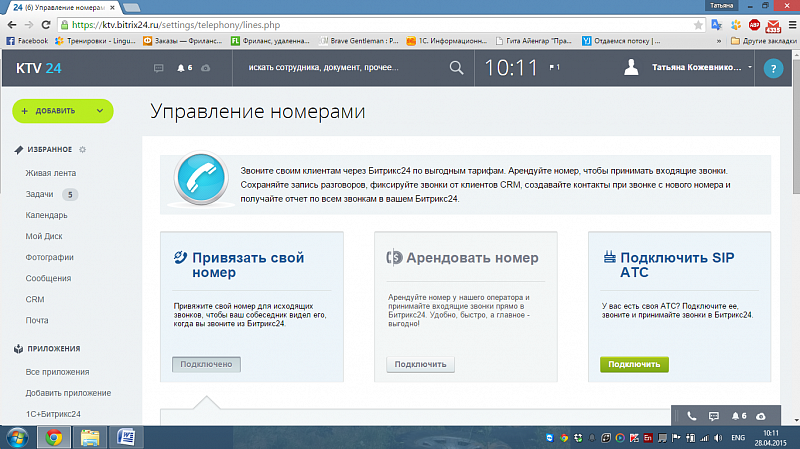
После того, как вы сделали основные настройки, добавили пользователей и распределили их роли, самое время освоить инструмент «Битрикс24.Телефония». Для этого нужно зайти в раздел «Телефония», открыть вкладку «Настройки» и выбрать один из трех вариантов:
- Привязать свой телефонный номер к порталу, чтобы с него можно было звонить из браузера;
- Арендовать городской или федеральный номер. К нему можно будет приставлять добавочные номера для сотрудников, настраивать переадресацию на другие номера, в т.ч. мобильные, проверять номер по базе CRM во время звонка (когда вы звоните клиенту, зарегистрированному в базе, «Битрикс24» будет открывать его карточку);
- Если у вас уже есть АТС, можно подключить ее к «Битрикс24» , и пользоваться всеми возможностями, которые дает инструмент «Телефония».
Чтобы настроить электронную почту компании, зайдите в раздел «Почта». На почтовом сервере компании нет ограничений по количеству места, зато есть антивирус и антиспам. Если у вашей компании еще нет адреса электронной почты, то можно зарегистрировать его здесь, используя домен @bitrix24.ru. Можно выбрать свое название домена, и зарегистрировать в «Битрикс24» почтовый ящик с ним. А если вы используете внешний почтовый сервис и не хотите от него отказываться, то просто интегрируйте его с «Битрикс24» .
Тонкости работы с «Битрикс24»
- Сотрудники компании «1С-Битрикс» не имеют доступа к данным компаний, использующих сервис «Битрикс24»
- На портал можно зайти с любого компьютера и мобильного устройства (при наличии Интернета);
- Мобильные приложения «Битрикс24» разрабатываются для iOS и Android;
Настраиваем бизнес-процессы
Теперь пора автоматизировать в «Битрикс24» привычные действия для сотрудников компании – осуществление звонков, обработку лидов, постановку задач и т.д.
Чтобы автоматизировать бизнес-процесс для всех сотрудников компании, можно создать список (раздел «Компания» — вкладка «Списки»). Список можно настроить произвольно, настроив любое количество полей и дав им свои названия. После настройки нужно выбрать действия, которые нужно произвести: двухэтапное утверждение, экспертная оценка.
Для примера настроим бизнес-процессы в CRM по обработке лидов: на странице раздела нужно открыть вкладку «Настройка бизнес-процессов» и выбрать пункт «Обработка лидов» (можно также свой бизнес-процесс). После этого можно сформировать свой сценарий обработки каждого типа лидов: например, лиды с сайта компании обрабатывает один менеджер, лиды с телефонных звонков – другой и т.п. Можно указывать неограниченное количество условий, настраивая шаблон бизнес-процесса, как вам хочется.
Приглашаем сотрудников на портал
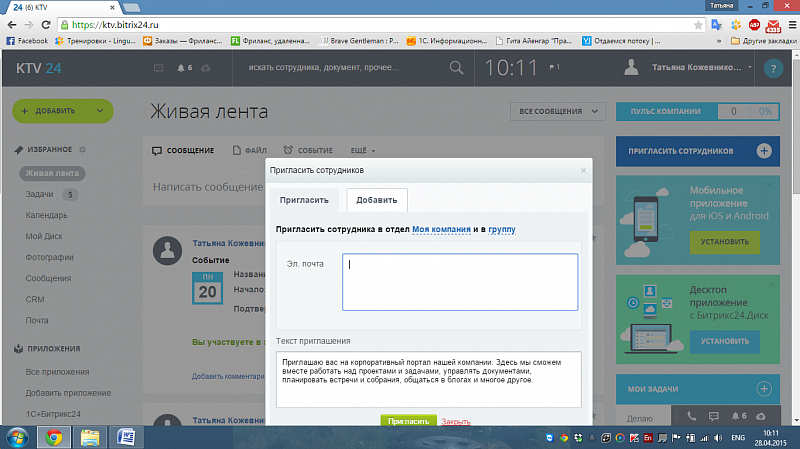
Все готово для работы – пора пригласить сотрудников на портал (кнопка «Добавить» в верхней части страницы, под логотипом, – «Пригласить сотрудников»). В появившемся окне нужно указать адреса электронной почты ваших сотрудников. В этом окне также есть вкладка «Добавить» — с ее помощью можно добавить сотрудников сразу в выбранные вами отделы, заполнив за каждого сотрудника основную информацию – имя, фамилию, адрес электронной почты, пароль и т.д.
Тонкости работы с «Битрикс24»
- Резервную копию своего портала можно получить по запросу в компании «1С-Битрикс». Резервную копию «коробочной» версии пользователи могут делать сами;
- Полностью удалить профайл пользователя с портала нельзя;
- Удалить группу можно на ее странице (кнопка «Действия);
- В «коробочной» версии тоже можно устанавливать партнерские приложения;
- Для получения помощи по настройке «Битрикс24» можно обратиться к компании Эм Си Арт – золотому сертифицированному партнеру «1С-Битрикс»;
Интегрируем «Битрикс24» в работу компании
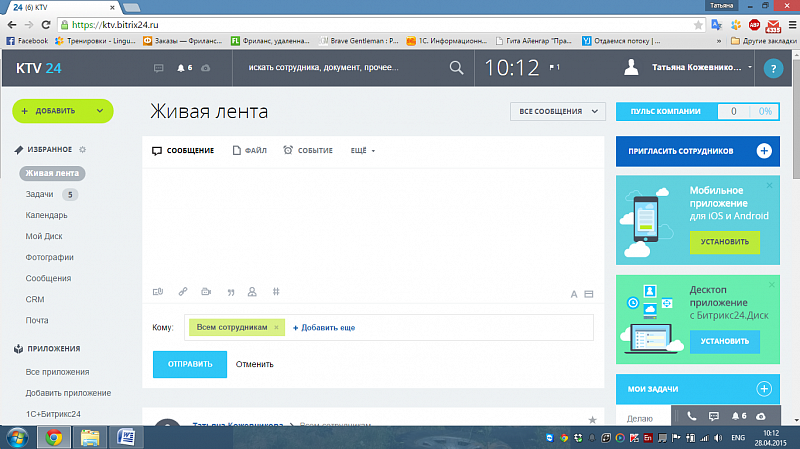
Осталась самая главная задача – вовлечь своих сотрудников в использование «Битрикс24» в повседневной работе. Первое, что они видят, когда заходят на портал – «Живая лента» компании. Поэтому администратор портала должен позаботиться о том, чтобы там была интересная и актуальная для новых пользователей информация. Чтение постов в «Живой ленте», как и в любой социальной сети, помогает им освоиться и понять, какие правила действуют на портале. Можно сразу начать с обсуждения рабочих вопросов и попросить самых активных сотрудников прокомментировать их.
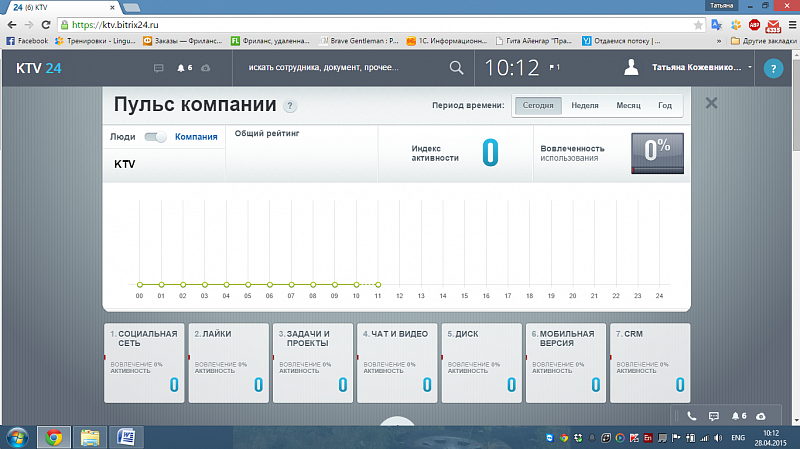
Понять, как часто сотрудники используют разные инструменты портала можно, открыв раздел «Пульс компании» (главная страница портала – кнопка «Пульс компании» в правом верхнем углу). Здесь видна частота использования разных возможностей – социальной сети, «лайков», задач и т.д. Кликнув по каждому блоку, можно создать заготовку сообщения, которое будет опубликовано в «Живой ленте». В этом сообщении будет описание работы с инструментом (его можно отредактировать, как угодно). В «Пульсе компании» есть рейтинг пользователей, в котором можно увидеть, кто из сотрудников наиболее часто использует каждый инструмент.
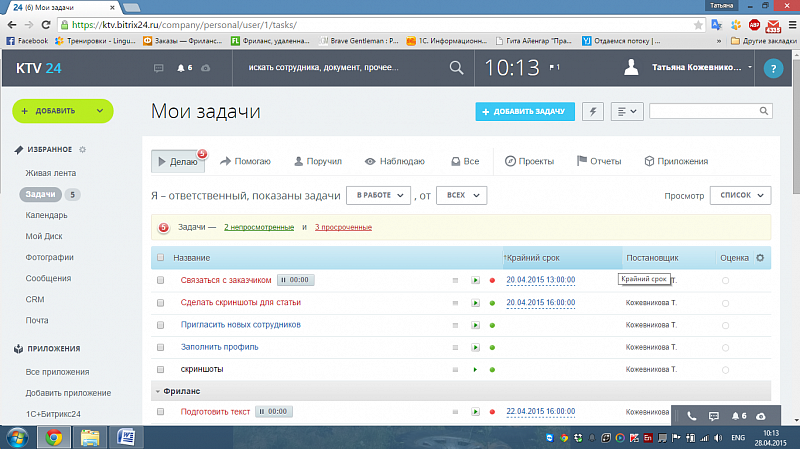
Теперь можно приступить к созданию задач. Лучше начинать с простых: укажите поручение, ответственного исполнителя и крайний срок выполнения задачи. Позже можно начинать вести учет времени, создавать свои шаблоны задач и т.п. Найти справочную информацию по задачам (как и по любому другом разделу) можно, кликнув по знаку вопроса, расположенному в верхнем правом углу страницы.
Для обсуждения и решения задач сотрудникам пригодится бизнес-чат. Его отличие от внешних мессенджеров в том, что все сотрудники уже есть в списке контактов, и вам не надо никого добавлять и регистрировать. А вот внешним пользователям бизнес-чат недоступен – поэтому сотрудники спокойно могут общаться, не опасаясь утечки информации.
Сотрудникам следует рекомендовать синхронизировать свои рабочие папки с инструментом «Битрикс24.Диск» в их аккаунтах. Тогда можно будет редактировать общие документы и делиться ими, что особенно удобно при подготовке презентаций и других публичных мероприятий.
Всем, кто освоил работу на портале, можно смело предлагать мобильную версию «Битрикс24» . В ней пользователям доступны те же инструменты, что в браузерной версии – «Живая лента», «Задачи», «Календарь» и т.д. Если пользователю пришло новое сообщение на портале – на телефон придет уведомление об этом.
Следующим этапом является внедрение CRM. Начать его следует с занесения и обработки лидов, а также активной работы с существующими контактами компании. По статистике, процесс полного вовлечения сотрудников в «Битрикс24» занимает три месяца: по прошествии этого времени можно заметить первые положительные результаты.
Тонкости работы с «Битрикс24»
- Администратор может удалить любую группу, зайдя на ее страницу и выбрав соответствующий пункт в меню «Действия»;
- Уволенные сотрудники не входят в число 12 пользователей, которые могут работать в бесплатной версии портала;
- Видеозвонками в «Бизнес-чате» одновременно могут пользоваться четыре сотрудника;
- Облачную версию портала можно перенести в «коробочную» (и наоборот), обратившись в техподдержку;
- Экстранет (возможность приглашать внешних пользователей) доступен только в коммерческих тарифах. Для того, чтобы пригласить внешнего пользователя, нужно сначала создать рабочую группу. Он будет видеть переписку только в этой группе;
Складской учёт в Битрикс24
Складской учет – это инструмент, с помощью которого можно отследить всю информацию о товарах, которые хранятся на вашем складе. Правильно выстроенный складской учёт поможет бизнесу сохранить продажи и улучшит клиентский сервис.
Представьте, вы продаёте компьютерную технику, а ведете учёт товаров в Excel. Такой учёт может привести к проблемам: сотрудники продадут не тот товар, запишут неактуальную информацию и вам будет сложно планировать закупки.
Начните вести складской учёт в Битрикс24!
Все поступления, списания и перемещения будут документально зафиксированы. Сотрудники будут вносить данные онлайн, и вы сможете лучше:
Складской учёт доступен не на всех тарифах Битрикс24. Узнать подробнее вы можете на странице тарифов.
Как включить Складской учёт в Битрикс24
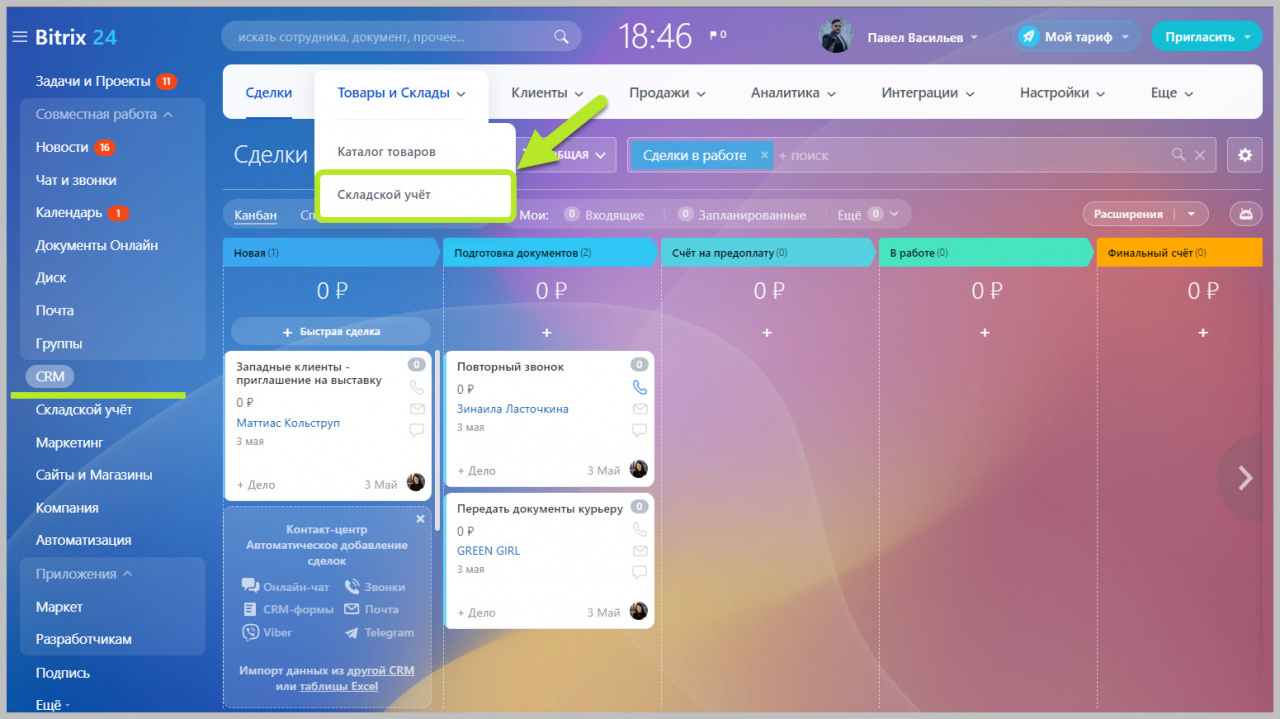
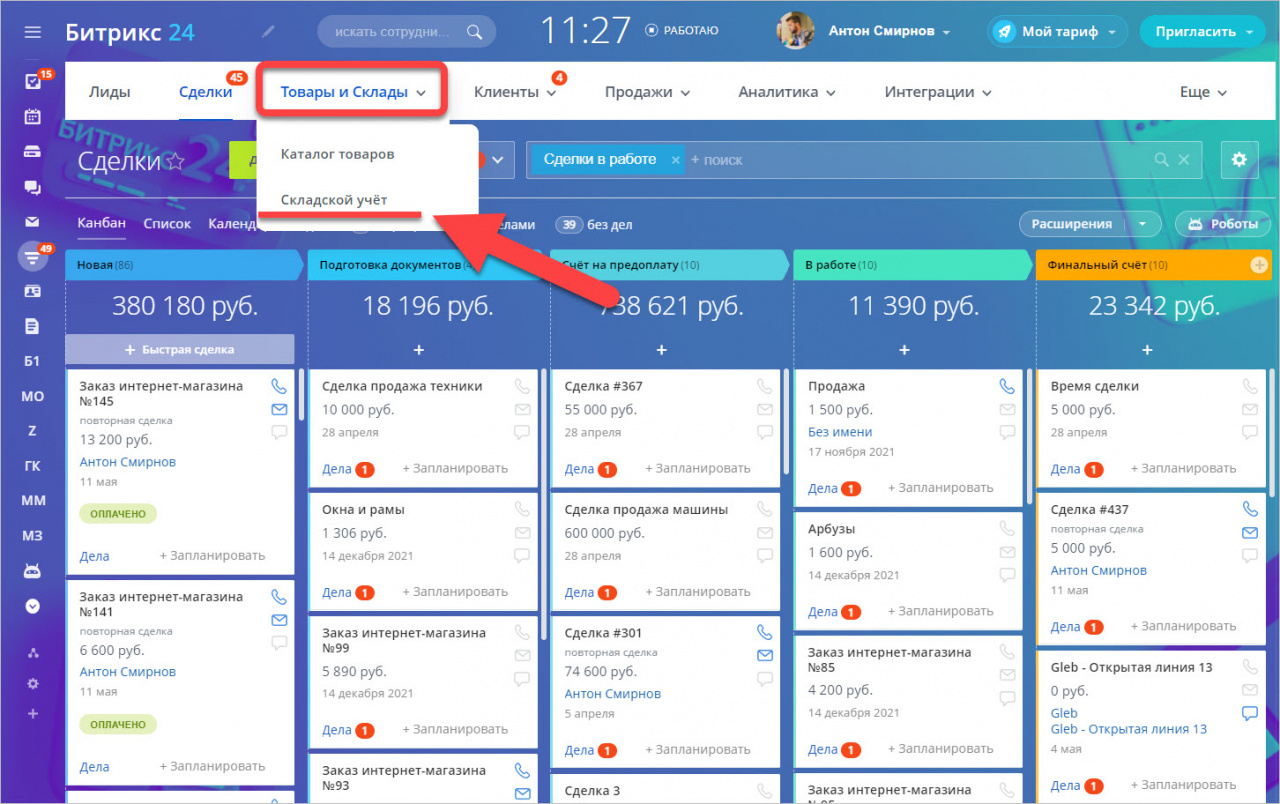
Перейдите в раздел CRM илиСайты и Магазины и откройте вкладку Товары и склады > Складской учёт.
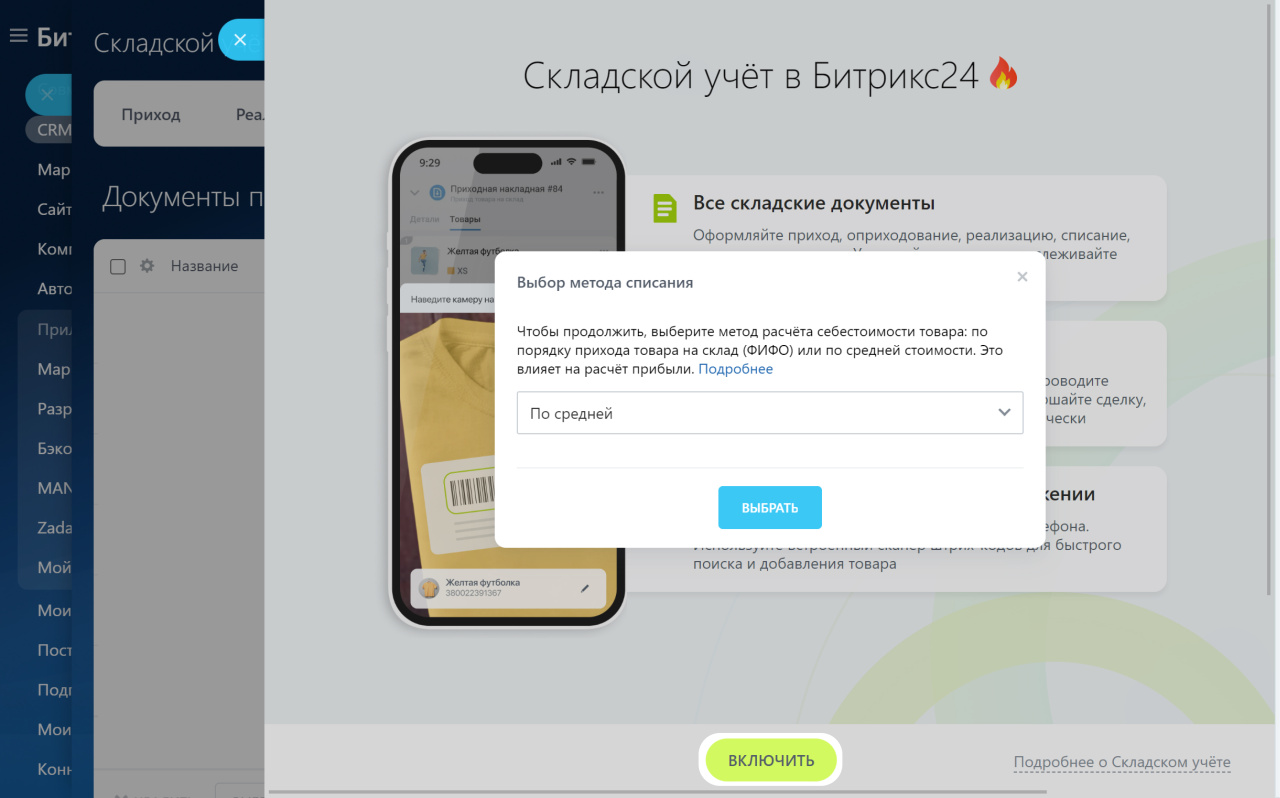
В открывшемся окне нажмите кнопку Включить и выберите метод расчета себестоимости товара.
Методы расчета себестоимости и отчет о валовой прибыли
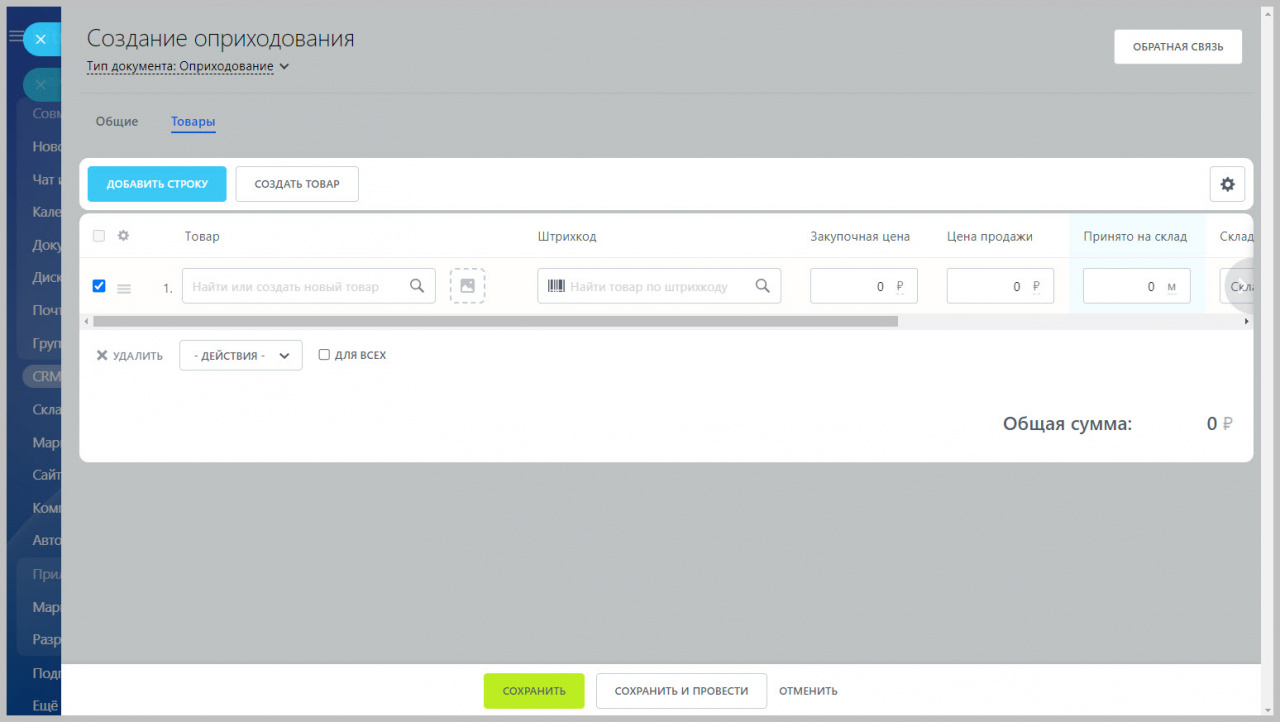
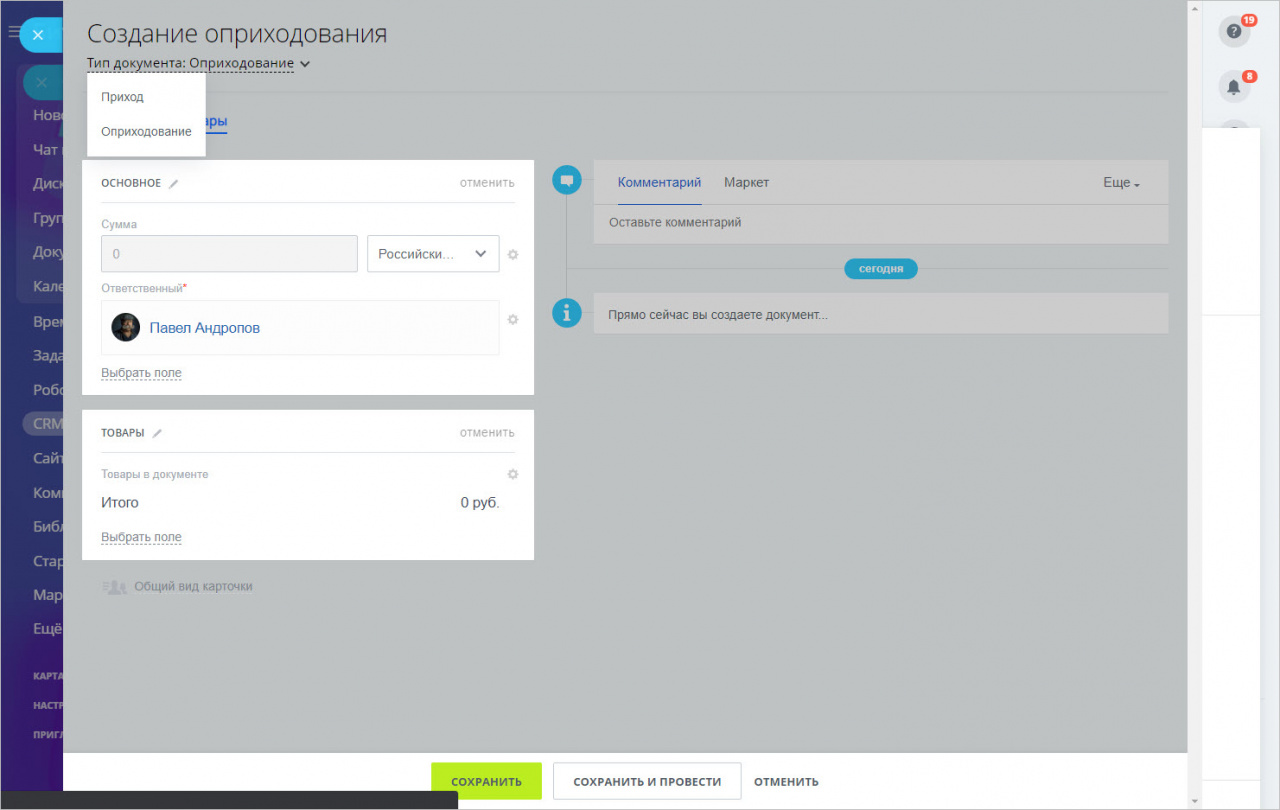
Если вы только начали работать в Битрикс24, добавьте товары с помощью каталога или документа оприходования. Затем начните вести учет поступлений, реализаций, перемещений и списаний товаров.
Подробнее о том, как начать работать со складским учётом, читайте в статье: Как начать работу со складским учётом.
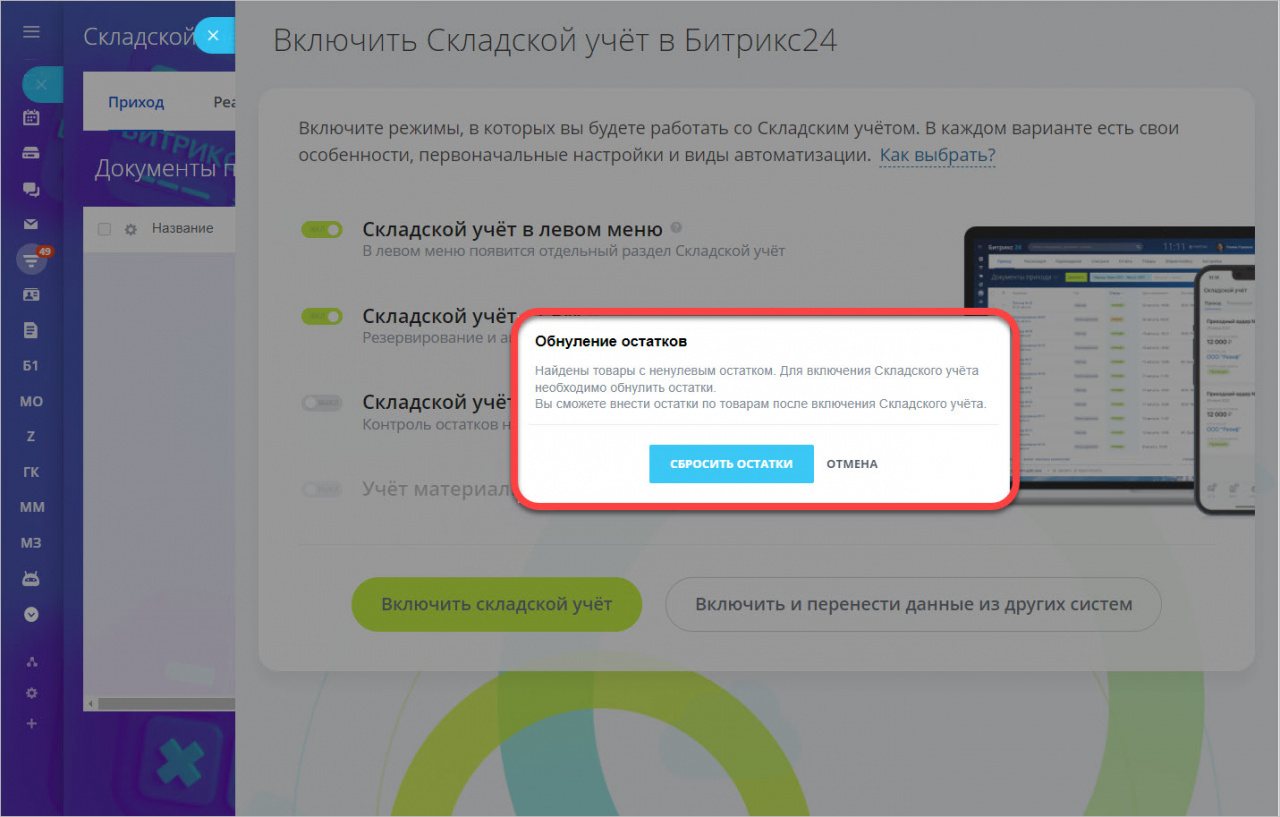
Если у вас уже есть товары, обнулите их текущие остатки, чтобы учёт работал правильно и отражал реальные товарные запасы.
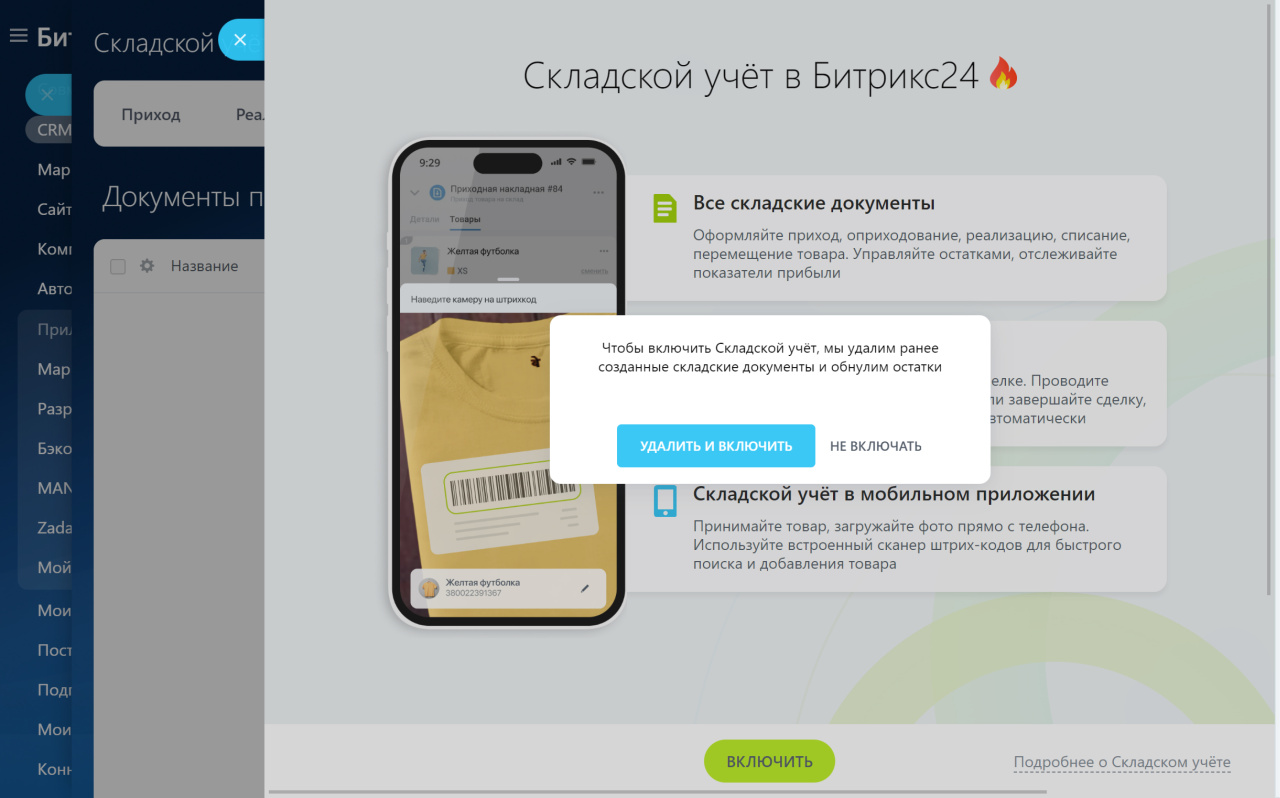
Подробнее о том, как обнулить товарные остатки, читайте в статье: Складской учёт: обнуление остатков.
Если вы ведете складской учёт в других системах, перенесите данные из них с помощью приложений Маркета.
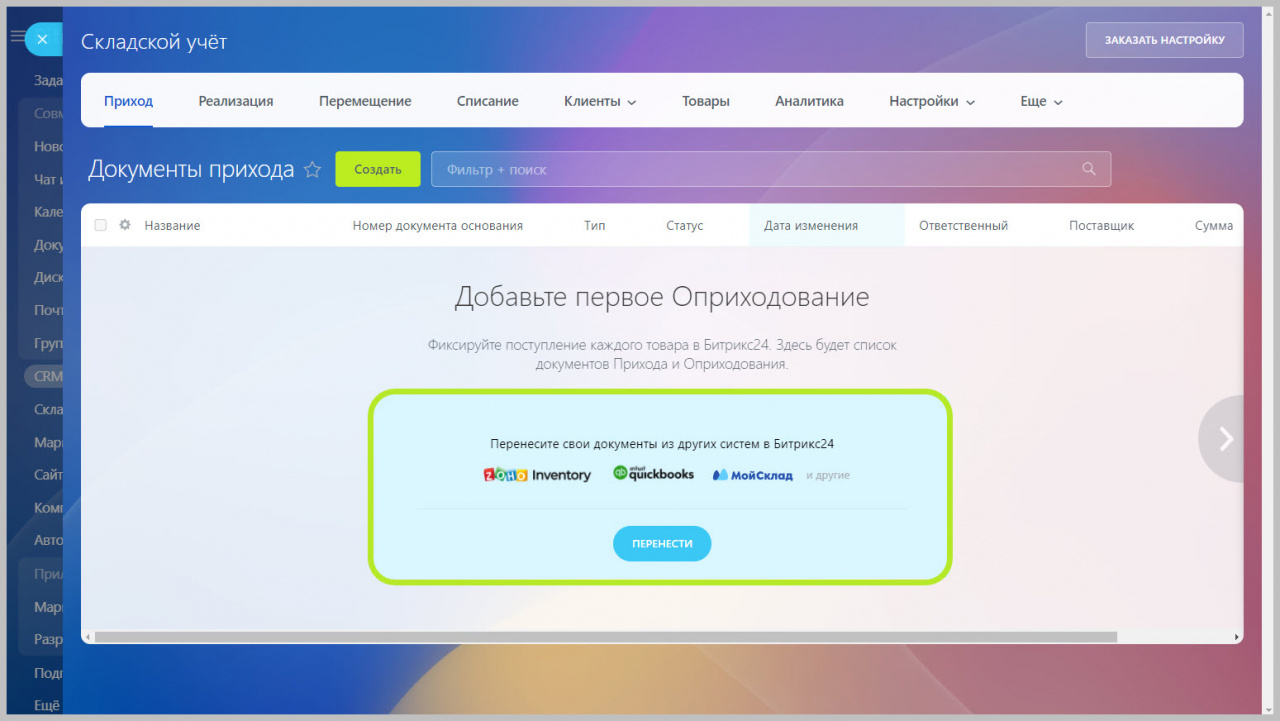
Подробнее читайте в статье: Складской учёт: как перенести данные из других систем.
Как работает Складской учёт Битрикс24
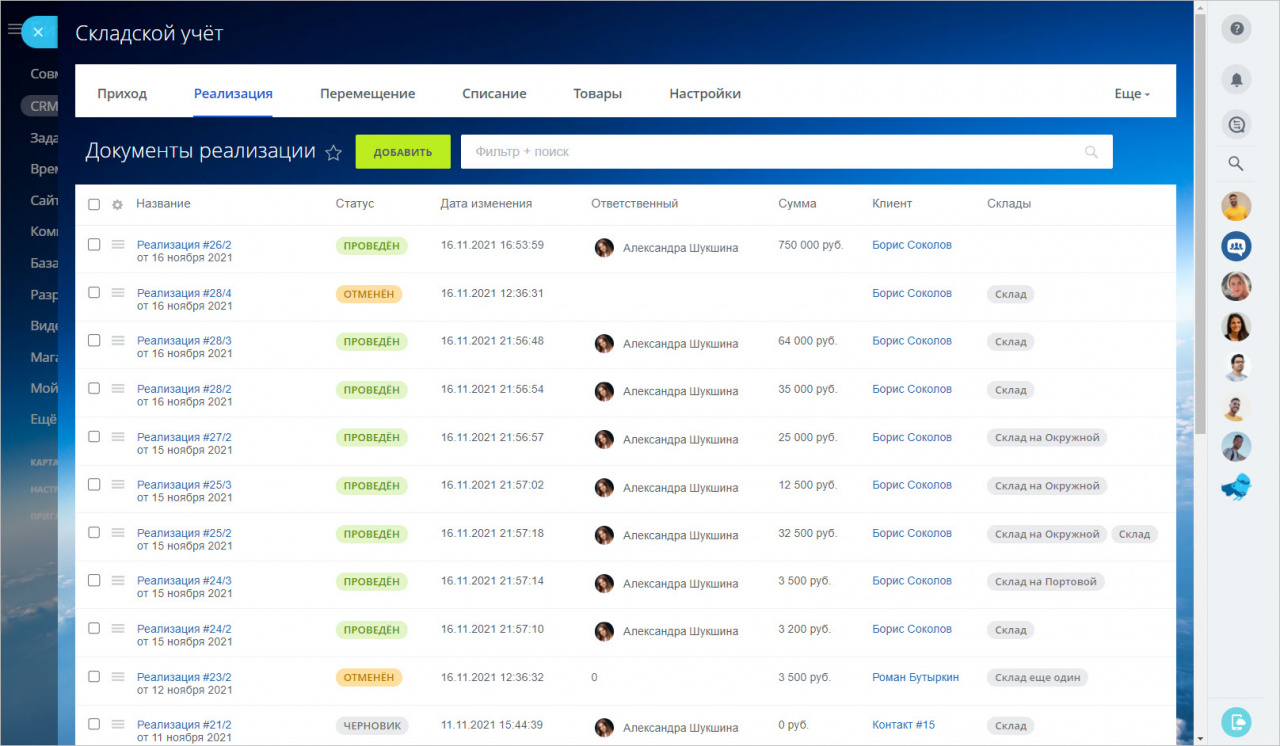
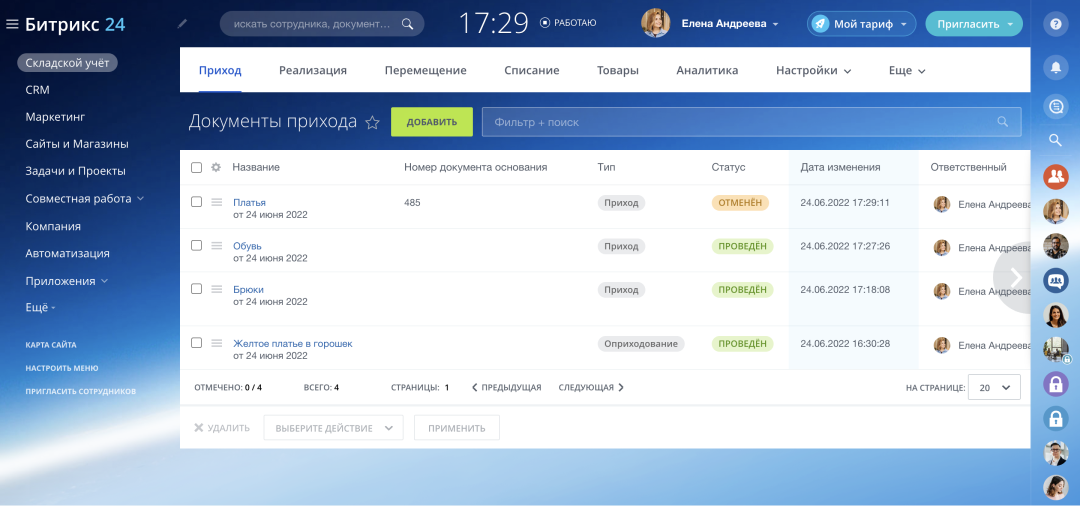
Складской учёт включает 4 основных раздела: Приход, Реализация, Перемещение и Списание. В них вы работаете с документами, товарами и складами.
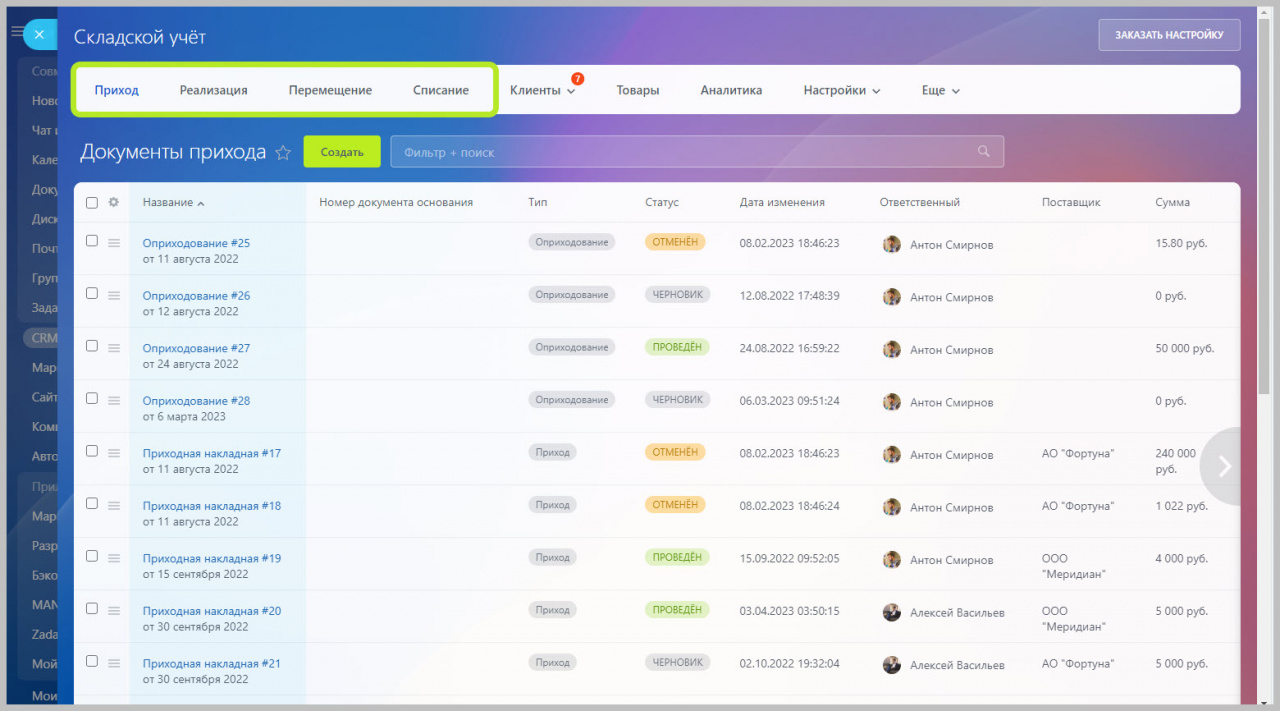
Подробнее о работе с документами читайте в статьях:
- Складской учёт: документ оприходования.
- Складской учёт: документ прихода.
- Складской учёт: документ реализации.
- Складской учёт: документ списания.
- Складской учёт: документы перемещения.
Складской учёт в мобильном приложении Битрикс24
Складской учёт доступен в мобильном приложении Битрикс24. В нем вы можете работать с документами прихода, оприходования, перемещения и списания.
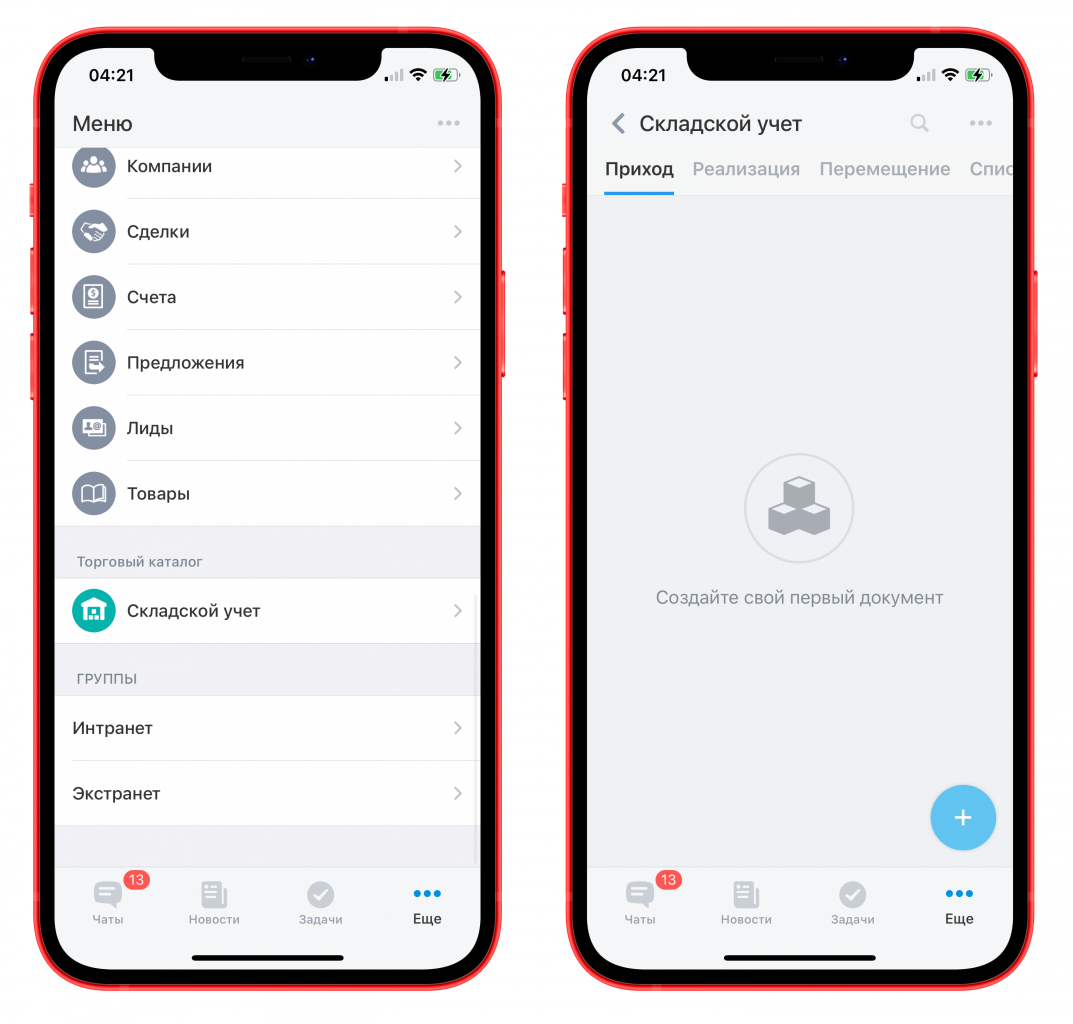
Подробнее о работе со складским учётом в мобильном приложении, читайте в статьях:
- Складской учёт в мобильном приложении.
- Мобильное приложение: документ оприходования.
- Мобильное приложение: документ прихода.
- Мобильное приложение: документ перемещения.
- Мобильное приложение: документ списания.
Где в админке битрикс документы складского учета

Сегодня продолжаем разговор о новинках в функционале интернет-магазина на Битриксе 12.5.
И сегодня поговорим про складской учет.
Сразу оговорюсь – этот функционал в полной мере доступен только для редакции Бизнес! В редакции Малый Бизнес Вам доступен только один склад, в отличие от редакции Бизнес, где складом может сколько угодно много.
Что это? Это система оперативного (складского) учета товаров прямо на Вашем сайте. Всё, больше не нужен Excel или 1С, если Вам просто надо вести учет по складам. Все делаем прямо на сайте.
Увеличение количества товаров делаем приходными документами (кстати, прямо как в «1С: Предприятие» документы могут быть проведенными или нет), уменьшение количества делаем продажами или списанием товара, есть перемещение товара между складами и снятие резервов.
В общем, всё что нужно для того, чтобы быть уверенными, что на сайте у Вас показываются правильные остатки товаров.
Для облегчения прихода и расхода появились штрих-коды, и можно подключить USB сканер для автоматизации.
Появилась закупочная цена, а значит и отчет по доходности (маржинальности) товаров. Появились еще несколько новых отчетов и некоторые другие интересные фишки.
Смотрим про новый складской учет длиннющий видеоурок:
На этом сегодня все! Не забываем жать на социальные кнопки слева и пишите свои вопросы в комментарии!
Если вам понравилась статья, то нажмите на одну из кнопок социальных сетей для размещения ссылки на страницу в своей ленте в этой соцсети.
Где в админке битрикс документы складского учета
В составе обновленной версии Битрикс24.Сиэтл появился важный раздел — складской учет. Благодаря этой разработке вы сможете грамотно управлять остатками товаров в CRM.
Складской учет — это набор необходимых инструментов:
приход товара на склад и реализация;
перемещение между складами;
Складской учет в CRM: как всё устроено
Настроить работу со складами можно на компьютере или в мобильной версии. Важный нюанс: в мобильном приложении временно работают только два документа — приход и оприходование.
Подключить обновление можно в CRM или в Магазине. Если вы уже работаете с товарами в Битрикс24, вам потребуется обнулить текущие товарные остатки для корректного подключения складского учета.
Новые пользователи Битрикс24 могут завести товары в систему с помощью документа оприходования.
В процессе формирования сделки вы полностью сможете контролировать движение товаров: наличие, количество доступного и зарезервированного товара.
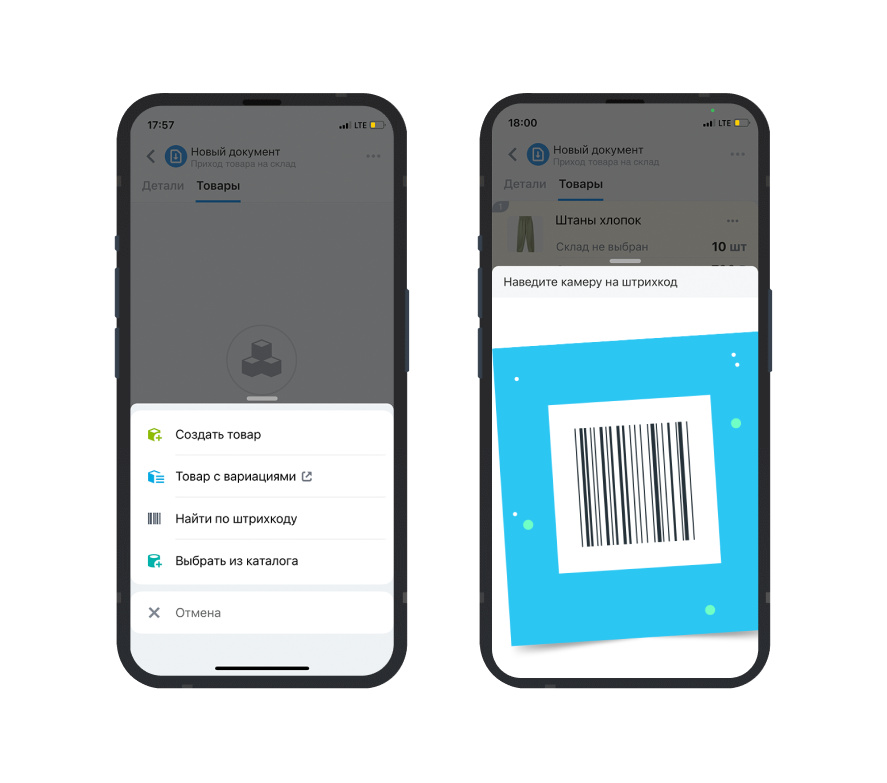
В мобильном приложении товары можно добавлять через сканер штрихкодов или через поиск, тогда штрихкод будет автоматически сохранен в карточке товара.
Для удобства внутри Битрикс24 уже созданы склады для основных маркетплейсов.
Продукт будет доступен бесплатно для всех клиентов Битрикс24 без ограничений по числу товаров.
Складской учет в Битрикс24
При включении складского учета, вам станет доступен набор основных инструментов: приход, реализация, перемещения, списания.
Документ оприходования
С помощью документа оприходования товары принимаются на склад и учитываются в системе. Обратите внимание: товар можно добавить по штрихкоду, который указывают во время создания или редактирования товара.
В программе добавлены 4 склада для учета товаров на маркетплейсах. Предусмотрена возможность добавить свой склад. А проверить правильность учета товаров можно в разделе остатки — в карточке товара.
Документ прихода
С помощью документов прихода вы сможете отразить факты поставки товара. При формировании прихода можно выбирать ответственных сотрудников.
После добавления товара, ответственный за поставку должен принять товар на складе. Главное не забыть провести документ, чтобы обновились товарные остатки.
Документ реализации
Документ реализации отражает количество проданных товаров и актуальные остатки на складах. Благодаря учету удобно контролировать товары на складе в режиме реального времени.
Документ списания
С помощью документов списания вы сможете предусмотреть потери товаров, выяснить сумму ущерба и отразить достоверные остатки на складах.
Документы перемещения
Документы перемещения служат для контроля движений товаров между точками продаж. Для точного учета необходимо понимать, где находятся товары, чтобы своевременно распределять остатки между складами.
Учет в мобильном приложении
Настроить работу со складами можно в мобильном приложении Битрикс24. Как было указано выше, в этой версии реализована работа с двумя видами документов — прихода и оприходования.
Вести учет товаров на складах из CRM — удобно и просто. По вопросам работы Битрикс24 вы всегда можете обратиться в нашу компанию. Мы являемся сертифицированным партнером Битрикс24 и сможем ответить на любые ваши вопросы, касательно функционала и настройки CRM-системы, обращайтесь!
Складской учет в Битрикс24
Складской учет – это новый инструмент Битрикс24, с помощью которого можно управлять товаром на складах, вести учет поступлений, реализаций, перемещений и списаний товара.
Представим, что вы владелец небольшой компании, которая ведет учет товаров вручную в блокноте или записывает всё в Excel.
Это рискованно для бизнеса, так как:
В итоге вы не будете знать точное количество товара, что приведет к проблемам с его реализацией.
Начните вести складской учет в Битрикс24 и все поступления, списания и перемещения будут зафиксированы документально и отображены в системе. Сотрудники в режиме онлайн будут вносить данные, а вы сможете контролировать ваш бизнес. В итоге станет меньше недостач, излишков и краж, а также ошибок во время продаж и оформления заказов.
Как включить Складской учет в Битрикс24
Включить складской учет можно в разделах CRM или Сайты и Магазины, для этого достаточно перейти в соответствующую вкладку.
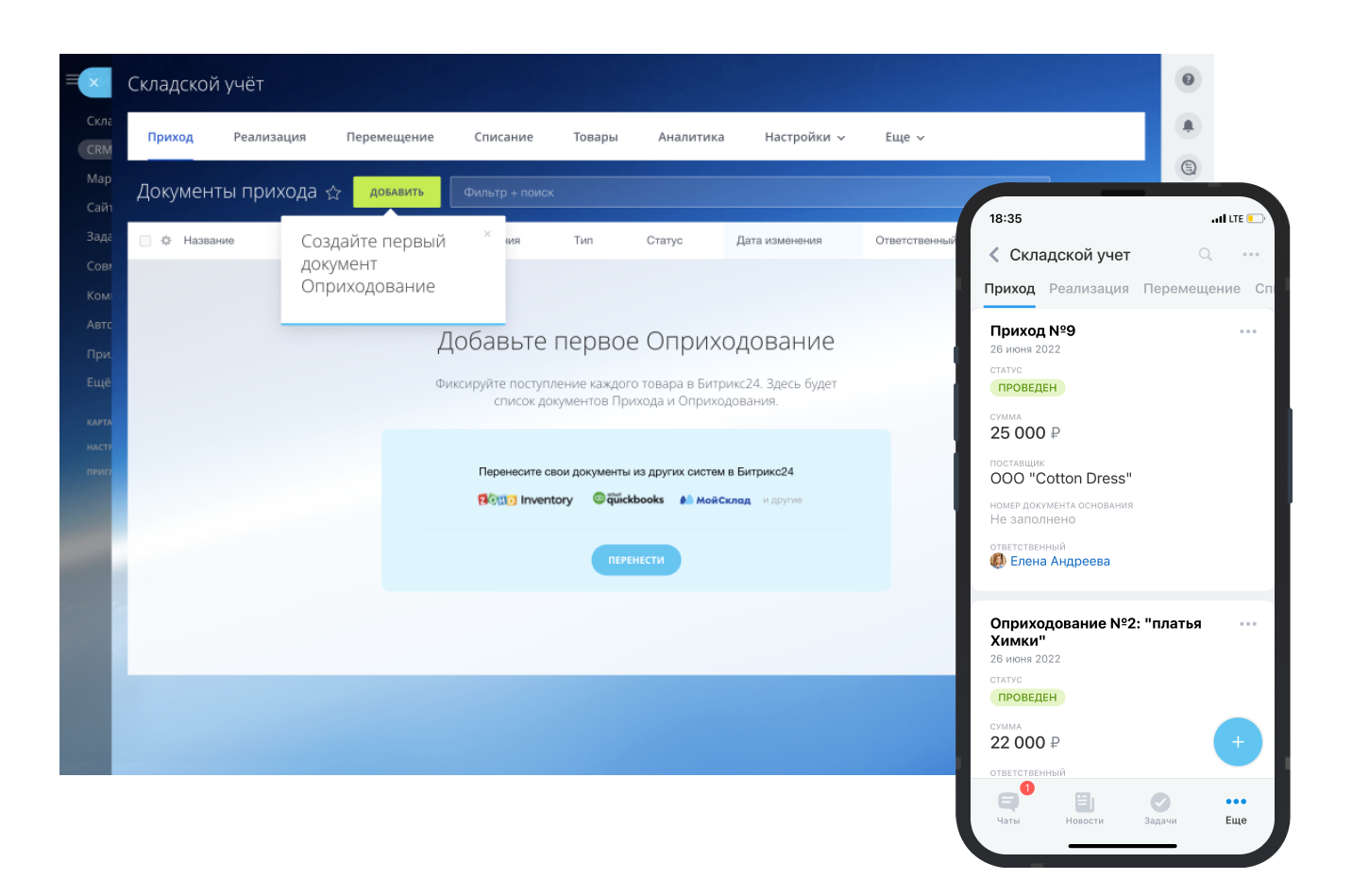
Далее у вас появится окно с предложением включить складской учет или перенести данные из других систем.
Если вы уже работаете с товарами в Битрикс24, то для включения складского учета необходимо будет обнулить текущие товарные остатки.
Если у вас ещё нет товаров или вы только начали работать в Битрикс24, то вы можете завести товары в систему с помощью документа оприходования и начать работать в складском учете.
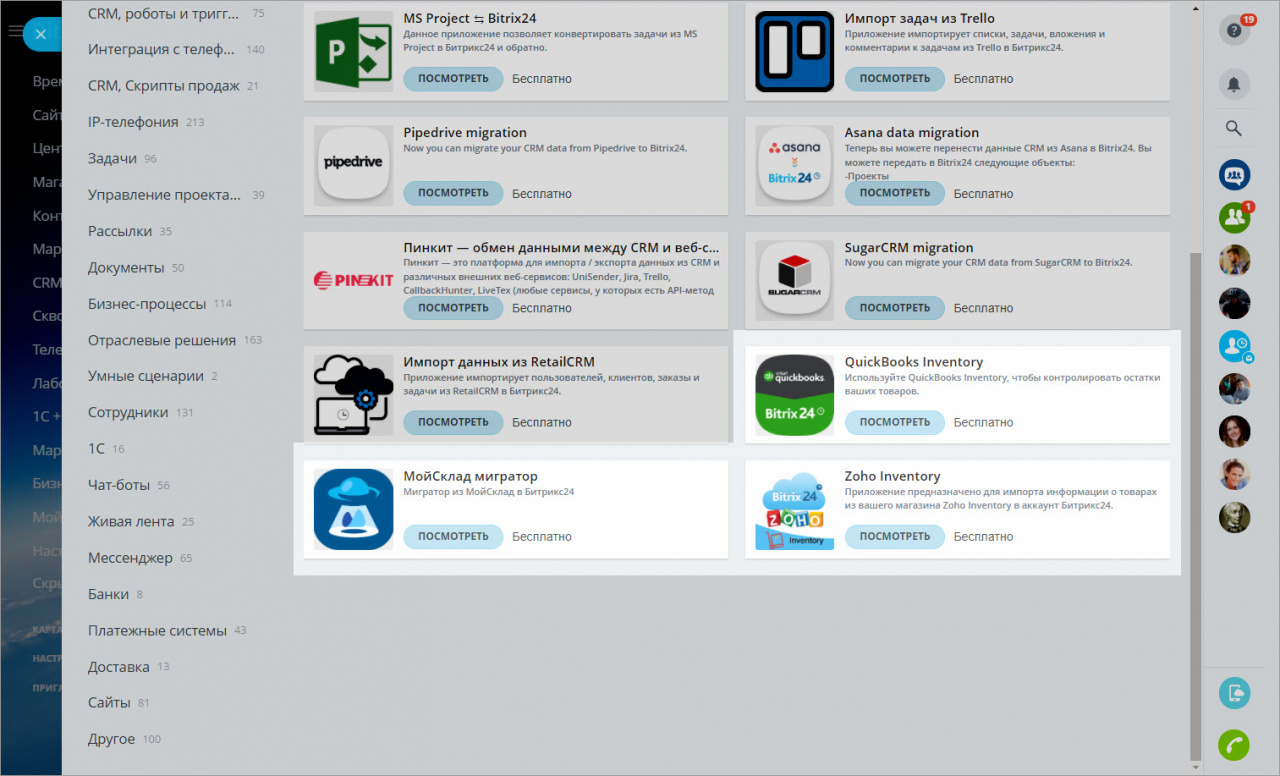
Если вы ведете складской учет в других системах, то вы можете перенести данные из них с помощью приложений из Маркета.
Как работает Складской учет Битрикс24
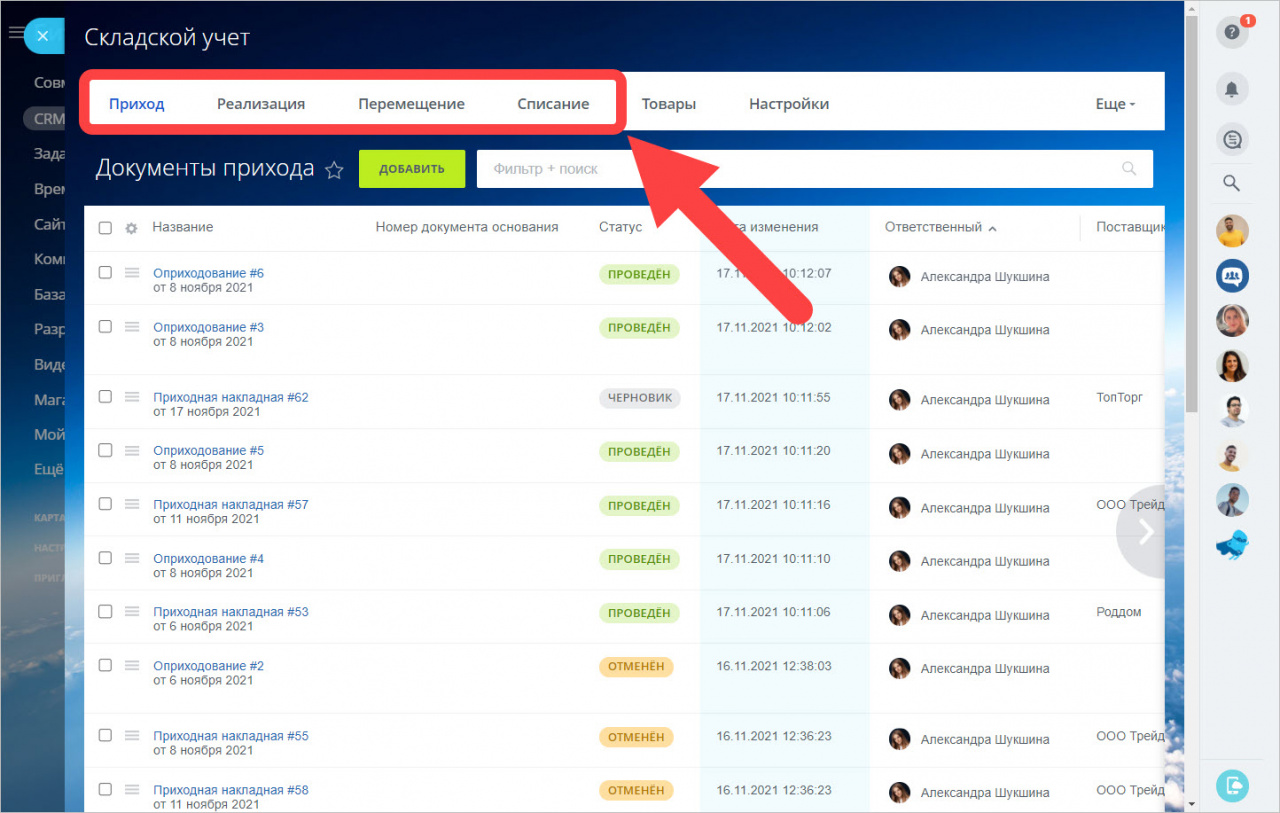
В складском учете представлено 4 основных раздела: Приход, Реализация, Перемещение и Списание, в них ведется работа с документами, товарами и складами.
Подробнее о работе с документами вы можете прочитать в статьях:
Складской учет в мобильном приложении Битрикс24
Складской учет доступен для работы в мобильном приложении Битрикс24. В нем вы можете работать с документами прихода и оприходования.
Подробнее о работе со складским учетом в мобильном приложении вы можете прочитать в статьях:
Похожие публикации:
- Anti calc tefal что это за функция
- Package java что это
- В какую сторону крутится вентилятор охлаждения
- Где хранятся сохранения игр на андроид
Складской учет в Битрикс24
Каждая организация, которые озабочена корректным выстраиванием цикла продаж и доставки продукции, должна качественно организовать учёт товара.
Для этого в Битрикс24 реализованы функции для ведения складского учета.
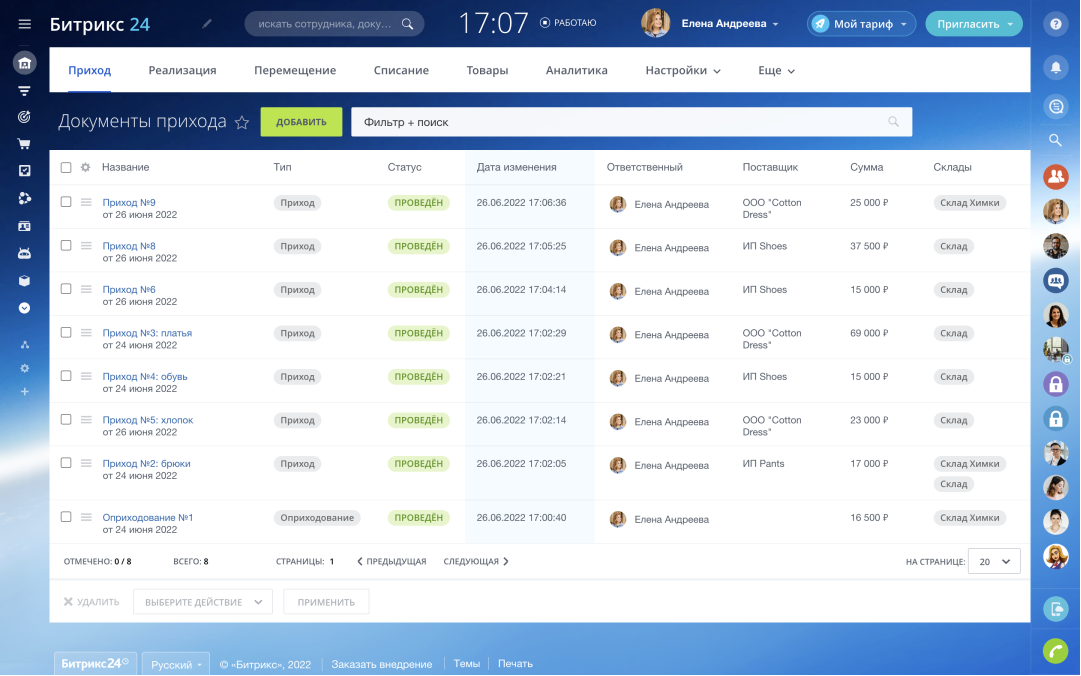
В сервисе можно контролировать товарные остатки, отслеживать поступления, перемещения и списания товаров, формировать акты и накладные.
Складской учет полностью автоматизируется! А, значит, снижается риск допустить ошибку по вине человеческого фактора и минимизировать вероятность краж, которые на складах периодически случаются.
Кроме того, планирование закупок, управление заказами, резервирование товаров для клиентов: всё это и многое другое осуществляется в сервисе складского учета в Битрикс24.
Рассмотрим подробнее, как этот сервис от Битрикс24 помогает бизнесу сохранить продажи и улучшить клиентский сервис.
Автоматизируем склад и сохраняем продажи: главные плюсы сервиса складского учета от Битрикс24
Начните вести учет товаров в Битрикс24 и вы убедитесь в преимуществах этого инструмента:
1. Простота работы
Не нужно быть опытным пользователем системы и иметь специфическое техническое образование, чтобы разобраться в сервисе. В Битрикс24 – простой и понятный интерфейс и всплывающие подсказки. Так что подключайте и работайте с любого устройства в любом удобном месте.
2. Все склады в одном окне
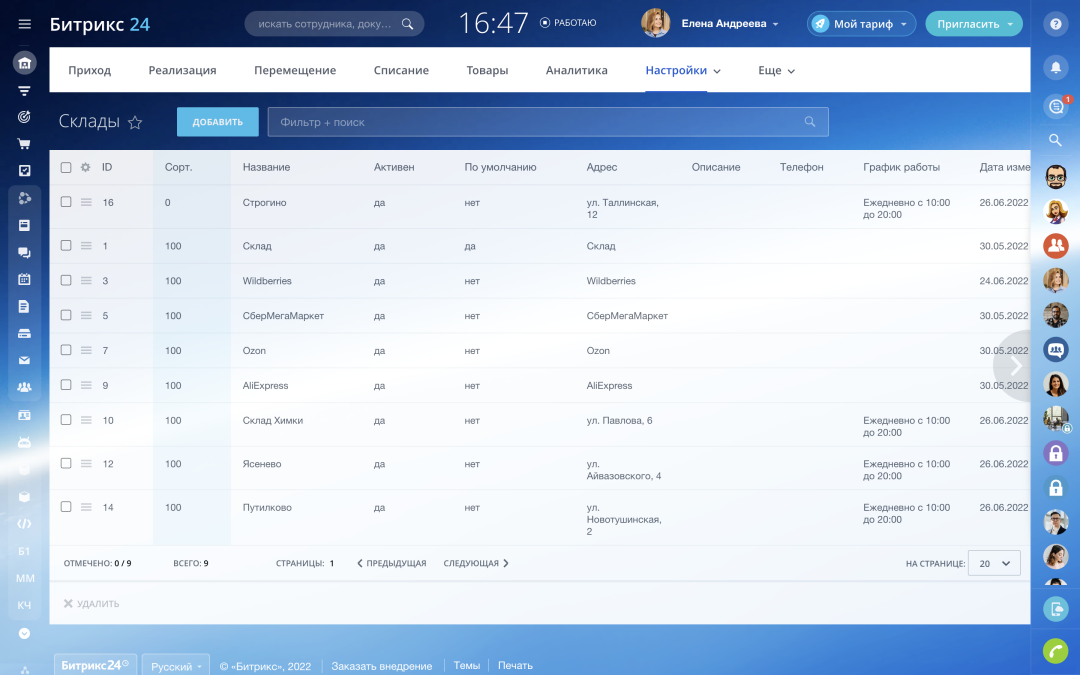
Добавляйте такое количество складов, сколько вам необходимо. Работу с ними ведите на одной странице.
При поступлении нового товара вы заполняете один документ для всех ваших складов. Актуализация данных по товарным остаткам на всех складах происходит автоматически.
3. Всегда актуальные данные об остатках
Если вы продали или получили товар, отмечайте это в Битрикс24. Данные обновляются сразу. Вы и ваши сотрудники смогут проверять только актуальную информацию о наличии товарной позиции.
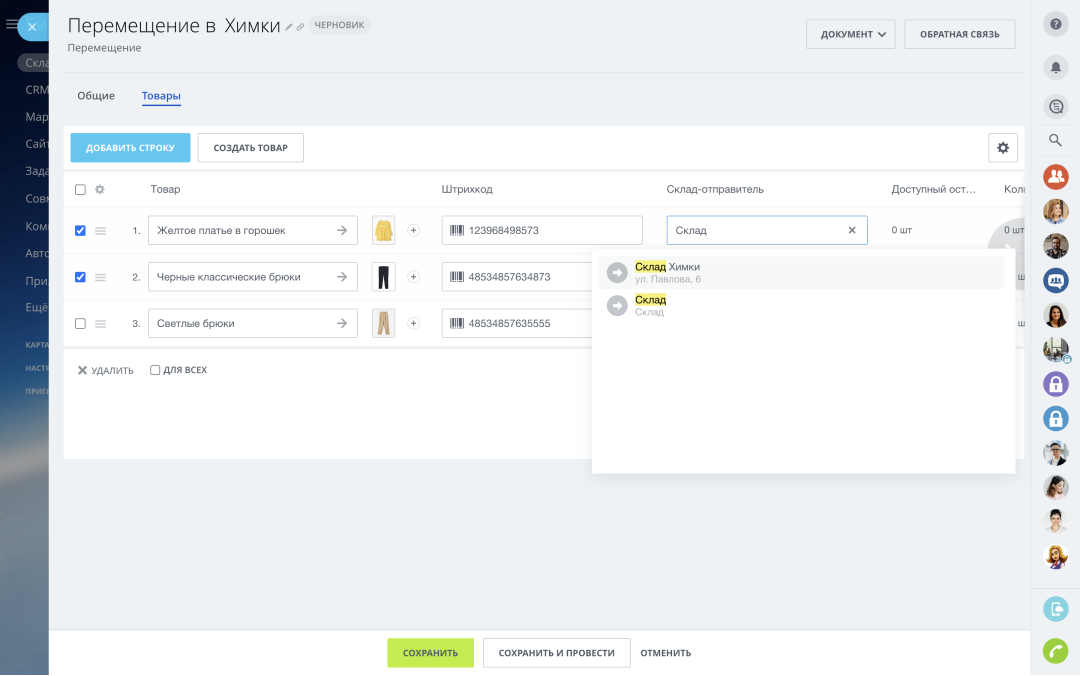
4. Возможность перемещения товара
Можно перекидывать товарную позицию туда, где он лучше продается. В Битрикс24 можно посмотреть отчет по объему продаж с каждой точки.
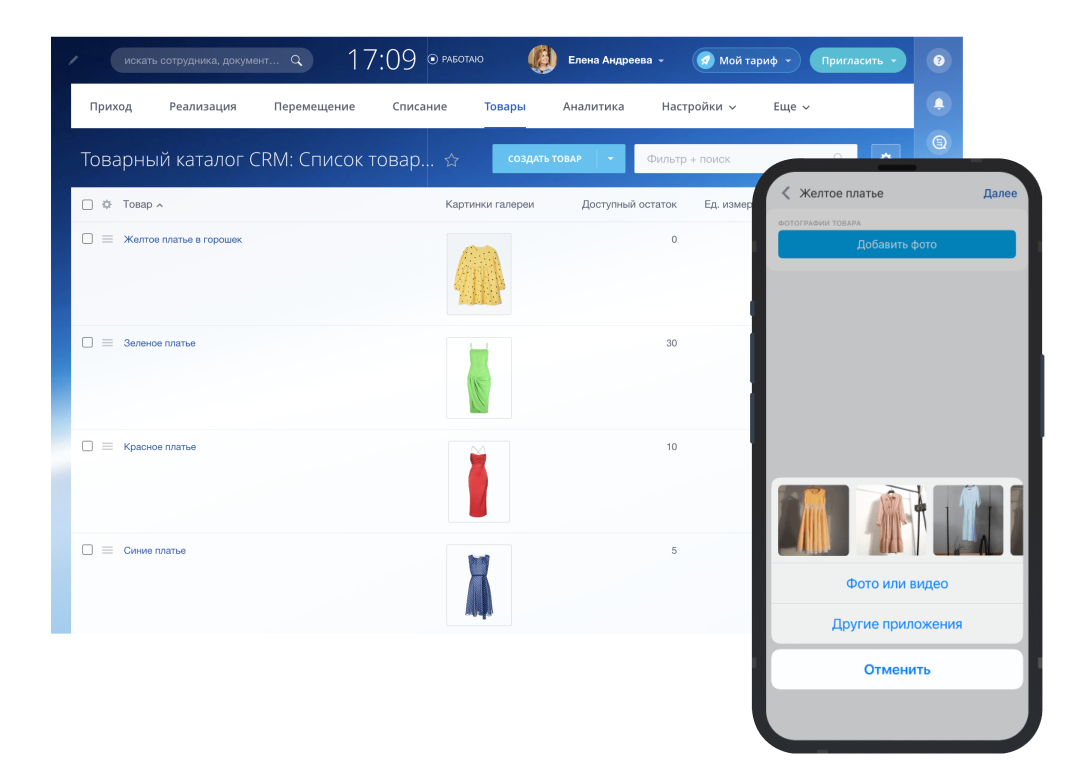
5. Возможность создавать каталог
Делайте фото товара и формируйте каталог с помощью мобильной версии Битрикс24.
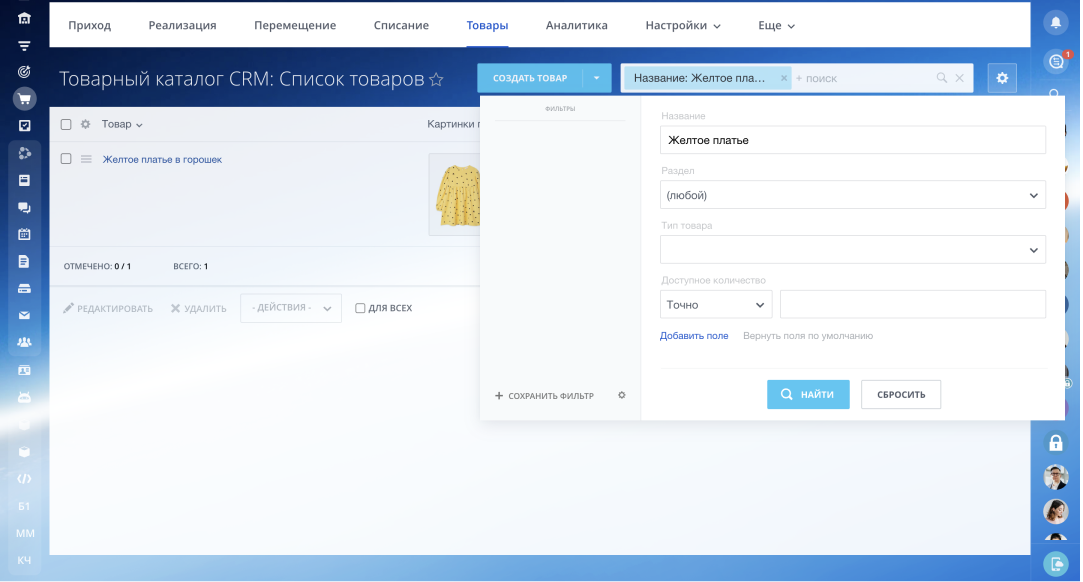
6. Товары находятся очень быстро
Менеджеру, общаясь с клиентом, не нужно просить его подождать, чтобы посмотреть наличие товара на складе. Всё это можно делать прямо во время разговора за доли секунд.
Для этого в сервисе есть умный поиск товара по фильтрам.
7. Вероятность потери сведена к нулю
Благодаря складскому учету в Битрикс24 вы сможете отслеживать движение товара: от прихода до продажи или списания. Учет товаров – под контролем системы! И никаких намеренных краж и случайных пропаж!
8. Сканер штрихкодов – под рукой
Вам не придется приобретать дорогостоящее оборудование или использовать сканер. Ведь весь склад – в Битрикс24. Нужно лишь установить мобильное приложение и сканировать штрих код своим смартфоном. Всё, что нужно – наличие камеры в телефоне.
9. Прозрачная информация по клиентской базе
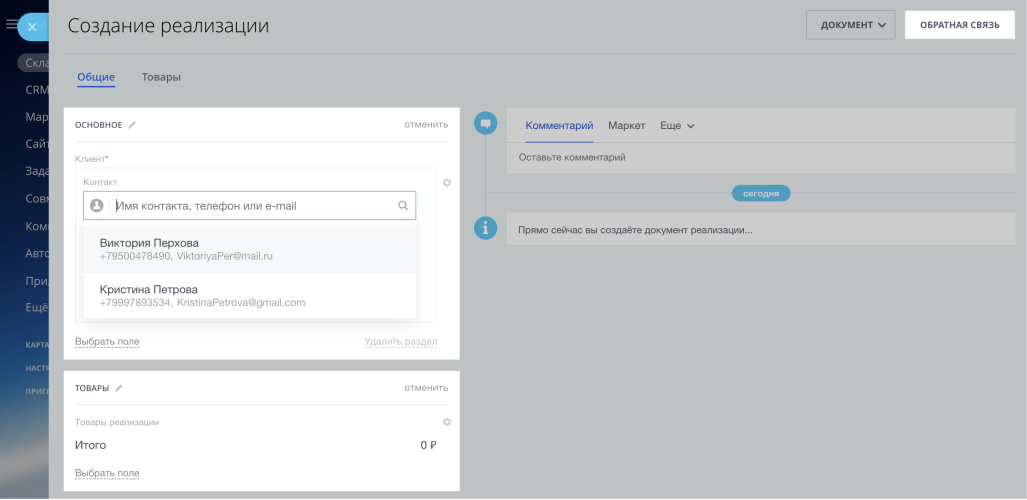
Узнать, сколько клиентов покупали и какие товарные позиции, – теперь просто.
Никакой рутины и заполнения документации вручную. Информация о клиенте вводится в систему и сохраняется в базу.
Как включить складской учёт в Битрикс24
Перейдите в раздел CRM или Сайты и Магазины и откройте вкладку Товары и склады – Складской учёт.
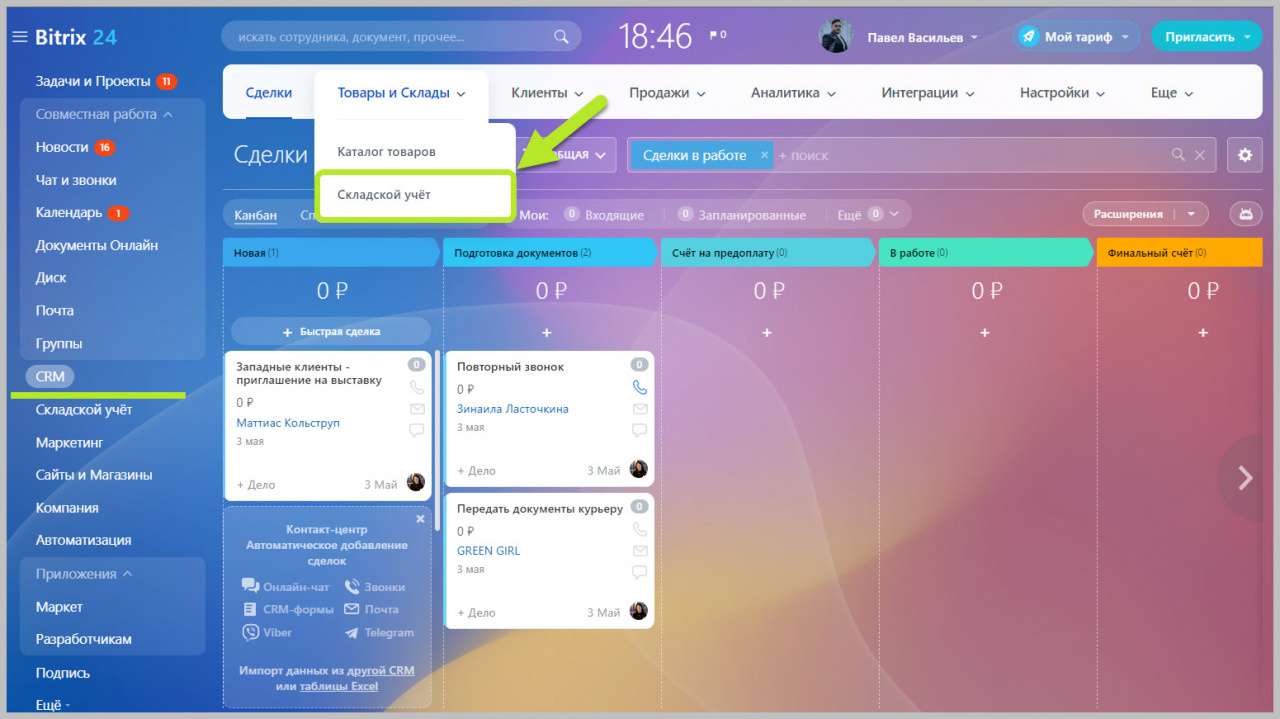
Выберите подходящие опции и включите складской учёт.
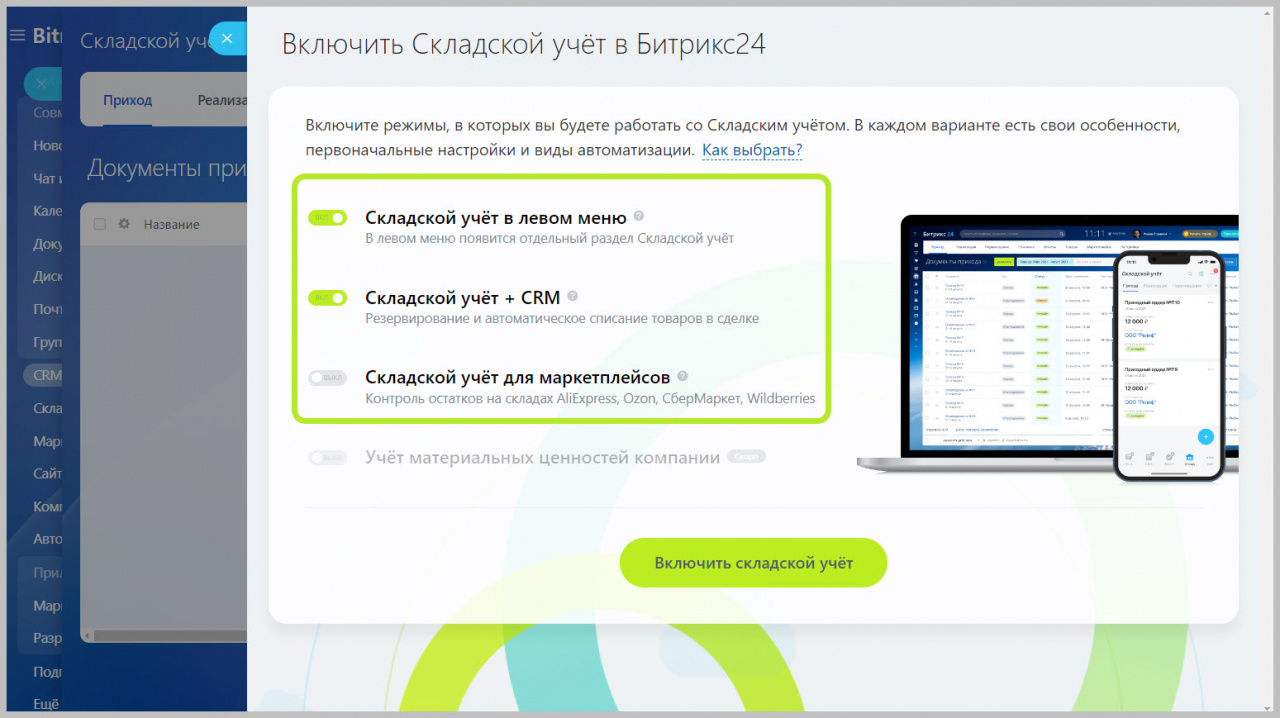
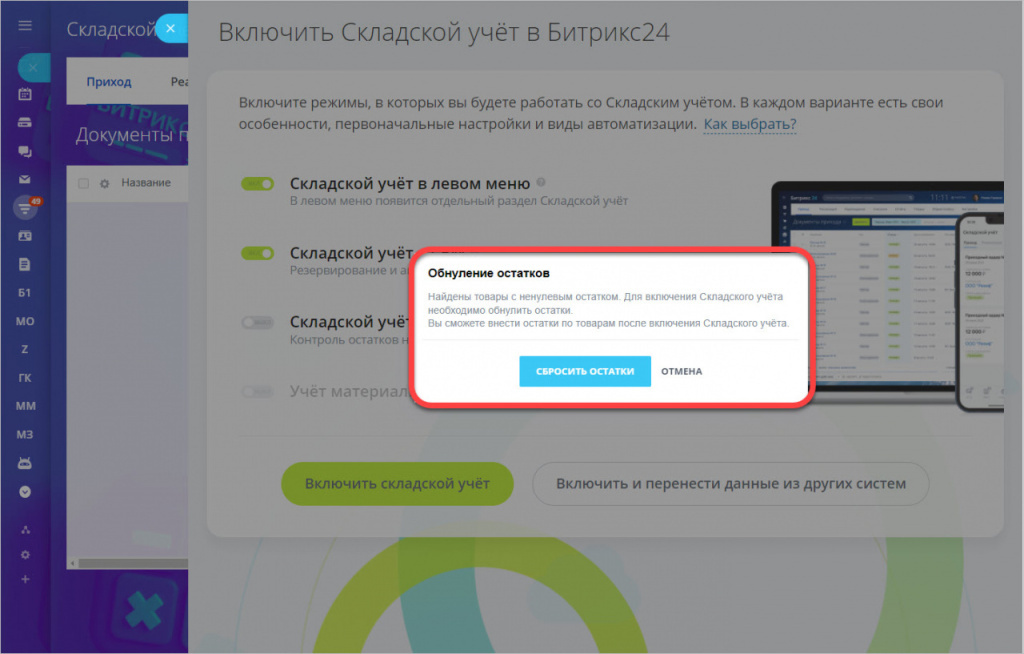
Тем, кто уже использует для работы с товарами программу Битрикс24, для включения функции складского учета нужно обнулить нынешние товарные остатки.
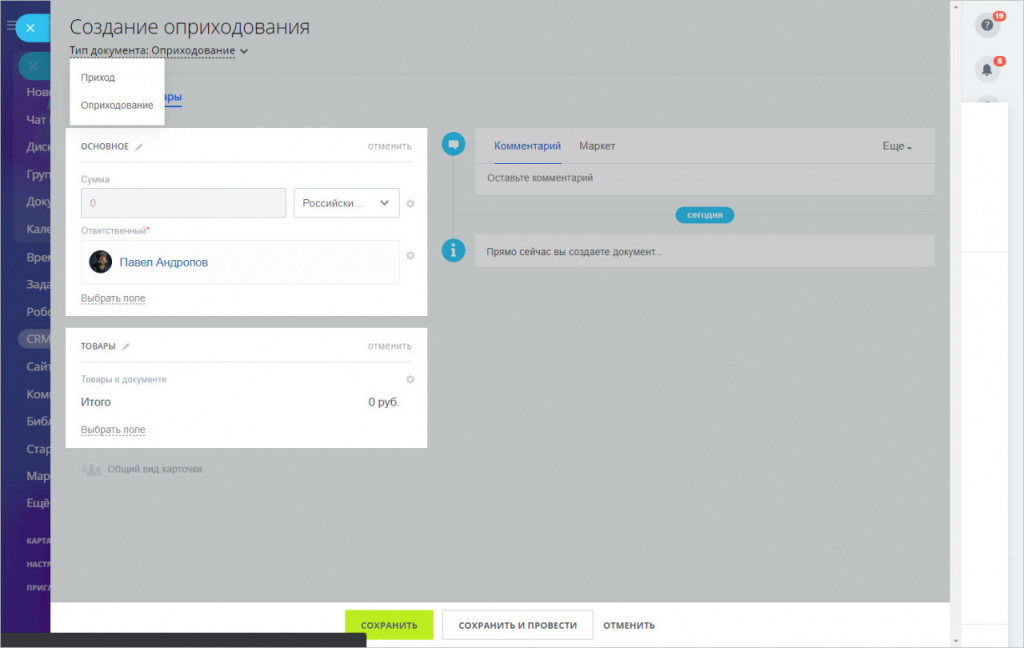
Если вы только начинаете работать с Битрикс24, нужно внести данные о товарах в систему, воспользовавшись документом оприходования. И далее – можно работать в программе.
Кроме того, можно переносить товарную базу с других складских программ в Битрикс24: МойСклад, QuickBooks Inventory, Zoho Inventory.
Для этого перейдите в раздел “Складской учет” из главного меню. Во вкладке “Еще” выберите команду “Перенос данных”. Откроется главная страница фирменного магазина Битрикс24. Скачайте и установите приложение для своей “товароучетки”. Импортируйте данные.

Как работает сервис и какие функции для учета на складе есть в Битрикс24
Складской учёт включает 4 основных раздела: Приход, Реализация, Перемещение и Списание. В них вы работаете с документами, товарами и складами.
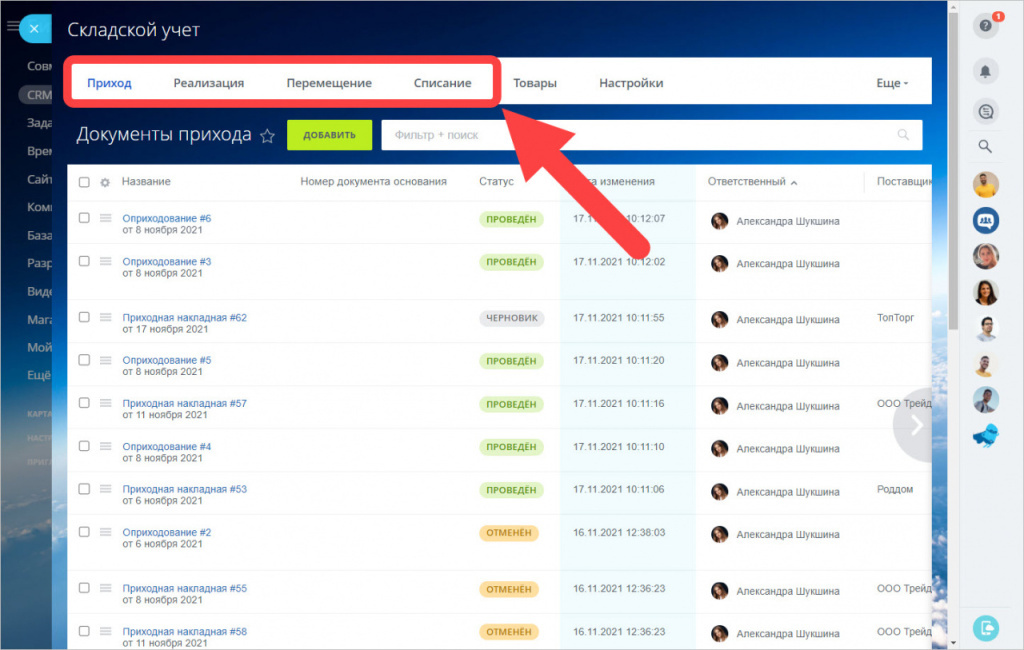
Рассмотрим их детальнее.
Приход
В этом разделе складские процессы регистрируются с помощью документов:
– Прихода. Нужен для того, чтобы зарегистрировать поступления товаров. Формируется в момент приемки партии товаров по накладной, выданной поставщиком;
– Оприходования. Позволяет привести в соответствие цифры из Битрикс24 и действительный объем остатков на складе.
Реализация
В этом разделе фиксируются все продажи. Как только формируются документы реализации, складские остатки автоматически актуализируются. Учитывая продажи, вы понимаете, сколько товаров осталось на складе, и быстрее обрабатываете заказы.
Перемещение
С помощью документов перемещения можно:
– отслеживать путь товаров между точками продаж;
– собирать актуальные данные о том, где находится нужный вам товар;
– оперативно “раскидывать” остатки между складами, чтобы избегать дефицита и излишков.
Списание
Через списание вы видите потери от кражи или порчи. Своевременно обновляете информацию об остатках. Чаще всего документ о списании создают по итогам проведения ревизии, в ходе которой было обнаружено отсутствие определенных позиций на складе.
Отчеты в Битрикс24 для учета товаров на складе
В рамках товароучета пользователям доступно два вида аналитической отчетности.
– Отчет об остатках: показывает число товаров, имеющихся на складе, и число зарезервированных.
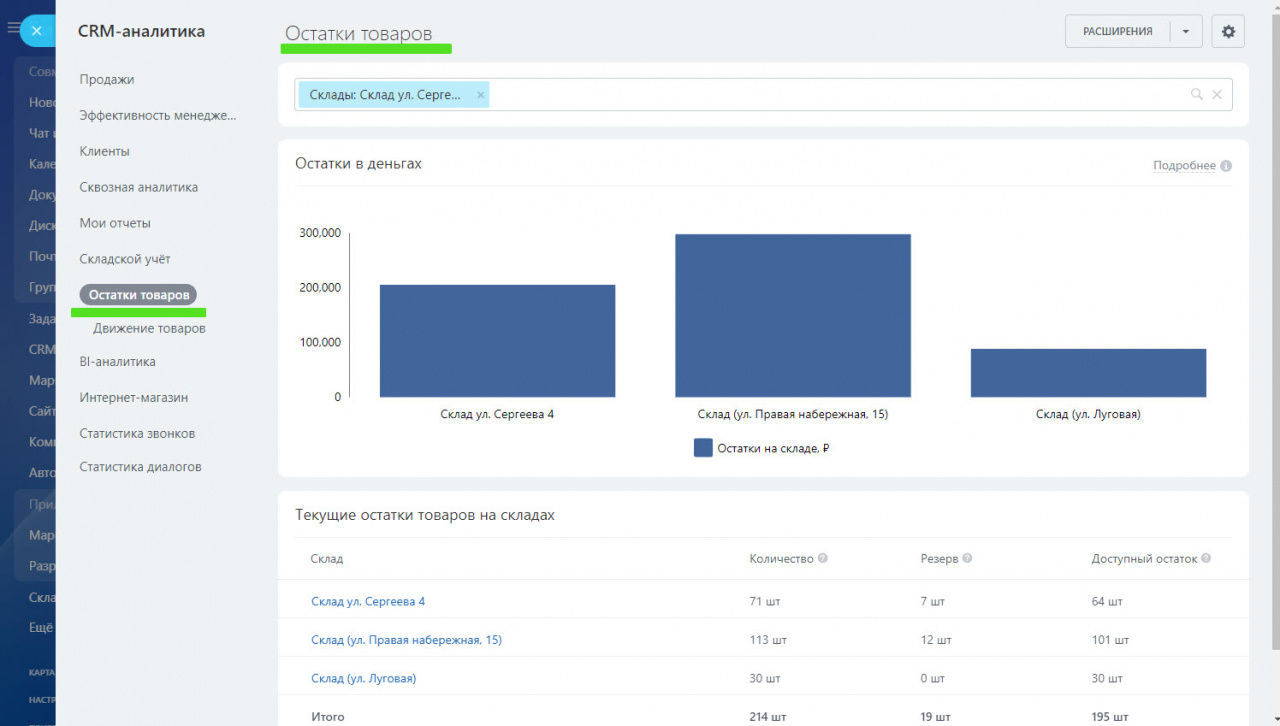
– Отчет о движении: показывает количество поступивших на склад и реализованных товаров за выбранный промежуток времени.
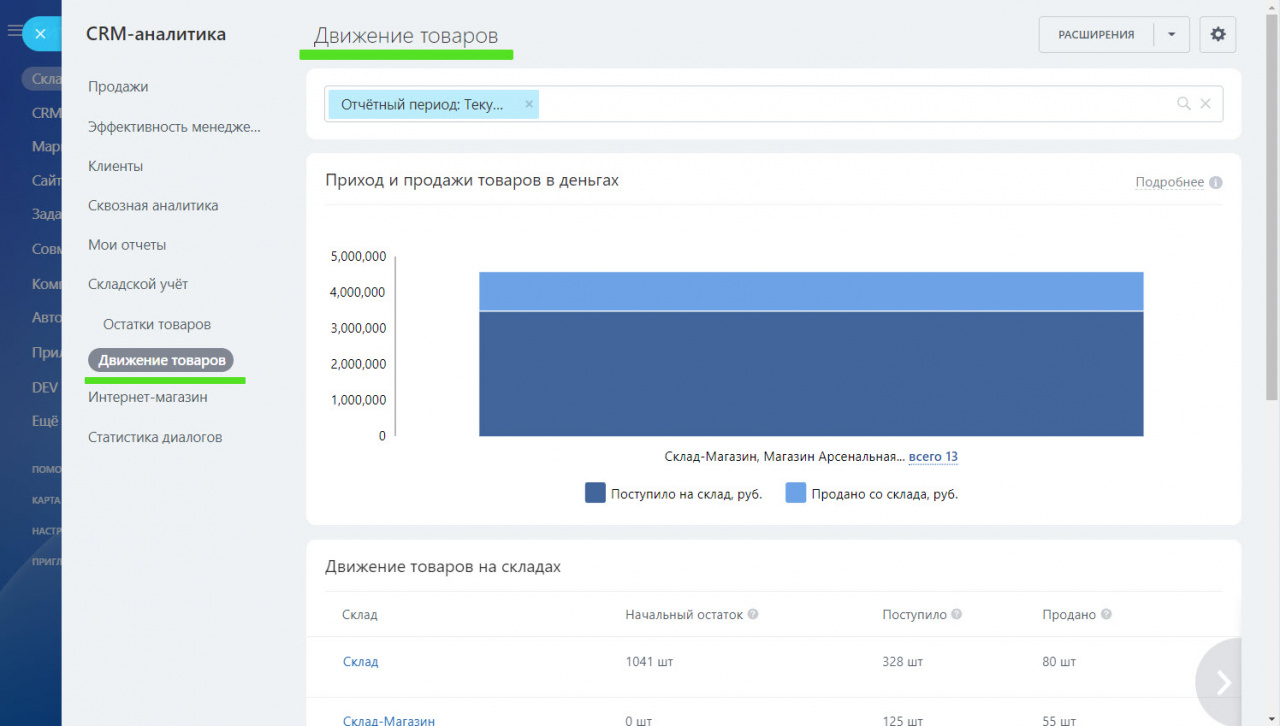
Учет товаров на складе в Битрикс24 – незаменимые решение для компаний, которые до сих пор считают товарные остатки в Excel.
Если вы готовы автоматизировать этот процесс с минимальными вложениями, обращайтесь в команду PinscherCRM.