
Отображение панели
-
Чтобы включить отображение меню, щелкните раскрывающееся меню панели «Быстрый доступ» > Показать строку меню .
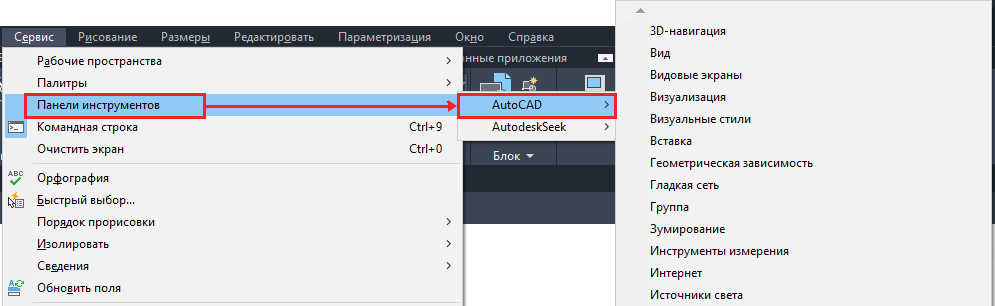
Прим.: Этот параметр меню может быть недоступен в некоторых специализированных инструментариях.
Понятия, связанные с данным
- Панель «Быстрый доступ»
- Панели инструментов
Панель инструментов в Автокаде — краткий обзор
Команды, необходимые для построения чертежа и его редактирования, расположены на панелях инструментов («Рисование», «Редактирование», «Слои» и др.). Они помогут вам начать изучение программы AutoCAD, а наши статьи из раздела самоучителя «Автокад для начинающих» дадут полное представление о них.
Команды структурированы и находятся на ленте-меню. Тематические вкладки, такие как «Вставка», «Аннотации» и др., содержат наборы панелей инструментов. Это позволяет быстро находить необходимую команду.
Как открыть панель инструментов в Автокаде и что делать, если пропала панель инструментов?
Для того чтобы появилась расширенная панель, достаточно нажать на стрелку, как показано на рисунке. Мы подскажем, как настроить в Автокаде панель инструментов. Такие панели можно закреплять, нажав на булавку в левом нижнем углу.
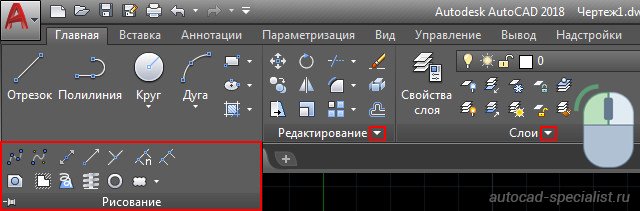
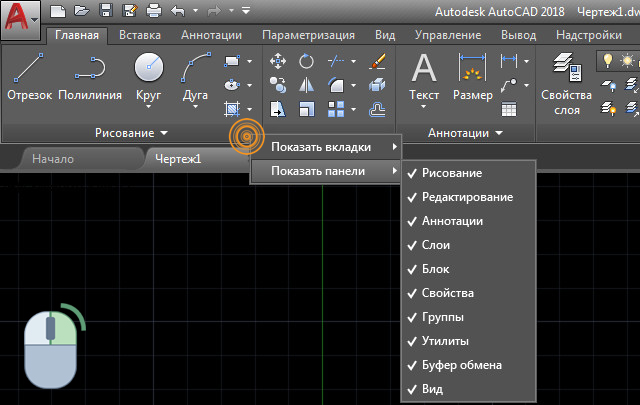
Как скрывать/добавлять новые панели инструментов на ленту?
Для этого необходимо ПКМ щелкнуть на любой панели. Появится список, в котором нужно выбрать «Показать панели». Ставя или снимая галочку напротив названия панели, вы будете, соответственно, добавлять ее или скрывать с ленты.
Это играет важную роль, когда у вас маленький монитор. В Автокад панель инструментов сворачивается до кнопок. Становится неудобно выбирать нужную команду. В этом случае целесообразно убирать панели, которыми вы не пользуетесь.
К тому же панели инструментов можно перетаскивать в удобное место на ленте. Достаточно зажать ЛКМ внизу панели и мышкой переместить в подходящее место.
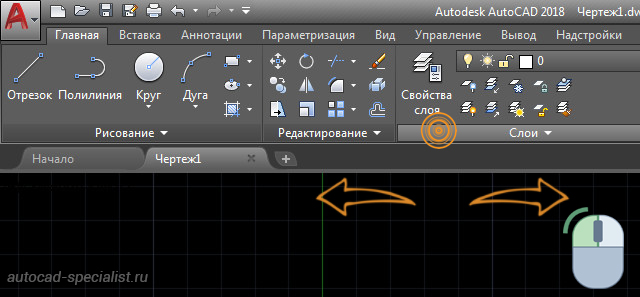
Работа с панелью быстрого доступа
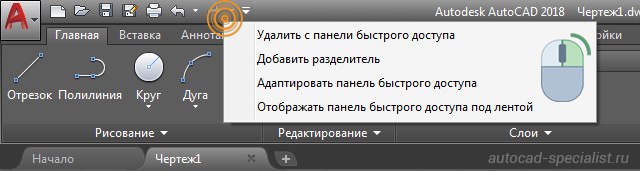
Панель быстрого доступа предназначена для того, чтобы компоновать на ней часто используемые инструменты. По умолчанию данная панель содержит некоторые инструменты. Их можно удалить, нажав ПКМ → «Удалить с панели быстрого доступа».
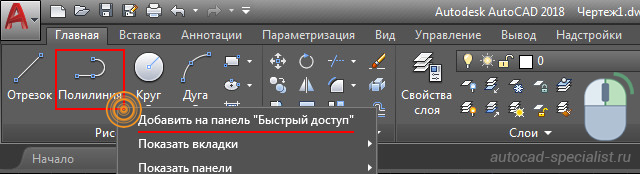
Для удобства можно вынести нужные инструменты. Для этого достаточно на ленте выбрать подходящую команду, нажать ПКМ → Добавить на панель «Быстрый доступ». Это оптимизирует работу в AutoCAD.
Что делать если пропали инструменты в Автокаде?
Если в Автокаде пропала панель инструментов, то, возможно, вы просто изменили представление ленты. Чтобы вернуть все на место, воспользуйтесь кнопкой в правом верхнем углу, как показано на рисунке:
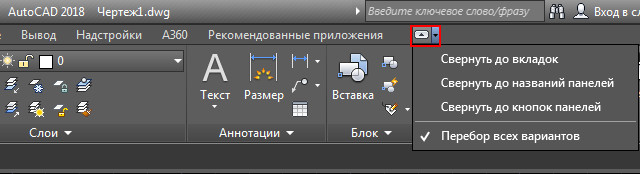
Это можно сделать перебором или же выбрать нужное отображение из списка, нажимая стрелку рядом. Попробуйте это сделать, если у вас в Автокаде пропала панель инструментов.
Существует три варианта:
- свернуть до кнопок панелей;
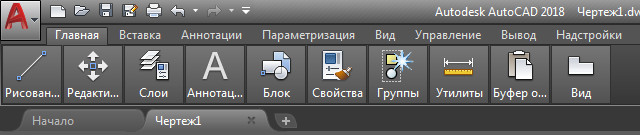
- свернуть до названий панелей;

- свернуть до вкладок.
Обязательно проверьте, не скрыли ли вы нужную вам панель инструментов Aвтокад .
Теперь вы знаете что делать, если в AutoCAD пропала панель инструментов. Не бойтесь экспериментировать и изучать интерфейс самостоятельно!
Освойте профессию проектировщика
Научитесь быстрому черчению, освоите прикладное 3D, автоматизируете создание ведомостей и спецификаций.
1.4. Система меню
Система меню AutoCAD состоит из двенадцати или одиннадцати меню. (При установке с параметрами по умолчанию меню Express и, соответственно, инструментов пакета Express Tools, в системе меню AutoCAD может и не быть). Кроме того, к этой системе можно отнести и значок меню окна текущего документа AutoCAD, который находится слева от меню Файл. Щелчок на любом из этих элементов приводит к открытию соответствующего меню. Значок меню окна документа, а также меню Файл, Правка, Вид, Окно и Справка относятся к стандартным меню Microsoft Windows XP, хотя и со специфическими командами AutoCAD. Меню окна документа содержит команды управления расположением окна активного чертежа AutoCAD. Команды меню Файл предназначены для открытия и сохранения новых и существующих чертежей, печати, экспорта файлов в другие форматы, выполнения некоторых других общих файловых операций, а также выхода из AutoCAD.
Меню Правка содержит команды Отменить и Повторить, предназначенные для отмены или повтора операций; Вырезать, Копировать и Вставить, используемые для работы с буфером обмена Windows; а также команды организации внешних связей файлов AutoCAD и других файлов. Меню Вид, помимо команд, предназначенных для управления отображения чертежа в области черчения, содержит команду Панели, которая, как и в других программах Windows, позволяет настраивать панели инструментов. Меню Окно и Справка, в основном, функционируют так же, как и аналогичные меню программ для Windows.
Остальные меню содержат чаще всего используемые команды AutoCAD. Давайте вкратце рассмотрим назначения команд каждого из меню AutoCAD.
* Меню Слияние содержит команды вставки чертежей и рисунков (в том числе созданных в других программах) или их фрагментов в текущий чертеж.
* Меню Формат (Format) содержит команды настройки общих параметров чертежа.
* Меню Сервис содержит специальные команды, которые не относятся ни к одной из других категорий, например, для программирования работы AutoCAD с помощью макросов.
* Меню Черчение содержит все основные команды, обеспечивающие создание новых объектов чертежа (линий, окружностей, многоугольников и т. д.).
* Меню Размеры содержит команды для нанесения размеров на текущем чертеже.
* Меню Изменить содержит команды, которые, как и команды меню Черчение (Draw), используются чаще других команд AutoCAD, поскольку они предназначены для внесения изменений в объекты текущего чертежа.
* Меню Express содержит команды вызова пакета Express Tools. (Этот пакет является устаревшим и включается в поставку AutoCAD только для тех пользователей, которые к нему привыкли.)
Интерфейс AutoCAD. Команды меню

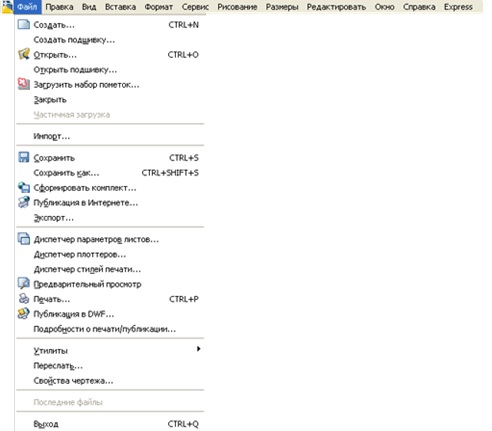
Меню AutoCAD «Файл» («File»).
Здесь находятся команды AutoCAD для работы с файлами (создание, открытие, сохранение, публикация в Интернете, импорт файлов, экспорт в другие форматы) и диспетчеры параметров листов, плоттеров, стилей печати.
В подменю «Файл» наиболее часто используются следующие пункты:

«Создать» — выбрав данный пункт можно создать новый чертёжный документ, не закрывая предыдущего. AutoCAD может работать с несколькими документами;
«Открыть» — c помощью данного пункта открываются сохранённые ранее чертёжные документы автокада в формате *.dwg;
«Закрыть» — закрывает текущий чертёж;
«Сохранить» — сохраняет изменения в текущем чертеже AutoCAD;
«Сохранить как. » — сохраняет чертёж с возможностью задания нового имени;
«Диспетчер параметров листов» — используется для компоновки чертежа в пространстве листа и настройки параметров вывода на печать;
«Диспетчер плоттеров» — позволяет выбирать устанавливать и настраивать плоттеры для печати чертежей из AutoCAD;
«Предварительный просмотр» — даёт представление пользователю о том, как будет выглядеть чертёж на бумаге после распечатки;
«Печать» — через этот пункт осуществляется распечатка чертежей, а также производится настройка параметров печати.

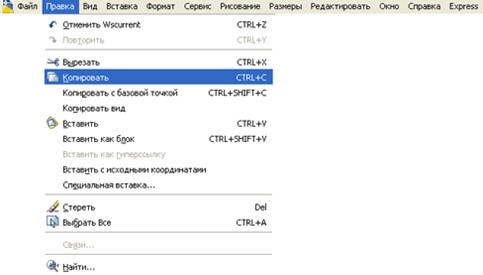
Меню AutoCAD «Правка» («Edit»).
Тут располагаются инструменты для редактирования частей графического поля рабочего стола AutoCAD, работы с буфером обмена.
В подменю «Правка» наиболее часто используются следующие пункты:

«Отменить» — отменяет последнее действие;
«Повторить» — возвращает назад отменённое дествие;
«Копировать» — осуществляет копирование выбранных объектов в буфер обмена для последующей вставки в другой чертёжный документ AutoCAD;
«Копировать с базовой точкой» — позволяет копировать выбранные объекты для вставки в другой чертеж с точным указанием точки копирования и вставки;
«Вставить» — позволяет вставлять объекты из буфера обмена в чертёж;
«Стереть» — удаляет объекты из чертежа;
«Выбрать всё» — осуществляет выделение всех объектов на чертеже.

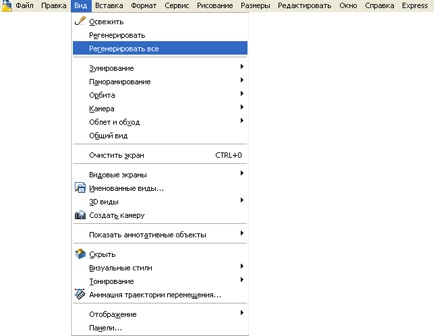
Меню AutoCAD «Вид» («View»).
Здесь находятся инструменты управления экраном, зуммирование (т.е. приближение и отдаление объектов), панорамирование (т.е. сдвиг чертежа в любую сторону для просмотра), установка трехмерных 3d видов, создание видовых экранов и именованных видов,
В подменю «Вид» наиболее часто используются следующие пункты:

«Регенерировать всё» («Regen all») — восстанавливает правильное отображение объектов на чертеже. (Эту команду AutoCAD приходится часто применять, поскольку при чрезмерном зуммировании некоторые объекты отображаются неправильно: например, окружности отображаются как многоугольники. Это происходит для экономии ресурсов памяти компьютера.)
«Зуммирование» — при выборе этого пункта раскрывается список инструментов зуммирования AutoCAD, с помощью которых можно осуществлять приближение и отдаление объектов. Но на практике, в большинстве случаев, гораздо удобнее производить зуммирование, покручивая колёсико мыши вперёд — для приближения, или назад — для отдаления.
«Панорамирование» — если выбрать данный пункт, то раскроется список инструментов панорамирования, с помощью которых можно осуществлять перемещения по чертежу. (Но на практике панорамирование удобно производить с помощью перемещения мыши, нажав и удерживая колёсико, которое при этом ни в коем случае нельзя поворачивать, иначе будет осуществляться зуммирование.)
«Орбита» — при выборе этого пункта открывается список из трёх инструментов AutoCAD, используемых для просмотра трёхмерных объектов с любых сторон, под любыми углами.
«Видовые экраны» — инструменты для «прорубания» окон из пространства листа в пространство модели, для выбора и масштабирования объектов из модели, которые пользователь хочет видеть на листе при распечатке.
«3d виды» — инструменты для отображения трёхмерных объектов в определённых видовых проекциях.
«Визуальные стили» — здесь можно выбрать стиль отображения объектов в AutoCAD. Эта функция часто применяется при трёхмерном моделировании.

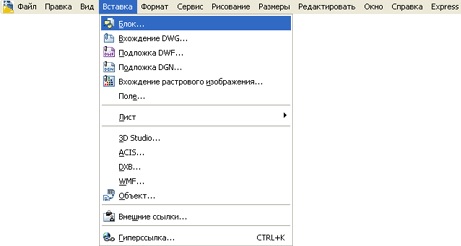
Меню AutoCAD «Вставка» («Insert»).
Тут находятся команды вставки блоков, внешних объектов, объектов других приложений.
В подменю «Вставка» наиболее часто используются следующие пункты:

«Блок» — используется для вставки элементов чертежа, преобразованных и сохранённых в виде специального объекта — блока.
«Вхождение растрового изображения» — с помощью этого пункта осуществляется вставка растровой картинки на чертёж.
«Лист» — через этот пункт можно добавлять новые листы в чертёжный документ AutoCAD.

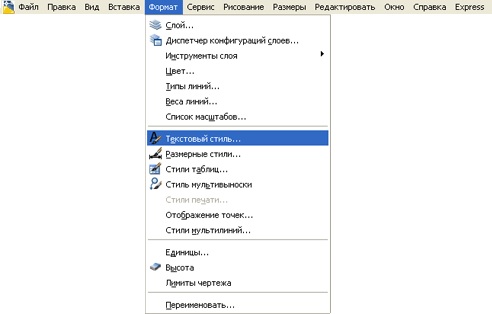
Меню AutoCAD «Формат» («Format»).
Здесь расположены команды работы со слоями; цветом, типами линий; текстовыми и размерными стилями; мультилиниями, таблицами, границами чертежа AutoCAD и единицами измерения.
В подменю «Правка» наиболее часто используются следующие пункты:

«Слой. » («Layer. «) — этот пункт открывает окно диспетчера свойств слоёв через который можно создавать и удалять слои, выключать, замораживать и блокировать их, настраивать цвет, толщину и тип линий для каждого слоя, запрещать вывод на печать объекты какого-либо слоя.
«Текстовый стиль. » (Text Style. ) — открывает окно настройки текстовых стилей программы AutoCAD. В этом окне можно выбирать тип шрифта, задавать высоту символов в миллиметрах, степень их растяжения и угол наклона. Лучше всего использовать шрифт «simplex.shx» со степенью растяжения 0.7 и наклоном букв (цифр) 15 градусов. Шрифт с такими настройками очень похож на гостовский.
«Размерные стили. » («Dimension Style. «) — открывает окно настройки размерных стилей. В данном окне находится несколько вкладок с множеством различных настроек для расстановки размеров на чертеже.
«Стили таблиц. » («Table Style. «) — при выборе данного пункта открывается окно настройки таблиц, которые часто приходится добавлять на чертёж, например, для составления в AutoCAD экспликаций помещений на строительных чертежах.

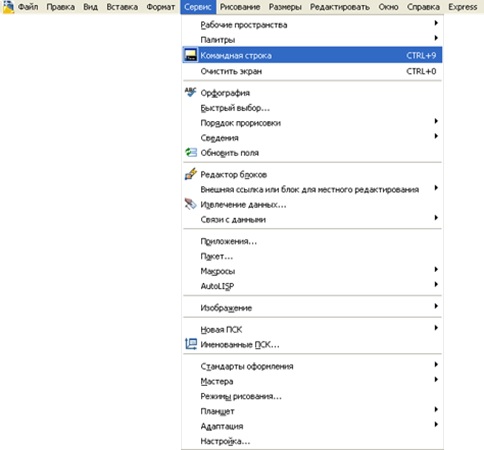
Меню AutoCAD «Сервис» («Tools»).
В этом подменю находятся средства управления рабочими пространствами, палитрами; установки порядка прорисовки объектов и получения сведений о них; работы с блоками и их атрибутами; работы с языком AutoLISP; работы с пользовательской системой координат; настройки стандартов оформления; управления разного рода Мастерами; установки параметров черчения и объектных привязок с помощью диалоговых окон.
В подменю «Сервис» наиболее часто используются следующие пункты:
«Рабочие простанства» («Workspaces») — через данный пункт можно выбирать сохранённые ранее настройки интерфейса программы AutoCAD. По умолчанию установлено рабочее пространство «Классический AutoCAD». Можно настроить собственное рабочее пространство: включить, например, дополнительные панели инструментов и сохранить рабочее пространство под другим именем, выбрав из списка, который раскроется при выборе пункта «Рабочие пространства», соответствующий подпункт.
«Палитры» (Palettes) — тут можно вывести на рабочий стол нужные для работы палитры инструментов.
«Командная строка» («Command Line») — включает и выключает командную строку. Если вы по нерасторопности закроете командную строку, то всегда сможете вернуть её на место через этот пункт.
«Орфография» — открывает диалоговое окно проверки орфографии. Следует применять данную функцию AutoCAD, если на чертеже много текста (спецификация, экспликация и т.п.).
«Сведения» («Inquiry») — я использую этот пункт для получения информации о геометрических параметрах объектов, таких как расстояние и площадь. Данная информация показывается пользователю в окне командной строки при выборе соответствующих подпунктов и указании нужных точек на чертеже.
«Макросы» («Macro») — этот пункт для опытных пользователей. Через него можно создавать макросы — последовательности команд для автоматизации рутинных процессов работы в AutoCAD.
«Новая ПСК» («New UCS») — здесь находятся команды для работы с пользовательской системой координат. Можно смещать начало координат и изменять положение координатных осей (x, y, z) в пространстве.
«Режимы рисования» — («Drafting Settings. «) — открывает окно режимов черчения, то самое окно, которое появляется при нажатии правой кнопкой мыши по любой кнопке на строке состояния и выборе из появившегося списка пункта «Настройка. «.
«Адаптация» — я использую данный пункт для адаптации, настройки интерфейса программы AutoCAD и его элементов.
«Настройка. » — открывает диалоговое окно со множеством вкладок для настройки параметров работы AutoCAD.

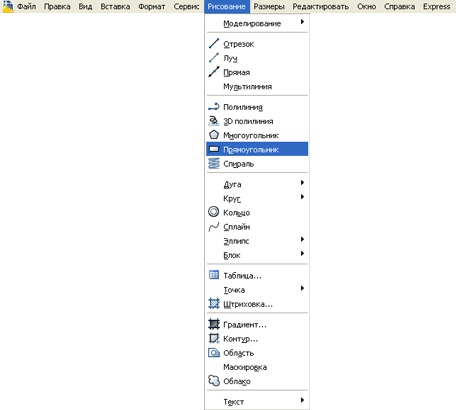
Меню AutoCAD «Рисование» («Draw»).
Тут расположены команды для создания двумерных и трёхмерных объектов.
Основные команды двумерного моделирования:

«Отрезок» («Line») — создаёт прямой отрезок заданой длины. От пользователя требуется любым способом задать координаты начальной и конечной точки отрезка.
«Луч» («Ray») — создает прямую линию, имеющую начальную точку, но не имеющую конца (конец уходит в бесконечность). Конец можно обрезать (для этого в AutoCAD существует специальная команда), например, в точке пересечения с другим объектом. После обрезания луч станет отрезком, а бесконечный «обрубок» удалится.
«Прямая» («Construction Line») — создаёт бесконечную прямую линию.
«Полилиния» — («Polyline») — создаёт единый объект который может состоять из любого числа последовательно соединённых отрезков и дуг (фрагментов окружности).
«Многоугольник» («Polygon») — создает правильные многоугольники в AutoCAD с заданным числом сторон. Правильными называют такие многоугольники, у которых все стороны и углы равны.
«Прямоугольник» («Rectangle») — создаёт прямоугольник по координатам точек двух противоположных углов. Прямоугольник в AutoCAD строится таким образом, что его стороны параллельны осям x и y. Но после построения, если очень надо, прямоугольник можно повернуть, воспользовавшись соответствующей командой редактирования.
«Окружность» («Circle») — создаёт окружность, которая строится, с указанием центра и радиуса, или центра и диаметра или трёх точек на окружности.
«Дуга» («Arc») — создает дугу (фрагмент окружности).
«Сплайн» — создаёт плавную кривую линию.
«Эллипс» («Ellipse») — создаёт эллипс правильной формы.
«Блок» («Block») — осуществляет преобразование выбранных объектов на чертеже в специальный объект AutoCAD — блок.
«Точка» («Point») — создаёт точку на чертеже.
«Штриховка» («Hatch») — открывает диалоговое окно создания штриховки. В этом окне можно выбирать тип и настраивать параметры штриховки.
«Градиент» («Gradient») — открывает диалоговое окно, которое позволяет настраивать и создавать объект, который представлеят что-то типа цветной заливки, в которой цвета плавно переходят друг в друга. Я использовал градиент для наложения теней на стёкла окон на фасаде здания в архитектурном чертеже.
«Область» («Region») — преобразует замкнутые линии в единый плоский объект AutoCAD, который выглядит как линия, но на самом деле он больше чем линия, он ещё включает в себя всё множество точек, находящихся внутри замкнутого контура.
«Текст» («Text») — позволяет создавать на чертеже текст (многострочный и однострочный).

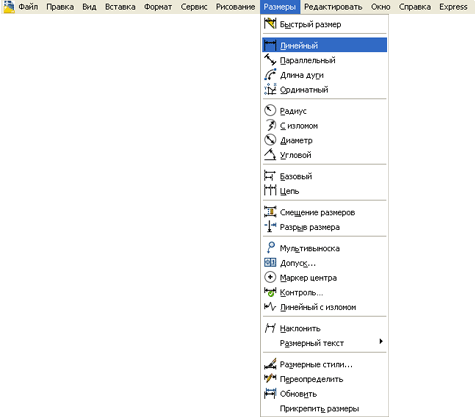
Меню AutoCAD «Размеры» («Dimension»).
Здесь располагаются команды простановки размеров и управления параметрами размерных стилей.
В подменю «Размеры» наиболее часто используются следующие пункты.

«Линейный» («Linear») — позволяет осуществлять в AutoCAD построение горизонтальных и вертикальных линейных размеров.
«Параллельный» («Aligned») — создаёт построение размера параллельно какому-либо отрезку.
«Радиус» («Radius») — ставит размер радиуса окружности.
«Диаметр» («Diameter») — ставит размер диаметра окружности.
«Угловой» («Angular») — ставит угловой размер.
«Базовый» («Baseline») — позволяет производить в AutoCAD расстановку размеров от общего базового размера.
«Цепь» («Continue») — осуществляет нанесение цепи следующих друг за другом размеров.
«Размерные стили. » («Dimension style. «) — открывает диалоговое окно диспетчера размерных стилей для настройки параметров простановки размеров.

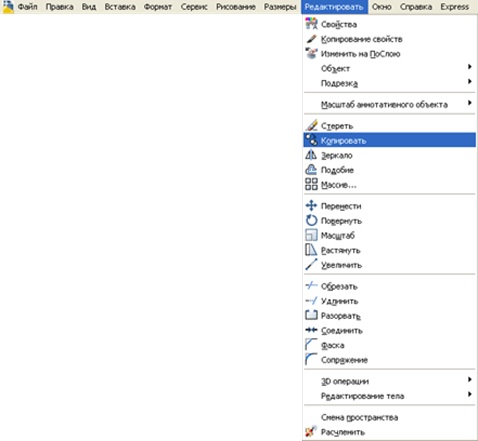
Меню AutoCAD «Редактировать» («Modify»).
В этом подменю находятся команды, с помощью которых можно осуществлять редактирование объектов на чертеже.
В подменю «Редактировать» наиболее часто используются следующие пункты.

«Свойства» («Properties») — открывает панель свойств для редактирования параметров выделенного объекта.
«Стереть» («Erase») — удаляет объект из чертёжа AutoCAD.
«Копировать» («Copy») — запускает команду копирования. Пользователю нужно указать базовую точку (откуда берём), и точку вставки (куда ставим копию).
«Зеркало» («Mirror») — осуществляет запуск команды зеркального копирования. Пользователю надо выделить объект, указать две точки оси отражения, нажать «enter», и объект «отзеркалится».
«Подобие» («Offset») — запуск команды построения концентрических кругов, параллельных отрезков и кривых. Пользователь задаёт расстояние копирования и сторону, на которой будет размещена такая копия по отношению к оригиналу.
«Массив» («Array») — позволяет создавать множество копий объектов. Копии можно располагать вдоль прямой, в несколько рядов, по окружности.
«Перенести» («Move») — вызывает команду перемещения объекта с одного места чертежа на другое. Пользователь выделяет объект, указывает базовую точку (откуда берём) и вторую точку (куда ставим).
«Повернуть» («Rotate») — вызывает команду поворота объектов. Пользователь выделяет объект, указывает точку центра поворота и задаёт угол в градусах, на который объект следует повернуть.
«Масштаб» («Scale») — запуск команды AutoCAD, которая увеличивает или уменьшает объект в заданное количество раз.
«Обрезать» («Trim») — осуществляет запуск команды обрезания объекта до заданных границ.
«Удлинить» («Extend») — вызов команды удлинения объекта до заданных границ.
«Разорвать» («Break») — отрывает от объекта и удаляет кусок линии между двумя указанными точками, лежащими на исходном объекте.
«Cоединить» («Join») — преобразует два разобщённых линейных объекта, сходящихся в общей вершине, в единый объект — полилинию.
«Фаска» («Chamfer») — снимает фаску с угла, когда есть два отрезка с общей вершиной.
«Сопряжение» («Fillet») — снимает сопряжение с угла, когда есть два отрезка с общей вершиной.
«Расчленить» («Expload») — разбивает единые сложные объекты на составные части, которые становятся полностью независимыми. На самом деле слово «Expload» означает «Взорвать», а не «Расчленить», здесь имеет место ошибка перевода.

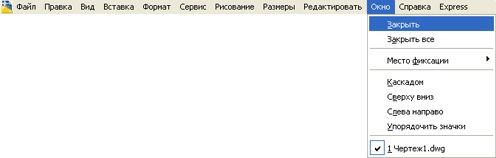
Меню AutoCAD «Окно» («Window»).
Я использую только два подпункта из этого подменю:
«Закрыть» («Close») — закрывает окно текущего чертежа AutoCAD;
«Закрыть всё» («Close All») — закрывает окна всех открытых в AutoCAD чертежей.

Меню AutoCAD «Справка» («Help»).
Подменю справка позволяет пользователю воспользоваться сервисом справки, для успешного решения возникших проблем при использовании программы AutoCAD.

Школа ремонта «101КУРС» — центр дополнительного образования и профессионального обучения строительным и рабочим специальностям в Москве. Все права защищены и принадлежат правообладателю НОЧУ ДПО 101 КУРС © 2008 — 2023.
- курсы отделочных работ
- курсы сантехнических работ
- курсы маляров-штукатуров
- курсы сметного дела
- курсы плиточников и гипсокартонщиков
- курсы электриков
- курсы и обучение монтаж обслуживание и установка кондиционеров